


有在使用 Gmail App 的網友一定對於 Gmail App 無法全選郵件感到相當困擾,每次要刪除多封信件的時候都只能夠自己手動一封一封的點選,而 Google 在不久前替 Android 版的 Gmail App 加入了全選功能,現在在 iOS 版的 Gmail 上也推出了全選的功能。
在 iOS 上一鍵全選多封電子郵件
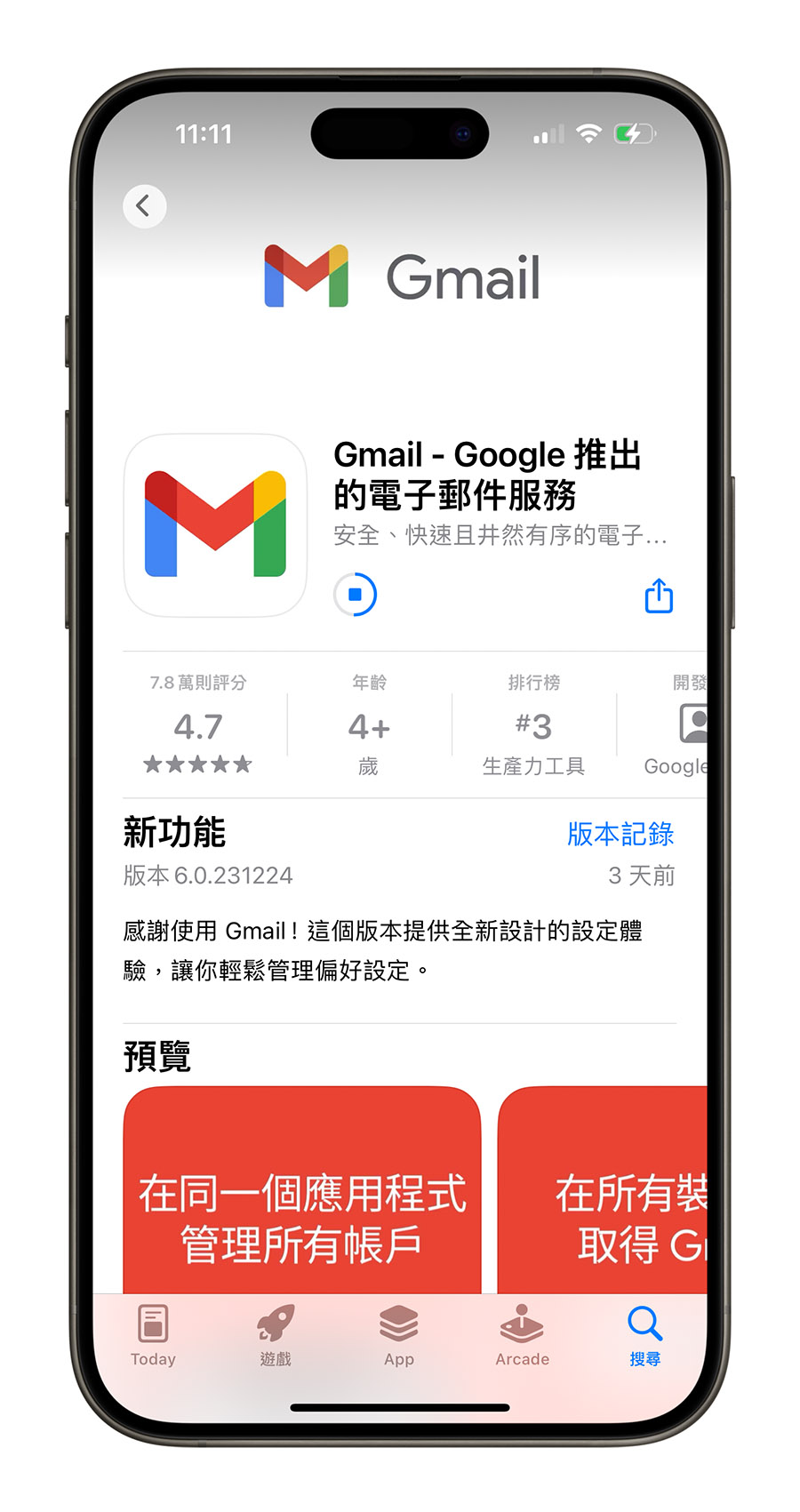
先更新到最新版 Gmail
如果想要在 Gmail 上使用全選功能,建議你更新到最新的 Gmail App,這樣才不會發生看不到這項功能的狀況。
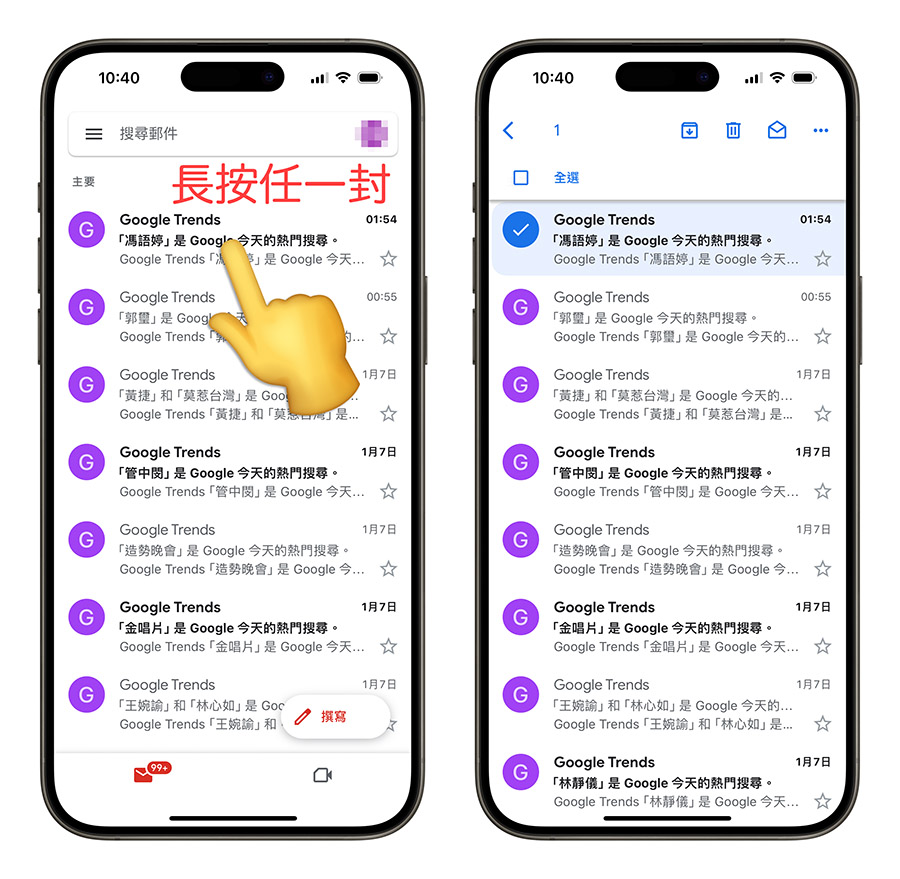
選取模式的左上角會有「全選」功能
打開 Gmail App 以後,只要長按任一封郵件,進入到選取模式。
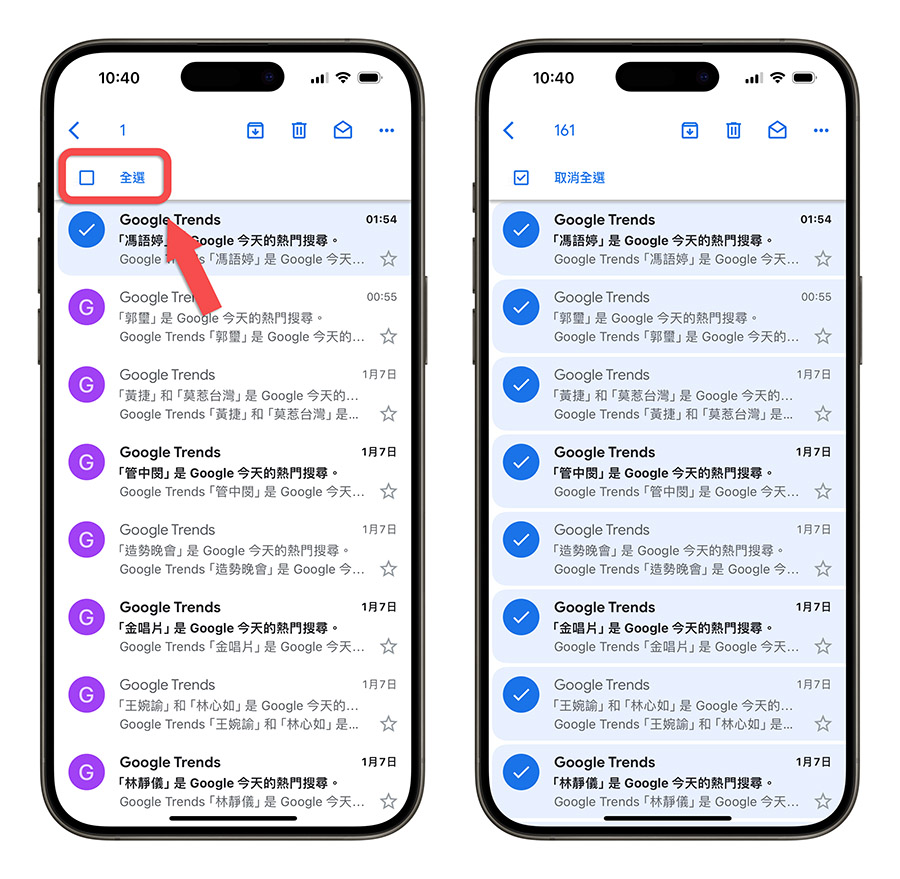
在選取模式下,左上角就會看到一個「全選」的功能,點擊以後就可以一次選擇目前畫面上看到的信件。
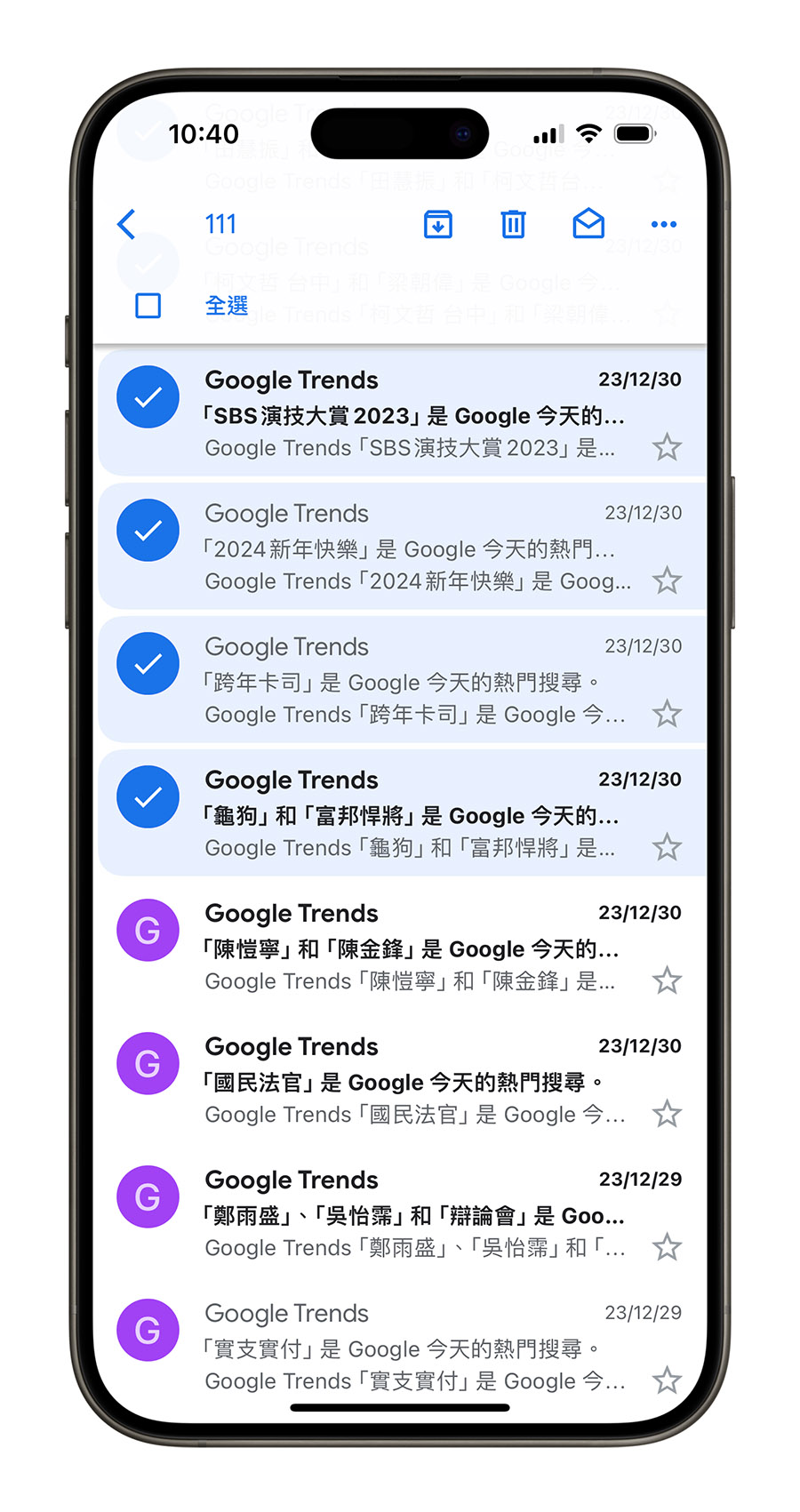
但這裡要提醒的是,Gmail App 的設定不是一次就會載入所有信件,一開始只會先顯示一部分的信件,你必須要拉到底以後,才會再顯示另外一部分的內容,然後再拉到底再顯示一部分這樣。
如何一鍵刪除所有未讀郵件
如果你已經把重要的信件讀完了,剩下的未讀郵件都是不重要想要刪除的,這裡教大家如何一鍵刪除所有未讀郵件。
你可以在上面的搜尋框點一下,然後下面選擇「未讀」這個標籤。
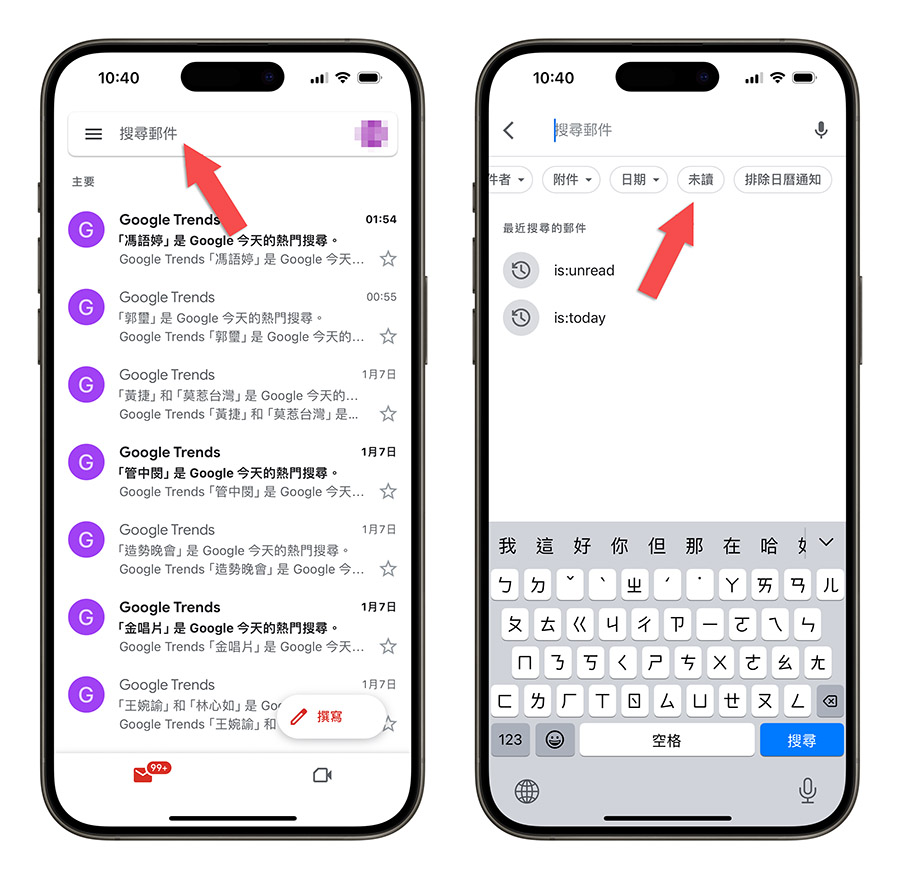
這樣就會篩選出所有未讀的郵件。
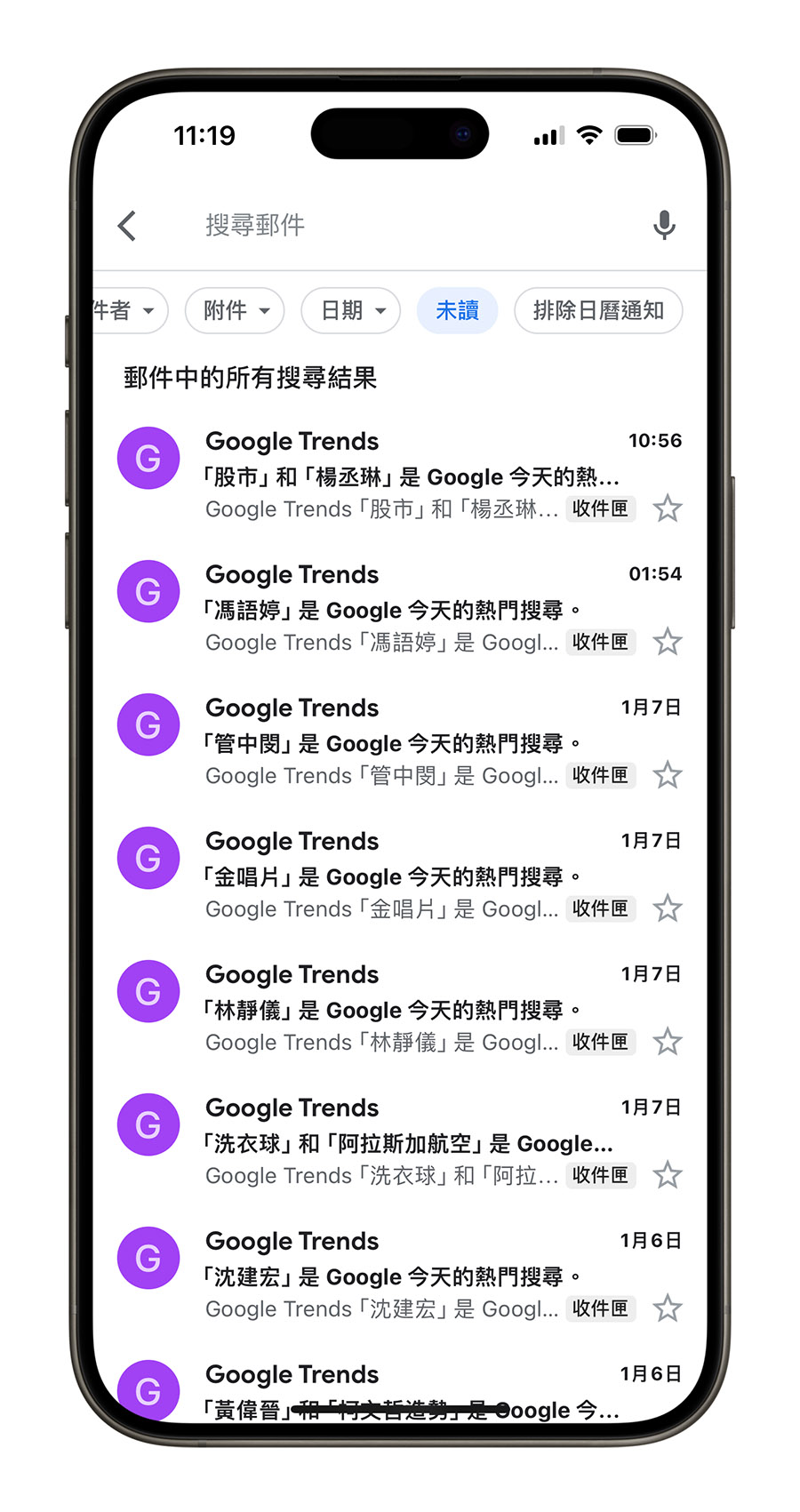
然後再搭配上面介紹的「全選」功能,就可以把所有的未讀郵件都選起來,再按下刪除功能,就可以一鍵刪除所有的 Gmail 未讀信件。
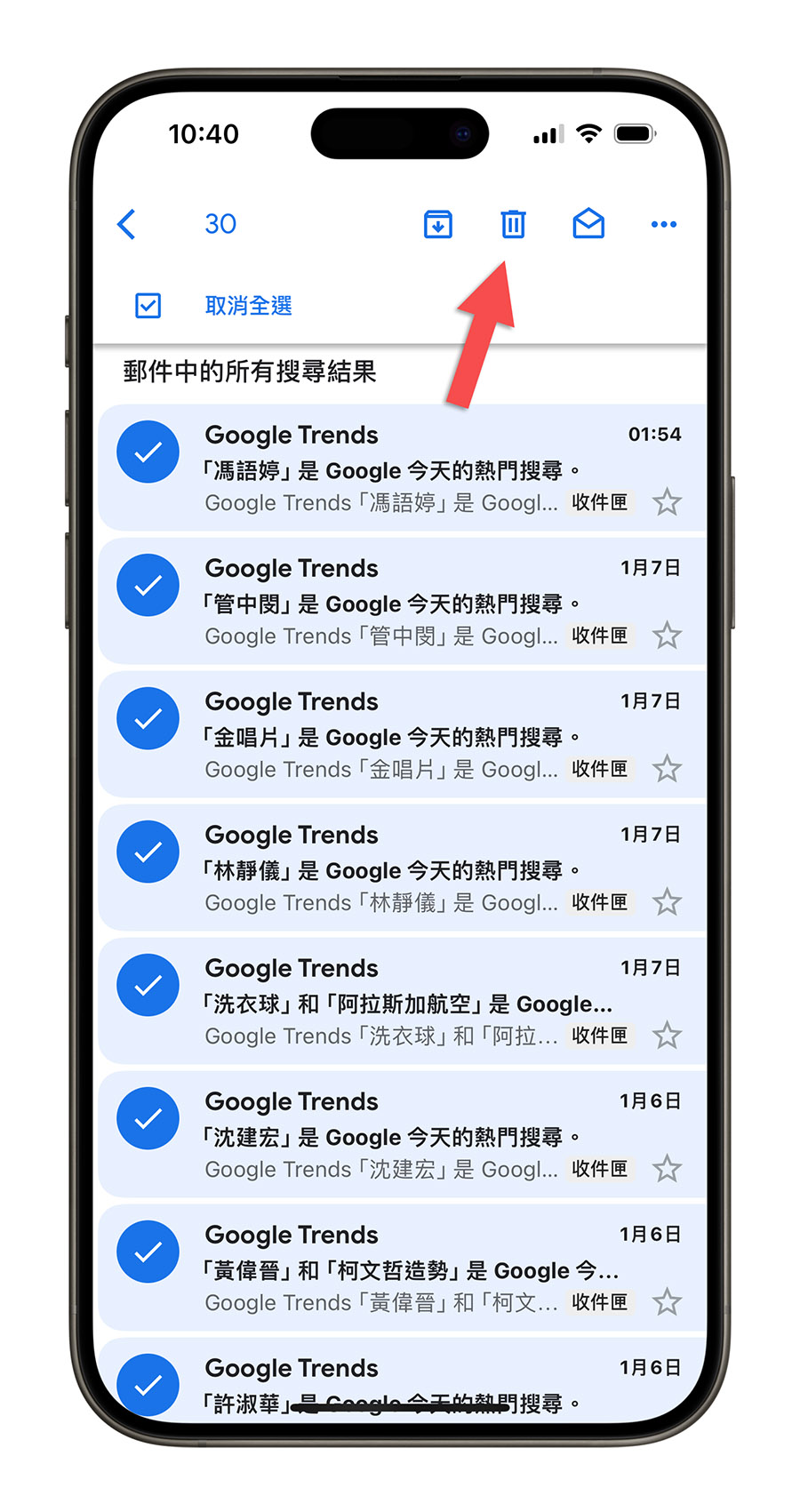
Gmail 替 App 加入這個功能就相當方便了,過去如果想要刪除多封 Gmail 郵件的話,都必須要手動一封一封的點選,不然就是要透過其他郵件 App,例如 iPhone 內建的郵件 App 才可以全選信件,但現在不需要了,直接在 Gmail 裡面就有全選的功能,讓你可以一鍵刪除多封 Gmail 電子郵件,真的可以多多善用。
延伸閱讀》
- Gmail 已讀全部未讀的信件,讓所有信件一鍵變成已讀取
- 讓 ChatGPT 幫你寫信!直接在 Gmail 裡面就可以完成
- Gmail 如何快速切換不同帳號?教你一鍵更換 Gmail 帳號小技巧
- Gmail 的 Widget 小工具,直接在 iPhone 桌面就能收信
- Gmail 未讀信件找不到?用這 3 個快速找出未讀信件的方法
如果想知道更多關於 Apple 的消息、教學、小技巧或是科技新知,一定要點擊以下任一 LOGO,追蹤我們的 Facebook 粉絲團、訂閱 IG、YouTube 以及 Telegram。





