

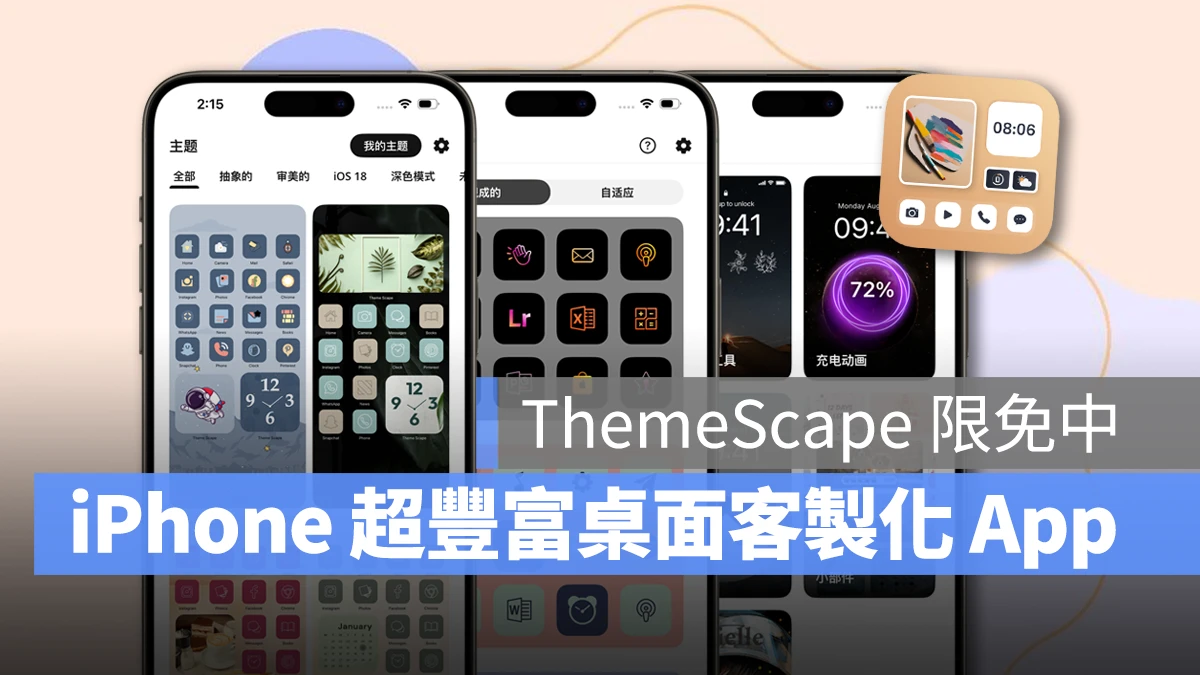
現在 iOS 系統個人化程度越來越高,大家都喜歡用各種工具來裝飾主畫面與鎖定畫面;剛好這幾天有一款 iPhone 桌面客製化 App《ThemeScape》正提供內購限免中,裡面有超豐富的桌布、小工具、App icon 圖示、充電動畫能夠下載使用。
本篇文章來簡單介紹這款《ThemeScape》,我會把 App 下載連結跟中文介面的設定方式放在文章尾端,有興趣的朋友請在限免時間內領取使用喔~
iPhone 桌面客製化 App《ThemeScape》使用方式簡介
主題樣式下載與更換
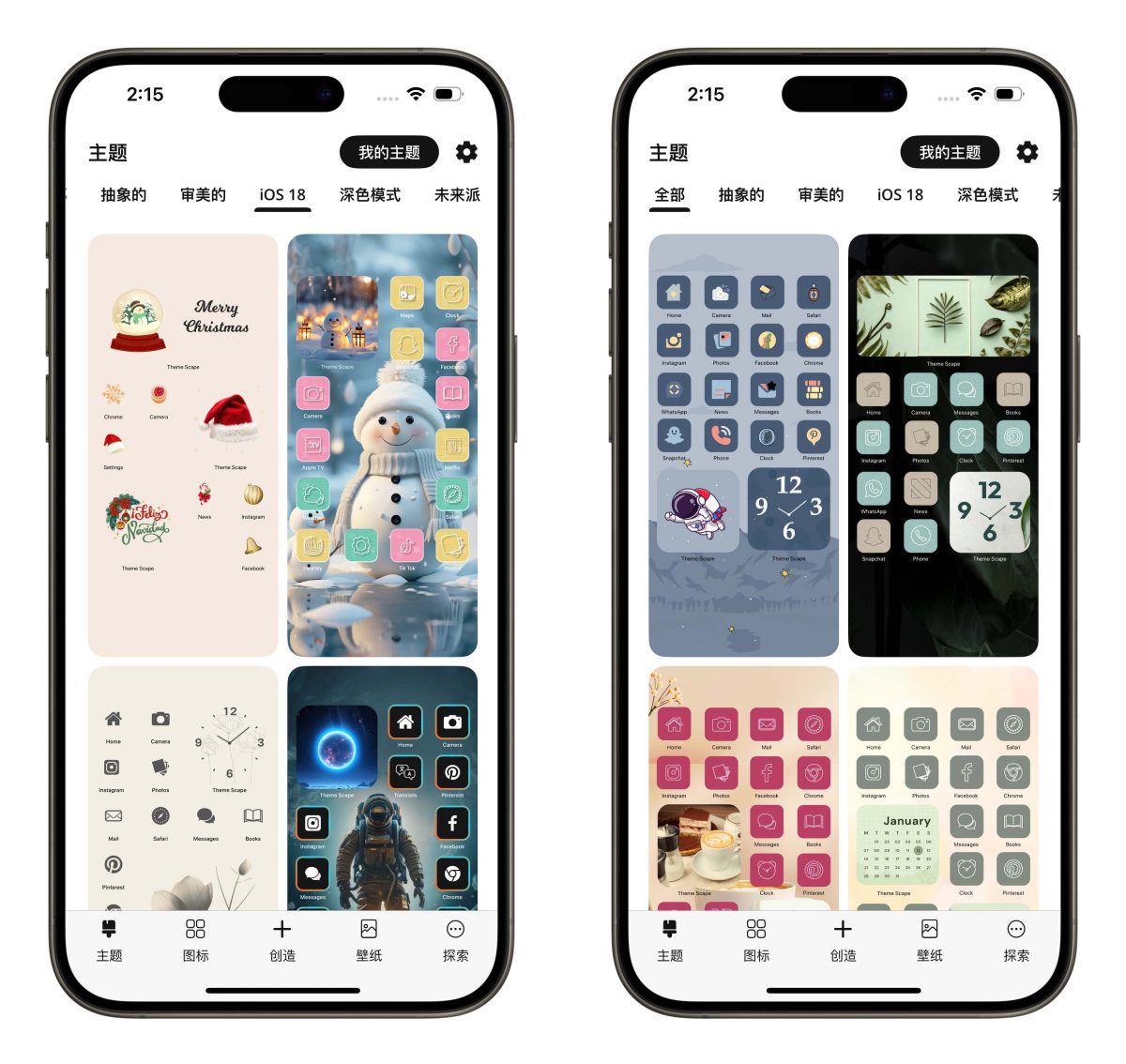
進入《ThemeScape》可以在「主題」頁面看到各種不同的搭配風格,也能用上方的標籤來查看特定風格的主題;而且開發團隊也會持續更新推出新內容,讓用有擁有更豐富的選擇。
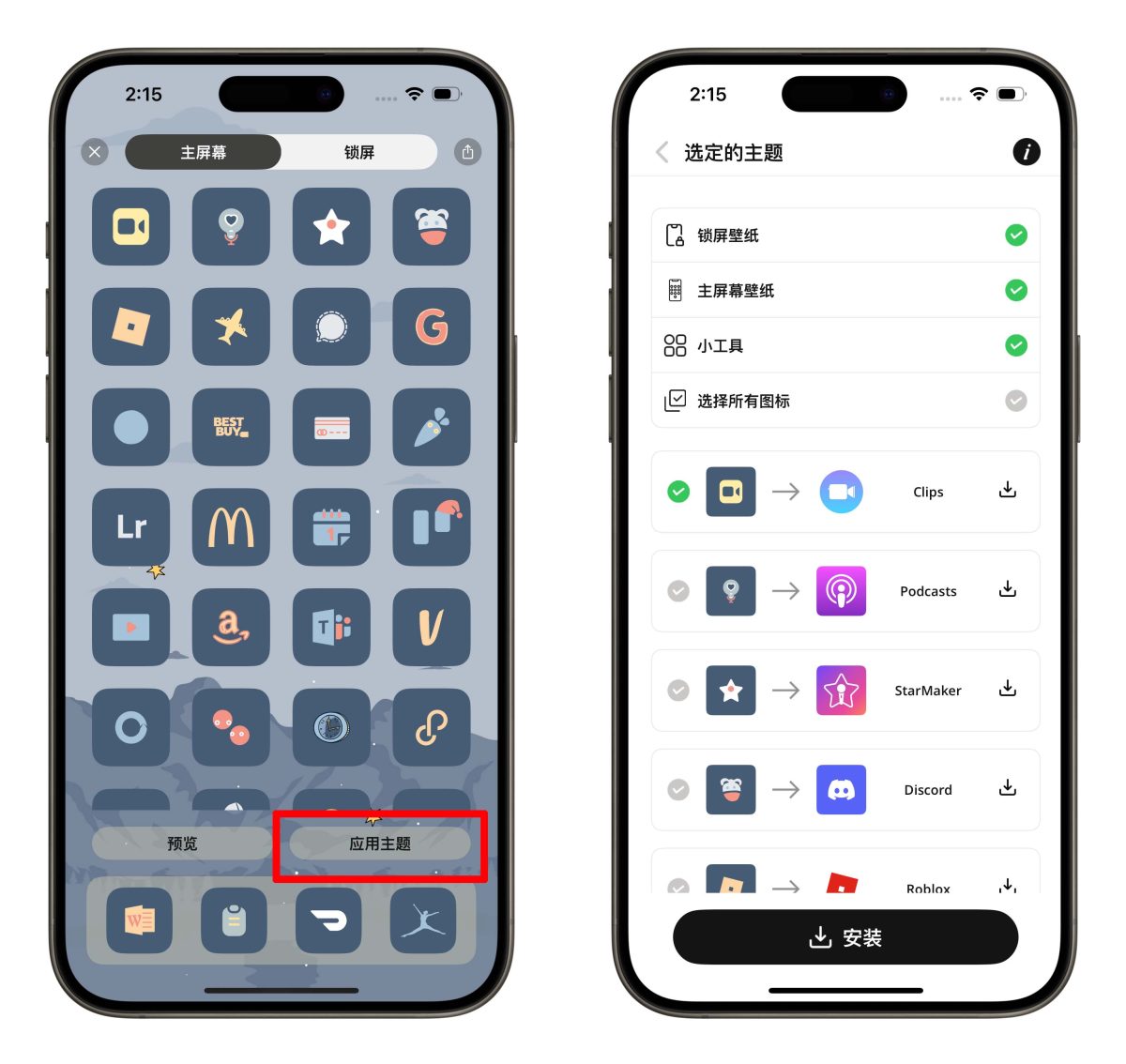
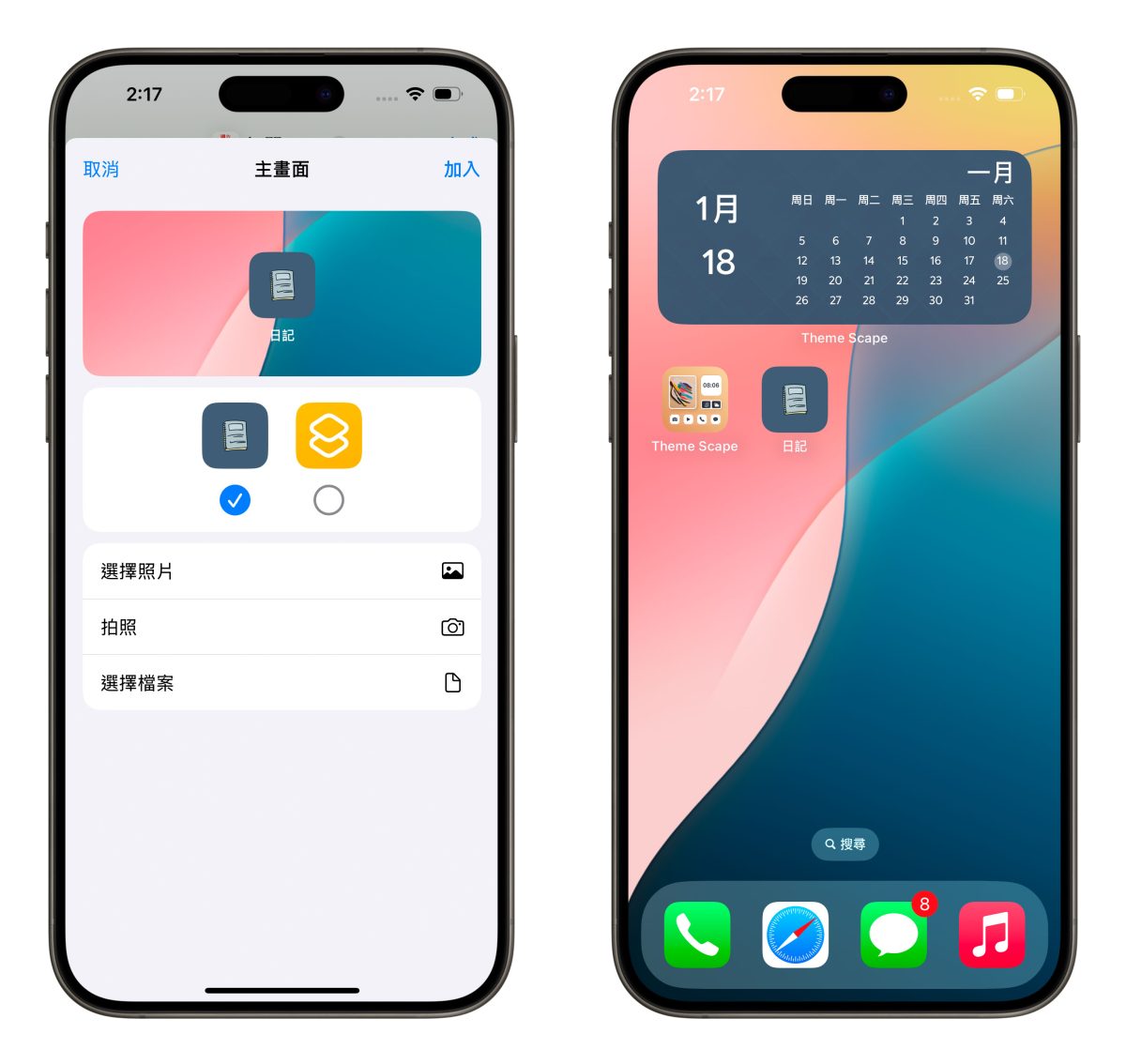
下載的「桌布」與「App icon 圖示」會以圖片的方式保存到相簿中;「桌布」就直接換上即可、「App 圖示」則要透過捷徑來製作。
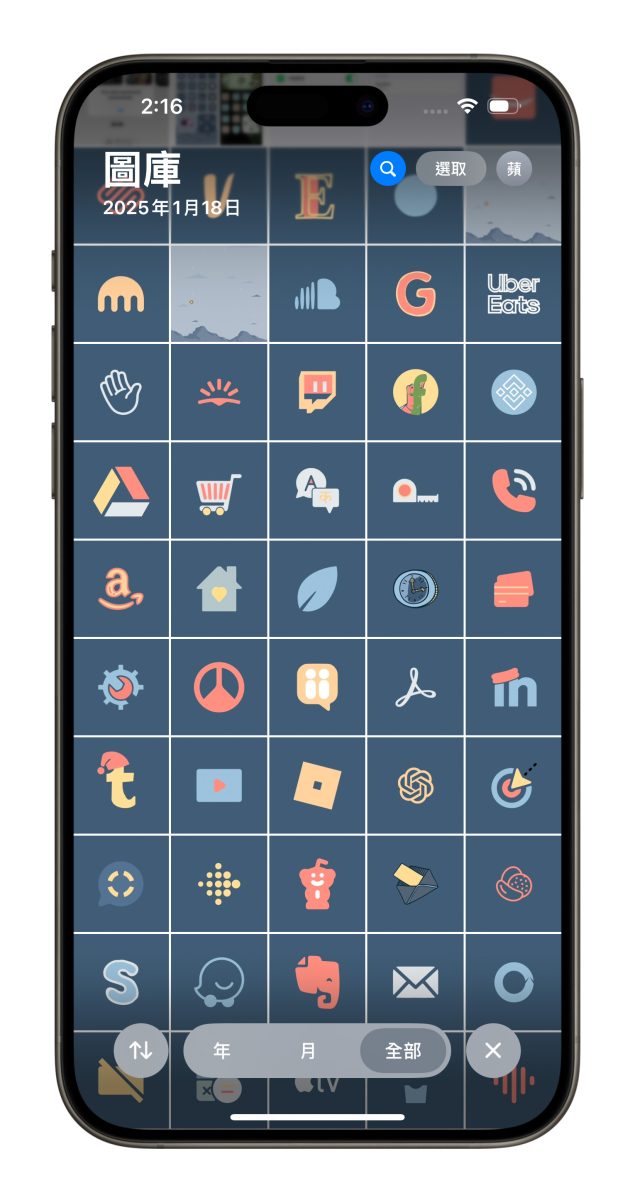
詳細的 App 圖示更換技巧請大家參考我們之前寫過的相關文章,流程都大同小異,這邊不在多贅述;雖說不是每款 App 都有專屬圖示,但也無仿,因為就算沒有對應還是可以依照自己的喜好換上。
|
延伸閱讀》 |

App icon 圖示下載
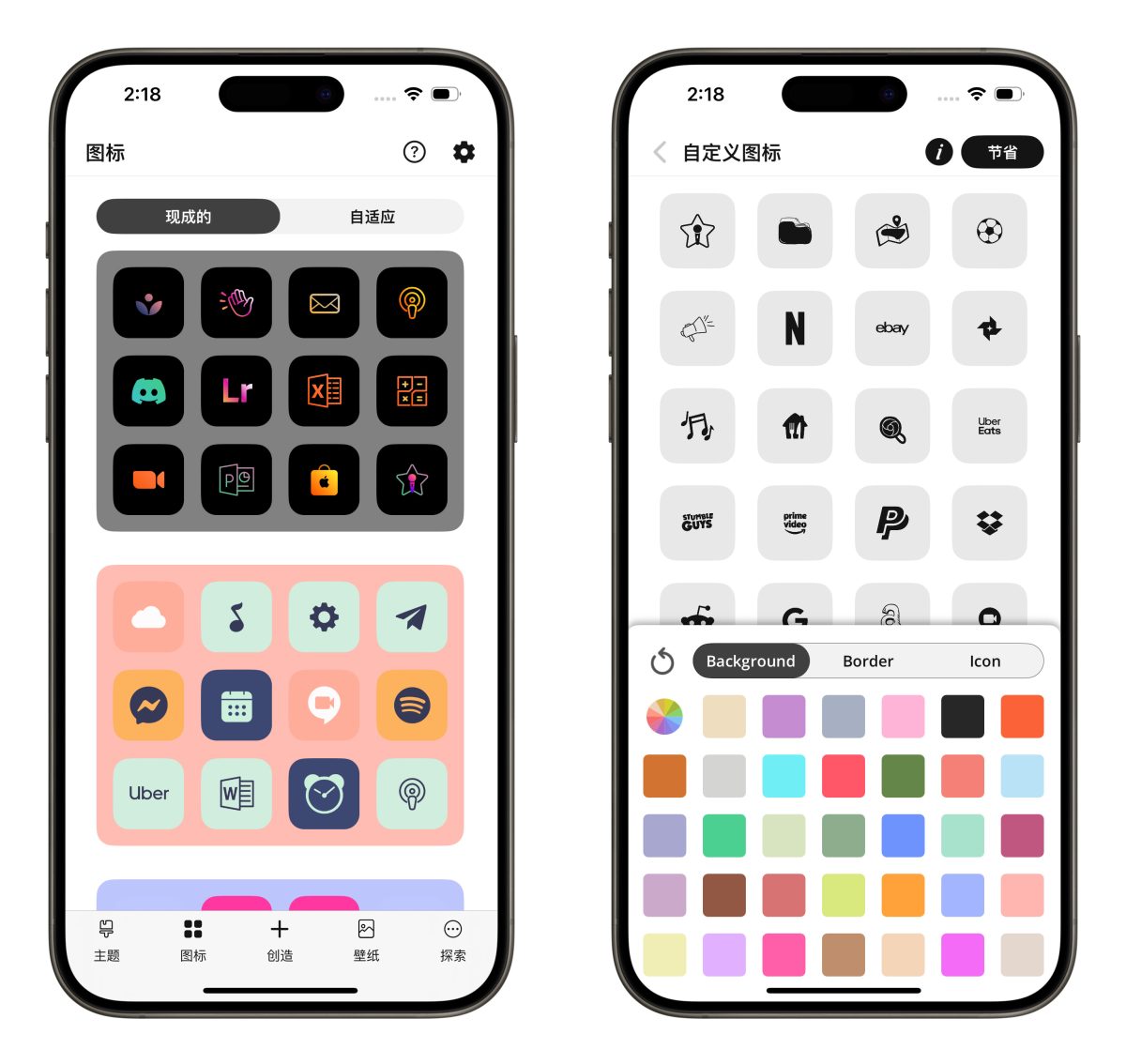
第二區「圖標」有提供各種 App icon 圖示,有提供現成的直接下載、或是也可以點「自適應」把塗標客製化成自己喜歡的樣子。
點進想下載的圖標,並選右上角的「節省(我也不知道它為什麼翻譯成節省)」圖標就會下載到相簿中,然後再用剛剛說到的「捷徑更換 App 圖示技巧」換上就好。
製作個人主題風格
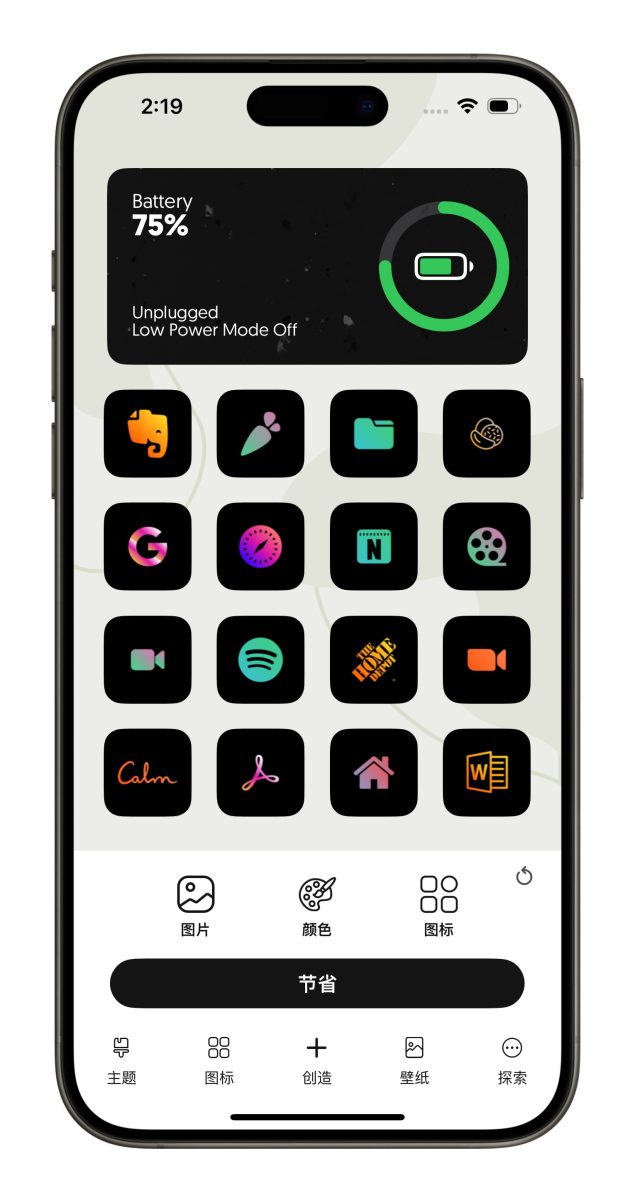
中間的「創造」則是可以讓你製作個人的主題風格,製作完成後一樣點下方的「節省」就能下載主題的所有內容換上。
iPhone 桌布與 Apple Watch 桌布下載
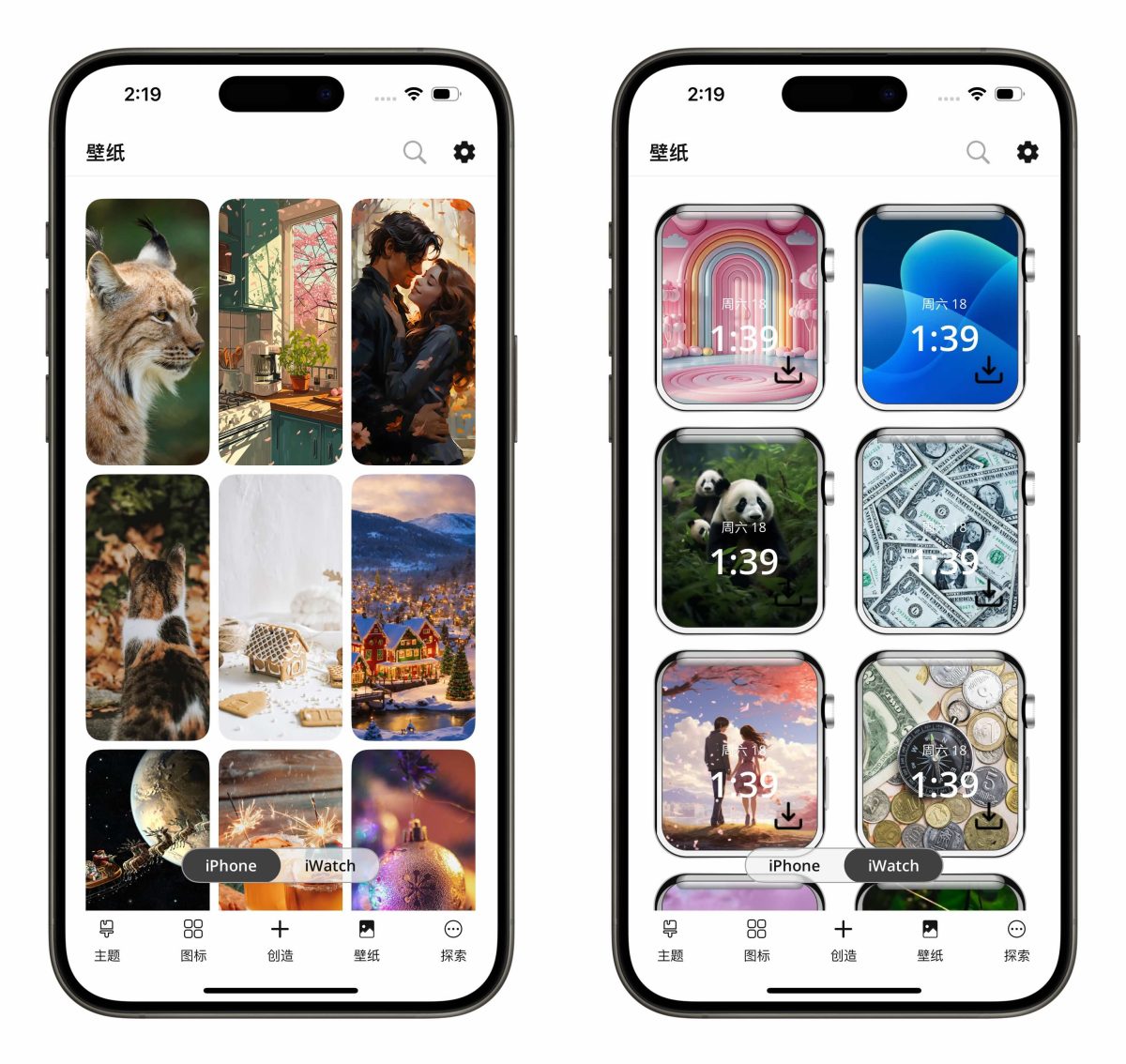
「壁紙」應該不用多做介紹,就是桌布;《ThemeScape》有提供多款 iPhone 與 Apple Watch 桌布可選,一樣下載使用即可。
更多客製化內容下載應用
最後「探索」有提供更豐富的客製化內容,包括鎖定畫面小工具、充電動畫、動態島裝飾、小工具樣式以及聯絡人海報。
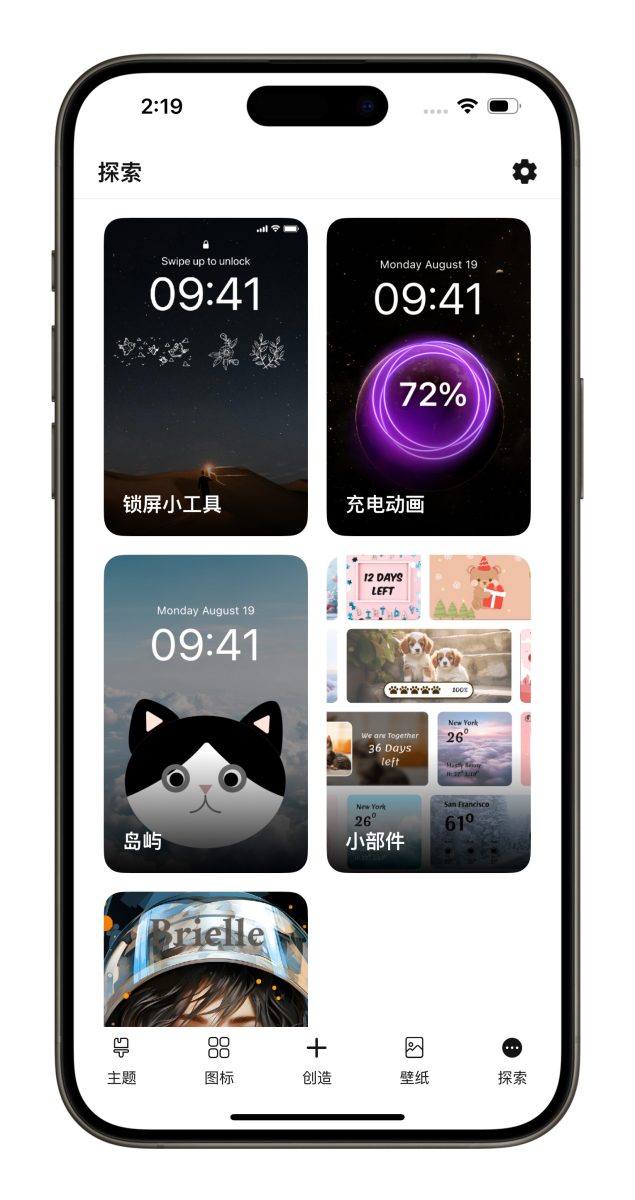
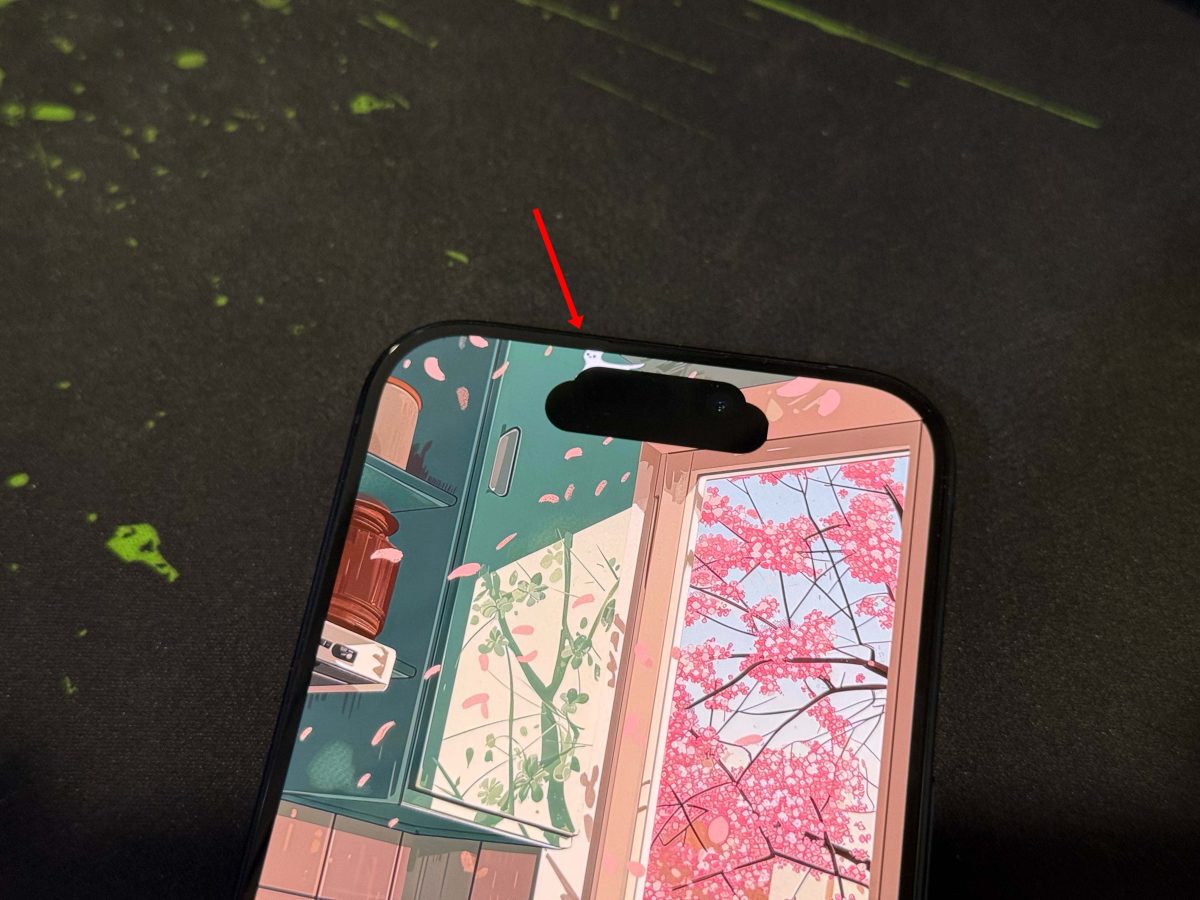
經過測試大多數功能都可正常使用,不過「動態島裝飾」可能會有對不準的問題,大家再自行斟酌使用。
另外特別講一下「充電動畫」;下載充電動畫時請等系統讀取完成後再下載,否則應用時會無法正確顯示。
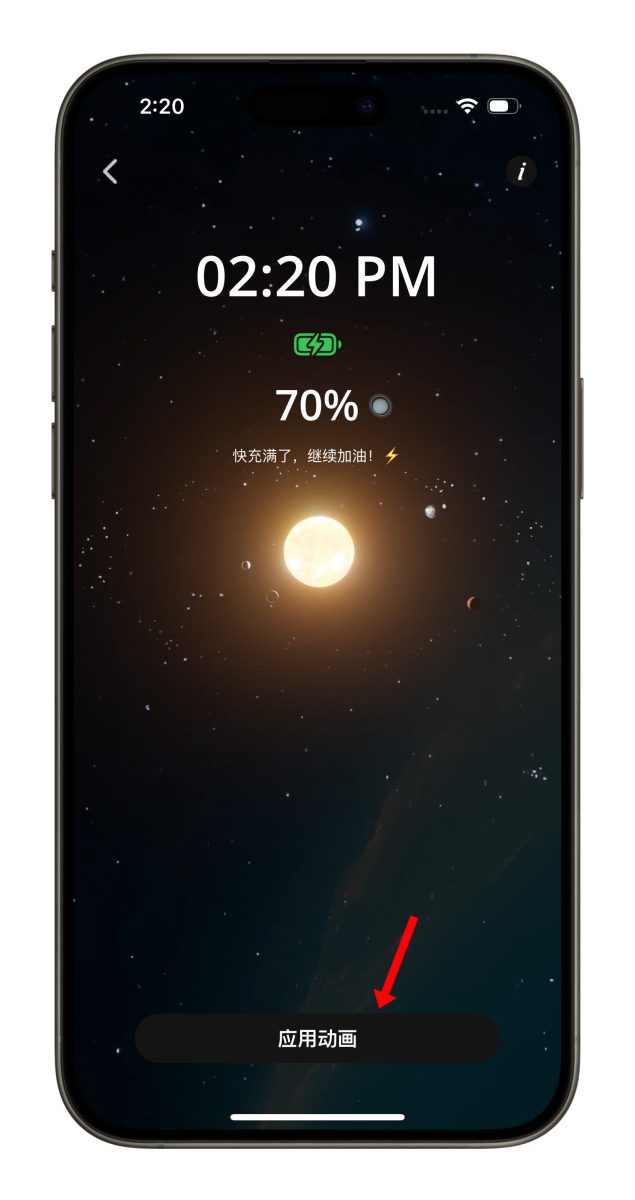
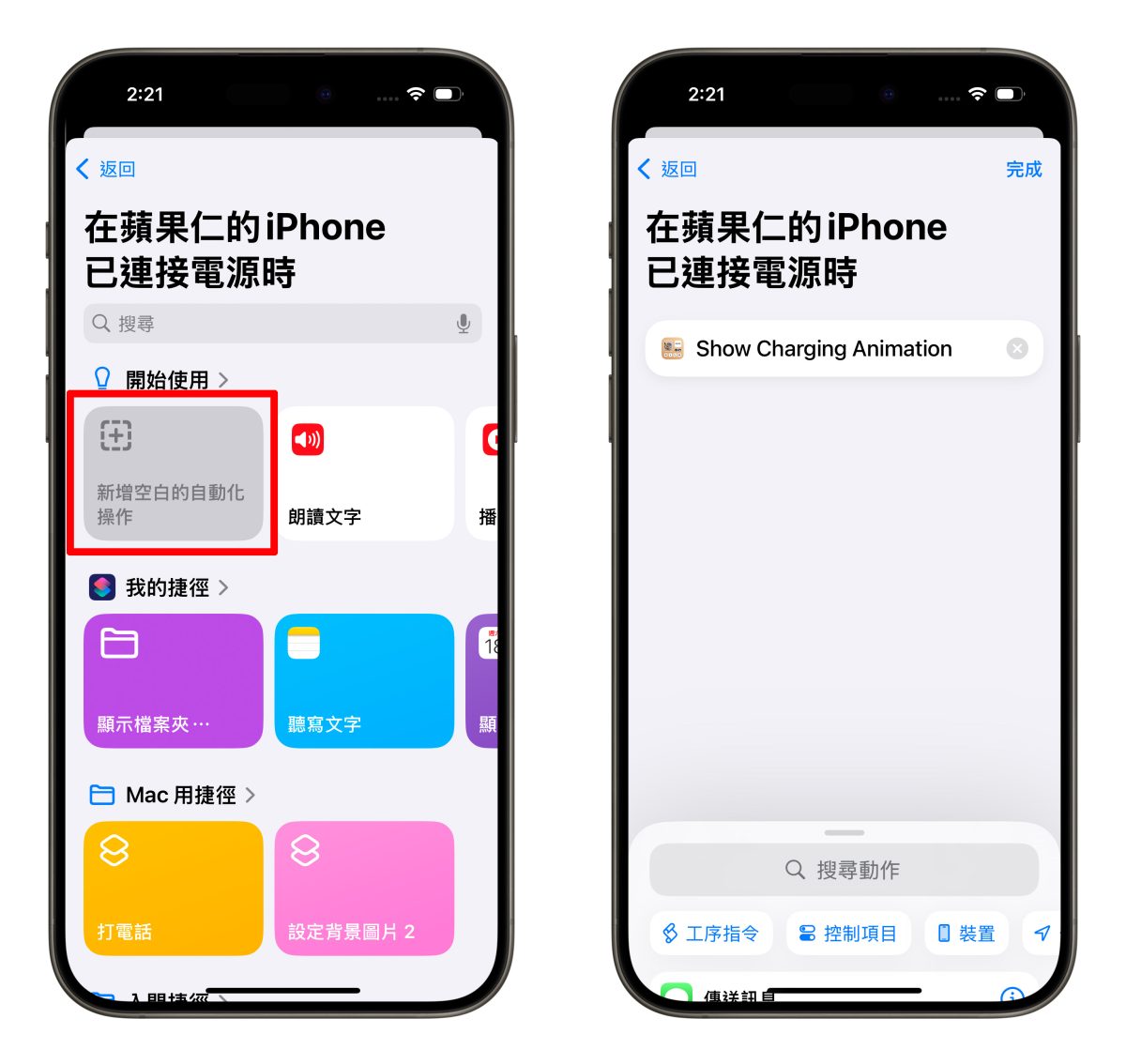
點擊下方的「應用動畫」就算下載完成,接著一樣到「捷徑」>「自動化」,並新增一個自動化操作 > 選擇「充電器」>「已連接」> 下方記得選「立即執行」。
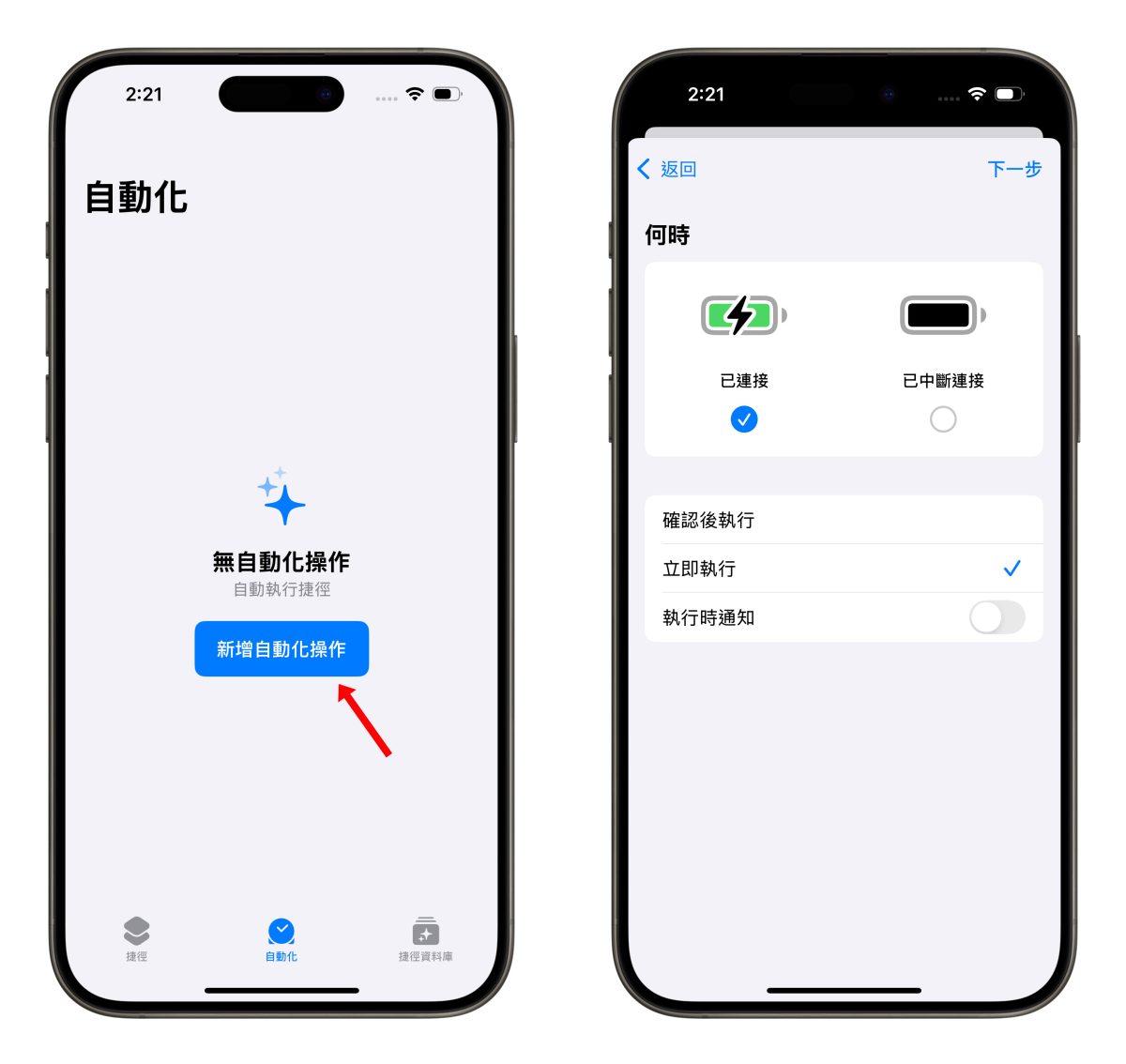
然後「新增空白的自動化操作」> 動作搜尋「ThemeScape」的「Show Charging Animation」,最後點擊完成;當 iPhone 接上電源時就會自動顯示充電動畫。
《ThemeScape》內購限免領取方式
《ThemeScape》本身是免費 App,目前提供內購終身限免優惠,讓用戶能夠任意使用 App 內的所有資源,打開 App 略過介紹後就會看到內購 0 元的畫面。
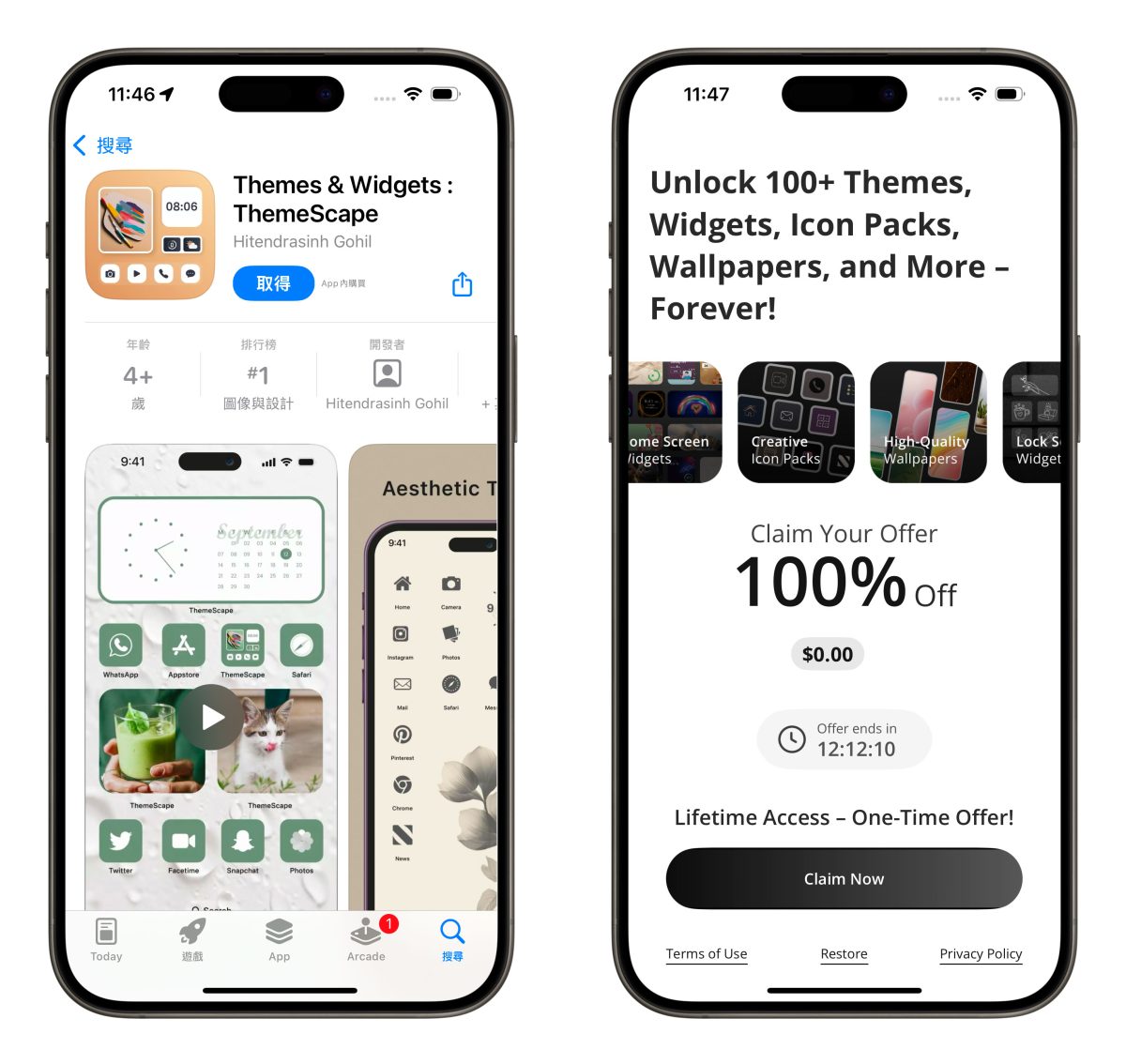
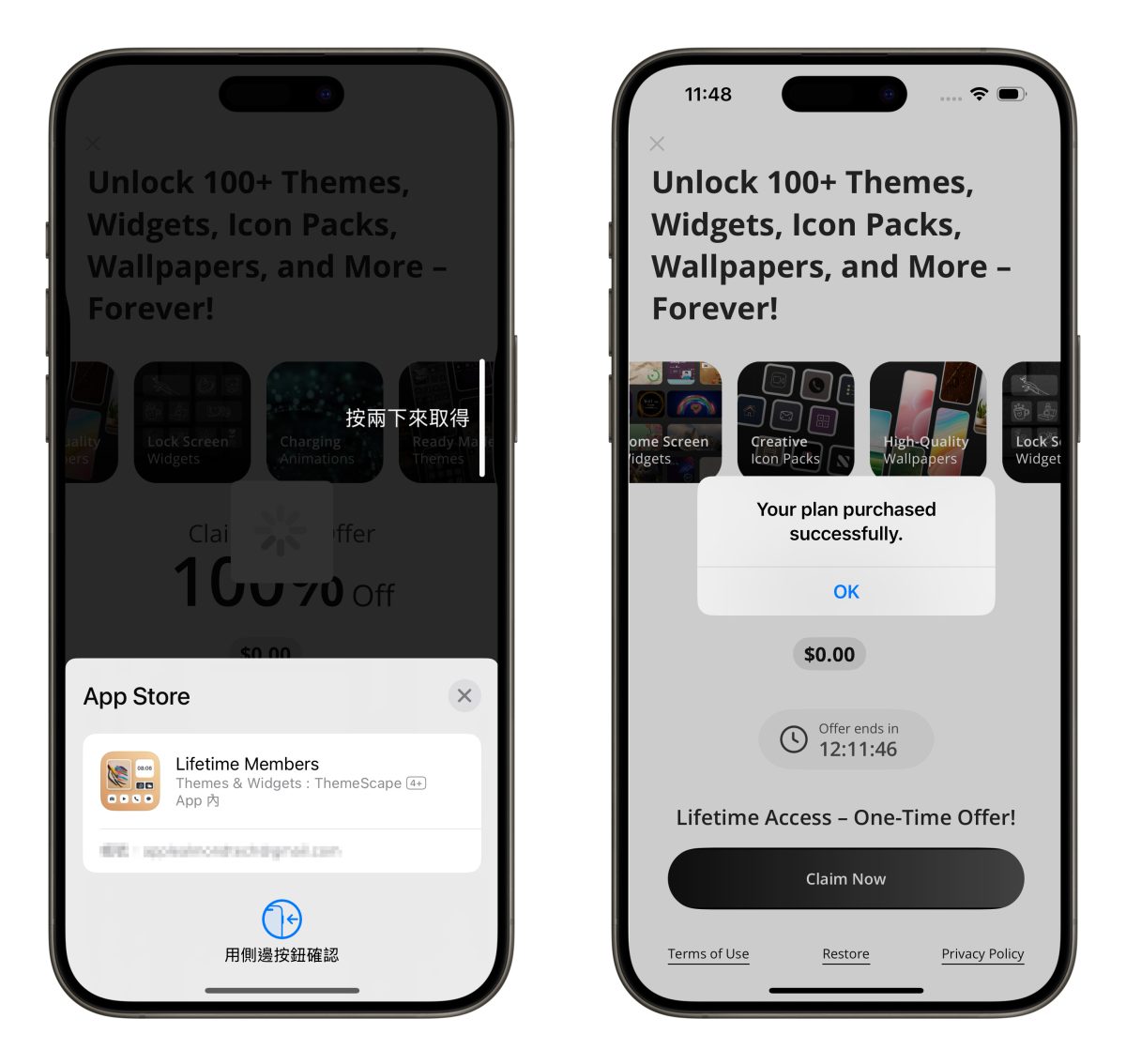
點擊下方的「Claim Now」,看到跳出「Your plan purchased successfully」就代表領取成功;順帶一提《ThemeScape》的內購限免只到 1/19 00:00,有興趣的朋友請把握機會下載領取。
- 《ThemeScape》App Store 下載:點這邊
《ThemeScape》中文介面切換方式
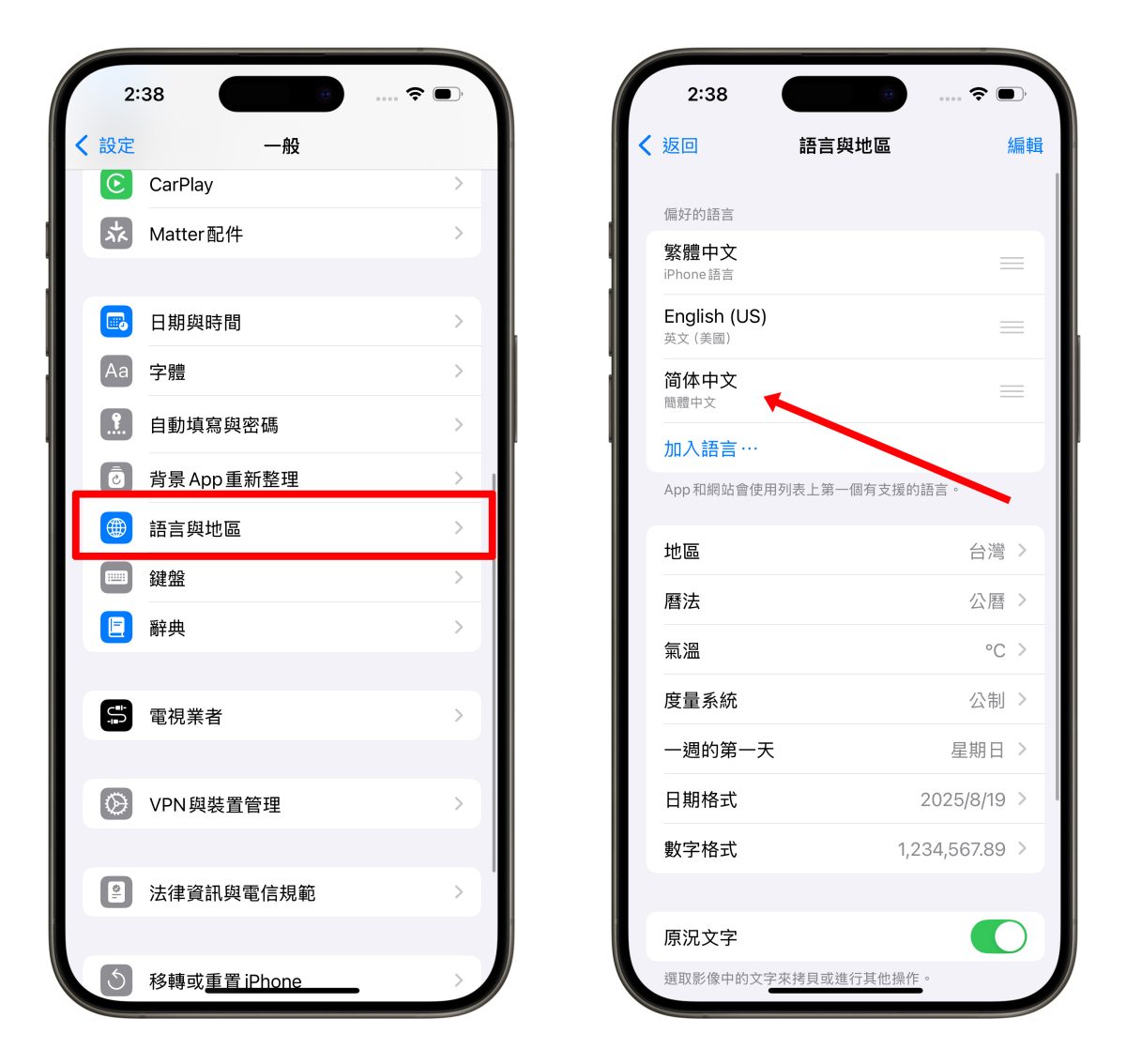
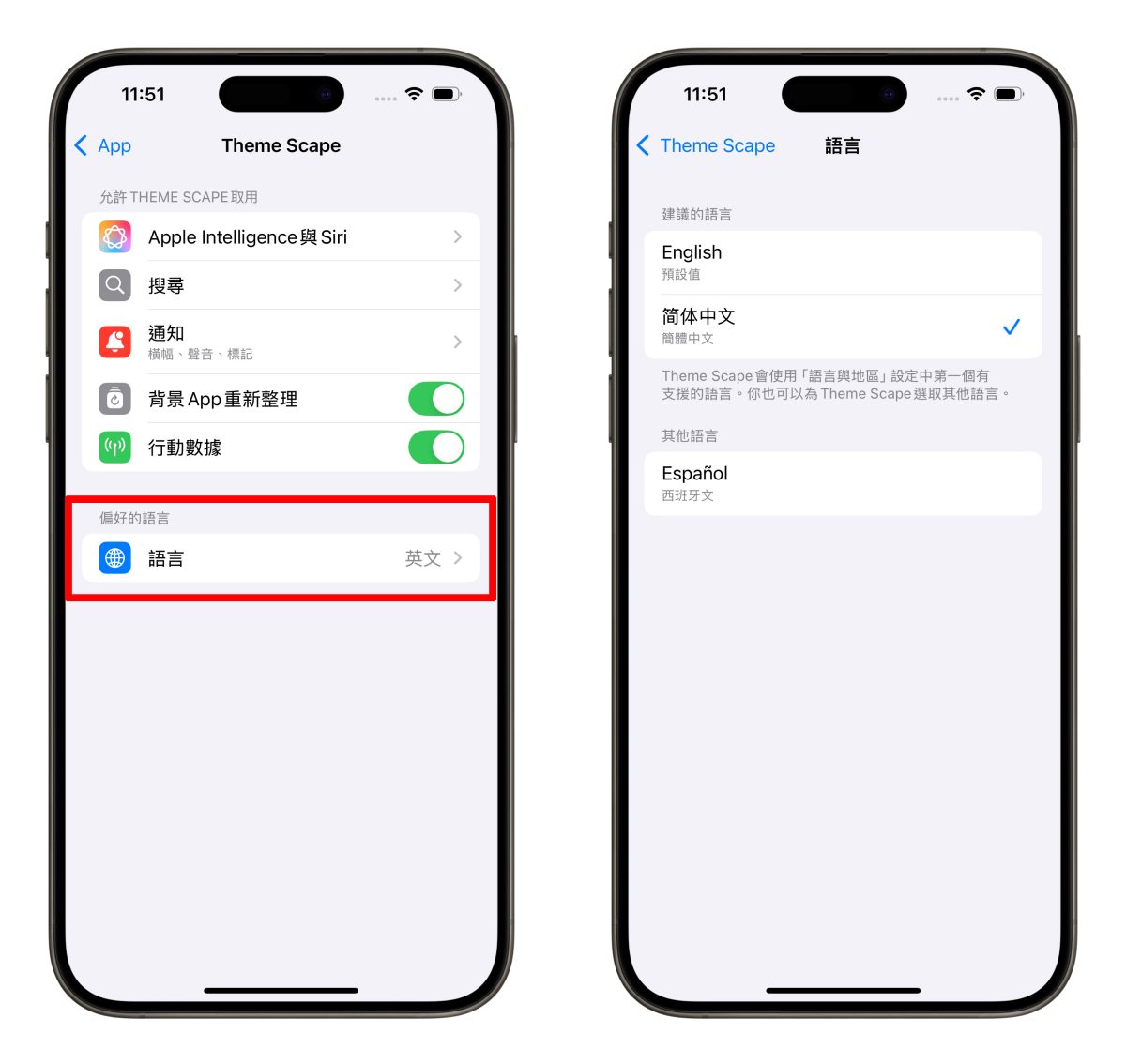
《ThemeScape》預設是以英文顯示,不過可以把它改成簡體中文介面,使用上會比較好理解。
打開「設定」>「一般」>「語言與地區」,把「簡體中文」加入「偏好的語言」成為備選語言,設定好會如下圖所示。
接著回到「設定」首頁 > 點擊最下方的「App」> 找到《ThemeScape》就會看到「語言」選項,這邊就可以把 《ThemeScape》切換成簡體中文介面。
《ThemeScape》提供完整的操作教學
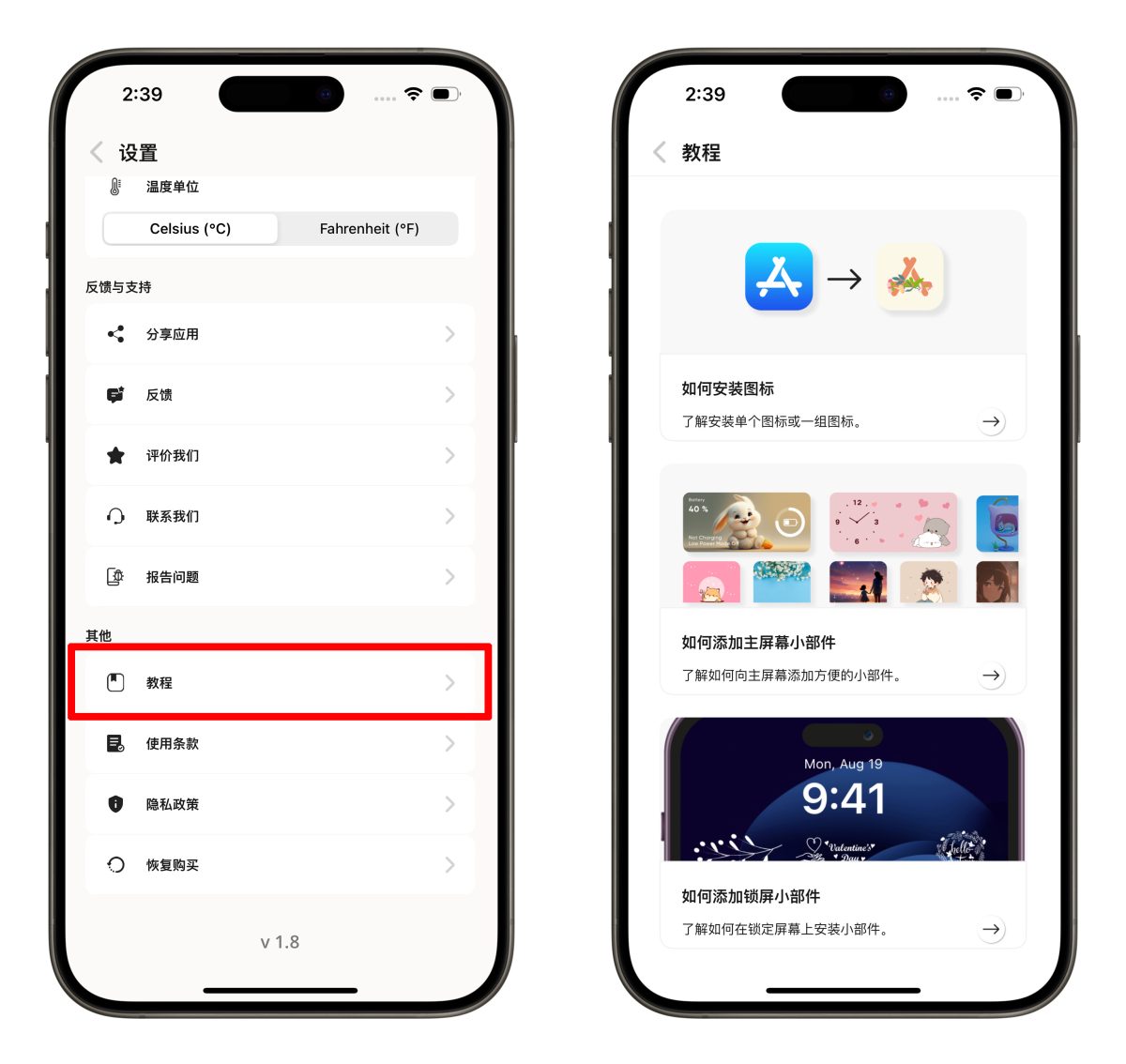
也順便補充,《ThemeScape》有提供完整的 App 圖示更換、桌面小工具、鎖定畫面小工具、充電動畫等等的設定教學;不熟悉操作的用戶可以點右上角的「設定」圖示 >「教程」來查看詳細步驟,免擔心下載後不會用。
更多好用 App 推薦》
- 讓靜態照片變影片動起來!《VividPic》AI 影片生成 App 介紹
- 【iPhone 相機 App 推薦】PTT 網友也說好用的 9 款免費、收費軟體
- 重獲新生!一鍵替老照片修復、上色工具《Pholorize》App
- 把常用內容放在鍵盤上一秒輸入,《Cat Paste》鍵盤 App 輕鬆搞定
- 客製化屬於自己的特色載具,加圖、上字都 OK!夢幻發票 App 介紹



