

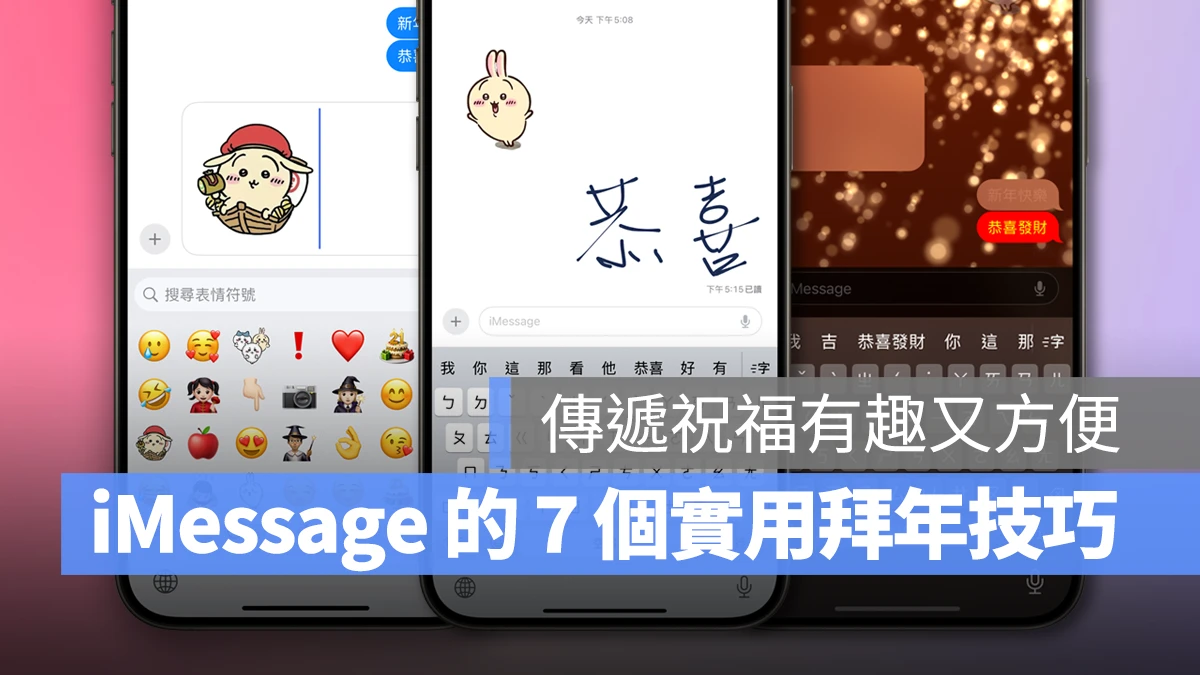
馬上就要迎來農曆新年,絕對少不了跟親朋好友們用通訊軟體拜年;而 iPhone 內建的 iMessage 其實藏有許多實用功能,可讓新年祝福變得方便又有趣!
這邊來分享 iMessage 的 7 種實用拜年技巧給大家,一起告別單純的罐頭訊息、打造獨一無二的祝賀方式。
iMessage 拜年技巧(一):獨特客製化貼圖
蘋果在 iOS 17 中加入的「客製化貼圖」能讓你把各種圖片或照片的主體製作成專屬於你的貼圖來傳送,為拜年增添更多獨特性。
製作方式很簡單,打開要製作成貼圖的圖片並長按畫面中的主體,系統就會自動辨識、彈出「加入貼圖」的選項。
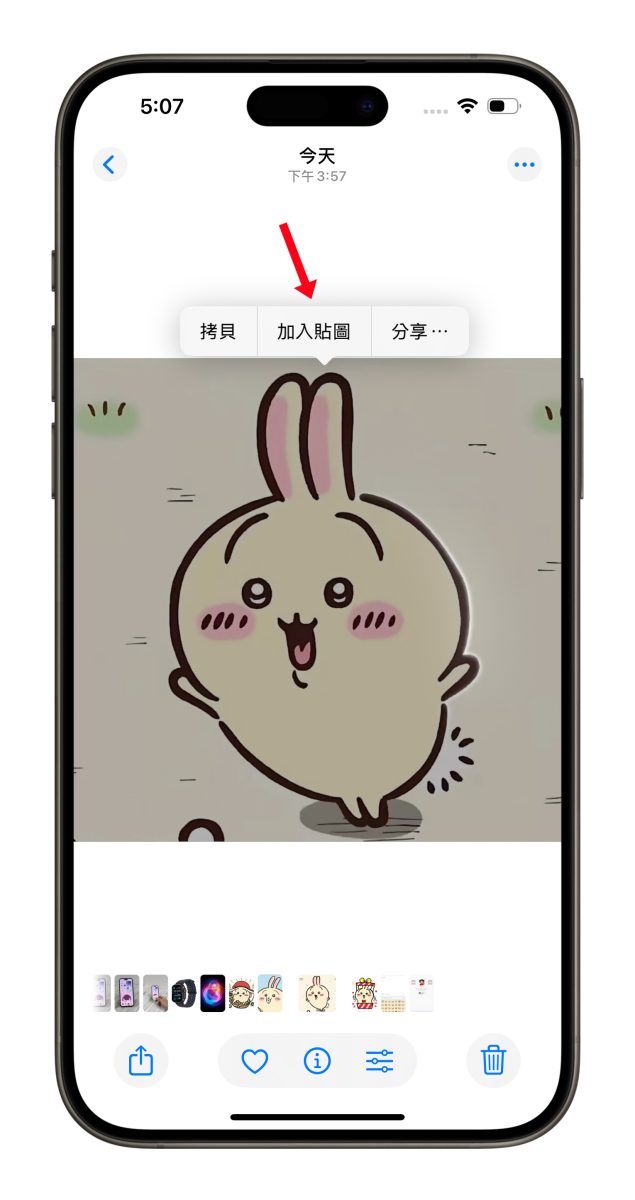
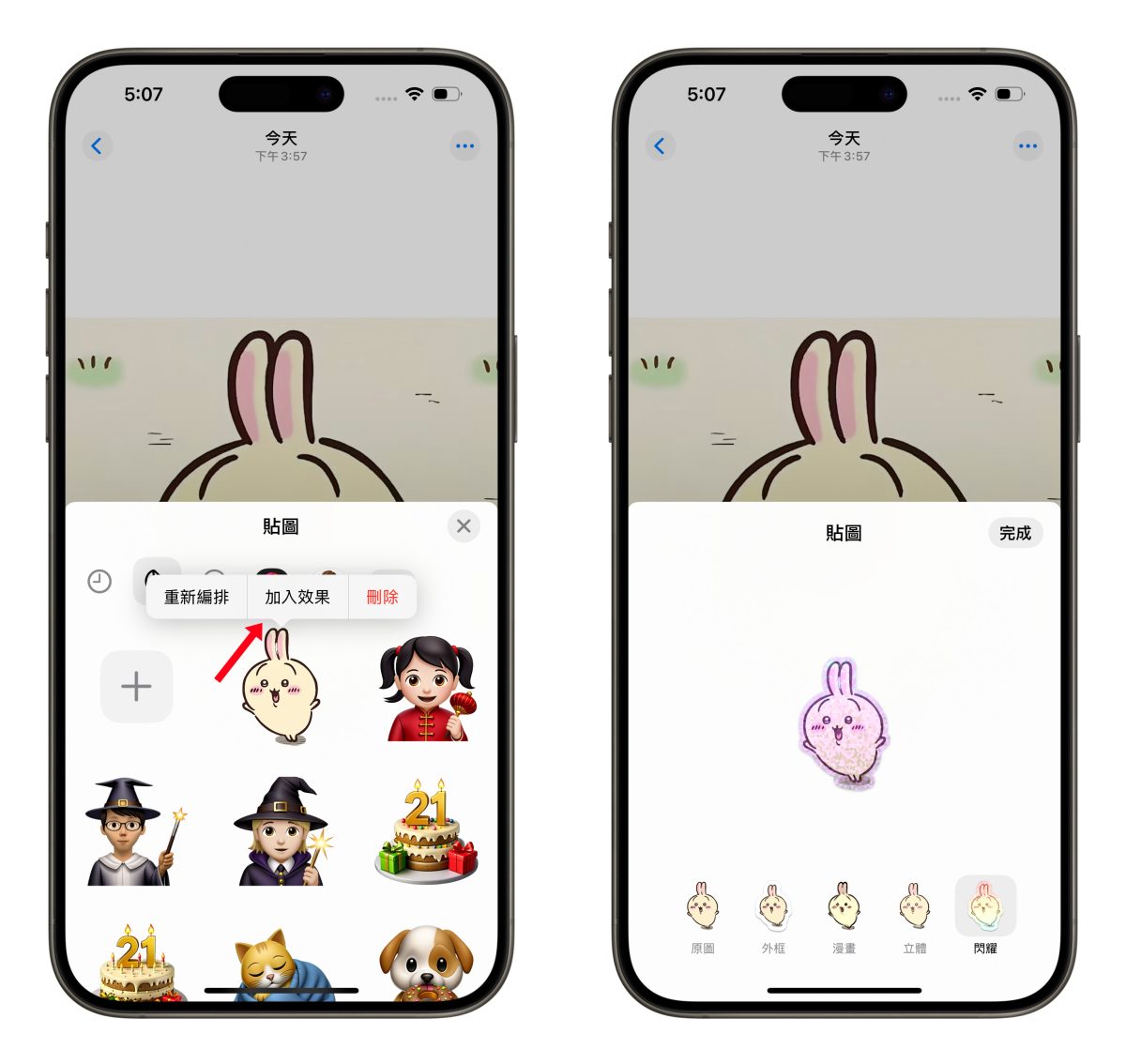
點擊「加入貼圖」這張貼圖就會被收進貼圖抽屜裡,還可以長按貼圖並點「加入效果」來轉換貼圖風格。
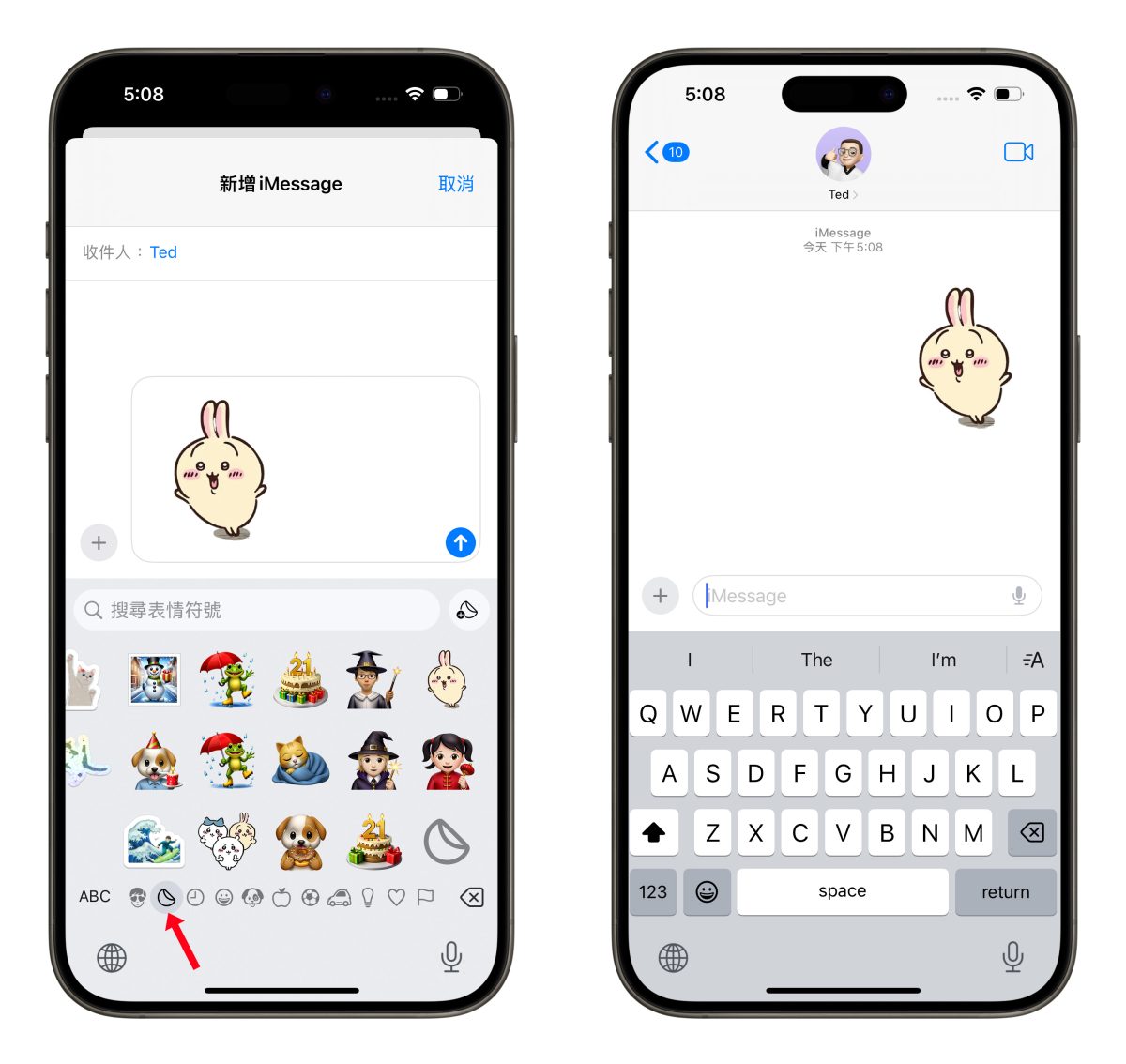
最後用 iMessage 拜年時只要打開 emoji 鍵盤、滑到貼圖類別就會看到剛剛做好的貼圖,直接點擊傳送即可。
|
延伸閱讀》 |
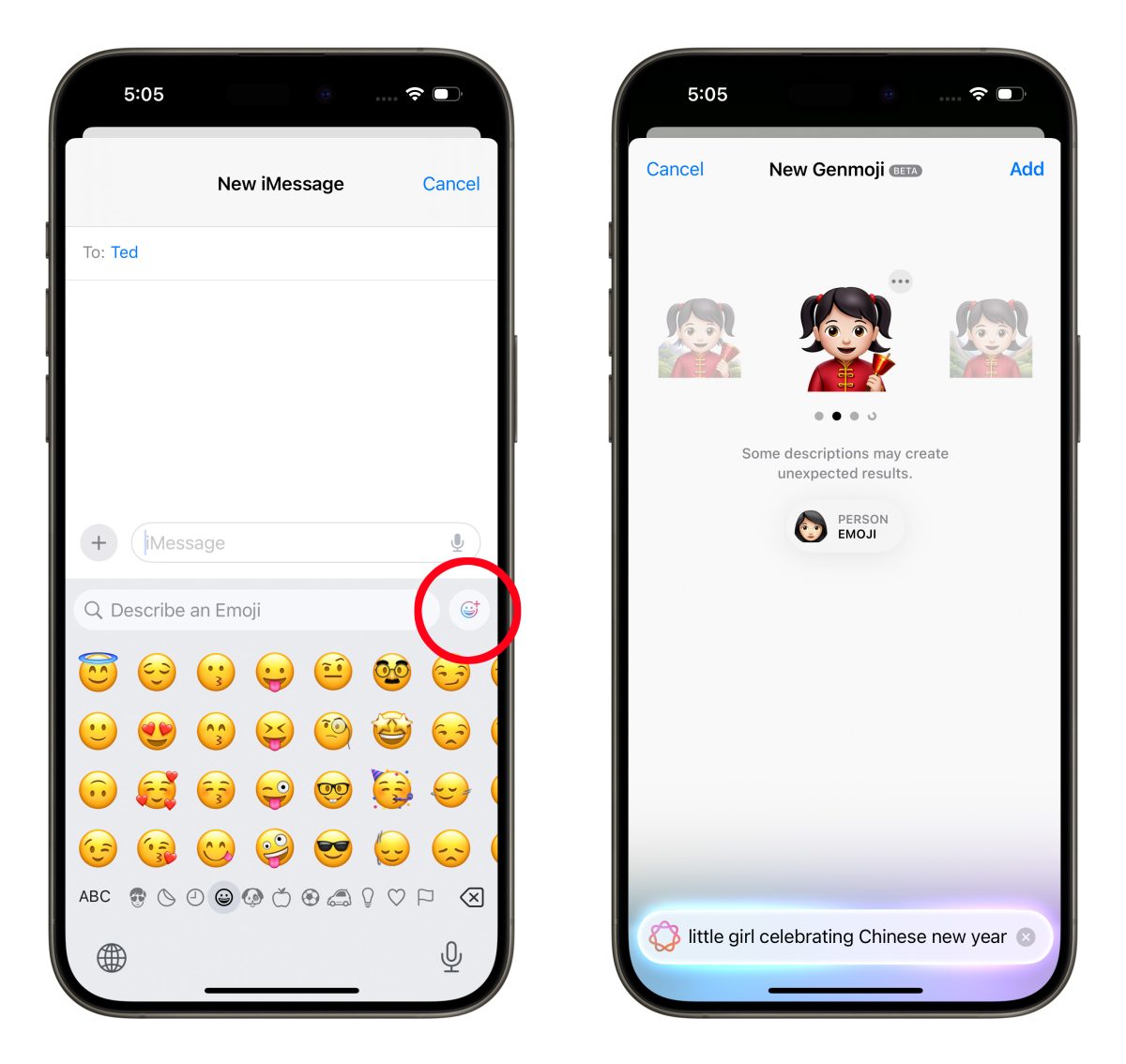
使用 Genmoji 打造拜年專屬 emoji
如果你有啟用 Apple Intelligence 的話,也推薦使用「Genmoji」;可以輸入與新年相關的敘述詞(例如 A little girl celebrating Chinese New Year 之類的)來打造拜年專屬的 emoji。
|
延伸閱讀》 |
iMessage 拜年技巧(二):新年彩蛋特效
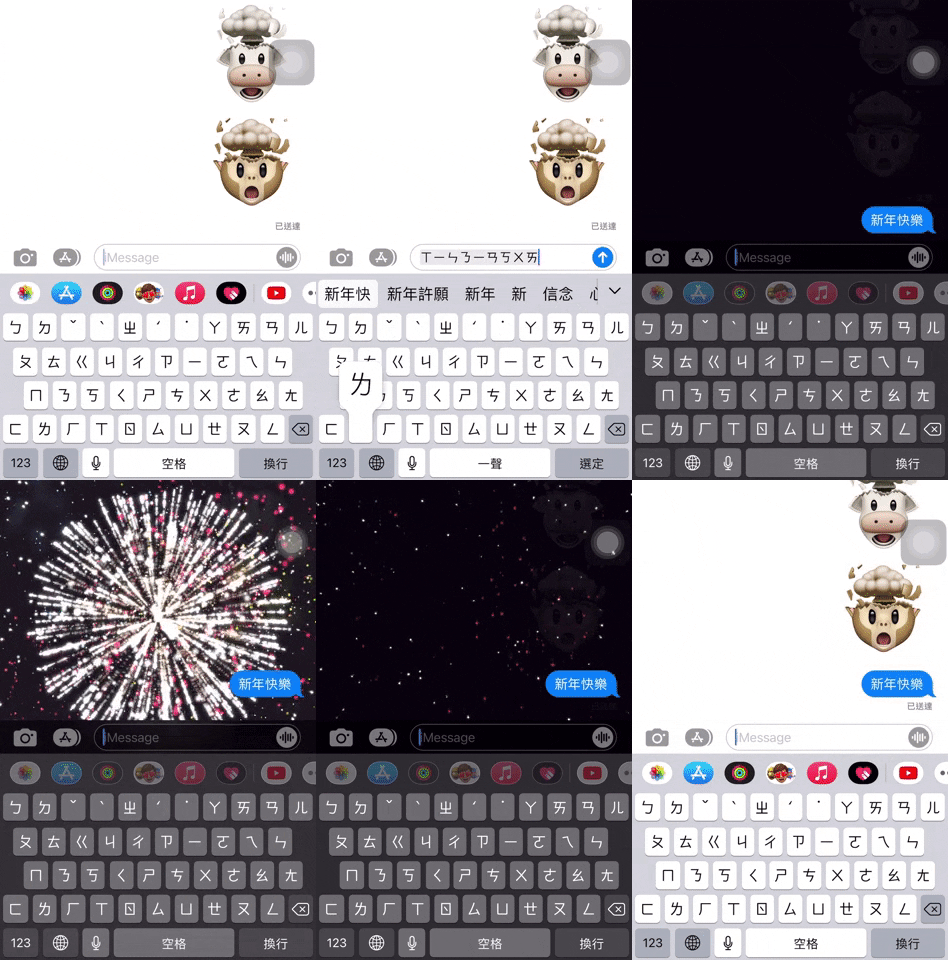
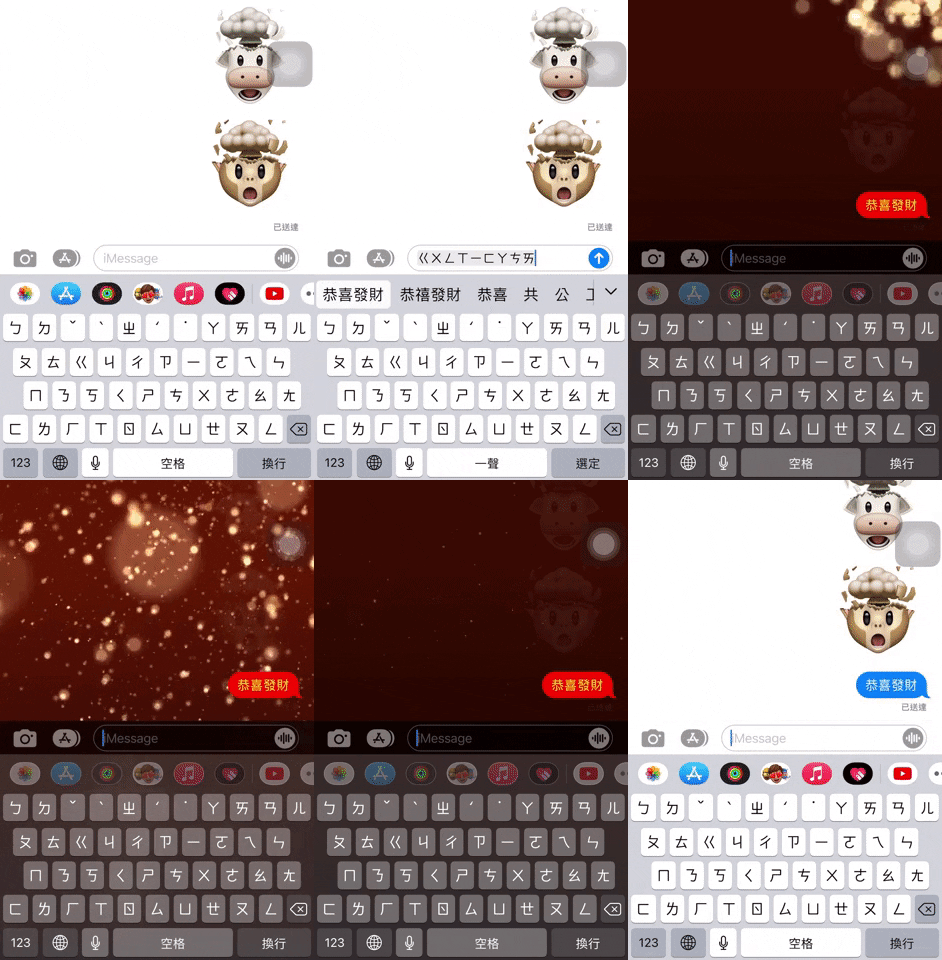
iMessage 有隱藏兩個應景新年的彩蛋特效,分別是「煙火」與「鞭炮火花」;只要傳送新年祝賀相關的文字訊息就會觸發。
煙火特效:發送訊息「新年快樂」、「Happy New Year」
在 iMessage 中發送「新年快樂」、「Happy New Year」新年祝賀訊息,會出現全螢幕的煙火特效;而且這個煙火特效不只看得到,甚至還會有煙火聲與爆炸的觸覺回饋。
鞭炮火花特效:發送訊息「恭喜發財」
自製訊息傳送特效
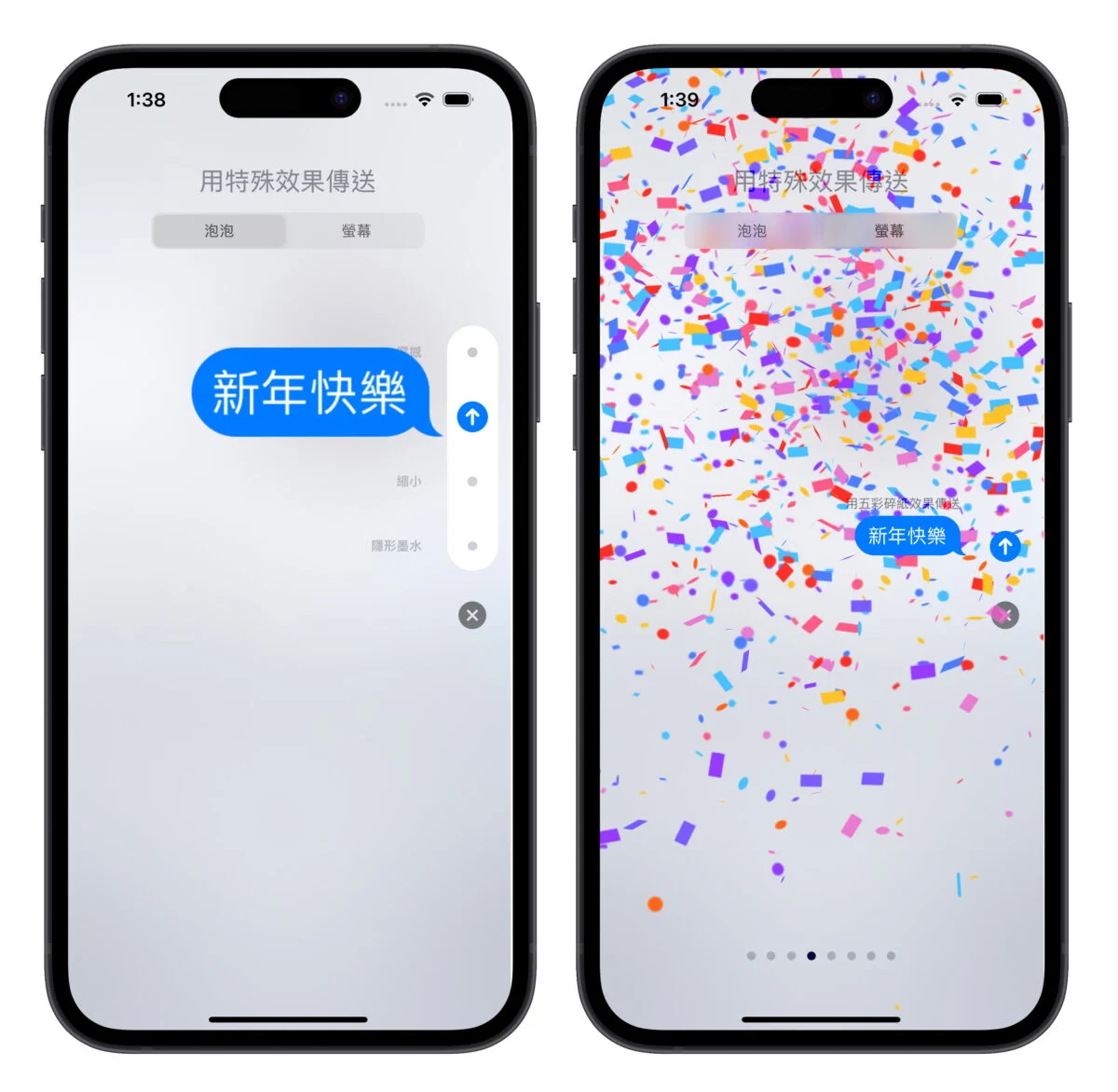
除了上面提到的新年關鍵字外,普通訊息(包括文字、貼圖)一樣可以使用訊息特效,傳送前可以先預覽效果;利用不同的訊息內容搭配適合的特效,聊起來會特別好玩。
輸入好訊息內容後長案「傳送鍵」就會跳出訊息效果選項,可使用的訊息效果分為「泡泡」與「螢幕」。
- 「泡泡」是針對「對話框」的特效:有隱形墨水、縮小、放大、震撼。
- 「螢幕」則是上面提到的全螢幕訊息特效:有回音、聚光燈、氣球、五彩碎紙、愛心、雷射光、煙火、慶祝。
iMessage 拜年技巧(三):訊息文字效果
iMessage 不只傳送訊息會有特效,就連文字本身在更新至 iOS 18 後也有專屬效果可用。
輸入訊息時能在鍵盤預測文字的右邊看到「文字效果」的按鍵,點開後就能幫文字加上 12 種不同的文字效果,同時也會在對話框上預覽給你看,包括粗體、斜體、底線、刪除線、放大、縮小、晃動、點頭、爆發、漣漪、折射、抖動。
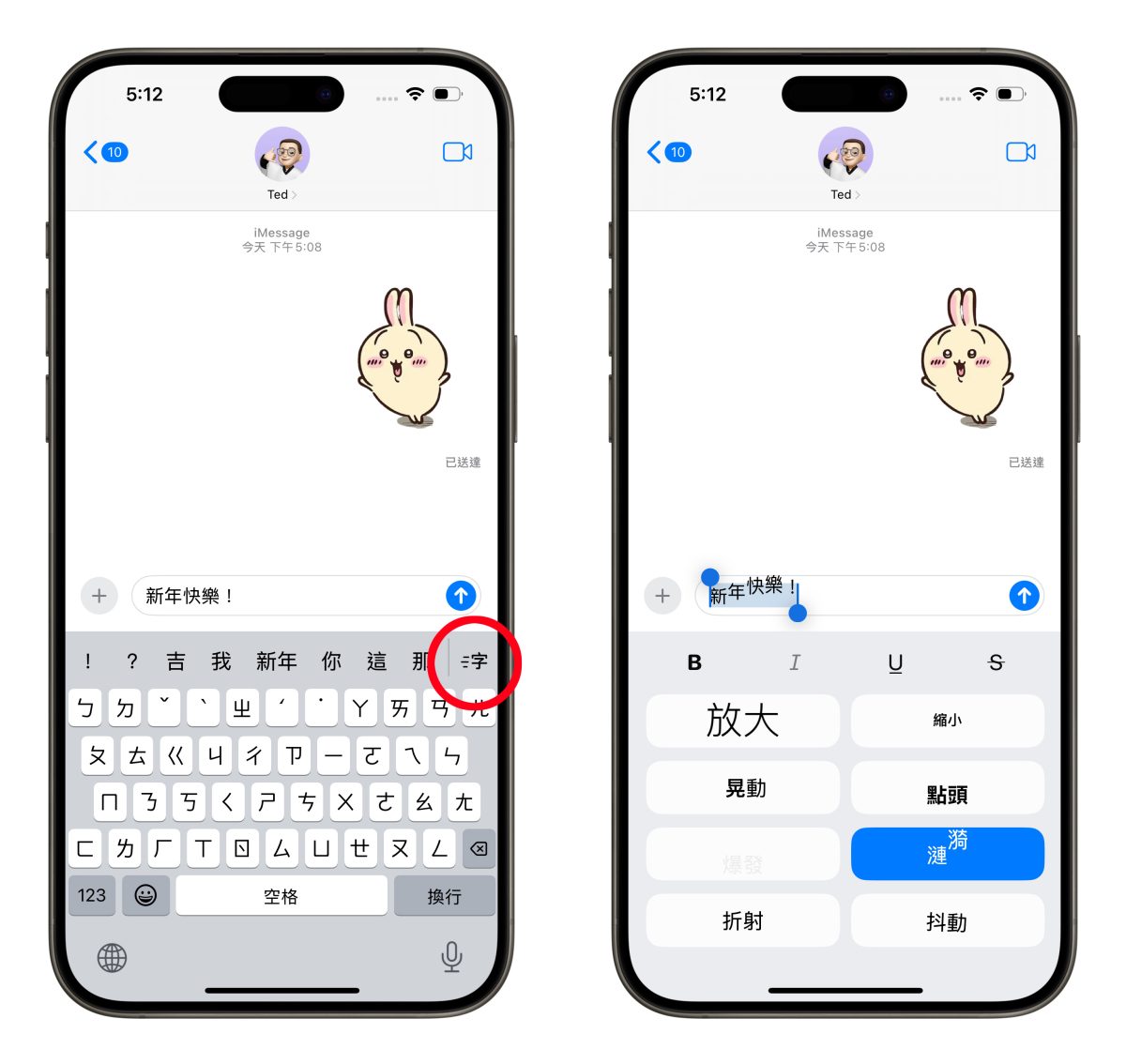
iMessage 拜年技巧(四):手寫拜年訊息
拜年祝賀訊息在 iMessage 不只能用鍵盤輸入,還可以「手寫」;將手機打橫,就會在鍵盤的右下角看到一個手寫標示。
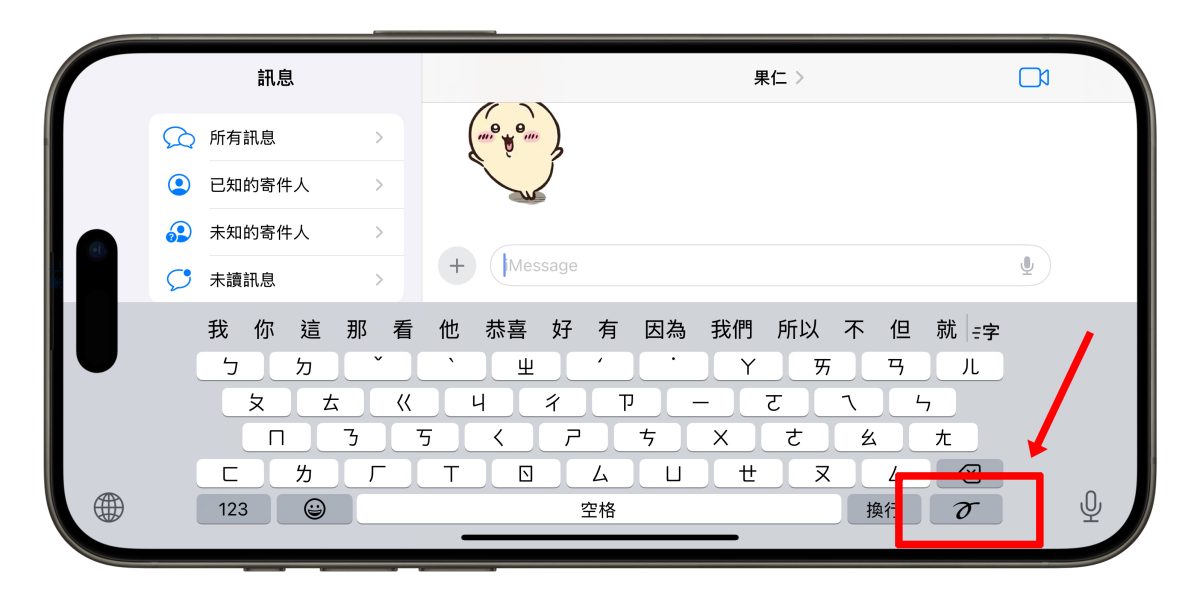
點擊手寫標示就能開始手寫自己的祝賀訊息。
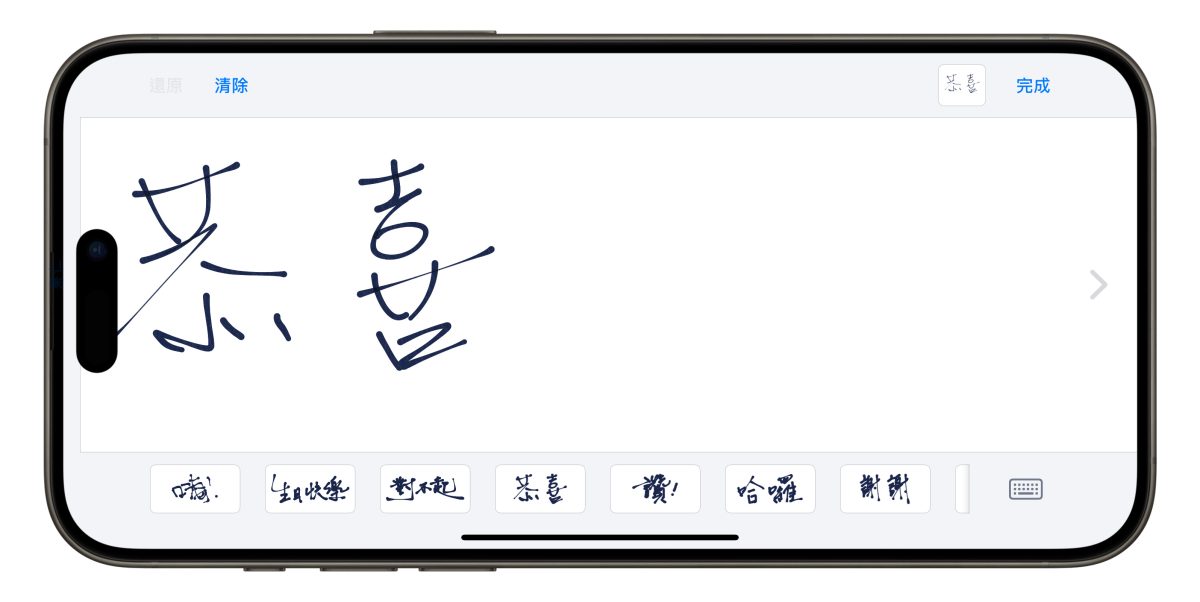
對方收到手寫訊息時能夠看到你的一筆一劃;與打字訊息相比,手寫祝賀會更有溫度、更能真切表達你的心意。

iMessage 拜年技巧(五):排程傳送不怕忘
過年太忙怕忘記拜年?別擔心,用 iMessage 排程傳送準時傳遞你的祝福。
「iMessage 排程傳送」是 iOS 18 的新功能,必須更新至 iOS 18 才能用;點擊對話框左邊的「+」,功能選單中會有「稍後傳送」。
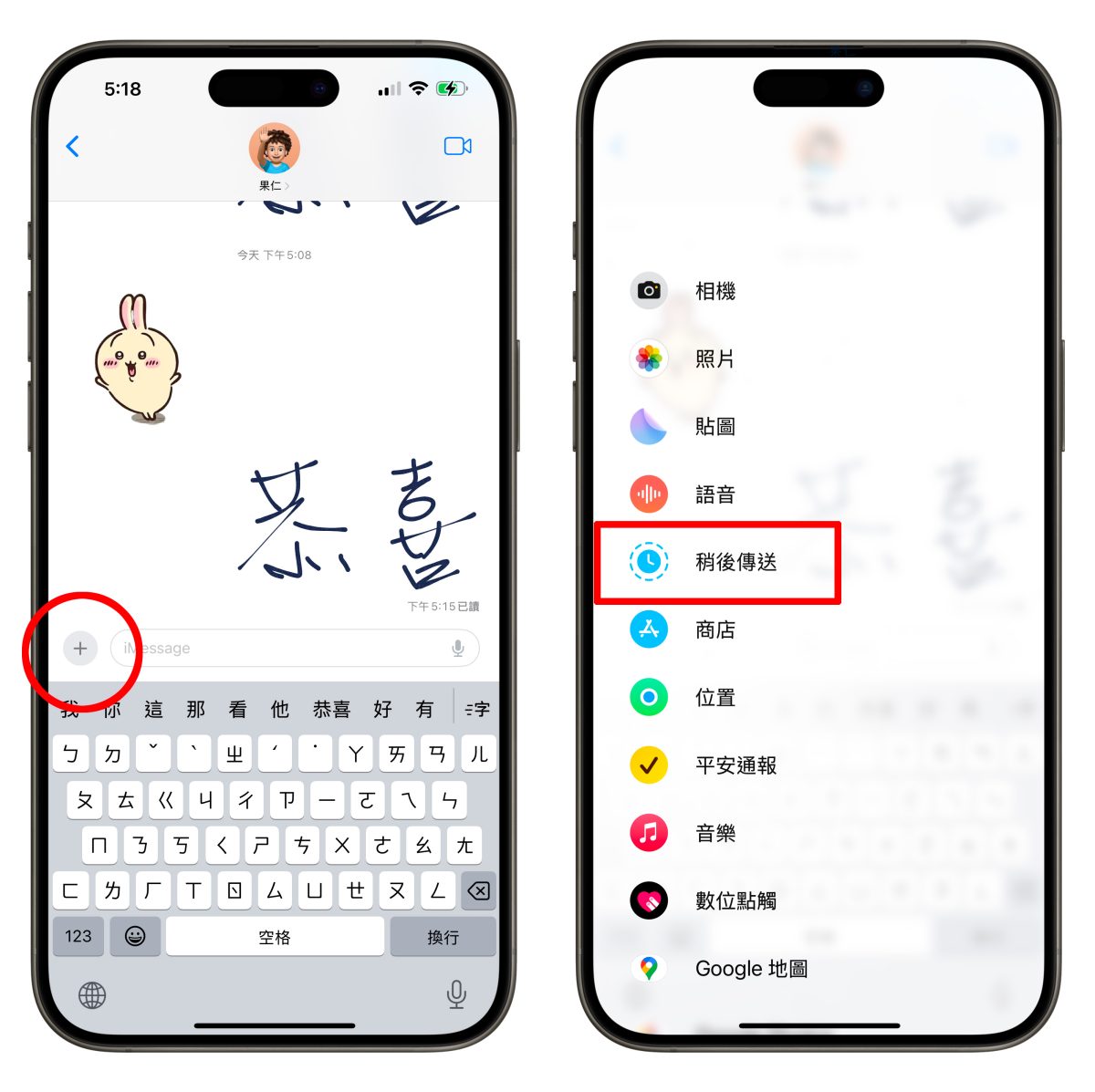
接著設定要在哪一天的哪一個時間點傳送訊息,然後輸入好訊息內容後直接發送,該則訊息就會以虛線顯示,並提示你會在指定的時間點傳送。
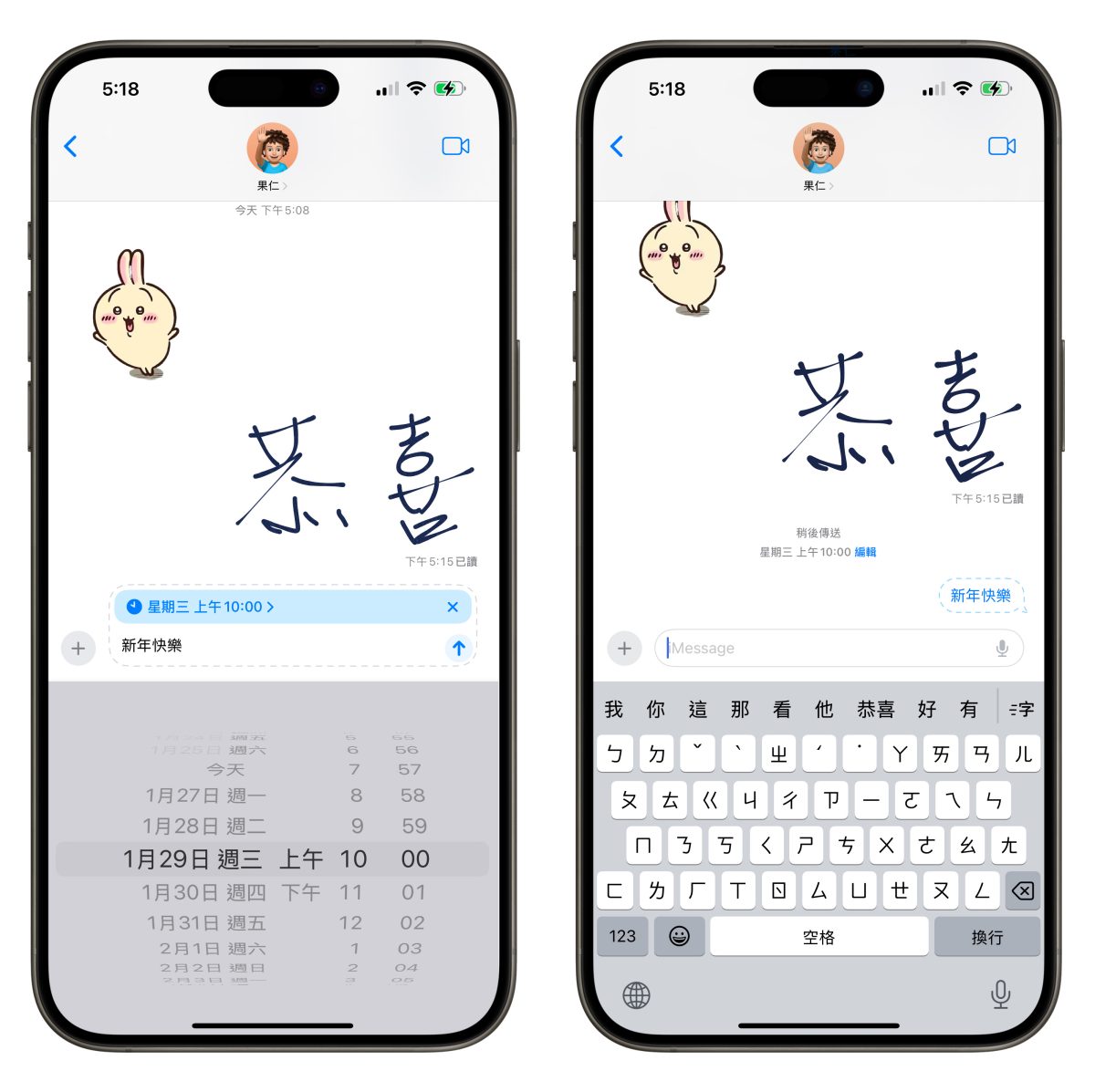
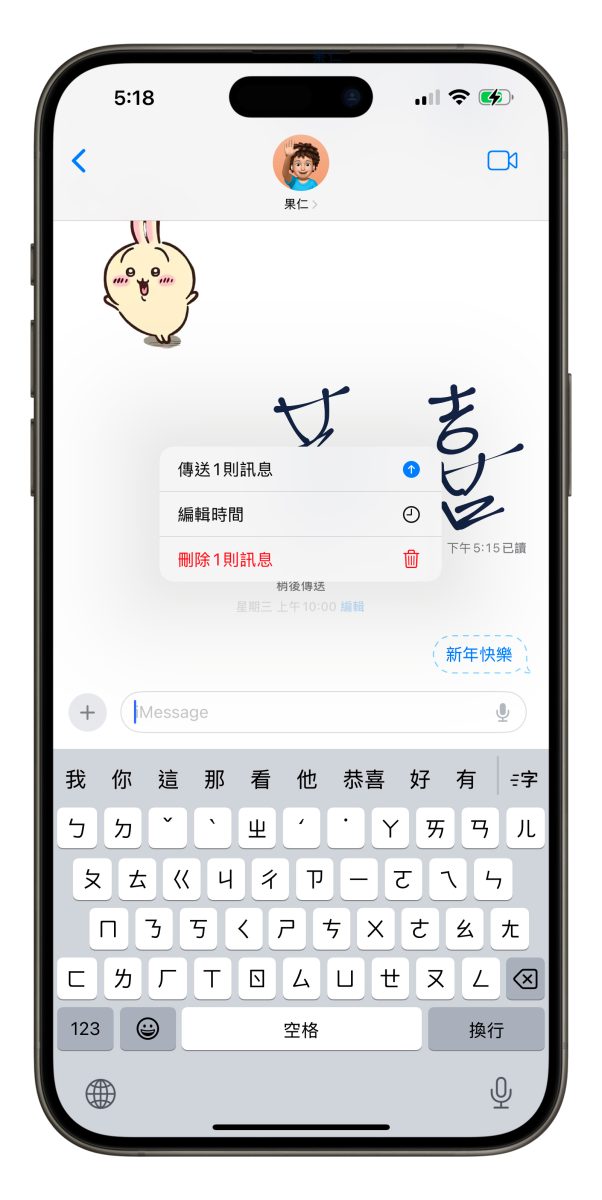
若要改時間、取消排程或是刪除排程訊息,可以點訊息旁邊的「編輯」鍵。
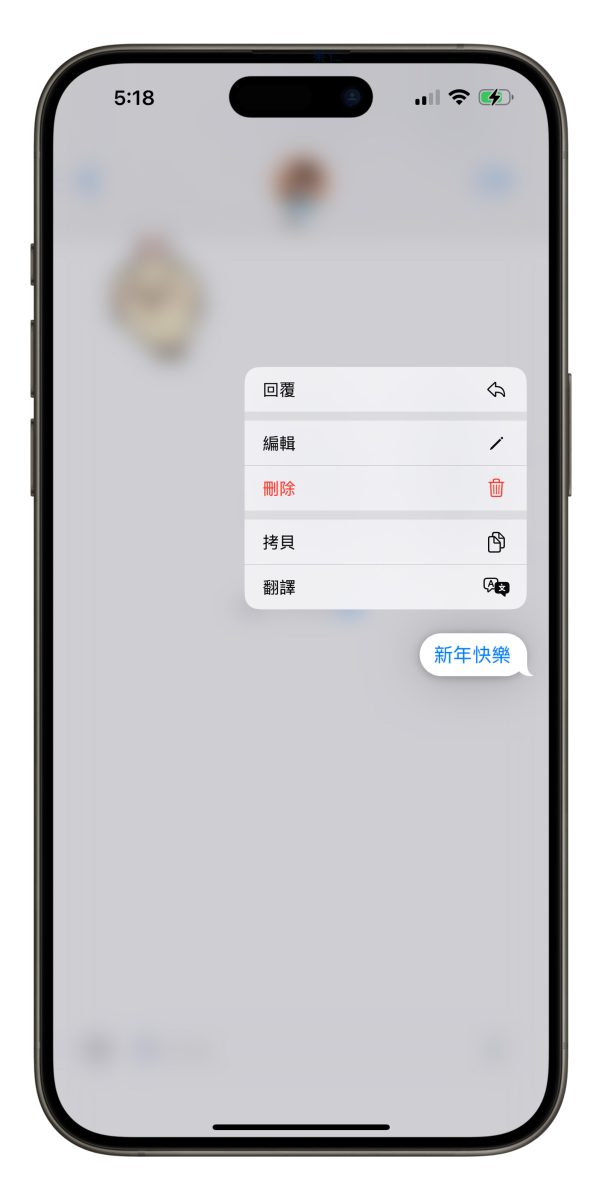
而長按排程訊息,可以選擇「編輯」來調整訊息內容。
iMessage 拜年技巧(六):emoji 回應,表達自我感受
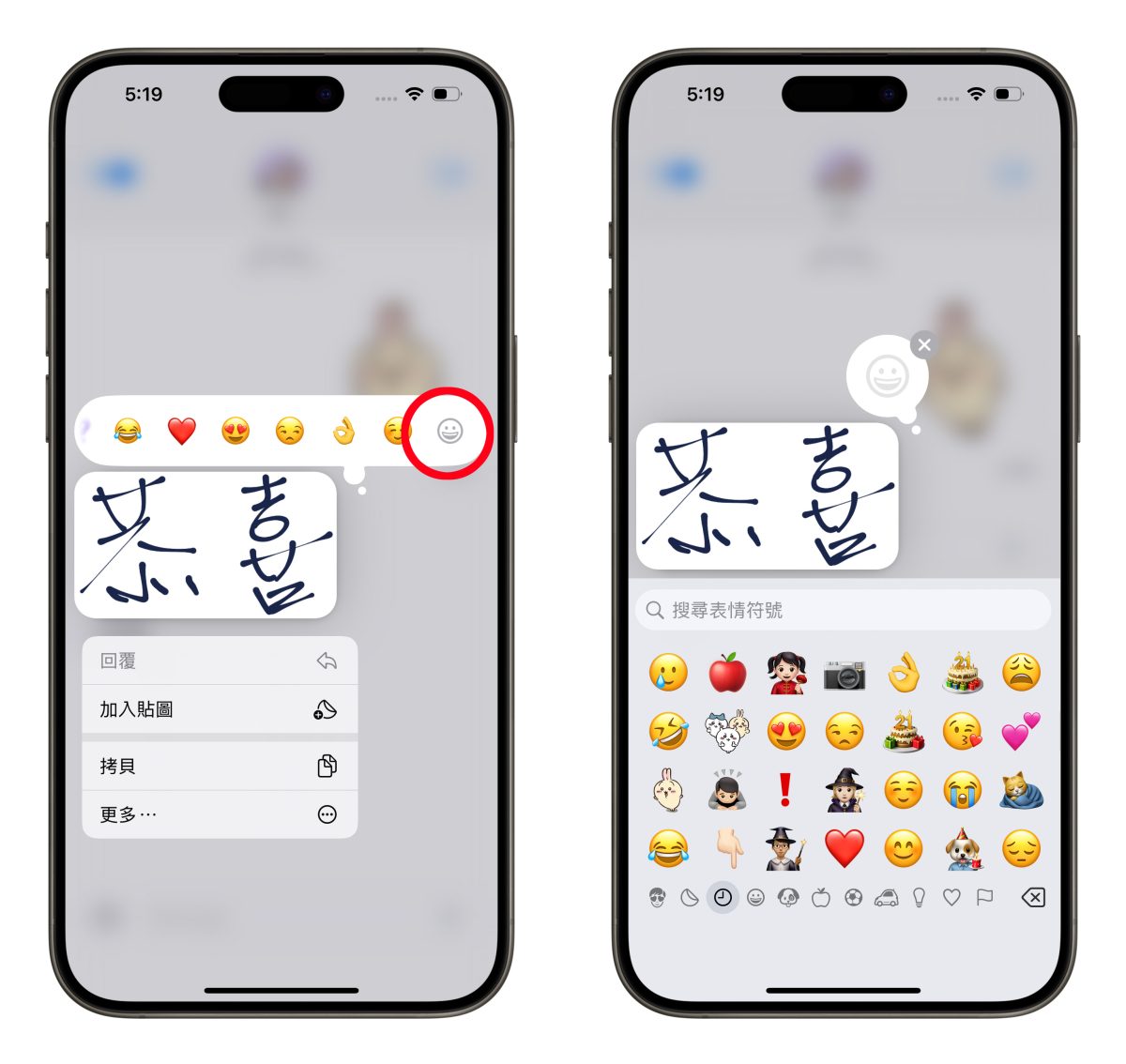
收到別人的祝賀訊息,可以用各種 emoji 或貼圖來表達對訊息的感受,讓回應更有溫度。
操作方式跟大多數的通訊軟體差不多,長按要給回應的訊息就會跳出 emoji 選單、點擊想要的 emoji 就能針對訊息回應。
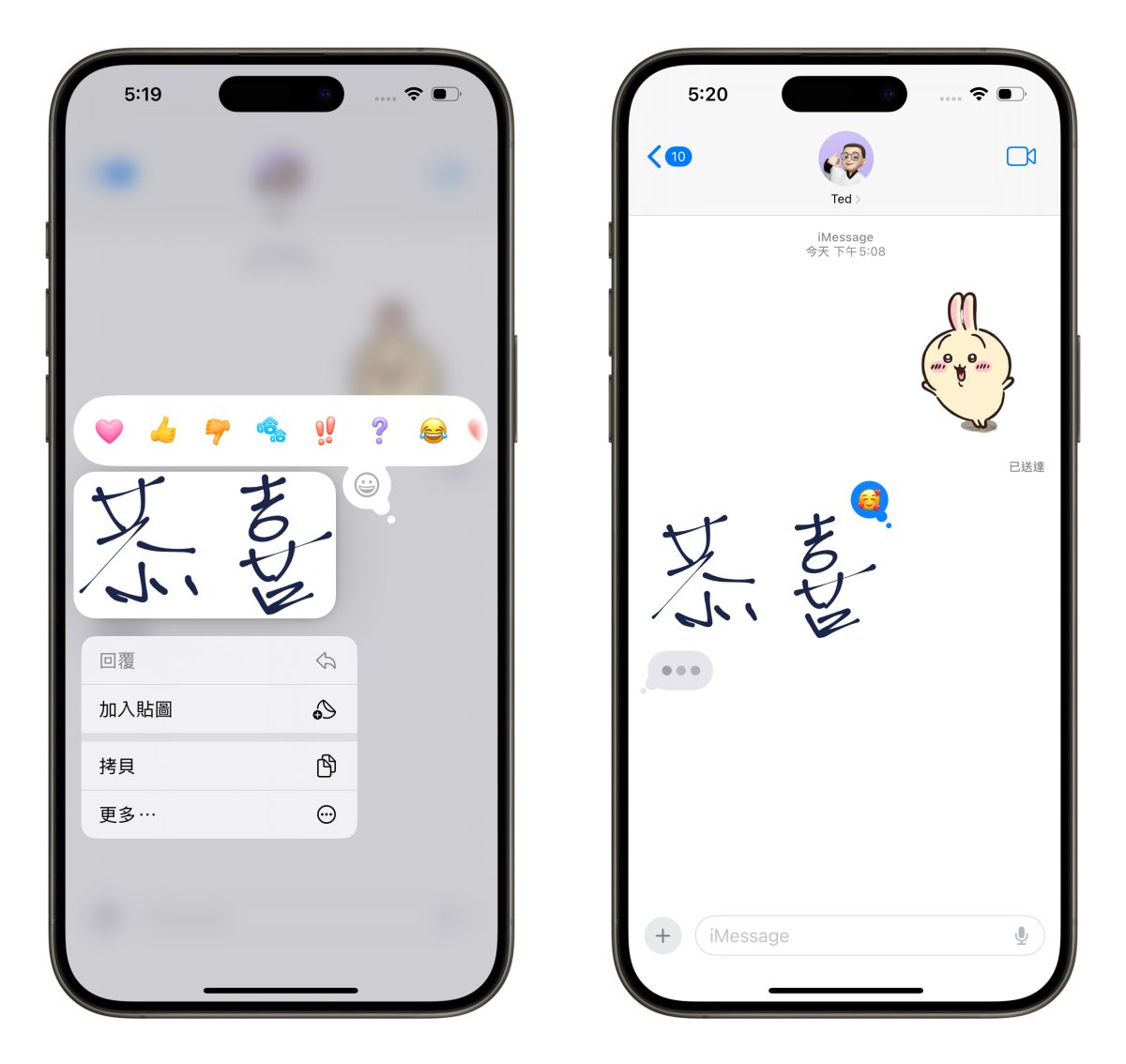
emoji 選單會將幾個你最近使用的 emoji 排在前面,往左滑到最後則可以點擊「笑臉圖示」取用所有 emoji 或你製作的貼圖來回應,帶來更多表達自我的方式。
iMessage 拜年技巧(七):視訊特效樂趣多更多
無法當面拜年、又覺得文字表達有限,那通話或視訊拜年就是個不錯的選擇;在 iMessage 中點擊右上角的 FaceTime 符號即可跟對方進行通話或視訊,而在視訊方面有個隱藏玩法要分享給大家(需升級至 iOS 17 以上)。
進行 FaceTime 視訊時下拉控制中心會在最上面看到「FaceTime 控制項目」,點進後會出現「音訊與影片」。
其中「音訊」是調整麥克風收音效果、而「影片」則有人像、攝影棚燈光與反應;「人像」可以模糊背景,凸顯畫面中的人物、「攝影棚燈光」則是照亮臉部,讓臉部輪廓更深邃。
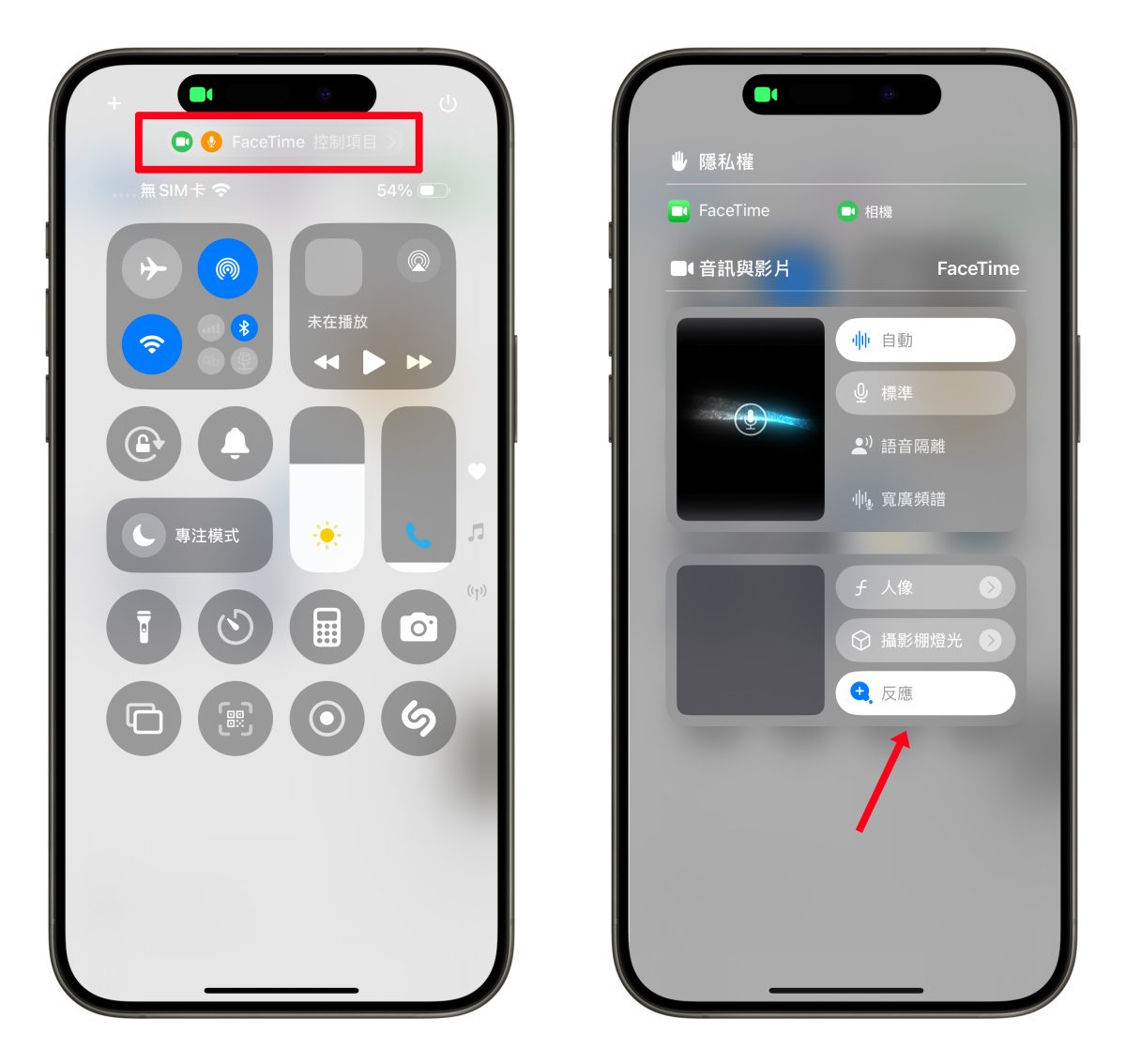
最後一項「反應」在開啟後只要對著鏡頭比出特定手勢,螢幕上就會出現對應的 AR 特效,讓你在視訊拜年時傳達更生動的回應。
目前「反應」共對應 8 種手勢特效:
- 雙手比愛心 🫶🏻 > 愛心飛出特效。
- 雙手搖滾手勢 🤘🏻 > 舞台雷射脈衝光特效。
- 單手比讚 👍🏻 > 讚特效。
- 雙手比讚 👍🏻👍🏻 > 煙火特效。
- 單手倒讚 👎🏻 > 倒讚特效。
- 雙手比讚 👎🏻👎🏻 > 下雨特效。
- 單手比 YA ✌🏻 > 氣球飛出特效。
- 雙手比 YA ✌🏻✌🏻 > 五彩碎紙特效。
iMessage 拜年技巧總結
以上 7 個 iMessage 拜年實用技巧分享給大家;這次農曆新年如果雙方都是 iPhone 用戶的話,不妨來試試看用 iMessage 來拜年,讓拜年不再是一成不變的罐頭訊息,而是充滿溫度與樂趣的新年祝賀!
延伸閱讀》
- 為什麼你應該愛用 iMessage?分享 7 個很多人沒注意到的優勢
- iOS 18 iMessage 新功能介紹:6 種訊息新玩法,讓對話體驗更有趣!
- iMessage 是什麼?要怎麼用?開啟與設定方法一次搞懂
- iPhone 一鍵隨機生成 2025 新年快樂祝福語、蛇年賀詞
- 超有趣「GamePigeon」:讓你在 iMessage 聊天室跟朋友免費暢玩 23 款小遊戲



