

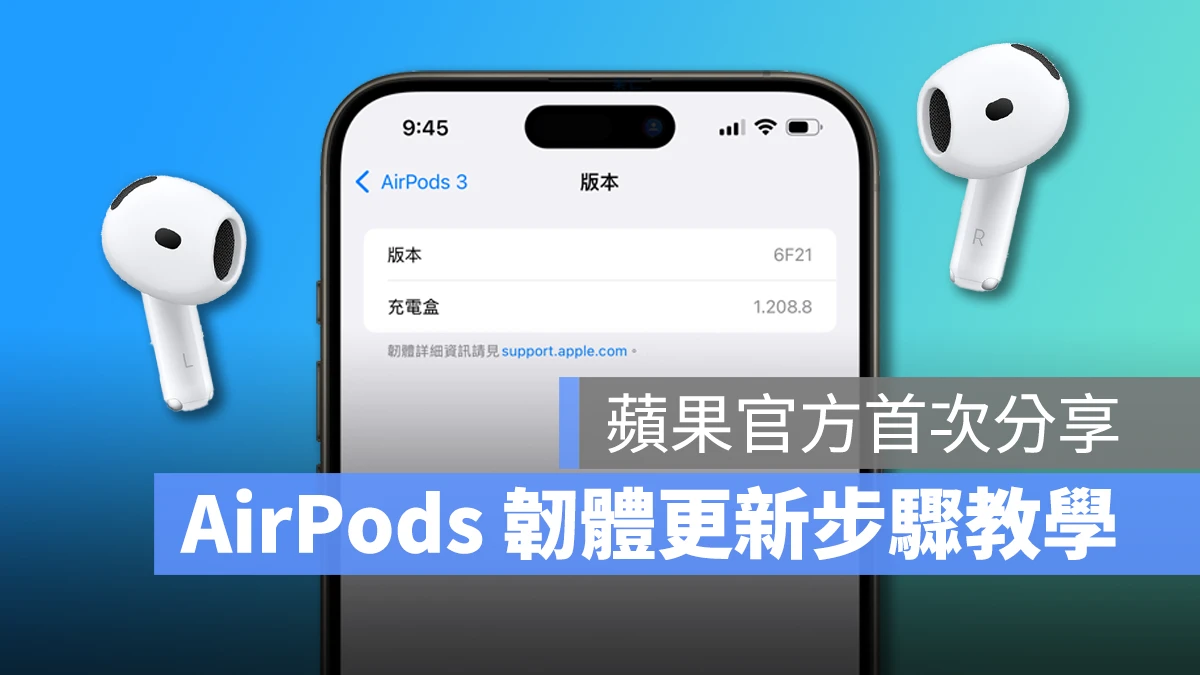
蘋果時不時會給旗下的 AirPods 產品推送韌體更新,以改進使用體驗;不過之前關於 AirPods 韌體更新的方式一直是個謎,大家只能用各種網傳偏方來嘗試更新 AirPods。
直到最近蘋果終於釋出 AirPods 韌體更新的相關說明,那究竟該如何操作才能正確更新 AirPods?這邊就來帶大家看看詳細的 AirPods 韌體更新步驟。
如何檢查 AirPods 韌體版本?
更新 AirPods 韌體前,當然要先檢查一下「需不需要更新」,這邊提供 2 種檢查 AirPods 韌體版本的方式。
1. 連線 AirPods 直接查看
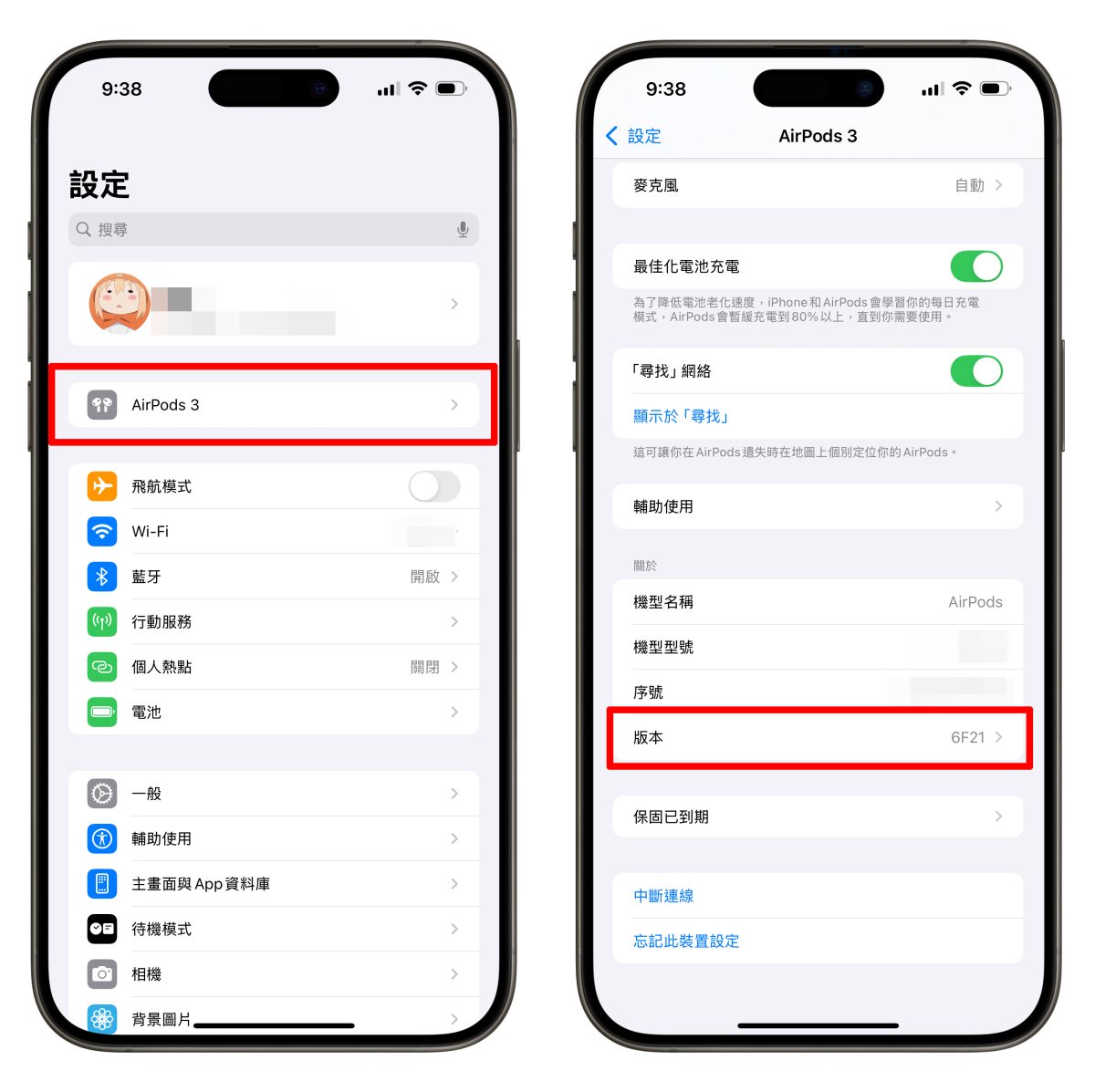
若裝置與 AirPods 在連線狀態下,可以打開「設定」> 點擊跳出的 AirPods 項目 > 滑到最下方的「關於」就能看到 AirPods 韌體版本。
2. 在「藍牙」中查看
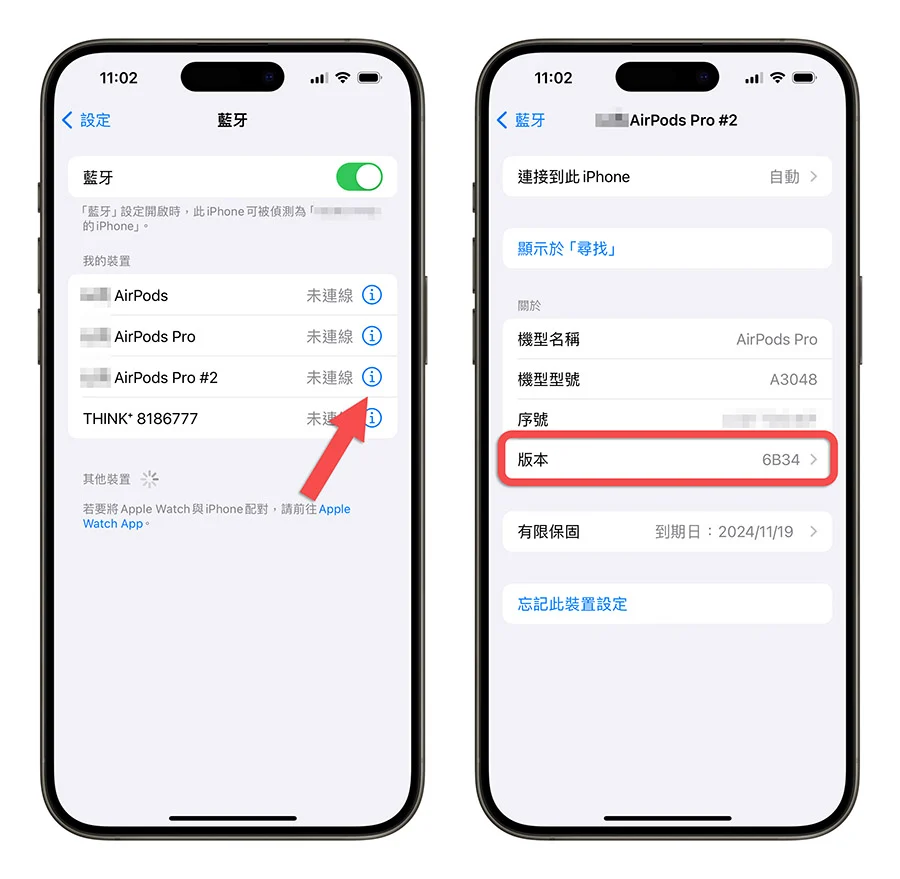
沒有連線的話,則可以打開「設定」>「藍牙」> 然後點擊 AirPods 名稱旁邊的「資訊(i)」按鈕,也能查看 AirPods 韌體版本。
最新 AirPods 韌體版本(最後更新 2025.1.30)
截至撰文當下,各款 AirPods 機型的最新韌體版本:
| AirPods 機型 | 最新韌體版本 |
| AirPods Pro 2(Lightning 充電盒) | 7E93 |
| AirPods Pro 2(USB-C 充電盒) | 7E93 |
| AirPods Pro 1 | 6F21 |
| AirPods 4 | 7E93 |
| AirPods 4 主動降噪款 | 7E93 |
| AirPods 3 | 6F21 |
| AirPods 2 | 6F21 |
| AirPods 1 | 6.8.8 |
| AirPods Max(USB-C) | 7E99 |
| AirPods Max(Lightning) | 6F25 |
AirPods 韌體更新步驟教學
如果你的 AirPods 並非最新韌體版本,那就可以參考蘋果分享的詳細 AirPods 韌體更新步驟來更新 AirPods。
蘋果表示當 AirPods 位於 iPhone、iPad 或 Mac(已連接 Wi-Fi)的藍牙連線範圍內且處於充電狀態時,系統就會自動提供韌體更新。
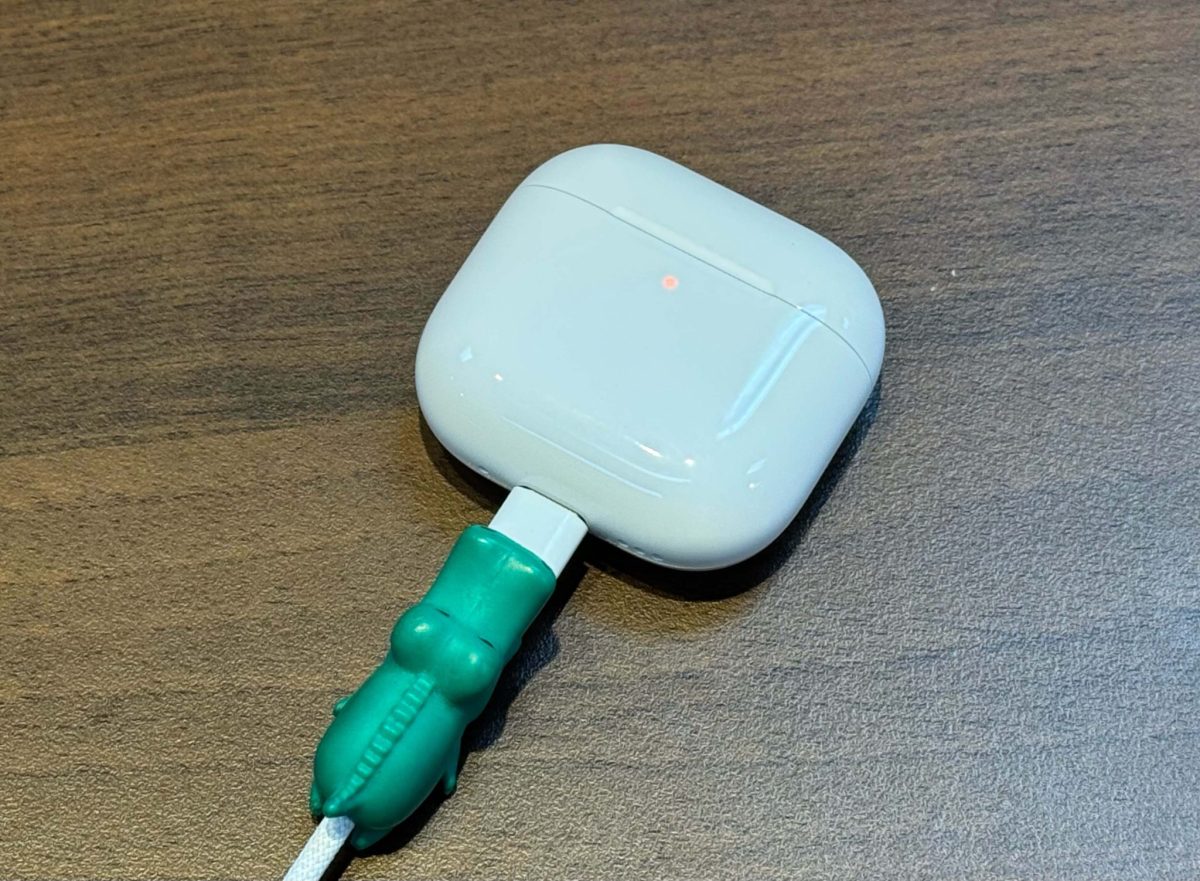
但若 AirPods 沒有自動收到韌體更新,則可以透過以下步驟來手動更新 AirPods 韌體:
AirPods 與 AirPods Pro 韌體更新步驟
- 確保 AirPods 位於 iPhone、iPad 或 Mac(已連接 Wi-Fi)的藍牙連線範圍內。
- 將 AirPods 放入充電盒,並蓋上充電盒。
- 將充電盒接上電源(給充電盒充電)。
- 等待至少 30 分鐘,讓 AirPods 進行韌體更新(等待過程不要打開充電盒)。
- 打開充電盒將耳機取出,並再次檢查韌體版本。
AirPods Max 韌體更新步驟
- 確保 AirPods Max 位於 iPhone、iPad 或 Mac(已連接 Wi-Fi)的藍牙連線範圍內。
- 將 AirPods Max 接上電源(給 AirPods Max 充電)。
- 等待至少 30 分鐘,讓 AirPods Max 進行韌體更新。
- 將 AirPods Max 重新連線到 iPhone、iPad、Mac,並再次檢查韌體版本。

若還是無法更新 AirPods,請重置後再次嘗試
若按照以上步驟仍無法更新 AirPods 韌體,請重置 AirPods 並再次嘗試手動更新 AirPods。
AirPods 1、2 或 3 和 AirPods Pro(每一代)的重置方式:
- 將 AirPods 放進充電盒,蓋上並等候 30 秒。
- 打開蓋子,然後按住充電盒背面的設定按鈕約 15 秒鐘,直到狀態指示燈閃爍琥珀色,然後閃爍白色。

AirPods 4(兩種機型)的重置方式:
- 將 AirPods 放進充電盒,蓋上並等候 30 秒。
- 打開蓋子,然後點兩下充電盒正面三次。

AirPods Max 的重置方式:
- 在右邊耳機上,同時按住數位旋鈕和噪音控制按鈕,直到充電埠旁邊的狀態指示燈從閃爍琥珀色改為閃爍白色(約 15 秒)。
AirPods 韌體更新教學總結
以上蘋果分享的 AirPods 韌體更新相關資訊提供給大家參考;其實整套步驟跟網路上的作法差不多,大原則就是:
- AirPods 要在裝置的連線範圍內。
- AirPods 要放入充電盒並接上電源。
- 等 AirPods 自動更新韌體。
但畢竟也無法得知 AirPods 到底有沒有在更新,所以我覺得就維持正常的使用習慣即可,不需特別理會、讓 AirPods 自動完成更新即可。
更多 AirPods 相關資訊》
- AirPods Pro 3 可能導入更多健康功能,包括心率監測、體溫感應都將到來
- AirPods 單耳不見怎麼辦?這篇幫你你找回一邊不見的耳機
- AirPods 4 主動降噪款 10 大心得分享:好小、好強、好方便!前所未有的聆聽體驗
- 蘋果官方親自教你清潔 AirPods,簡單 3 步驟、5 分鐘就能輕鬆搞定
- 拆解 AirPods 4!有沒有主動式降噪只有一個零件的差別



