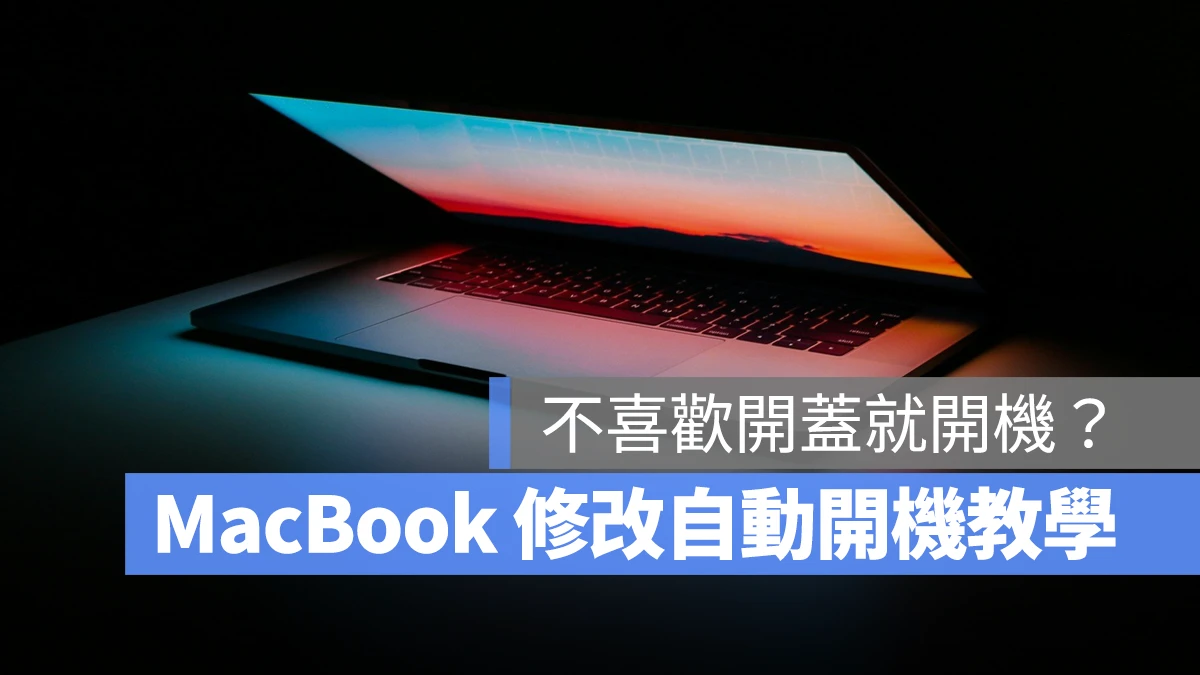
為了帶給用戶即時且流暢的使用體驗,蘋果早在 2016 年時就給 MacBook 產品導入「開蓋/接電自動開機」的功能;但對於有關機習慣的用戶,有時可能只是想清潔一下螢幕或鍵盤,結果開蓋就開機反而會造成困擾。
不想要 MacBook 開蓋或接電就開機?可以來參考看看蘋果官方提供的應對方式。
修改 MacBook 自動開機的方式
日前蘋果官方釋出一份支援檔案,內容說明了修改 MacBook 開蓋或接電時自動開機的方法。
首先必須確認你的 MacBook 搭載的是 M 系列晶片(M1、M2、M3、M4),並且要安裝 macOS 15(macOS Sequoia)以上版本;可以點擊左上角選單列的「」>「關於這台 Mac」來確認 MacBook 的晶片與作業系統版本。

至於 Intel 晶片的 MacBook 因為硬體限制,所以無法調整開蓋自動開機;以下 MacBook 修改自動開機的方式僅適用於搭載的是 M 系列晶片的 MacBook,操作前請特別留意。
接著打開「終端機 App」,根據需求輸入修改 MacBook 自動開機的命令(可直接複製貼上使用):

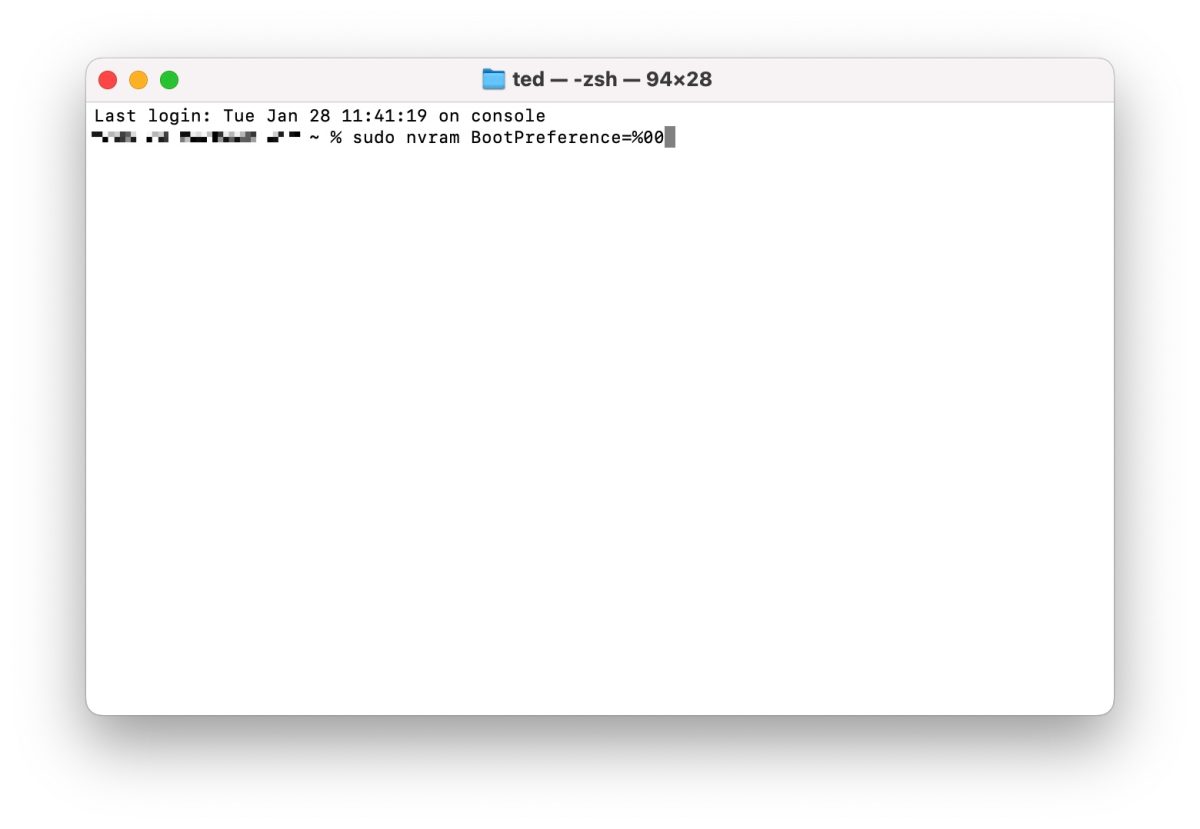
- 禁止開蓋或接上電源時自動開機
sudo nvram BootPreference=%00
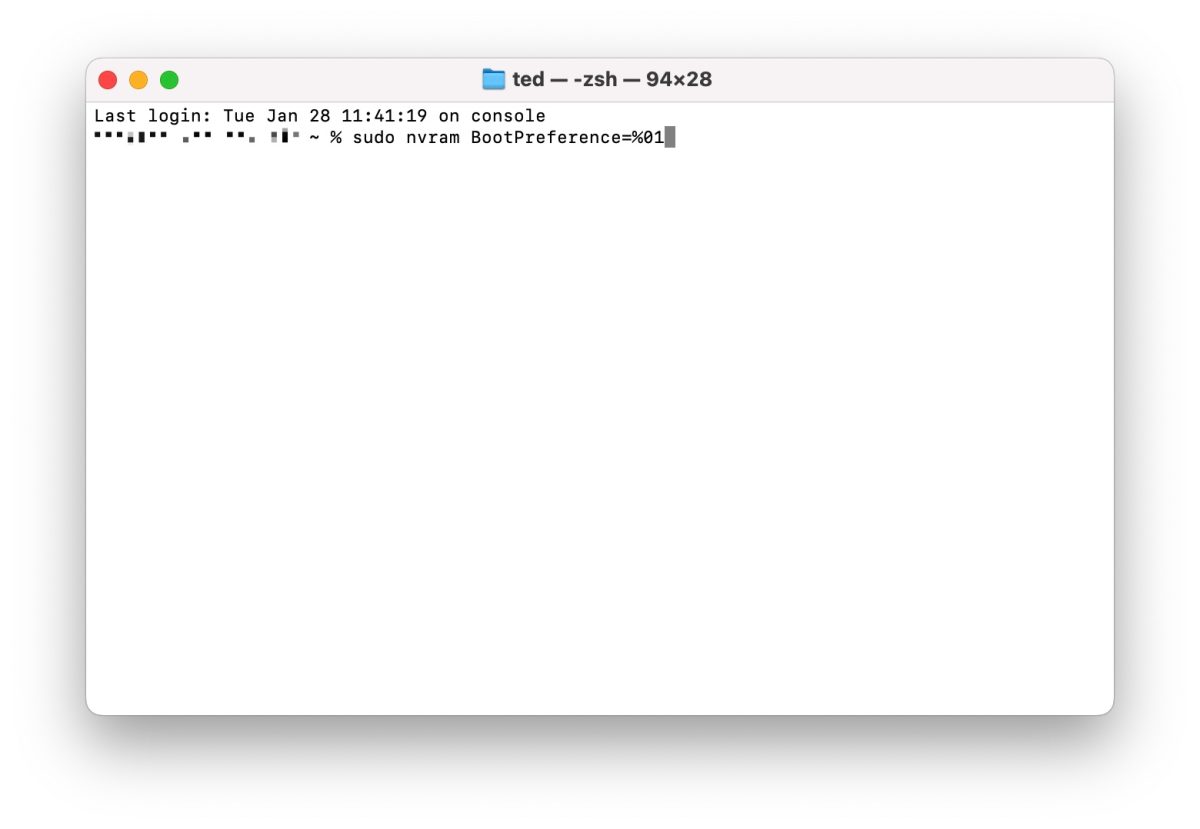
- 禁止開蓋時自動開機
sudo nvram BootPreference=%01
- 禁止連接電源時自動開機
sudo nvram BootPreference=%02
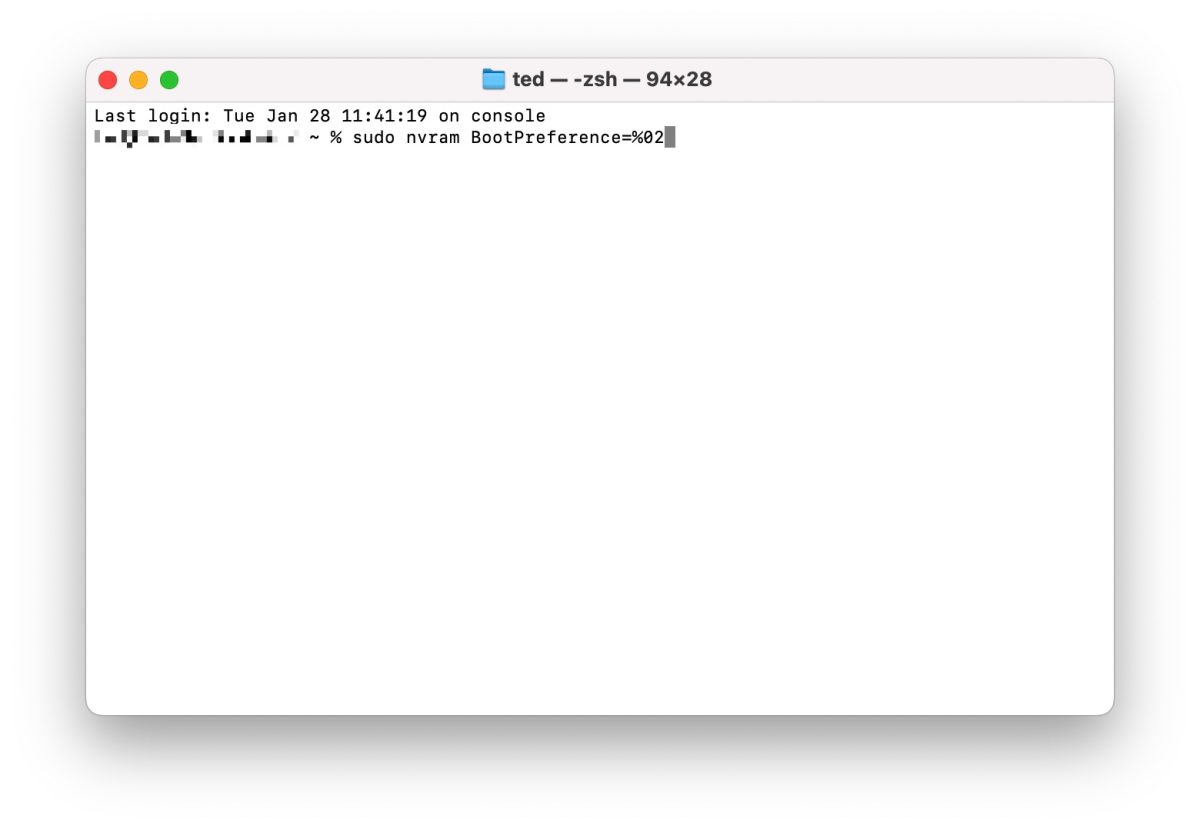
然後按下 enter 鍵;若終端機提示你要輸入密碼,就輸入 MacBook 的鎖定密碼並按下 enter 鍵即可(輸入密碼時畫面上不會顯示密碼)。
到這邊修改 MacBook 自動開機就完成啦,基本上有正確透過終端機送出命令就會直接生效。
重置 MacBook 開蓋自動開機的方式
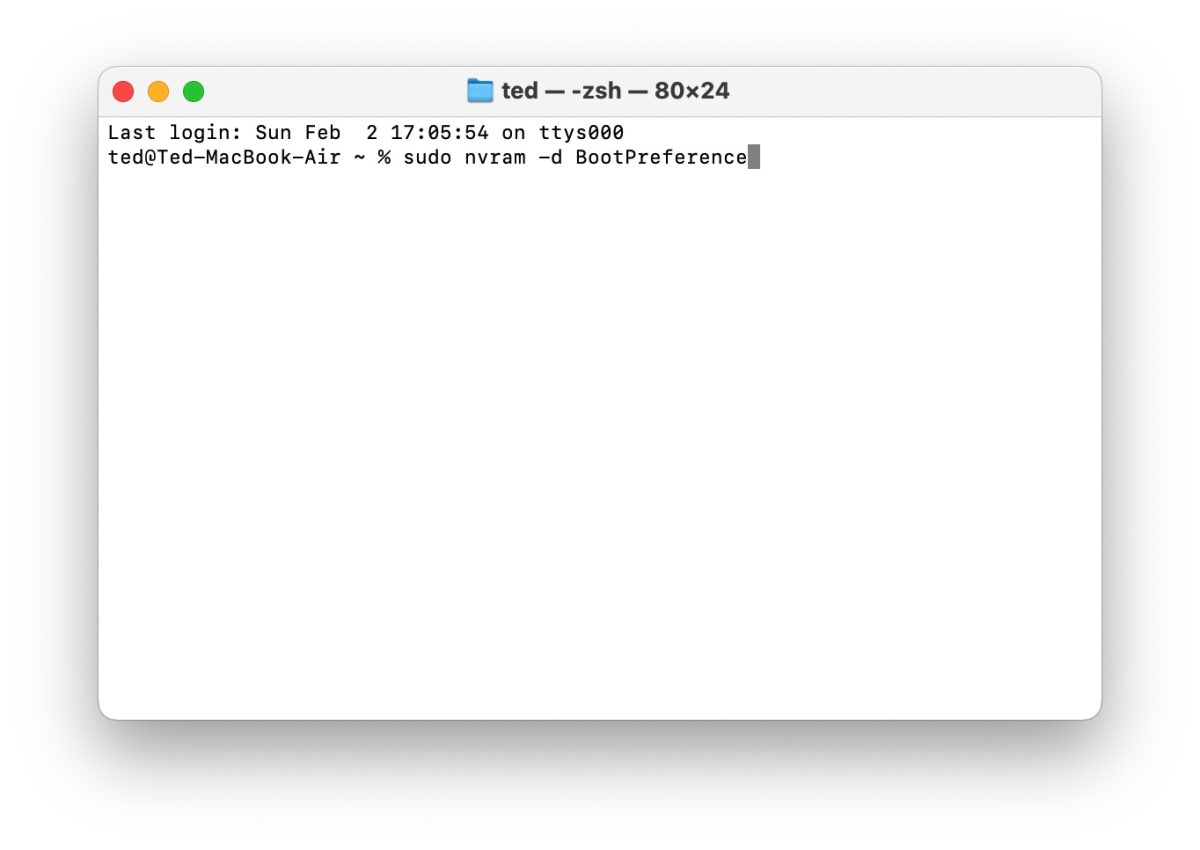
若你想重置 MacBook 開蓋自動開機或是想換別的開機命令,可以在終端機裡輸入:
sudo nvram -d BootPreference
這會取消之前輸入的所有開機命令,並重置開蓋自動開機功能。
MacBook 鍵盤按鍵自動開機可以取消嗎?
那這個「按鍵開機」可以取消嗎?答案是「不能」。
目前蘋果並沒有提供修改「按鍵開機」的相關命令,推測是因為還要顧及「復原模式」或「安全模式」等需要使用組合鍵來執行的操作。

修改 MacBook 開蓋自動開機:總結
自從 MacBook 轉換到 M 系列晶片後使用邏輯真的就跟用手機一樣「非必要不需關機」;不過對於保有關機習慣的用戶來說,能夠自行修改 MacBook 自動開機的行為,讓自己的電腦自己做主仍是好事一件,有需求的用戶就動手試試看吧。
修改 MacBook 自動開機的方式(僅搭載 M 系列晶片 Mac 適用)
- 確認 MacBook 搭載 M 系列晶片、並安裝 macOS 15(macOS Sequoia)以上版本作業系統。
- 打開中「終端機 App」,依照需求輸入以下命令:
- sudo nvram BootPreference=%00(禁止開蓋或接上電源時自動開機)
- sudo nvram BootPreference=%01(禁止開蓋時自動開機)
- sudo nvram BootPreference=%02(禁止連接電源時自動開機)
- 按下 enter 鍵,若有密碼提示就輸入 MacBook 鎖定密碼。
- 可輸入「sudo nvram -d BootPreference」命令重置 MacBook 開蓋自動開機。
更多 Mac 實用技巧》
- Mac 長截圖技巧教學:免裝外掛,Safari 內建功能一招輕鬆搞定!
- 在 Mac 上任意顯示動態歌詞!《靈動歌詞》支援 Apple Music 和 Spotify
- macOS 15.2 加入了超方便「工具列一鍵查詢天氣」功能
- macOS Sequoia 視窗並排怎麼用?佈局 App 視窗超方便、快速打造理想工作區
- 《macOS Sequoia 更新重點懶人包》整理 17 個你一定要知道的 Mac 特色新功能