

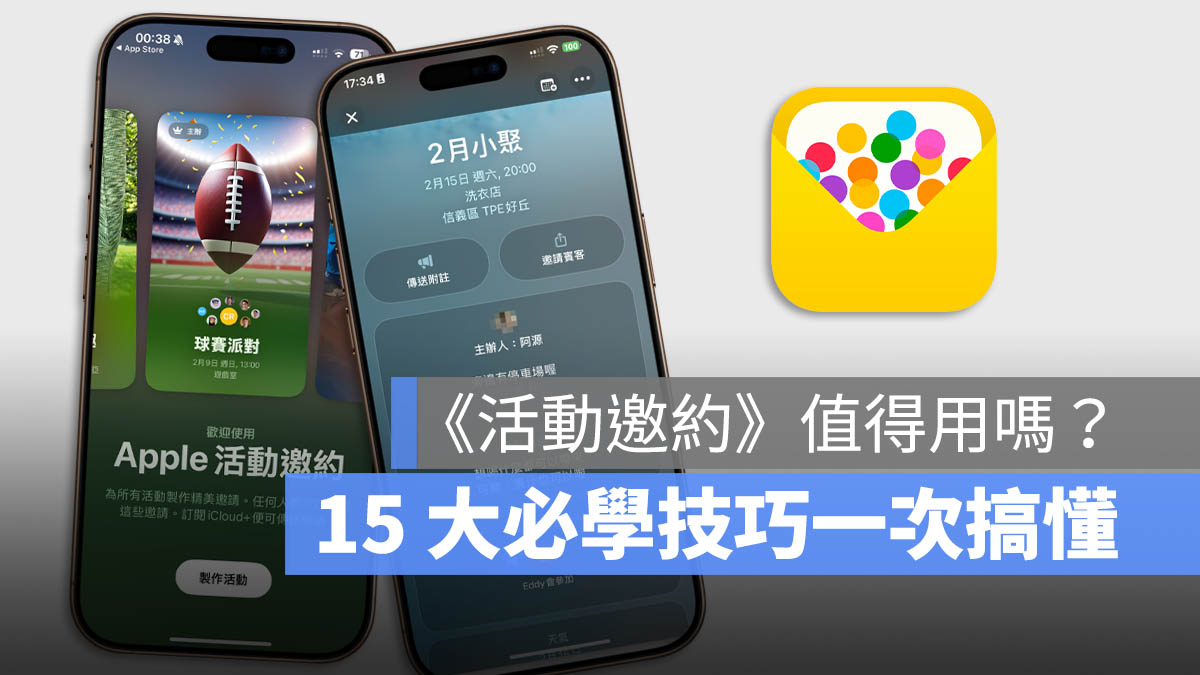
蘋果所推出的《活動邀約》是一款專為 iPhone 使用者打造,提供一站式活動邀請、管理的服務。不僅能夠製作獨一無二的邀請函,還能管理邀約回覆、共享相簿、建立共同播放清單,讓活動的每個細節都能輕鬆安排。
如果你還不知道 Apple 活動邀約怎麼用,這篇文章將帶你完整了解『活動邀約』App 的功能、使用條件,以及如何建立與分享活動邀約,讓你一學就會!
iPhone 活動邀約是什麼?可以做什麼?
「活動邀約」是一款蘋果推出的全新數位邀請函工具,適合各種場合,例如:
- 生日派對
- 結婚典禮
- 畢業典禮
- 新居落成
- 寶寶派對
- 公司聚會
- 節日慶祝
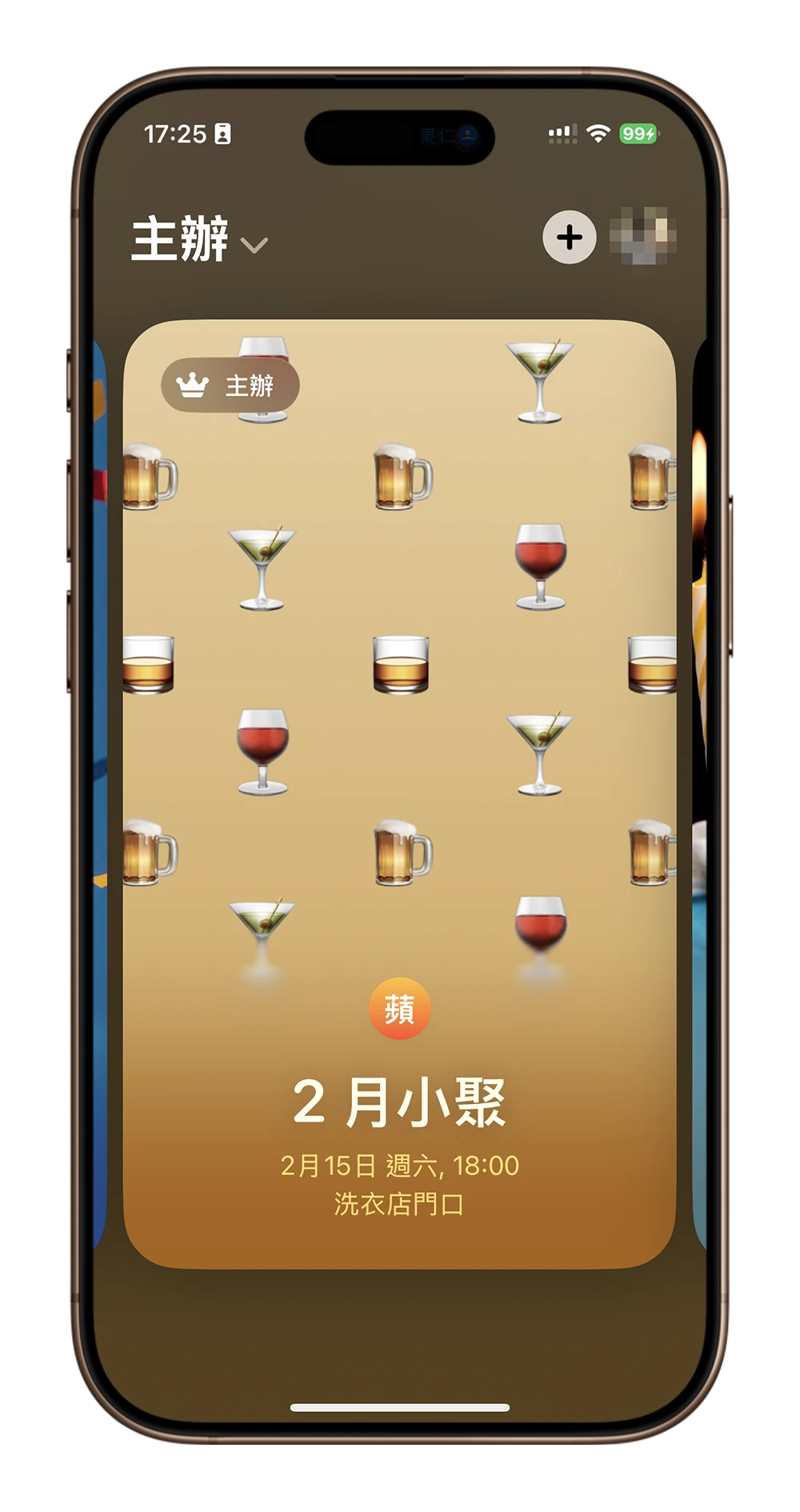
除了基本的『邀請功能』,它還內建共享相簿 和 Apple Music 播放清單,讓受邀請的賓客能夠共同分享照片、打造專屬音樂,活動主辦人則可以透過 RSVP(回覆邀請) 來確認參與人數。
邀請函上還會提供當天的活動地點、導航路線與天氣資訊,確保所有受邀請的賓客都能順利的參加。
iPhone 活動邀約的使用條件
- 需要 iOS 18 或更新版本的 iPhone
- 僅 iCloud+ 訂閱者能創建活動
- 非 iCloud+ 訂閱者,只能檢視、回覆受邀的活動
- 非 iPhone、iCloud 使用者可透過網頁版回覆邀請
- 13 歲以下兒童無法建立活動
- 每場活動最多 100 人,但主辦活動數量無上限
iPhone 活動邀約 8 步驟教學
下面帶大家透過 8 個步驟來了解 iPhone 《活動邀約》App 要如何設定、建立。
1. 下載活動邀約 App
《活動邀約》App 目前不是預載在 iPhone 裡面,可以免費從 App Store 上下載:請點此。
如果是非 iPhone 的使用者,也可以直接使用 iCloud 網頁版來使用活動邀約的功能:請點此。
2. 建立活動邀請
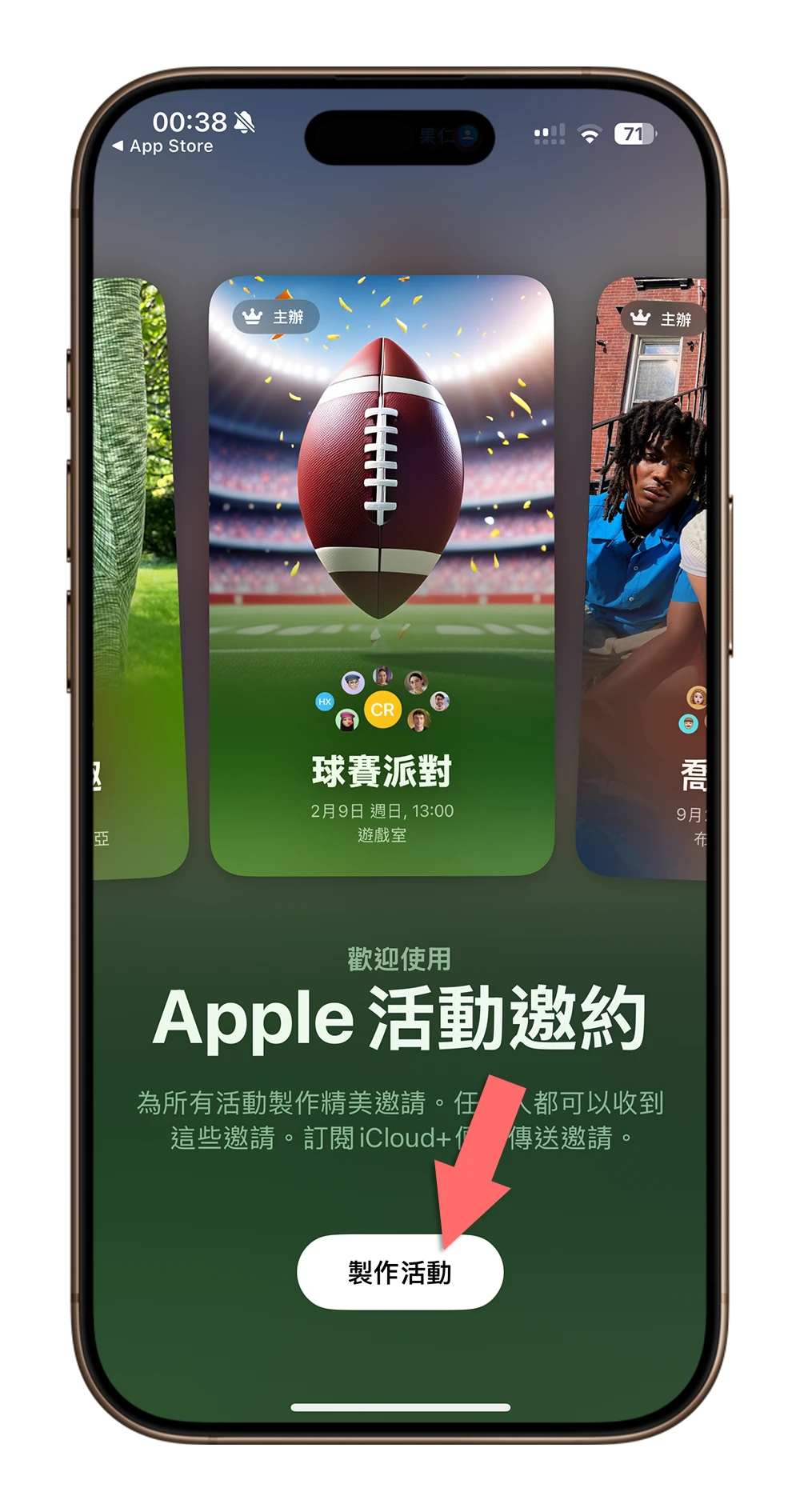
開啟《活動邀約》App 後,首次使用什麼內容都沒有(之後就可以看見所有活動邀請卡),點選「製作活動」。依照畫面上的要求輸入活動邀請的相關資訊。
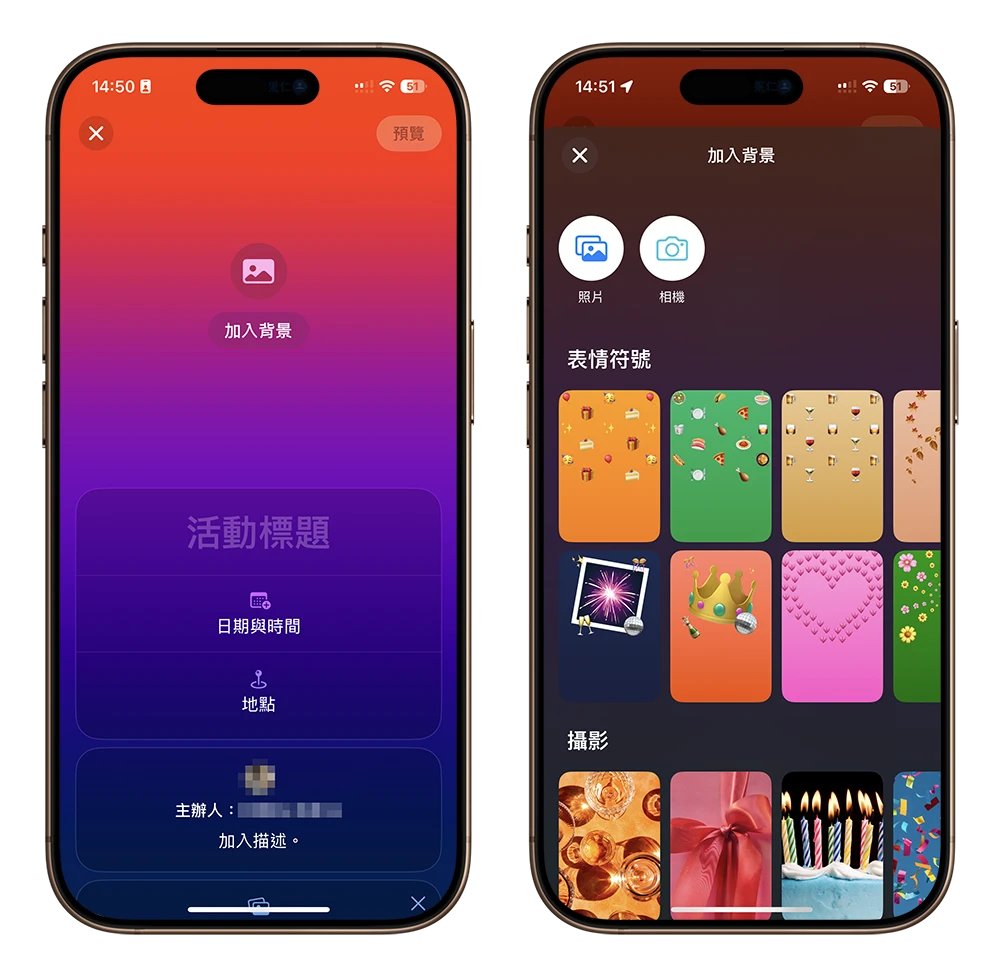
更換邀請卡的背景
可以使用內建的表情符號、圖片,也可以選擇自己的照片或是直接用相機拍攝。
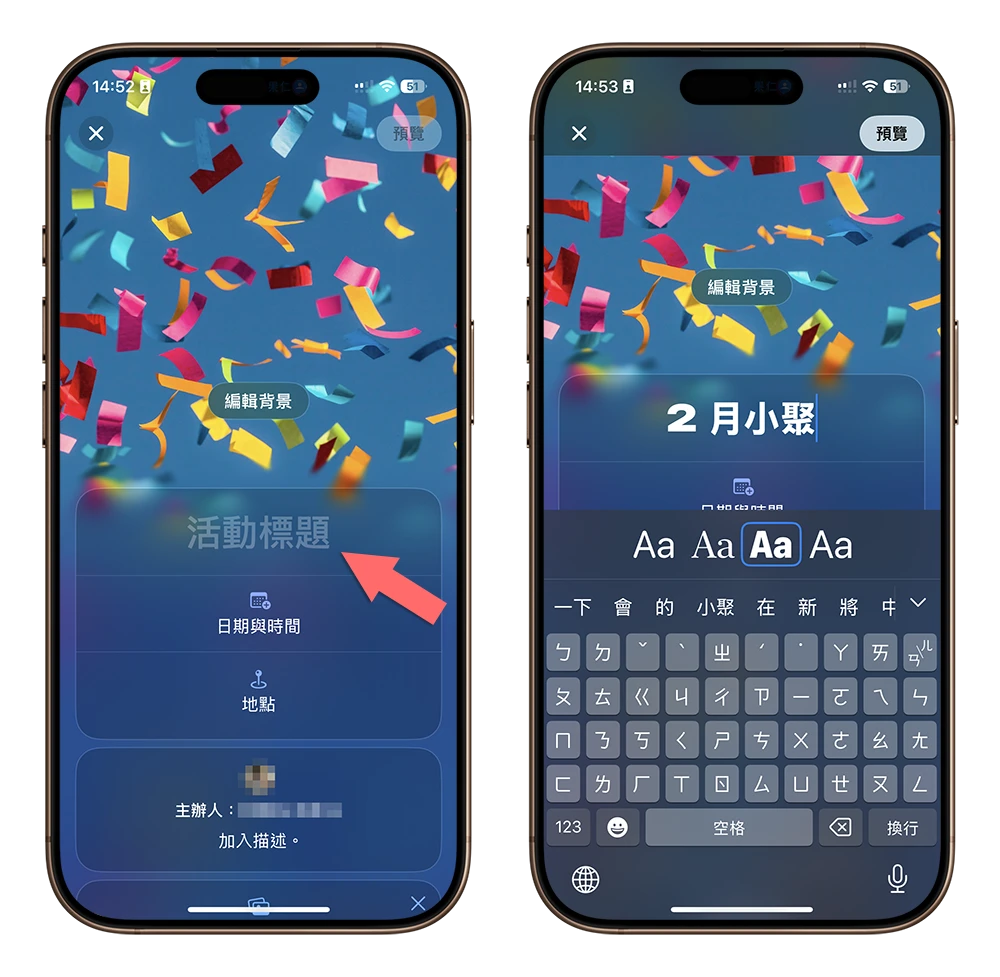
設定活動主題與標題
目前有四種字體可以選擇,但基本上只對英文字體或是符號有效。
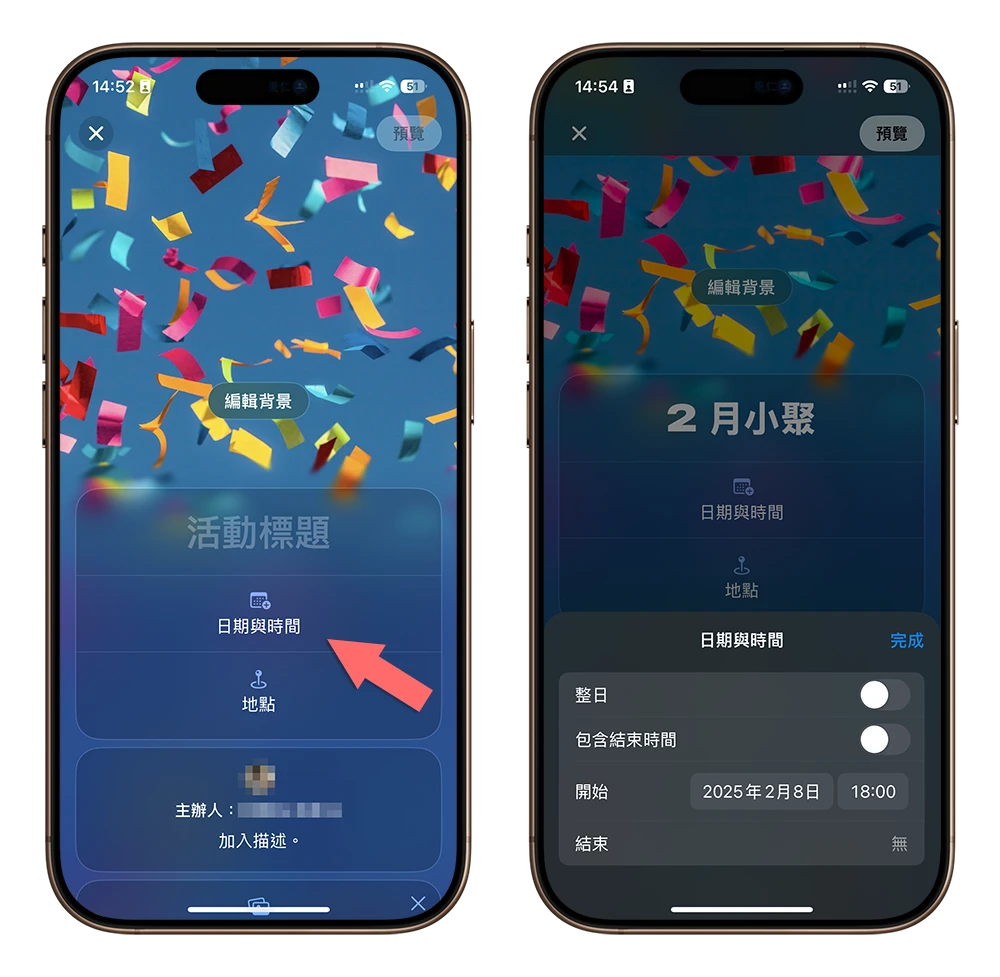
設定活動日期與時間
如果是設定為整日的活動就不會有「開始的時間」,只需要選擇日期並且選擇是否要有結束時間即可。
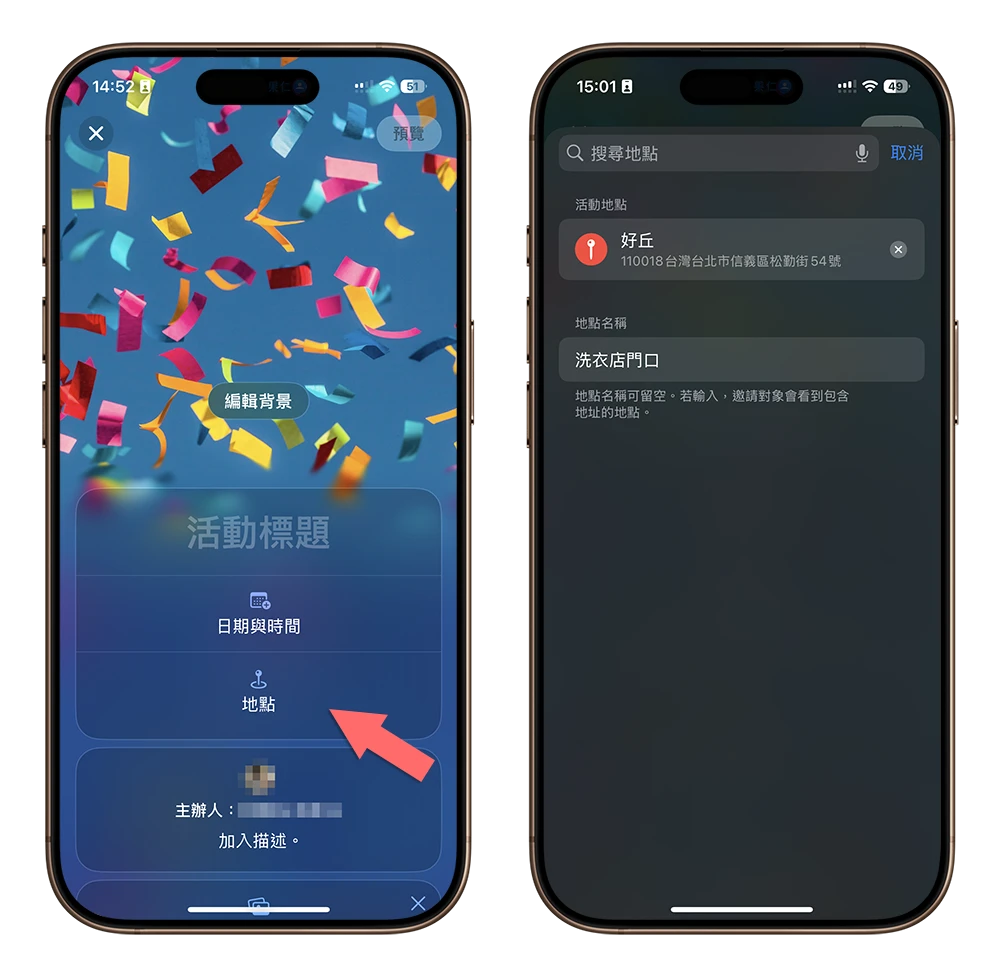
設定活動地點
可以直接選擇目前位置,或者是在上方的搜尋地點中輸入地址。下面的地點名稱可以輸入例如店家名稱、社區大樓的名稱,方便受邀者快速找到目的地。
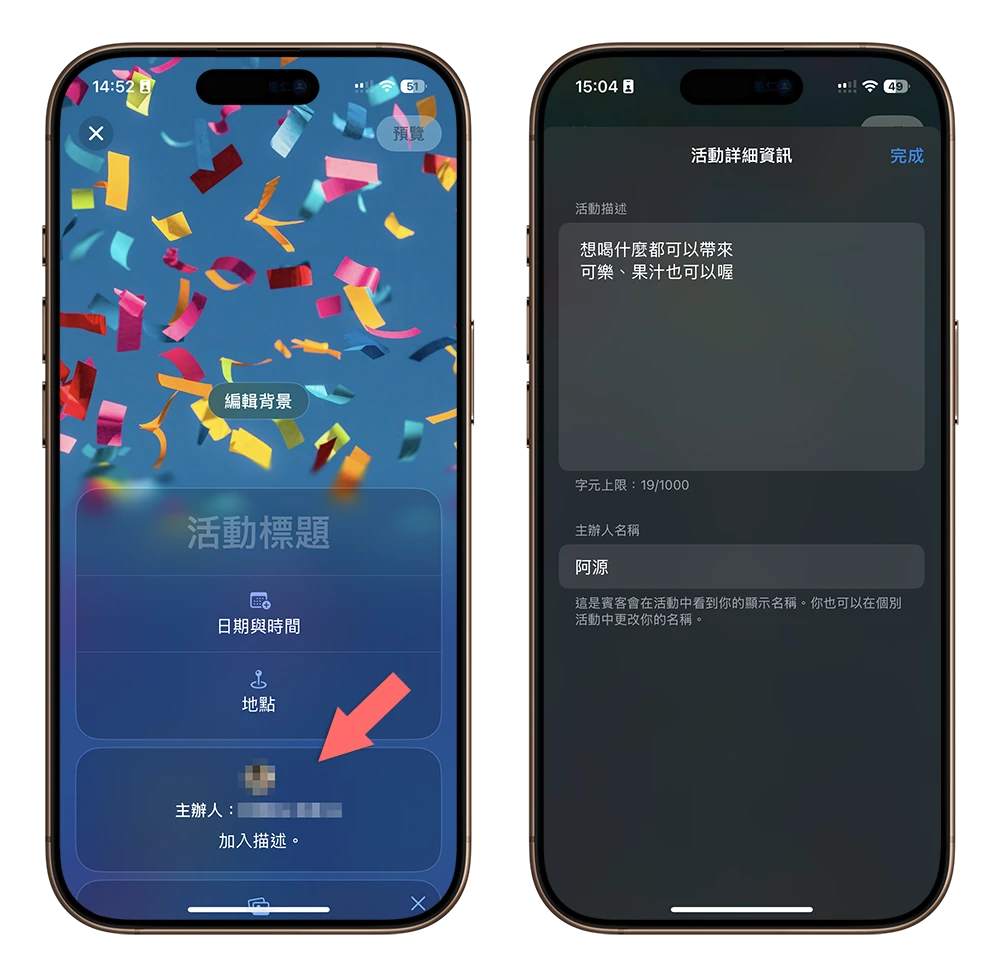
活動描述
可以簡單介紹活動內容,並且設定一下主辦人的名字,如果實際的主辦人不是你的話,可以填上其他人的名字。
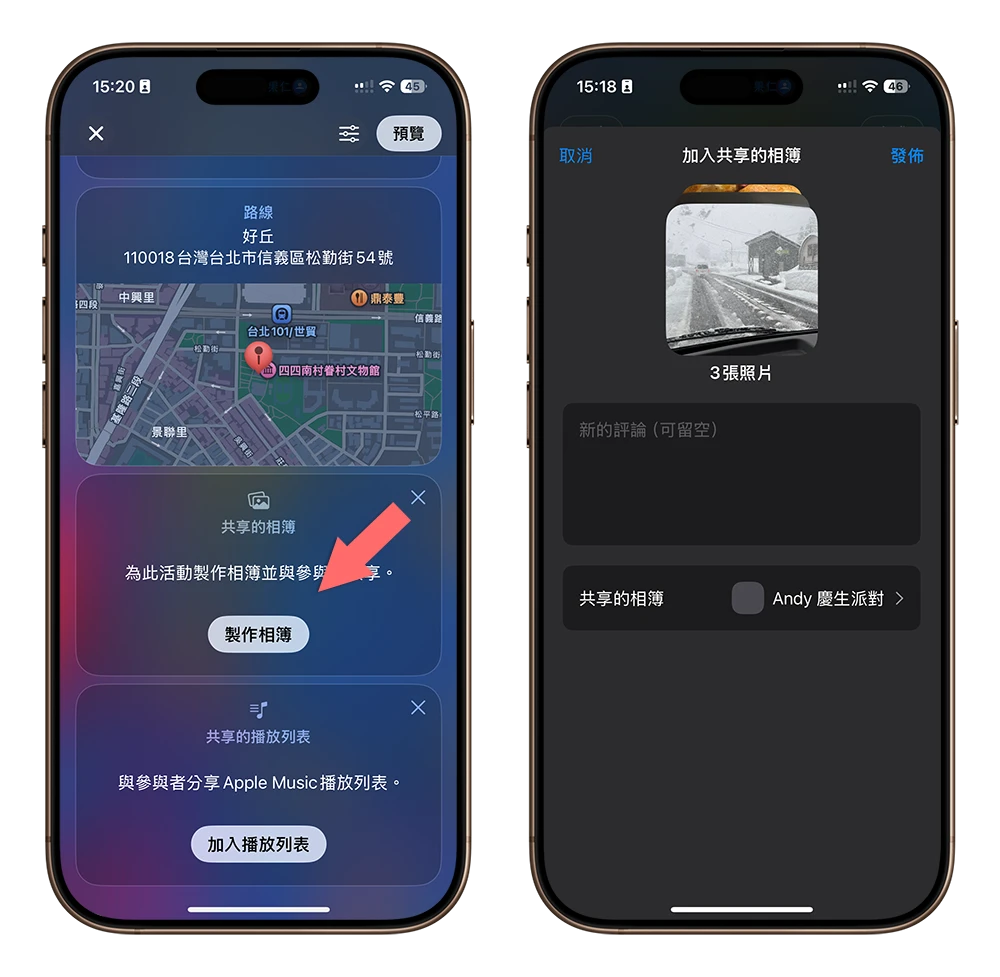
3. 建立共享相簿
活動邀請下方可以建立共享相簿,參與者彼此都可以直接上傳、存取共享相簿內的照片,不需要等到活動結束後又另外再做設定。
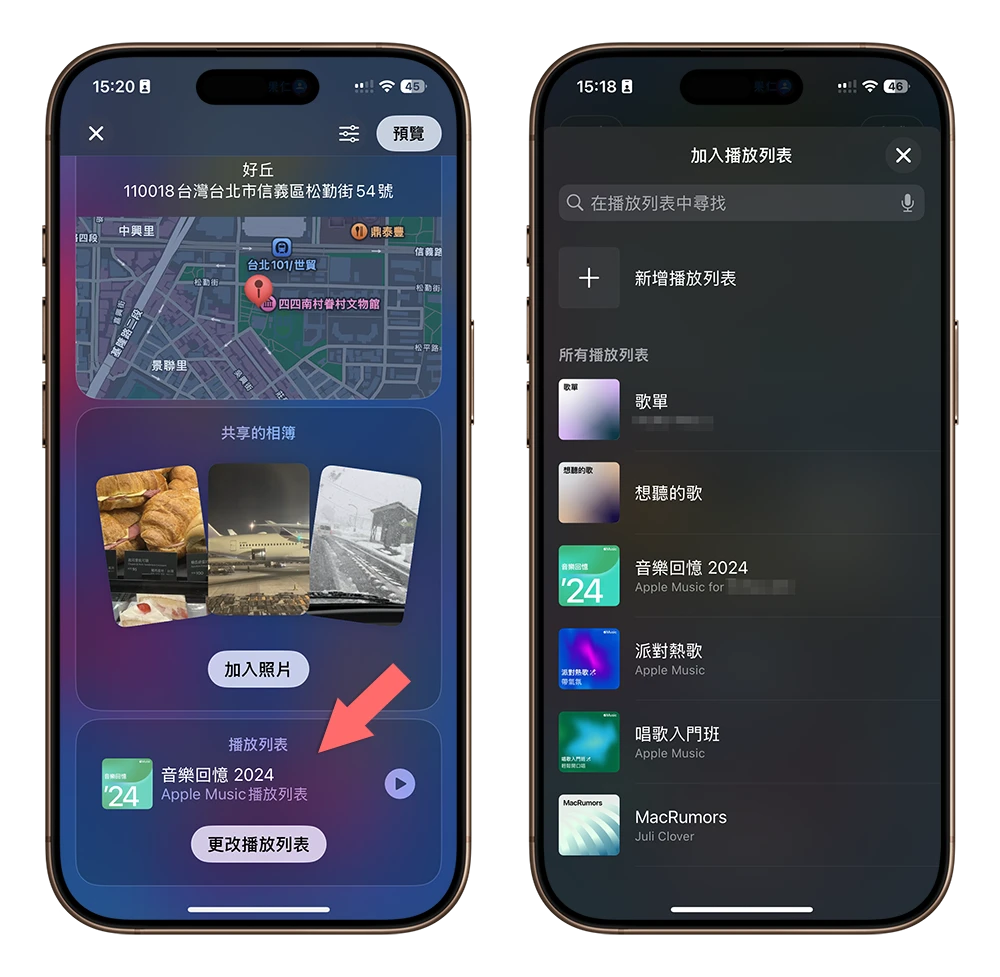
4. 建立共享播放清單
你可以製作一個播放列表,然後把這個播放列表加入到活動邀請裡面,參與者只要有訂閱 Apple Music 的話就可以直接播放。
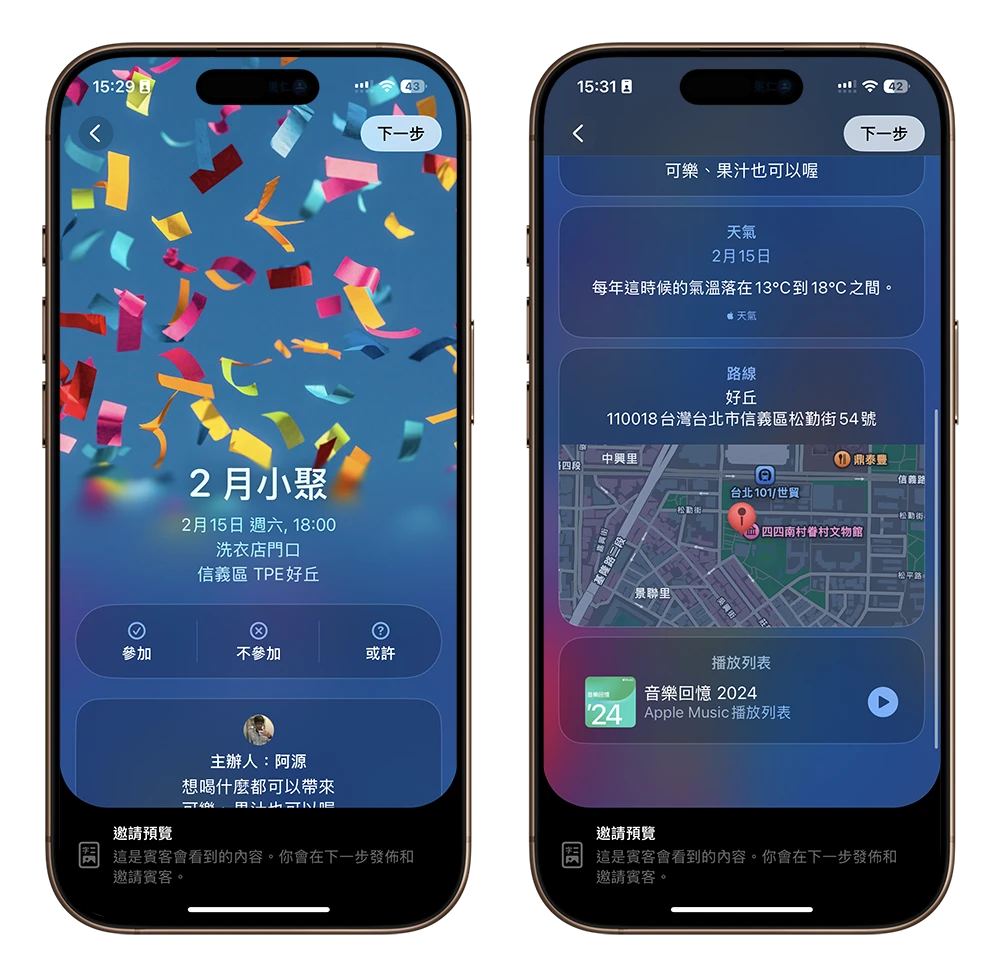
5. 預覽邀請函
上面的資料都設定好了以後,點選「預覽」按鈕就可以看到完整的活動邀請函,這就是受邀者會看到的樣子。
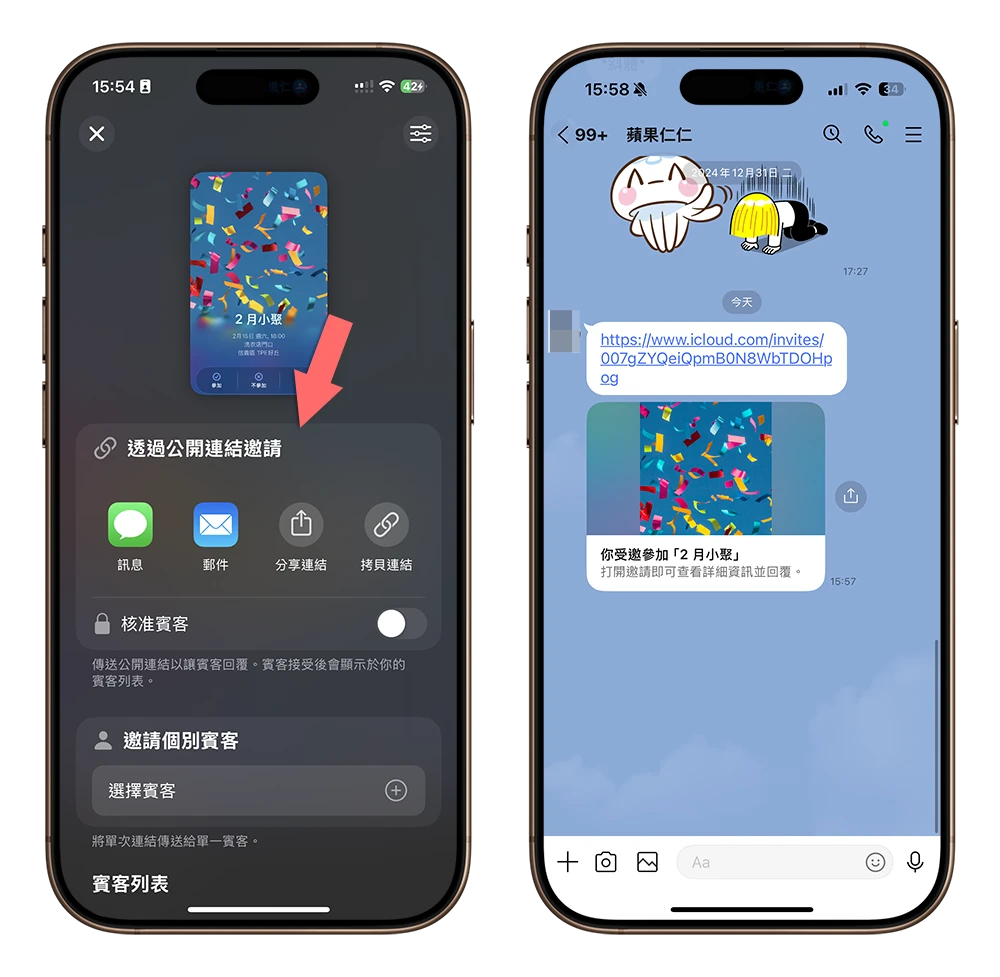
6. 邀請活動賓客
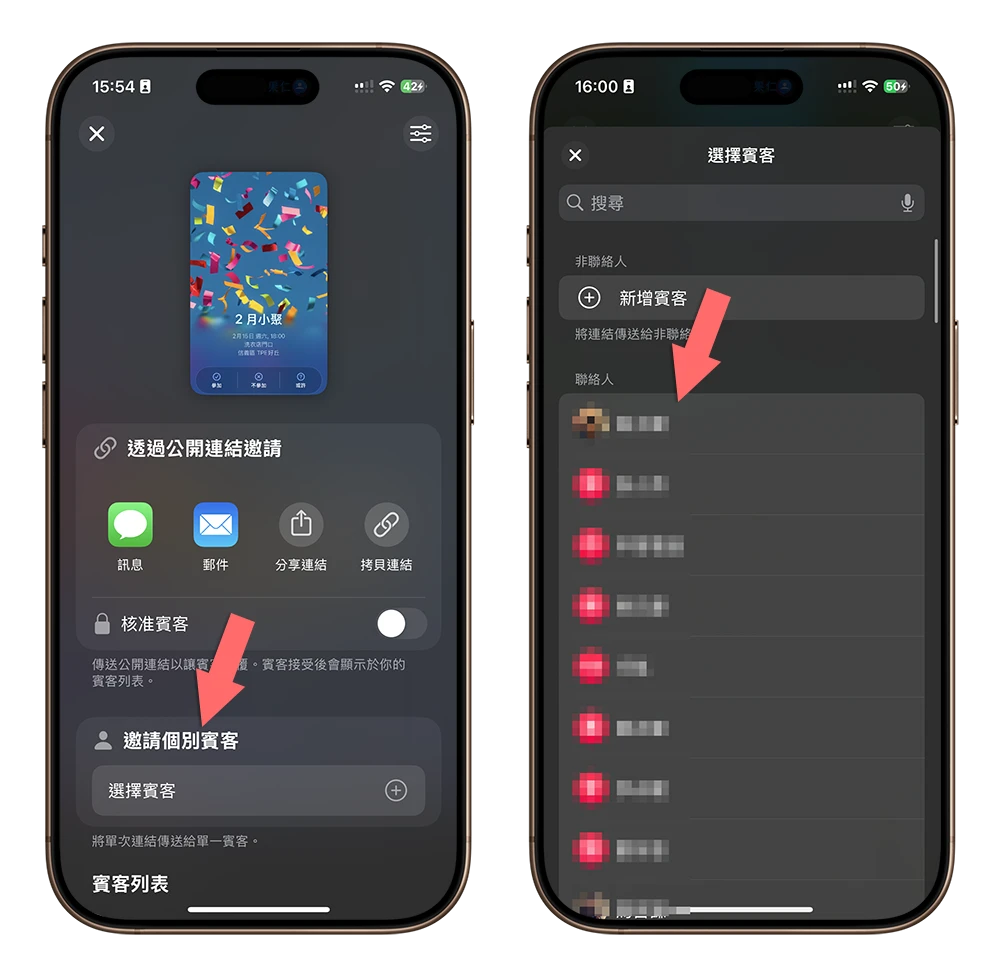
在下一步就可以開始邀請賓客,點選「邀請個別賓客」的選項後,有以下三種邀請賓客的方式:
傳送公開連結
你可以把這個連結丟到和好友的群組上,大家自行加入。如果有開啟「核准賓客」的開關,則回覆同意的賓客需要你的核准後才可以加入。
直接從聯絡人選擇
你可以直接從下方列表帶出的聯絡人選擇要把邀請函發給誰,並透過「訊息」、「郵件」或是分享「專屬連結」的方式邀請對方。
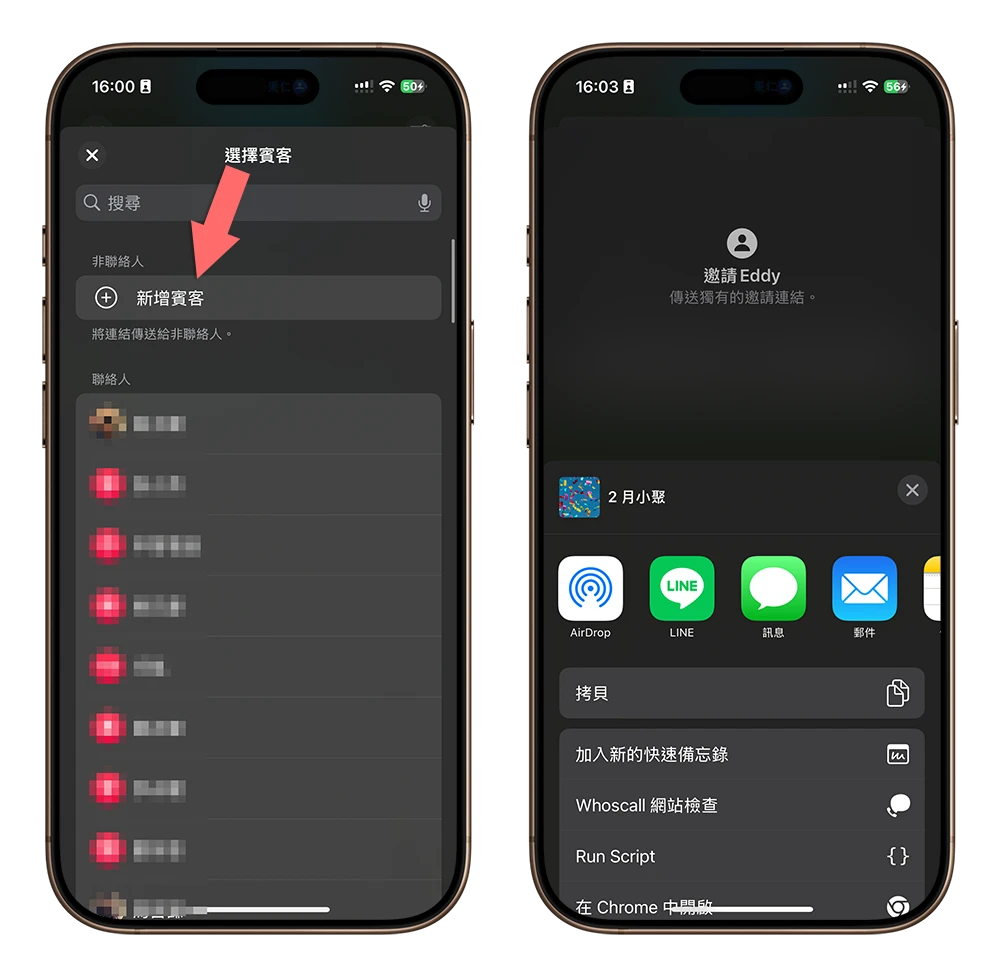
自行輸入聯絡人
選擇「新增賓客」後,可以輸入邀請對象的名稱,然後選擇「傳送邀請」,就會生成該賓客專屬的邀請連結。
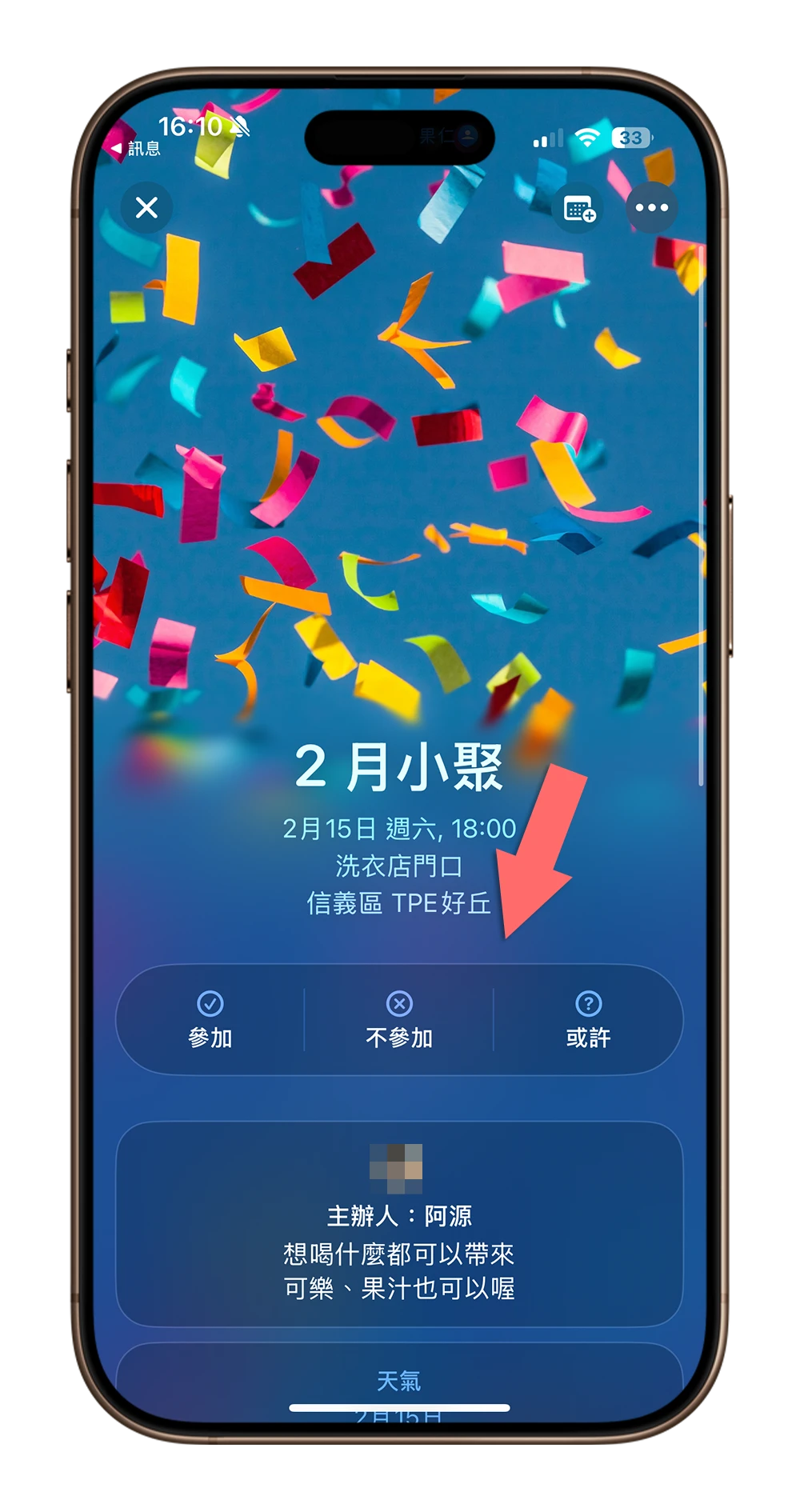
7. 回覆邀請
如果你是被邀請者並且有安裝《活動邀約》App,點選邀請連結後,就可以直接在 App 裡面看到邀請函,點選是否參與邀請就可以了。此外,如果有其他人已經參與的話也可以在這裡看到。
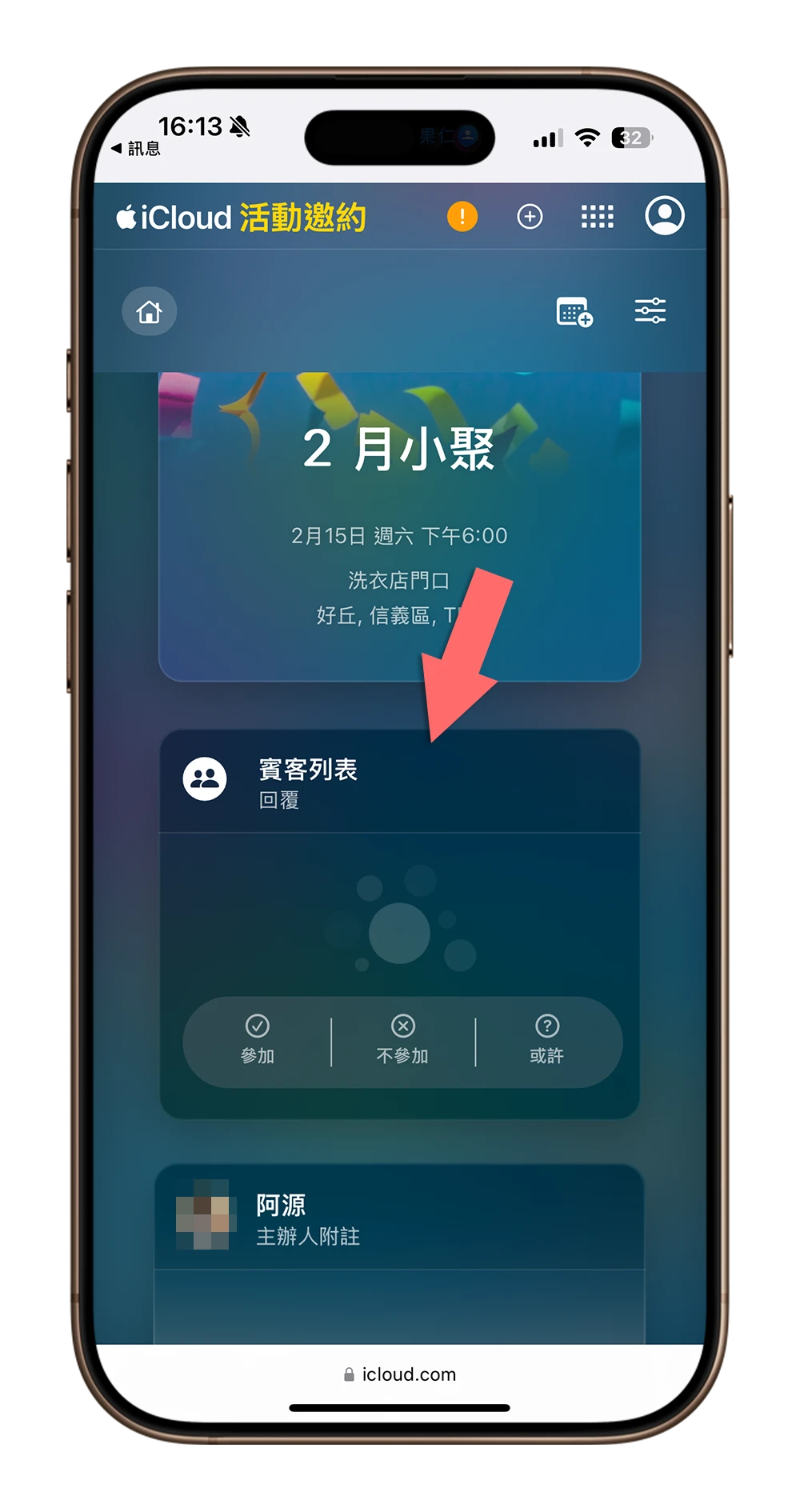
如果不是 iPhone 使用者,沒有安裝《活動邀約》App 或者沒有 iCloud 帳號也沒關係,通過電子信箱驗證後,用網頁版一樣可以回覆是否參加。
8. 管理賓客
當賓客回覆邀請並且同意參加後,活動主辦人就可以在活動邀請的頁面上看到有誰要來。
iPhone 活動邀約隱藏 6 大技巧
下面這 6 個小技巧可以幫助你在使用 iPhone 活動邀約功能的時候,有更多的選想可以彈性運用。
1. Android 使用者也能用
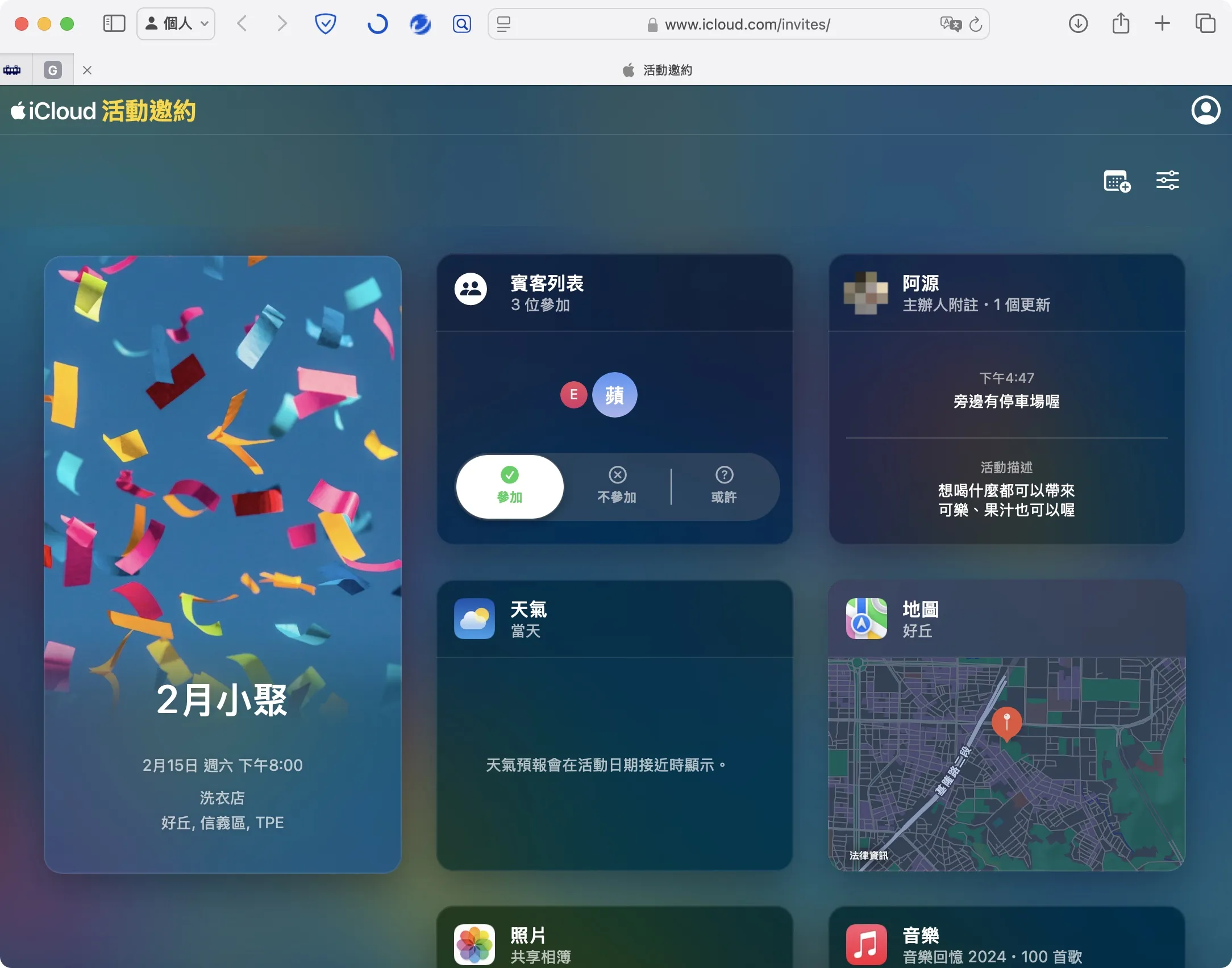
Android 的使用者不能發起活動邀約,但是可以成為被邀請人,只要利用瀏覽器開啟邀約的網址,就可以回覆是否要參加。
在電腦上也可以直接用網頁開啟來查看。
2. 加入到行事曆
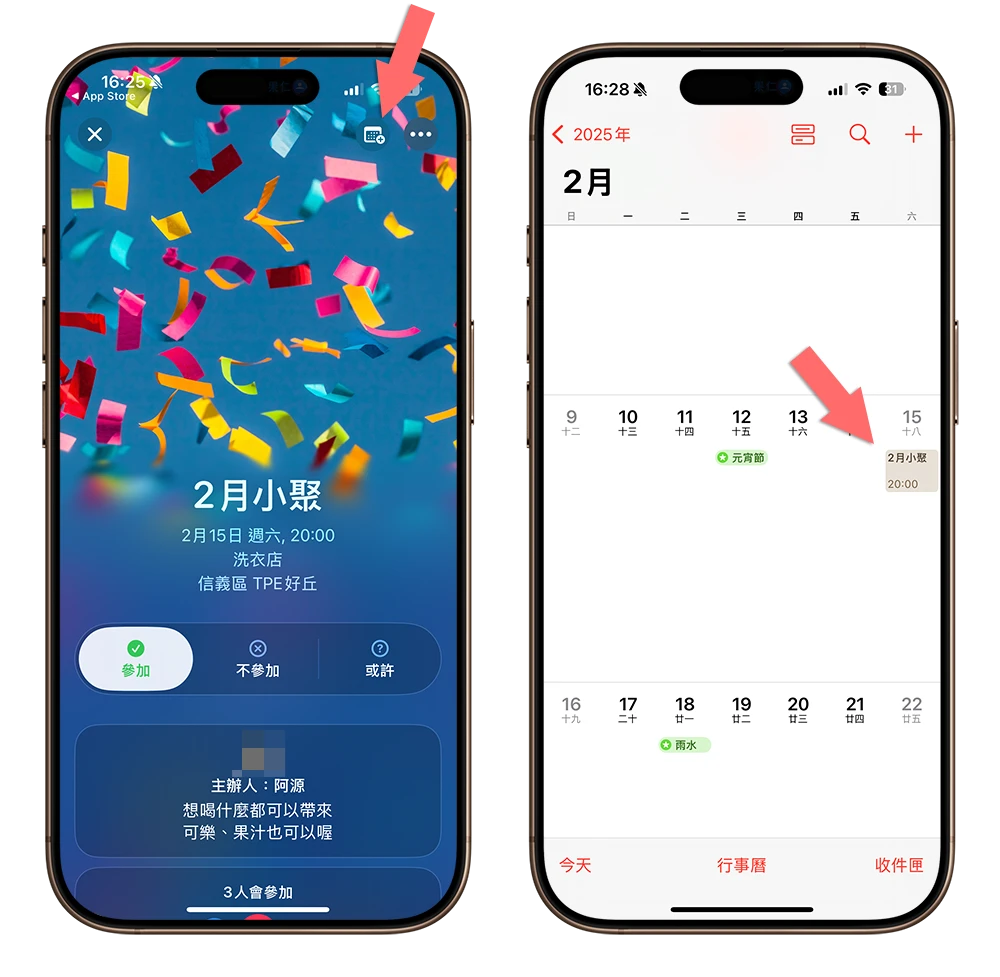
活動邀約頁面的上面有一個行事曆的符號,點選以後就可以自動把這項活動加入到 iPhone 的行事曆裡面,方便管理行程。
3. 邀請函背景隱私設定
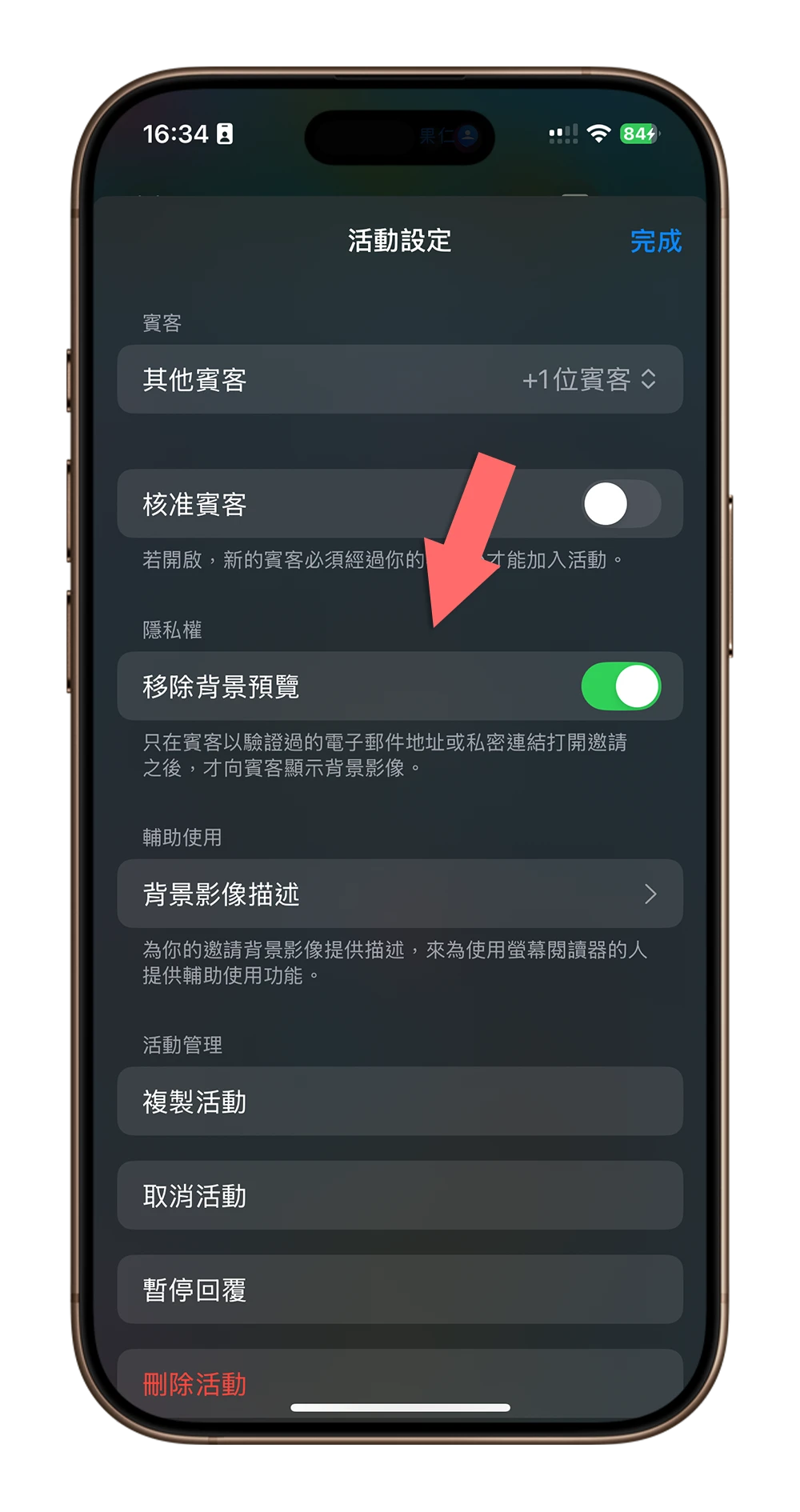
如果你的邀請函背景不想要讓人隨意就看到,那你可以把「移除背景預覽」功能打開,這樣賓客只有在電子郵件通過驗證或是私密連結開啟邀請函的時候,才可以看到邀請函的背景。
4. 允許賓客邀請其他人
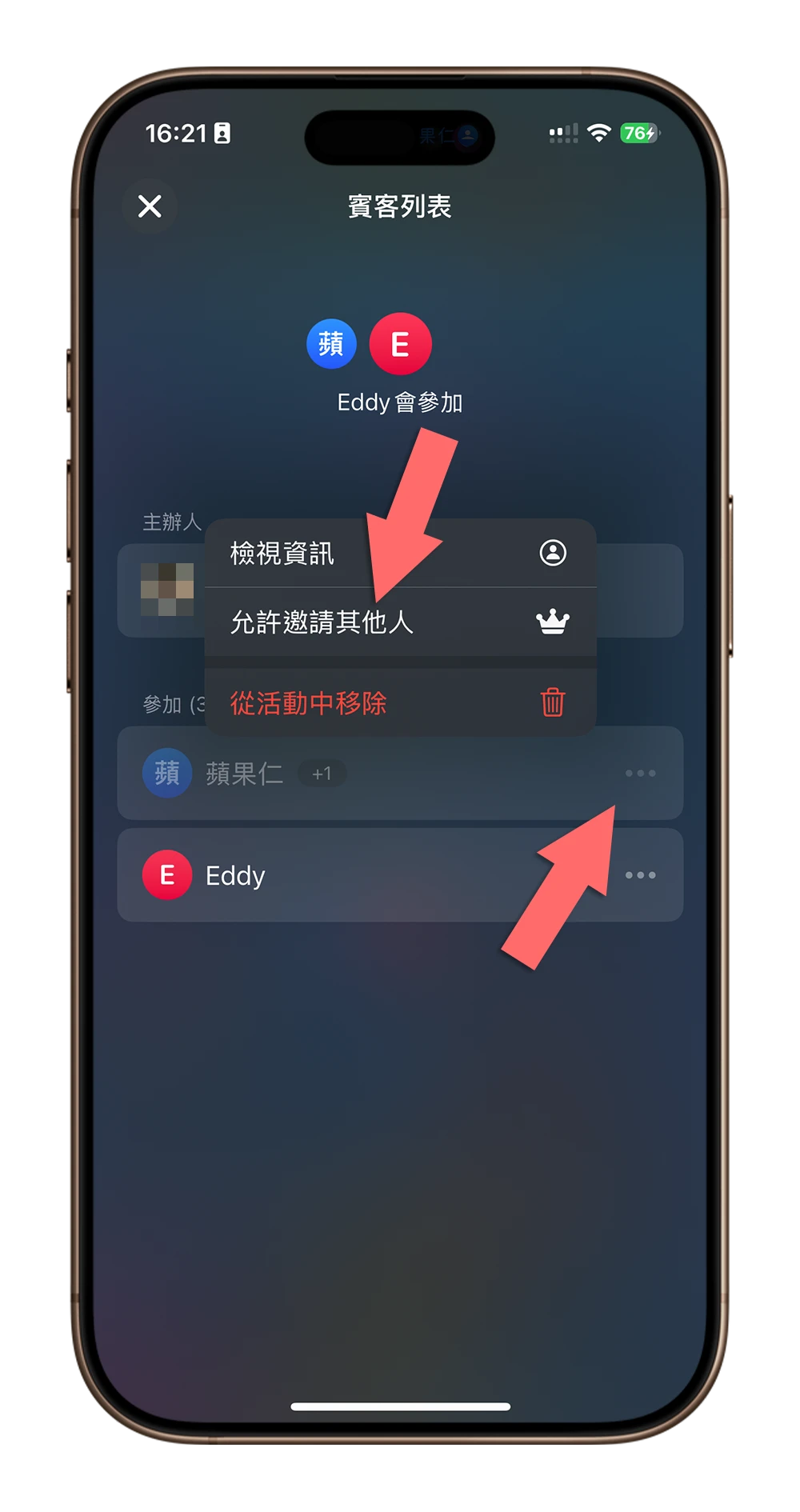
你可以在賓客列表中,點選指定的賓客,然後開啟「允許邀請其他人」的權限,這樣他就可以在邀請其他人參加這個活動。
5. 攜帶同伴一起參加
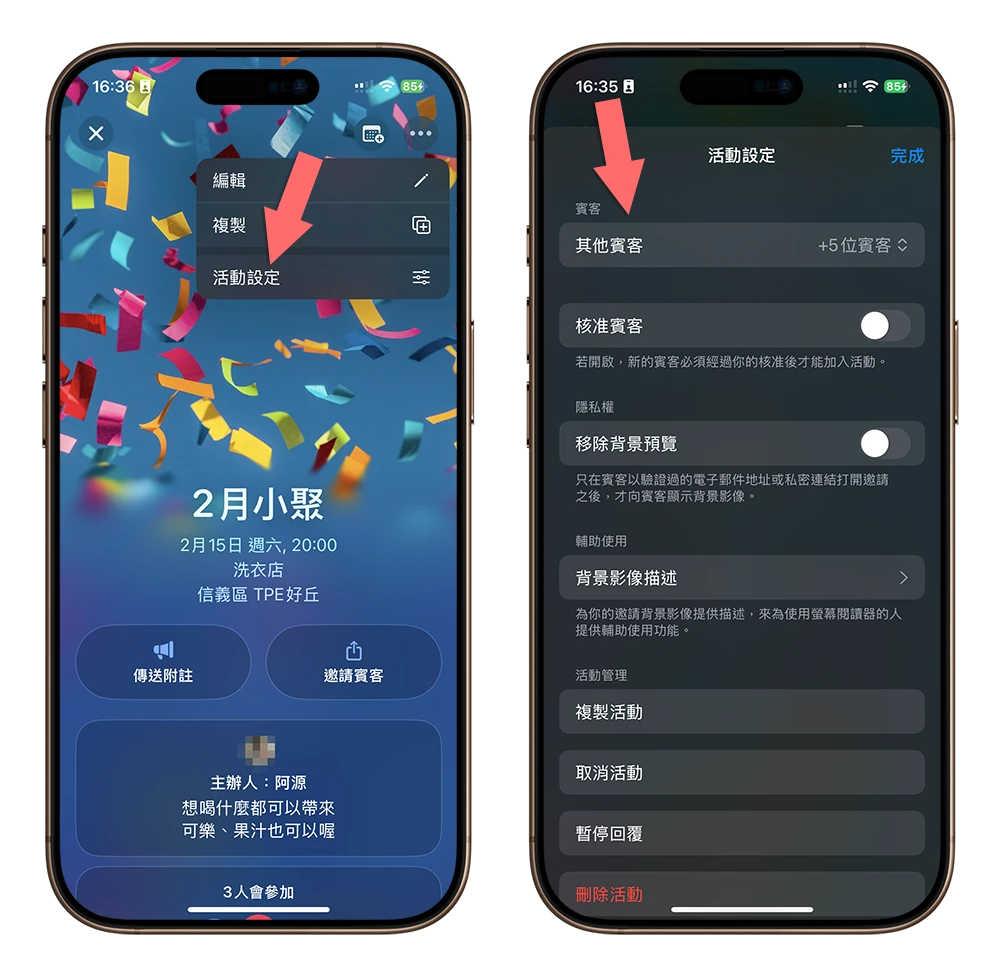
你可以在「賓客」的地方設定受邀者能夠帶幾個人一起參加,最多可以帶到 5 個人。
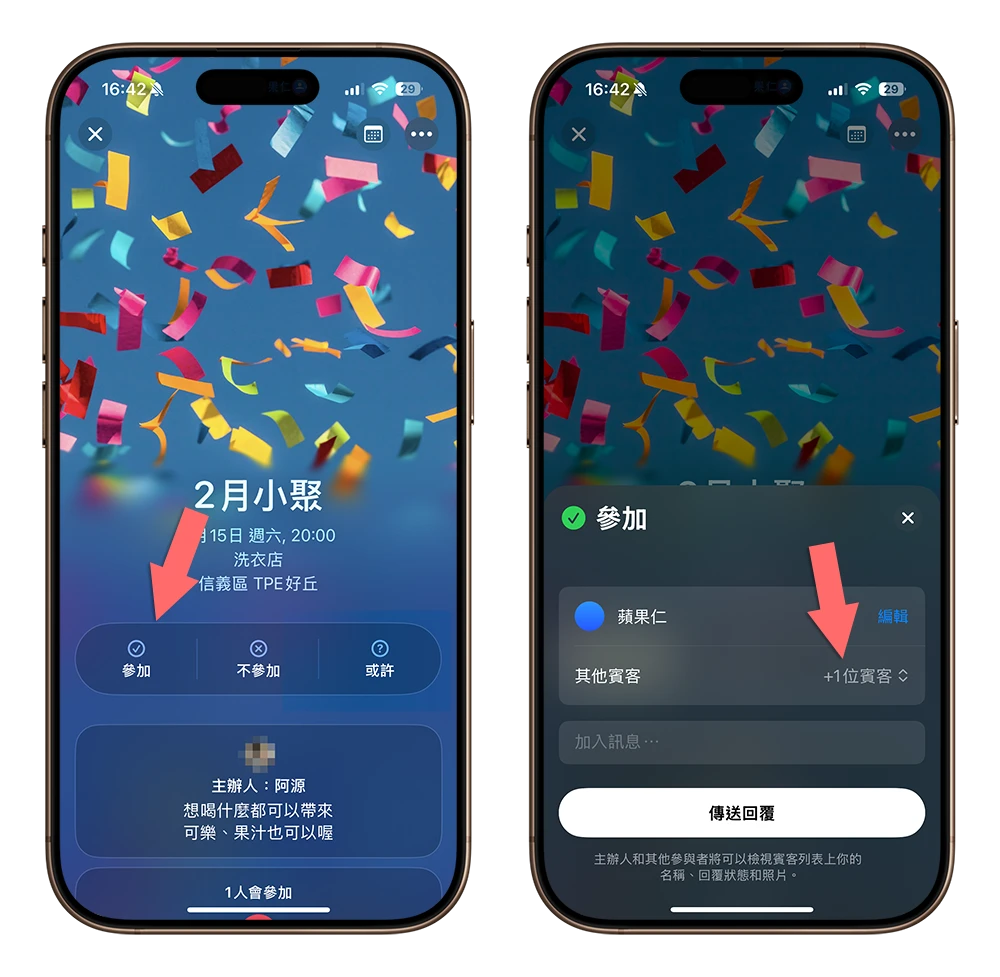
這樣賓客回覆是否參加的時候,就可以選擇是否要帶其他賓客一起來、要帶幾個人。
6. 向所有人廣播
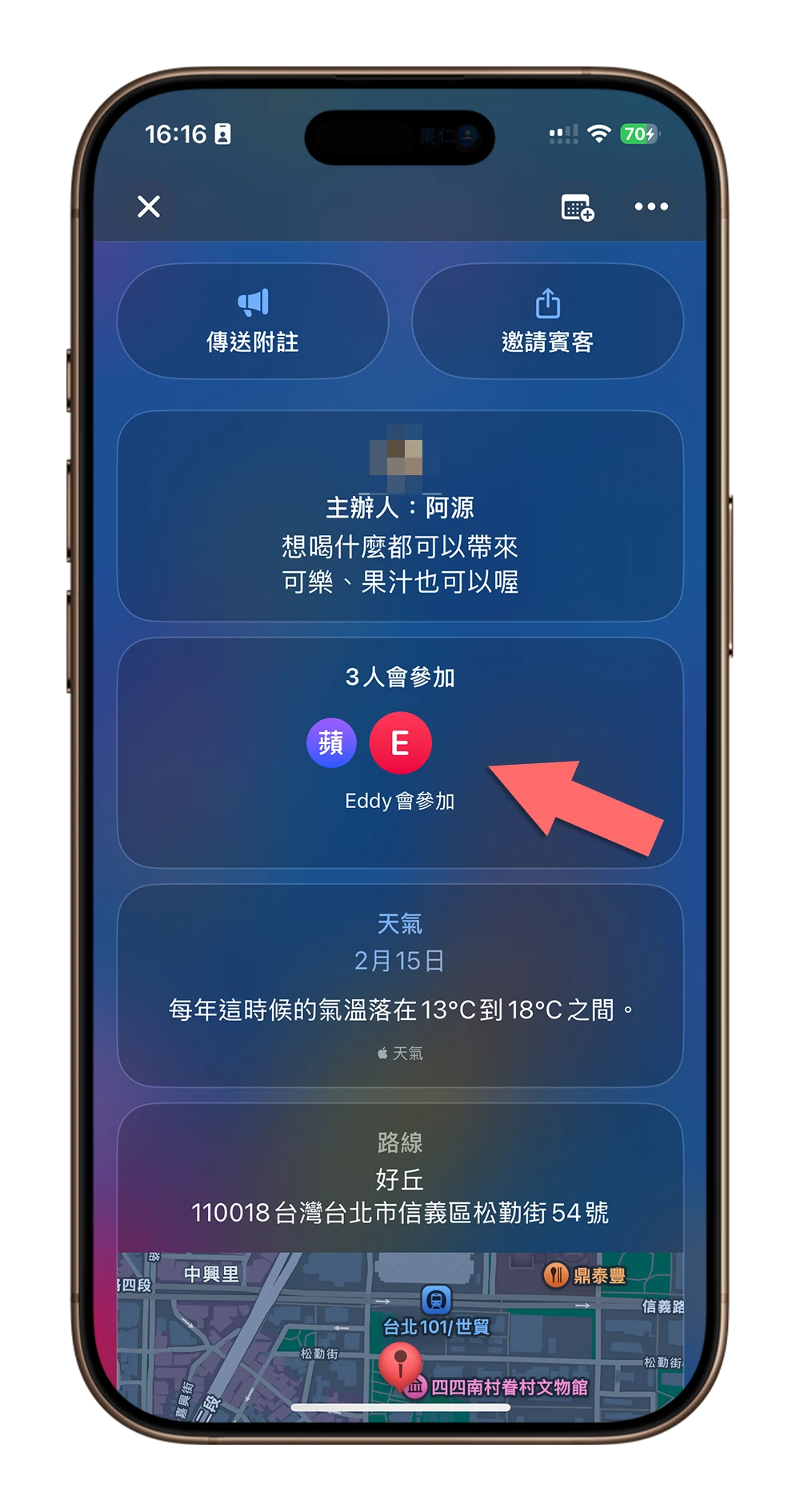
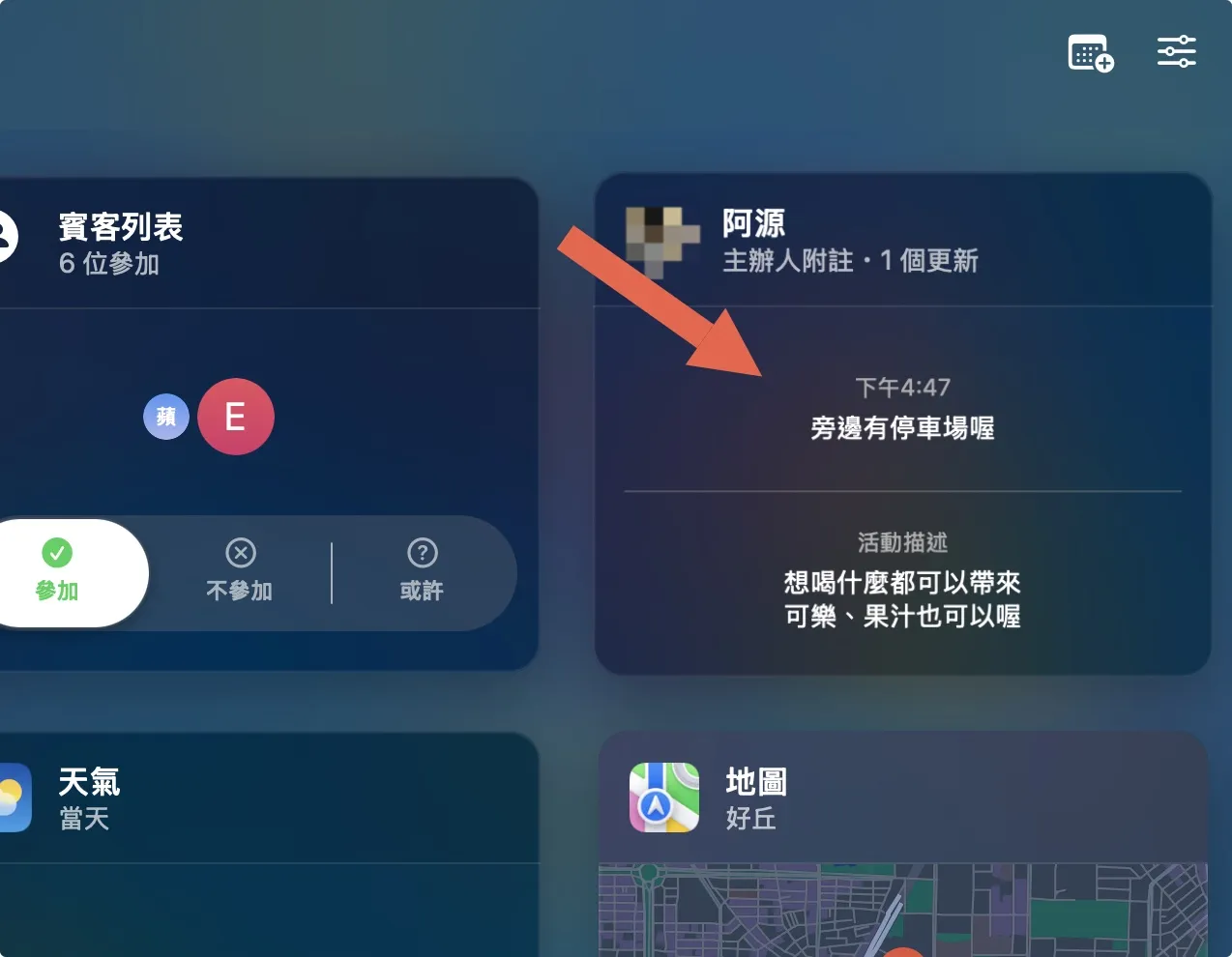
你可以透過「傳送附註」的功能,向所有參與的賓客廣播,例如要記得帶餐具、到時候車子可以停哪裡…等資訊。
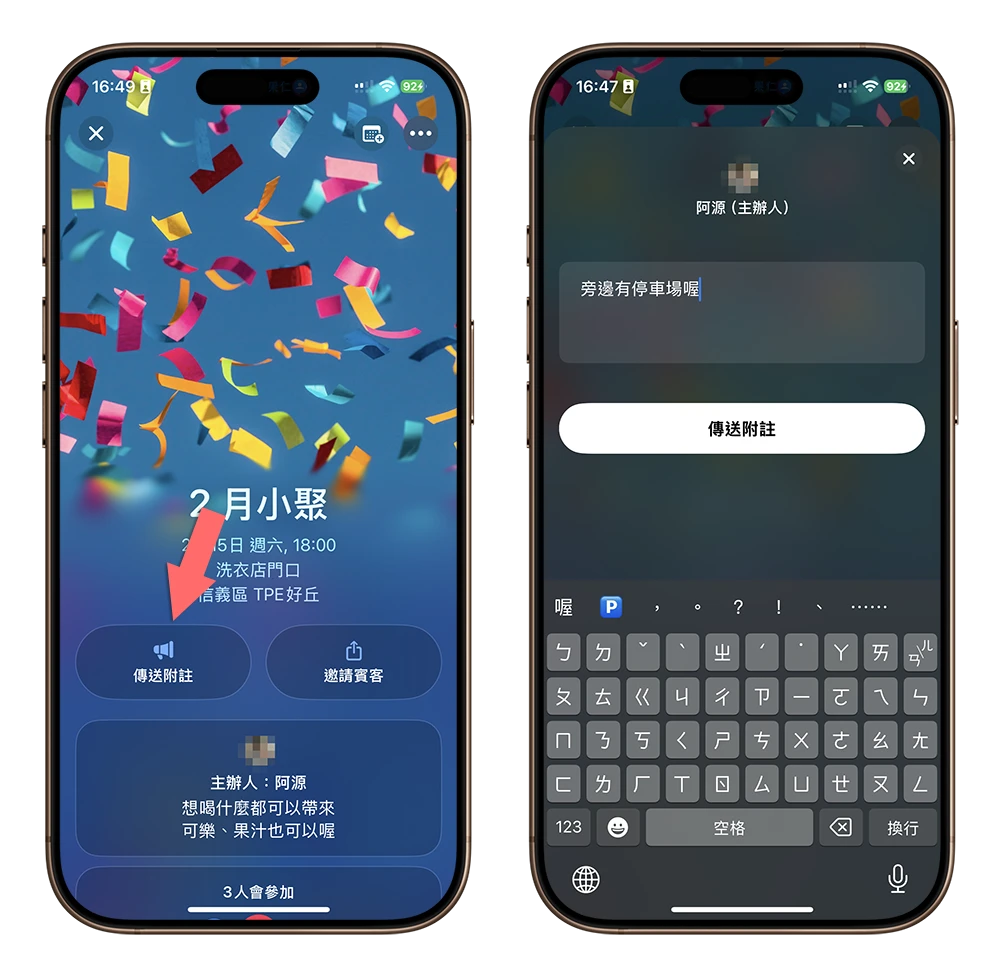
受邀的賓客就可以在 App 裡面收到通知。
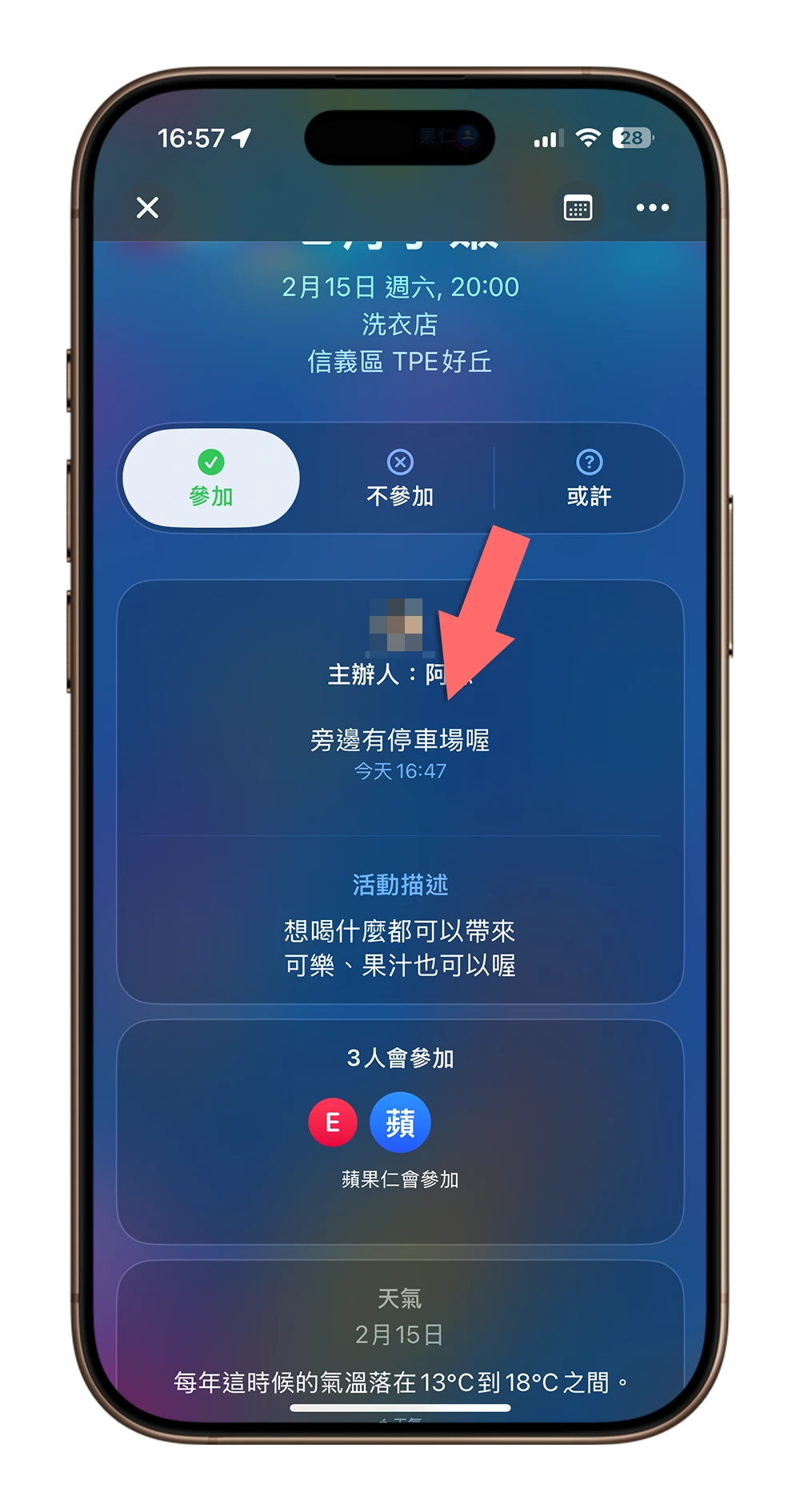
如果沒有 App 的人、非 iPhone 的使用者,則是會在信箱收到通知,然後點選裡面的連結就會開啟網頁讓你查看。
7. 活動人數爆棚機制
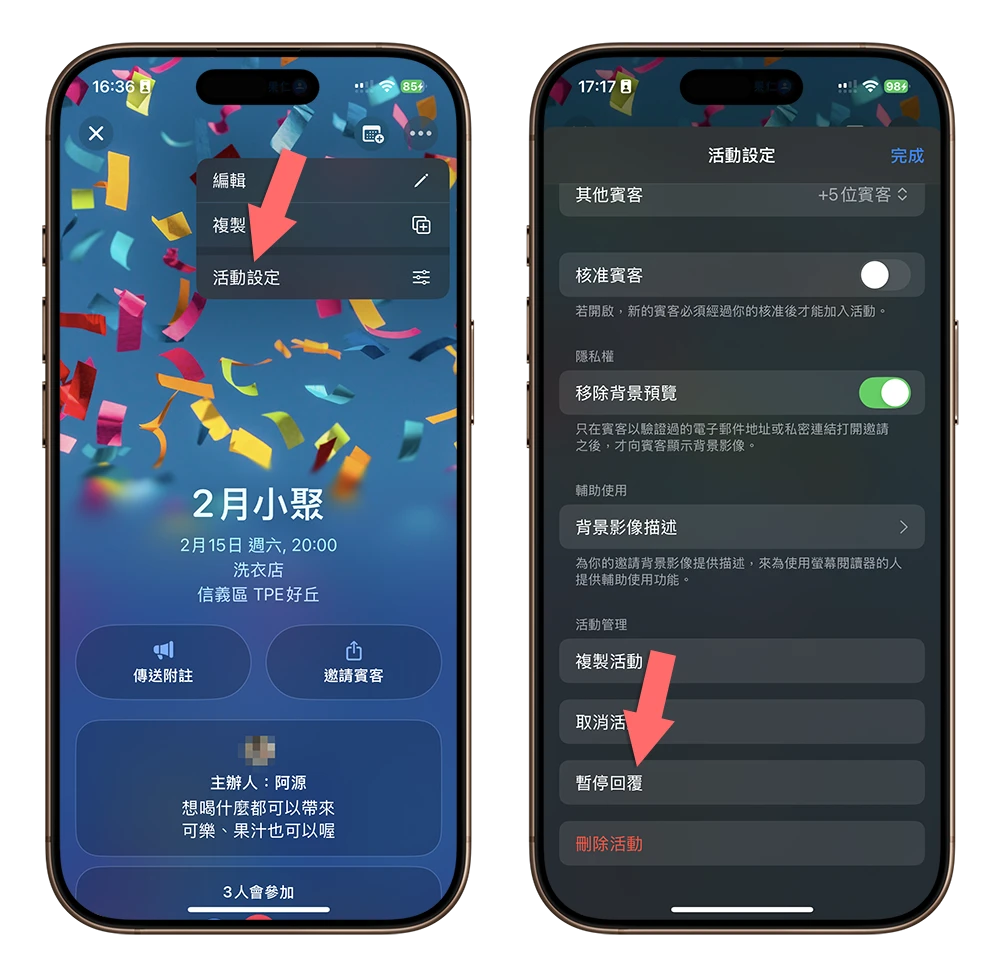
如果參加的人數太多,但還是一直有人要參加的話,你可以設定暫停回覆,這樣不會取消活動、不影響已經參加的賓客,但是還沒有回覆是否參加的賓客就無法再加入了。
iPhone 活動邀約值得使用嗎?總結
iPhone《活動邀約》確實是一款方便又有儀式感的活動管理工具,讓你可以輕鬆發送邀請、掌握賓客動態、共享回憶。無論是私人派對、家庭聚會,還是大型慶祝活動,這款 App 都能幫助你更好地規劃與管理。
- 適合經常舉辦活動的人(派對、慶生、公司聚會)
- 比傳統紙本或訊息邀請更有儀式感
- 可整合 Apple Intelligence,讓邀請更具個人風格
- 共享相簿與播放清單,讓活動不只停留在當天
- 支援非 Apple 用戶,擴大使用範圍
不過,否值得使用還是要看大家的使用習慣啦,畢竟很多人大概就是在群組上揪一揪,PO 個活動或是餐廳的地點,時間大家講好以後就好了,一般活動或是聚會可能不會這麼有規劃的功能,但如果是大型活動,例如婚禮、慶生派對、大會議…等,用 iPhone 的《活動邀約》功能或許會蠻有幫助的。
延伸閱讀》
蘋果全新「活動邀約」App 推出,規劃派對 / 聚會的好用工具
iCloud 新功能「邀請」預計最快本週推出!讓組織會議、管理活動更輕鬆
iPhoen 行事曆整合提醒事項,完整 7 大亮點功能一次看
iCloud 全新 6TB 與 12TB 方案,分析價格以及 3 大適用族群
iCloud 共享圖庫怎麼用?教你 10 大共享圖庫使用技巧
如果想知道更多關於 Apple 的消息、教學、小技巧或是科技新知,一定要點擊以下任一 LOGO,追蹤我們的 Facebook 粉絲團、訂閱 IG、YouTube 以及 Telegram。





