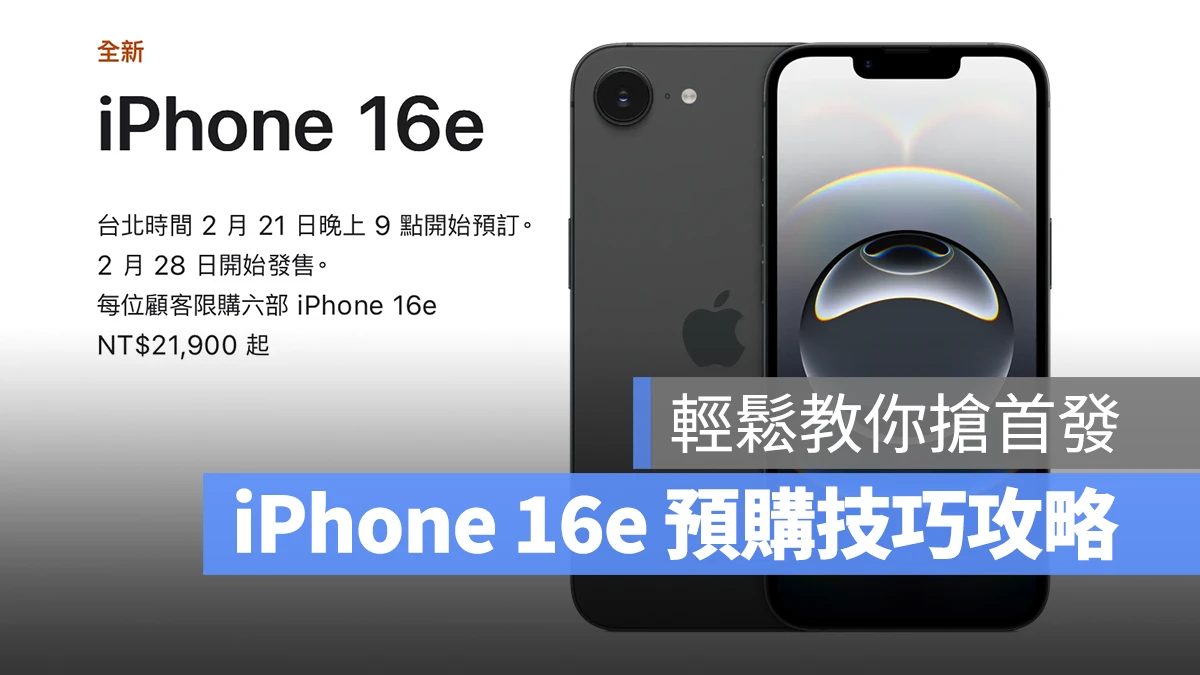
昨日推出的全新 iPhone 16e 有著全新的外觀設計、升級的內部規格、同時相對親民的定價應該有吸引到不少用戶打算換機。
而今晚蘋果也將開放 iPhone 16e 線上預訂,針對準備要入手 iPhone 16e 的用戶,這邊幫你們準備了一份 iPhone 16e 預購技巧懶人包,包括預購時間、官網預購說明、事前準備、注意事項等等都會一併提醒大家,就來看看如何輕鬆搶 iPhone 16e 的首發。
|
延伸閱讀》 |
iPhone 16e 預購時間與發售日期
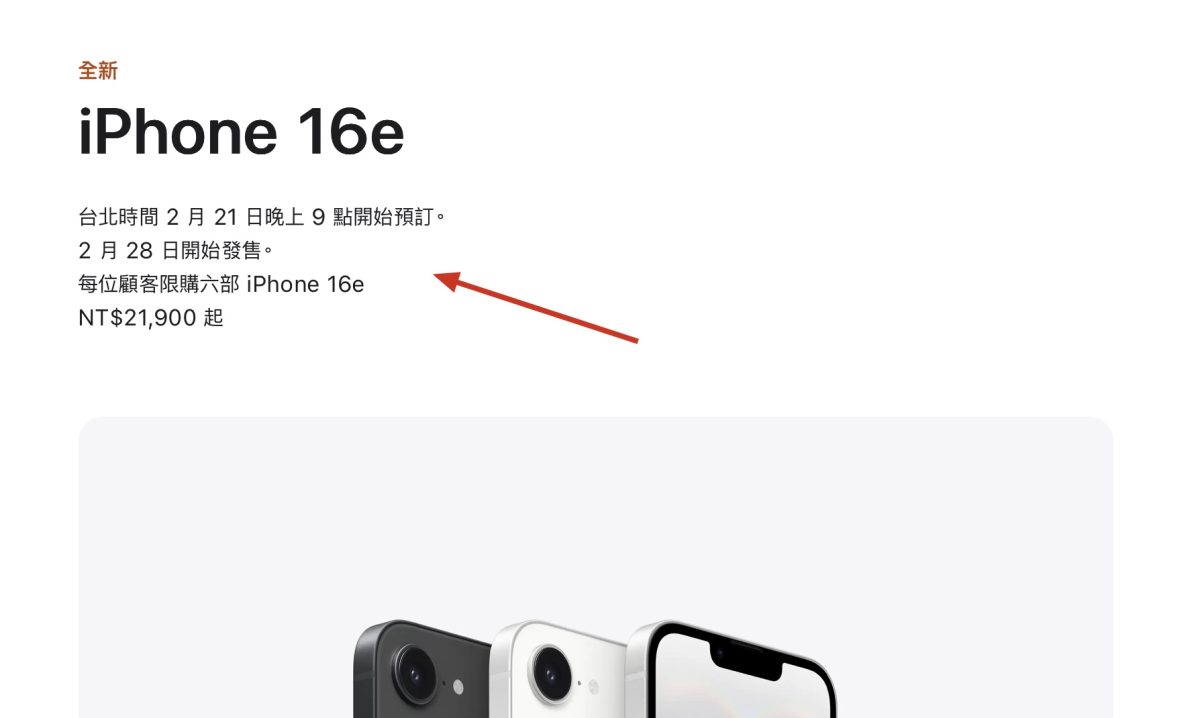
首先最重要的當然是 iPhone 16e 的預購時間與發售日期:
- iPhone 16e 預購時間:台灣時間 2025 / 2 / 21(五)晚上 9:00 開始預購。
- iPhone 16e 發售日期:台灣時間 2025 / 2 / 28(五)開始發售。
- 每位顧客限購六部 iPhone 16e。
基本上只要你在 2/21 晚上 9 點有成功在第一時間於蘋果官網完成 iPhone 16e 預購,那在 2/28 當天就可以拿到第一批的 iPhone 16e 新機;有需要的話請幫自己設個 iPhone 16e 預購提醒的鬧鐘。
iPhone 16e 官網預購說明
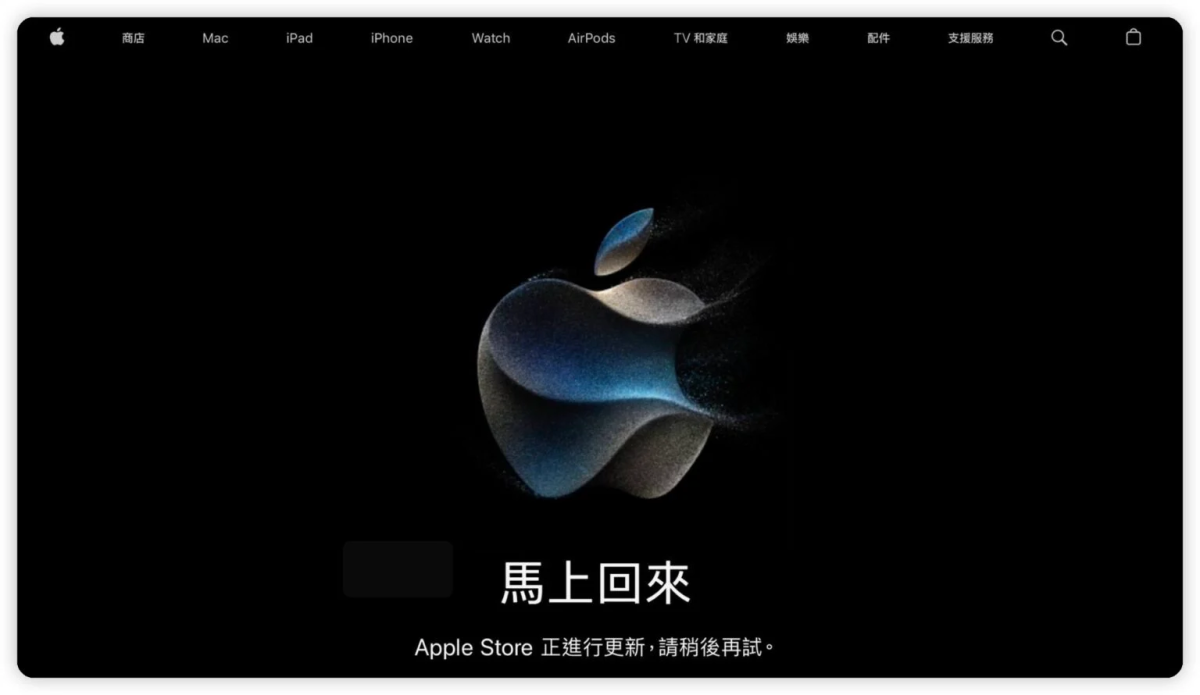
iPhone 16e 預購時間是在 2/21 晚上 9 點開始,所以當天大約下午 5、6 點左右蘋果就會關閉線上商店進行更新,到時候你就只會看到一個蘋果的動畫(跟你說商店正在更新中,請稍候之類的),然後一直到 9 點才進得去線上商店(也可能因為網路塞車而更晚才進的去)。
iPhone 16e 官網預購流程其實就跟買其他蘋果產品一樣;就是選規格、要不要 Trade in、登入 Apple ID、選擇取貨方式與付款方式、最後確認無誤付款。
只是因為到時候可能會有不少人都在搶首波,所以若想成功預購到首波新機,關鍵就在於要比別人快完成「結帳」這個動作;因此建議想預購 iPhone 16e 的用戶先做好各項決定、並把所需資料都先準備齊全,就能夠有效加速預購流程,下面跟大家分享我個人的預購技巧。
iPhone 16e 預購:官網信用卡付款與分期限制
順便跟大家提醒一下蘋果官網的信用卡付款與分期限制;蘋果官網僅接受使用 MasterCard、Visa、American Express(JCB 卡是刷不過的,請特別注意)。
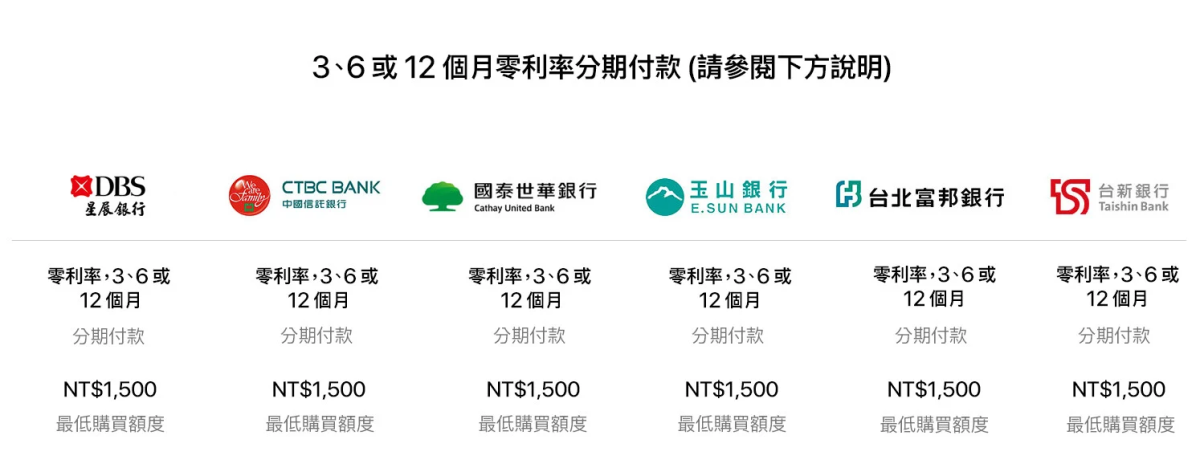
再來,蘋果線上商店提供 6 家銀行 3、6、12 個月的零利率分期,包含:星展銀行、中國信託、國泰世華、玉山銀行、富邦銀行、台新銀行;這 6 家銀行以外,要嘛就是全款購買、不然就是要自己跟銀行申請分期。
iPhone 16e 預購技巧分享(電腦版)
1. 決定要買的 iPhone 16e 規格,並加入收藏
先來說用電腦預購的方式;第一就是先決定好你要買的 iPhone 16e 顏色與容量,並且加入你的個人收藏,到時候就可以節省選擇的時間,更快進入結帳頁面。
打開蘋果官網 > 點擊右上方的「購物袋」 > 登入你的 Apple ID。
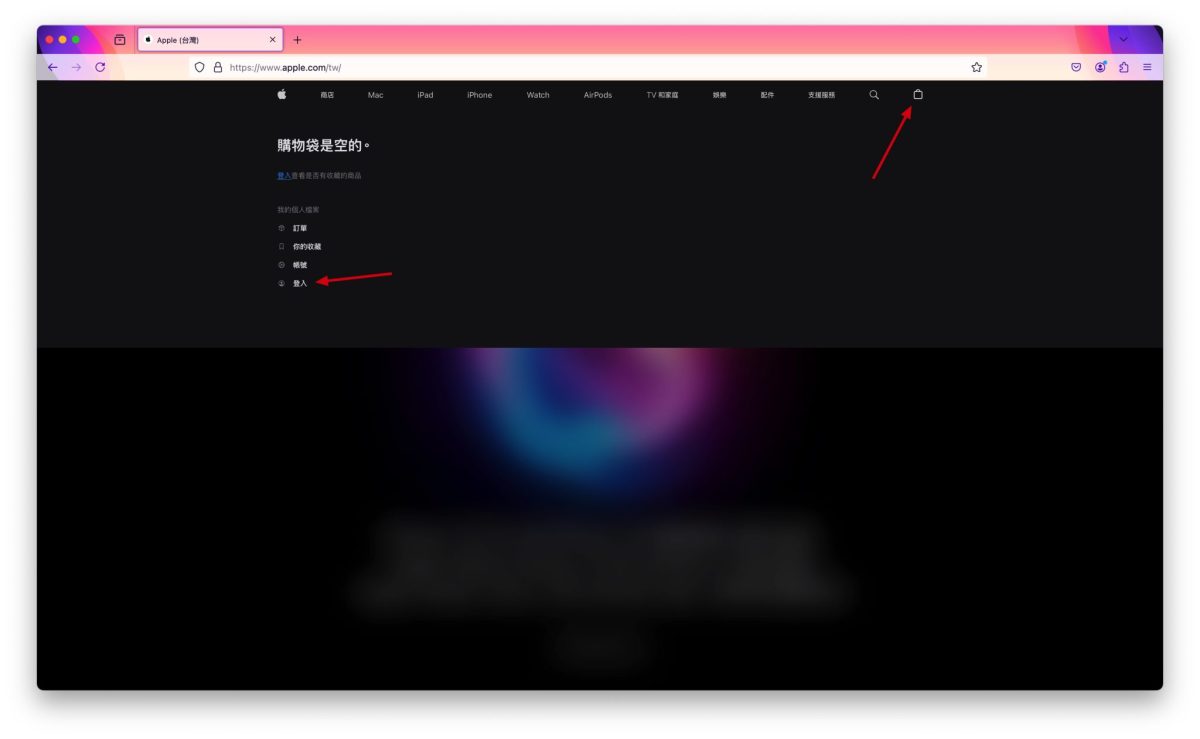
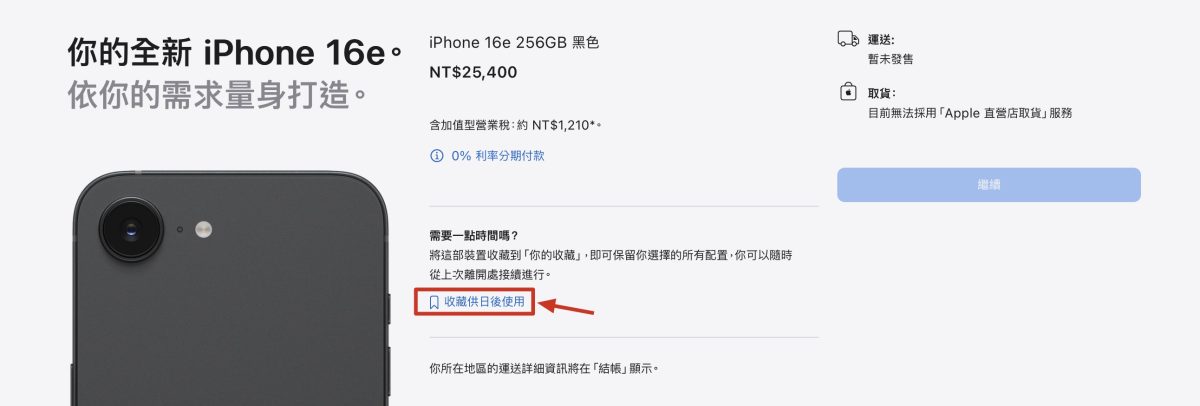
然後進入 iPhone 16e 的購買頁面,把你要買顏色、容量、包含要不要 Trade in 都先選好(要 Trade in 的話就先輸入好相關資料)。
最後點擊「收藏供日後使用」,你所選的規格就會被儲存起來。
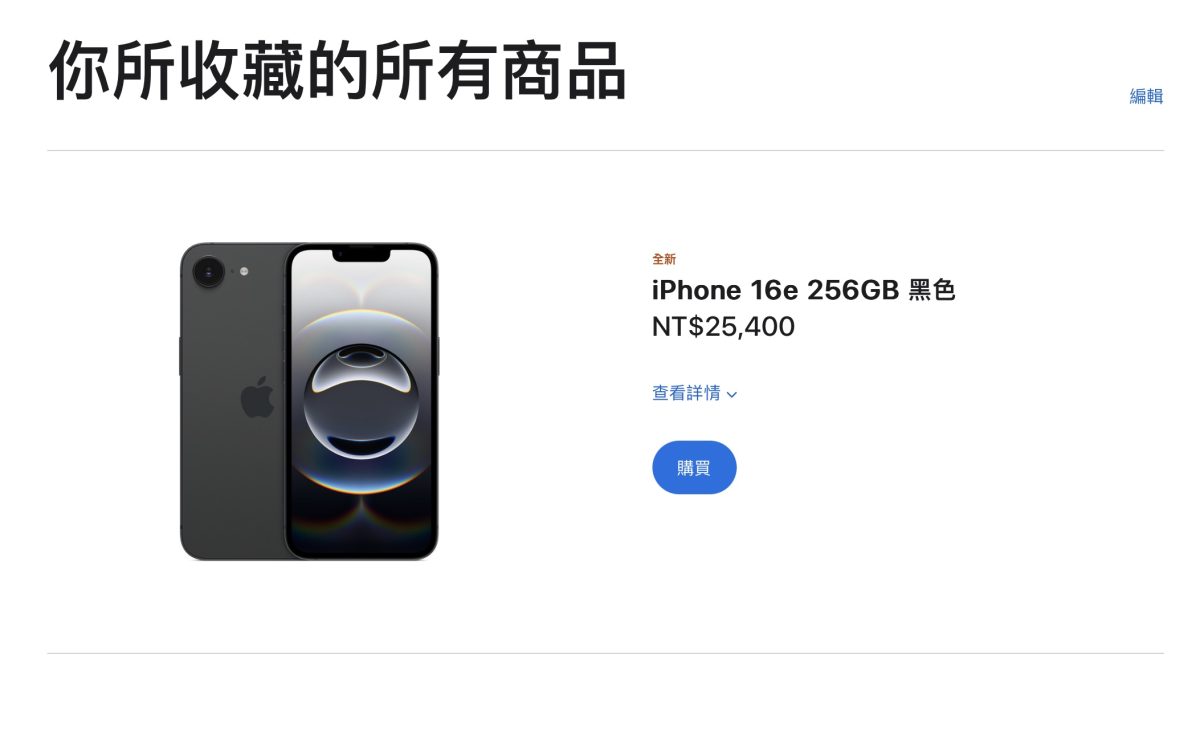
開放預購時只要點右上角的「購物袋」>「你的收藏」> 就會看到這筆設定好的項目;點進後會直接套用之前選好的規格,即可馬上進入結帳環節(建議你加入收藏後先點點看,檢查是否會正確帶出規格)。
你也可以先把「你的收藏」這頁儲存到瀏覽器的「標籤頁」或是「我的最愛」中,預購時直接點進來更加節省時間。
2. 填寫 Apple ID 用於線上商店的各項資料
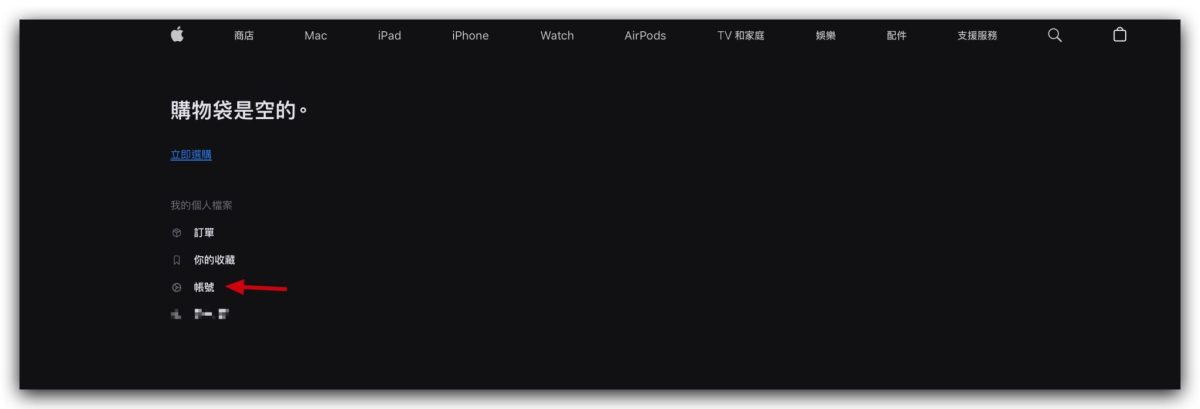
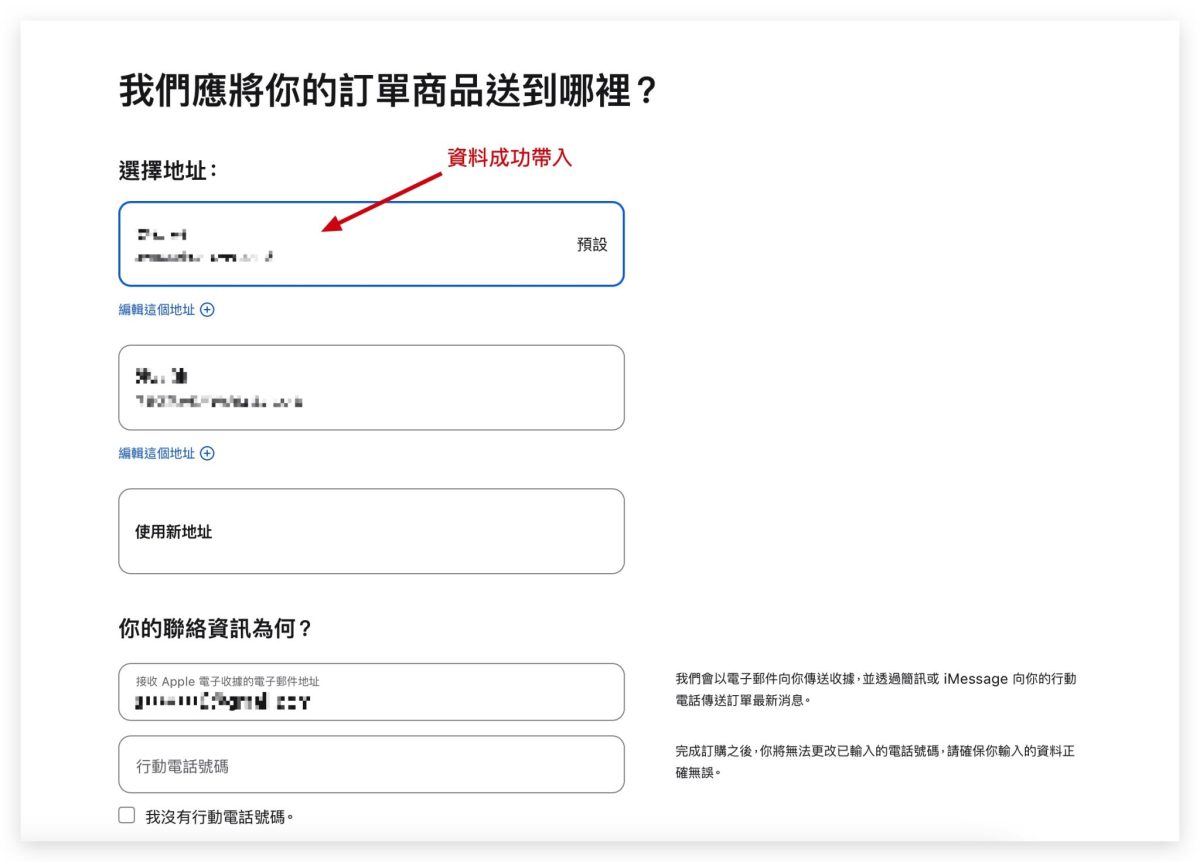
接著一樣到蘋果官網,點擊右上角的「購物袋」>「帳號」,先把「帳號設定」中的所有資料填寫好;而在結帳時也請登入你的 Apple ID,這些資料才會被帶出來,不要選訪客結帳!
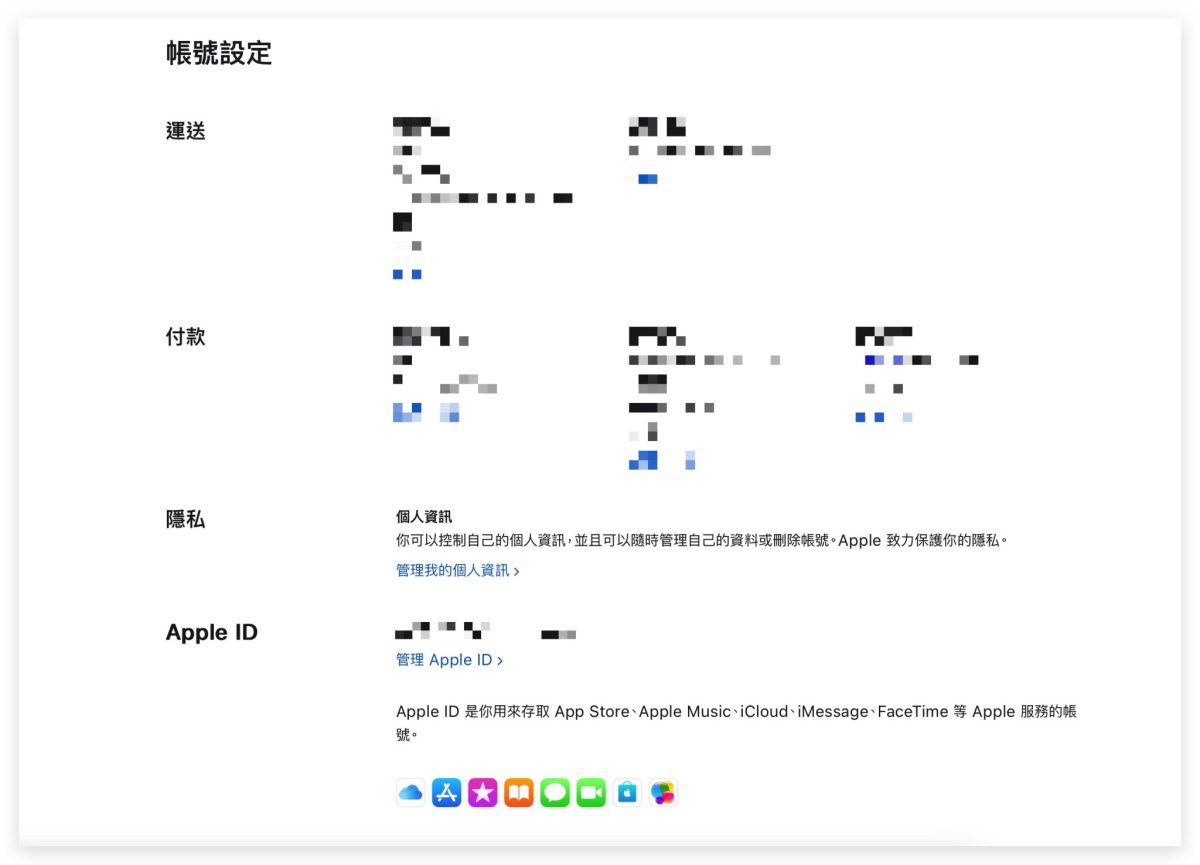
資料填寫完畢後,建議可以隨便拿個小配件來測試看看;購買該配件時如果資料都有正確帶出,基本上就沒什麼問題。
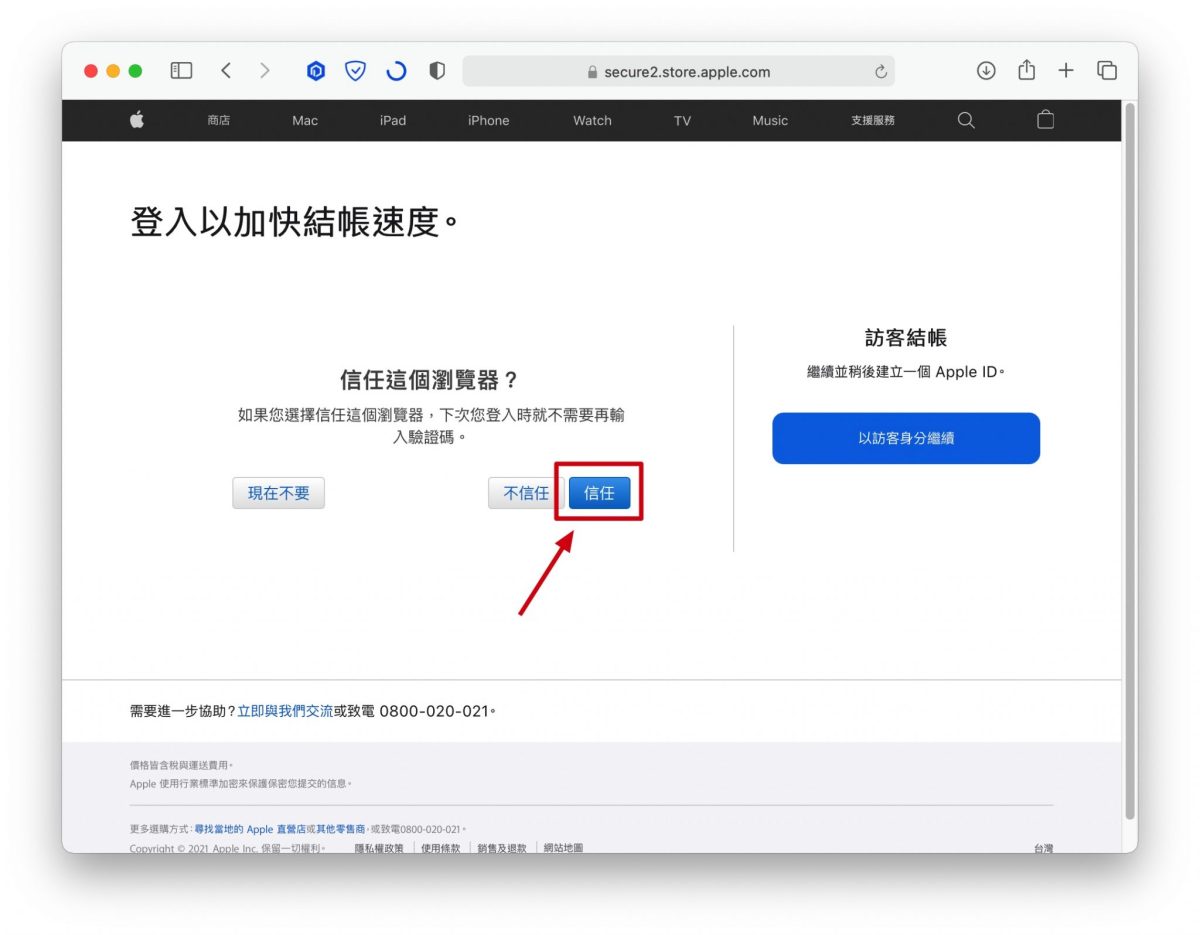
3. 預購 iPhone 16 前將瀏覽器設定「信任瀏覽器」
此外,建議你在預購之前先登入 Apple ID 一次,並且把瀏覽器指定為「信任的瀏覽器」,這樣你登入以後也不需要驗證,就可以直接登入,速度上會快很多。
4. iPhone 16e 預購前請準備好信用卡、載具序號(如果要載具的話)
預購過程中會需要手動輸入一次手機號碼、信用卡安全碼以及發票選項。
準備信用卡的用意就是看安全碼(如果你有記起來就不用);輸入安全碼之後會跳出分期選項,這個記得也要選。
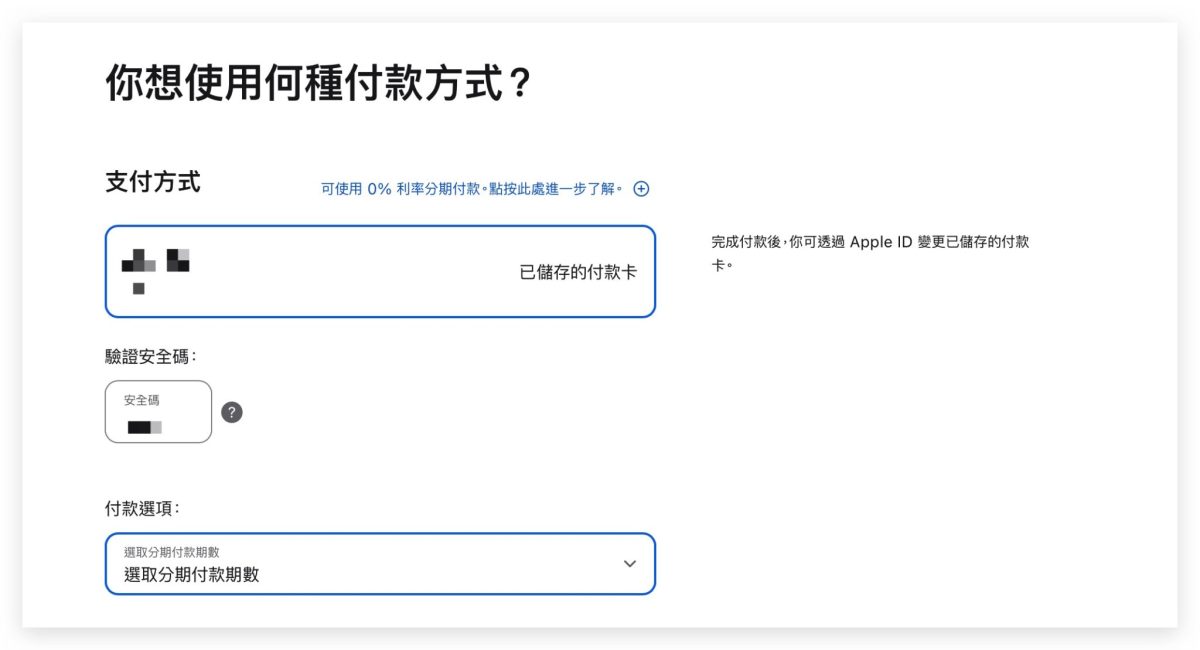
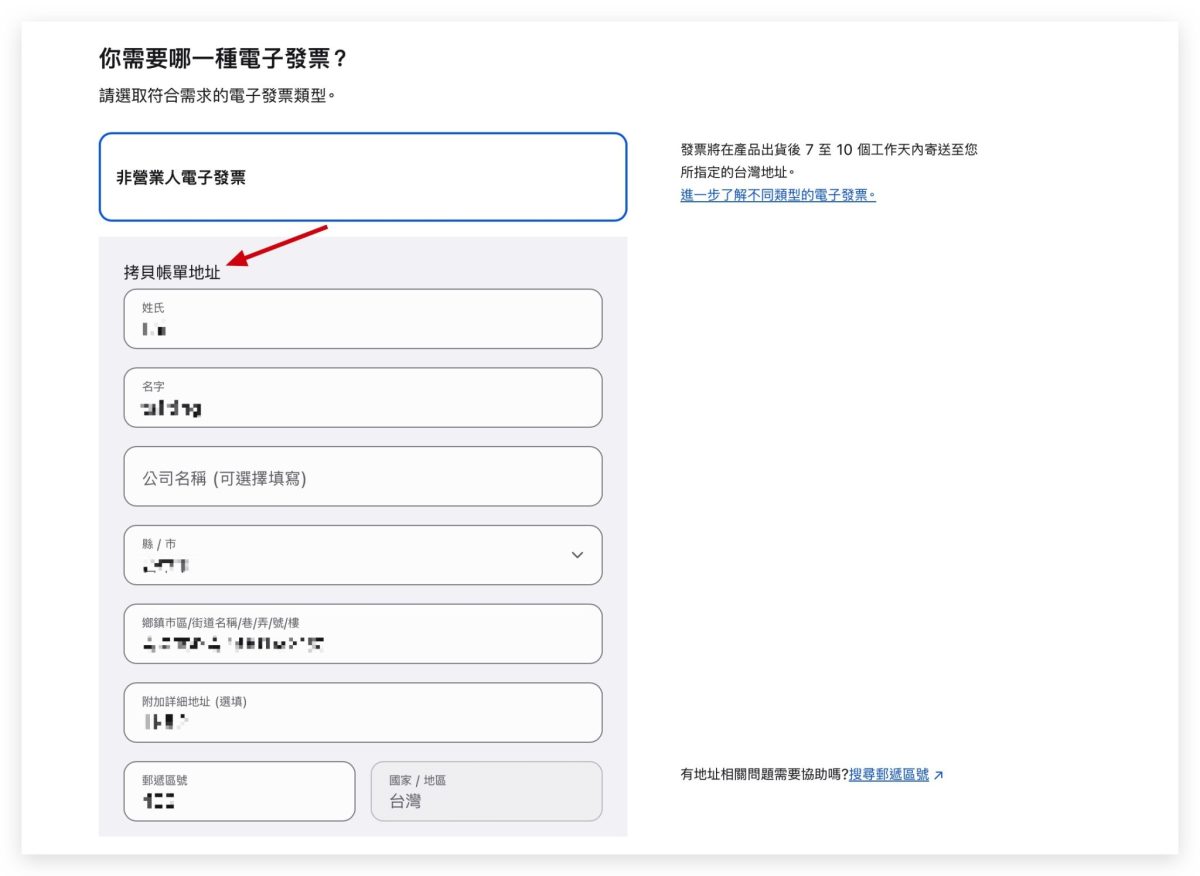
發票部分,普通用戶建議「非營業人電子發票」或「載具」擇一;如果是「非營業人電子發票」可以點上方「拷貝帳單地址」就會把你的資料帶入,不用額外輸入。
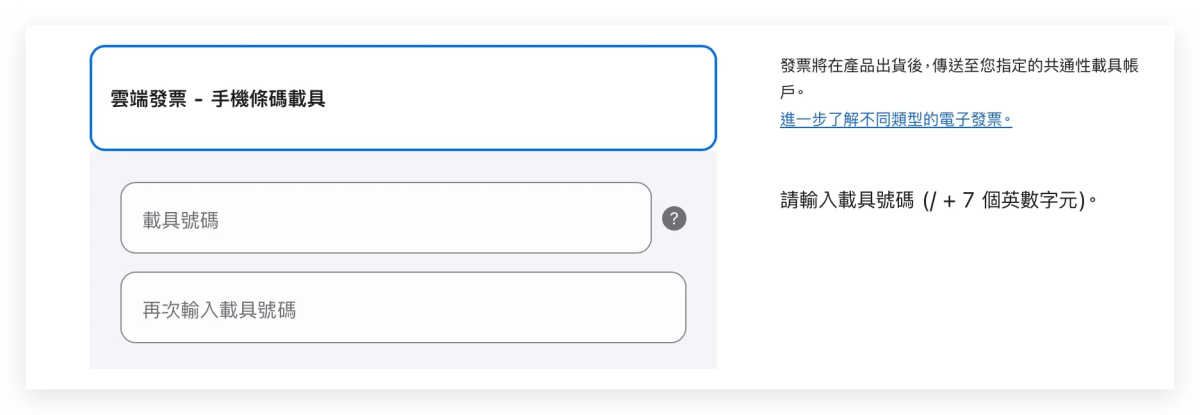
選擇「載具」就要輸入載具序號,忘記的話也請先提前準備好。
iPhone 16e 預購技巧分享(手機版)
1. 下載 Apple Store App
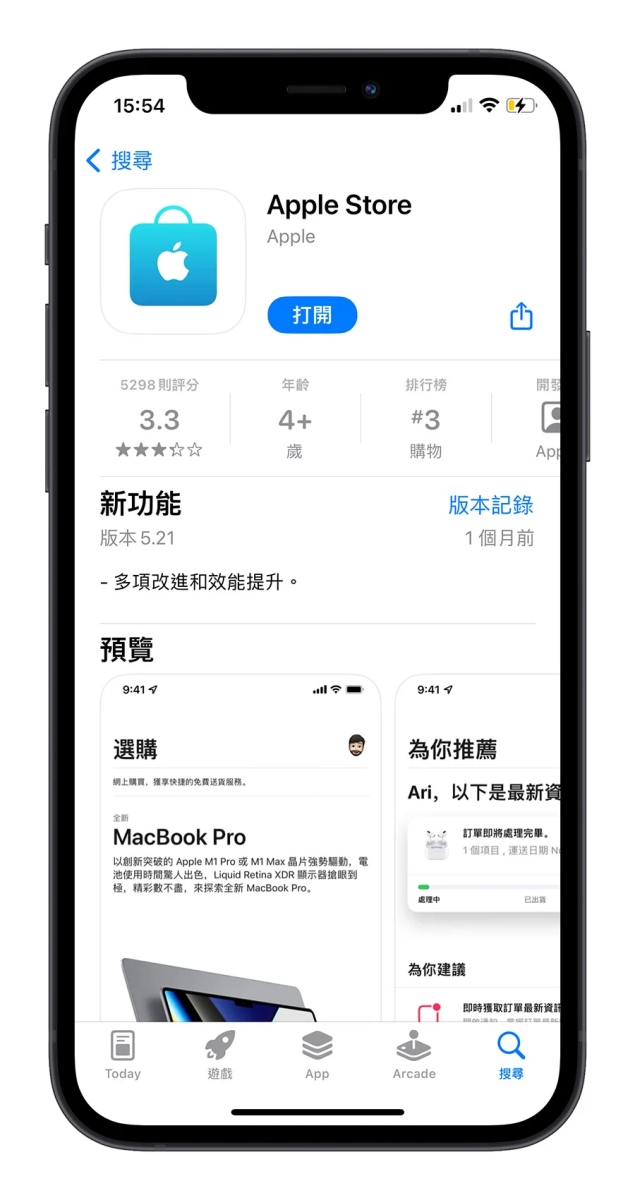
若要用手機預購 iPhone 16e,需要透過蘋果線上商店 App「Apple Store」進行,請先下載到手機當中;安裝好以後開啟 Apple Store 並且先登入自己的 Apple ID。
- Apple Store 下載:點這邊
2. 填寫帳號資料
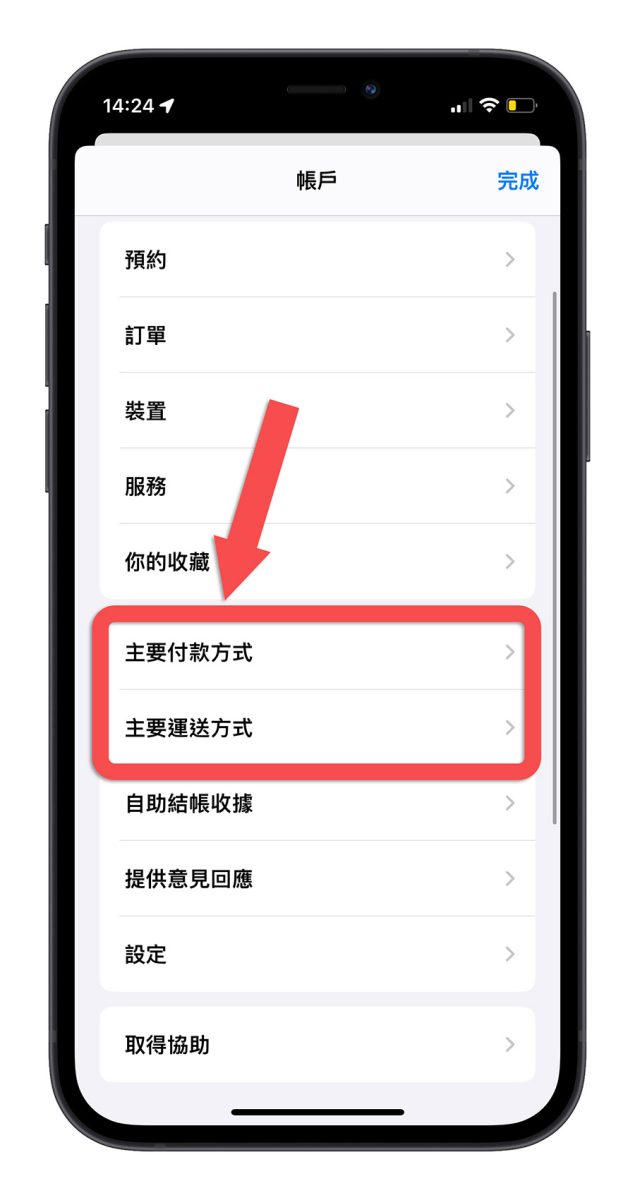
接著點選下方中間的「專屬資訊」選擇右上方的帳號頭像,往下拉會看到「主要付款方式」與「主要運送方式」,把這兩項所需的資料全都填寫完整。
3. 選定 iPhone 16e 規格並加入收藏
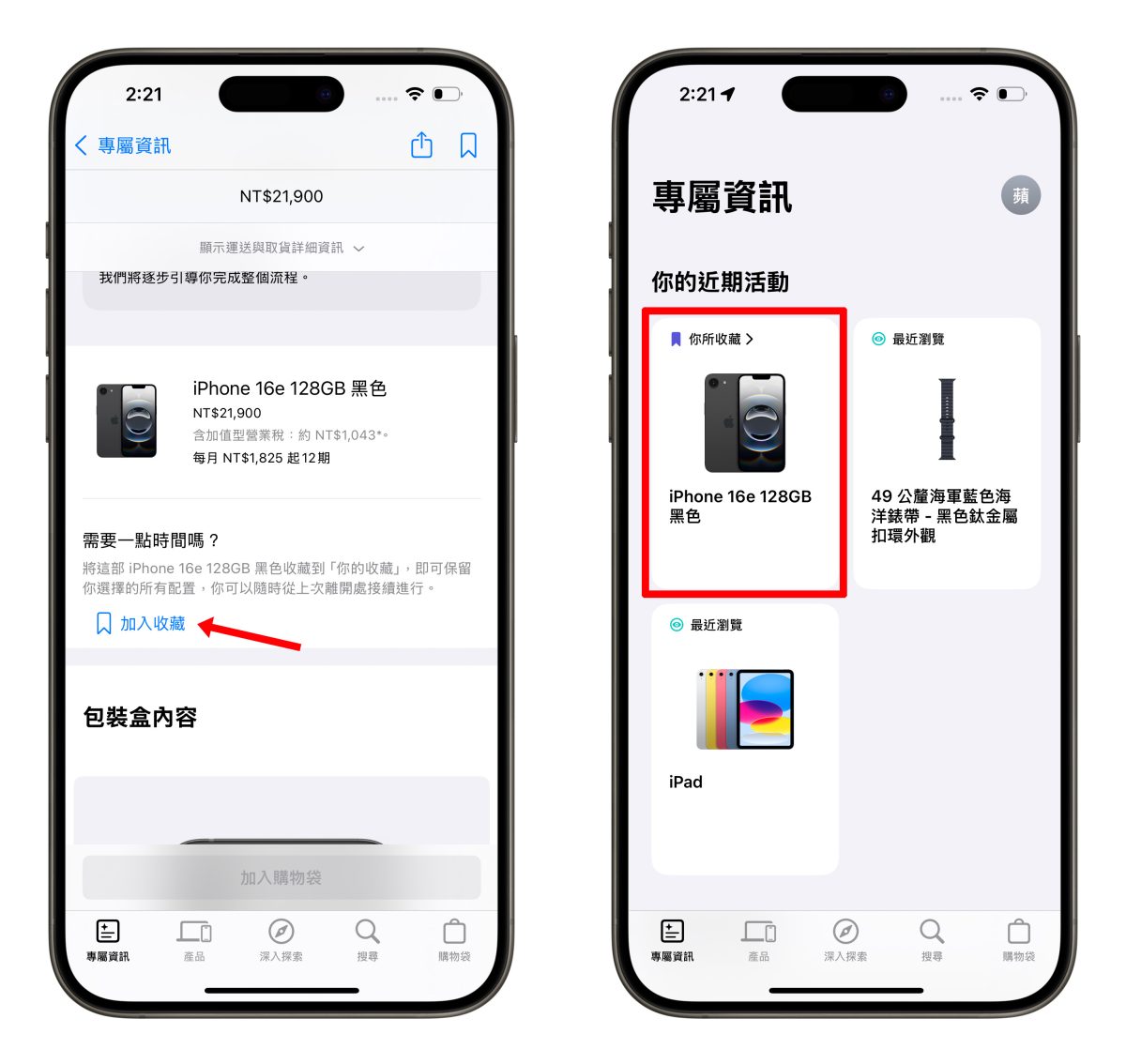
接著到 iPhone 16e 的商品頁面點擊「查看價格」,把你要買顏色、容量都先選好;最後點擊「加入收藏」。
在「專屬資訊」頁面就會看到你剛剛收藏的 iPhone 16e 規格。
4. 模擬預購
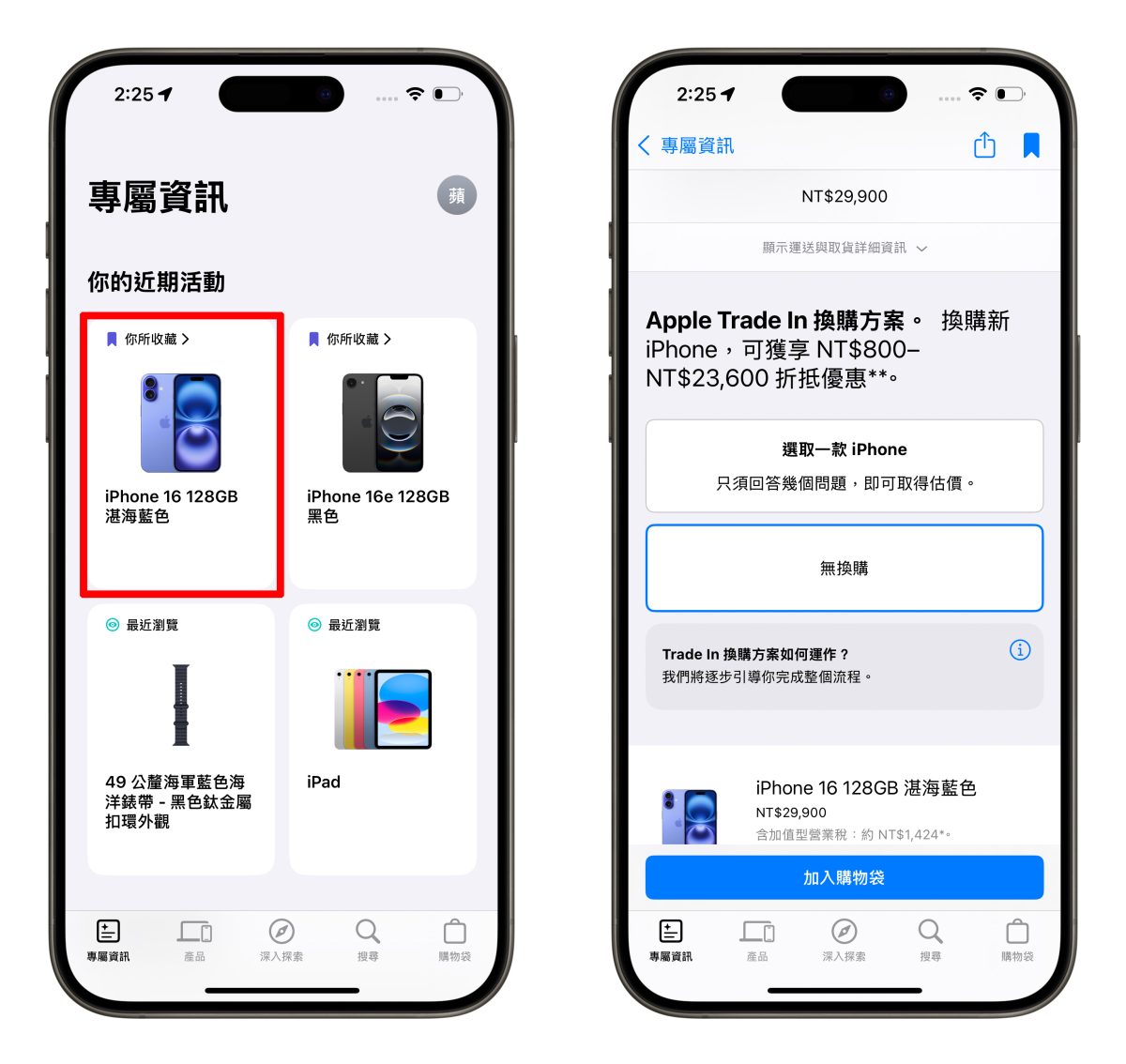
上述前置作業都完成後,來模擬預購一次給大家看;不過因為 iPhone 16e 目前不能結帳,所以我先拿 iPhone 16 來練習,不要真的下訂就好。
假設我先把 iPhone 16 加入我的收藏,點進這個收藏就會把 iPhone 16 選好的規格帶出來,直接滑到最下方選要不要 Trade in 換購。
這裡也要提醒:無論你有沒有要換購,這裡的換購資訊每次都要重新填寫,只有透過電腦的網頁版來預購才可以先設定好然後自動帶出,App 版就沒辦法了。
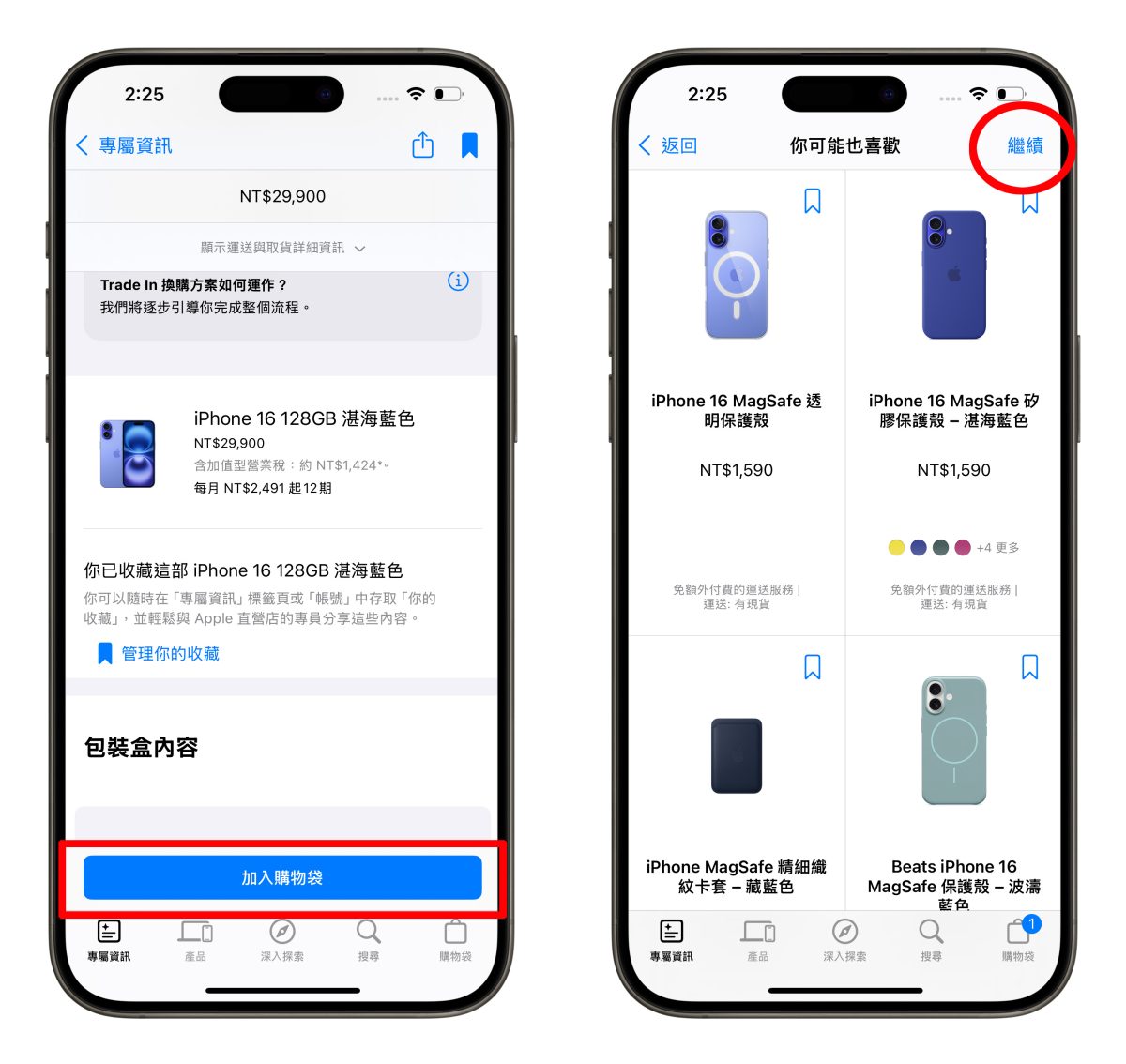
接著按下「加入購物袋」,並且點選右上角的「繼續」畫面進行結帳。
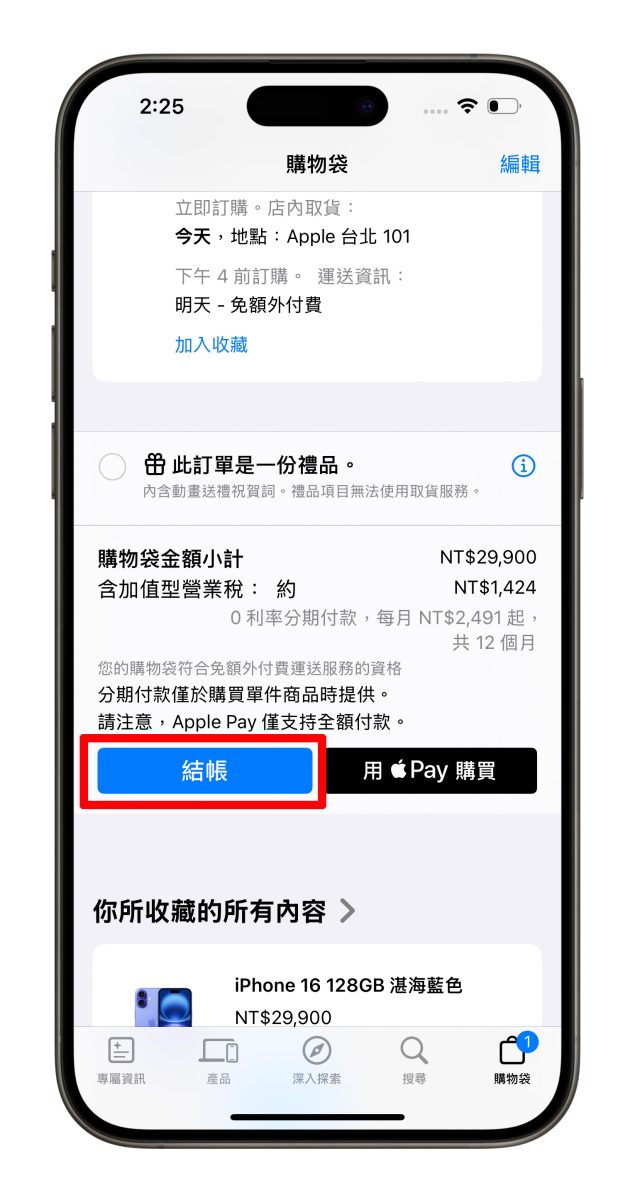
確認完訂購資訊後,點選「結帳」。
在上面趕快選好取貨方式是要送貨還是自取;自取的話,下面要選擇取貨的直營店以及時段。
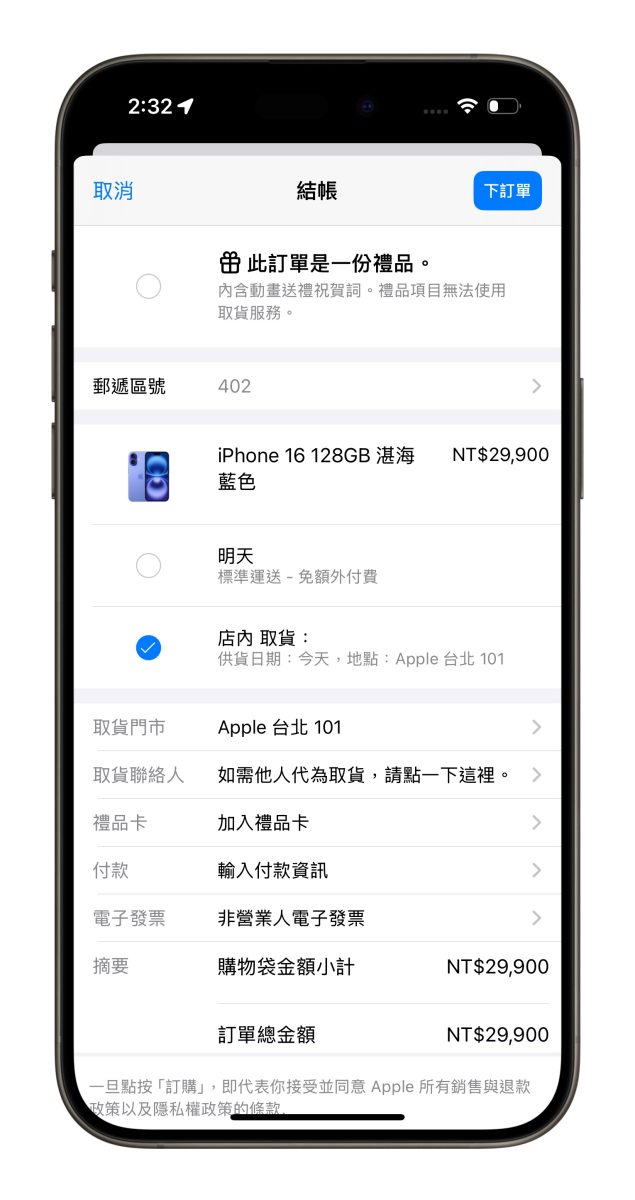
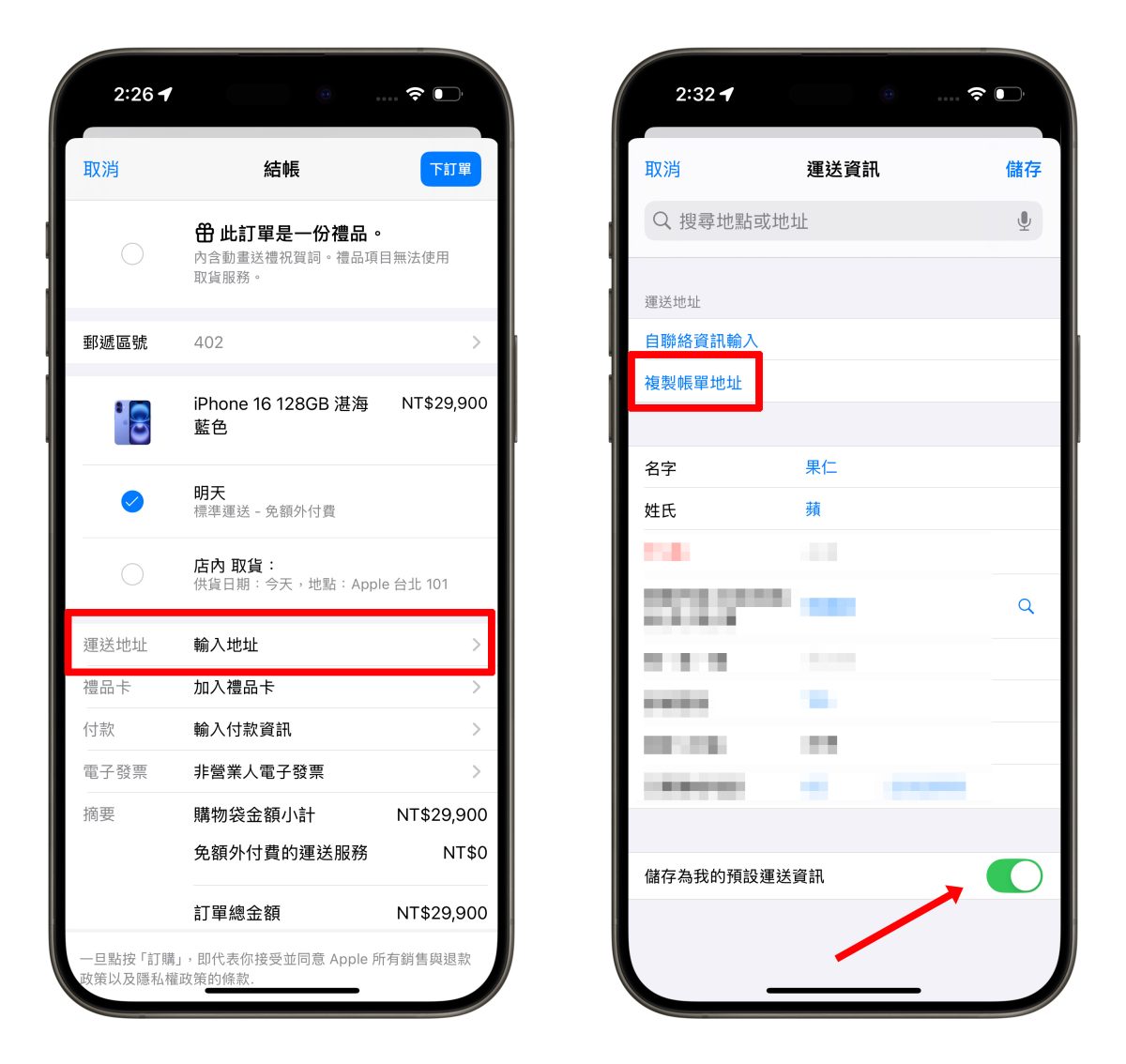
要請快遞送貨的話,在「運送地址」那一欄,如果你之前有在 Apple Store 買過東西並且有儲存地址為預設的話,這裡就會自動帶出。
如果沒有的話,點一下「運送地址」的欄位,進去以後點選「複製帳單地址」這個選項,這樣就會自動把剛才我們設定好的地址帶入(記得也把儲存為我的預設運送資訊),然後按右上角的儲存。
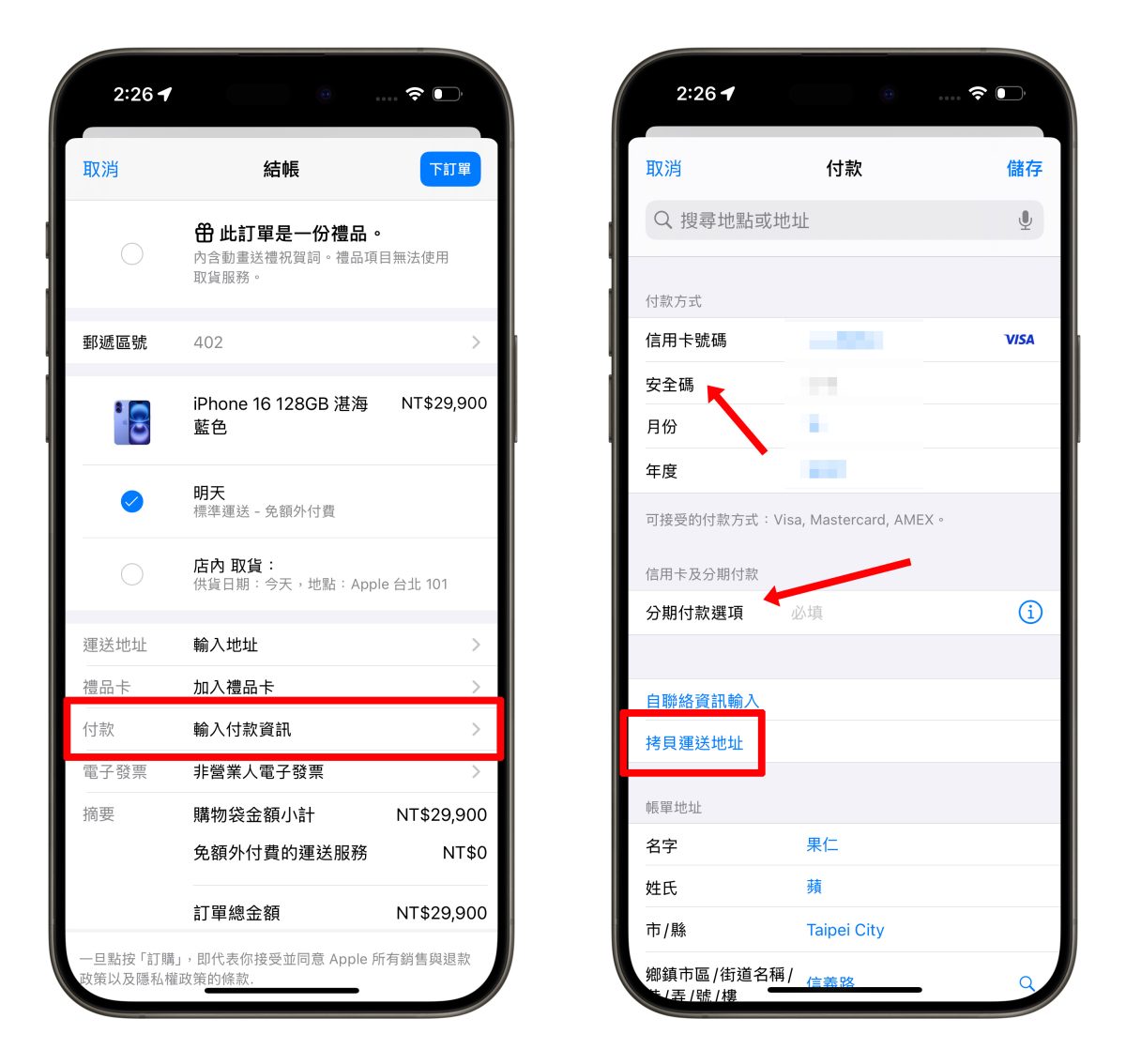
接著點選「付款」這個欄位,裡面的資訊應該也是自動帶出你剛才設定好的信用卡資訊,唯一要填寫的就是「安全碼」以及「分期付款選項」,下方的帳單地址如果沒有自動帶出的話,也可以點選「拷貝運送地址」來快速填寫。
下面「電子發票」也是一樣,點進去以後用複製帳單地址的方式就 ok 了,但如果要用載具或打統編之類的就要點擊「非營業人電子發票」另外選擇、填寫。
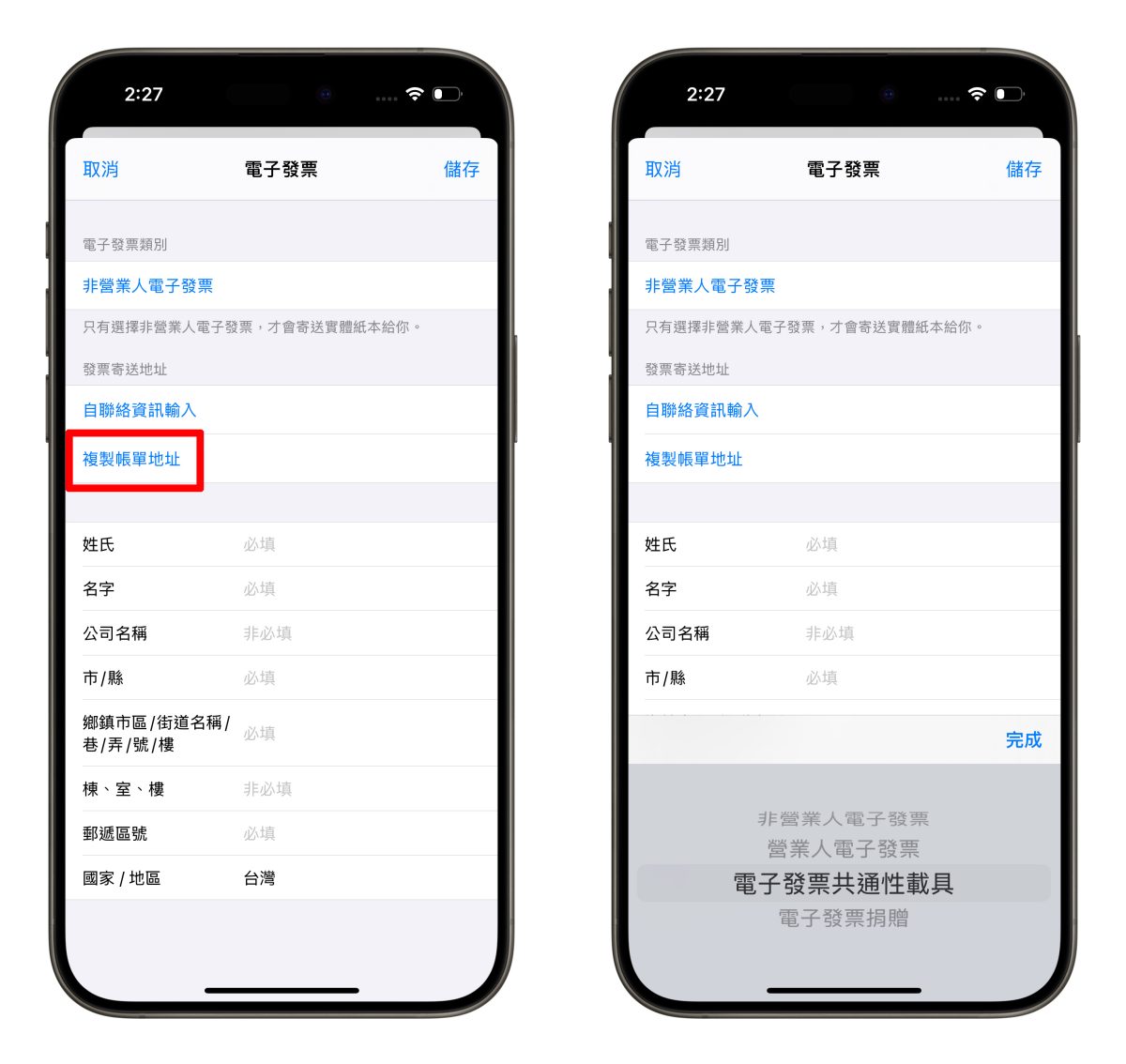
上述的資訊都完成以後,就可以按下右上角的「下訂單」按鈕來完成訂購。
iPhone 16e 預購技巧攻略:總結
以上 iPhone 16e 預購技巧攻等相關資訊分享給有要入手 iPhone 16e 的用戶參考,基本上只要在 iPhone 16e 預購開放後的 5~10 分鐘內完成結帳的人,不論貨運或是親取幾乎都可以在 2/28 開賣日當天拿到第一批手機。
也提醒在預購時真的不能有一絲猶豫,猶豫就會拖慢速度,所以先把決定做好很重要,例如要貨運還是自取?要刷哪張卡?要不要分期之類的,就祝大家預購順利啦。
延伸閱讀》
- iPhone 16e / SE 3 / SE 2 比較:規格、價格、顏色差異一次看
- iPhone 16e 的 Apple C1 首顆蘋果自研訊號晶片 5 大特色整理,擺脫高通的重要里程碑
- iPhone 16e 桌布、水銀光澤蘋果 Logo 桌布下載:體驗未來光學幻象的視覺風格