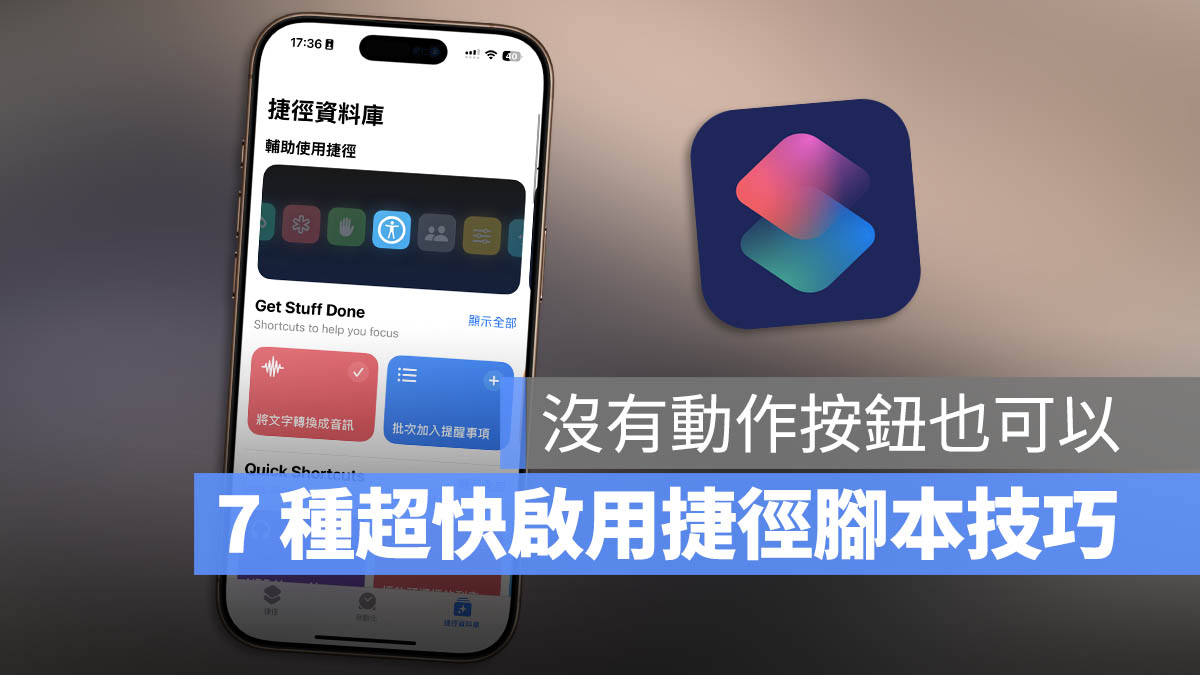
蘋果仁常常會分享很多實用的捷徑腳本,很多捷徑腳本的存在就是希望可以讓大家更快速的完成某些事情,而 iPhone 內其實也提供了很多可以讓大家快速執行捷徑腳本的方法,今天就來完整教大家。
我會在每一個教學結束後,展示一下使用效果,透過快速啟動的方式執行《iPhone 整合行動支付 App 捷徑 2.0:一鍵顯示載具、付款條碼》這個捷徑,會叫出載具條碼以及行動支付清單。
本篇內容
動作按鈕快速啟動
如果你使用的是 iPhone 15 Pro 以上的話,透過音量調整鍵上方的「動作按鈕」就可以快速啟用捷徑。
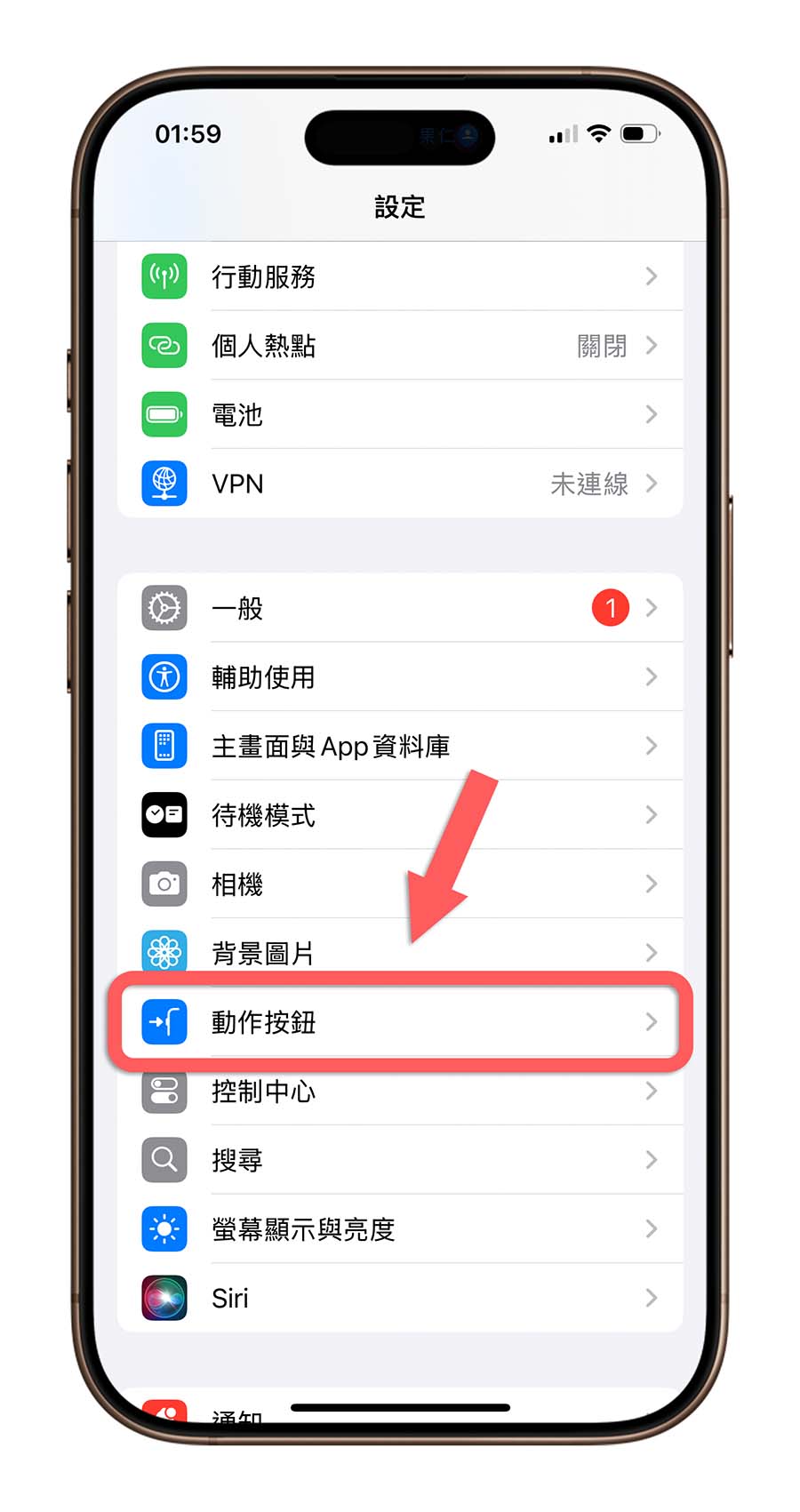
進入到 iPhone 設定的「動作按鈕」功能中。
把動作按鈕的行為設定為「捷徑」。
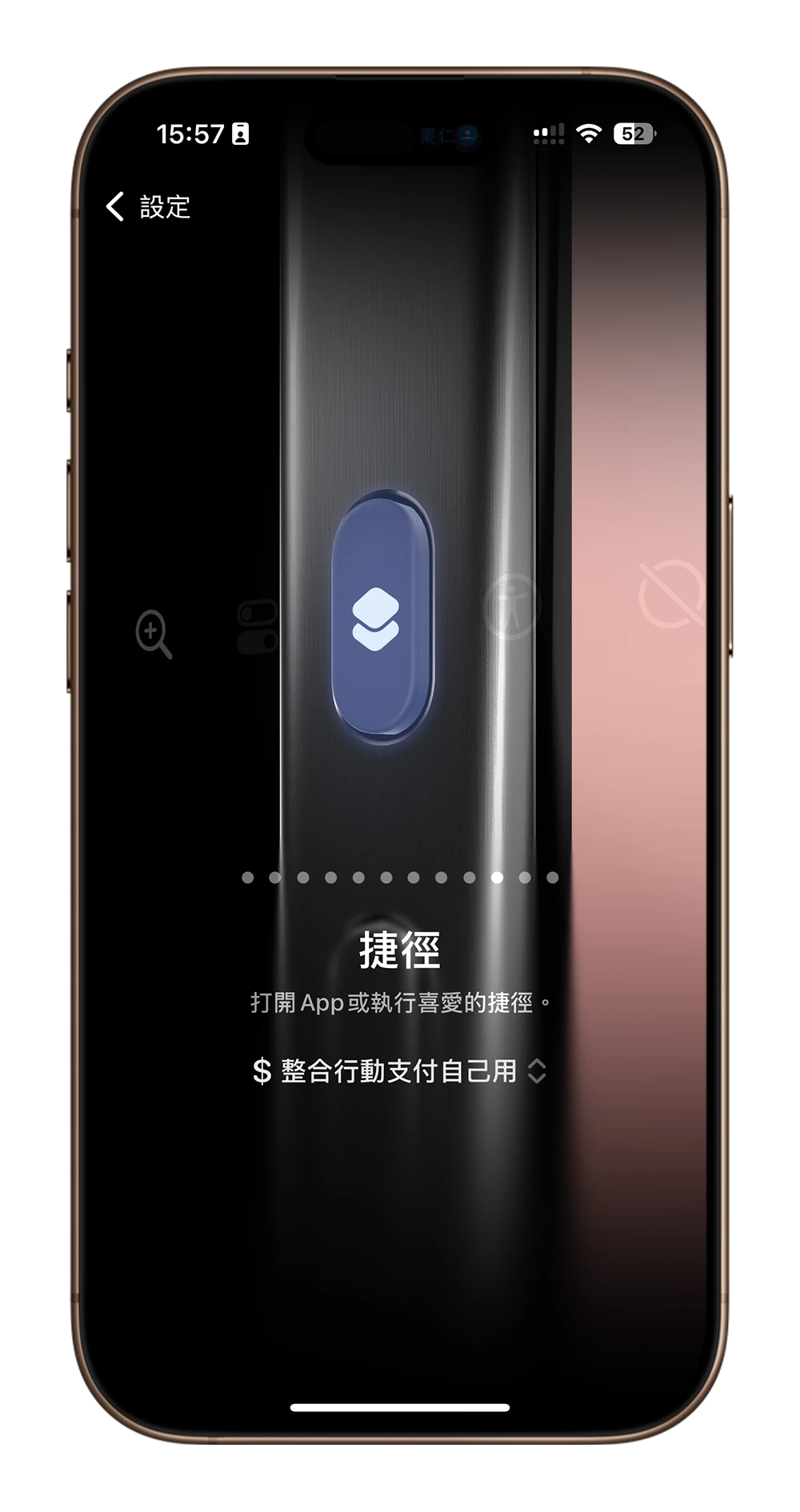
選擇你要快速啟動的捷徑。
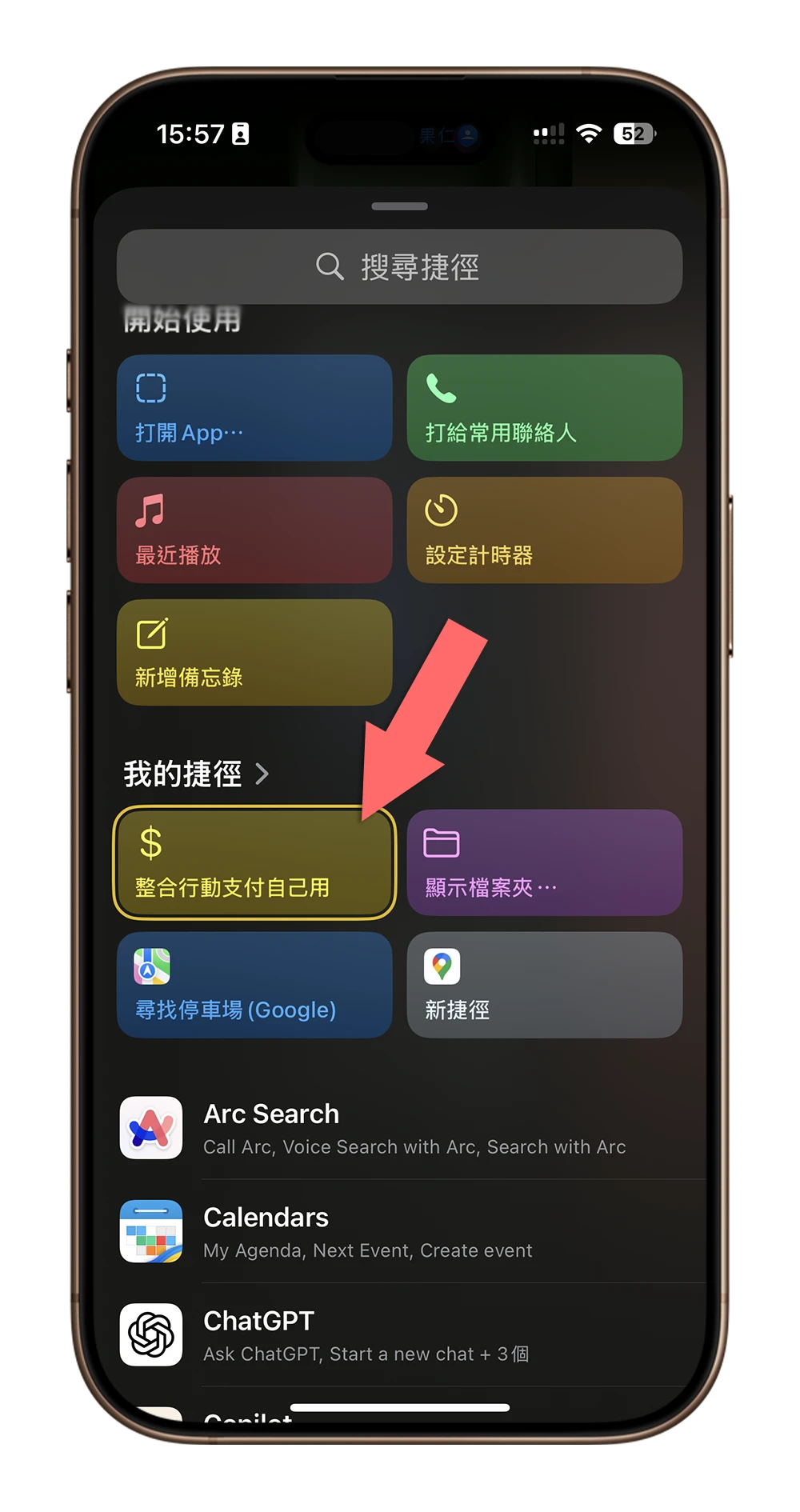
然後就可以退出設定畫面,之後長按動作按鈕就會直接執行指定的捷徑腳本。
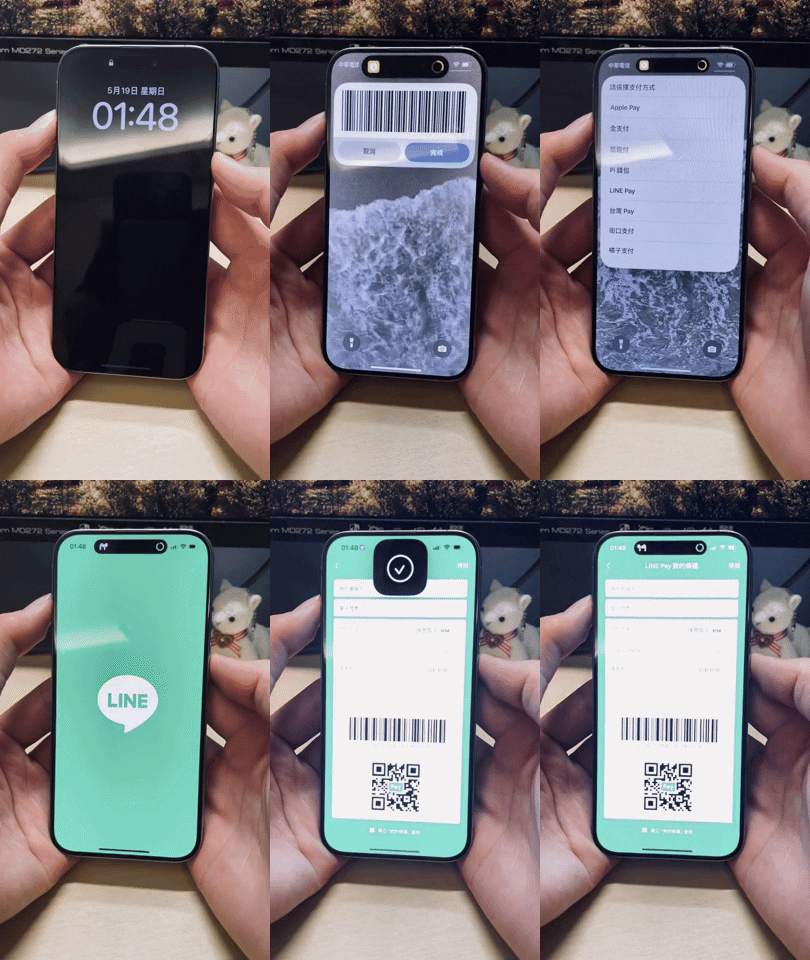
鎖定畫面按鈕換成捷徑快捷鍵
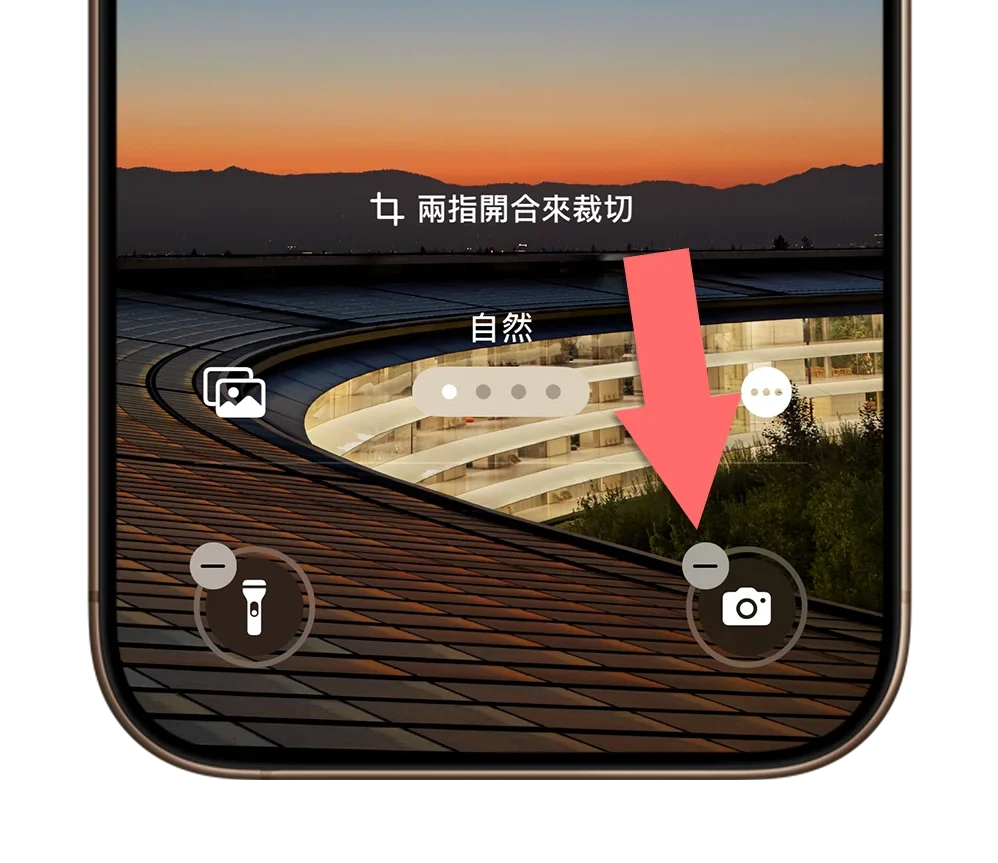
進入到 iPhone 鎖定畫面編輯模式下,點一下相機按鈕的「 – 」號刪除相機快捷鍵。
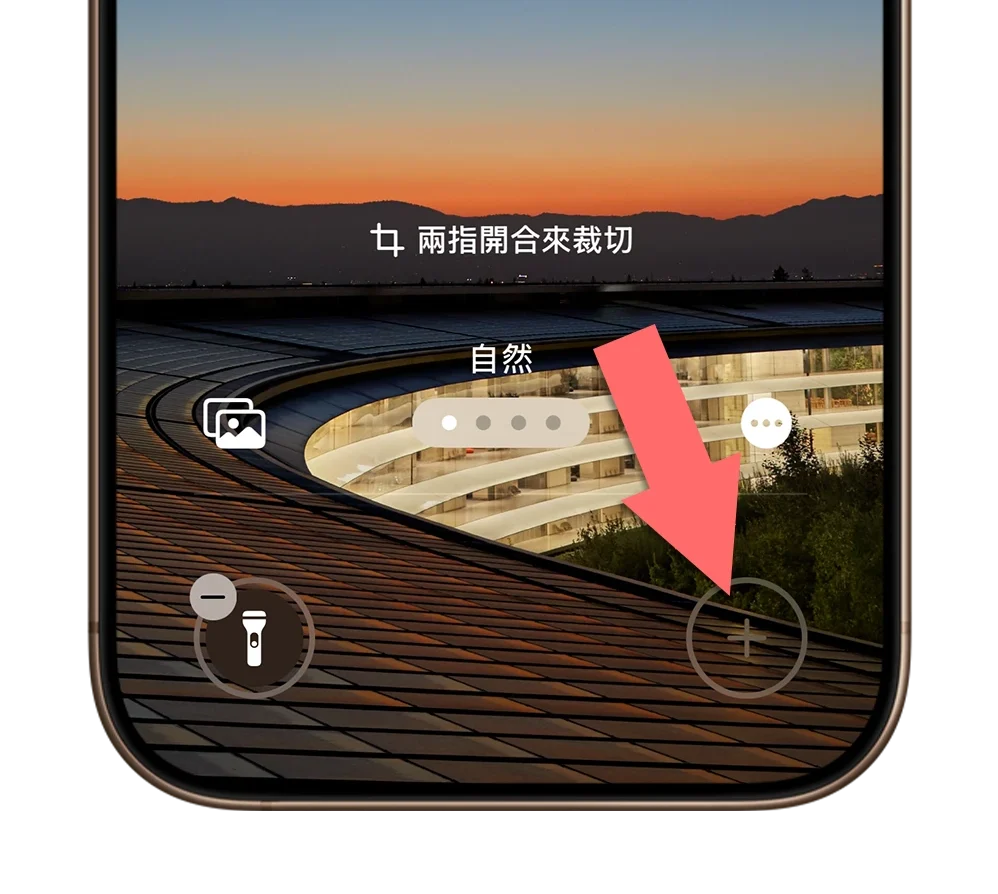
然後點選同位置的「+」號。
設定開啟「捷徑」。
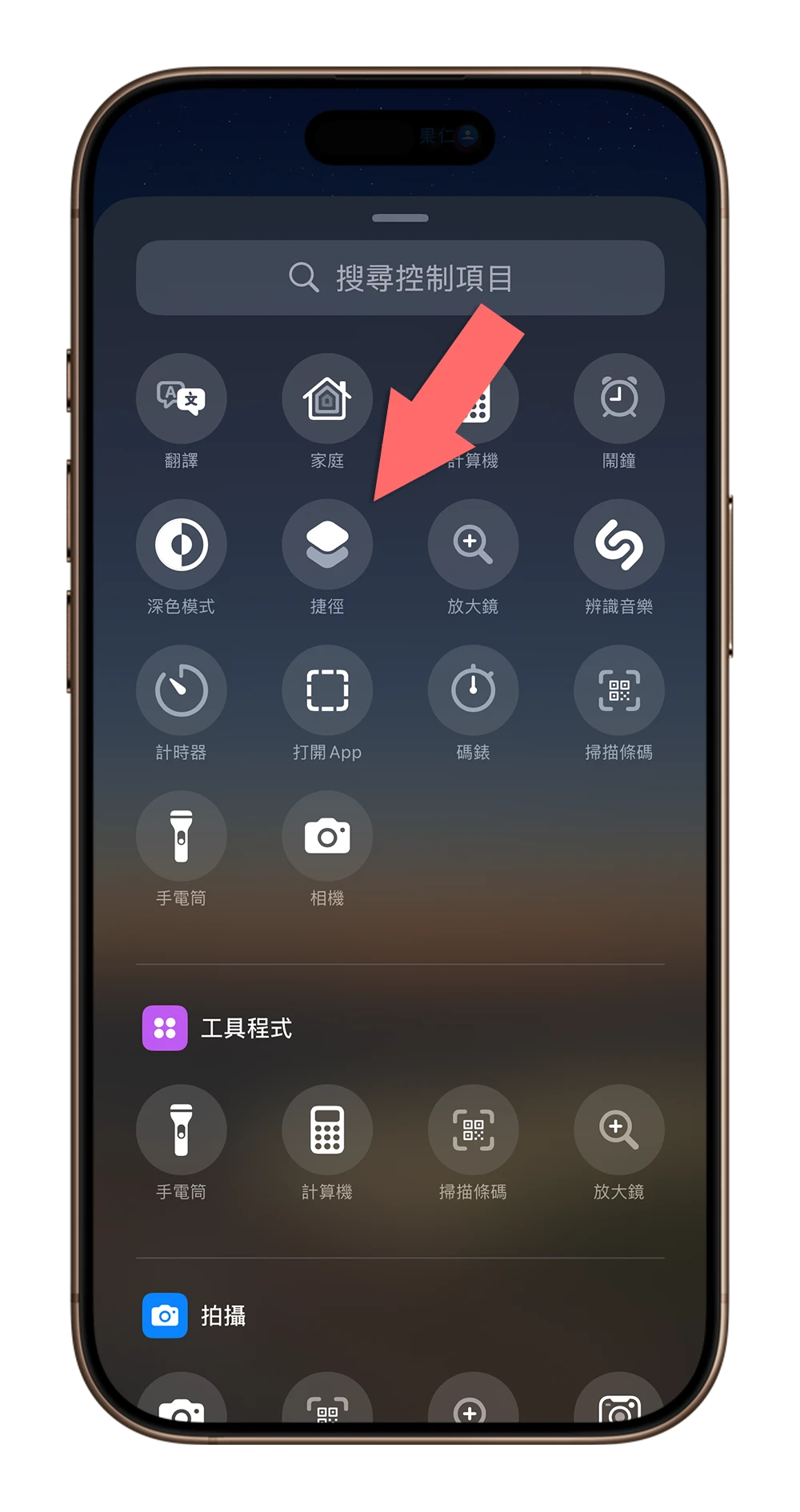
並選擇想要使用的捷徑。
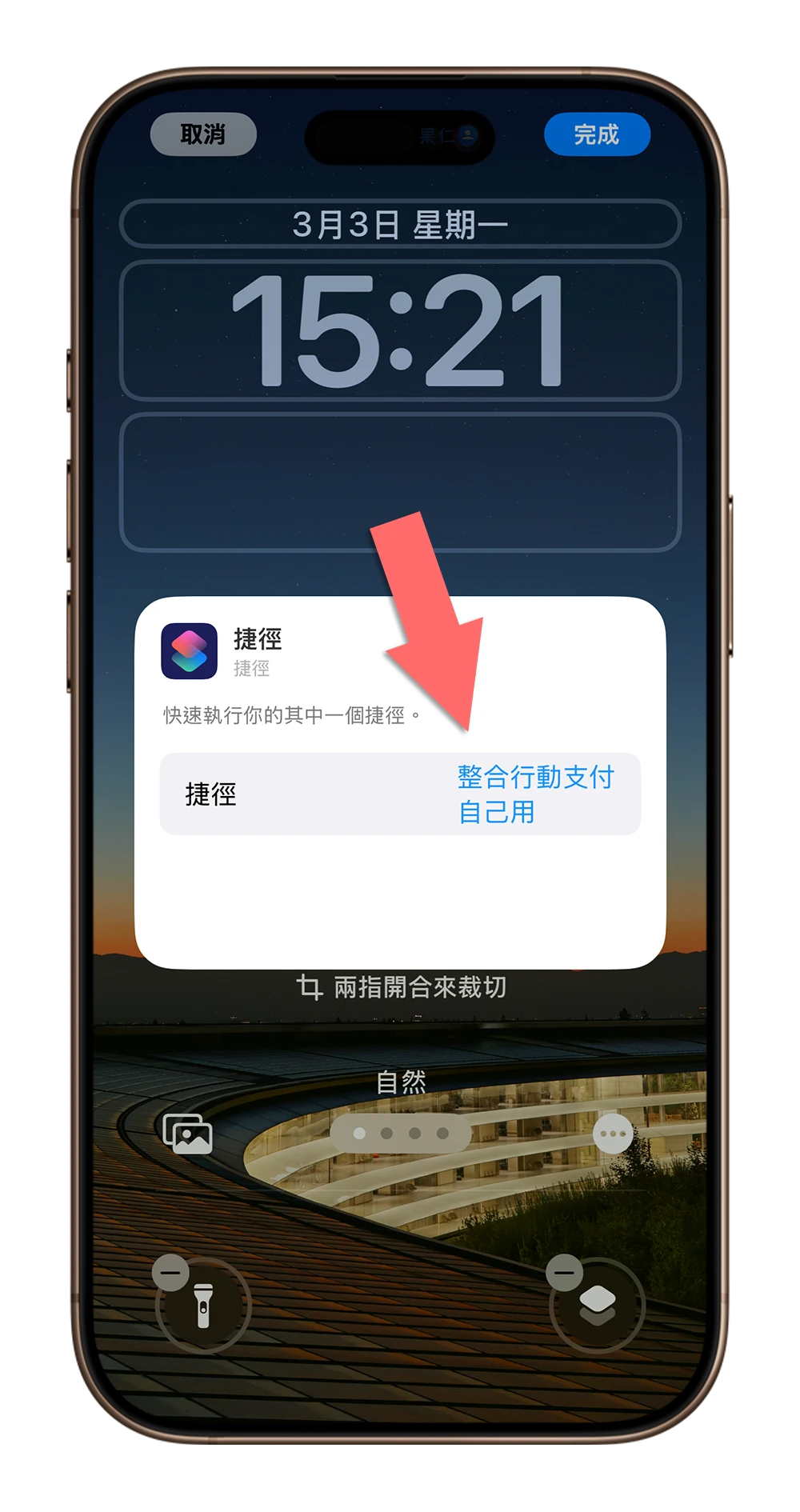
完成以後,就算沒有動作按鈕,也可以直接在鎖定畫面上透過這顆捷徑快捷鍵開啟指定的捷徑功能。

鎖定畫面 widget 小工具設定快速啟動
只要升級到 iOS 17 以上,也可以把捷徑的快速啟動按鈕設定在鎖定畫面的 Widget 小工具上。
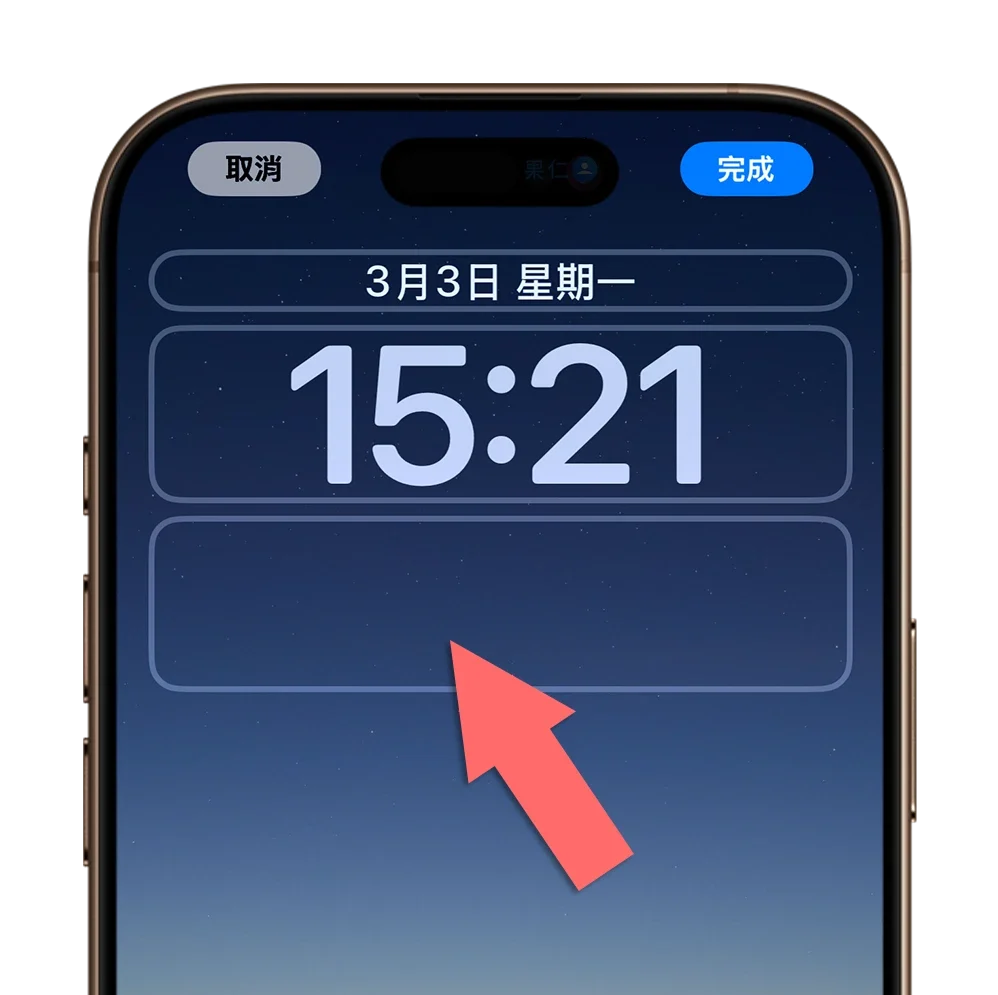
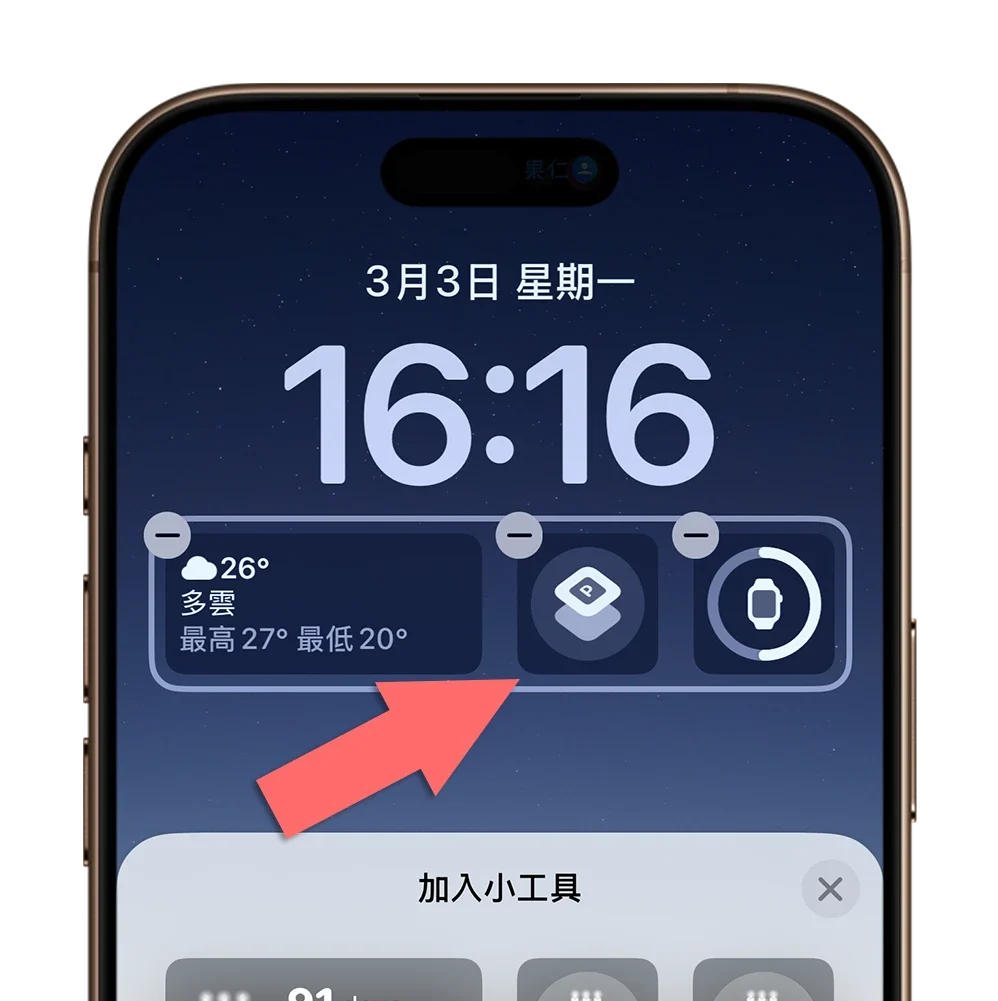
進入到 iPhone 鎖定畫面編輯模式,點選上方的 Widget 小工具區域。
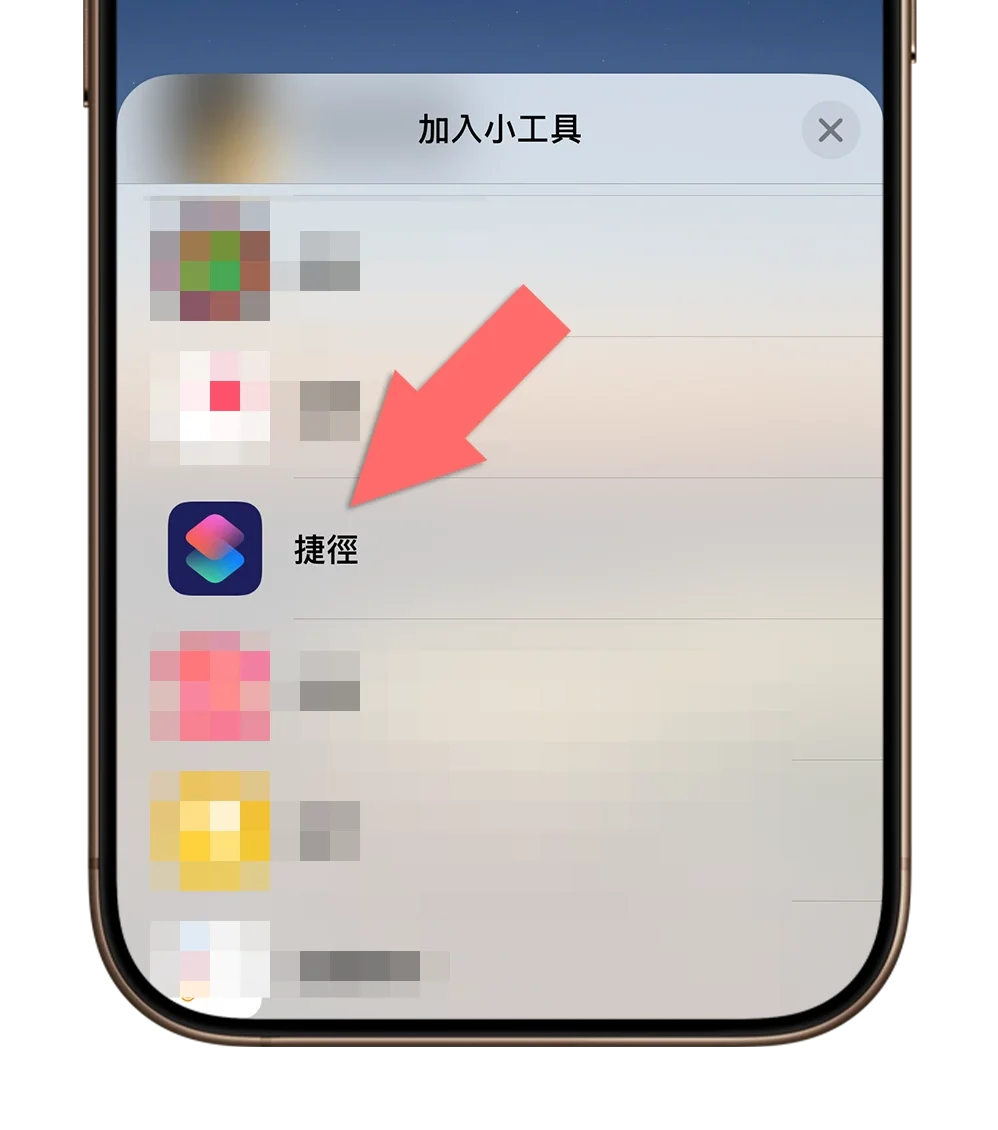
選擇捷徑的 Widget 小工具,並點選加入到鎖定畫面上。
再點一下鎖定畫面上的「捷徑」Widget 圖示。
選擇你要啟動的捷徑腳本。
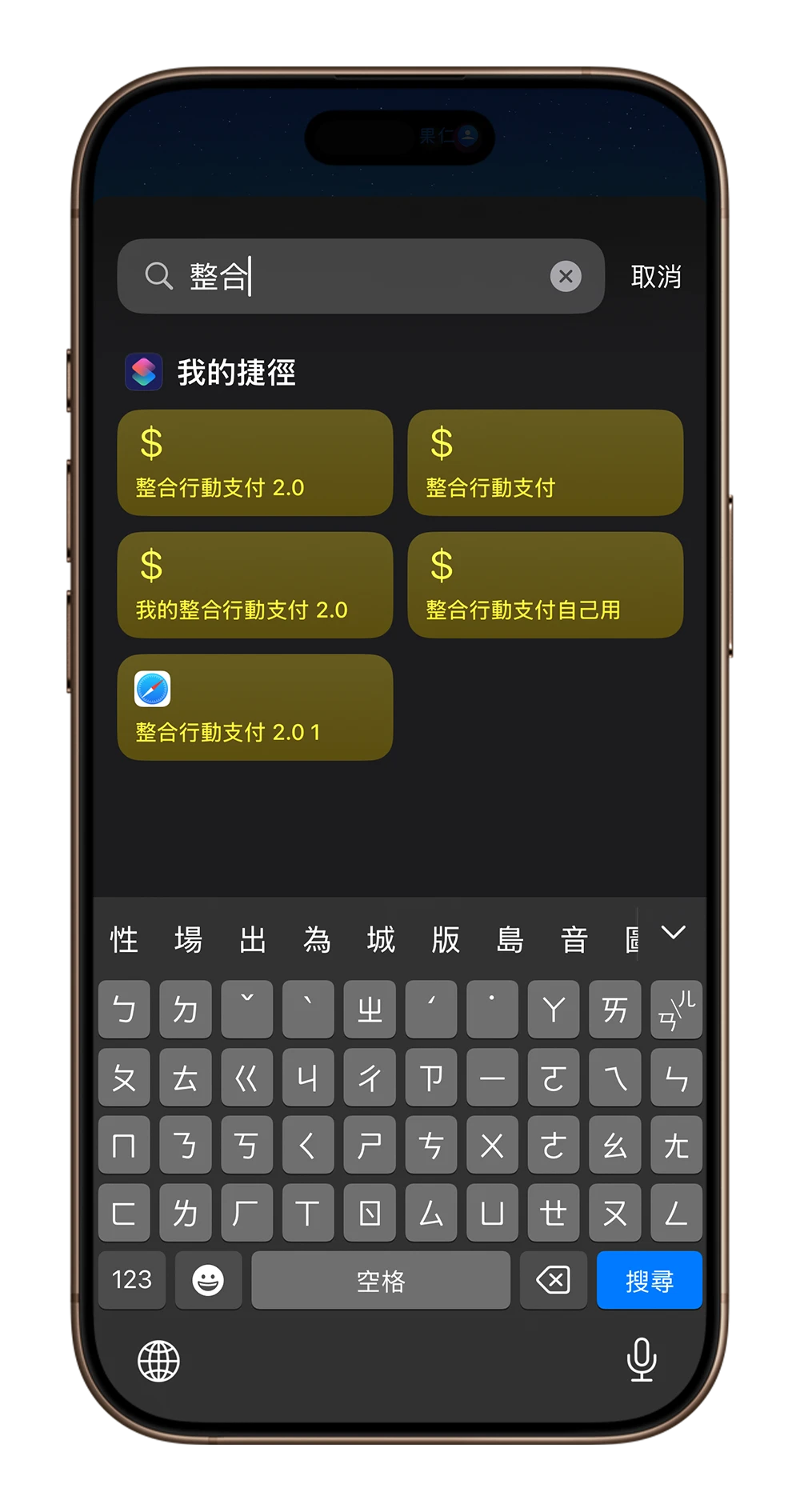
這樣你就可以直接在鎖定畫面上快速啟動指定的捷徑腳本了。

鎖定畫面右滑 Widget 小工具
你可以把快速啟動按鈕放在鎖定畫面右滑的 Widget 小工具頁面裡,只要往右滑動就可以叫出這個 Widget 頁面快速使用捷徑腳本。
從主畫面往右滑進入到 Widget 小工具頁面並長按 Widget 小工具頁面進入編輯模式,選擇左上角的「編輯」按鈕選裡的加入「小工具」。
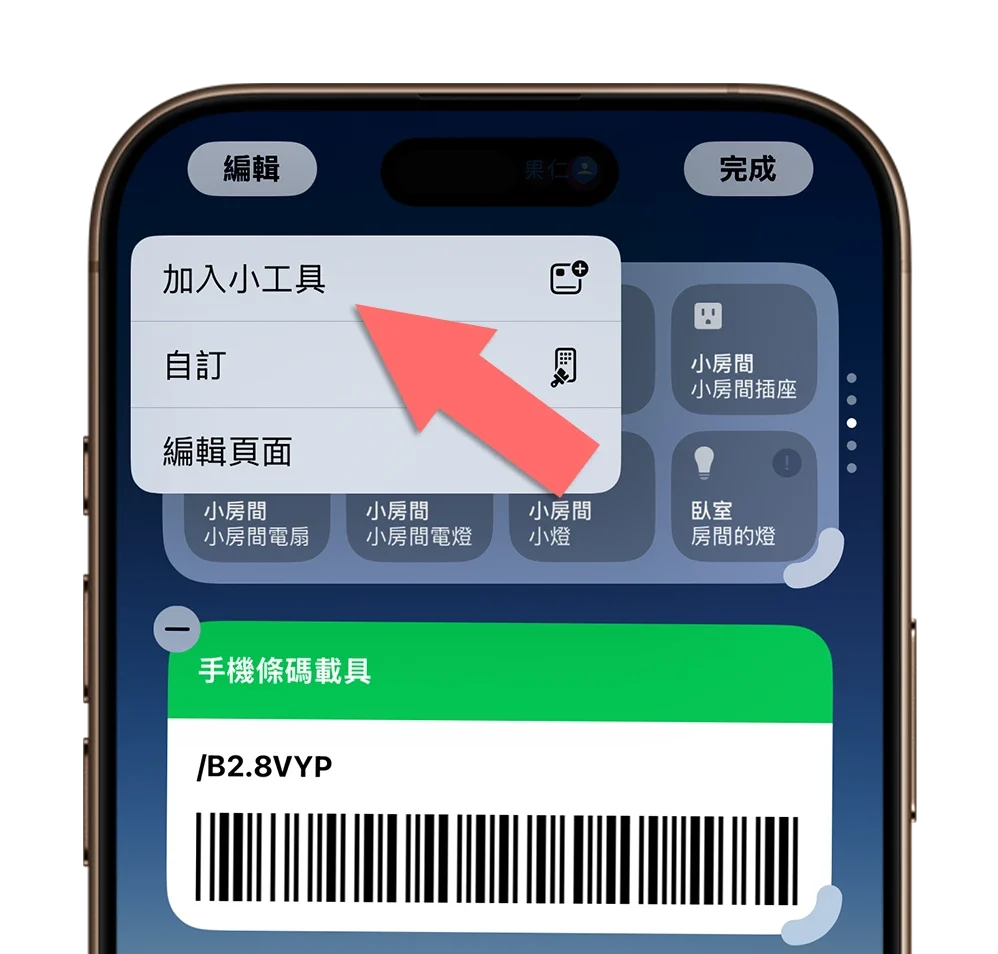
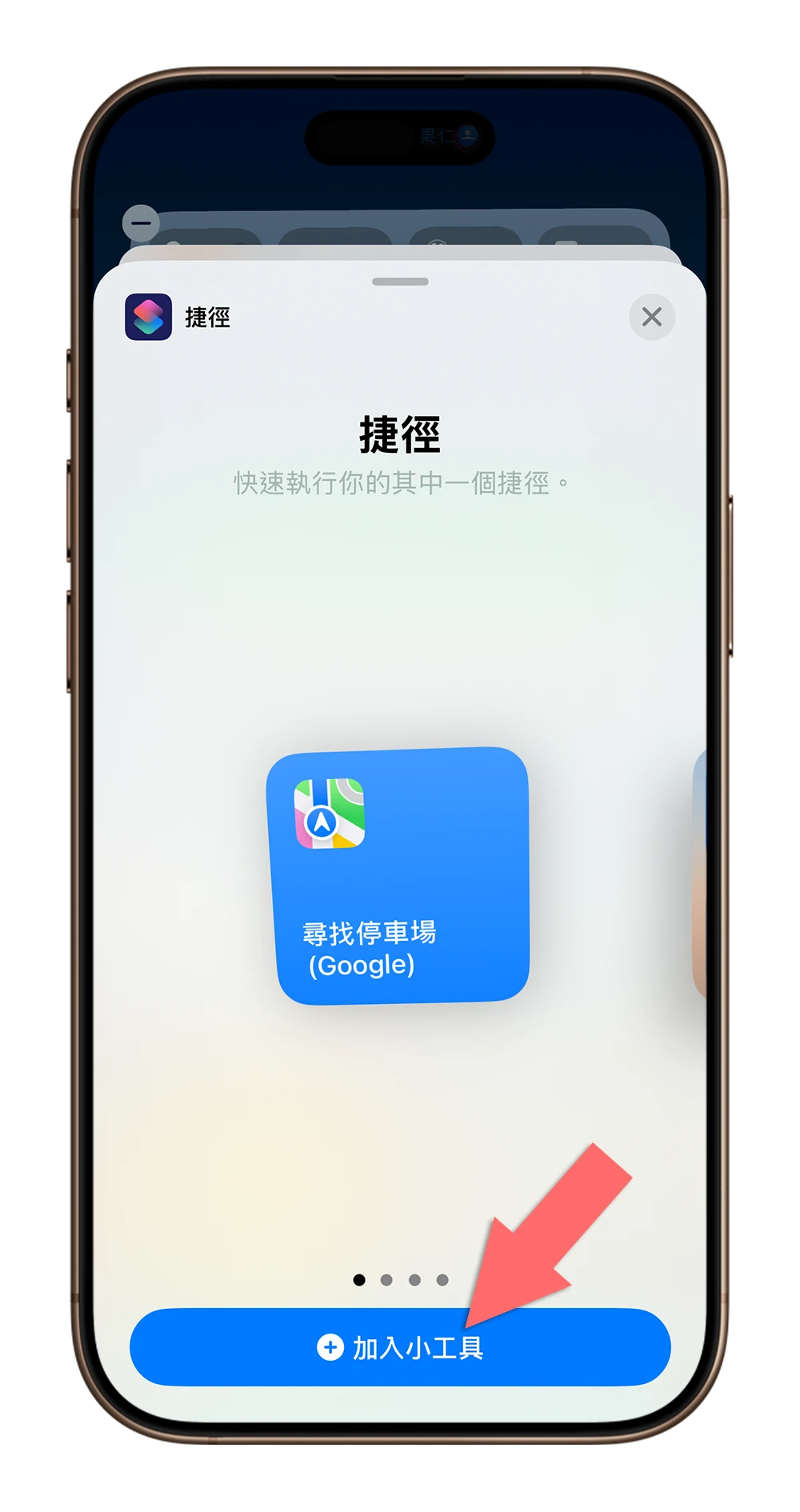
選擇「捷徑」的 Widget 選項。
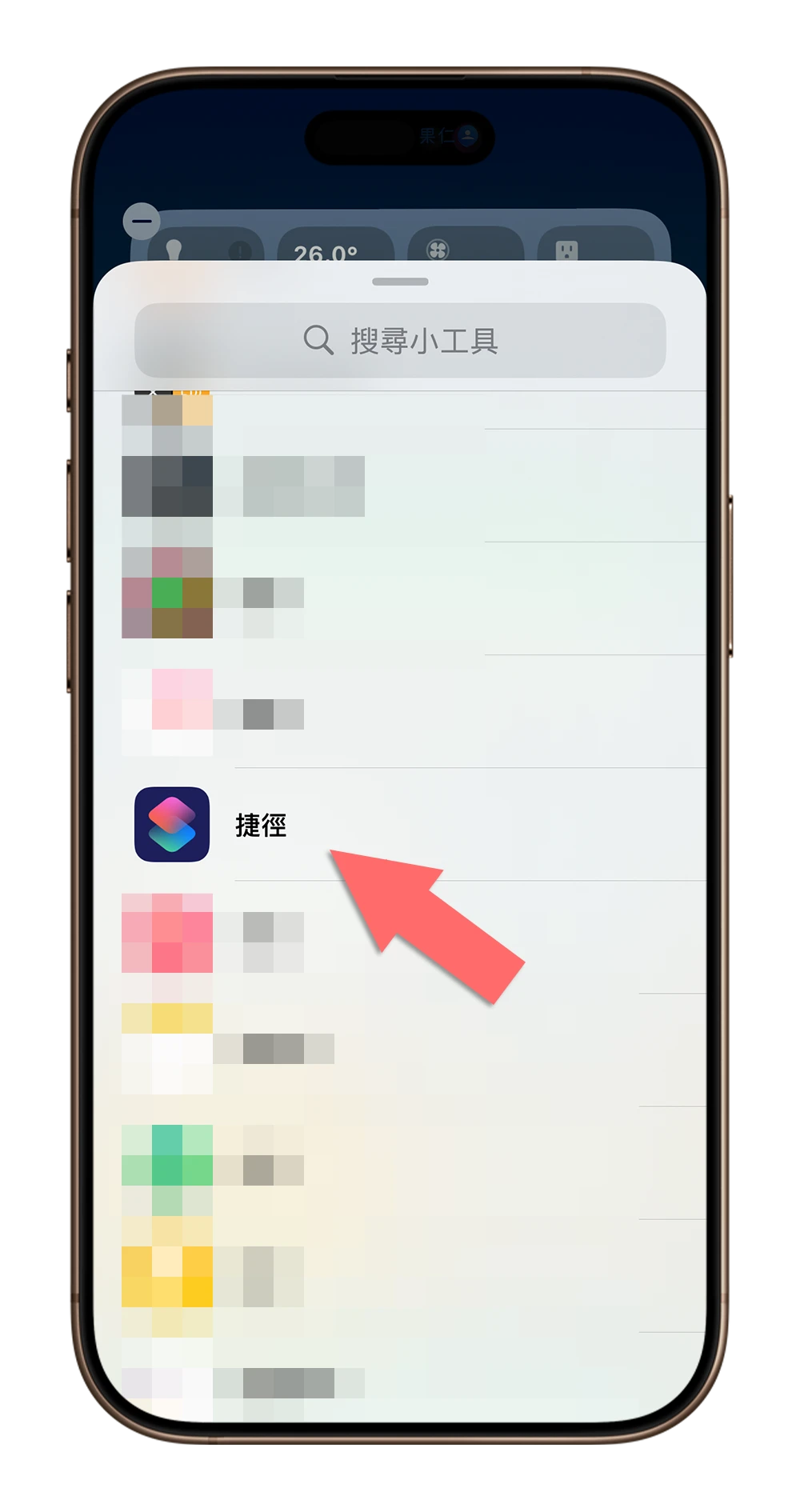
將任一個捷徑的 Widget 加入到小工具。
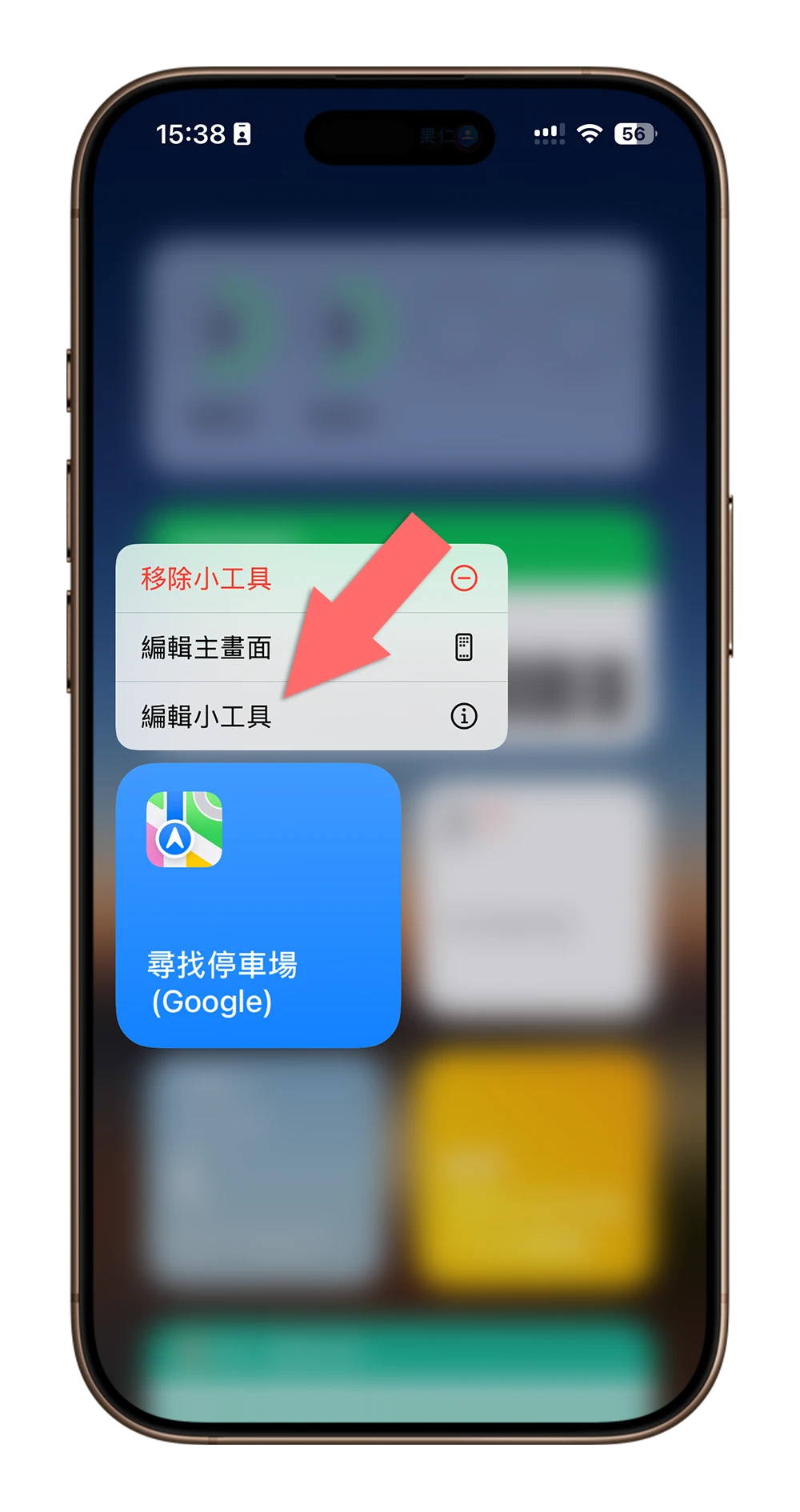
長按剛才加入的捷徑 Widegt 小工具後,點選「編輯小工具」。
選擇你指定要執行的捷徑腳本就可以了。
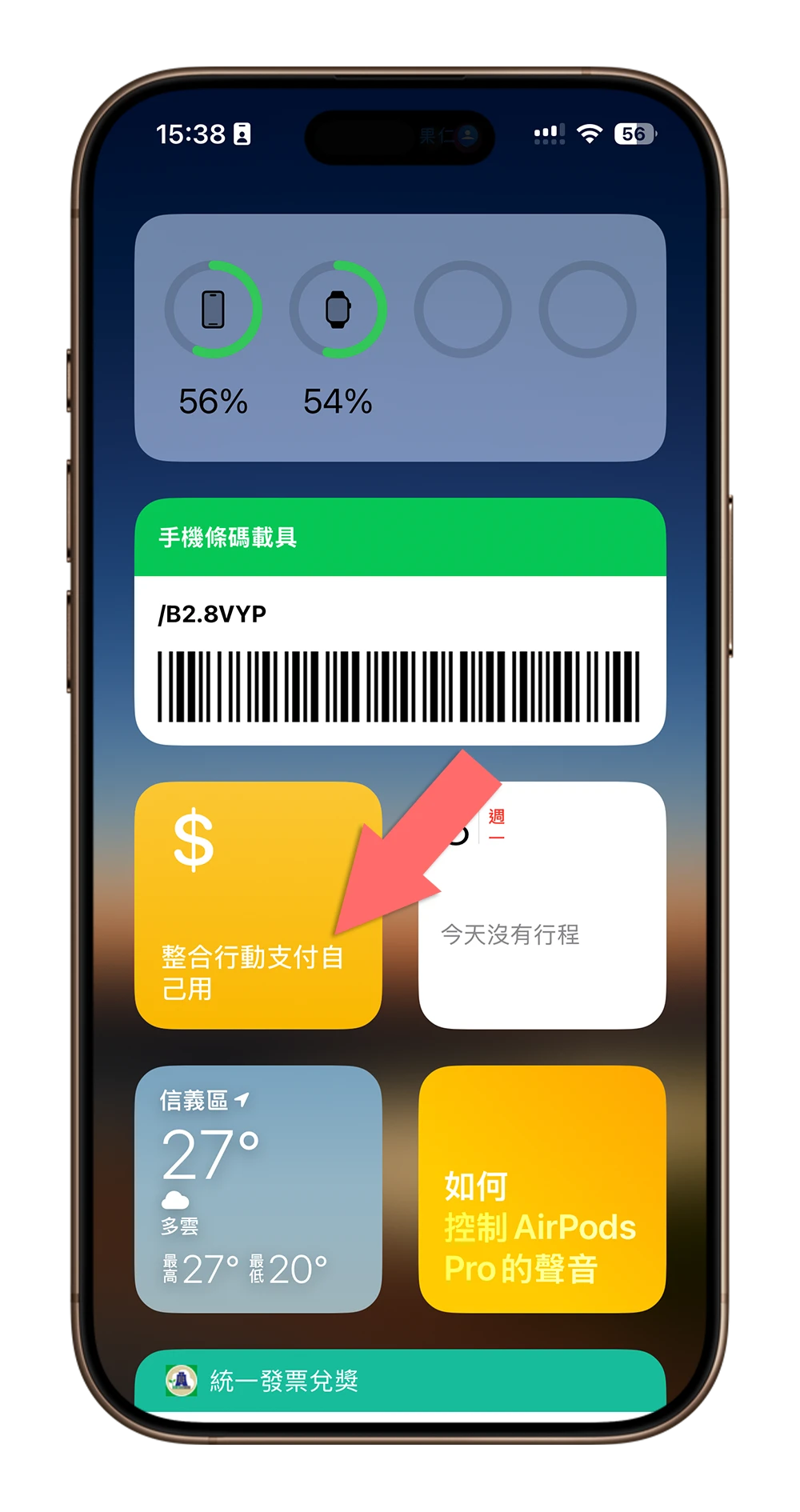
當你要使用這個捷徑腳本的時候,直接在鎖定畫面往右滑,點選這個捷徑腳本的快速啟動按鈕就可以了。

在控制中心加入捷徑快速啟動按鈕
如果你是 iOS 18 以上的版本,也可以把捷徑的快速啟動按鈕加入到右上角下拉後會出現的控制中心。
先叫出控制中心後,點選左上方的「➕」號進入到編輯模式。然後點選下方的「加入控制項」按鈕。
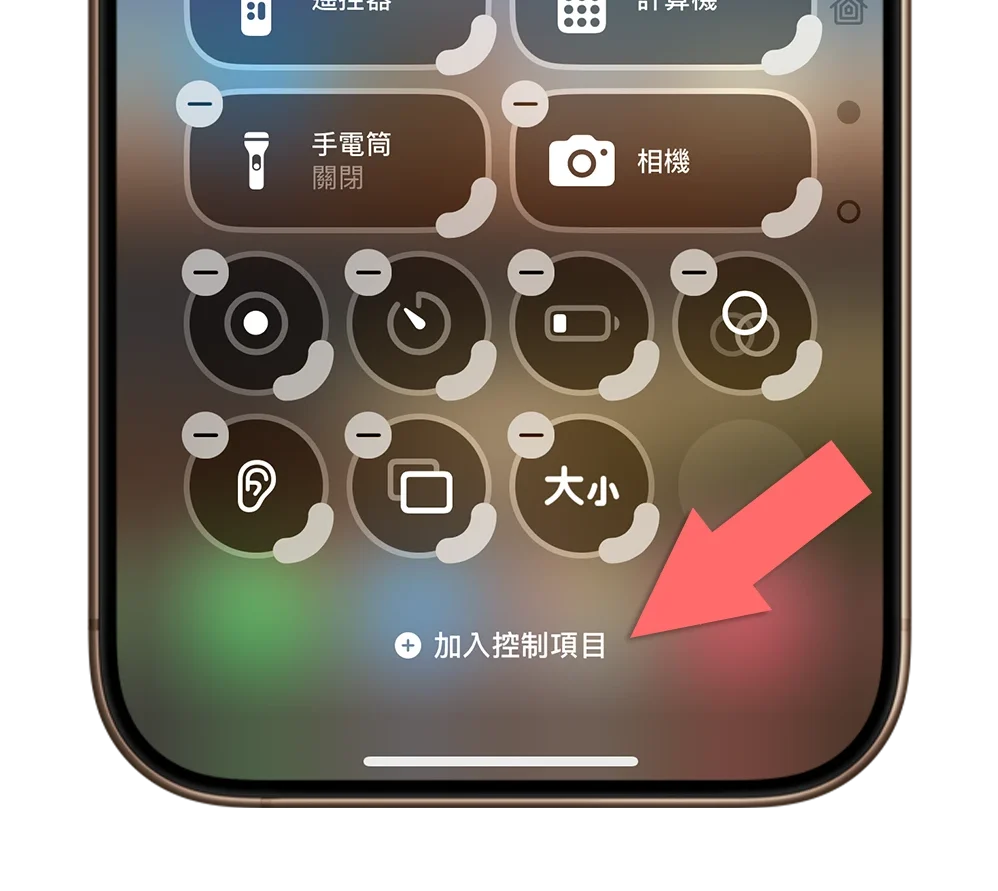
搜尋或是選擇「捷徑」的按鈕,系統會讓你選擇要執行哪一個捷徑腳本。
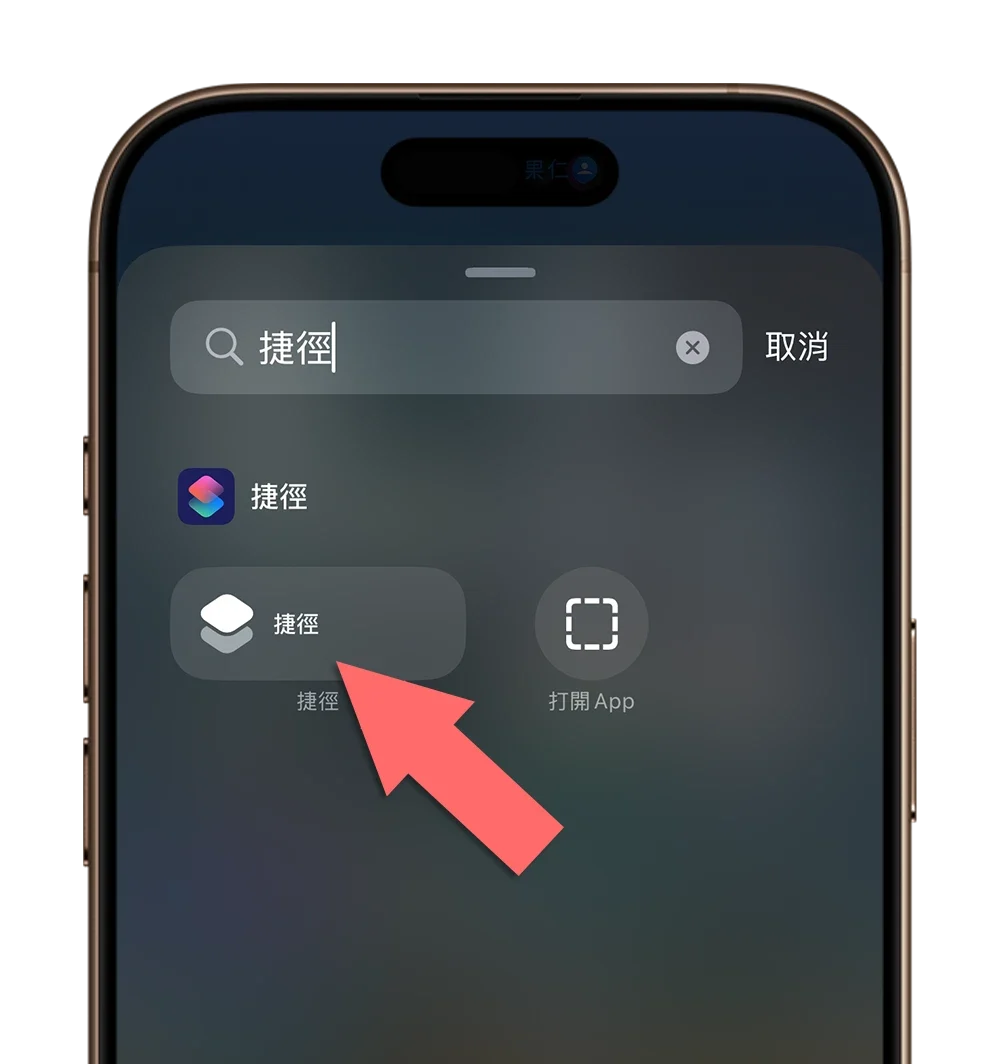
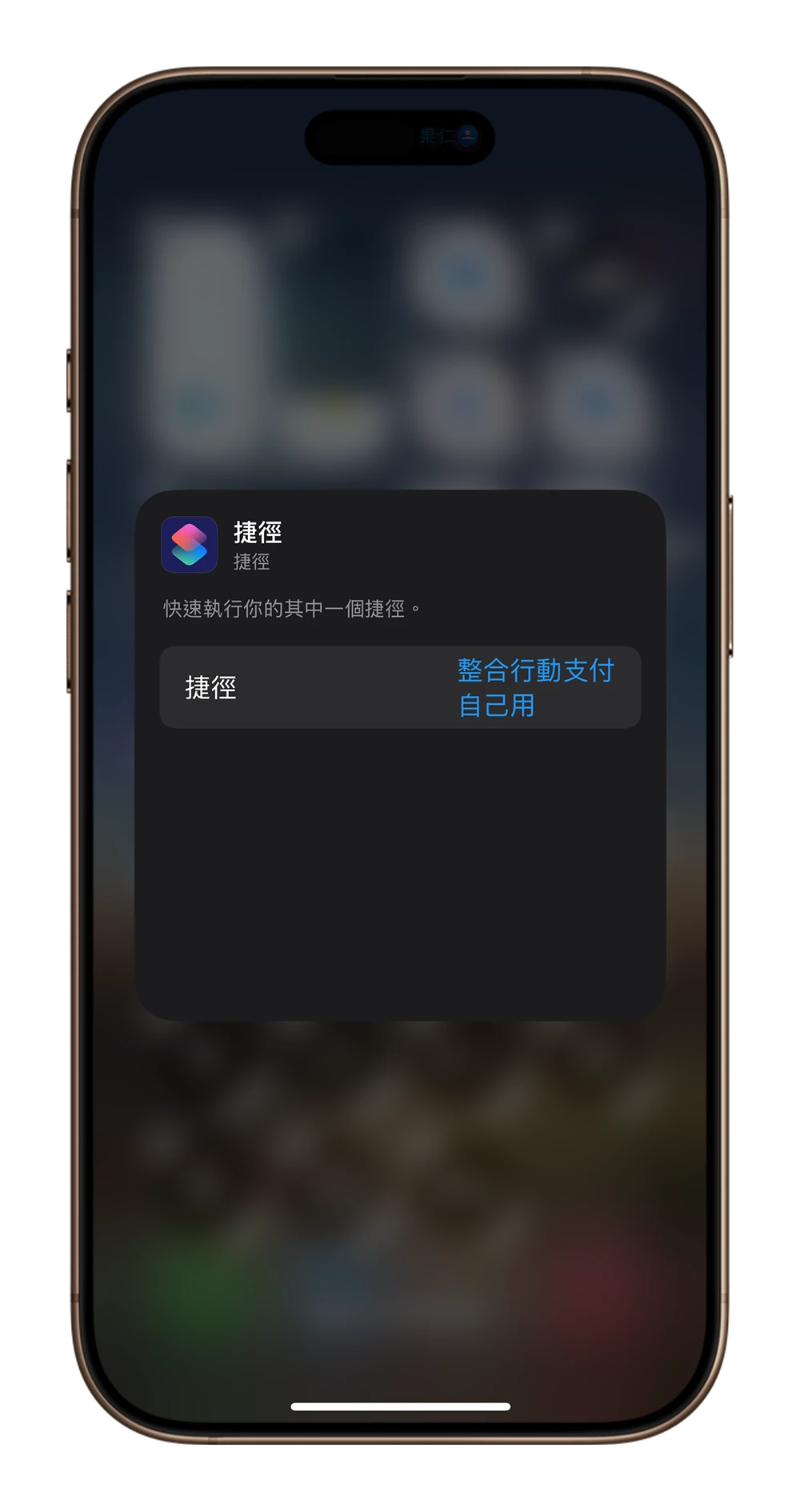
選擇好以後,就可以看到控制中心出現了捷徑腳本的快速啟動按鈕。
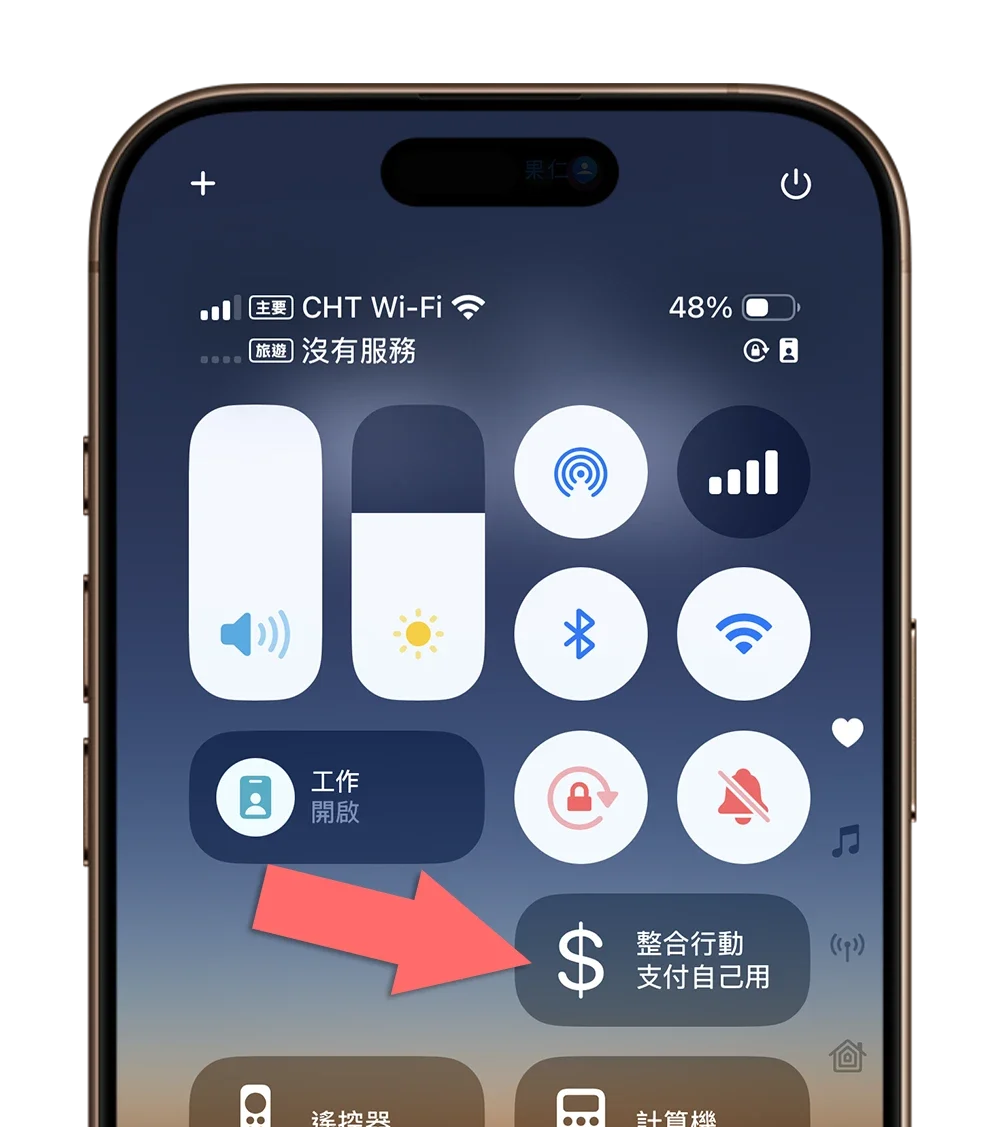
之後即便在鎖定畫面下也可以從右上角下拉叫出控制中心,然後快速啟動指定的捷徑腳本功能。

背面輕點
你可以設定從 iPhone 背面鏡頭下方輕敲兩下或三下來執行捷徑腳本。
開啟 iPhone 設定的「輔助使用」功能,然後選擇「觸控」選項。
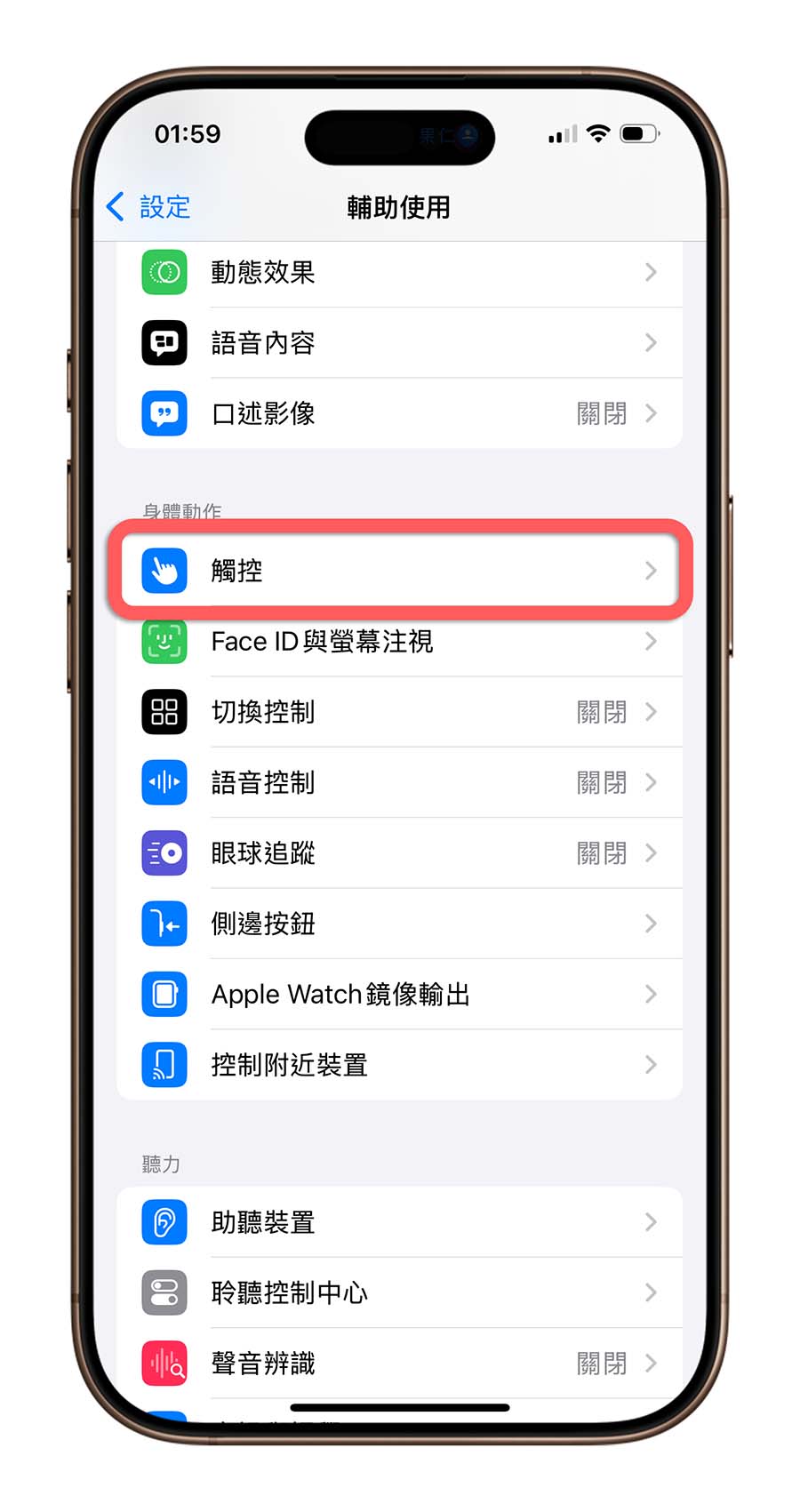
滑到下面會有「背面輕點」的功能。
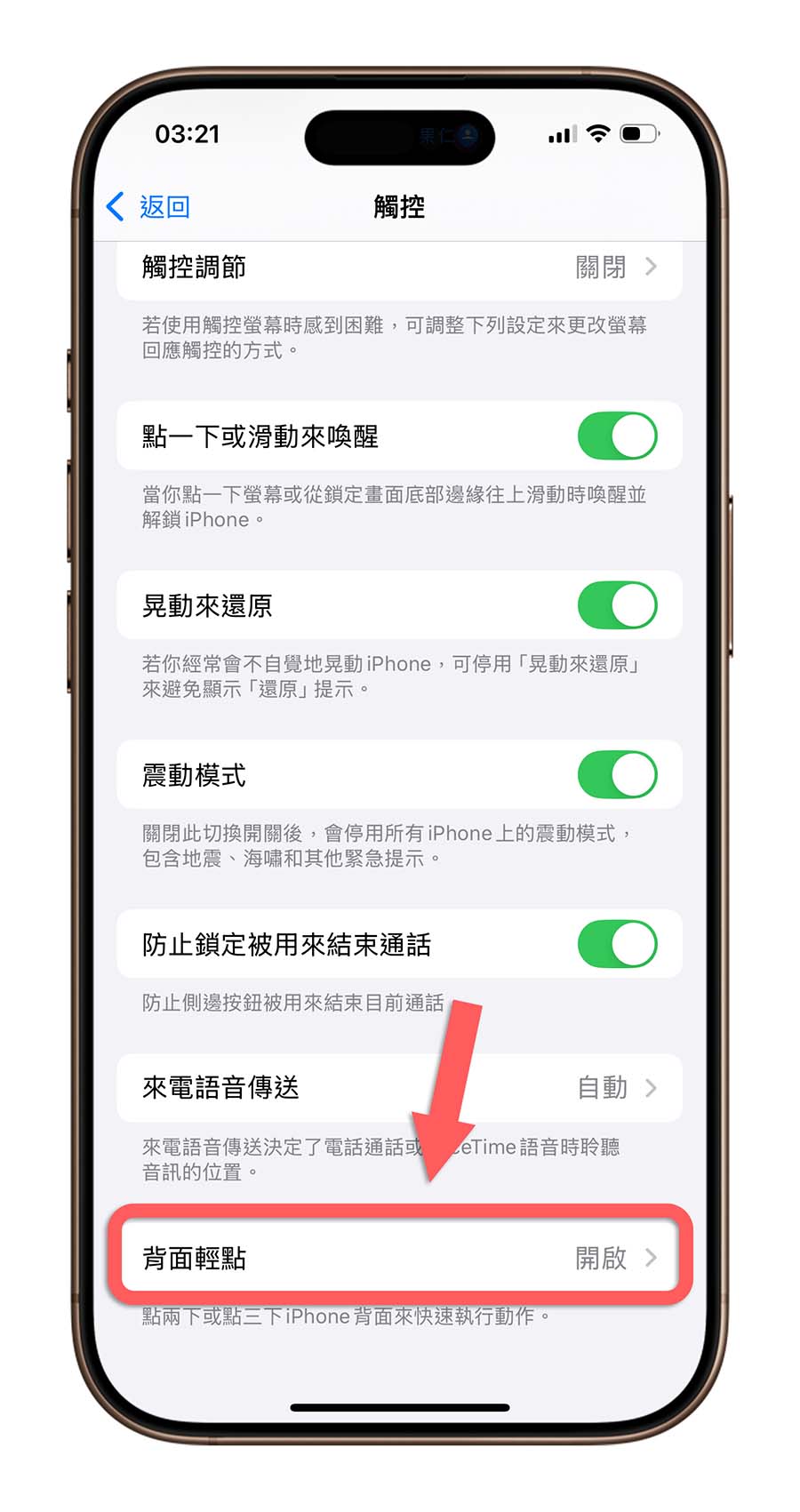
選擇你要把捷徑設定在「點兩下」還是「點三下」。
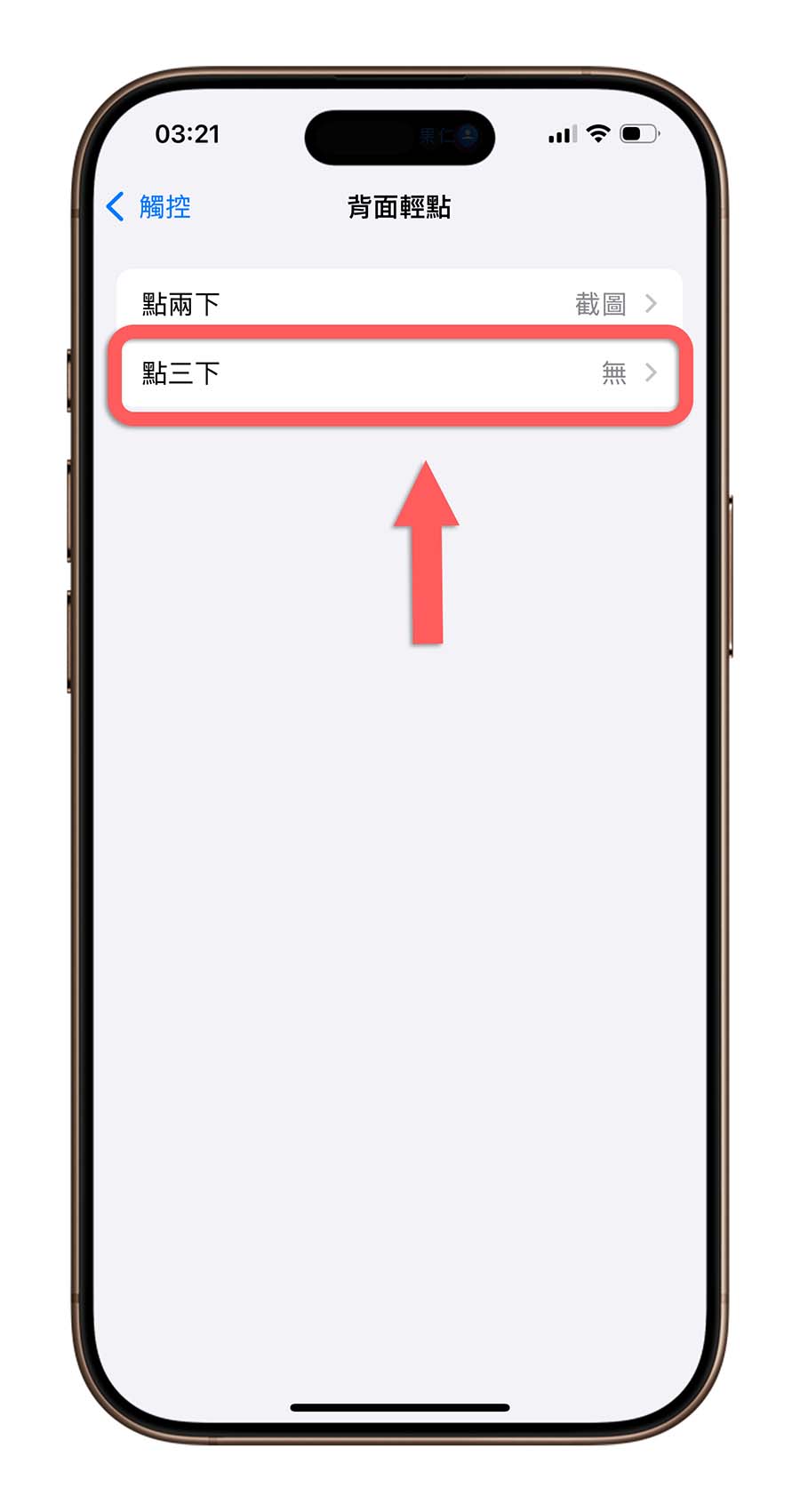
以點三下為例,進入到「點三下」的功能後,下面會有你目前的捷徑腳本清單,選擇你想要執行的腳本就可以了。
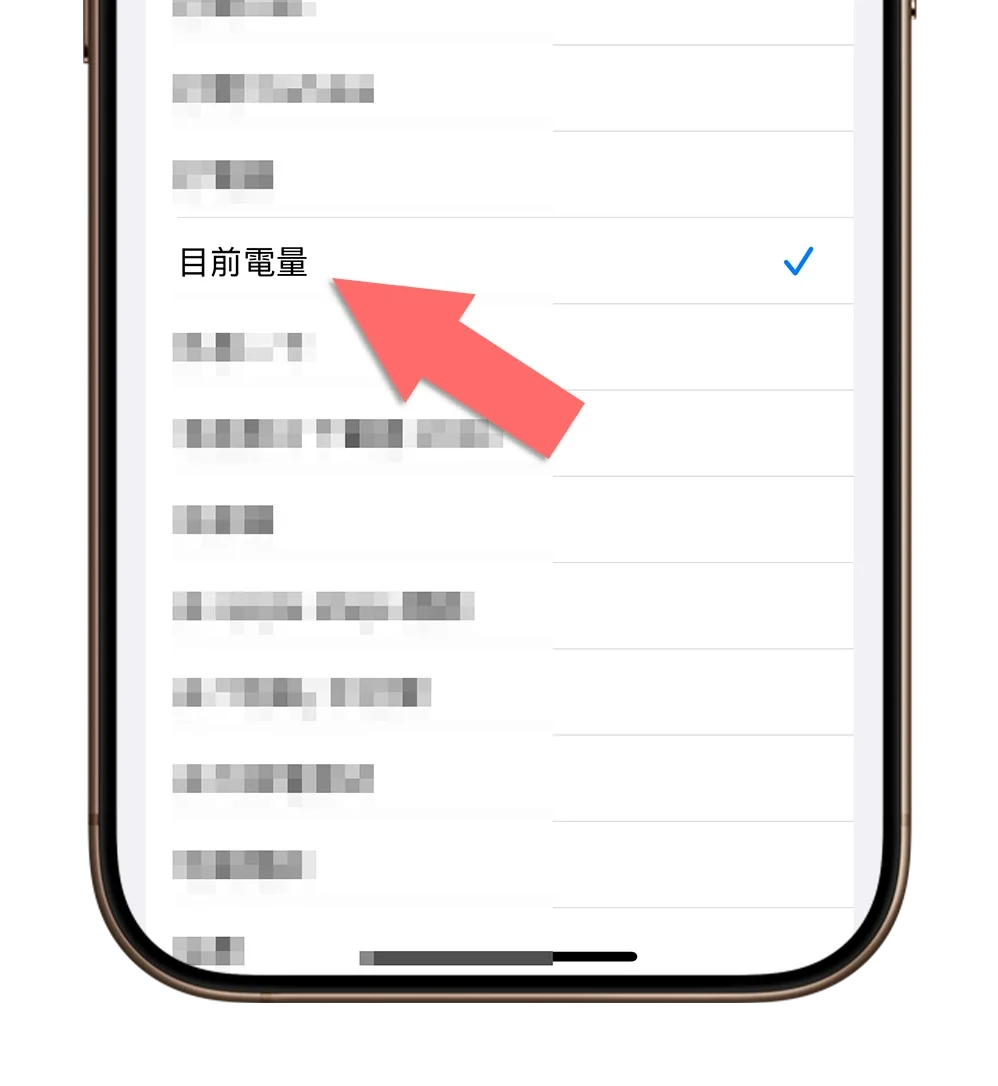
這樣當你輕敲 iPhone 背面三下就會執行指定的捷徑腳本。

主畫面 Dock
最後,你也可以把捷徑加入到主畫面來執行,但是有時候你的主畫面有很多頁面很不容易找,這時你可以把捷徑腳本的書籤放到下方 Dock 選單中。
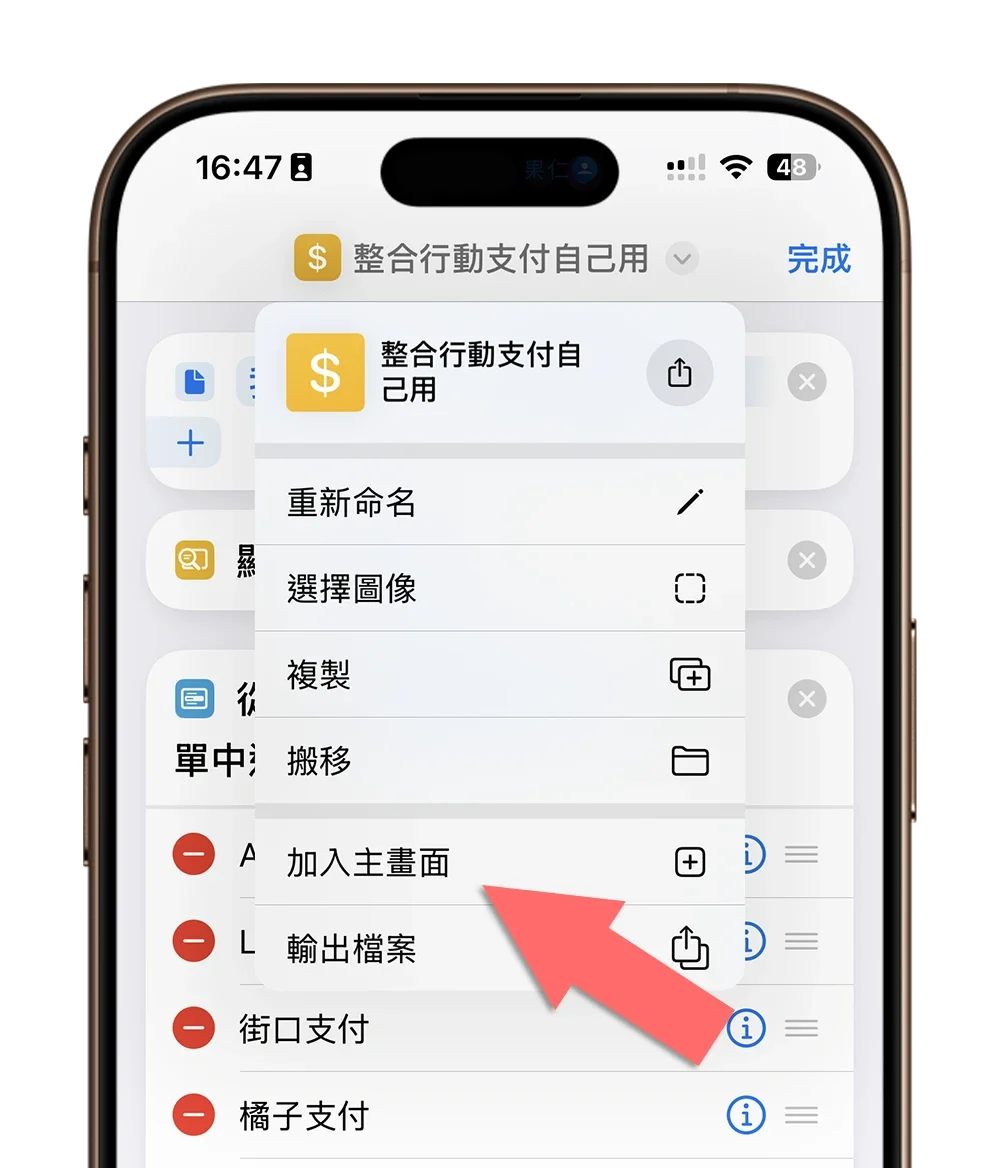
這樣無論你是在哪一頁都可以執行指定的捷徑腳本動作。

iPhone 快速執行捷徑腳本的 7 個方法:總結
以上這 7 種方式就是在 iPhone 上可以快速執行捷徑腳本的 7 個方法。
如果你是 iPhone 15 Pro 以上配有動作按鈕的機型,可以選擇透過動作按鈕來快速執行捷徑腳本。
如果你有升級到 iOS 18 的話,可以選擇透過鎖定畫面 Widget 小工具、下拉控制中心加入捷徑按鈕,或是利用捷徑快速啟動按鈕取代鎖定畫面「手電筒」或「相機」按鈕的方式,快速執行捷徑腳本。
又或者是透過右滑的 Widget 小工具頁面、背面輕敲的功能,或是把捷徑加入到主畫面並放在 Dock 的方式,來快速啟動捷徑腳本的功能。以上這些分享給大家。
如果想知道更多關於 Apple 的消息、教學、小技巧或是科技新知,一定要點擊以下任一 LOGO,追蹤我們的 Facebook 粉絲團、訂閱 IG、YouTube 以及 Telegram。


延伸閱讀》