


一般人可能不太常用 sudo 指令,但有時候你因為要修改某些設定,然後參考了網路上的教學時,遇過以下的狀況:
- 想改 Mac 系統設定,結果 Terminal 跳出「請輸入密碼」?
- 安裝 Homebrew、Node.js 等開發工具,結果一直要打 sudo 密碼?
- 明明自己是管理員,卻還要輸入一串超長密碼來確認權限?
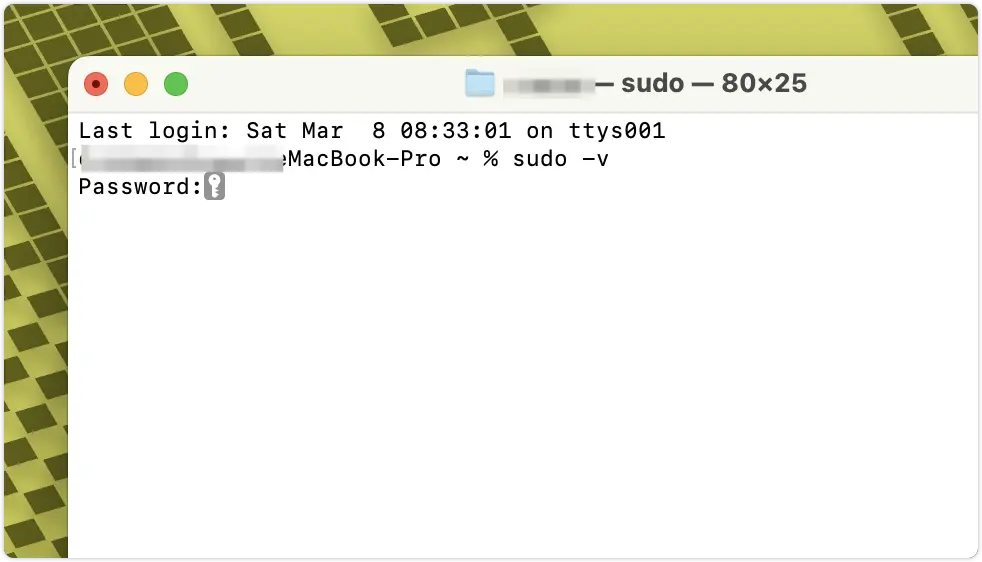
其實,這些時候你都可以直接用 Touch ID 來解鎖,而不是輸入密碼!甚至如果你是每天都在跑 Terminal 的工程師來說更要這樣做,不只加快你的速度,還更安全!
接下來,就教你如何讓 Mac 用 Touch ID 來驗證 sudo 管理員權限,不用再輸入密碼,而且設定一次就能永久使用!
為什麼用 Touch ID 來驗證比較安全?
每次輸入 sudo 密碼,都有潛在的密碼被偷看、偷錄的風險,但 Touch ID 的指紋驗證是本機處理,不會存到 iCloud 或傳輸到 Apple 伺服器,加上 AES-256 加密,就算駭客想偷,也無從下手。
所以,把 sudo 密碼改成 Touch ID,不只更方便,還能降低密碼洩漏的風險!
如何開啟 Touch ID 驗證 sudo 指令?
建立新的 sudo 認證檔案
為了避免系統更新時設定被覆蓋,我們先複製 sudo 設定檔,建立一個新的 sudo_local 檔案:
sudo cp /etc/pam.d/sudo_local.template /etc/pam.d/sudo_local
編輯 sudo_local 檔案
接著打開這個檔案:
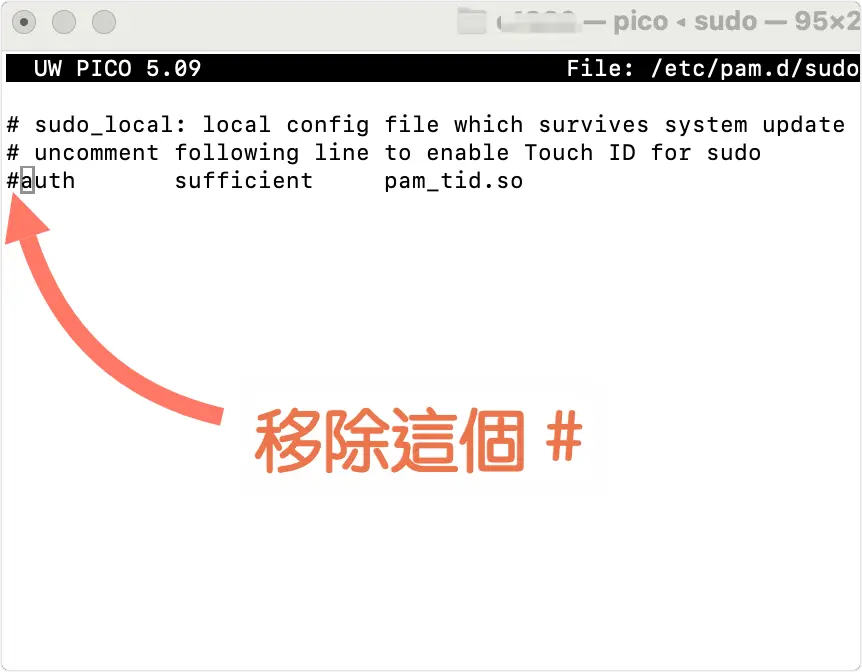
sudo nano /etc/pam.d/sudo_local啟用 Touch ID 驗證
在檔案內,找到 包含 pam_tid.so 的那一行,將 # 符號移除,然後按下 control + x,再按 y 選擇 yes,再按 Enter 儲存檔案。如果有提示需要權限的話,選擇「允許」。
測試結果
開啟新的 Terminal 視窗,輸入任何 sudo 指令,看看觸發 sudo 的時候是不是已經改成透過 Touch ID 認證了。例如:
sudo ls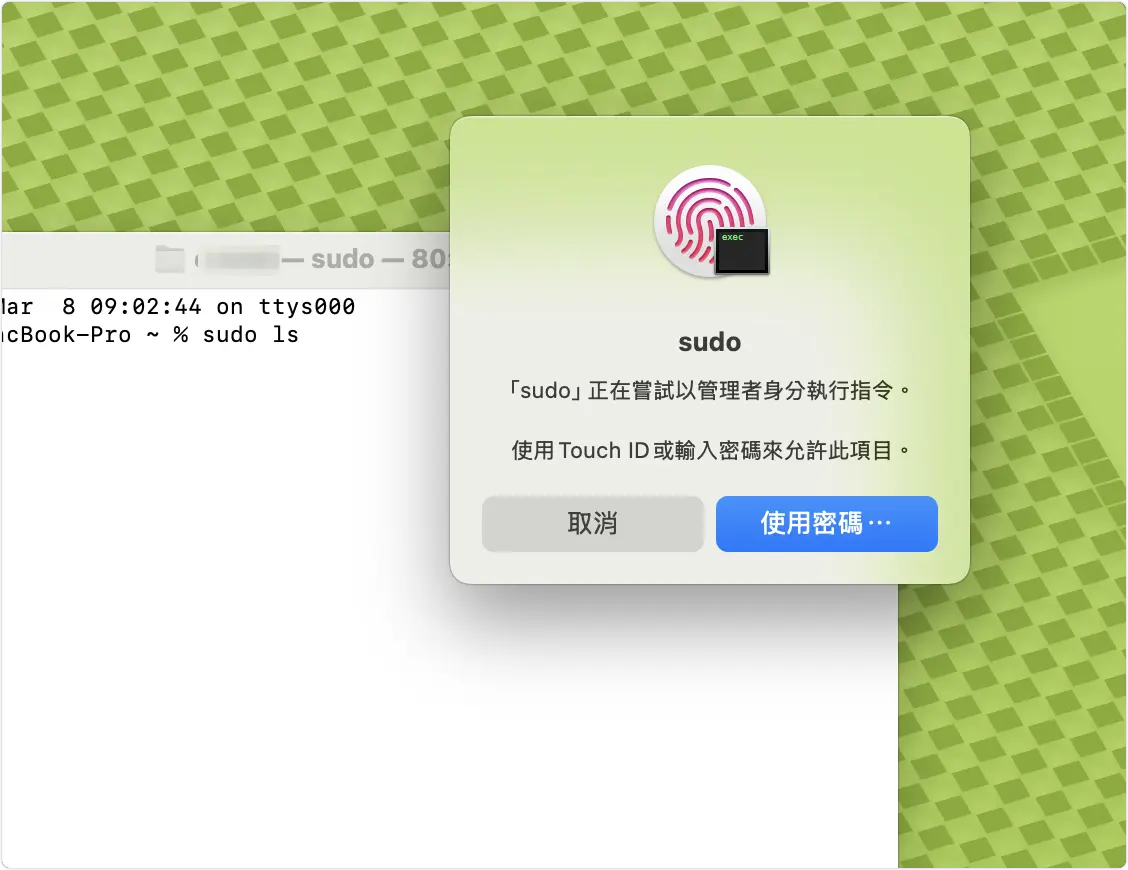
如何改回用密碼驗證 sudo 權限
萬一你不習慣用 Touch ID,也可以隨時改回原本的密碼方式,只要重新編輯 sudo_local 檔案,把剛剛取消註解的 pam_tid.so 那一行最前面加回 # 註解即可。
sudo nano /etc/pam.d/sudo_local不論你是偶爾還是經常用 sudo,這招都值得學!
- 安裝 Homebrew、Node.js、Python 等工具
- 修改 macOS 系統設定(例如開啟隱藏檔案顯示)
- 清理系統快取
這些時候,有 Touch ID 驗證就能省下輸入密碼的麻煩,還能提升安全性!如果你是 Terminal 重度使用者,那這更是必學的神技!趕快設定起來,從此告別輸入 sudo 密碼的煩惱吧!
延伸閱讀》
Mac 隱藏的檔案與資料夾如何顯示出來?教你一招最快速的方法
Mac 桌面 Dock 中 App icon 名稱顯示亂碼怎麼辦?簡單一個指令幫你解決
Mac 桌面圖示大小如何調整?如何使用堆疊?桌面整理技巧四招分享
Mac 空間不足嗎?教你免裝 App 清出 Mac 裡大檔案、舊檔案的方法
如果想知道更多關於 Apple 的消息、教學、小技巧或是科技新知,一定要點擊以下任一 LOGO,追蹤我們的 Facebook 粉絲團、訂閱 IG、YouTube 以及 Telegram。





