


在 Instagram 限時動態或貼文中,許多人會分享好看又實用的 IG GIF,但每次想要使用時,卻怎麼也想不起來當初的關鍵字、想找也找不到。
這篇教學將告訴你如何利用 iPhone 的「鍵盤替代文字」功能,建立自己的 GIF 貼圖關鍵字大全,讓你下次輸入快捷碼,就能快速找到想要的 GIF。
如何在 iPhone 上儲存 GIF 關鍵字
這個方法不需要額外下載 App,只要使用 iPhone 內建的鍵盤功能,設定一次即可永久使用。當你輸入設定好的「輸入碼」後,系統會自動替換成對應的 GIF 搜尋關鍵字,讓你快速找到所需的 GIF。
設定步驟
打開「設定」 →「一般」→「鍵盤」→「替代文字」
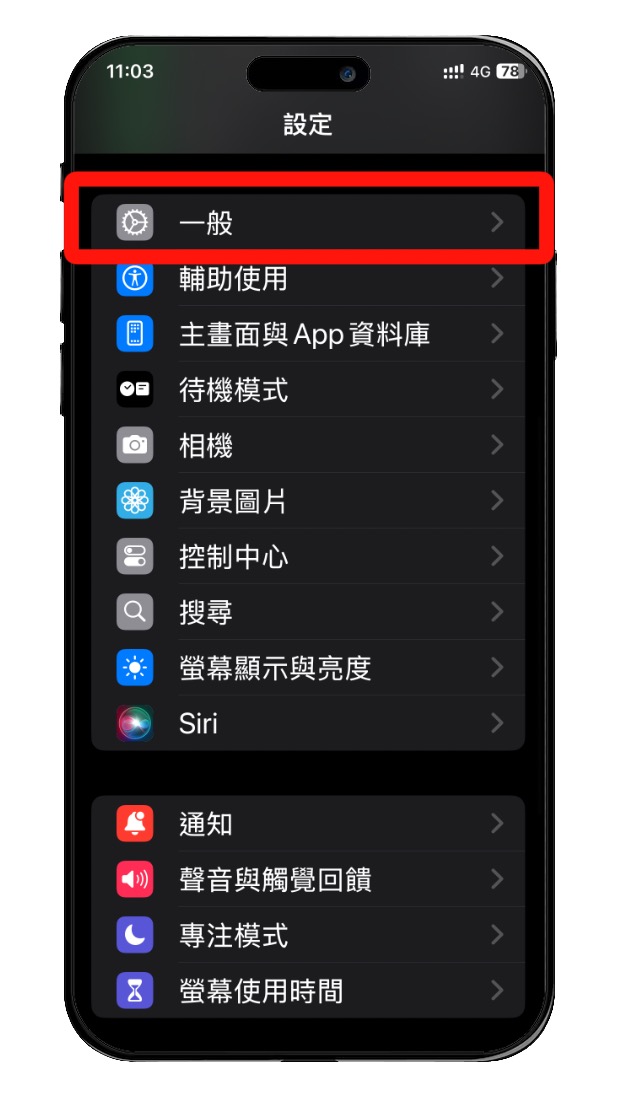
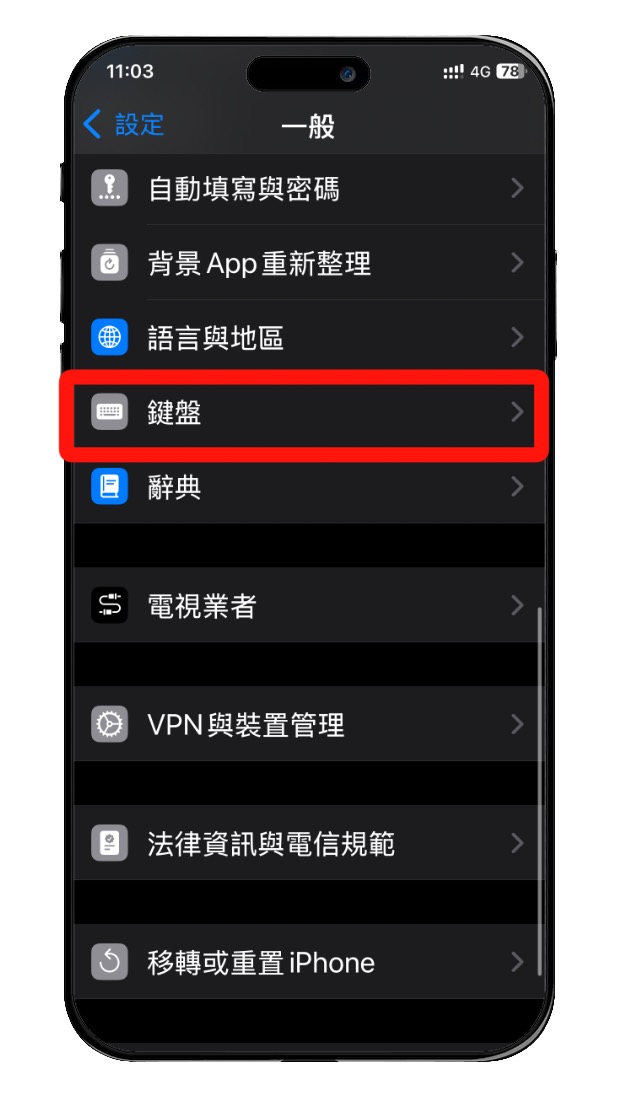
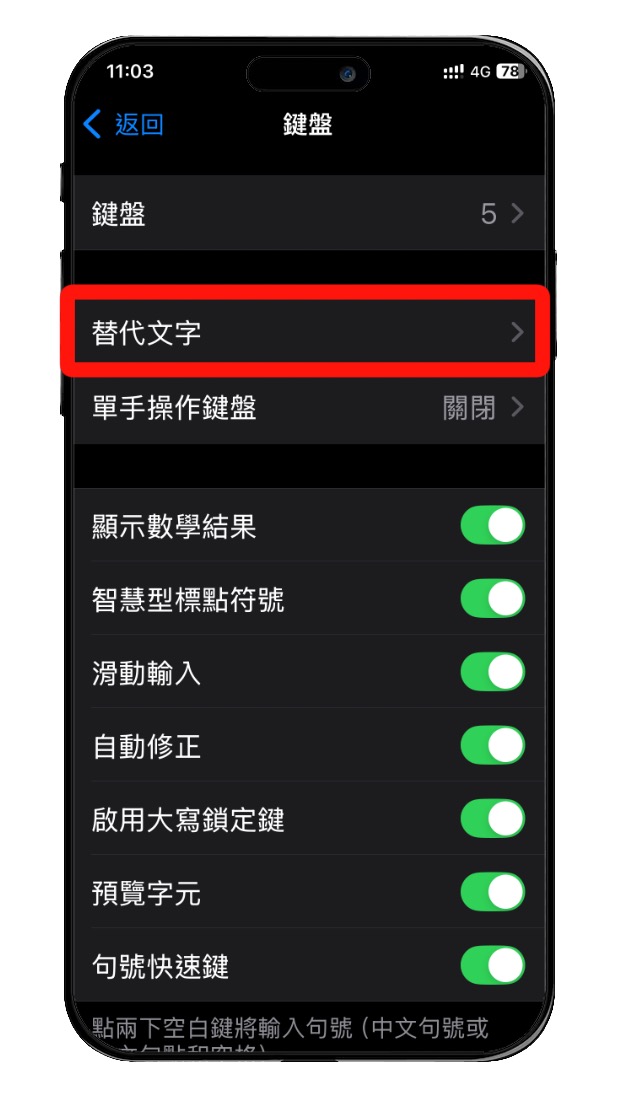
點選右上角「+」號,新增自訂詞彙
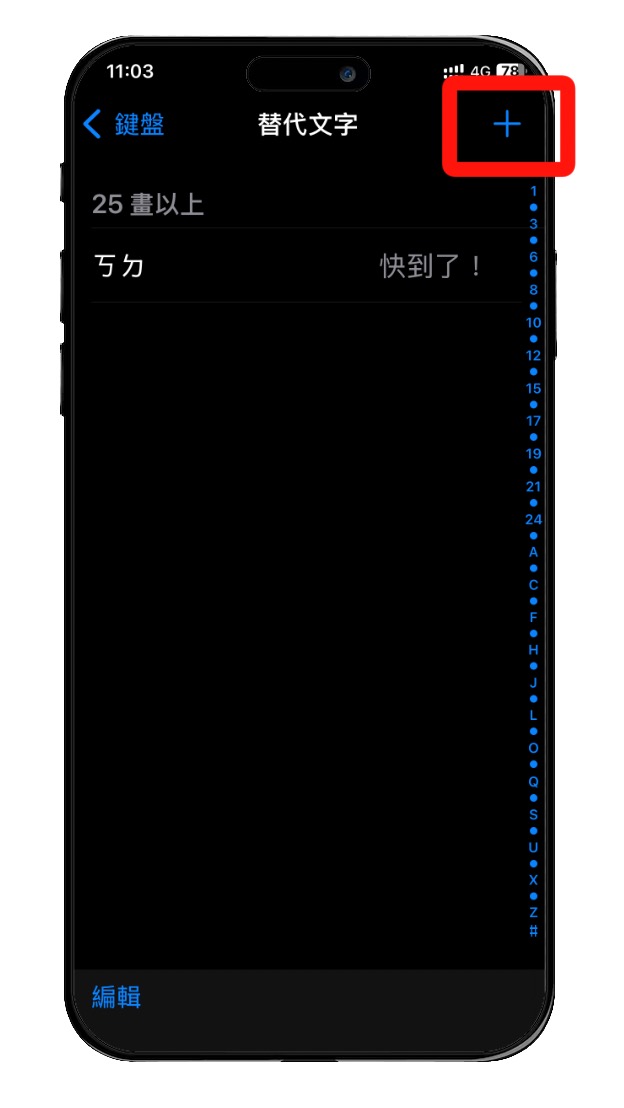
在「字詞」欄位輸入 GIF 關鍵字(例如:glitter、cute cat、neon heart)
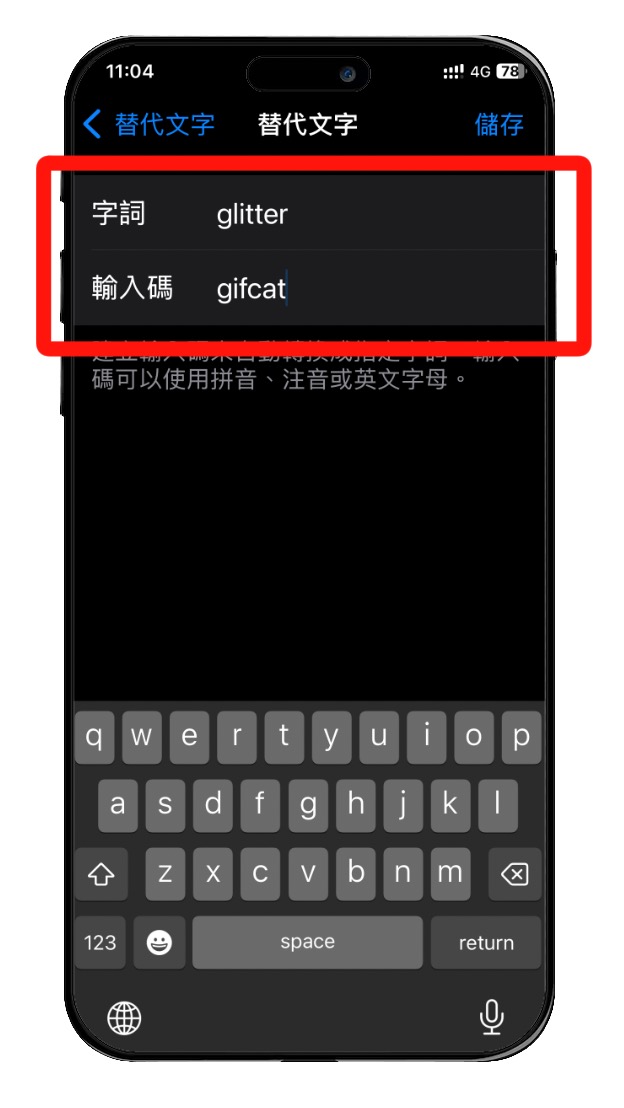
儲存並完成設定
iPhone 替代文字,幫助快速找過去的 IG 貼文
- 快速存取 GIF:不需要再回想或翻找過去的 IG 貼文,輸入簡單的快捷碼就能找到對應的 GIF。
- 不怕遺忘:你最常用的 GIF 關鍵字將被永久儲存,下次想用時馬上能找到。
- 適用於所有社群平台:Instagram、LINE、Facebook、Threads、Twitter 等都可以使用。
- 自訂分類,讓搜尋更方便:
- 動物相關 GIF(gifdog、gifcat、gifbunny)
- 表情動態 GIF(gifhappy、gifsad、gifshock)
- 流行梗 GIF(gifmeme、giftrend、gifviral)
- 特效類 GIF(gifglow、gifrainbow、giffireworks)
如何在 IG 中使用
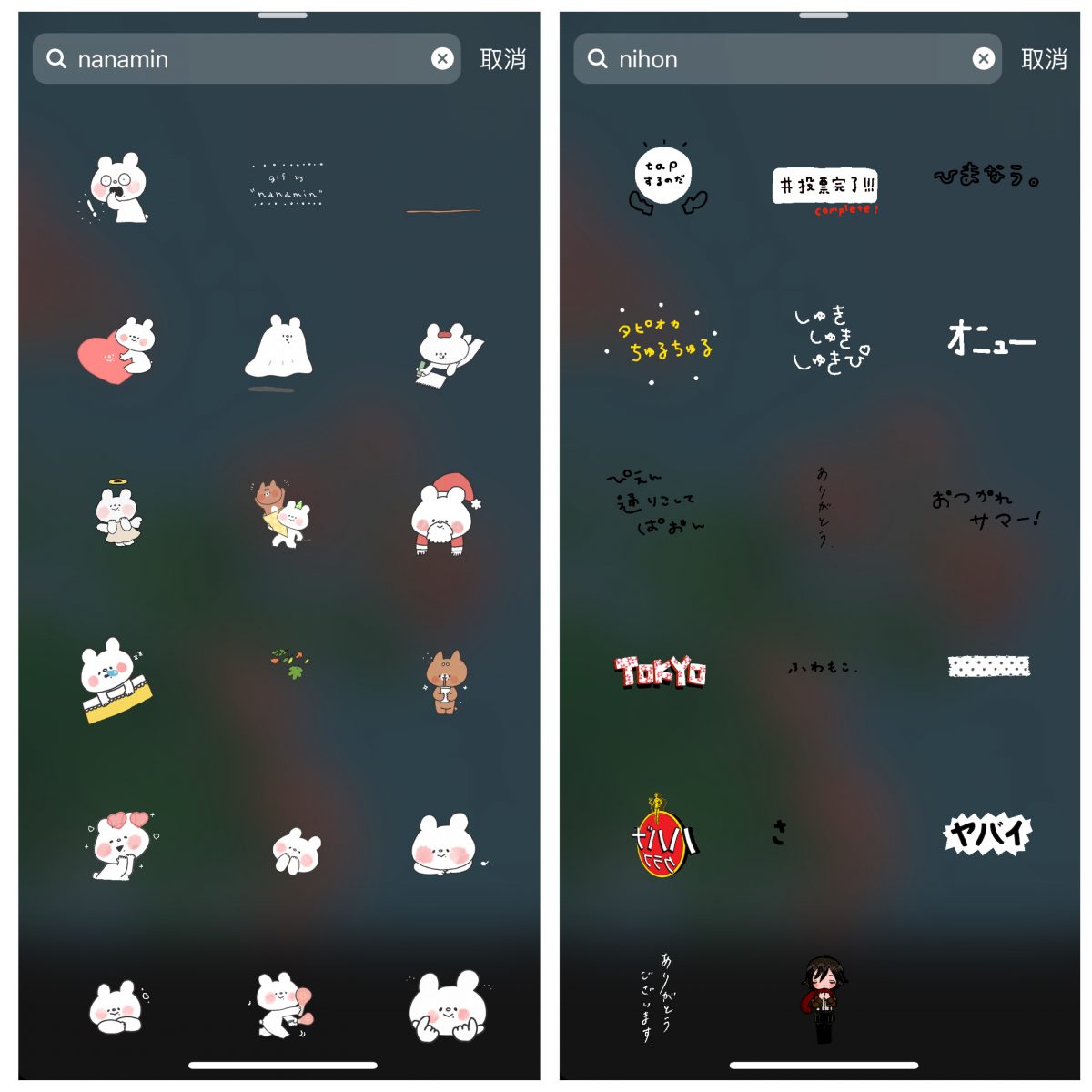
當你想在 IG 限時動態或貼文中加入 GIF,只需:
- 在 IG 的 GIF 搜尋欄輸入快捷碼(例如 gif1)
- 按空白鍵,系統會自動替換成對應的 GIF 關鍵字
- 點選 GIF,輕鬆完成搜尋與添加
這個方法簡單又實用,無需額外應用程式,透過內建鍵盤功能就能輕鬆管理 GIF 關鍵字。趕快試試看,建立屬於自己的 GIF 快捷庫,讓 IG 內容更加生動有趣。
- IG 聊天室推出 3 項全新功能:朋友暱稱、17 組新貼圖、位置分享,強化聊天體驗
- IG 長方形版面改回正方形教學:簡單 3 步驟,用「調整預覽」恢復圖片原樣
- 2025 iPhone 最新 IG 影片、照片下載捷徑腳本分享與使用教學
- IG 短片聯集是什麼?新功能讓你跟朋友透過 Reels 進一步暸解彼此的興趣
- 全新 IG 限動字體登場!6 種全新樣式 + 7 種全新特效,限時動態字體排版更有趣



