

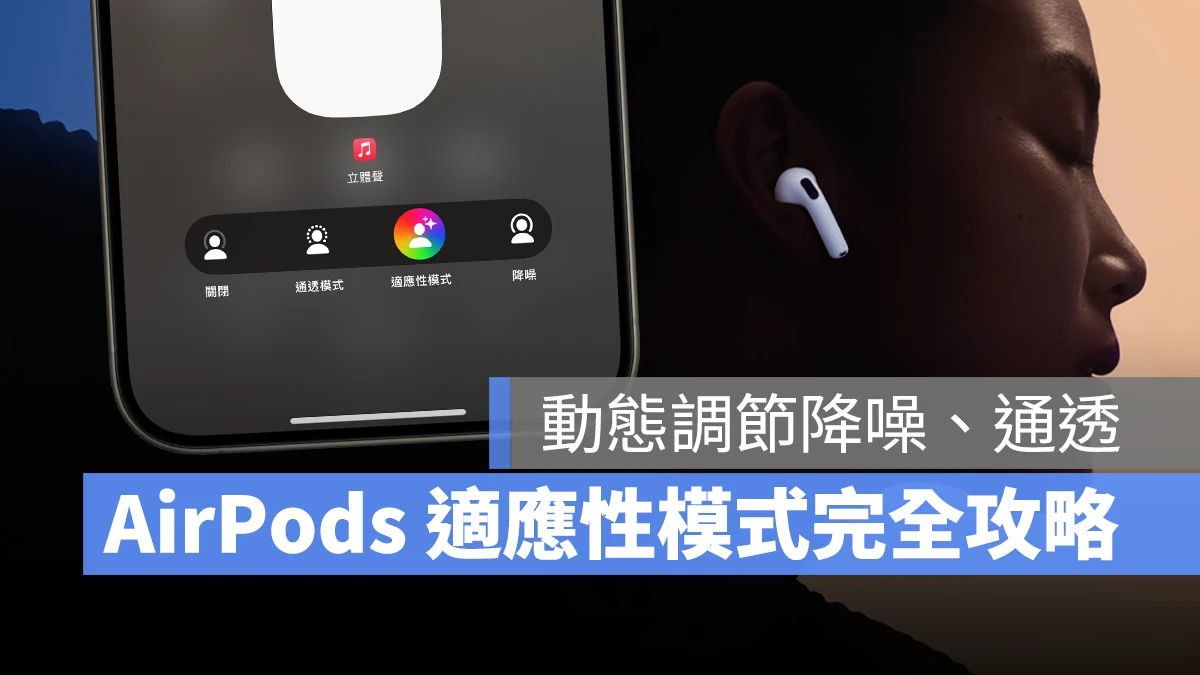
你知道 AirPods Pro 2 與 AirPods 4 上除了「降噪模式」與「通透模式」外,還有個結合 2 者特性的「適應性模式」嗎?
AirPods 適應性模式,系統會根據你所在環境的噪音自動控制聽到的噪音量,讓「降噪」與「通透」的切換更無縫、體驗也更流暢;想知道 AirPods 適應性模式如何使用就請繼續看下去吧。
AirPods 適應性模式:根據外界噪音自動調整「通透」與「降噪」的介入程度
「AirPods 適應性模式」簡單來說就是系統會根據所在環境的噪音自動分配「通透模式」與「降噪模式」的介入程度。
除此之外,AirPods 適應性模式還能區分哪些聲音是「重要噪音(像是警報聲、汽車喇叭聲等)」與「非必要噪音(例如風聲、車輛行進聲等)」,並適當調這些聲音的入耳音量;讓你在任何情境下都無需手動切換模式即可獲得最佳聆聽體驗。
例如在圖書館這種幾乎沒有任何外界噪音的地方,適應性模式就會分配「通透模式」多一點、「降噪模式」少一點;方便你察覺細微的環境音、同時隔絕大部分的低頻噪音。
而在捷運或戶外等吵雜環境,適應性模式就會讓「降噪模式」多一點、「通透模式」少一點;阻隔大多數的外界噪音、但保留部分環境收音,讓你可以察覺周圍發生的任何事。
後面我也會放降噪模式、通透模式、適應性模式三者的噪音阻隔效果比較,大家就能更直觀的暸解「適應性模式」的實際效果。
AirPods 適應性模式的支援機型與系統需求
AirPods 適應性模式支援機型
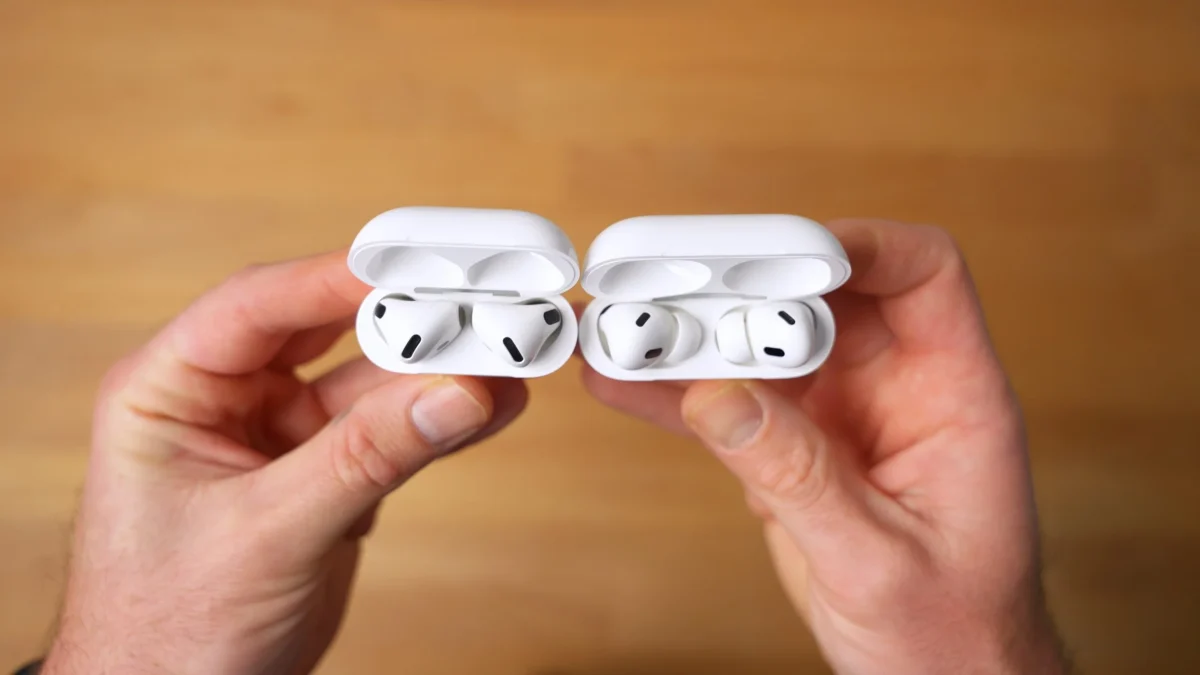
- AirPods Pro 2。
- AirPods 4(主動降噪款)。
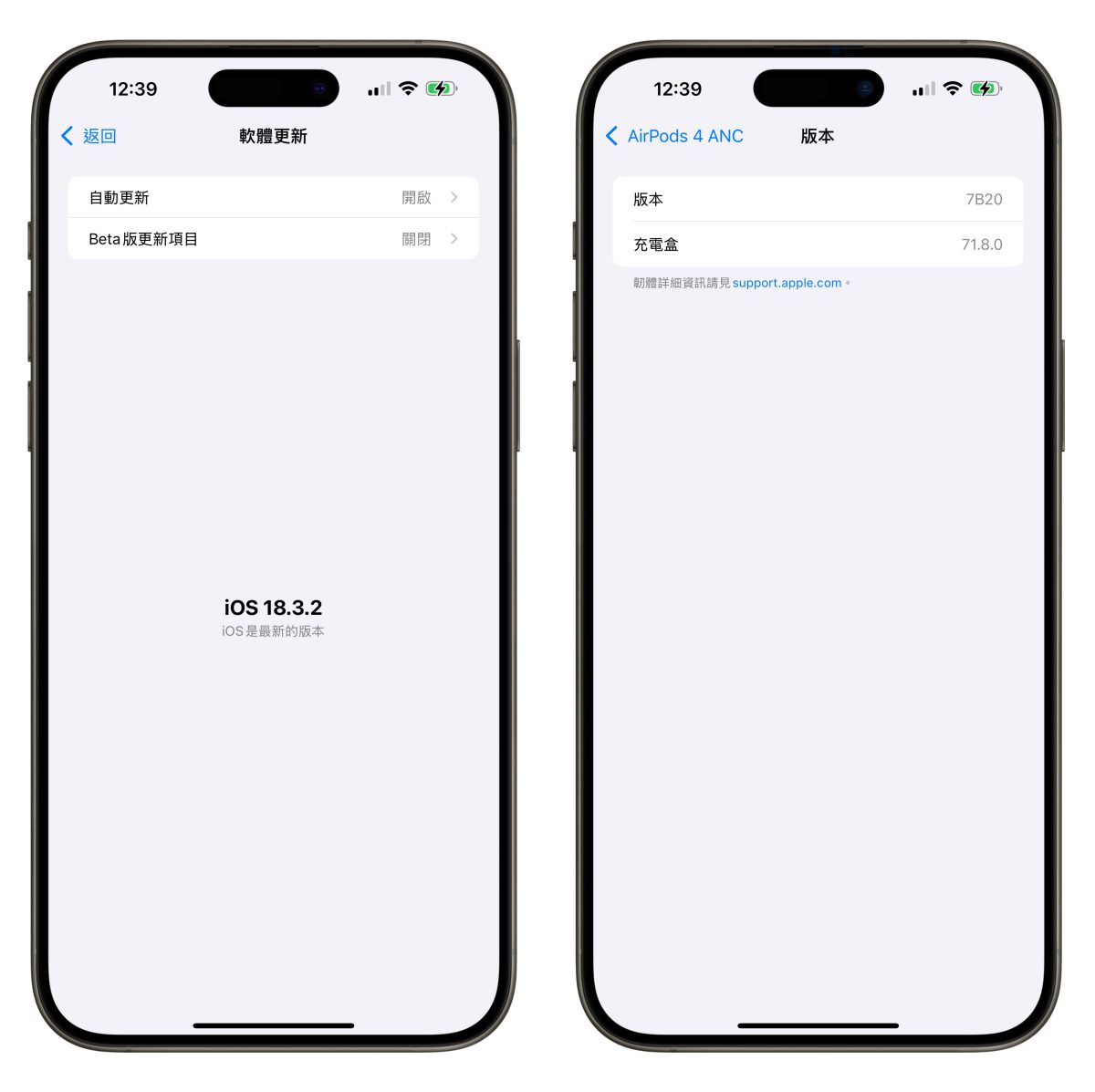
AirPods 適應性模式系統需求
- iPhone 軟體:iOS 17 以上。
- AirPods 韌體:6A301 以上。
|
延伸閱讀》 |
AirPods 適應性模式開啟與設定教學
確認耳機、系統、韌體都符合要求,那就可以來設定 AirPods 適應性模式。
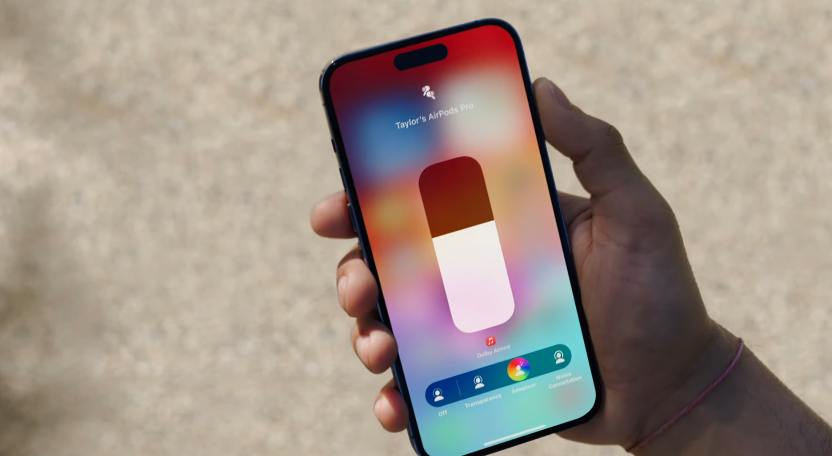
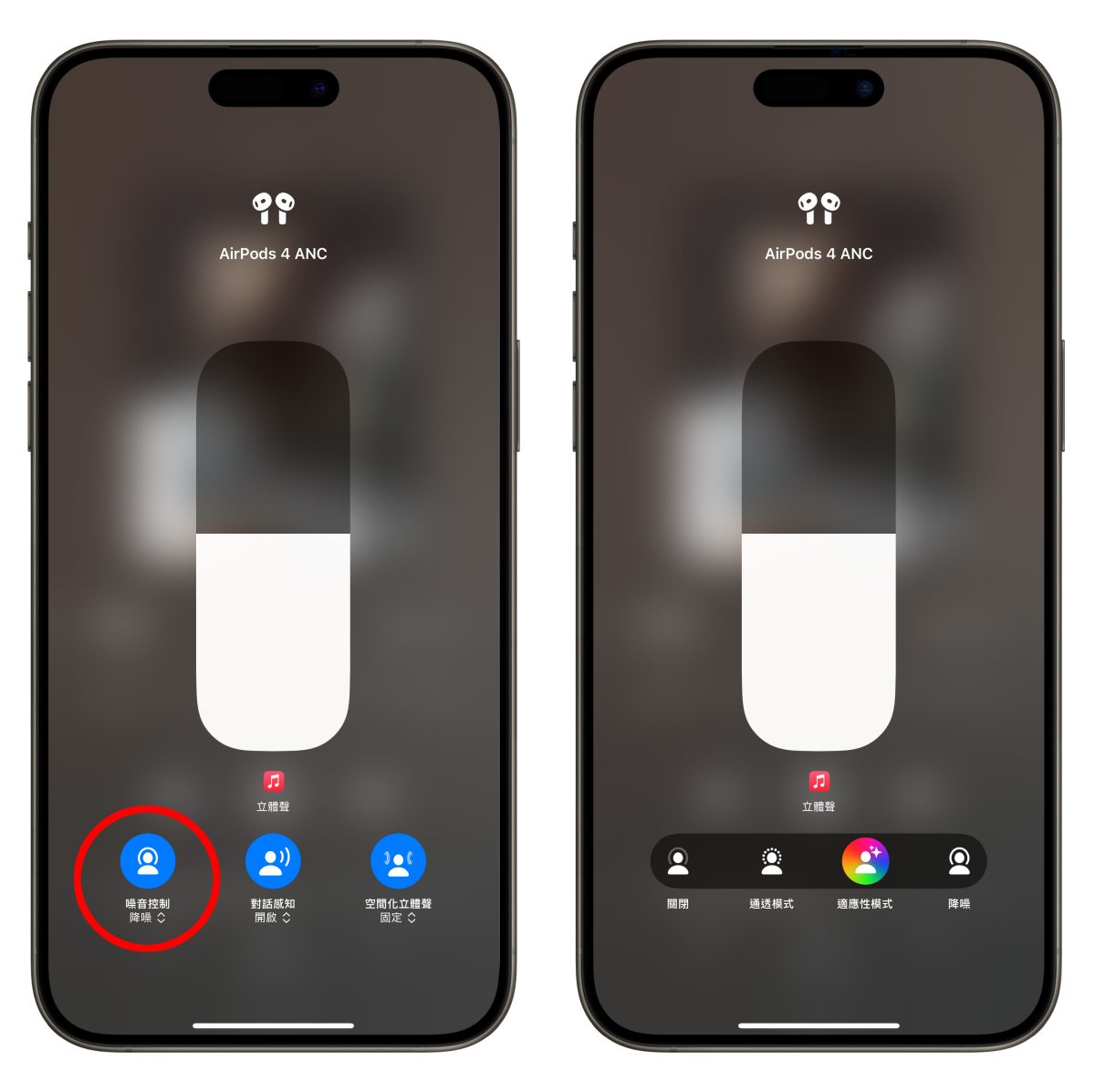
方法就跟用手機切換降噪與通透一樣,在戴起 AirPods、確認手機有正確連線的狀態下,拉開控制中心並點擊音量條,再點擊左下角的模式選擇即可切換 AirPods 適應性模式;切換為適應性模式時 AirPods 也會發出一個輕快的提示音。
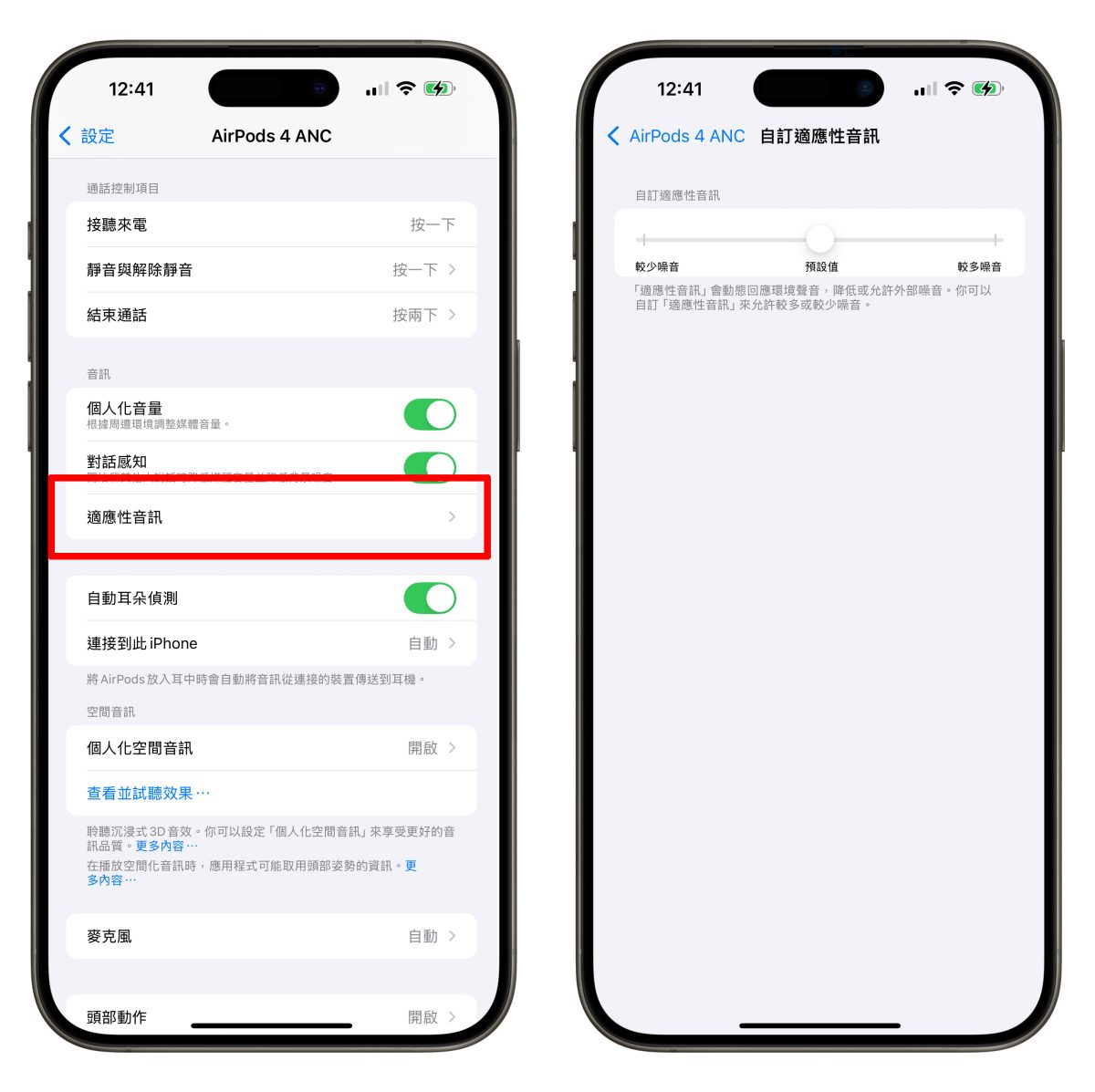
接著可以打開「設定」> 點擊跳出的 AirPods 選項 > 滑到下面有個「音訊」欄位,這邊可以自訂「個人化音量」、「對話感知」;另外比較重要的就是「適應性音訊」,能根據你的需求調整噪音多一點或少一點。
AirPods 適應性模式實際效果分享
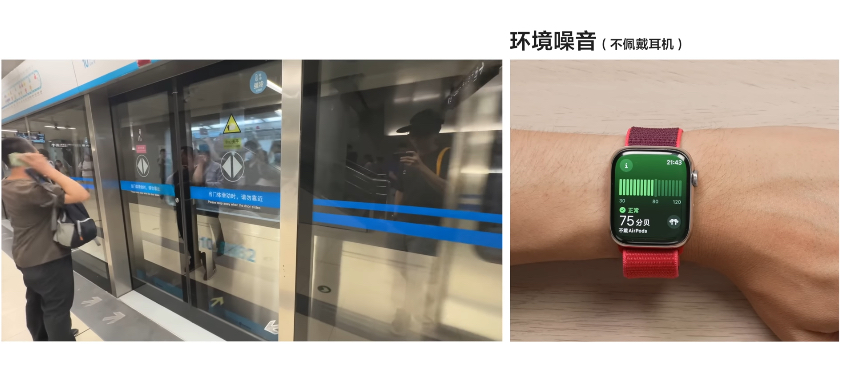
由於我手上的 AirPods 4 暫不支援降噪程度顯示功能,所以會引用中國科技創作者鍾文澤的影片來說明,好讓大家能夠具體暸解 AirPods 適應性模式的實際效果。
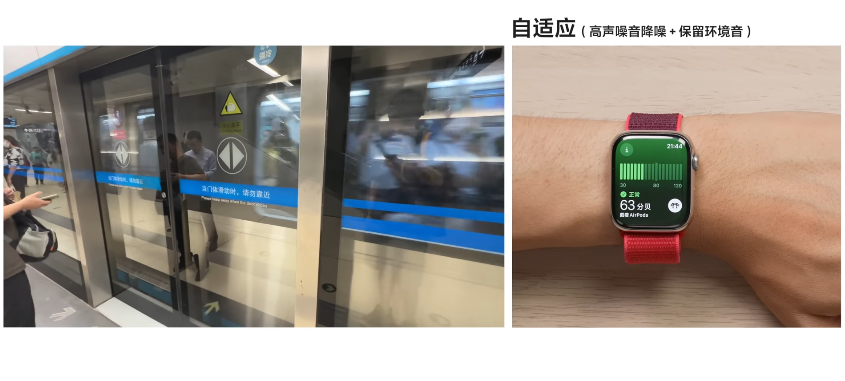
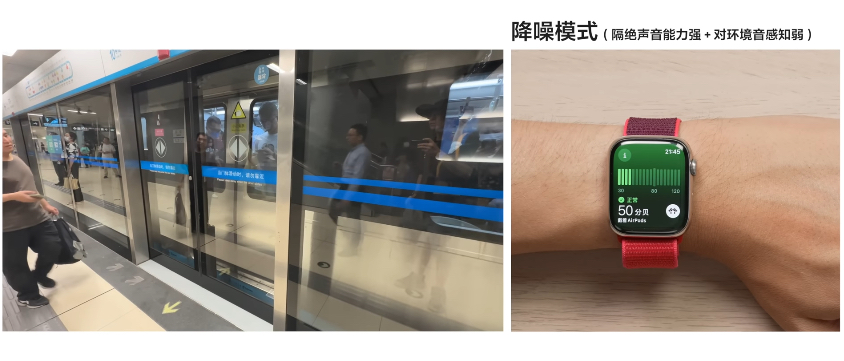
測試的地鐵月台環境噪音大約在 75dB 左右。
戴上 AirPods Pro 2 切換到適應性模式時系統會自動把高頻噪音消除、並保留部分環境音;這時入耳噪音會降低到 63dB 左右。
而切換到降噪模式就會最大程度阻隔環境噪音,這時入耳噪音僅 50dB 左右。
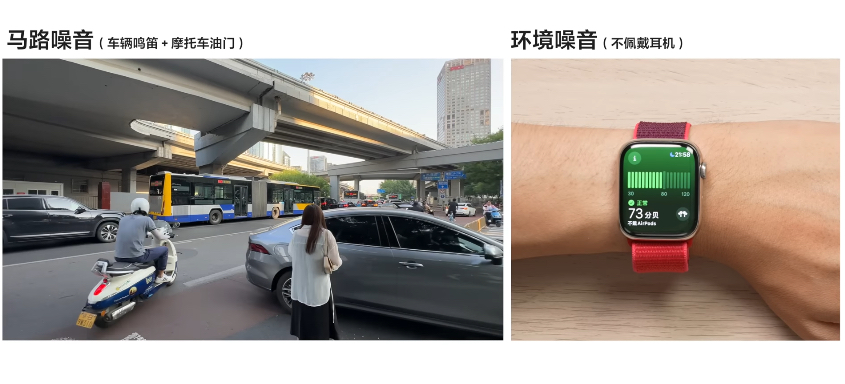
第二組測試地點為馬路旁,環境噪音大約為 73dB。
適應性模式下同樣會消除音量大的噪音、保留部分環境音,入耳噪音會降低到 63dB。

降噪模式則會進一步把入耳噪音降低到 40dB。
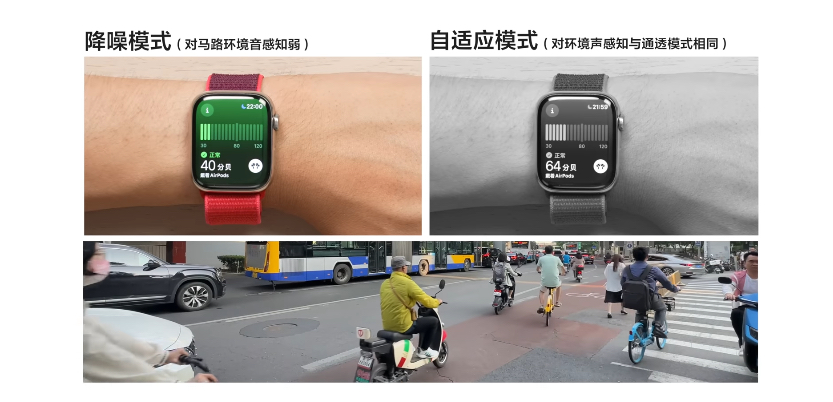
大家從分貝數上應該可以感受到「適應性模式」與「降噪模式」的不同:
- 適應性模式:在降噪之餘,也讓你聽到一點環境音,保留對外界的感知。
- 降噪模式:完全消除噪音、讓你沈浸在自己的世界。
我也非常推薦大家可以去看鍾文澤的原片,裡面有收入非常詳細的 AirPods 適應性模式的實際聽感示範;或是可以直接戴起 AirPods 親自感受適應性模式。
AirPods 適應性模式:總結
以上 AirPods 適應性模式的介紹給大家,當然好不好用還是取決於你個人的聽感偏好。像我聽音樂的時候喜歡完全不受打擾,所以比較常用降噪模式、很少開適應性模式;但若希望在降噪的同時保有對外界的感知,那適應性模式就很適合你,就請各位自己戴起 AirPods 試試看啦。
更多 AirPods 技巧分享》
- AirPods 單耳不見怎麼辦?這篇幫你你找回一邊不見的耳機
- 蘋果官方親自教你清潔 AirPods,簡單 3 步驟、5 分鐘就能輕鬆搞定
- AirPods 一邊耗電快很快怎麼辦?告訴你原因和解決方法
- iPhone 耳機調節技巧教學:一個設定提升 AirPods 的通話與音效品質
- AirPods 戴上就自動播音樂!教你 iPhone 捷徑控制藍牙進階小技巧



