

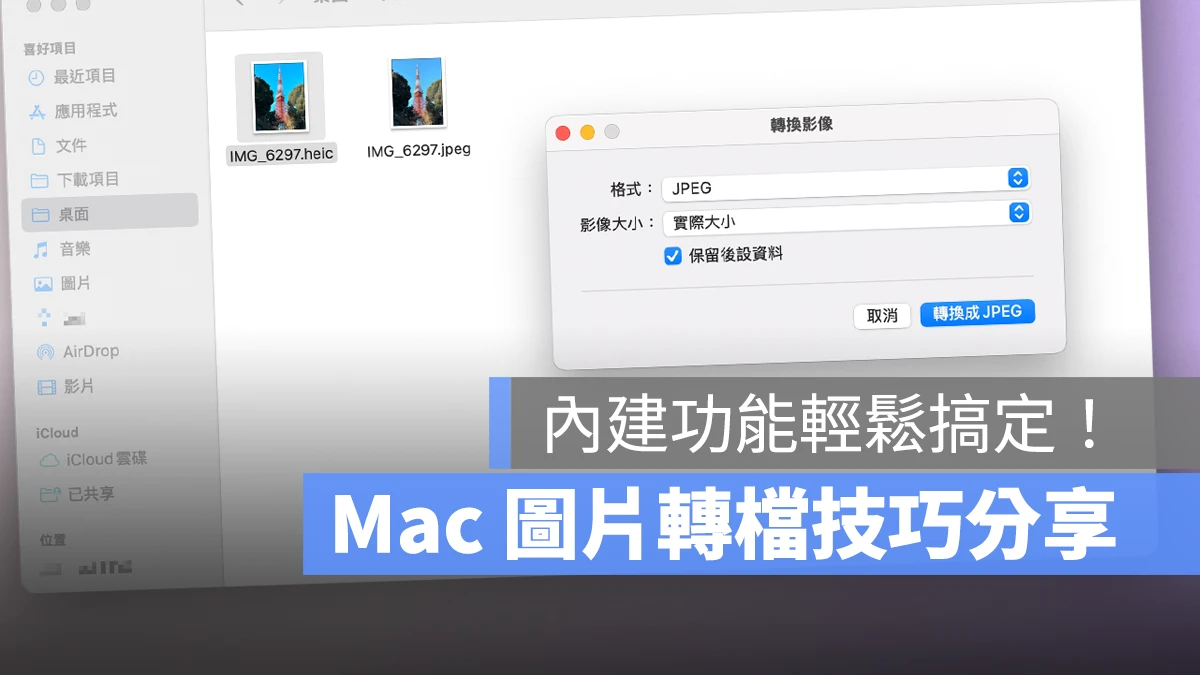
在使用電腦時會遇到的圖片格式非常多變,但大多數文書軟體、通訊軟體等等通常都只支援基本的 JPEG、PNG 等等,這時就會需要透過轉檔才能利用圖片;而 Mac 本身其實就有內建圖片轉檔功能,針對不同的需求還有 3 種格式與 4 種大小可選。
下面就來分享 Mac 圖片轉檔的技巧~
Mac 圖片轉檔技巧教學
Mac 圖片轉檔基本上適用於絕大多數的圖片格式;除了常見的 JPEG、PNG、WebP、SVG 等等外,包括 iPhone 的高效率格式 HEIF、HEIC、以及其他像是 AVIF、DNG 等少見影像格式都可以直接用 Mac 進行圖片轉檔。
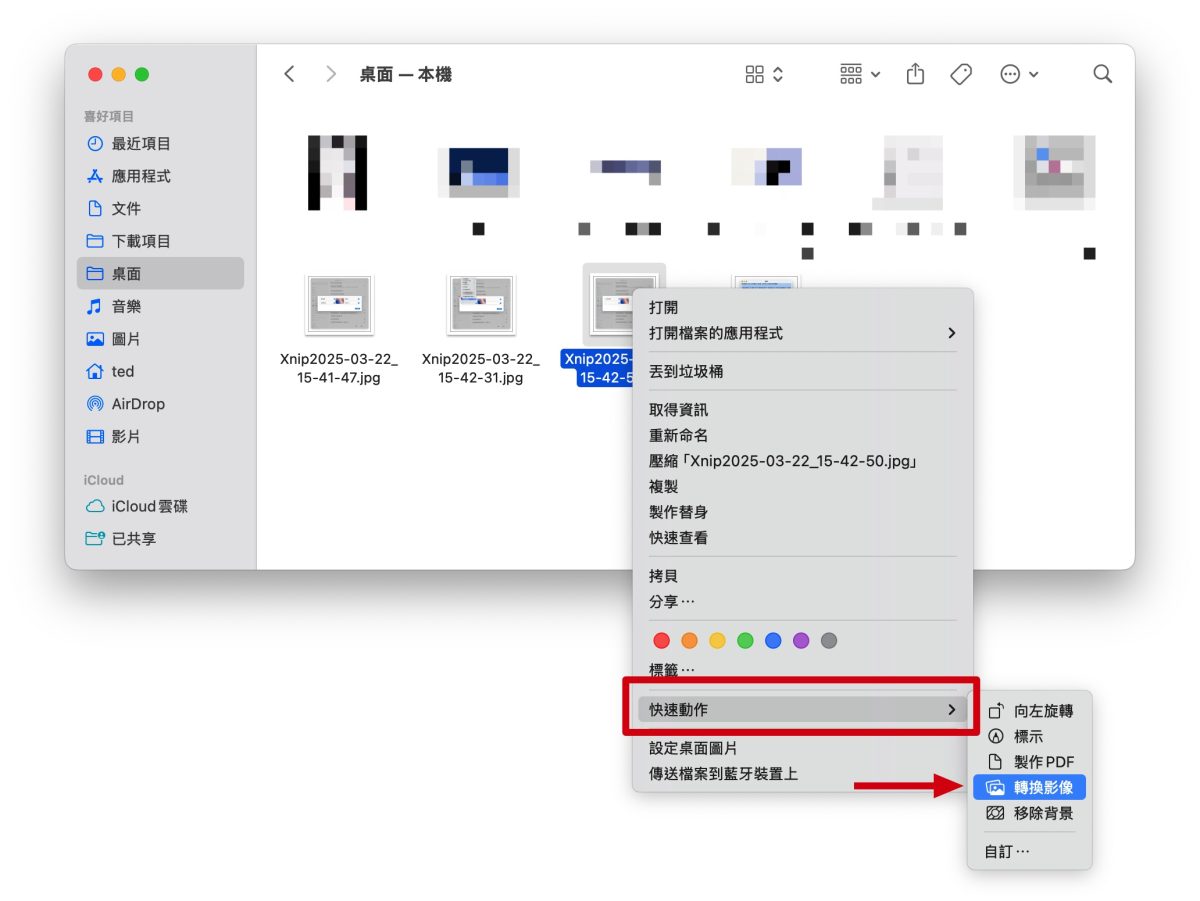
那 Mac 圖片轉檔的操作方式超級簡單,真的就是「一鍵」搞定;只要在 Mac 上對著要轉檔的照片點擊右鍵,並選擇「快速動作」>「轉換影像」就會跳出圖片轉檔的視窗。
格式部分共有 JPEG、PNG、HEIF 三種可選、影像大小就依照你的需求即可。
下面「保留後設資料」的選項,是指要不要保留圖片檔案中嵌入的額外資訊,例如拍攝資訊、圖片的地理位置、編輯記錄等等。
- 選擇「保留」:轉檔後新檔案會複製原始圖片的後設資料,適合需要保持完整資訊的情況。
- 選擇「不保留」:新檔案會刪除這些額外資訊、只保留圖像本身,檔案可能會更小且隱私性更高(因為資料都被移除了。
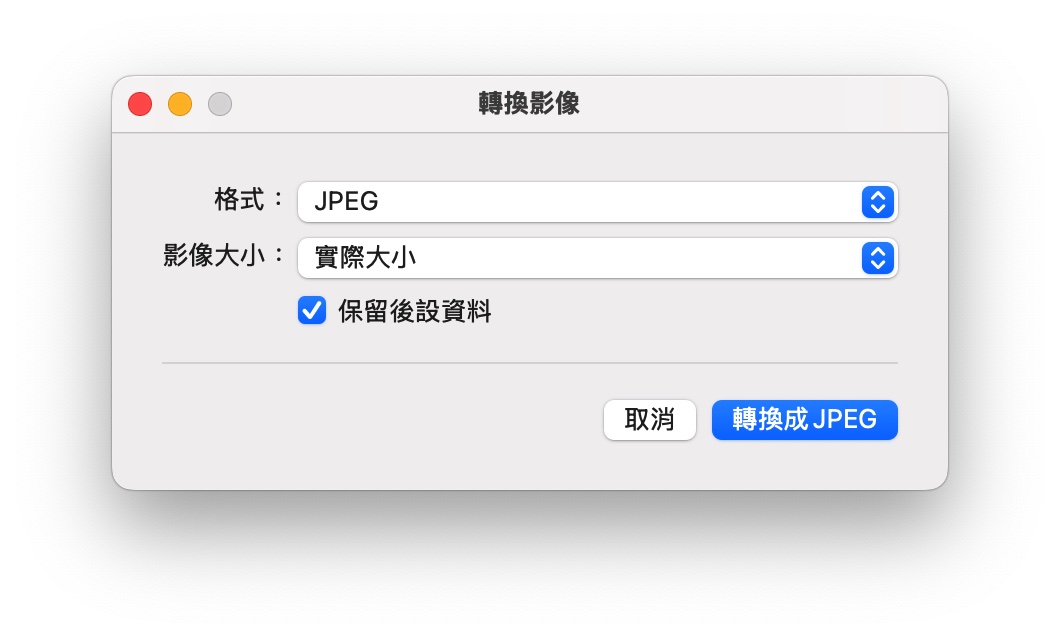
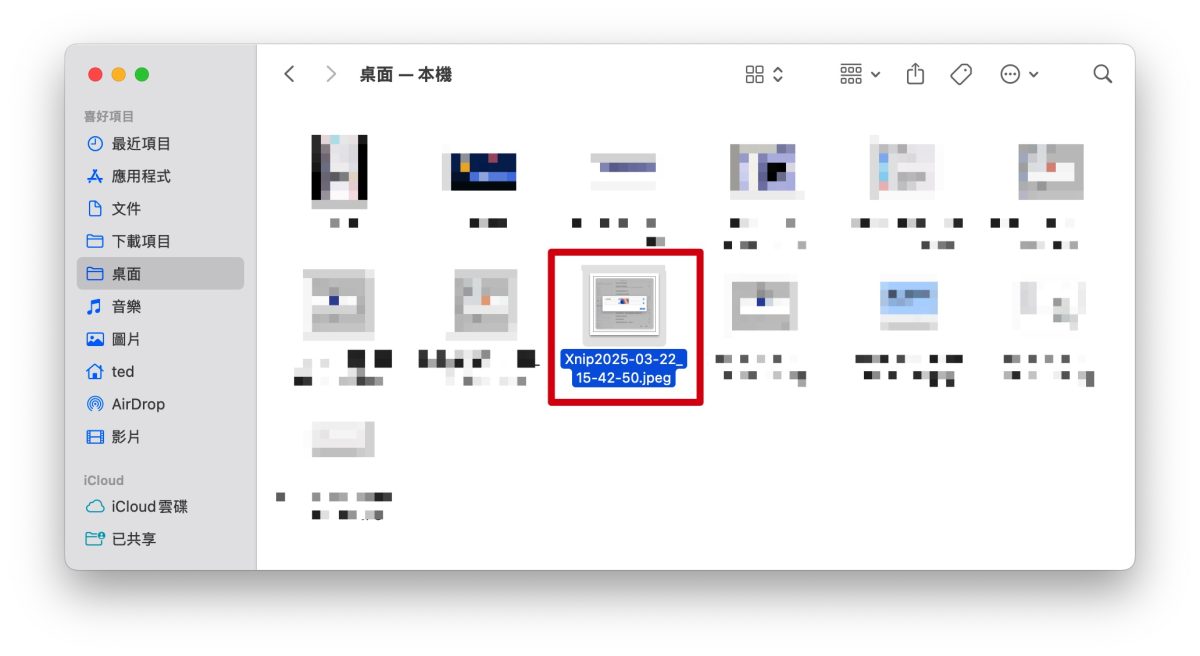
最後點擊「轉換成(你選擇的格式)」,轉檔完成的新圖片就會立刻出現在相同路徑位置上。
Mac 圖片轉檔:大量批次轉檔方式
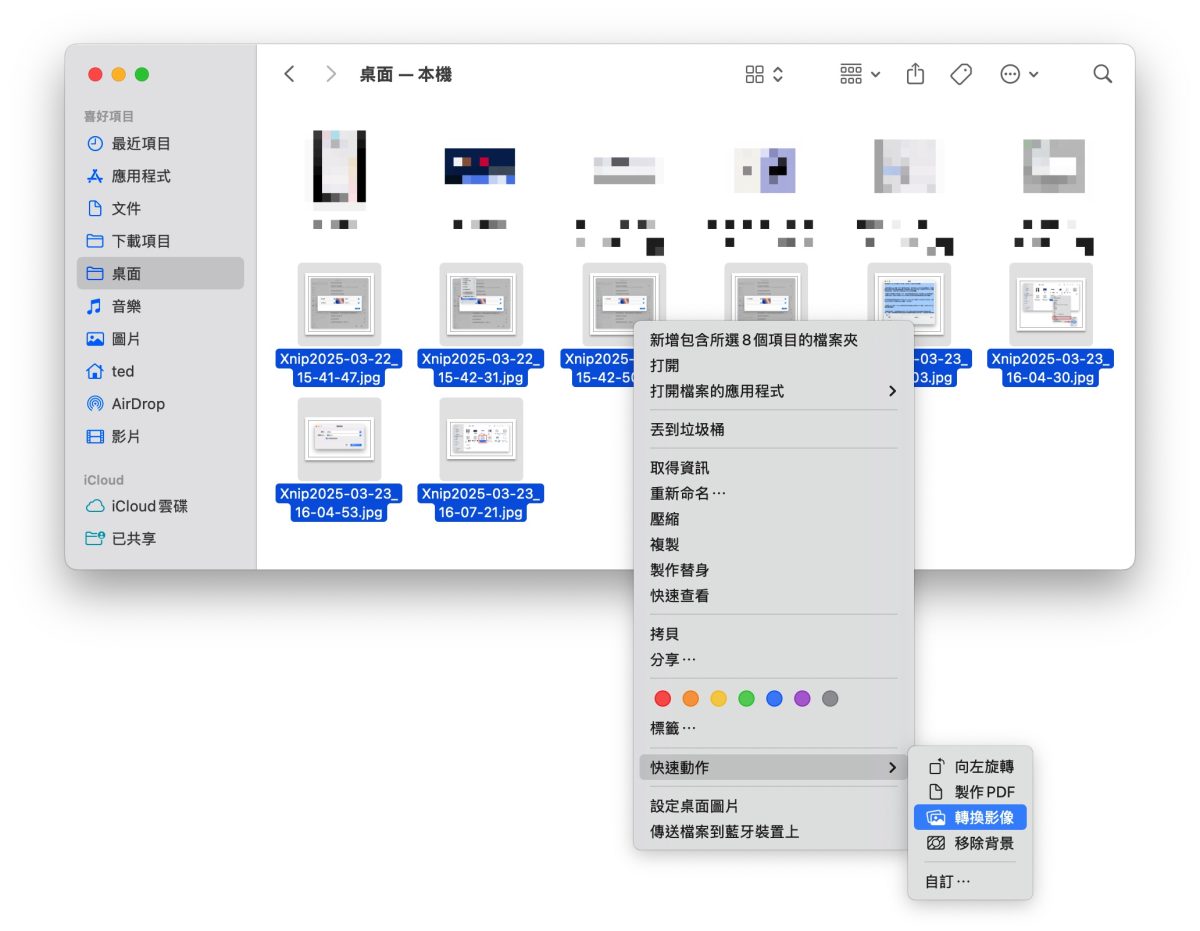
Mac 圖片轉檔技巧:總結
很推薦各位 Mac 用戶把這個「Mac 圖片轉檔技巧」學起來,很好應付像是格式不相容、檔案太大等使用圖片的突發狀況;而且不用另外下載 App,又有多種格式與大小可以選,讓你可以輕鬆突破檔案限制、自由運用各種圖片。
Mac 圖片轉檔技巧
- 在 Mac 上對著要轉檔的照片點擊右鍵,選擇「快速動作」>「轉換影像」就會跳出圖片轉檔視窗。
- 選擇格式與尺寸大小。
- 「保留後設資料」可勾可不勾,是指要不要保留圖片檔案中嵌入的額外資訊。
- 最後點擊「轉換成(你選擇的格式)」即可。
延伸閱讀》
- 在 Mac、iPhone 上同步 Google 行事曆教學:就連共享行事曆也可以同步
- Mac 螢幕截圖快捷鍵教學,用這 10 個進階招式一秒截圖
- Mac 批次改檔名教學,讓你一鍵修改多個檔案的名稱
- Mac 備忘錄筆記教學,強大的筆記軟體內建就有,在 iPad 上一樣好用
- iPhone、iPad 投影到 Mac!遠距教學必備!一條線就能搞定



