「備份」對於更新 iPhone 來說是不可或缺的重要環節,但你可因為出自各種原因(例如想節省更新時間、電腦沒有多餘的空間進行備份等等)想要跳過備份來更新 iPhone。
裝置端的 OTA 可以跳過備份直接更新,那在電腦端則是能用手動截取 iPSW 檔案的方式來跳過備份進行更新;這邊就來教大家 iPhone 用電腦更新跳過備份的方式。
iPhone 用電腦更新跳過備份操作教學
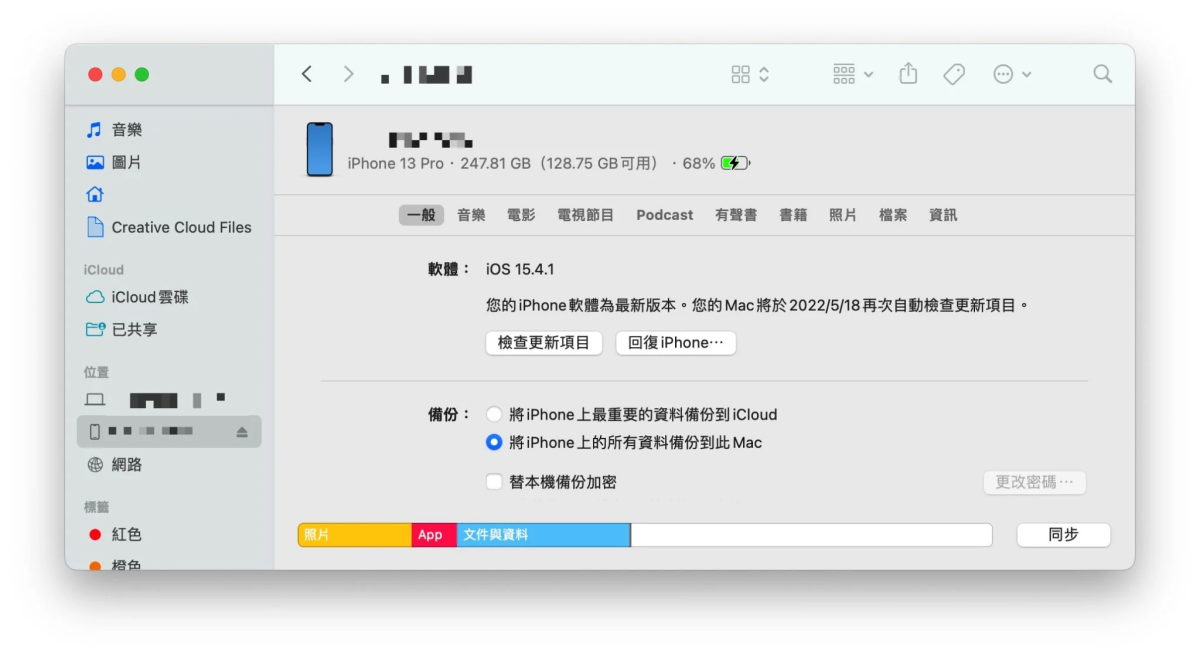
目前 Finder(Mac 電腦)或 iTunes(Windows 電腦)的 iPhone 更新機制中會強制幫用戶進行裝置備份,且沒有提供任何設定可以關閉自動備份。
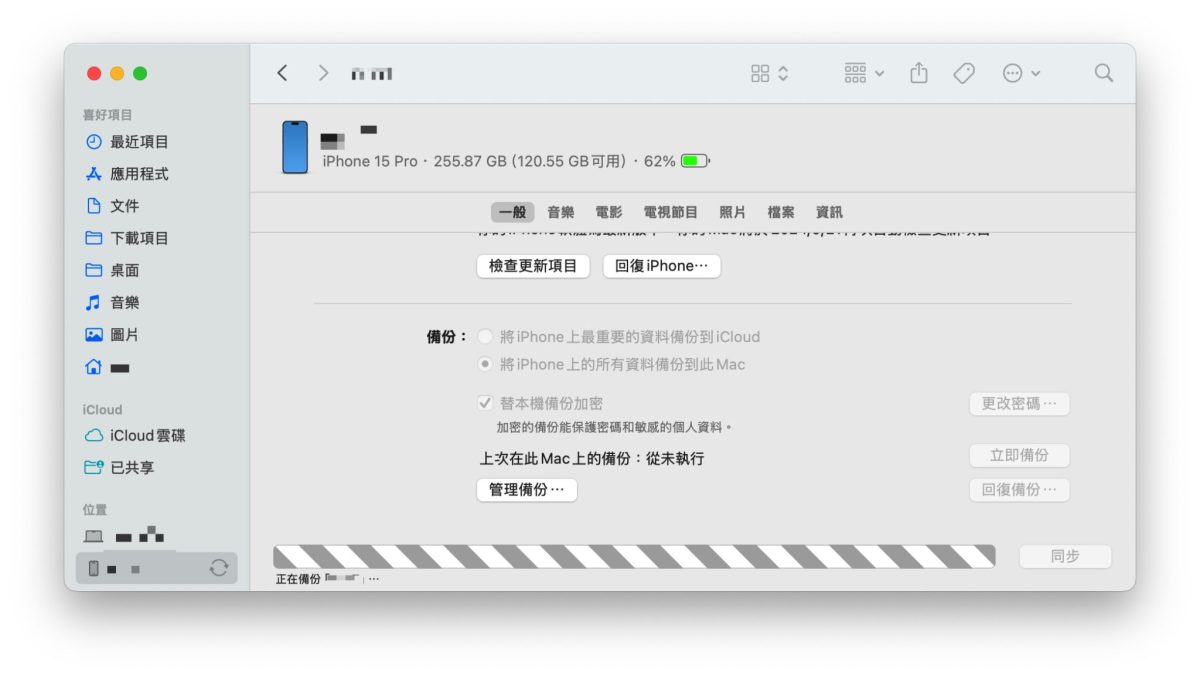
而這次要教大家的「手動擷取 iPSW」更新手法則是可以繞過自動備份,直接進行 iPhone 更新。
優點當然是可以大幅節省更新時間、也不會佔用太多電腦的硬碟空間;但相對的,若更新過程中遇到突發意外(白蘋果、意外死機等等),用戶就要承擔資料遺失的風險,因此請各位謹慎考慮後再進行跳過備份的更新方式。
iPhone 用電腦更新跳過備份操作步驟
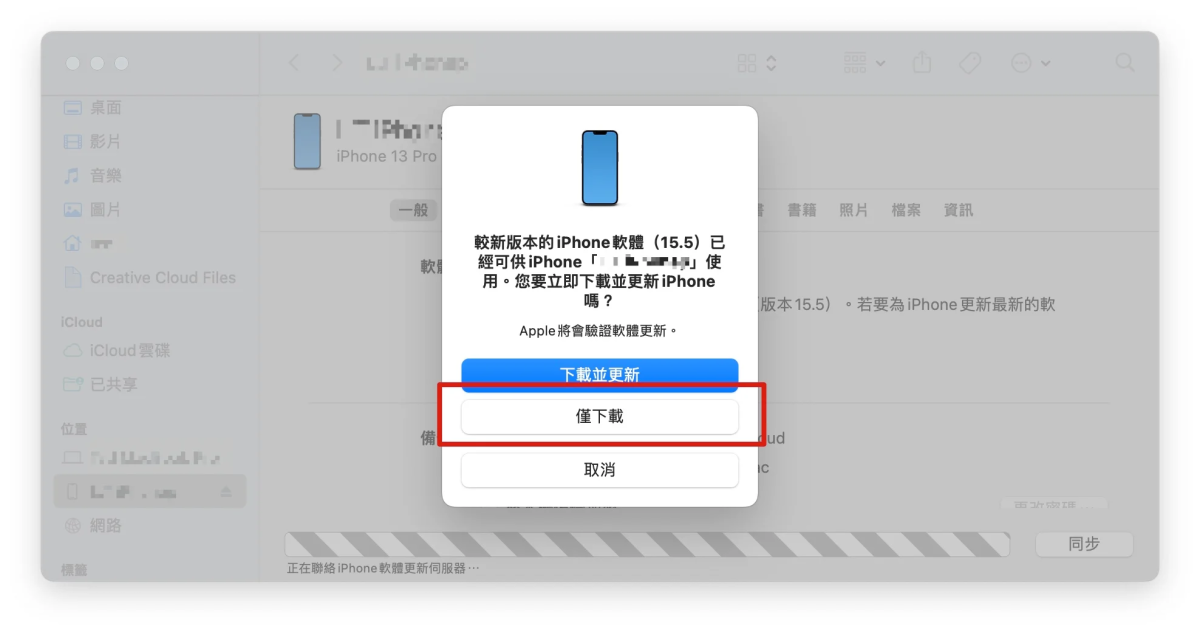
如果蘋果有發布新軟體,系統就會提示有新版本可用;這時請點「僅下載(單純下載更新檔不執行更新)」,等待下方的進度條跑完就代表 iOS 更新檔下載完成。
若你不小心點到「下載並更新」也沒關係;iOS 更新檔下載完成後,系統會提示你要在 iPhone 上輸入密碼開始進行備份,這時你在手機上點擊右下角的「取消」即可取消備份,Finder 會顯示要你重新連接手機,就斷開、重新連接就好。
接著要把剛剛下載的 iOS 更新檔「領取」出來放到桌面;按住鍵盤上的「option」再點擊 Finder 狀態列的「前往」,會跑出一個「資源庫」選項。
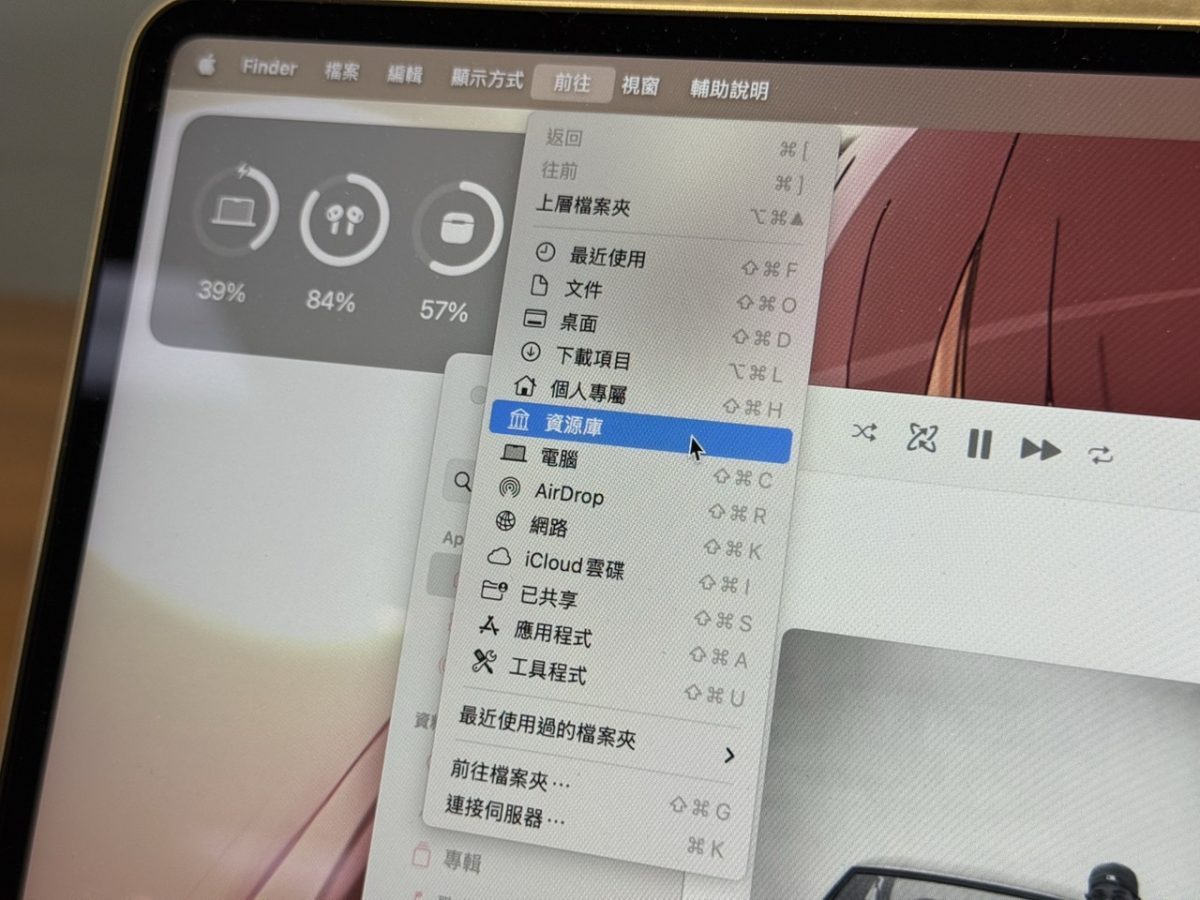
選擇「資源庫」並找到名為「iTunes」的資料夾,進入後再選擇「iPhone Software Updates」。
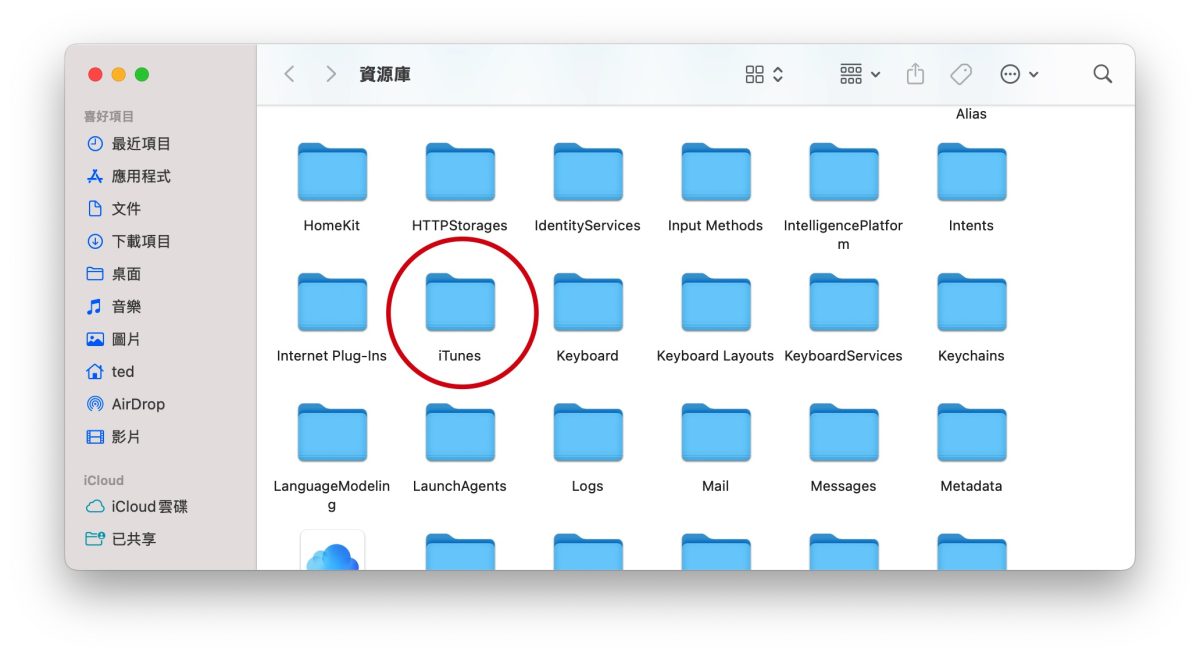
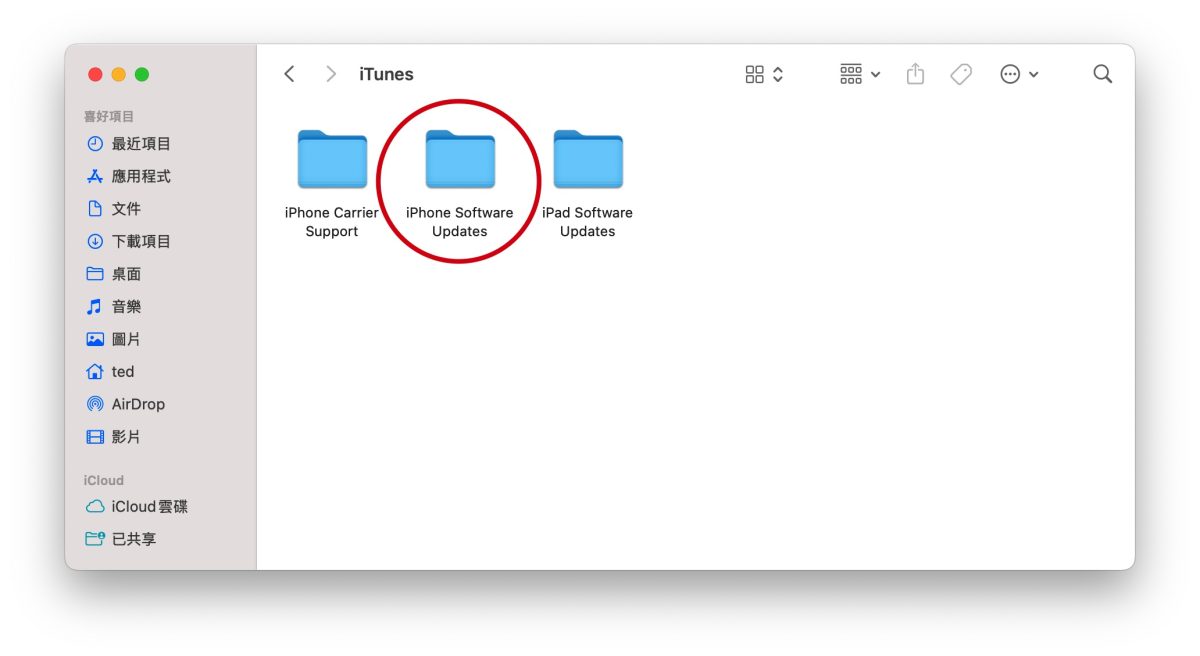
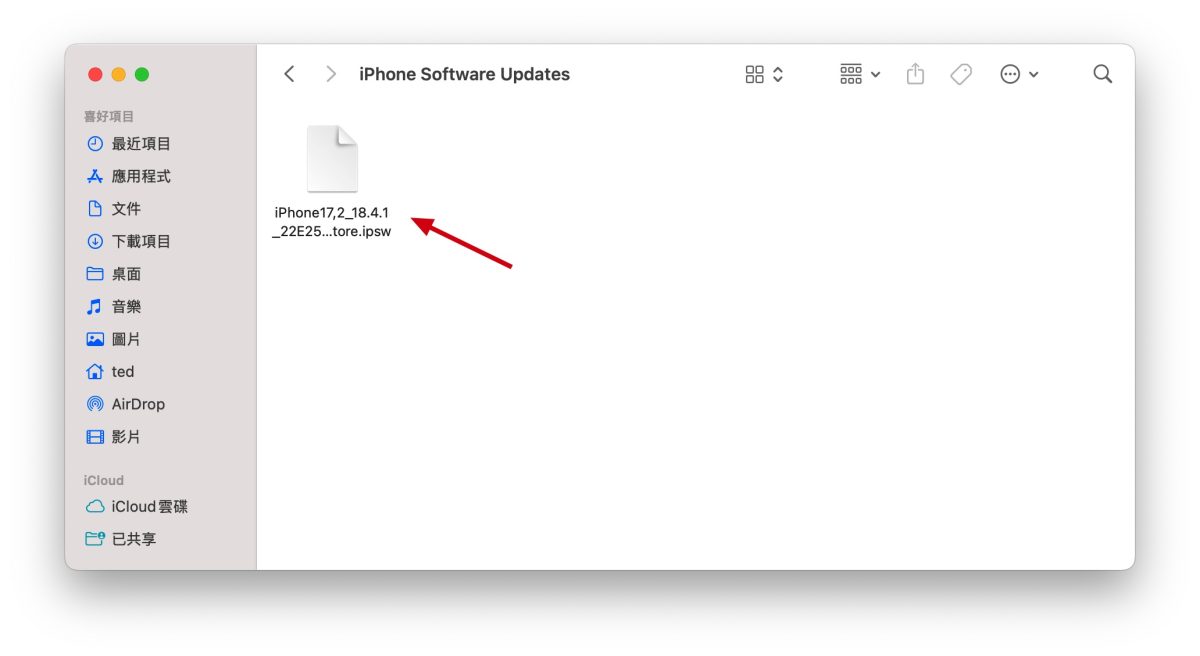
就會看到剛剛下載好的 iOS 更新檔(也就是 iPSW 檔),將它直接拖到桌面上。
然後回到 Finder,按住「option」鍵並點擊「檢查更新項目」就會跳出檔案選擇畫面,點擊剛剛拖到桌面上的 iPSW 檔即可。
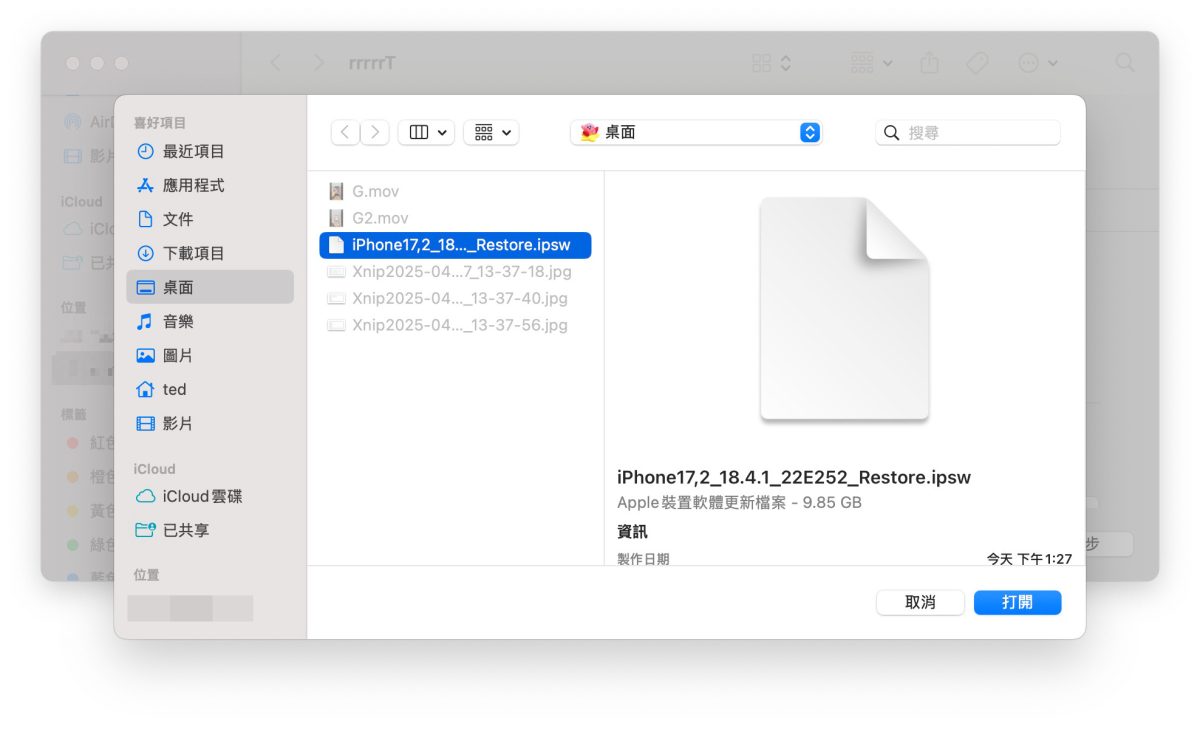
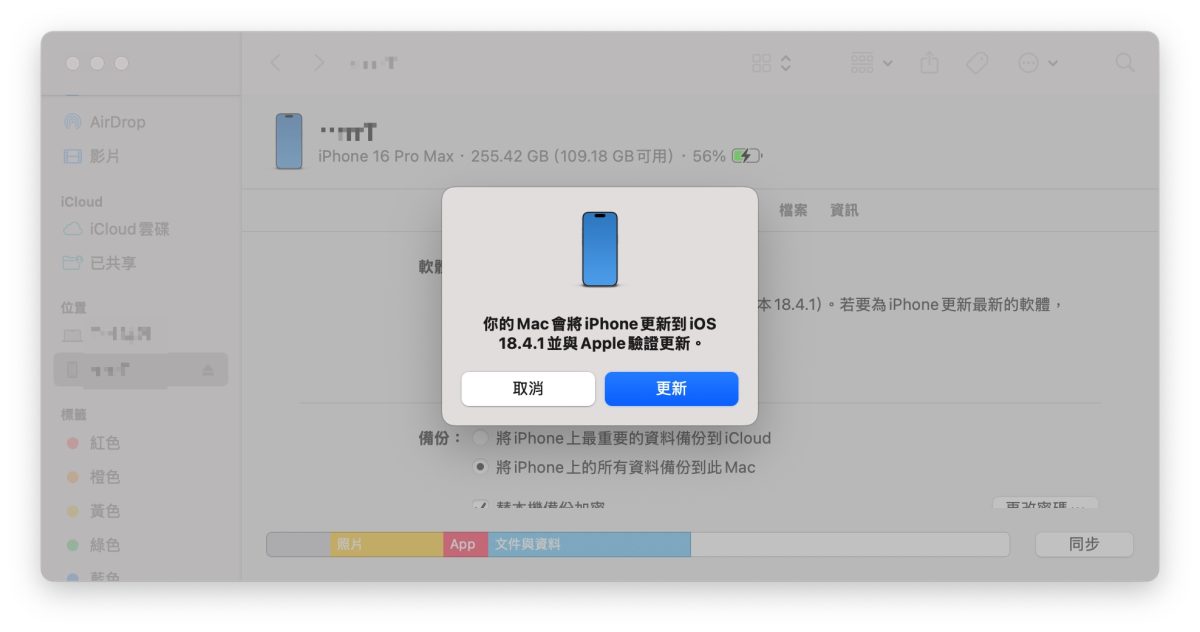
最後點「更新」就會發現系統跳過備份步驟,直接進行驗證更新,就耐心等待更新完成即可;iPhone 更新完成後就能把 iPSW 更新檔案刪掉囉。
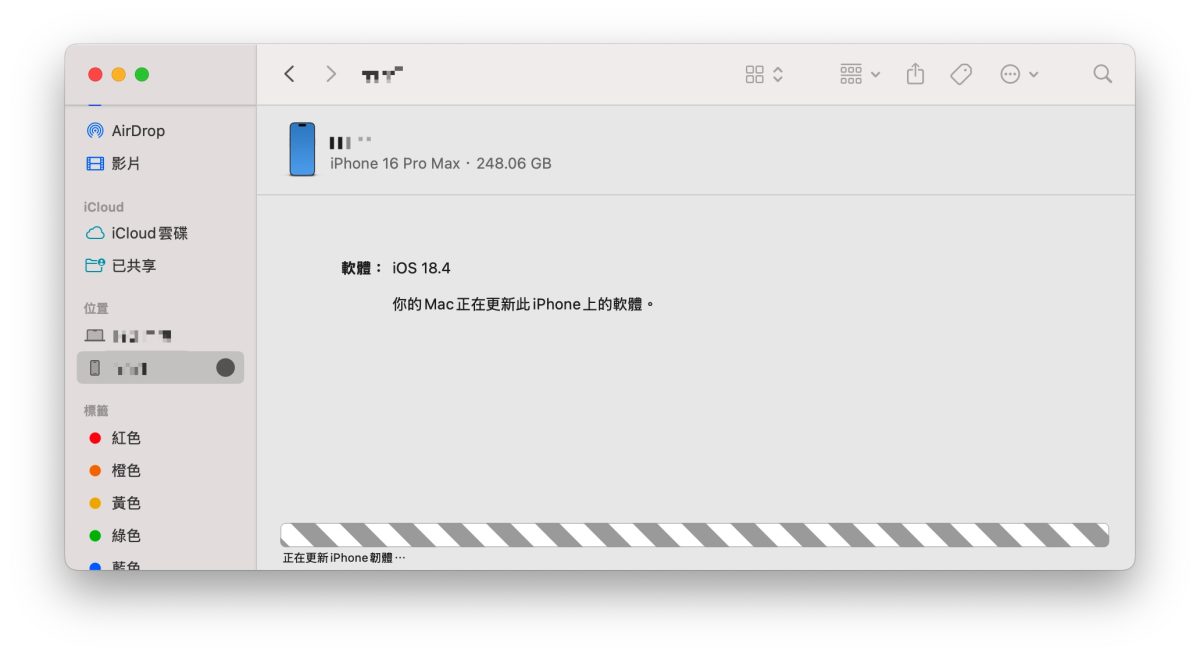
iPhone 用電腦更新跳過備份:總結
以上 iPhone 用電腦更新跳過備份的操作方式提供給大家參考;但畢竟需要承擔資料遺失的風險,所以也請斟酌使用避免因小失大,同時還是建議大家養成定期備份的好習慣,以防萬一。
-
iOS 26.5 正式發佈:更新災情,耗電、閃退、發燙等更新狀況回報整理
Tag: iOS, iOS 26.5, iOS 26.5 更新, iOS 26.5 正式版, iOS 26.5 災情, iPhone, iPhone 更新, 更新回報, 更新災情, 更新狀況, 災情, 系統更新, 軟體更新 -
iOS 26.4 正式發佈:更新災情、狀況回報彙整,耗電、閃退、發燙等
Tag: iOS, iOS 26.4, iOS 26.4 更新, iOS 26.4 正式版, iOS 26.4 災情, iPhone, iPhone 更新, 更新回報, 更新災情, 更新狀況, 災情, 系統更新, 軟體更新 -
iOS 26.3 正式發佈:更新災情、狀況回報彙整,耗電、閃退、發燙等
Tag: iOS, iOS 26.3, iOS 26.3 更新, iOS 26.3 正式版, iOS 26.3 災情, iPhone, iPhone 更新, 更新回報, 更新災情, 更新狀況, 災情, 系統更新, 軟體更新 -
iOS 26.2 正式發佈:更新災情、狀況回報彙整,耗電、閃退、發燙等
Tag: iOS, iOS 26.2, iOS 26.2 更新, iOS 26.2 正式版, iOS 26.2 災情, iPhone, iPhone 更新, 更新回報, 更新災情, 更新狀況, 災情, 系統更新, 軟體更新


如果想知道更多關於 Apple 的消息、教學、小技巧或是科技新知,一定要點擊以下任一 LOGO,追蹤我們的 Facebook 粉絲團、訂閱 IG、YouTube 以及 Telegram。