不少用戶為了美觀,都會在 IG 主頁排版特別下功夫;而近期 IG 推出的全新功能「編輯網格」終於解除依照發佈時間排序貼文的既定規則,讓用戶可以自由調整個人主頁中所有貼文的位置順序,帶來前所未有的超自由 IG 主頁排版體驗!這邊就來教大家 IG 主頁排版救星「編輯網格」如何使用。
IG 主頁排版「編輯網格」新功能教學
先將 IG 更新至最新版本
開始之前一樣先提醒,目前 IG 主頁排版的「編輯網格」新功能還處於測試階段,也就是說並不是所有用戶都可以在第一時間收到新功能;建議大家可嘗試先把 IG 更新到最新版本、並滑掉 App 重新開啟,再檢查自己的帳號有沒有收到 IG 編輯網格功能,若沒有的話就要再等等了。
我看社群上多數網友(包括我自己實測)都回報表示,把 IG 更新後即可使用編輯網格功能;所以若想體驗IG 主頁排版編輯網格新功能,建議先把 IG 更新後試試看。

IG 主頁排版「編輯網格」使用教學

點選「編輯網格」就會進到調整貼文排版的頁面,你可以隨意拖動任何一篇貼文到想要的位置。

而右上角的「取消」則可看作是「上一步」,點擊會逐步回復貼文更改的順序;在調整 IG 主頁排版的過程中請善加利用。

順帶一提,在你改完主頁排版後,沒有收到新功能的用戶看你的個人主頁就不會顯示新排版;所以現階段來說,「編輯網格」更多是排一個自己開心用的。
IG 主頁排版另一技巧分享:調整預覽
這邊也跟大家同步分享另一個 IG 主頁排版的小技巧,就是把長方形版面改為正方形顯示。
打開貼文後點擊右上角的「・・・」並選擇「調整預覽」就會進到編輯預覽介面;或是長按貼文叫出選單,一樣會看到「調整預覽」選項。

接著點擊下面「自動調整」按鈕,就會發現上方的貼文預覽往內縮變回正方形尺寸顯示,其餘部分則是用白色填滿,也可以點擊「背景」把背景色換成黑色。
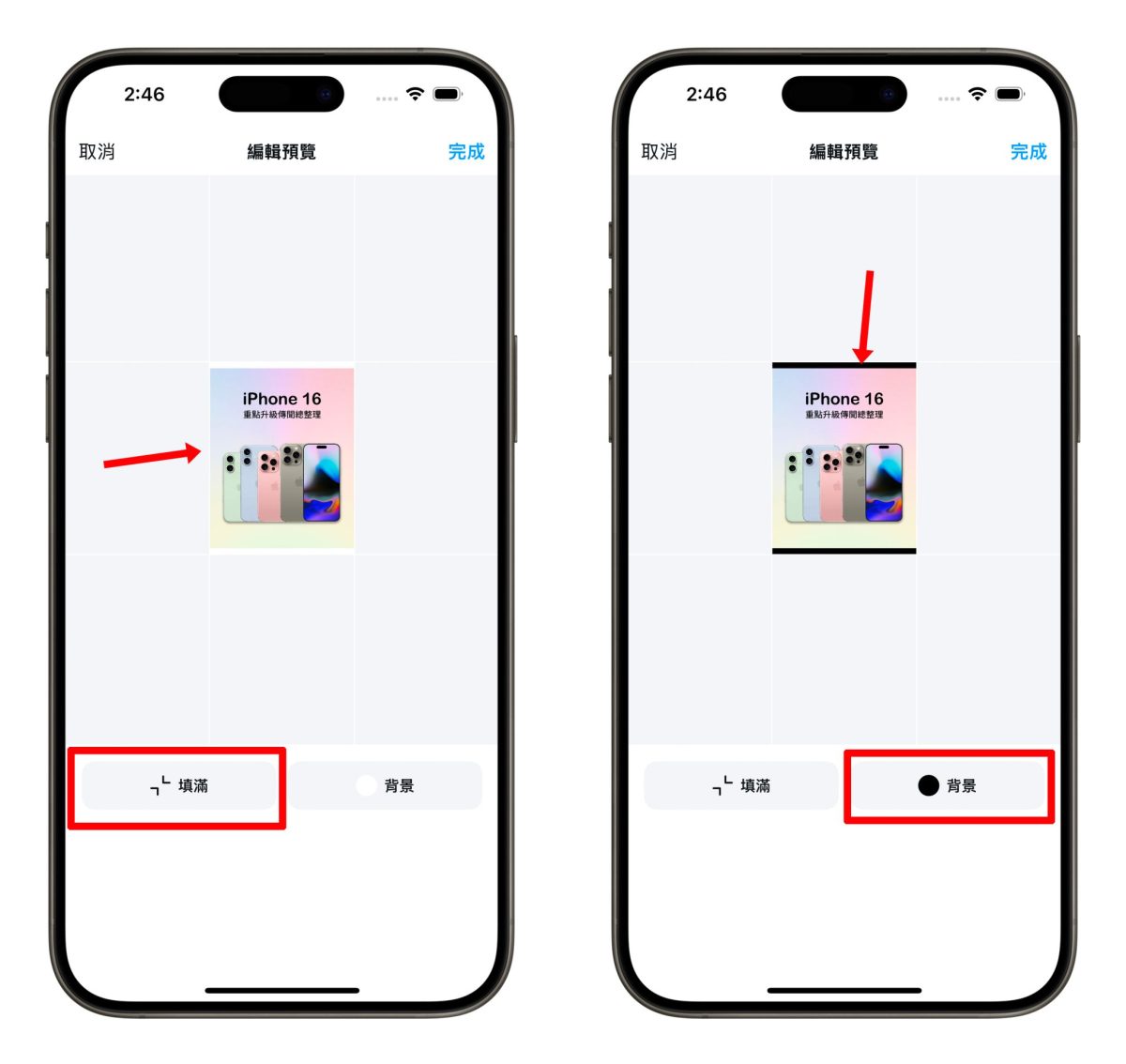
最後點擊右上角「完成」,該篇 IG 貼文就會從長方形變回正方形顯示;雖說個人主頁依舊會是長方形的格子,但至少圖片不會為了配合長方形而有裁切,算是一個應對 IG 長方形版面更新的小妙招。
|
延伸閱讀》 |
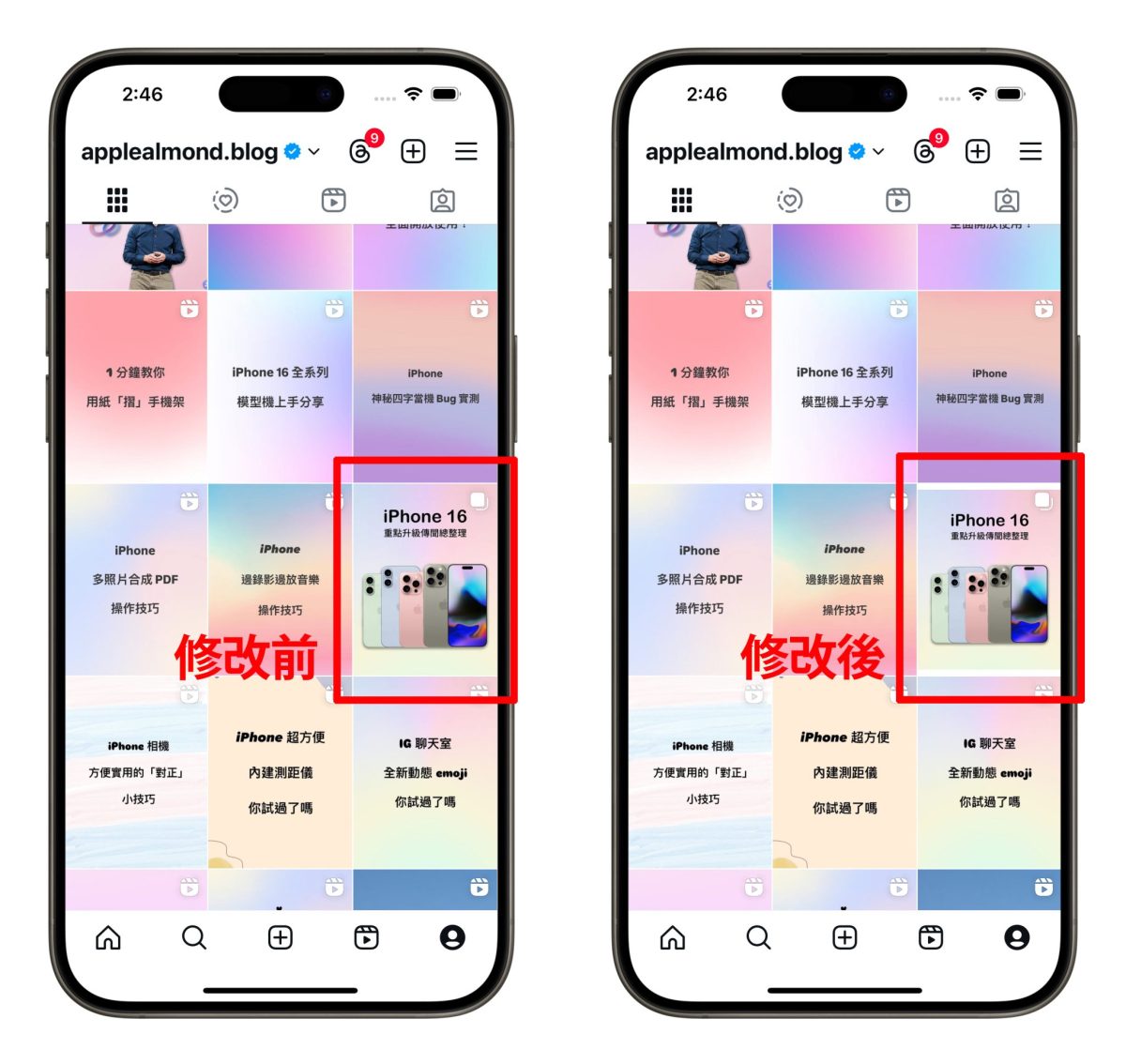
IG 主頁排版「編輯網格」新功能:總結
以上是 IG 主頁排版「編輯網格」新功能的分享;解除貼文順序的既定規則,不僅能夠提升視覺風格一致性、增加優質內容的曝光與互動、還可提公更多創意呈現方式,對於不論是創作者或個人用戶來說都很有幫助,有 IG 主頁排版困難的用戶趕緊來體驗看看吧~
延伸閱讀》


如果想知道更多關於 Apple 的消息、教學、小技巧或是科技新知,一定要點擊以下任一 LOGO,追蹤我們的 Facebook 粉絲團、訂閱 IG、YouTube 以及 Telegram。