每天我們在手機上會收到各式各樣的通知,除了需要立即回覆的訊息通知外,其他很多都是廣告促銷、活動推廣等「重要性偏低」的通知,基本上不用立刻查看也沒關係,但在跳通知的時候我們還是會下意識去喵一眼,多少會覺得有點打擾;而且通知一多,提示聲也不免讓人感到煩躁。
這時就蠻推薦大家可以使用「iPhone 通知摘要排程」功能,彙整不重要的通知在特定時間點統一無聲推送,降低干擾的同時也不會錯過任何通知;就來認識 iPhone 通知摘要排程功能的使用技巧吧。
iPhone 通知摘要排程是什麼?
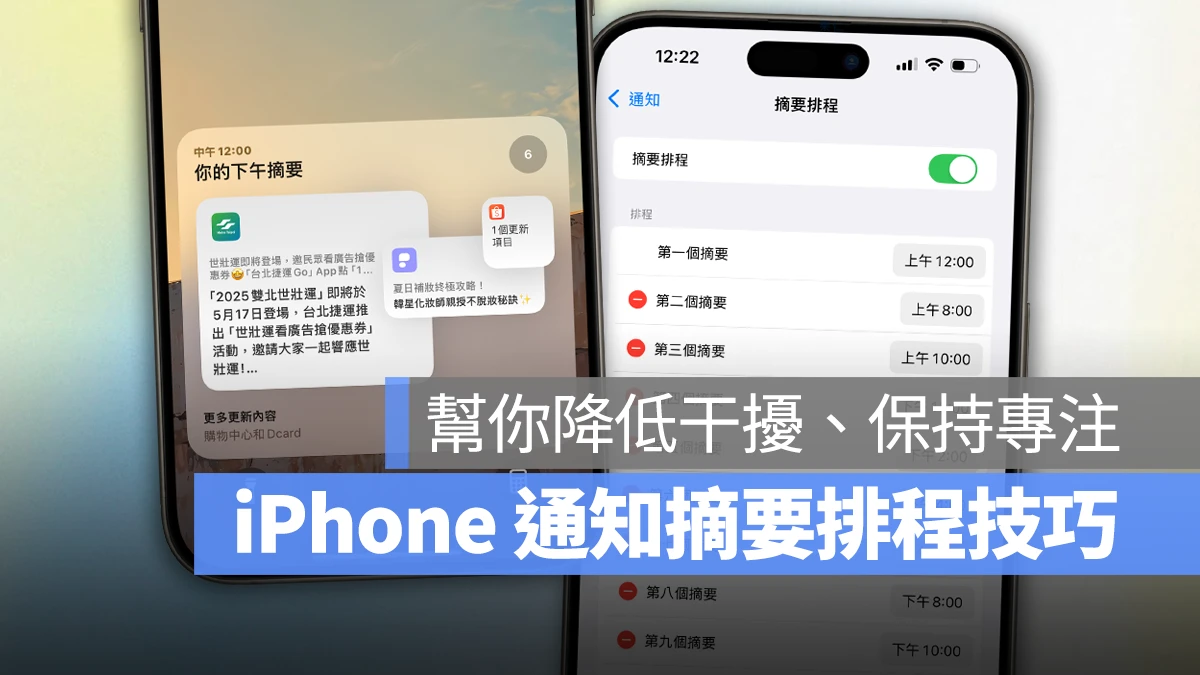
iPhone 通知摘要排程的主要功能就是「把 App 的通知彙整起來,並在用戶設定的時間點統一推送」。
簡單舉例:假設我把 Dcard 開啟通知摘要排程,那 Dcard 收到的所有通知都不會立即推送,而是會在我設定的時間點統一推送。
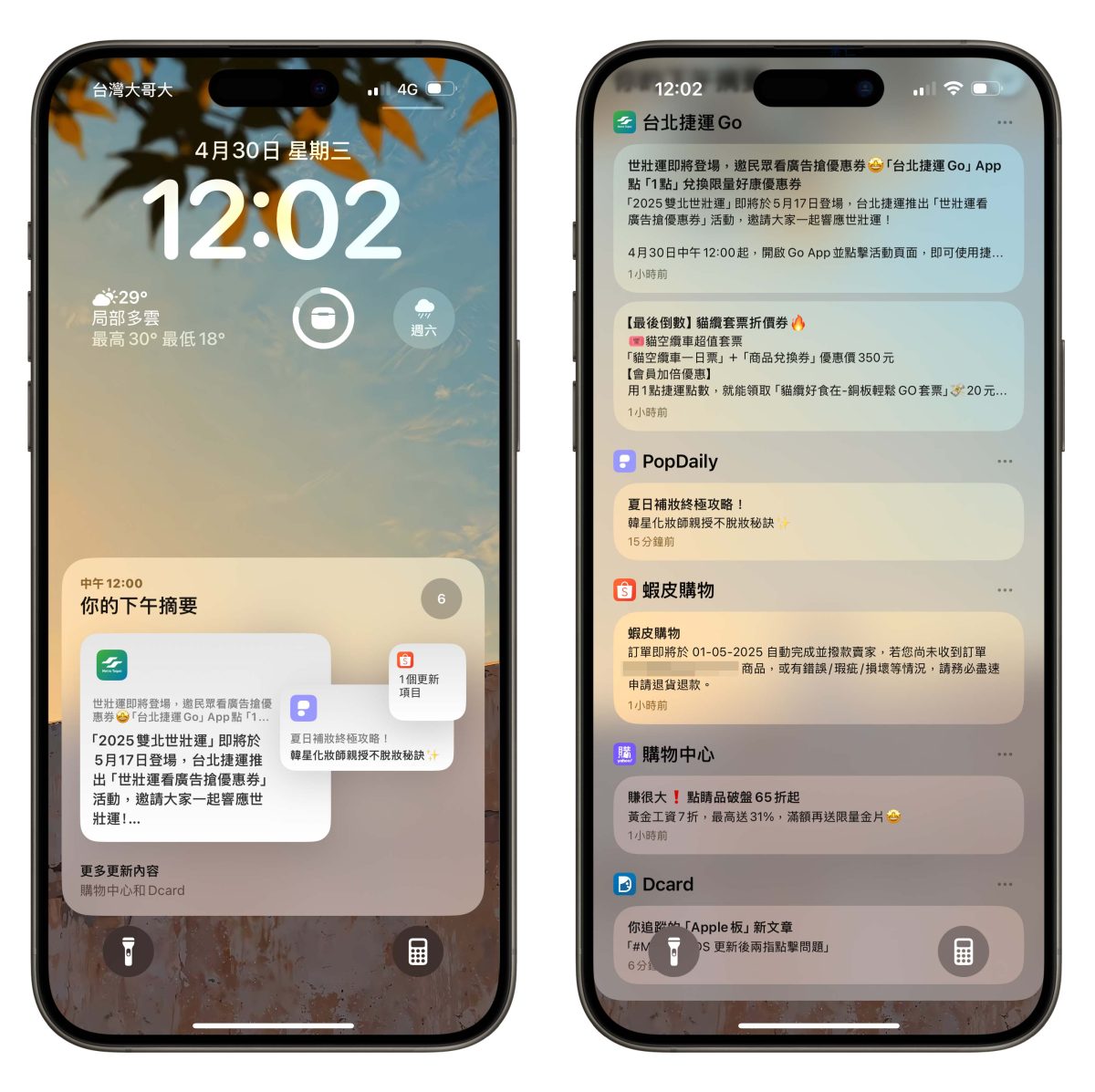
因此還蠻建議每天會收到很多 App 通知的用戶使用 iPhone 通知摘要排程;透過 iPhone 通知摘要排程就能把通知分類成「重要」與「不重要」;重要通知馬上推送、不重要的通知就設定摘要排程定時推送,在降低干擾的同時也不會忽略任何 App 通知。
iPhone 通知摘要排程設定教學
打開「設定」>「通知」>「摘要排程」開啟,下面就繼續設定 iPhone 通知摘要排程的時間與 App。
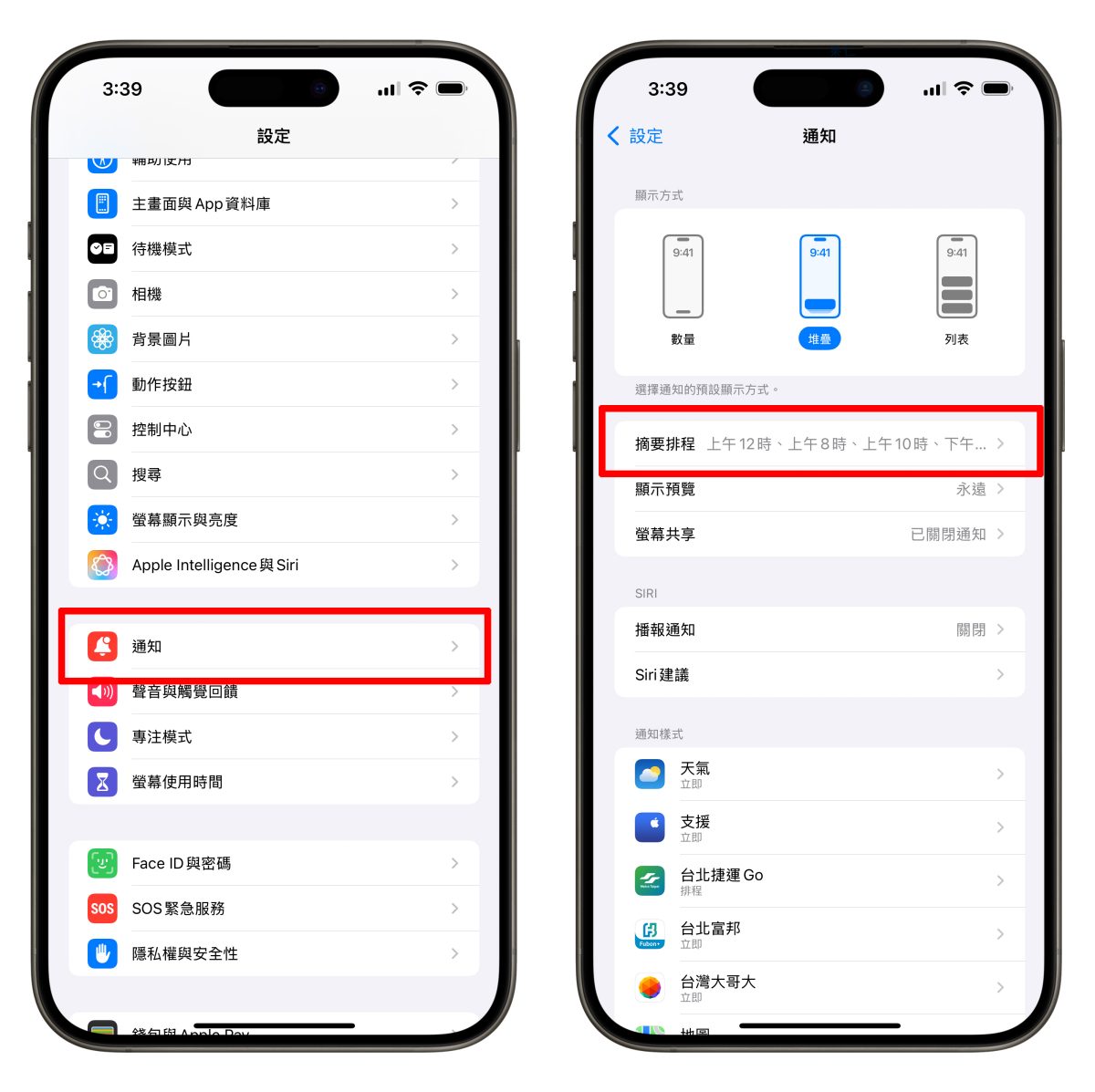
「排程」指的是要推送通知的時間點,就依照你的個人習慣來設定;我自己是設定每 2 個小時通知一次,當然你也可以早中晚各一次之類的。

再來「顯示下則摘要」可開可不開,開啟的話會在通知中心預先顯示下一個時間點的摘要給你看。
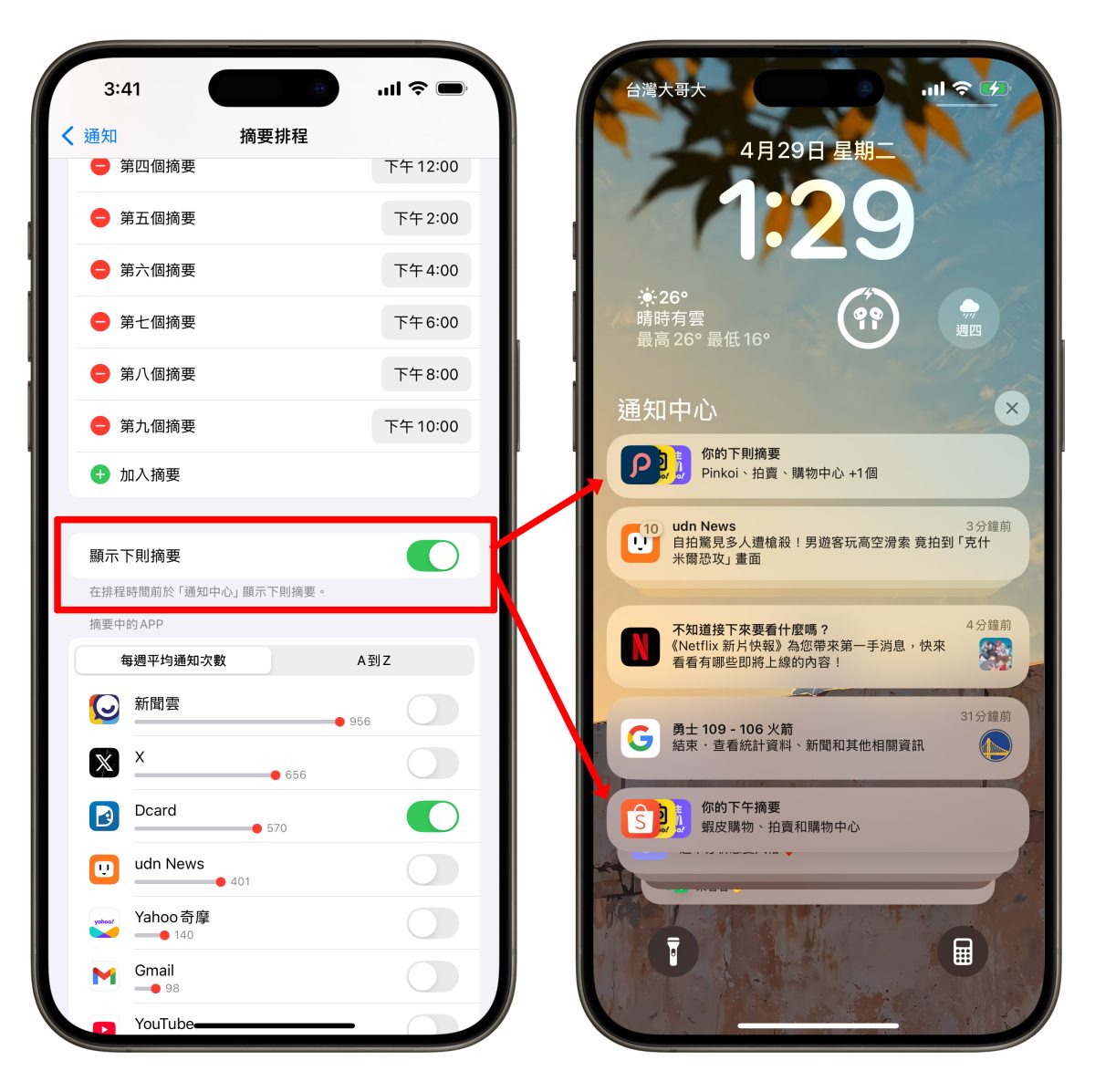
最後「摘要中的 App」就是重頭戲了,這邊是設定哪些 App 要加入通知摘要排程;你可以參考系統提供的「每週平均通知數」來衡量是否要把 App 加入通知摘要排程。
- 開啟:所有 App 通知不立即推送,而是會在排程時間統一推送。
- 關閉:所有 App 通知立即推送。

到這邊 iPhone 通知摘要排程就設定 OK 了,接著帶大家看看實際效果。
iPhone 通知摘要排程運作方式
iPhone 通知摘要排程會在設定的時間點以卡片形式「無聲」出現在通知中心上,系統也會根據 App 的使用狀況來決定哪一個 App 的通知要顯示的比較大張、比較明顯;點擊展開摘要排程即可查看這些 App 的通知。
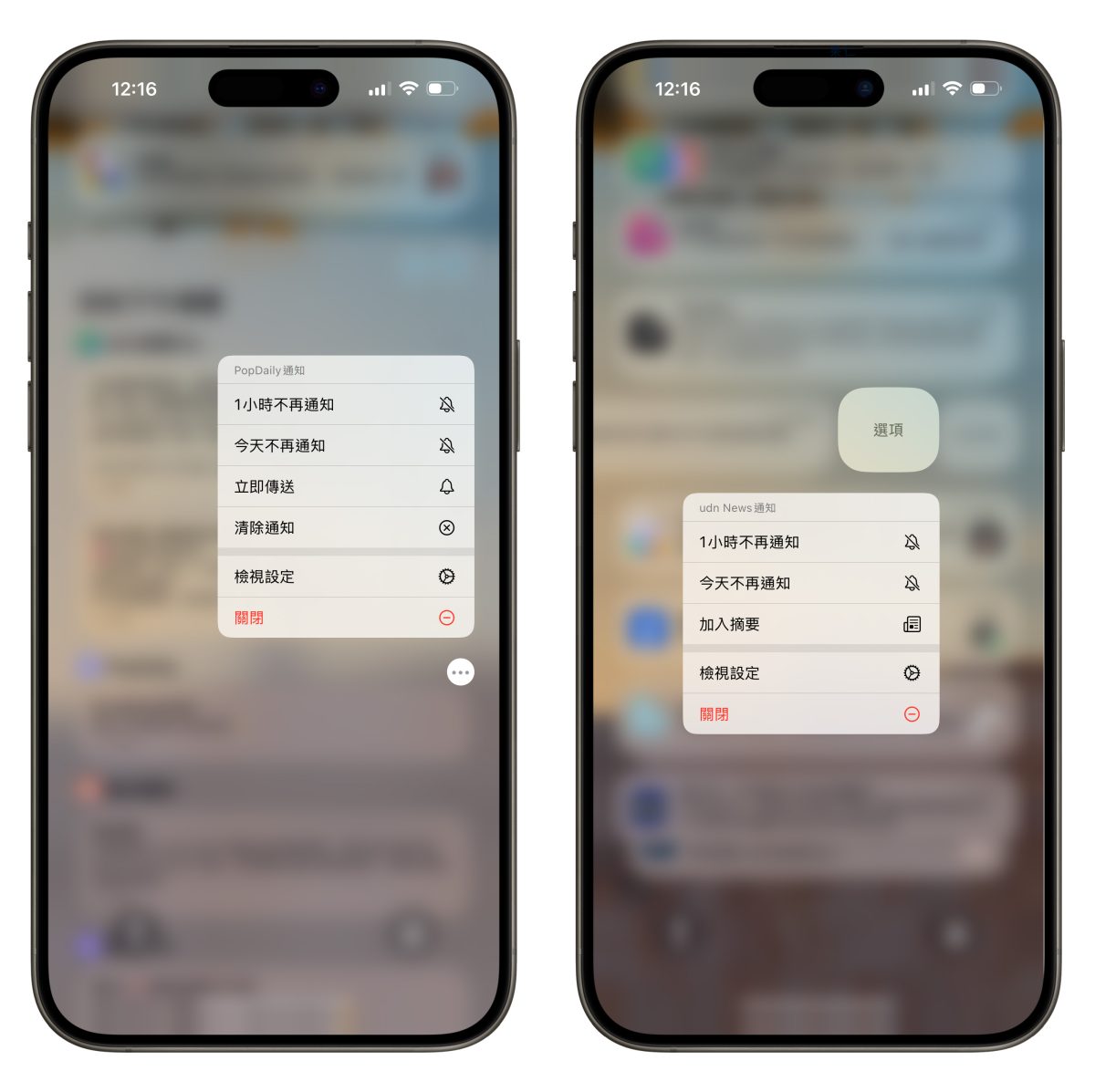
若要臨時調整 App 推送通知的設定,可以點擊右邊的「・・・」,會有「一小時不再通知」、「今天不再通知」、「立即傳送通知」等項目能調整。
而立即傳送通知的 App 也可以左滑點擊「選項」將 App 快速加入通知摘要。
立即傳送「私人訊息」或「具時效性的重要通知」
順帶一提,某些 App 會提供「私人訊息通知」或「具時效性的重要通知」;例如蝦皮的私訊聊天室就有「私人訊息」功能。
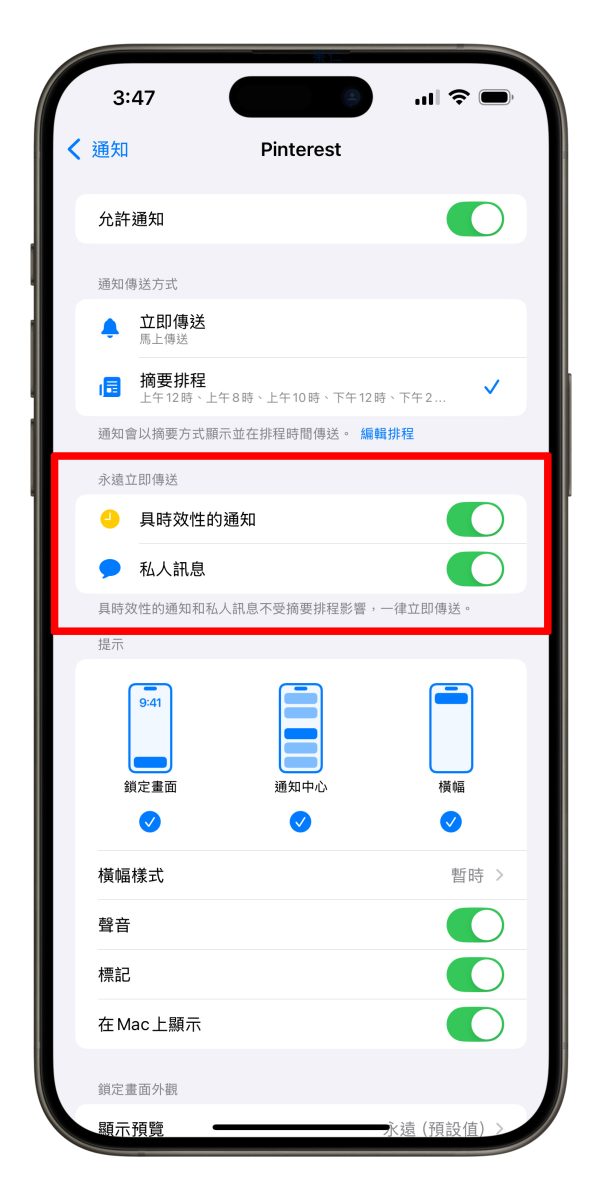
至於哪些是具有時效性的通知?通常像是行事曆的到期提醒、待辦事項、與安全性有關的通知等等都算是具時效性的通知。
iPhone 通知摘要排程:總結
以上 iPhone 通知摘要排程技巧分享給大家參考;不喜歡被各種繁雜通知打擾的話就推薦大家可以用用看 iPhone 通知摘要排程功能,除了降低干擾外,也不會錯過任何通知。
但也要確認加入通知摘要排程的 App 對你而言重要性不高,避免錯過通知的情況發生。
延伸閱讀》

如果想知道更多關於 Apple 的消息、教學、小技巧或是科技新知,一定要點擊以下任一 LOGO,追蹤我們的 Facebook 粉絲團、訂閱 IG、YouTube 以及 Telegram。