「複製、剪下、貼上、還原(上一步)、重做(下一步)」應該是大家每天在手機或電腦上使用頻率最高的功能之一;而在 iPhone 上除了透過選單操作外,蘋果其實有專為這五種功能設計一套快捷手勢,而且多數情境都能直接利用,不只彈性高、也很方便,推薦大家學起來,手機用起來更順手!
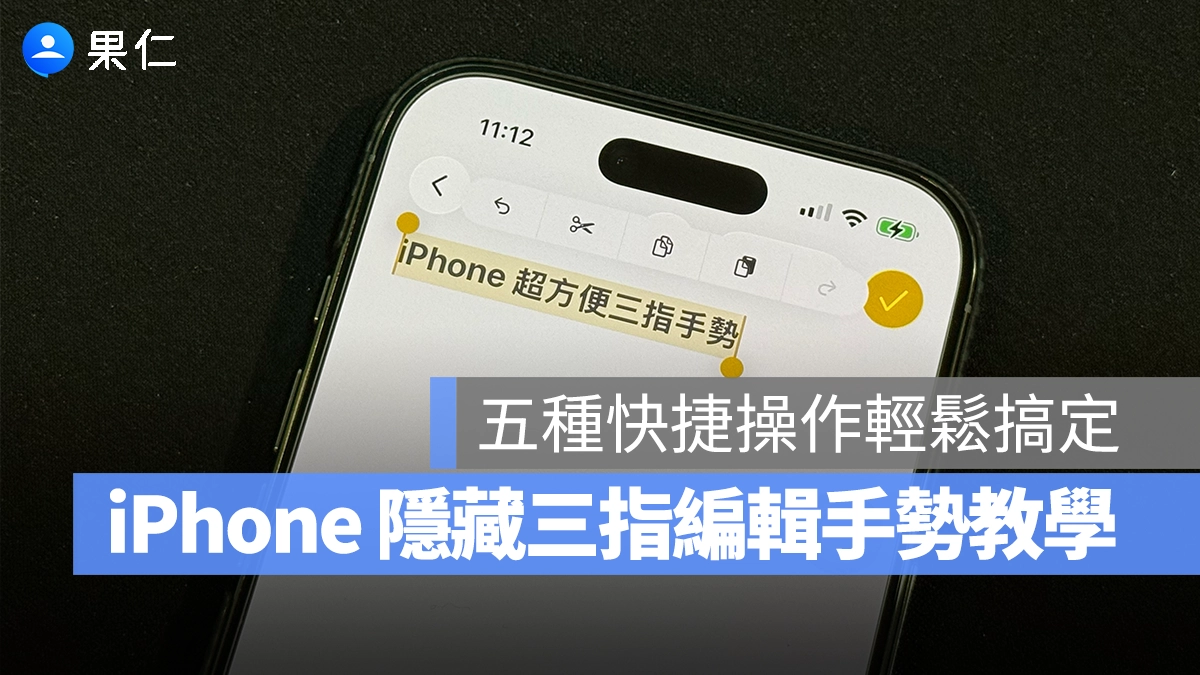
iPhone 複製貼上、還原重做「三指手勢」教學
直接進入正題,帶大家看一下「複製、剪下、貼上、還原(上一步)、重做(下一步)」這五種操作在 iPhone 上對應的三指手勢怎麼做。
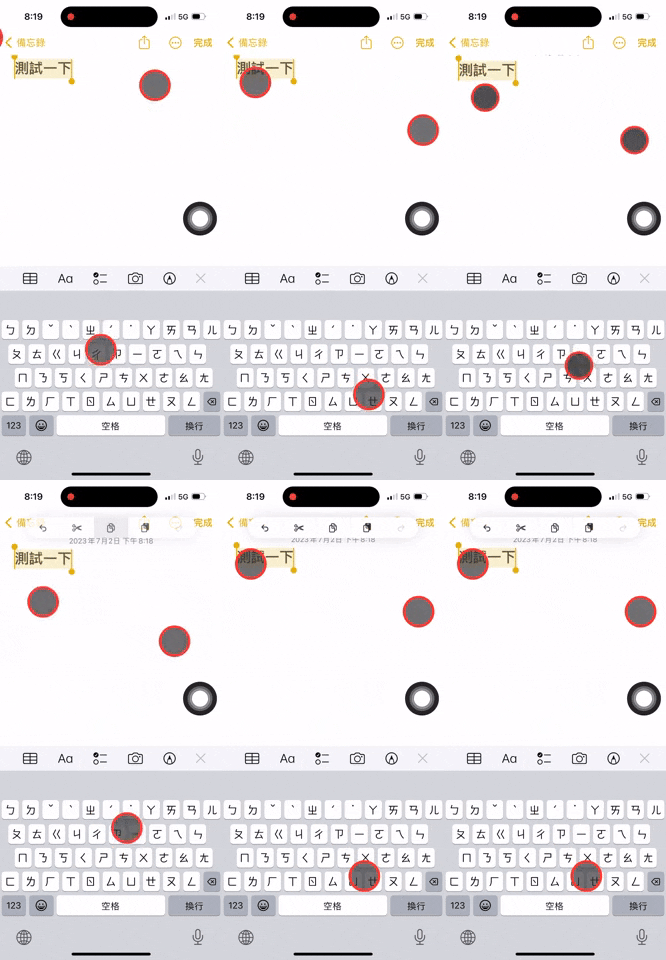
複製:三指往內縮
首先,「複製」是「三指往內縮」;將想複製的東西選起來(文字、圖片都 ok),接著用三根手指在螢幕上「往內縮」,就像用手把畫面上的內容「抓」起來的感覺,系統就會自動完成複製。
剪下:「連續兩次」三指往內縮
而「三指往內縮」連續做兩次則是「剪下」,可以想像把內容抓起來後直接帶走;此時除了螢幕上方會顯示「剪下」提示外,原本選取的文字或圖片也會立刻從畫面中消失,表示已經被移到剪貼簿中。
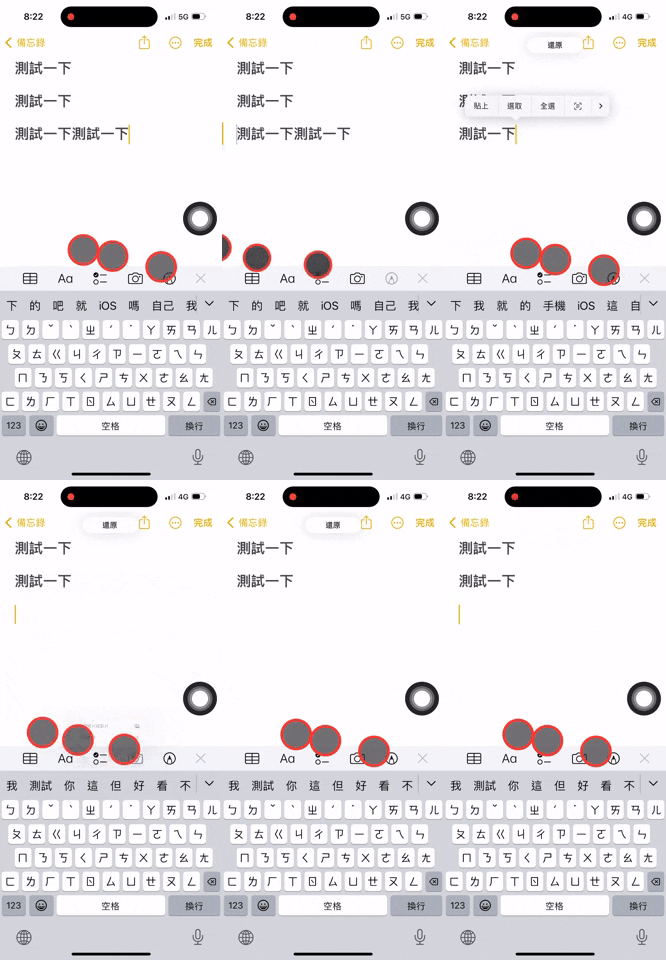
貼上:三指往外張開
「貼上」手勢和前面兩個動作剛好相反,是「三根手指向外張開」;這也很好記,就想複製是把內容從畫面中「抓起來」,而貼上就是再把它「放回去」,因此手勢會從向內縮變成向外展開。

還原(上一步):三指向左滑
「還原(上一步)」的手勢是「三指向左滑」,就像電腦的上一步是用「往左的箭頭來表示」;執行時畫面會回到上一個操作狀態。
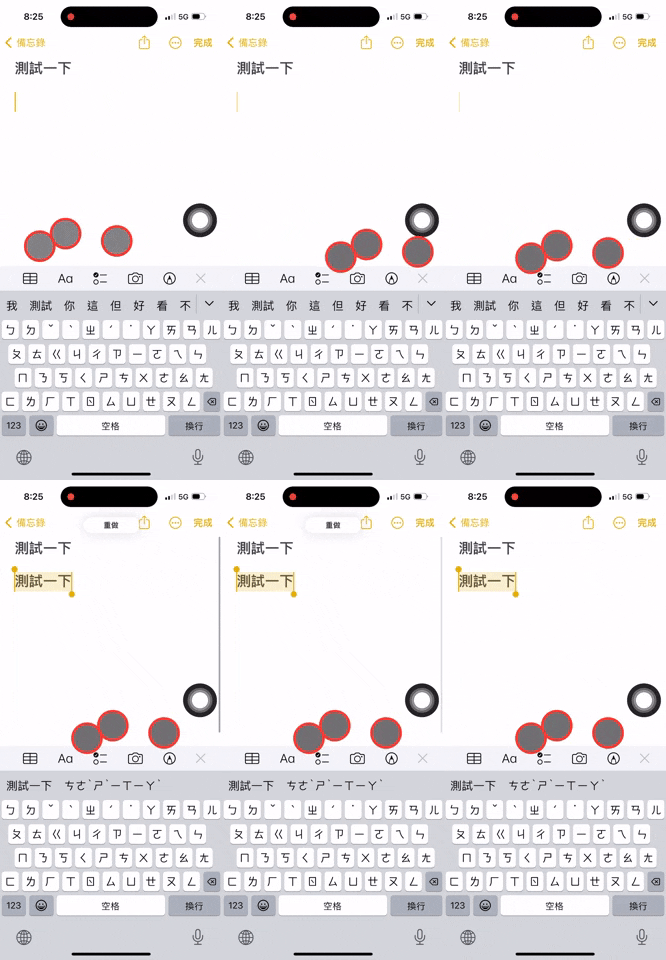
重做(下一步):三指向右滑
「重做(下一步)」就完全相反,只要「三指向右滑」即可;像是把時間軸重新往前拖,剛才被還原的動作會再次出現。
三指點一下:打開編輯選單
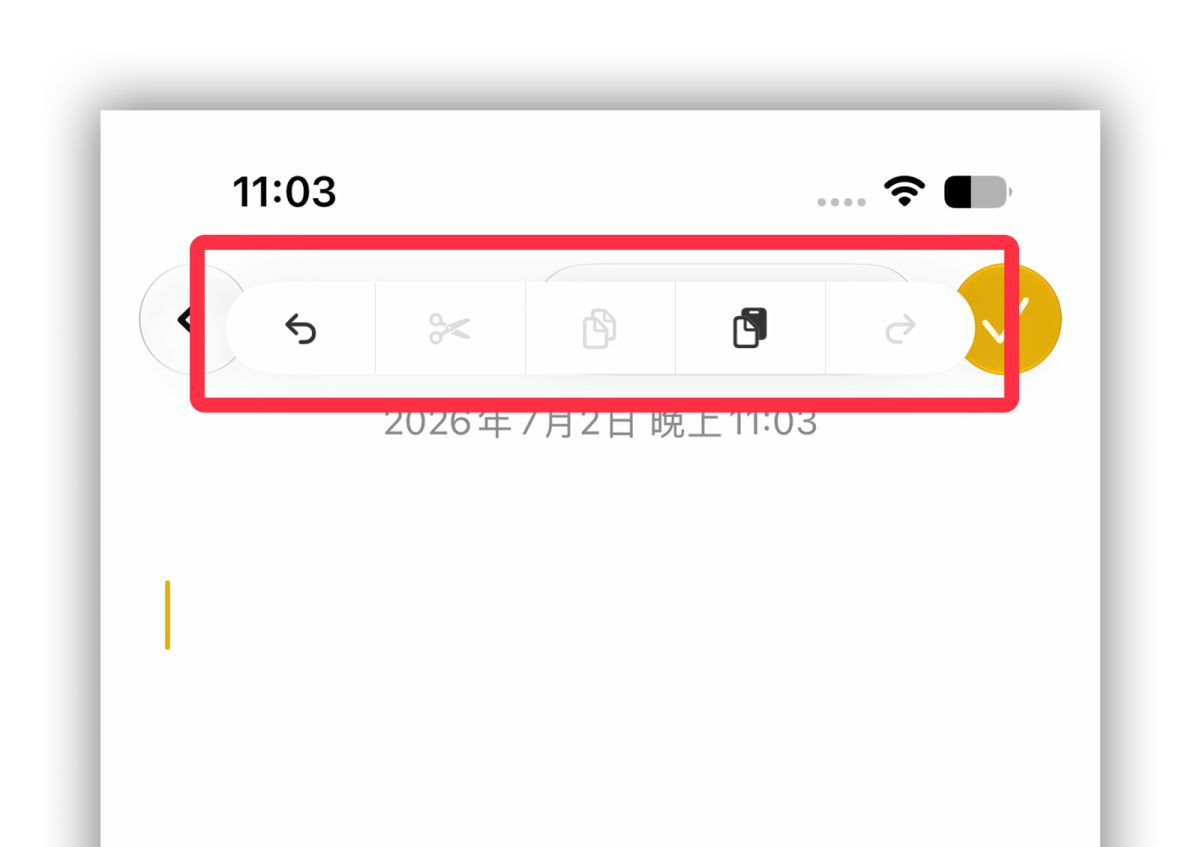
如果臨時忘記手勢或覺得三指操作困難,可以「三指點一下螢幕」;畫面上方會浮現一排工具列,把前面介紹的 5 個編輯功能一次列出來,只要點一下就能完成操作。
不只處理文字, 許多編輯操作都適用
而這些三指手勢其實就像 iPhone 版的電腦快捷鍵(Ctrl/Command + C、V、Z),只要是在支援編輯功能的 App 中,這套手勢幾乎都有派上用場的機會。
剛開始操作會需要時間熟悉一下,不過上手後就會變成肌肉記憶;下次需要複製、剪下、貼上、還原、重做時,不妨先試著用三根手指操作看看,在某些編輯情境下會比長按選單更直覺、也更有效率。
延伸閱讀》











如果想知道更多關於 Apple 的消息、教學、小技巧或是科技新知,一定要點擊以下任一 LOGO,追蹤我們的 Facebook 粉絲團、訂閱 IG、YouTube 以及 Telegram。