過去要在 iPhone 上自製鈴聲,大多都要先下載音檔、丟到 Grageband App 轉換輸出後才能套用;雖然可單獨透過 iPhone 操作,但步驟還是複雜了點。
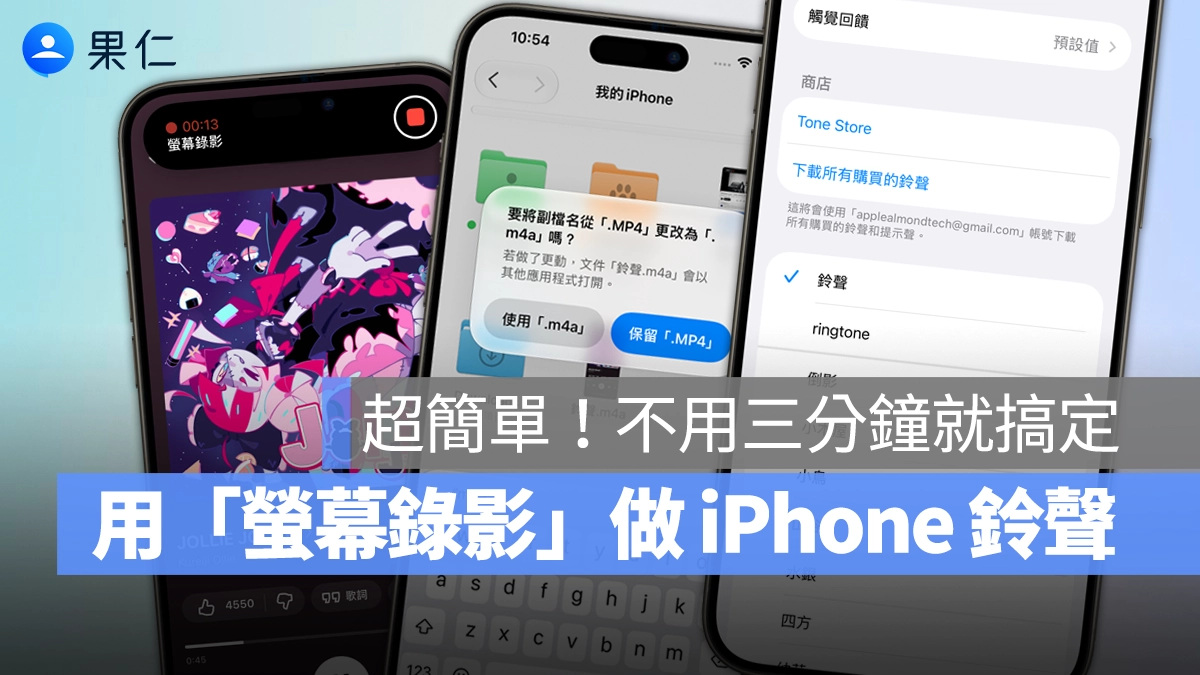
今天就要來跟大家分享另一個超簡單的 iPhone 鈴聲製作技巧!不用三分鐘,就能用「螢幕錄影」把自己喜歡的音樂做成 iPhone 鈴聲;推薦你學起來,隨時換鈴聲超方便。
「螢幕錄影」製作 iPhone 鈴聲教學步驟
這個透過「螢幕錄影」製作 iPhone 鈴聲的技巧,基本上不限機型、但會用到 iOS 26 的新功能;所以你的手機必須得更新至 iOS 26 以上版本才能用。
而且螢幕錄影的優勢在於自由度非常高,可選的內容彈性很大,不一定要是歌曲,像是遊戲音樂、錄影片段的聲音、迷因配樂等等都可以變成 iPhone 鈴聲。
1. 「螢幕錄影」錄製 30 秒內的片段
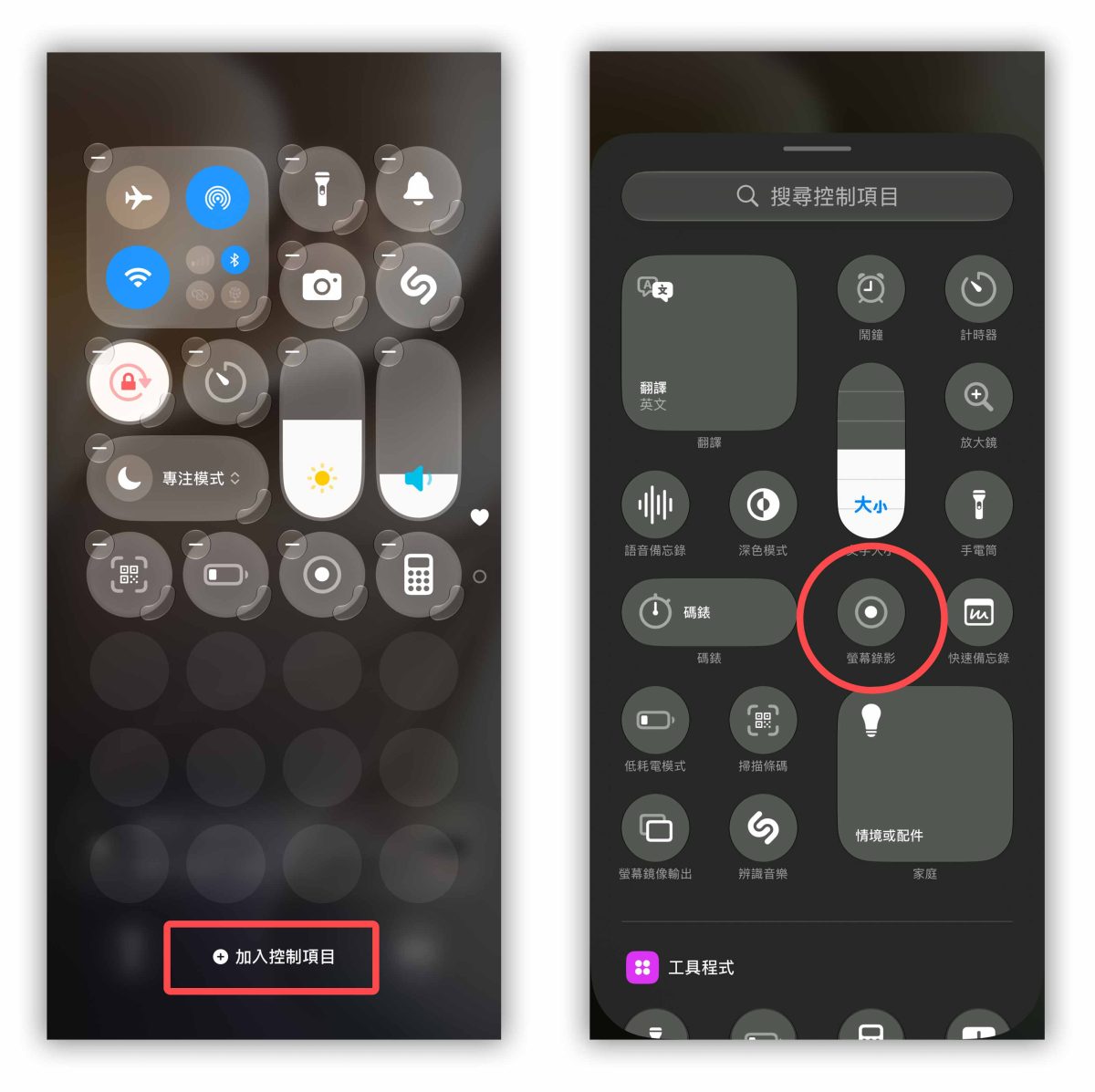
第一步,就是用螢幕錄影錄製 30 秒內的片段。iPhone 的「螢幕錄影」藏在控制中心裡,先拉開控制中心 > 長按空白處 > 點擊下方「加入控制項目」> 找到「螢幕錄影」加入控制中心即可。
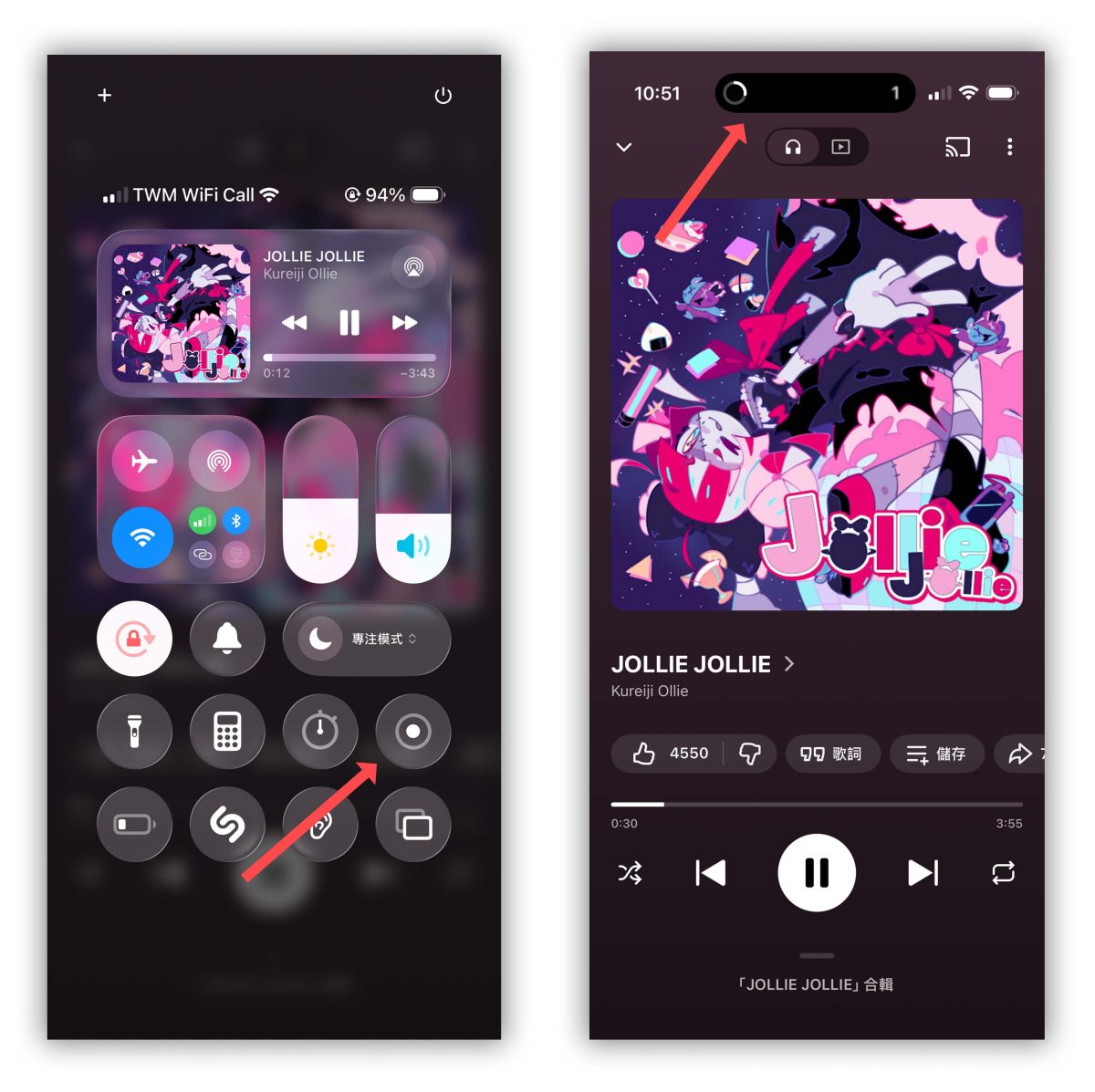
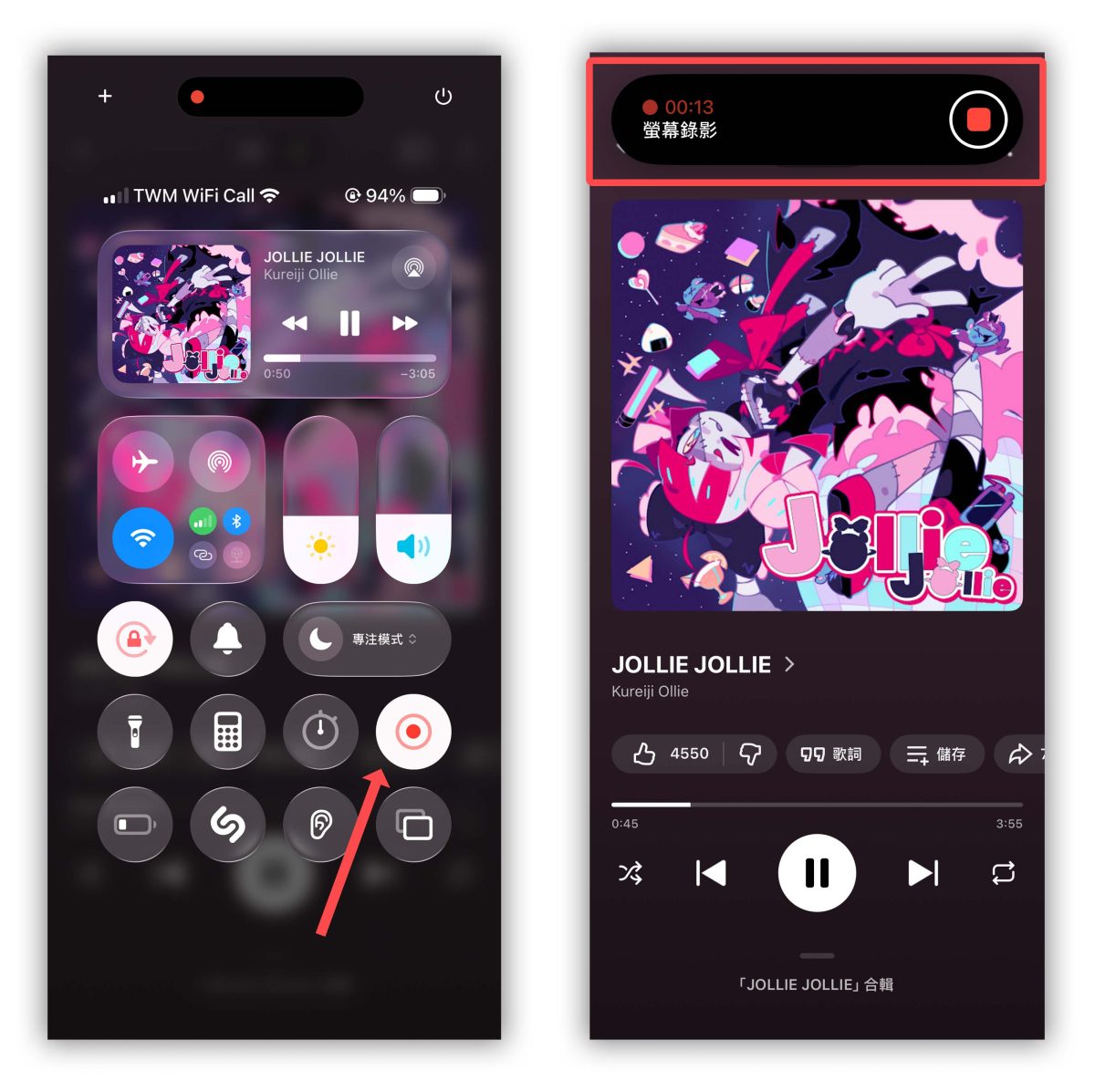
錄製長度要控制在 30 秒內(這是 iPhone 鈴聲的長度上限),長按動態島或再次點擊螢幕錄影按鈕即可結束錄影。
2. 到「相簿」確認螢幕錄影內容、並儲存到「檔案 App」
再來到「相簿」確認剛剛螢幕錄影的檔案有正確錄到聲音,有需要調整長度或段落的話,可直接使用內建的編輯功能;然後點擊「分享鍵」> 「儲存到檔案」選一個自己喜歡的位置儲存。
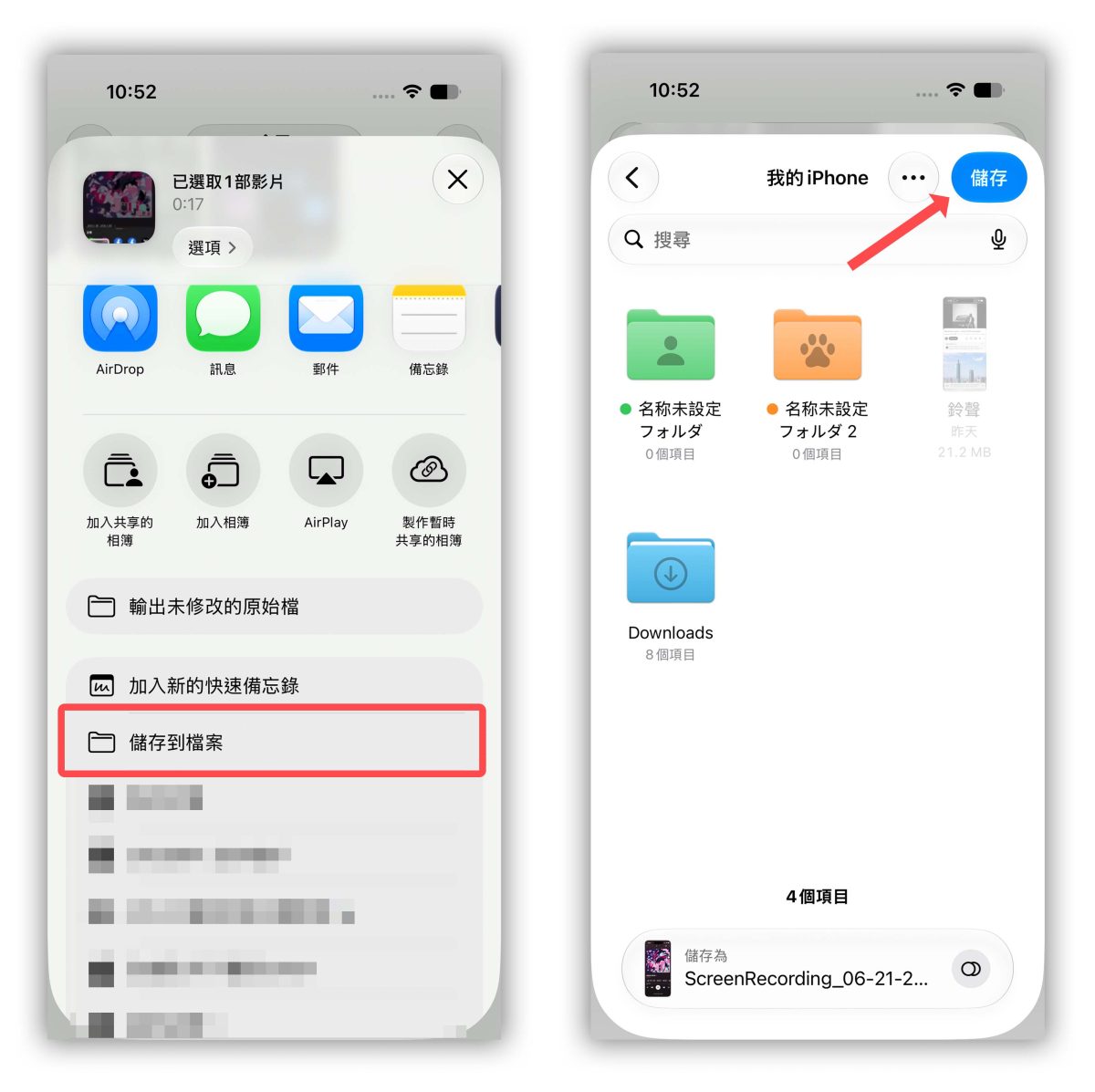
3. 到「檔案 App」更改副檔名,製作 iPhone 鈴聲音檔
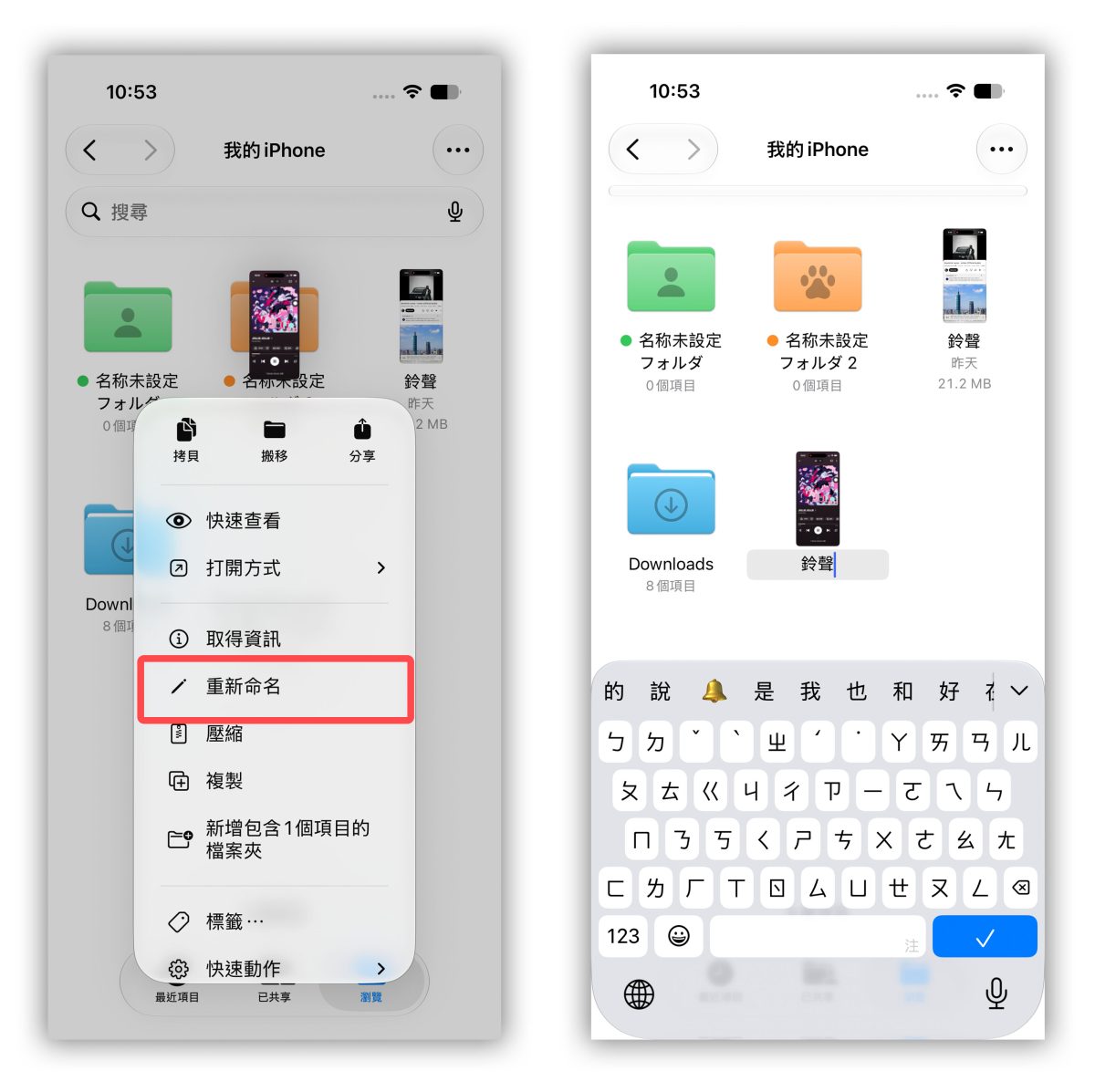
打開「檔案 App」找到剛剛儲存的螢幕錄影檔案,長按檔案先選擇「重新命名」給鈴聲取名字,改好後不要急著按確認!
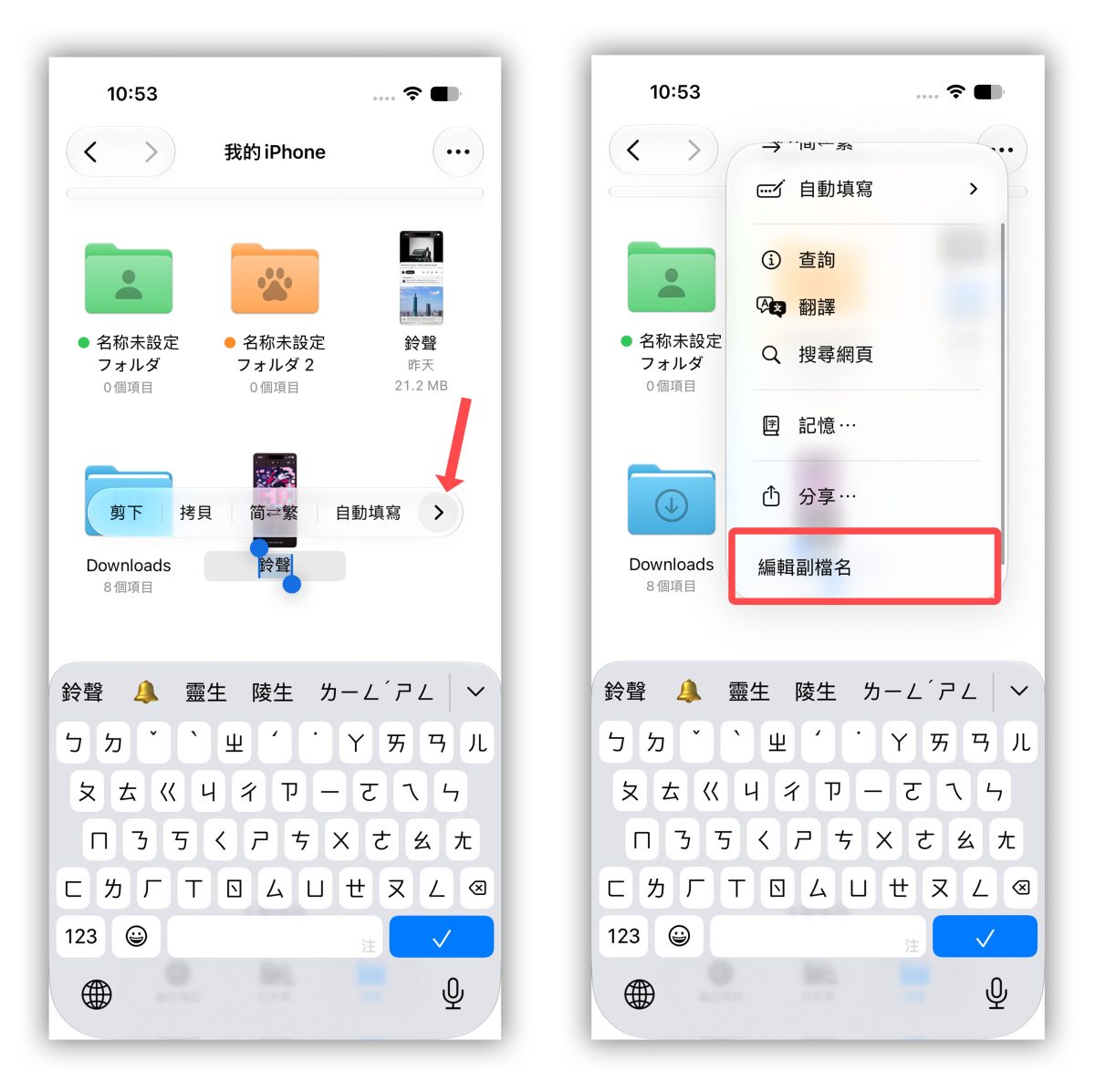
把原本的「ma4」改成「m4a」;這是蘋果常用的音訊格式,具備音質佳、檔案小等優點,也是製作 iPhone 鈴聲時最常見的音訊格式之一。
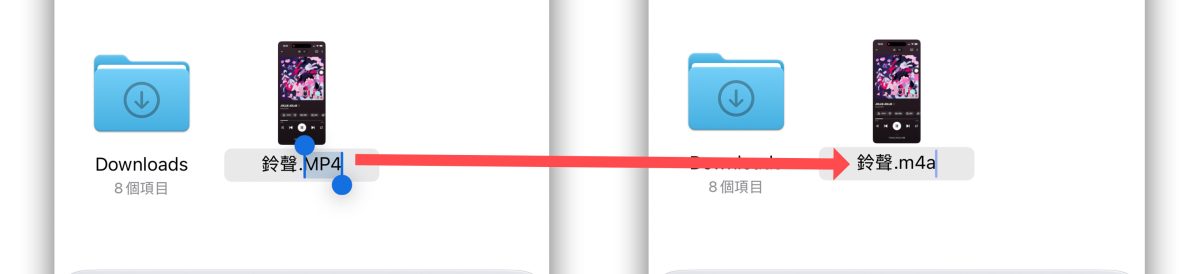
改好「m4a」後按下確認,系統會詢問是否將副檔名改成「.m4a」,選擇「使用 .m4a」;就會發現原本的影片檔變成 m4a 音訊檔。
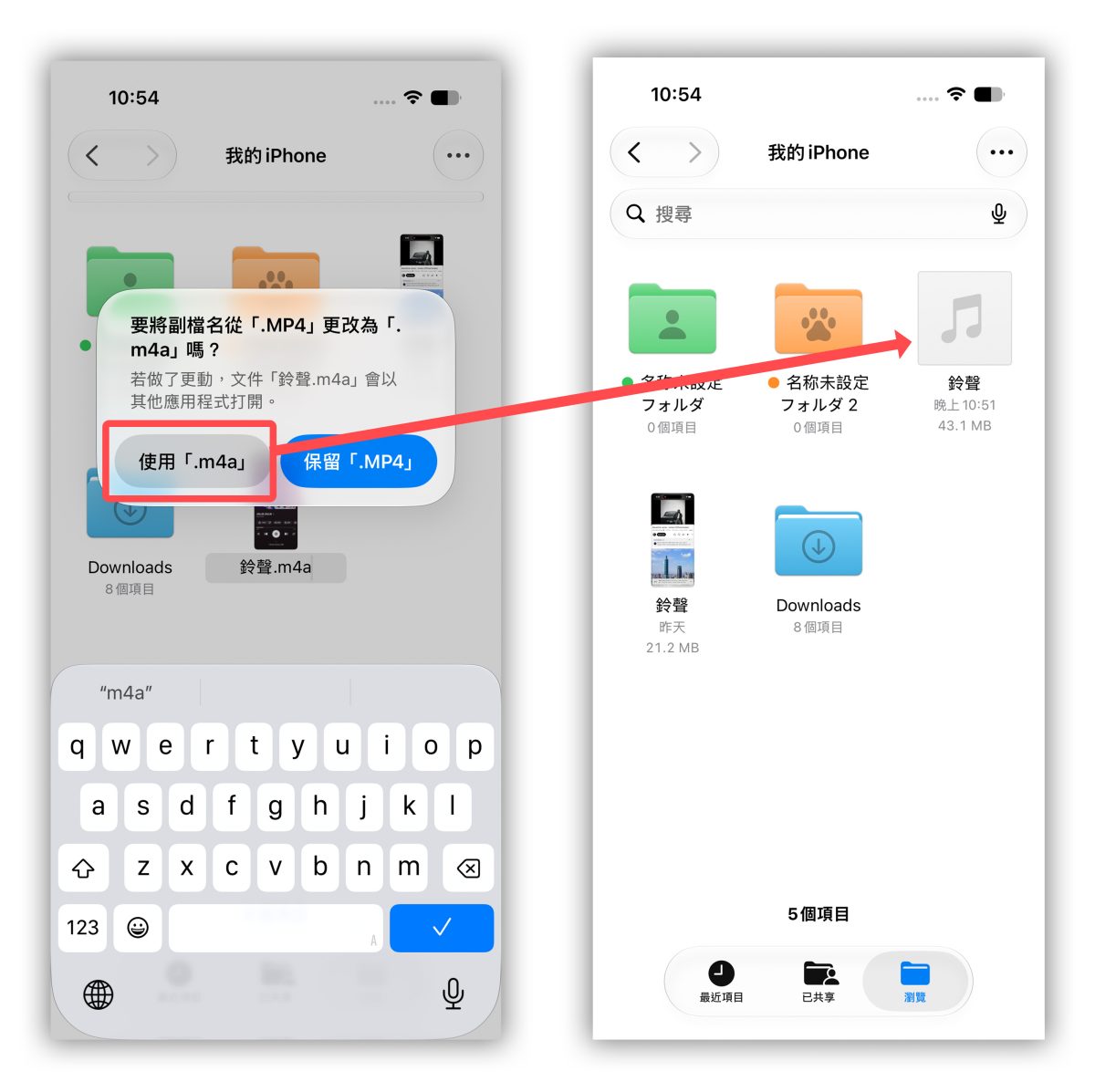
順帶一提,如果你想加碼製作「淡出 / 淡入」的效果,可以參考以下教學;把 m4a 音訊檔丟到網站內調整就 ok 啦。
|
延伸閱讀》 |
4. 將音訊檔案設定成 iPhone 鈴聲
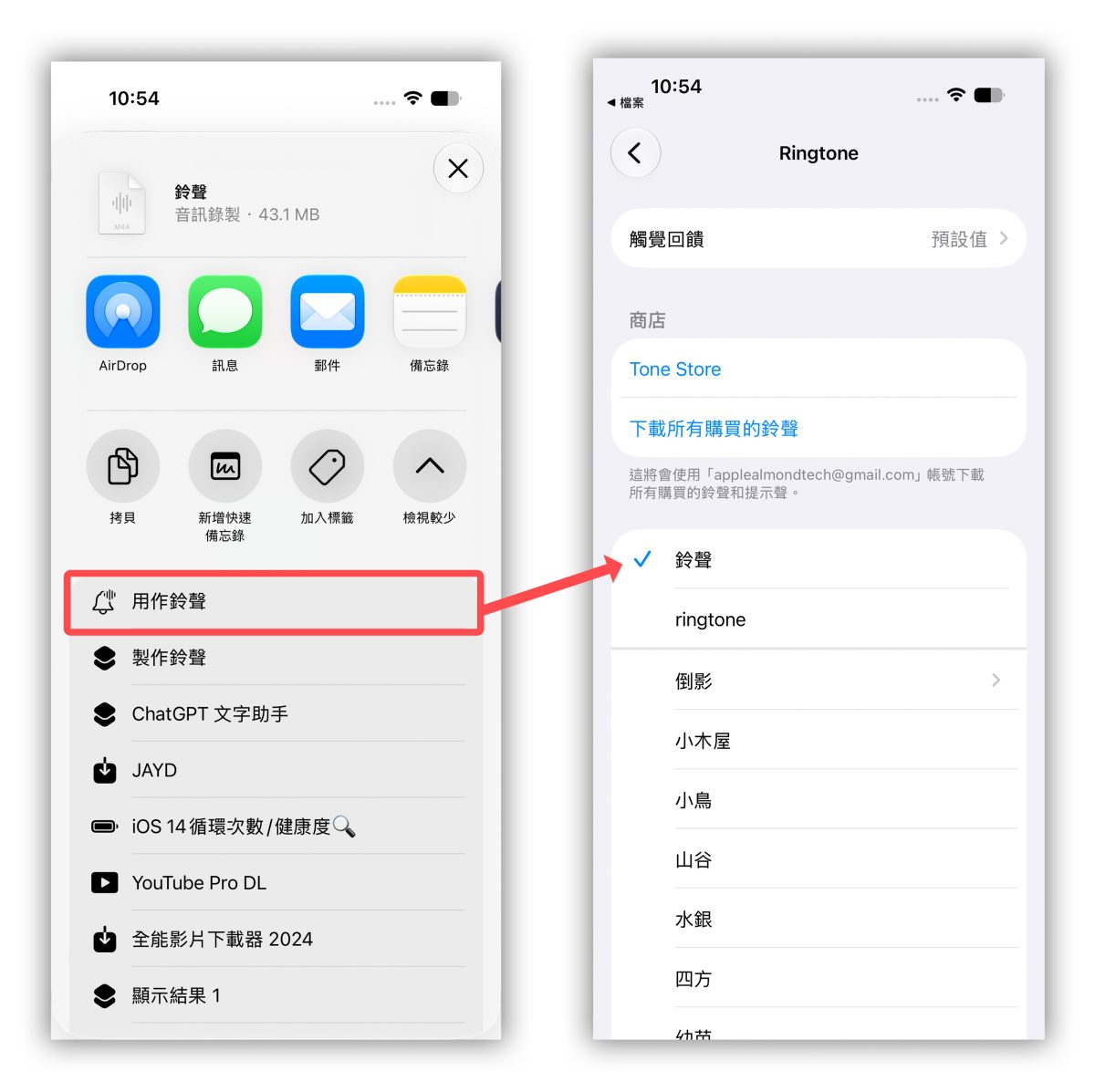
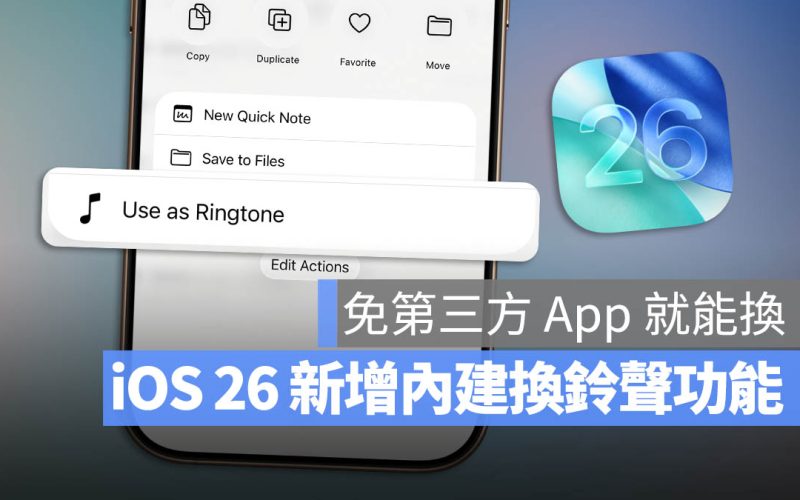
最後長按 m4a 音訊檔 >「分享」>「檢視較多」>「用作鈴聲」就能把檔案設定成鈴聲,螢幕錄影製作 iPhone 鈴聲到這邊就算大功告成。
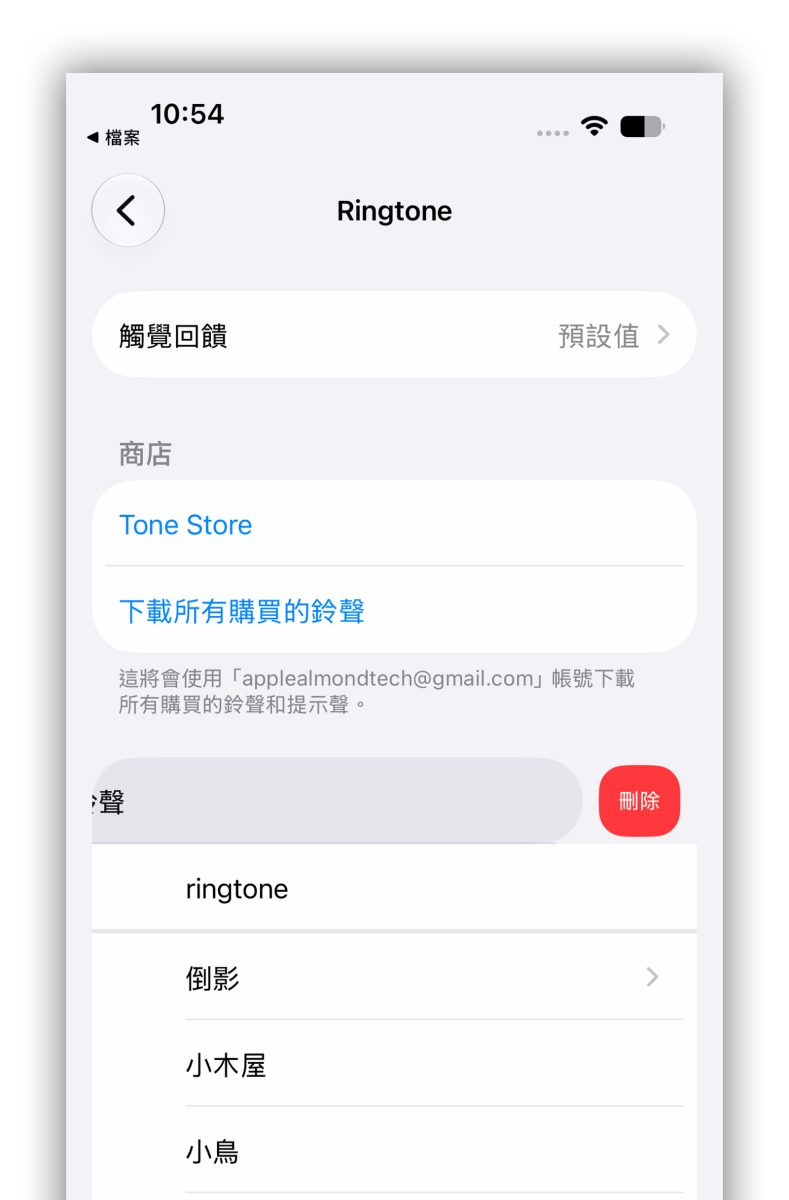
想刪除已設定的鈴聲,就對著要刪除的項目「往左滑」並點擊「刪除」即可。
「螢幕錄影」製作 iPhone 鈴聲:總結
以上這個超簡單的「螢幕錄影」製作 iPhone 鈴聲技巧分享給大家;不僅操作簡單、幾分鐘內就能完成,而且可使用的音訊來源也相當彈性。
無論是喜歡的歌曲、迷因配樂、遊戲音樂或其他音訊內容,都能輕鬆製作成專屬鈴聲;如果剛好想幫 iPhone 換個新鈴聲,不妨跟著試試看!只是要注意手機必須更新成 iOS 26 以上版本才能操作。
「螢幕錄影」製作 iPhone 鈴聲重點整理
- 使用「螢幕錄影」錄製 30 秒以內的片段。
- 到「相簿」確認錄製內容,並點擊「分享」將檔案儲存到「檔案 App」。
- 到「檔案 App」找到螢幕錄影、更改自己想要的檔名。
- 選取檔名,在跳出的選單中點擊箭頭,選擇「編輯副檔名」。
- 將副檔名從「mp4」改為「m4a」並儲存。
- 長按做好的「m4a」音訊檔,點擊「分享鍵」>「檢視較多」>「用作鈴聲」即可將檔案設定成 iPhone 鈴聲。
延伸閱讀》
如果想知道更多關於 Apple 的消息、教學、小技巧或是科技新知,一定要點擊以下任一 LOGO,追蹤我們的 Facebook 粉絲團、訂閱 IG、YouTube 以及 Telegram。