

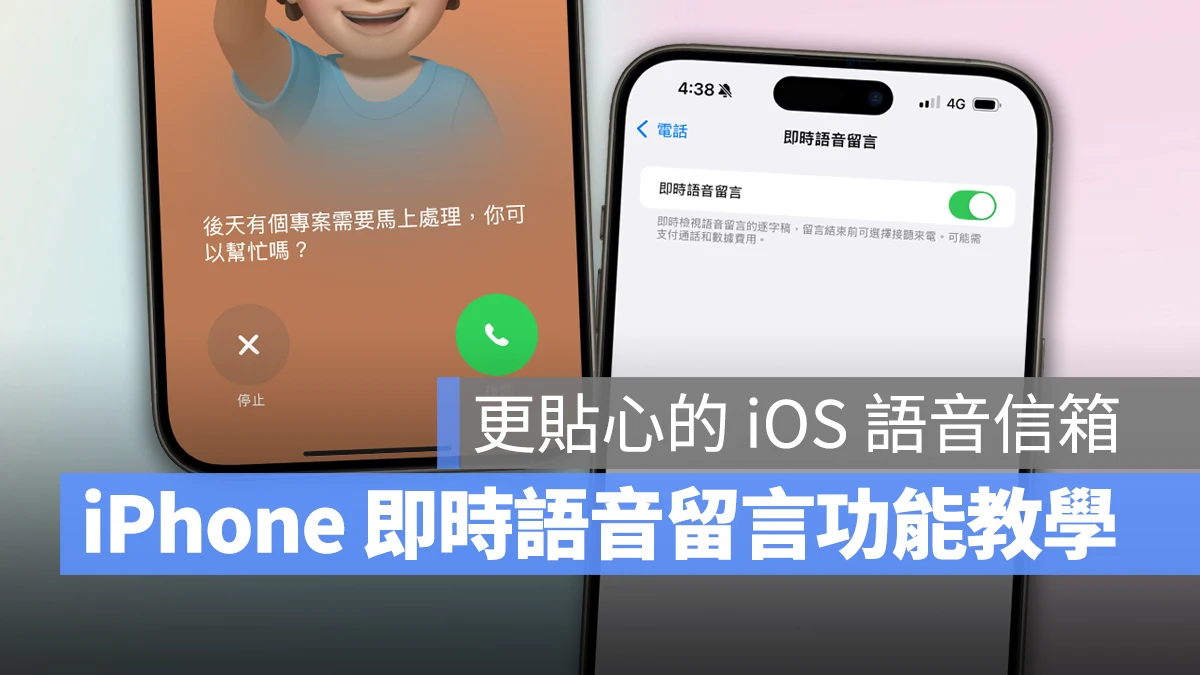
「語音信箱」可幫助我們在暫時無法接聽電話的時候,也不會錯過任何重要訊息;而在 iPhone 上有個更貼心實用的「即時語音留言」功能,不僅能統一管理留言訊息、自訂語音回覆、甚至可以直接幫你把留言轉換成逐字稿,蠻推薦各位用戶學起來,在聯絡溝通上會更方便。
下面來教你 iPhone 即時語音留言如何使用。
iPhone 即時語音留言簡介
iPhone 即時語音留言(Visual Voicemail)是蘋果在 iOS 17 推出的一項貼心功能,它並非傳統意義的電信語音信箱,而是 iOS 專屬的語音信箱;整體的運作原理有點像是「系統先幫你接聽電話」,讓對方可以先說出想表達的事,並錄音下來變成語音留言。
iPhone 即時語音留言主要有 4 大特色:
- 「普通電話(撥號電話)」或「FaceTime 電話」都可使用。
- 統一管理語音留言,方便用戶查看、播放。
- 可自動將語音留言轉換成逐字稿。
- 可自訂問候語。
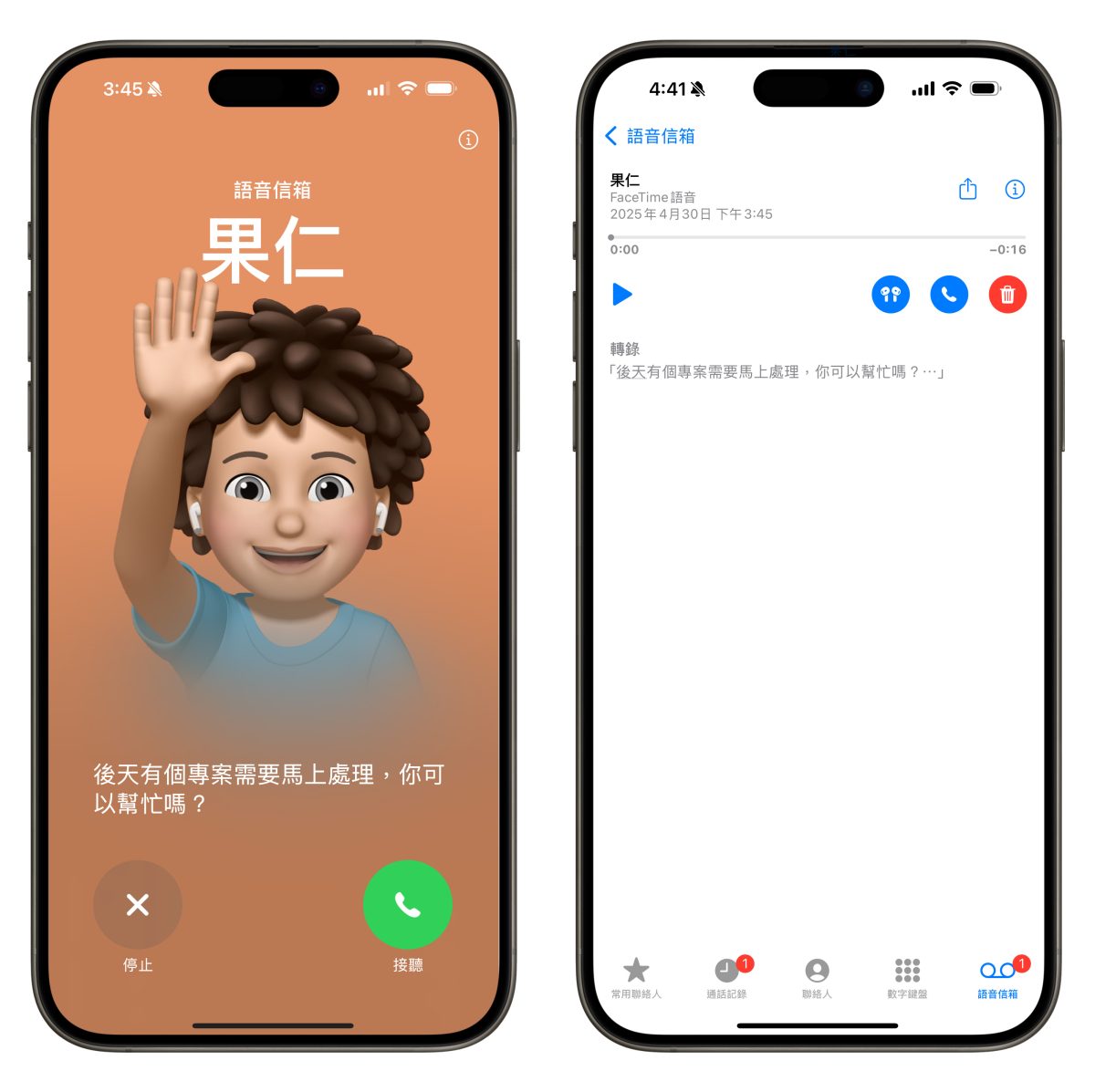
iPhone 即時語音留言是完全免費的功能,但因為電話一樣會被接通,所以可能仍需支付標準通話費用或數據費用,這點請各位特別注意。
iPhone 即時語音留言設定、使用教學
首先打開「設定」>「App」>「電話」中找到「即時語音留言」功能開啟(請注意即時語音留言開啟後會取代原本的「電信語音信箱」)。

接著只要透過「普通電話(撥號電話)」或是「FaceTime 電話」進行通話,就能在不方便接聽電話的時候使用 iPhone 即時語音留言功能。
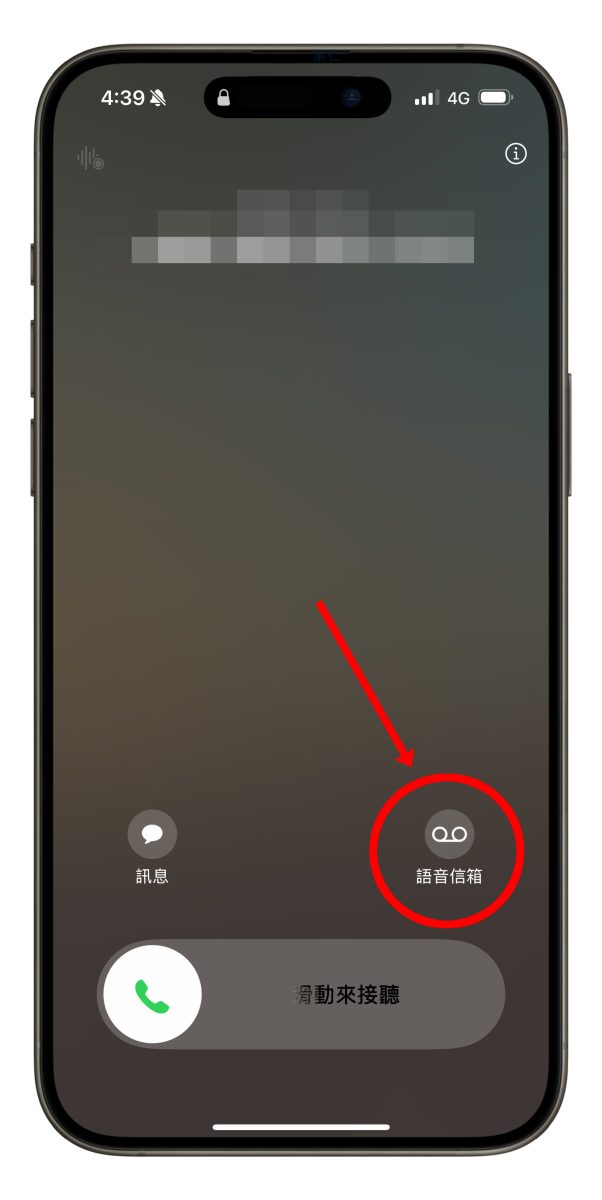
收到來電時只要點擊「語音信箱」或是不接聽電話一陣子之後,系統就會發出「你的電話已轉接到語音信箱,你嘗試聯絡的對象目前無法接聽,請在嘟聲後開始留言,留言完畢即可掛斷」的提示給對方。
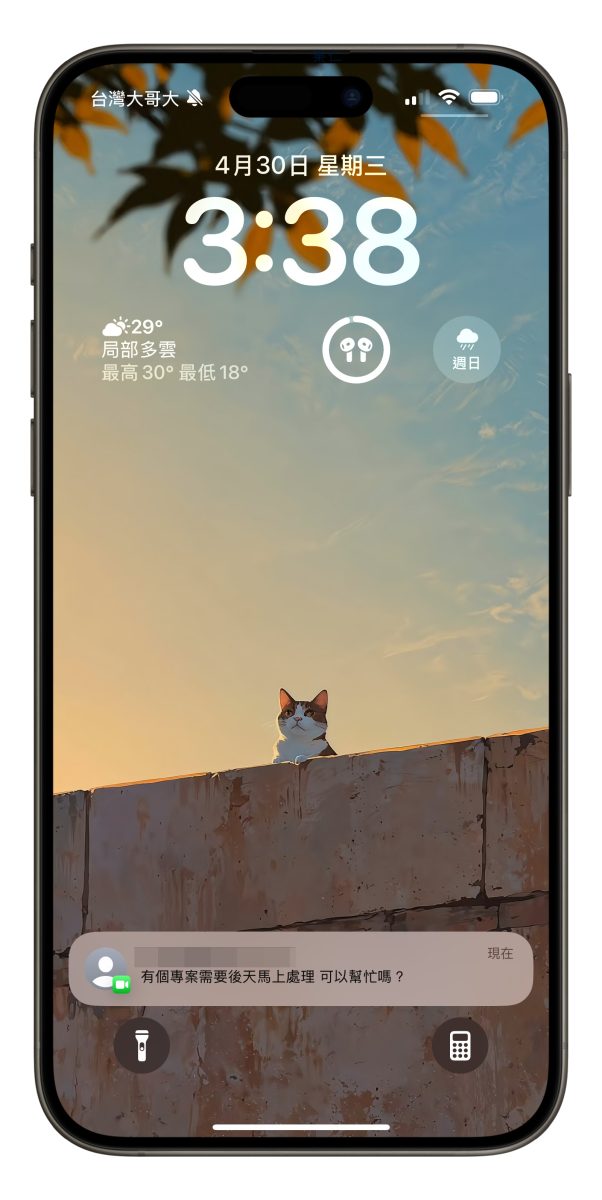
這時「撥號方」可以開始說出語音訊息;「接通方」的手機若處在來電畫面,則會直接擷取語音內容並轉換成逐字稿顯示出來。
而在對方留言的過程中可以隨時接聽電話;除非你接聽電話,否則撥號方不會聽到你的聲音,你也聽不到撥號方的聲音。
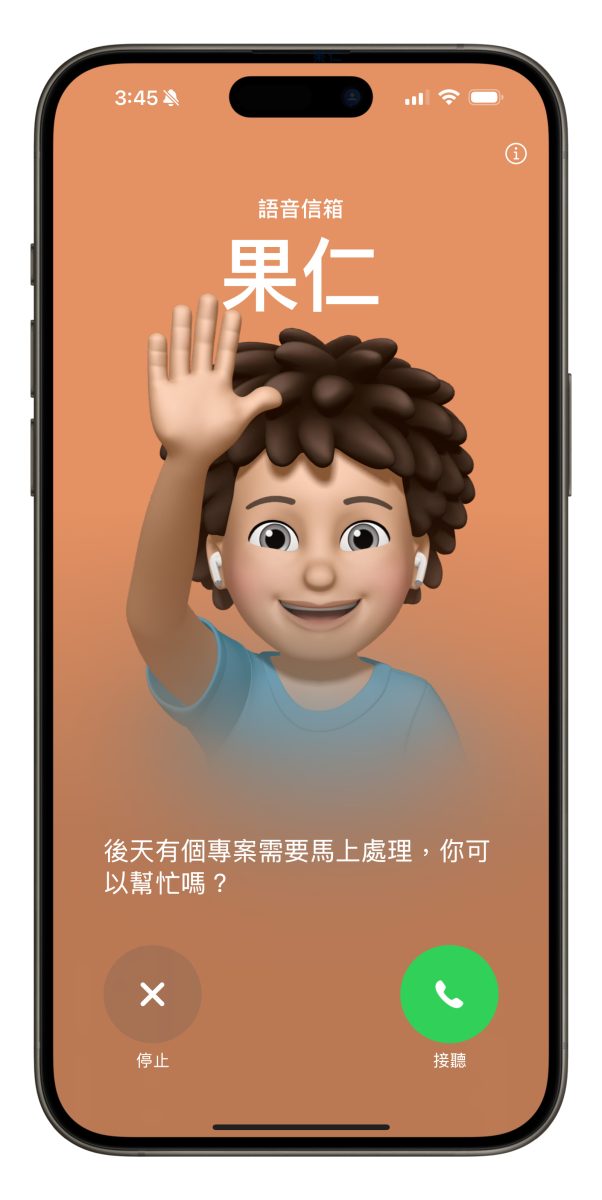
若期間內你都沒有接聽電話,而撥號方完成語音留言並掛斷電話,那你就會收到一則即時語音留言的通知,留言內容一樣會幫你轉換成逐字稿顯示出來。
查看與重播 iPhone 即時語音留言
打開「電話」、底部工具列選擇「語音信箱」,這邊就能查看所有收到的即時語音留言;點進即時語音留言可以重播錄音、分享錄音檔、回撥電話等等,也能在「轉錄」中看到錄音逐字稿。

iPhone 即時語音留言客製化問候語
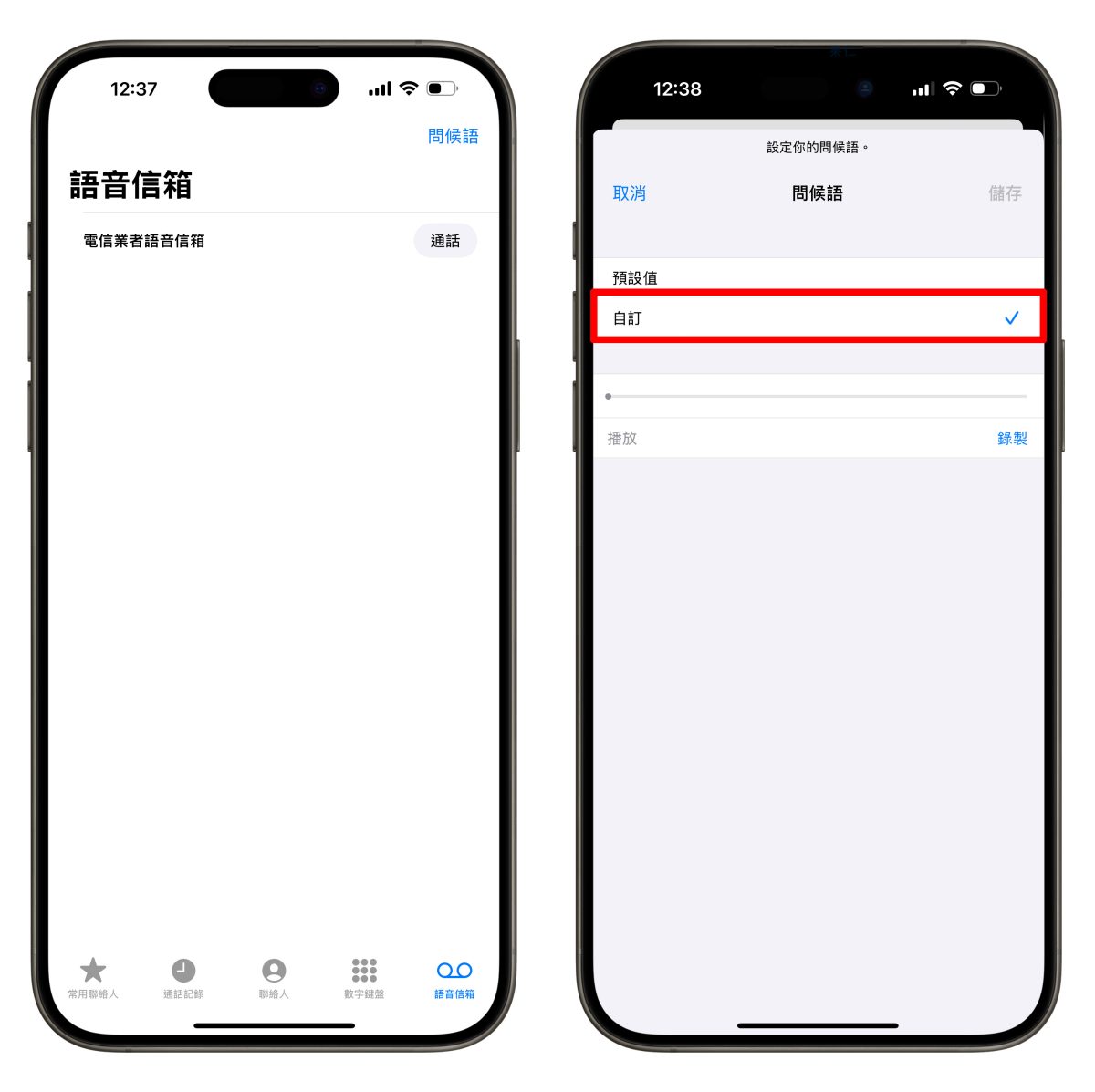
如果不喜歡系統預設的「問候語」(就是「你的電話已轉接到語音信箱…」這句),也可以換成自己想說的話。
在「電話」的「語音信箱」頁面右上角有個「問候語」,點進後選擇「自訂」>「錄製」即可錄下自己專屬的問候語;例如「我在忙,不方便接聽電話,有事請留言」之類的。
iPhone 即時語音留言:總結
以上 iPhone 即時語音留言的使用技巧分享給大家,既不用另外撥號收聽留言、還有專屬的統一管介面、甚至可以轉錄成逐字稿、基本上解決了傳統電信語音信箱大部分的痛點,所以還蠻推薦可以嘗試看看「iPhone 即時語音留言」。
但也再次提醒,雖然 iPhone 即時語音留言是免費功能,但由於電話一樣會被接通,所以可能仍需支付標準通話費用或數據費用,請各位特別留意。
延伸閱讀》

如果想知道更多關於 Apple 的消息、教學、小技巧或是科技新知,一定要點擊以下任一 LOGO,追蹤我們的 Facebook 粉絲團、訂閱 IG、YouTube 以及 Telegram。





