

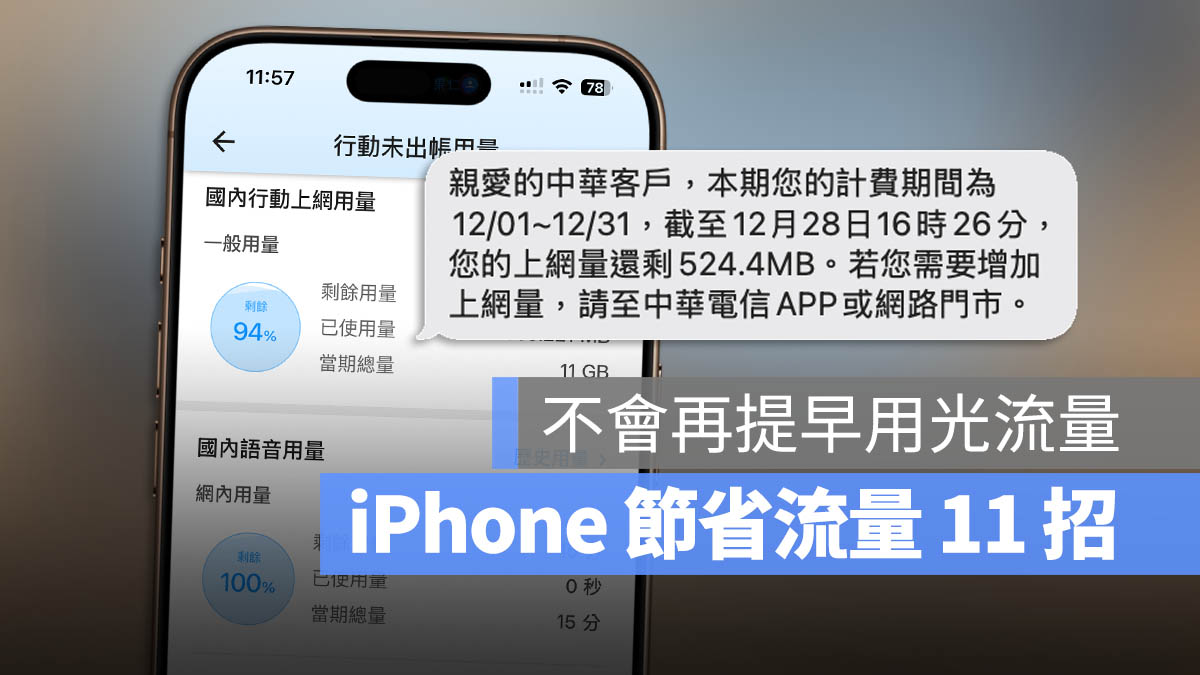
如果不是上網吃到飽方案的使用者,可能不時就會遇到網路流量提早用完的困擾。其實在 iPhone 上有不少能夠幫助你減少網路用量、避免流量默默被耗掉的設定。
今天就來跟大家分享 11 個你可以在 iPhone 上設定用來節省流量的好用技巧。
減少 iPhone 行動網路消耗的 11 招技巧
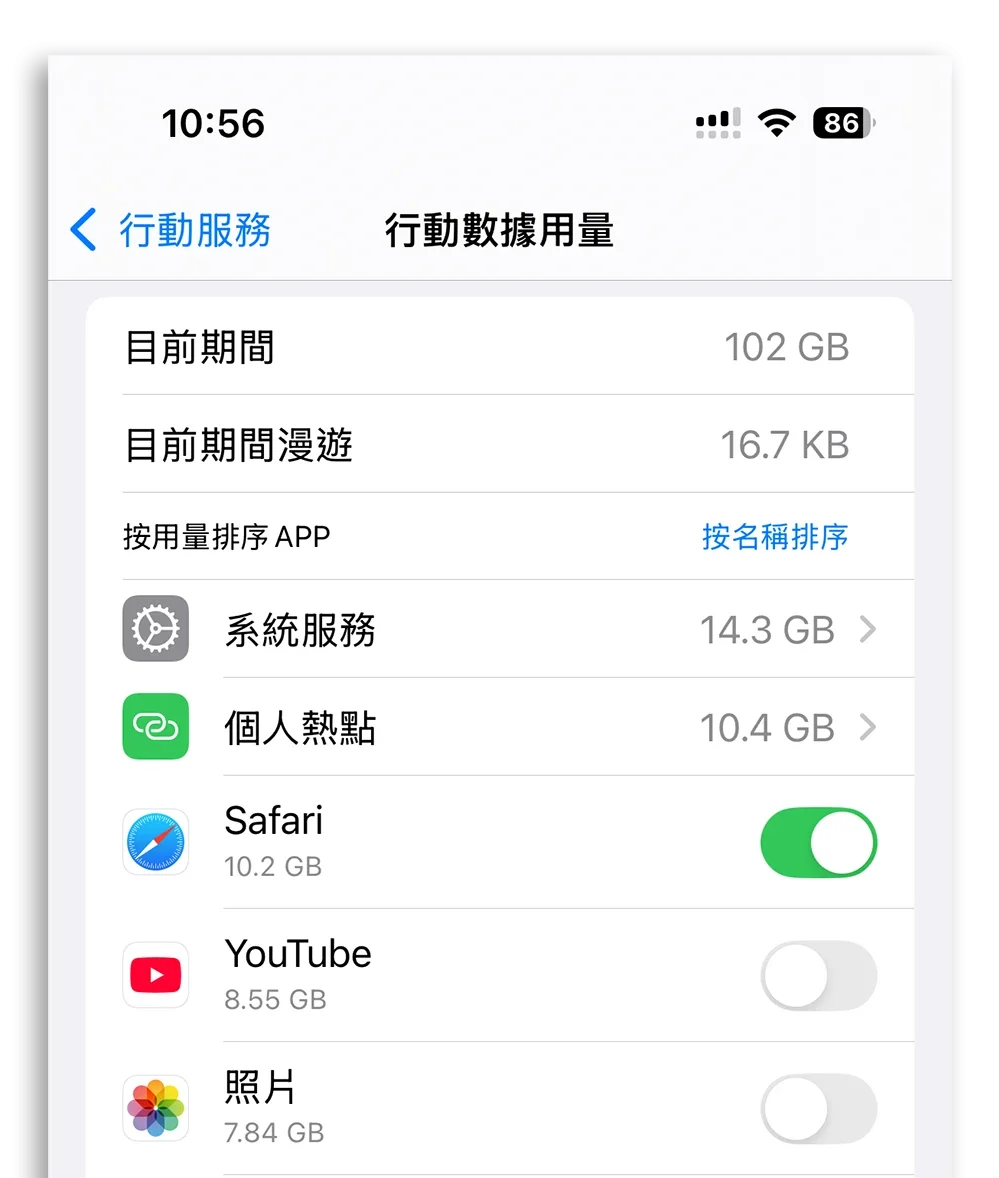
01. 特定 App 關閉行動網路
你可以從 iPhone 設定裡面的「行動網路」功能中,設定哪些 App 在你使用行動網路的情況下不允許連上網路,這樣就可以完全減少這些 App 耗用你的網路流量。
02. 啟用低耗電模式
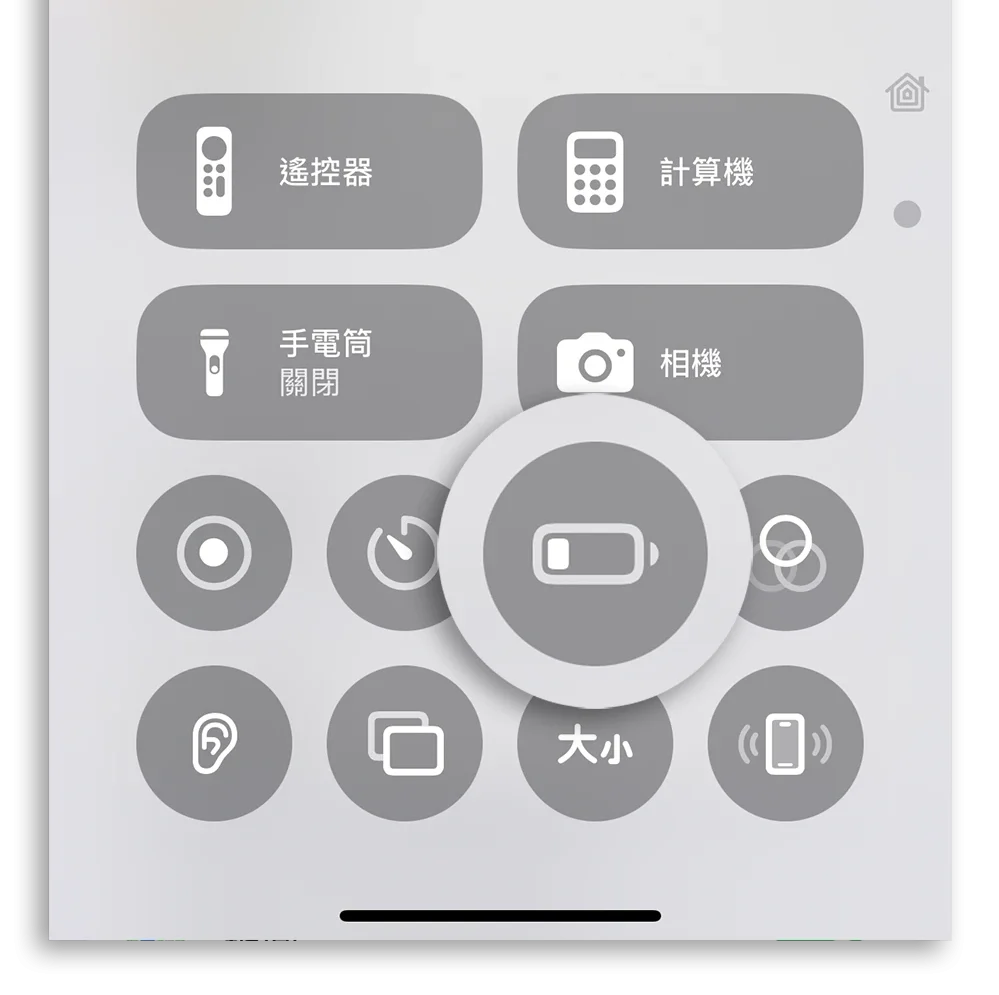
低耗電模式除了可以省電以外,也會限制系統與 App 在背景的存取限制,進而減少行動網路的消耗。
03. 關閉 App 背景重新整理
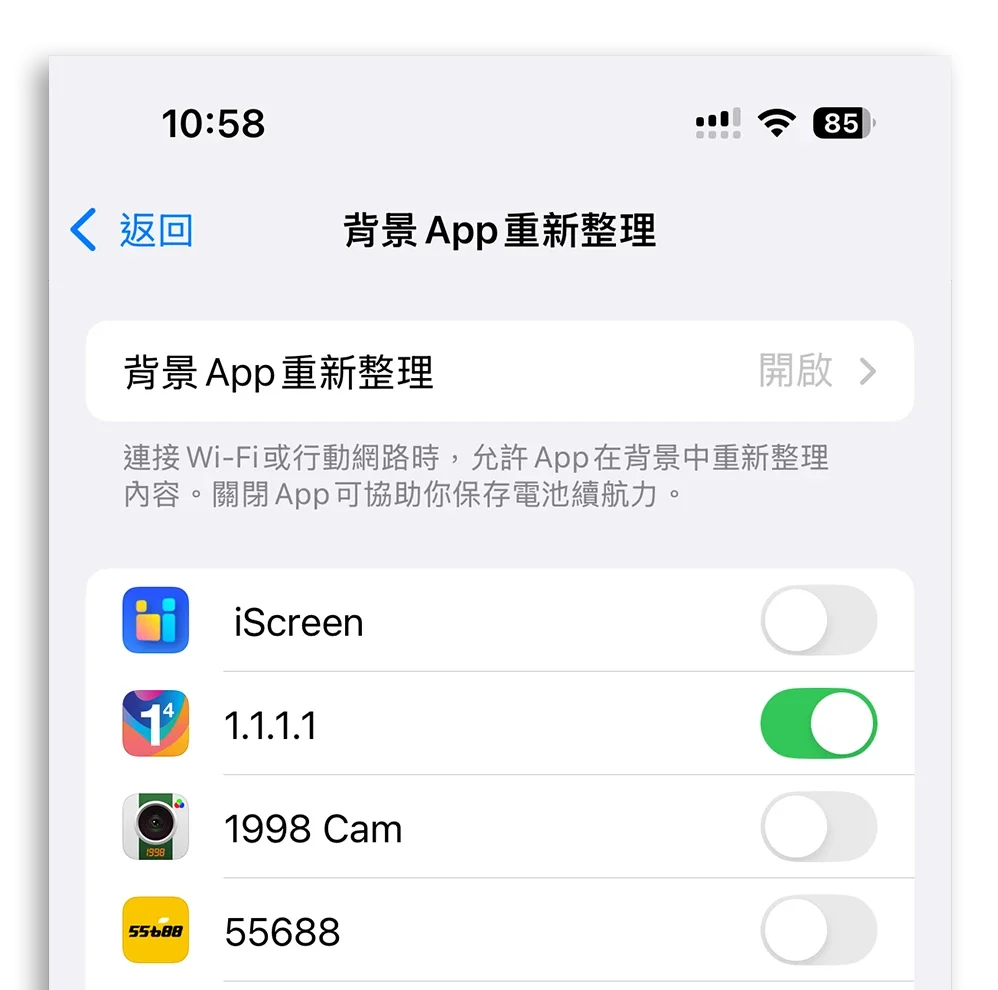
你可以從 iPhone 設定的「一般」選項裡面找到「背景 App 自動整理」功能,從這裡面將這個功能關閉,或是挑選必要的開啟即可。
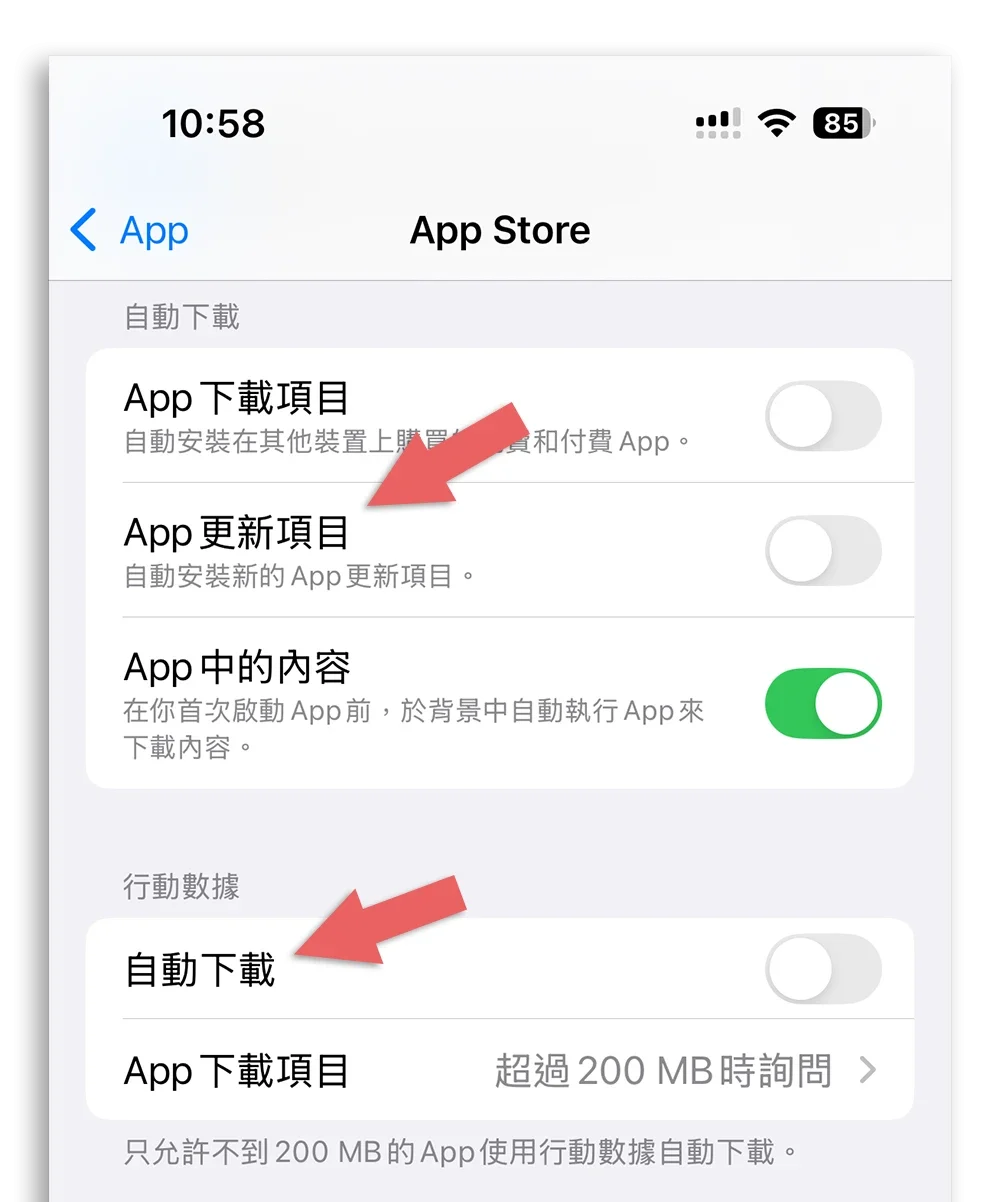
04. 停用 App 自動下載與自動更新
一樣在 iPhone 設定裡面的「App Store」功能中,將「行動數據自動下載」的功能關閉,同時也可以把「App 更新項目」的功能關閉,可以避免 App 使用行動網路自動下載、更新 App。
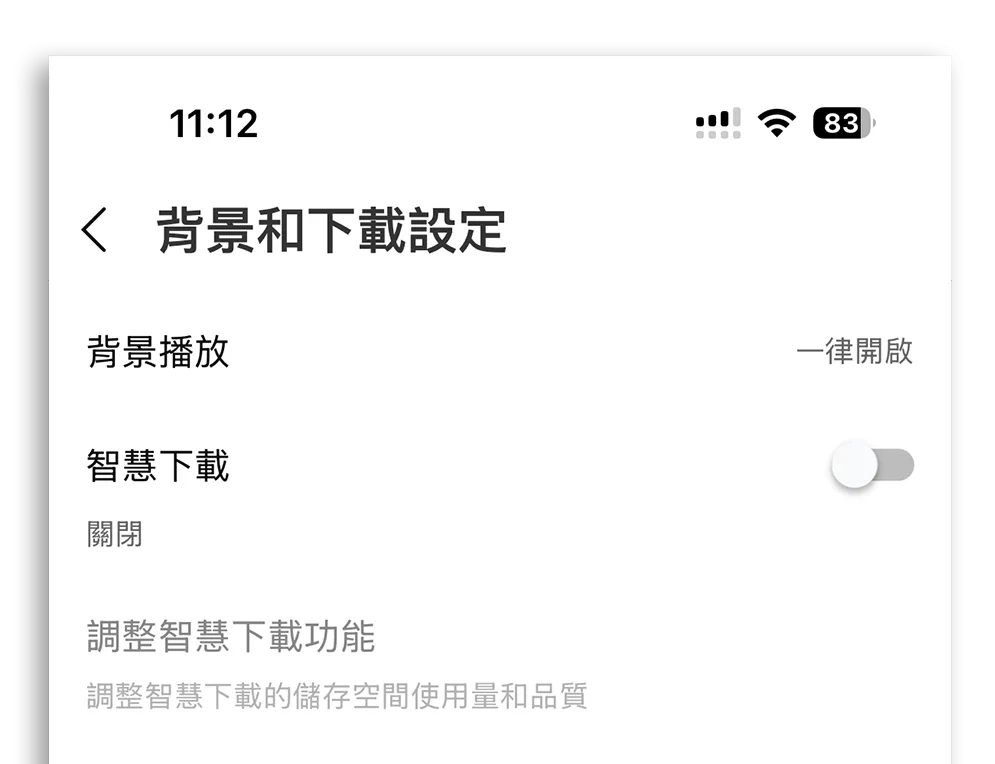
05. 停用 YouTube 影片自動下載
如果是 YouTube Premium 的使用者,可以從 YouTube 的設定中把「智慧下載」功能關閉,或是開啟「僅透過 Wi-Fi 下載」,這樣就可以避免 YouTube 透過行動網路自動下載影片耗光你的流量。
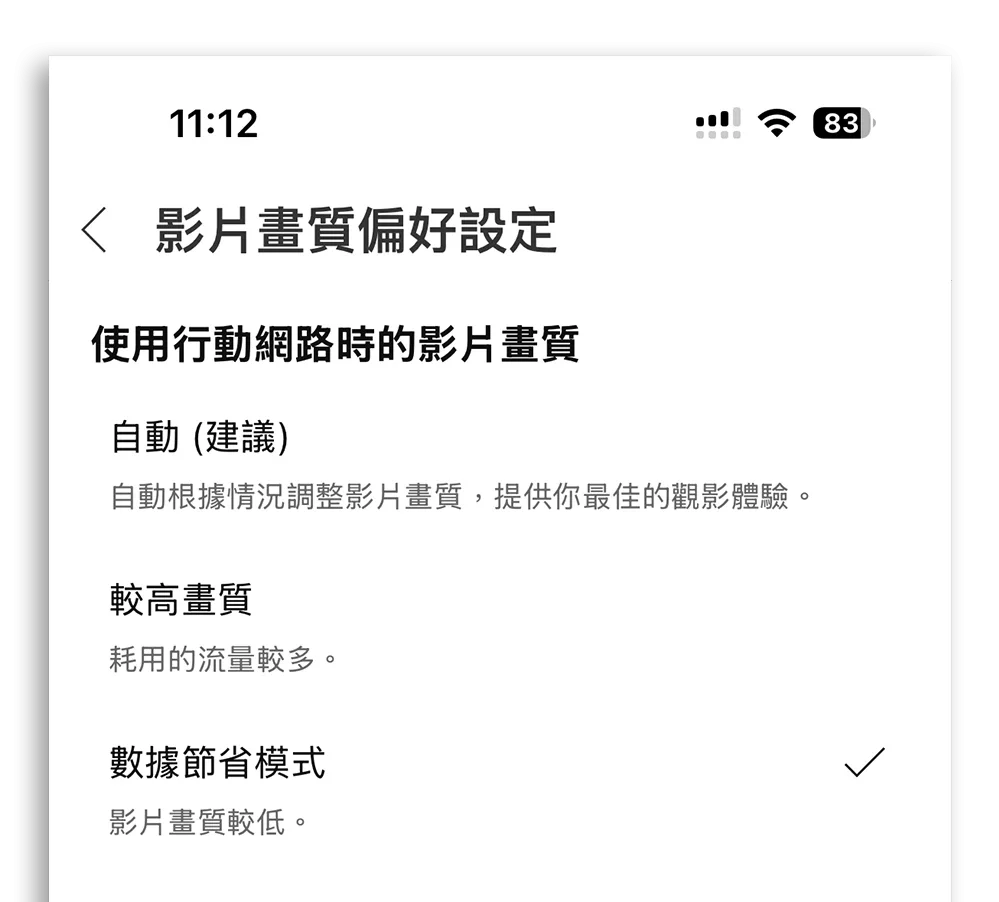
06. 設定 YouTube 播放品質
你可以從 YouTube 的設定中開啟「影片畫質偏好設定」,然後將「使用行動網路時」這個地方設定為數據節省模式,這樣就算你有需要使用自己的網路播放 YouTube 影片時,就會用較低的畫質播放,進而減少網路流量的消耗。
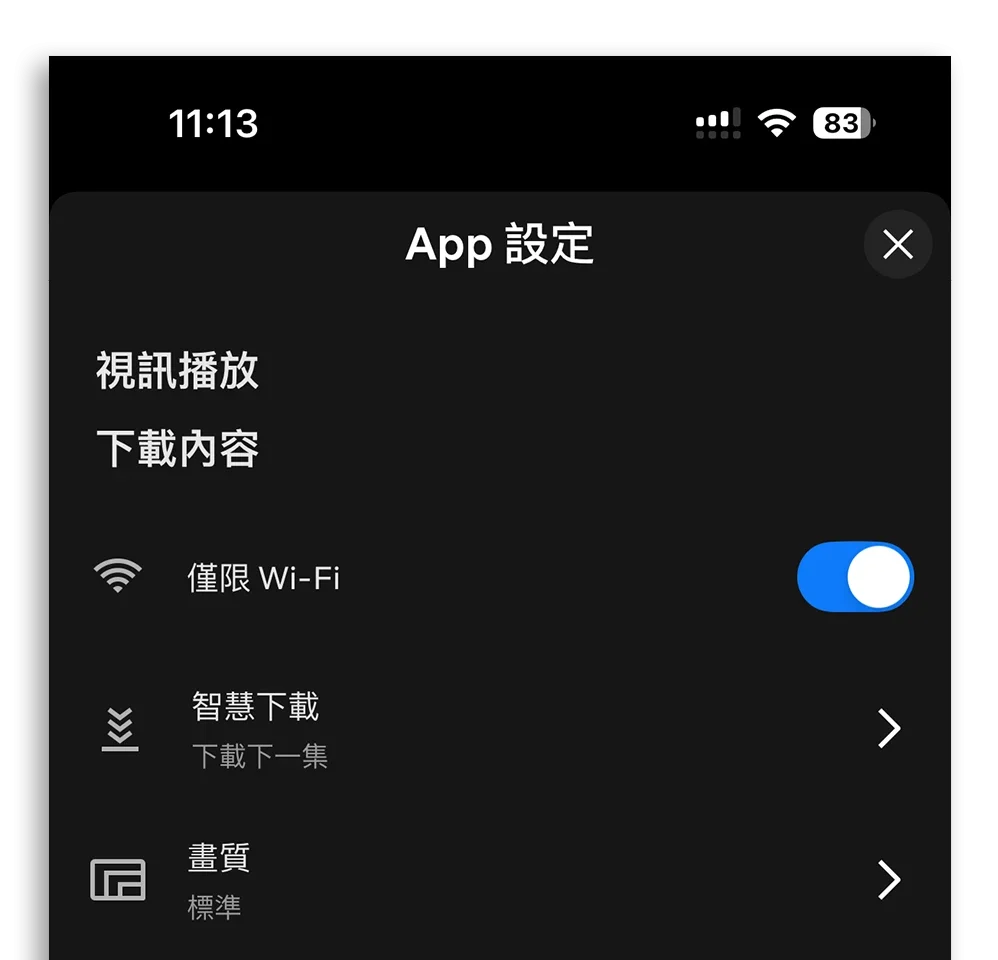
07. 設定 Netflix 自動下載僅限 Wi-Fi
有在看 Netflix 的話,從設定裡面將「下載內容」的「僅限 Wi-Fi」打開,這樣就只有在使用 Wi-Fi 的時候會自動下載影片。
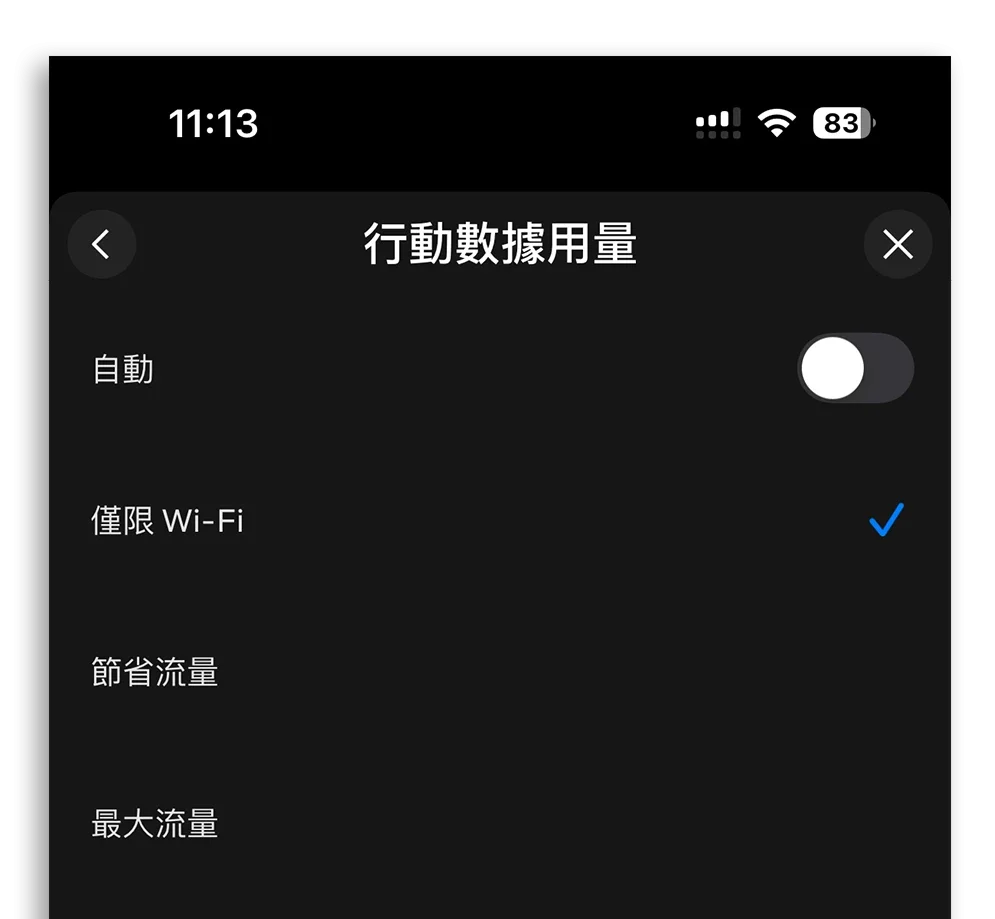
08. 設定 Netflix 播放畫質
一樣是在 Netflix 設定中,把「行動數據用量」功能設定為「僅限 Wi-Fi」或是「節省流量」,就可以避免透過行動網路看 Netflix 的時候耗掉大量行動網路的流量。
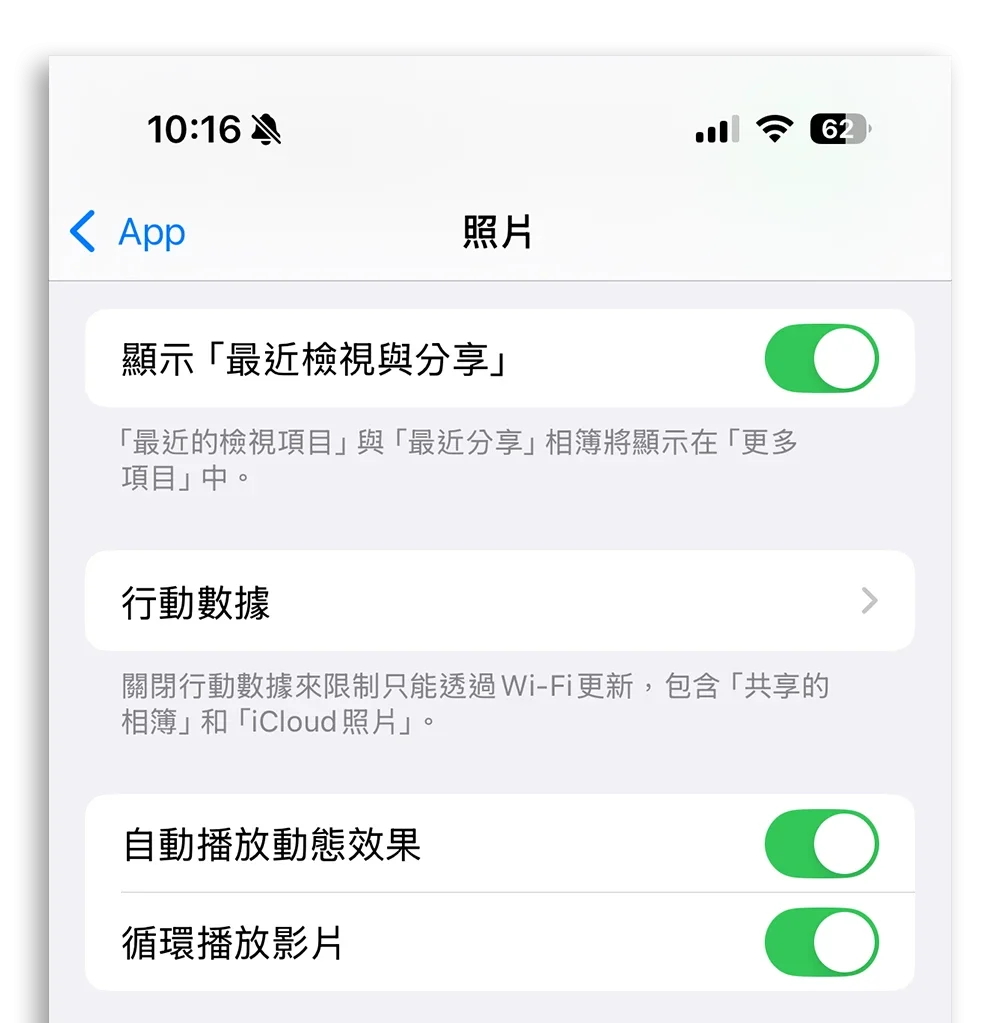
09. 避免 iCloud 照片使用行動網路
有在使用 iCloud 照片圖庫的網友,可以從 iPhone 設定裡面的照片功能,把「行動數據」功能關閉,這樣就只能透過 Wi-Fi 來更新照片內容以及下載 iCloud 照片。
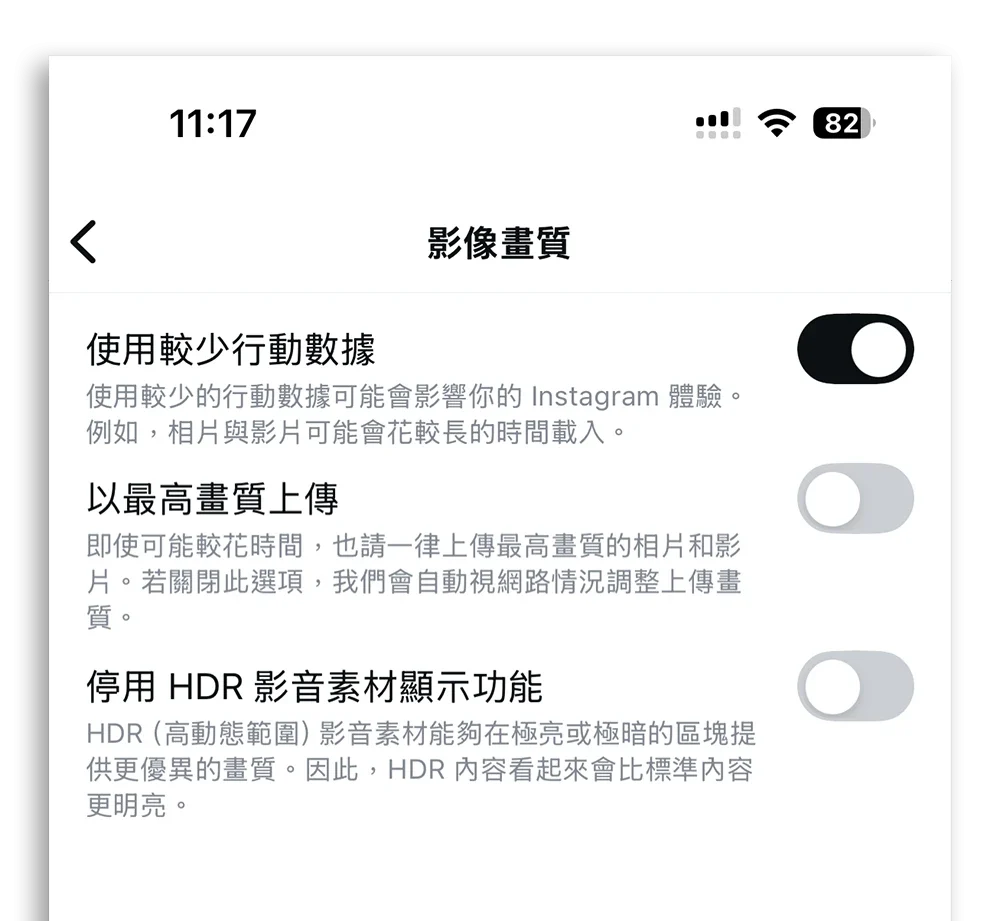
10. 限制 Instagram 使用較少行動數據
重度 IG 使用者可以從 IG 的設定中,將「影像畫質」中的「使用較少行動數據」功能開啟,這樣可以減少行動網路的消耗。
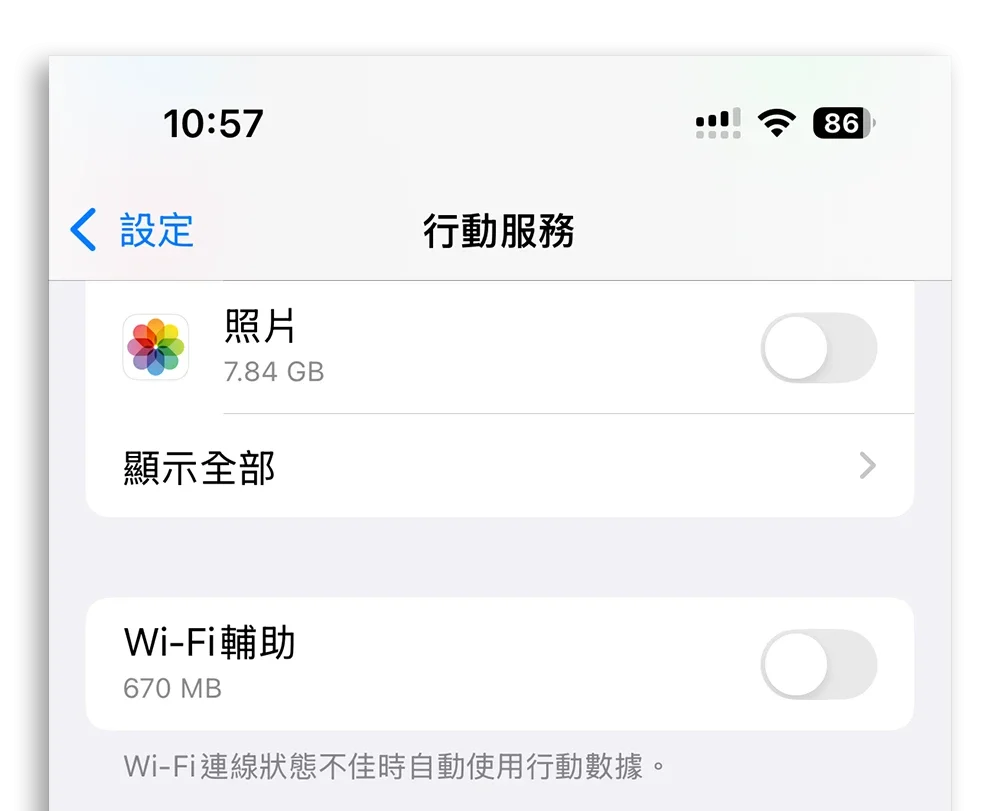
11. 停用 Wi-Fi 輔助功能
在 iPhone 設定的「行動網路」下面有一個「Wi-Fi 輔助」功能,關閉這個功能可以避免 iPhone 在 Wi-Fi 訊號不好時自動跳到行動網路去,這樣就不會在我們不知情的時候默默消耗流量。
定期檢視行動網路用量狀況
此外,每週或是每個月固定去檢視行動網路的消耗狀況,透過「行動數據」裡面的資料,就可以看到哪些 App 用了最多的行動網路。
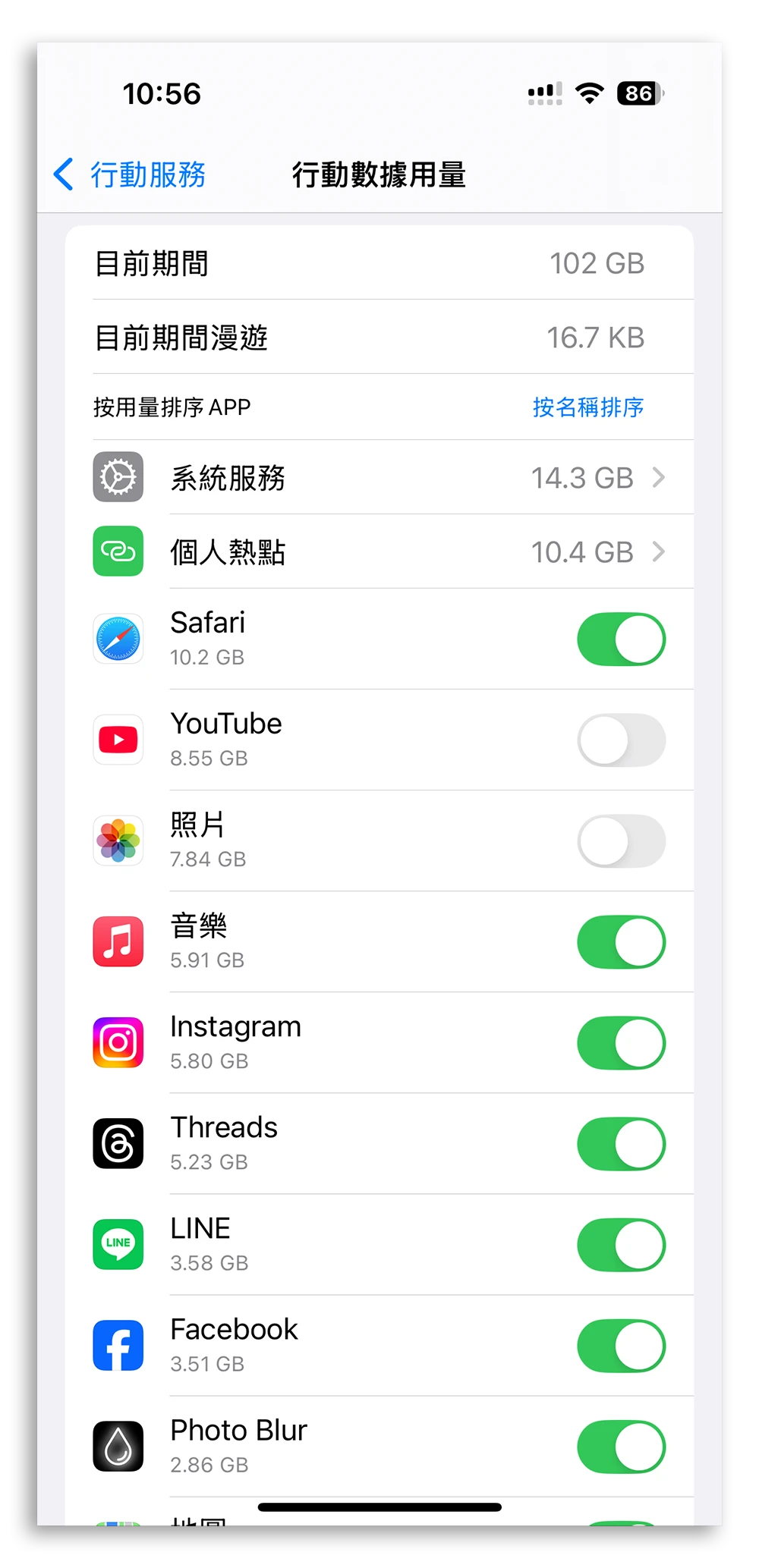
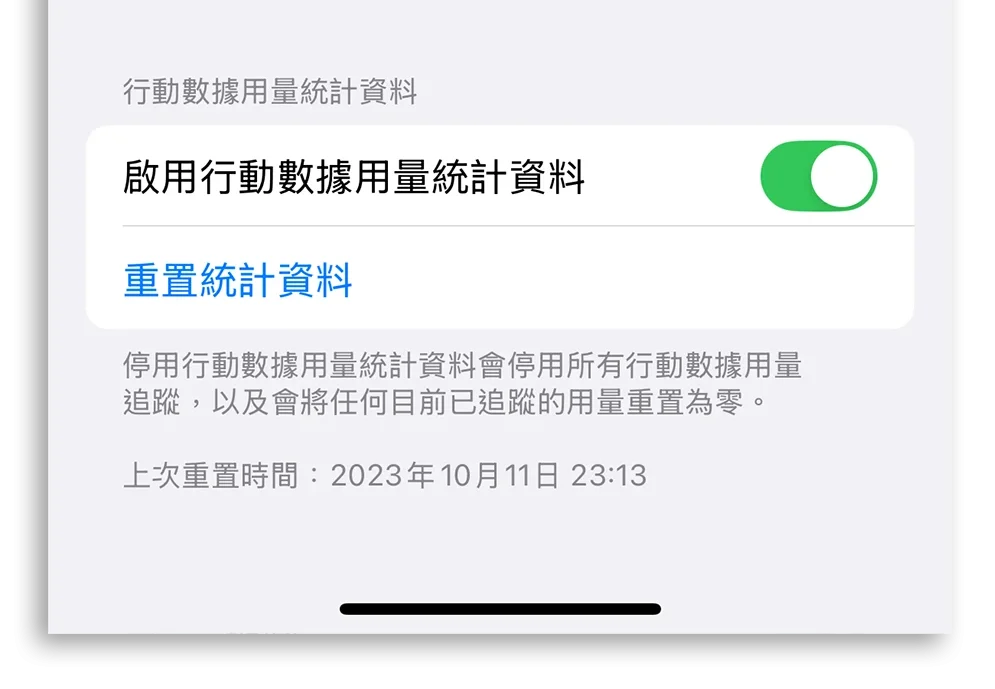
看完以後就重設,這樣下次再檢視的時候才可以更準確的評估。
沒有上網吃到飽也不會爆流量:總結
透過這次教的 11 個功能,以及每個月或是每週固定檢視網路流量使用狀況,並且適時地做調整,就可以減少行動網路的消耗,即便你不是上網吃到飽方案,也不會常常遇到網路流量提早用光的困擾。
- 特定 App 關閉行動網路
- 啟用低耗電模式
- 關閉 App 背景重新整理
- 停用 App 自動下載與自動更新
- 停用 YouTube 影片自動下載
- 設定 YouTube 播放品質
- 設定 Netflix 自動下載僅限 Wi-Fi
- 設定 Netflix 播放畫質
- 避免 iCloud 照片使用行動網路
- 限制 Instagram 使用較少行動數據
- 停用 Wi-Fi 輔助功能
延伸閱讀》







如果想知道更多關於 Apple 的消息、教學、小技巧或是科技新知,一定要點擊以下任一 LOGO,追蹤我們的 Facebook 粉絲團、訂閱 IG、YouTube 以及 Telegram。





