


隨著遠距工作、數位遊牧、soho 族的興起,便攜式外接螢幕成為許多人必備工具。但是大部分的人選擇便攜式外接螢幕常常有不少的考量,包含:
- 螢幕過小,難以滿足多工需求;
- 螢幕過大,攜帶不便,增加負擔又佔空間;
- 畫質普普,無法應對專業創作;
而下面要分享的 JSAUX FlipGO 折疊便攜雙螢幕完美解決這些難題,以雙 2.5K 高畫質螢幕組成超大畫面,折疊設計提供便攜性 / 收納性。更讚的是有內建 DisplayLink 技術,僅需一條 USB-C 線即可實現三螢幕作業,無論是文件編輯、影像創作、Coding 討論、外出簡報,甚至只是當作家中延伸的螢幕都很好用。
FlipGO 折疊便攜雙螢幕:重點特色
FlipGO 折疊便攜雙螢幕的優勢在於雙 2.5K 螢幕設計,搭配筆電本身的螢幕就可以實現三螢幕作業。
其中的大螢幕模式將兩塊螢幕合併為相當於 5K 的超大顯示區域,直式使用很適合做文字編輯、閱讀報告或者是程式設計。

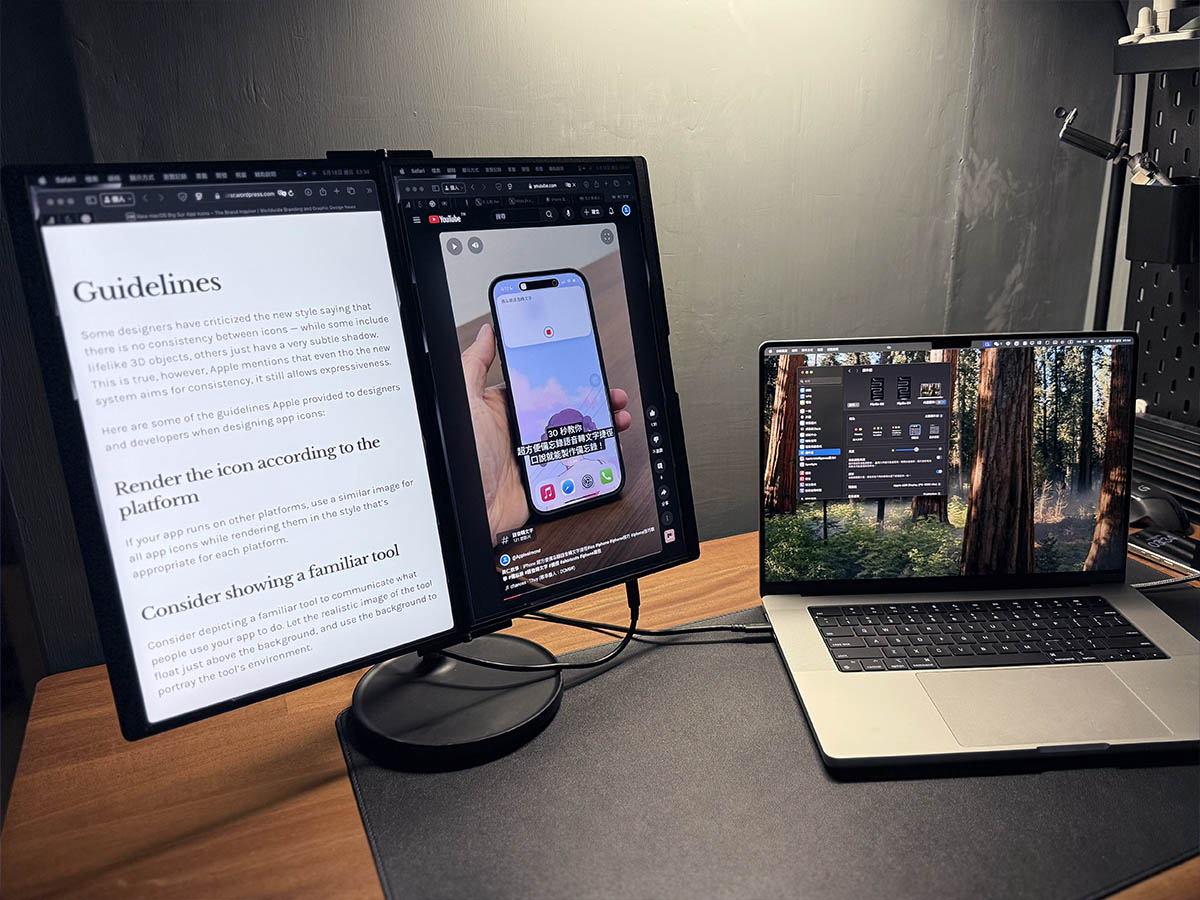
橫式使用的話,也很適合有需要開多個文件時使用,因為左右都是長型的螢幕,如果要對照文件內容、看直式短影音的話非常好用。
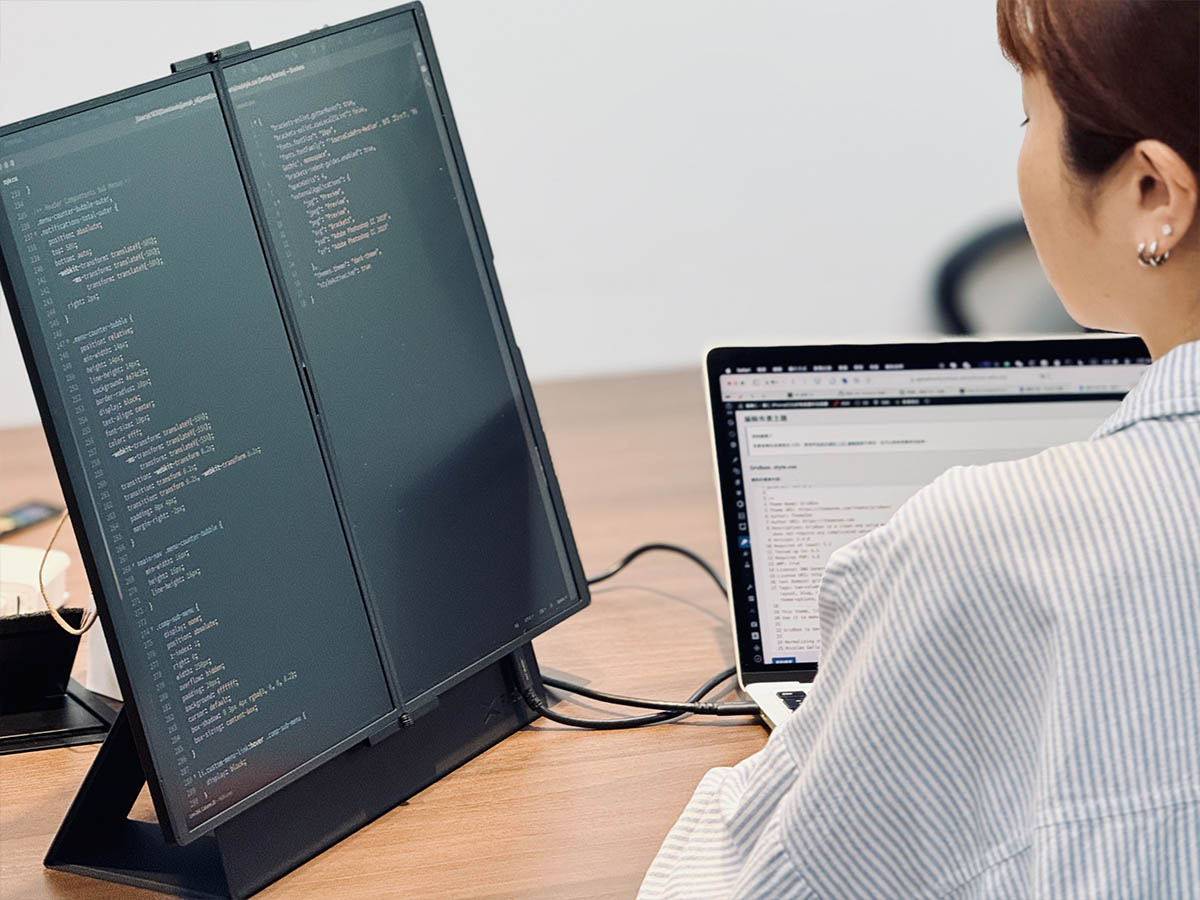
而且只要透過 1 條 USB-C 線就能完成供電與影像傳輸,讓桌面保持整潔。
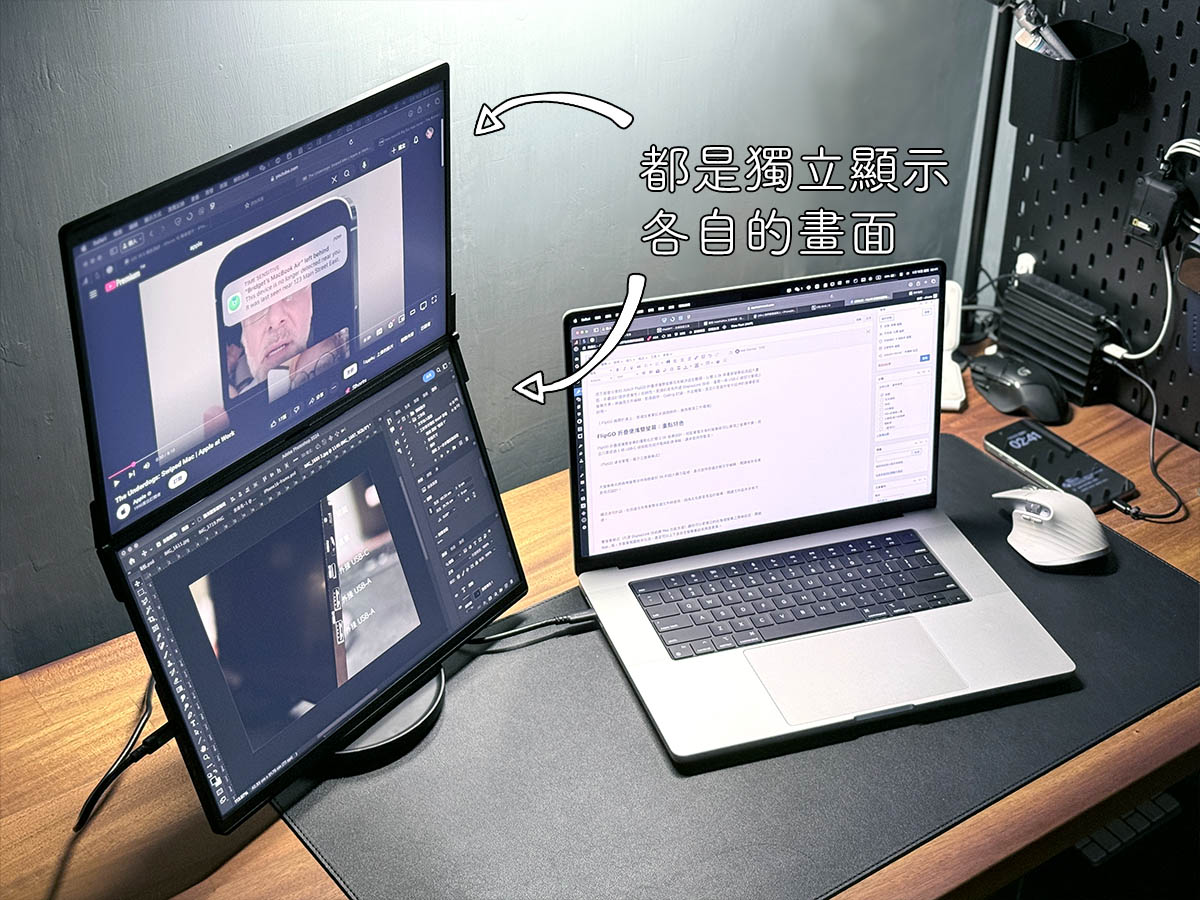
雙螢幕模式(內建 DisplayLink 技術讓 Mac 也能支援)讓你可以更獨立的在每個螢幕之間做設定、開啟 App…等,不需要視窗拖來拉去,甚至可以上下各自全螢幕看起來爽度更高。
此外,加上可折疊的特色,無論是收納性、攜帶性都很不錯,作業結束後折疊起來也不會讓桌面看上去相當雜亂。

|
【馬上讓你的螢幕放大 3 倍】 FlipGO 折疊雙螢幕:早鳥優惠最優 4.8 折省超多:請點此 |
開箱介紹:規格、畫質與重量
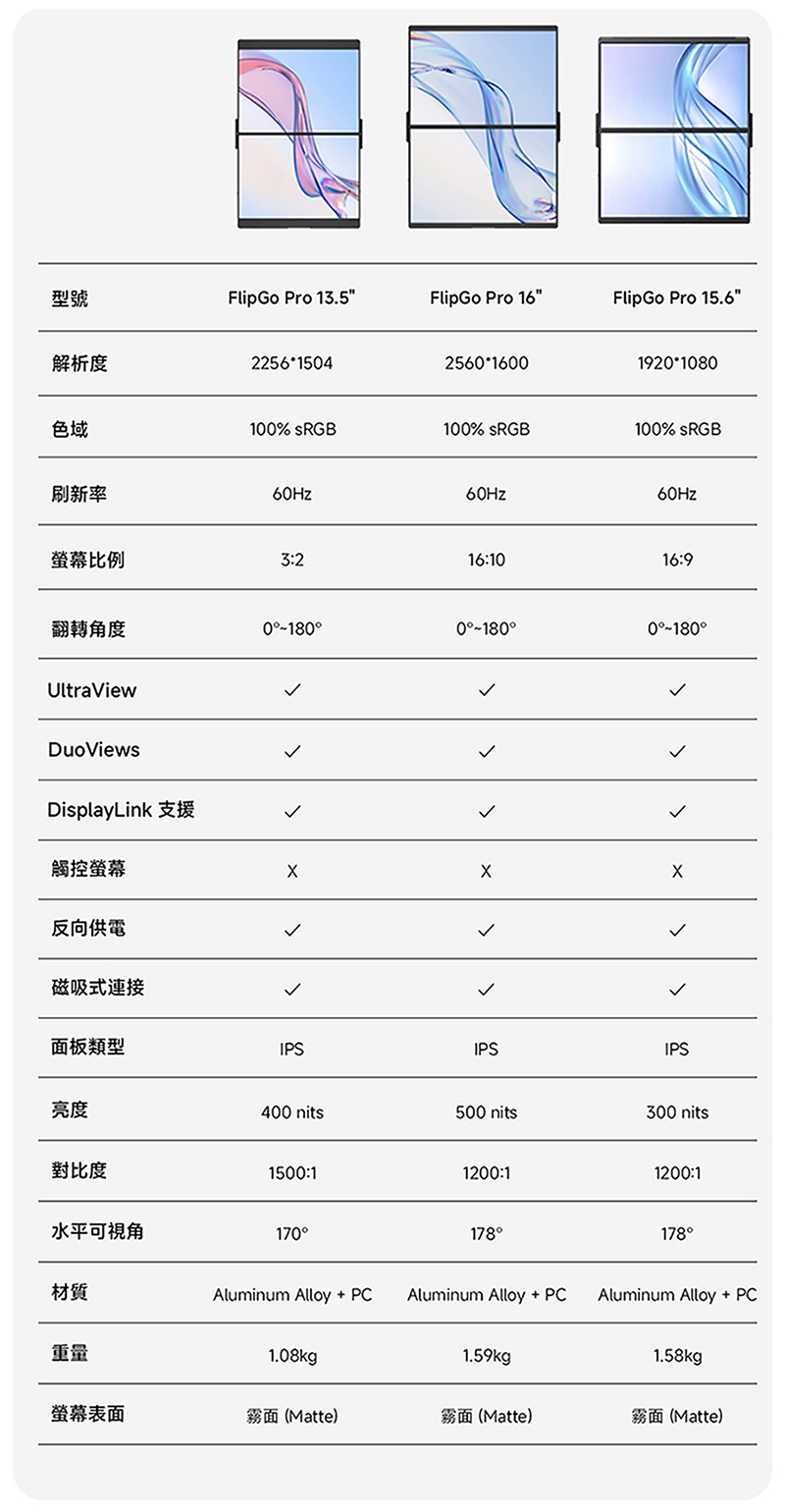
這次開箱的 FlipGO 折疊便攜雙螢幕為 16 吋型號,其他還有 13.5 吋以及 15.6 吋一共三種大小可以選擇。
雙 2.5K 高細膩度螢幕
兩塊螢幕各有 2.5K (2560 x 1600)的解析度,畫面顯示相當清晰,畫面看起來非常舒服。
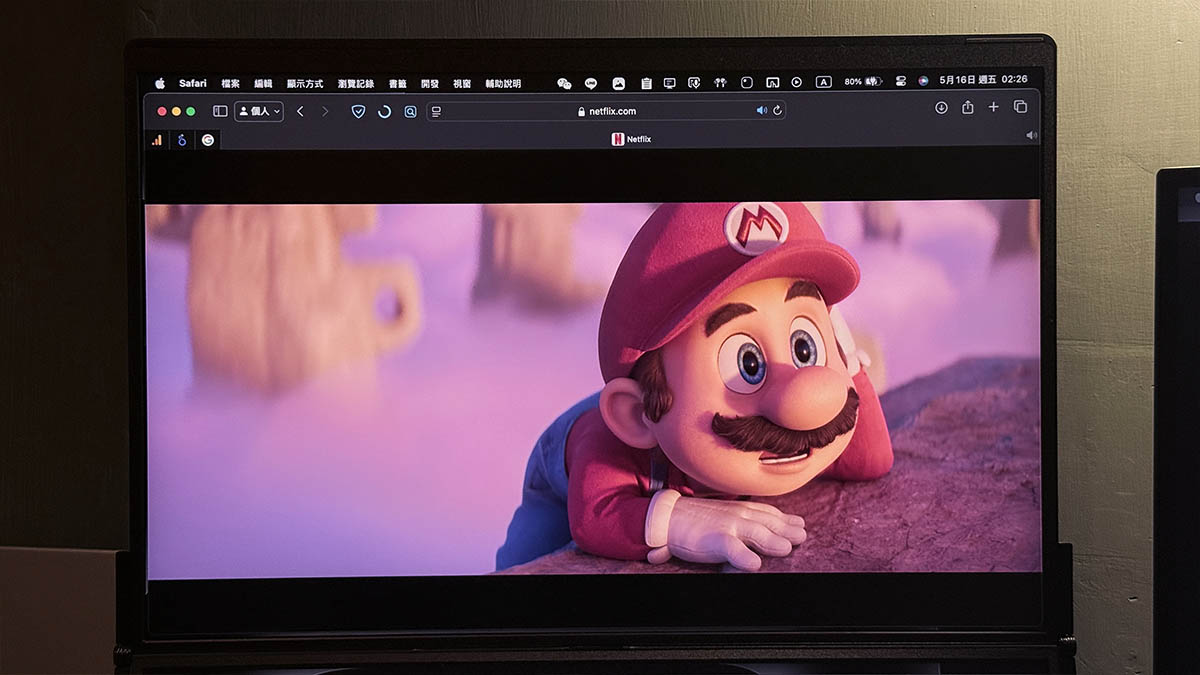
如果你的使用場景多半在室內,那 500 尼特亮度完全足夠。100% sRGB 色域和 1200:1 對比也能滿足大多數人閱讀、追劇、非調光性質影像編輯的需求。
HiDPI 呈現細節
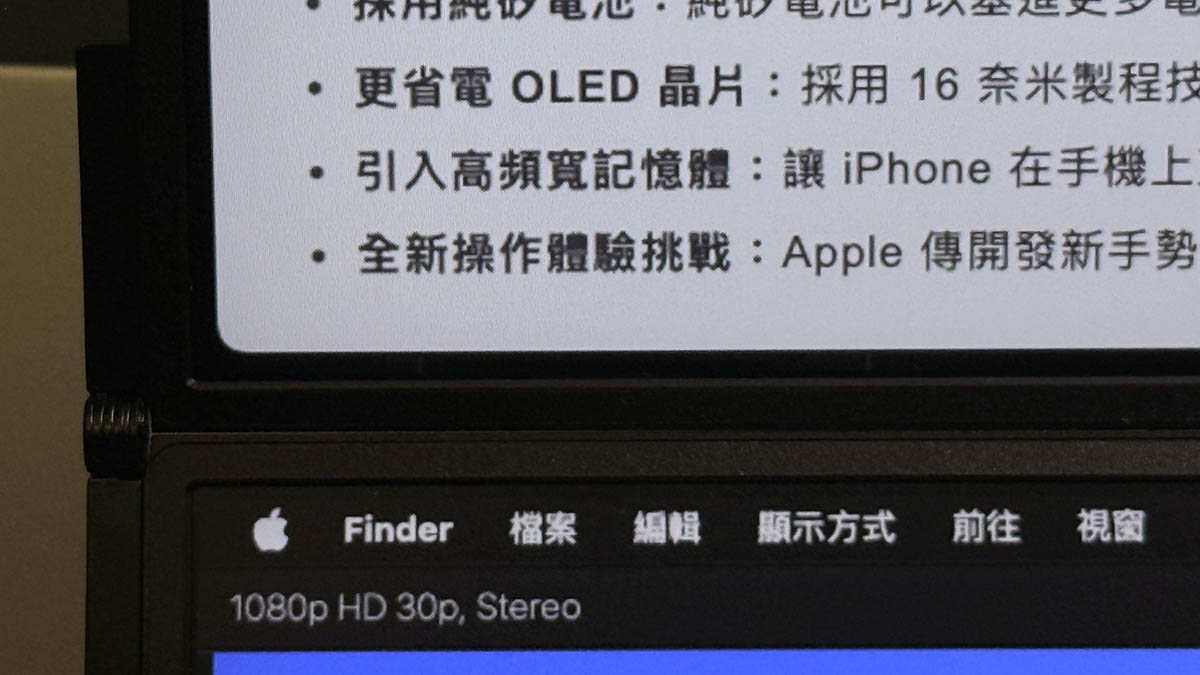
此外,也支援 HiDPI 顯示,看文字的時候不會有毛邊,對於這種細節很重視的我來說蠻喜歡的。
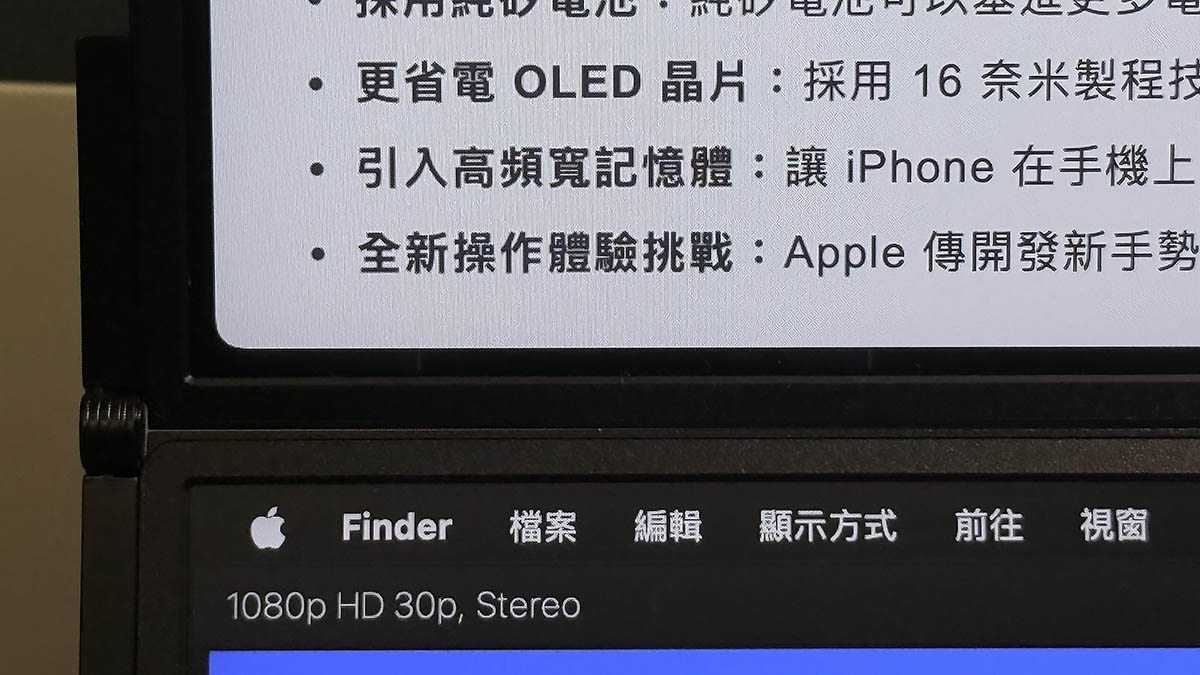
給大家看一下不支援 HiDPI 的畫面會長怎樣,看起來會覺得相當模糊、霧霧的。
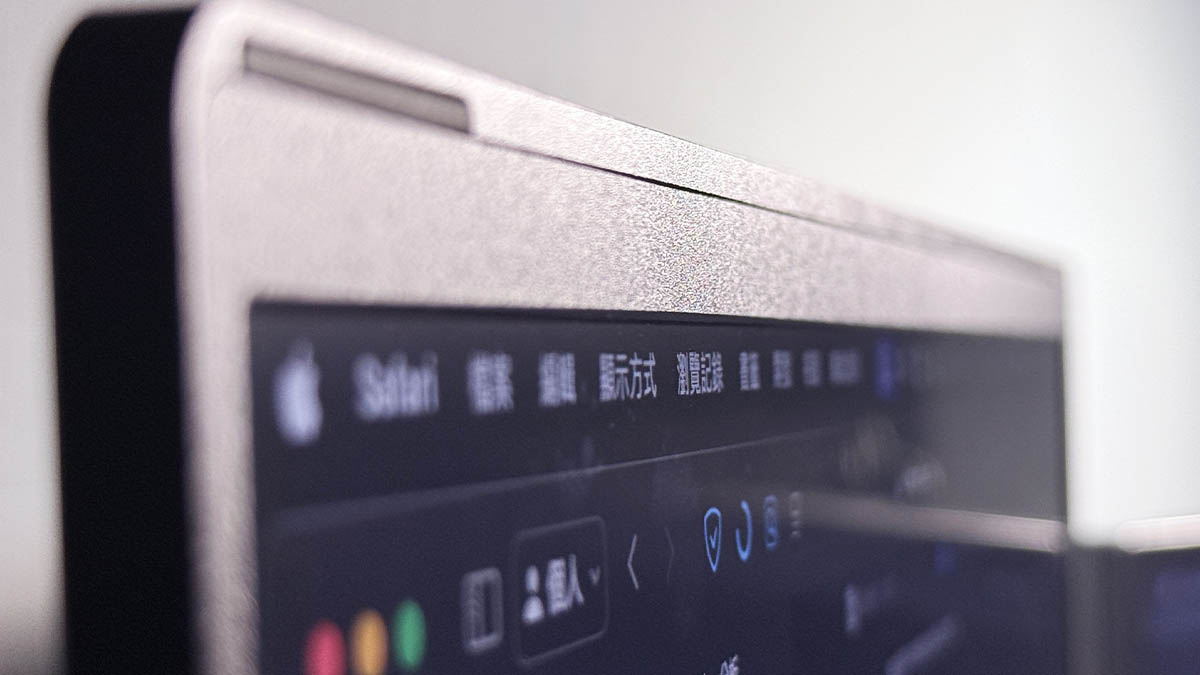
最大可視角 178 度,就算這麼斜去看也不會有明顯色偏的感覺,螢幕上的內容依舊清晰可見,這個也很不錯。
6 連接埠還能擴充外接設備
左側上方的按鈕是用來切換模式用,下面 2 個 USB-C 則是提供「大螢幕模式」和「雙螢幕模式」連接、1 個 mini-HDMI。
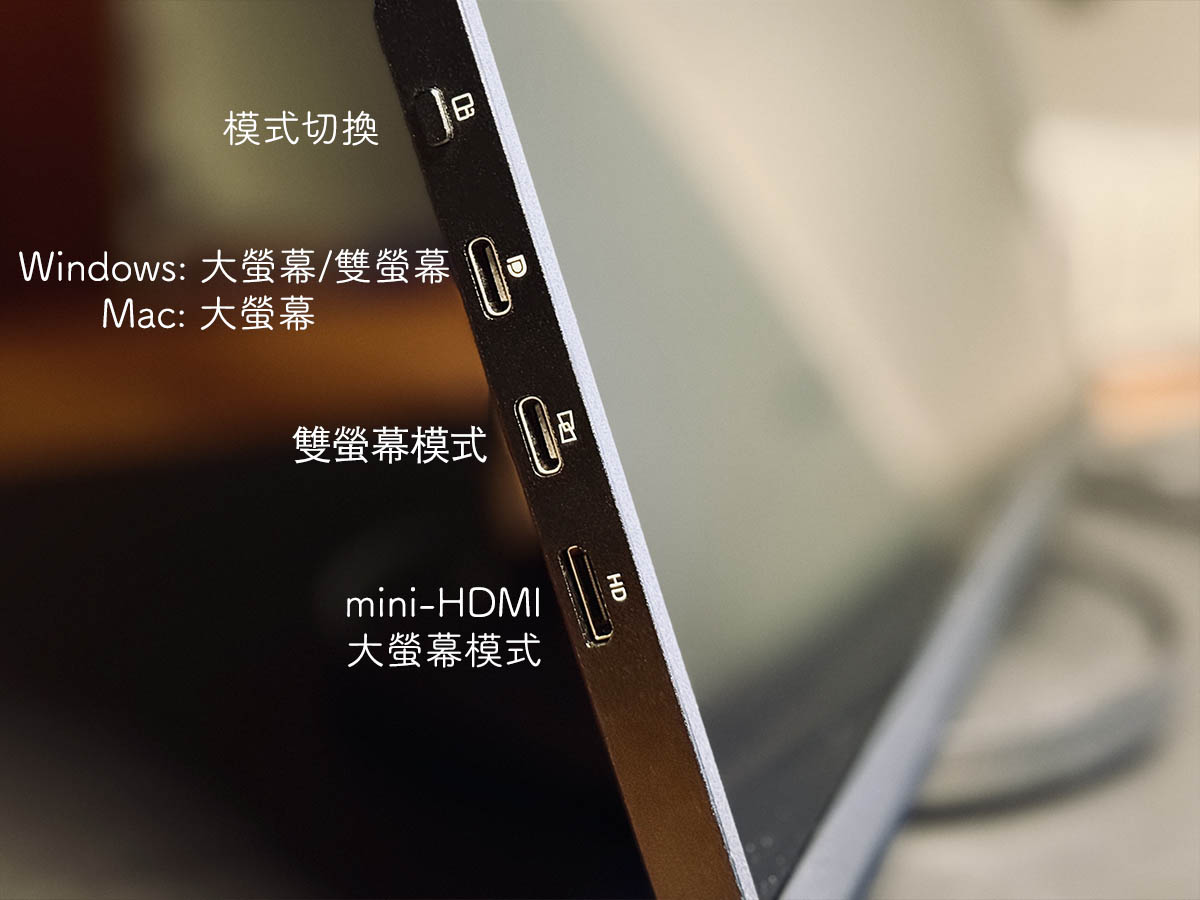
這裡特別說明一下:
如果是 Windows 系統連接 USB-C DP 孔(D 符號)可以支援大螢幕與雙螢幕模式;連接 USB-C DisplayLink 孔(重疊螢幕符號)則支援雙螢幕模式。
如果是 macOS 系統連接 USB-C DP 孔(D 符號)只支援大螢幕模式;連接 USB-C DisplayLink 孔(重疊螢幕符號)則需要安裝 Display Link 驅動程式才可以支援雙螢幕模式。
而 mini-HMDI 無論在什麼系統下都只支援大螢幕模式。
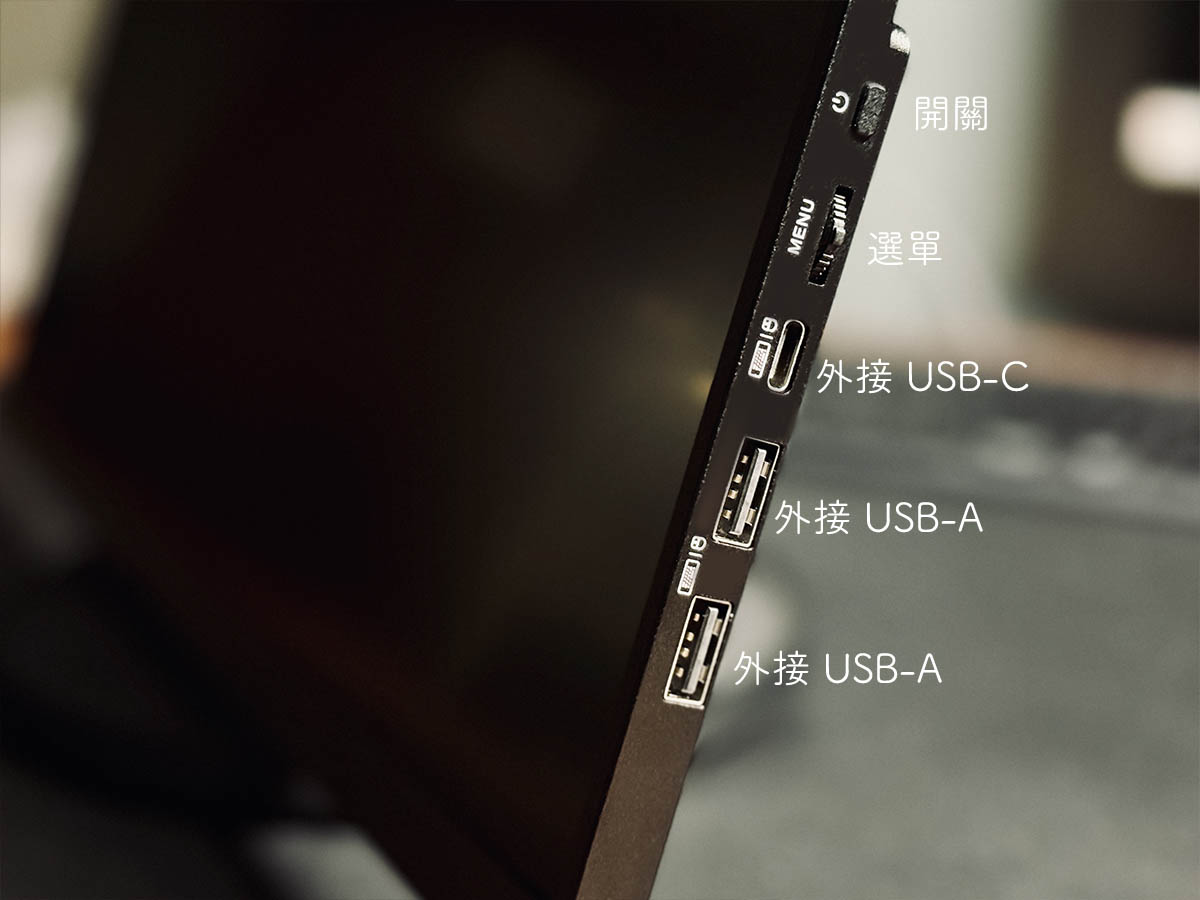
接著,右側有一個旋鈕可以叫出選單,調整亮度、對比….等設定;1 個 USB-C 和 2 個 USB-A 則是提供外接設備擴充使用,可以連接滑鼠、鍵盤這類簡易外接設備,等於是讓電腦有更多連接埠可用的概念。
內建 DisplayLink
FlipGO 折疊雙螢幕內建 DisplayLink 這個一定要特別提一下。因為 Mac 受限系統的緣故,外接的第二個螢幕都會和第一個螢幕是相同的鏡像畫面,像下圖這樣。
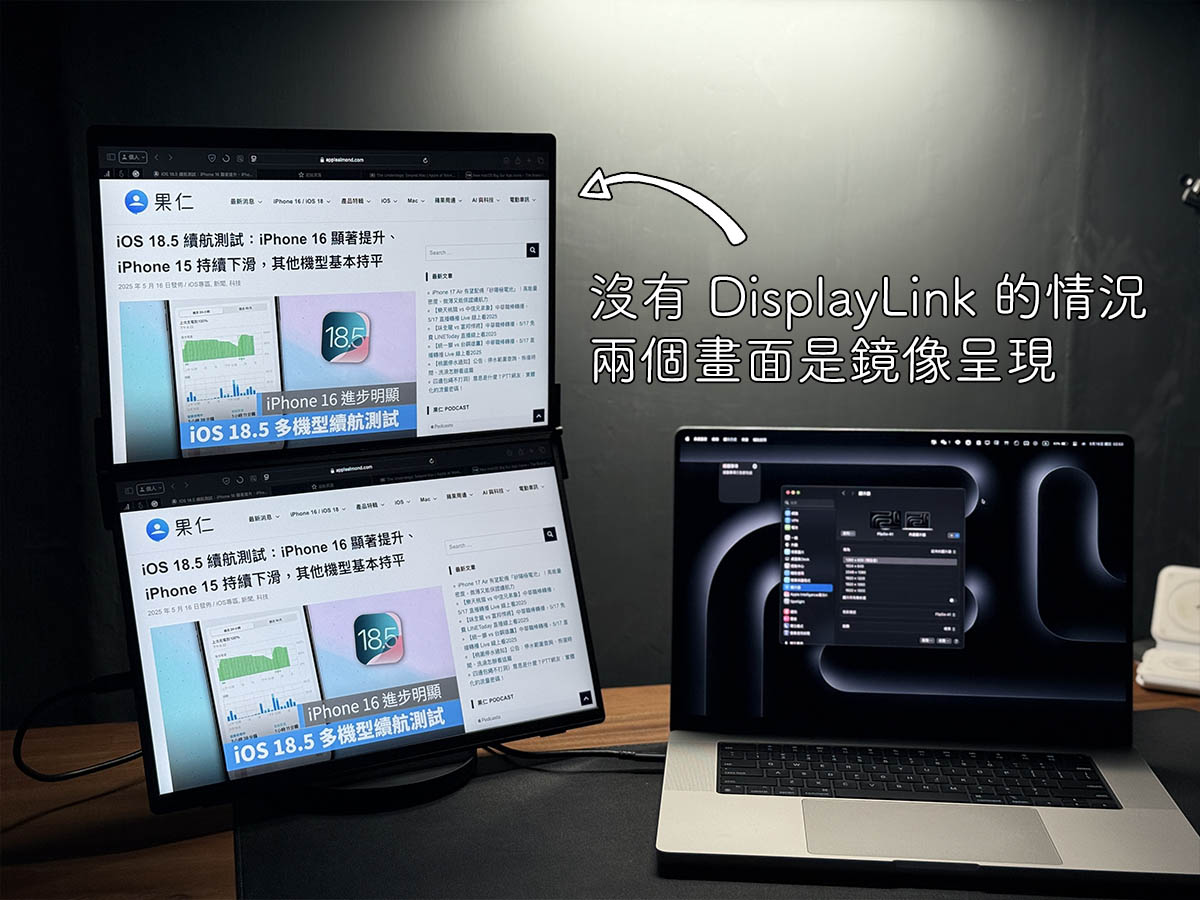
如果想要做到外接的第二個也能螢幕獨立使用,就必須使用具有 DisplayLink 的 HUB;而 FlipGO 折疊雙螢幕直接內建,省下了一筆額外的花費。
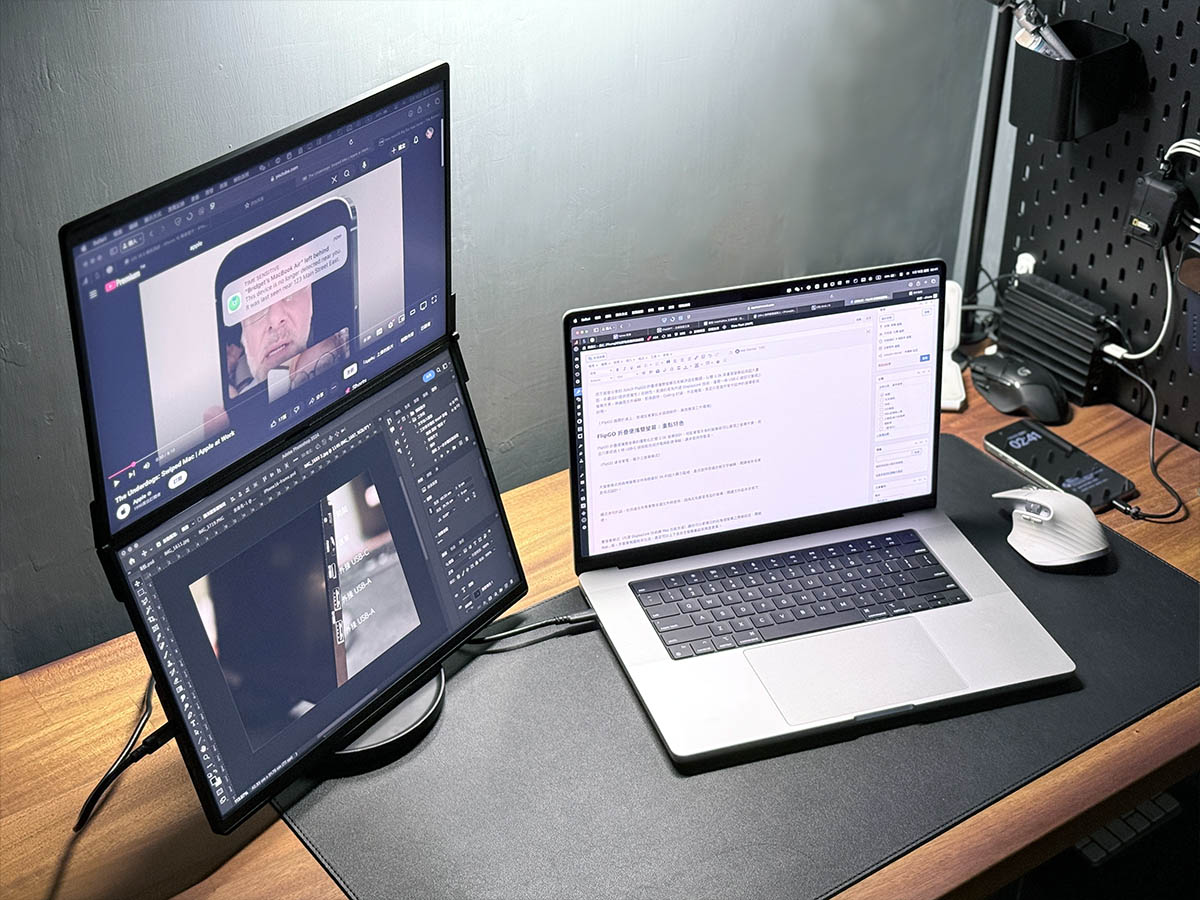
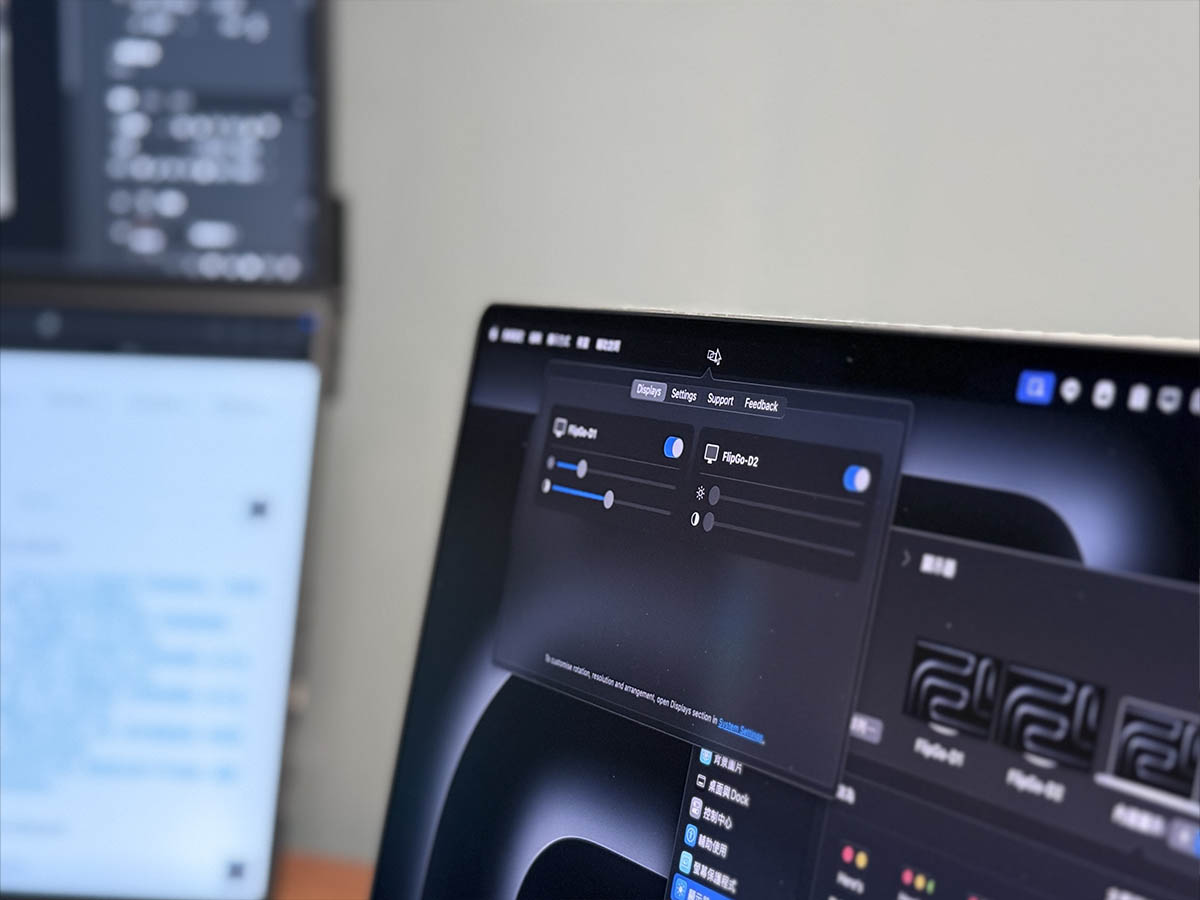
不過有一點比較可惜的是 Mac 透過 Display Link 使用雙螢幕模式時,因為是由軟體共享的方式模擬出外接的第二個螢幕,如果你要看 Netflix 或 Disney+ 等串流平台的影片,會受到版權保護機制的影響導致畫面變黑(在 Windows 上沒有這個問題)。
我目前的做法就是改用大螢幕模式,然後把視窗拉到上半部,手動分割螢幕!
|
【馬上讓你的螢幕放大 3 倍】 FlipGO 折疊雙螢幕:早鳥優惠最優 4.8 折省超多:請點此 |
1.5 公斤不到 1 公分
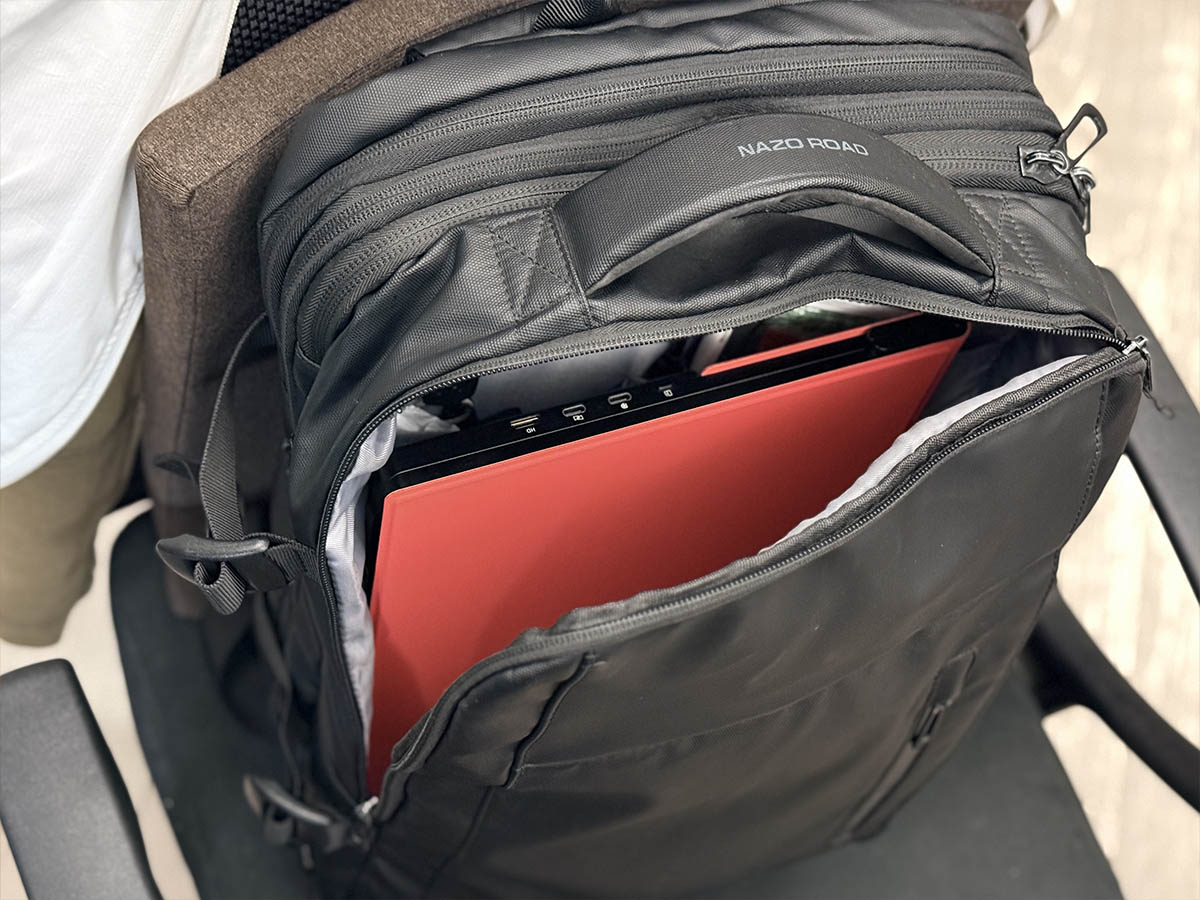
FlipGO 折疊便攜雙螢幕重量約 1.5 公斤,老實說不是非常輕,但我想大多數的人應該都是固定在一兩個地方使用,再加上折疊後厚度不到 1 公分,電腦包放了一台 Mac 再加上這台 FlipGO 其實也還可以,甚至還有皮套可以防刮。
超強吸磁力
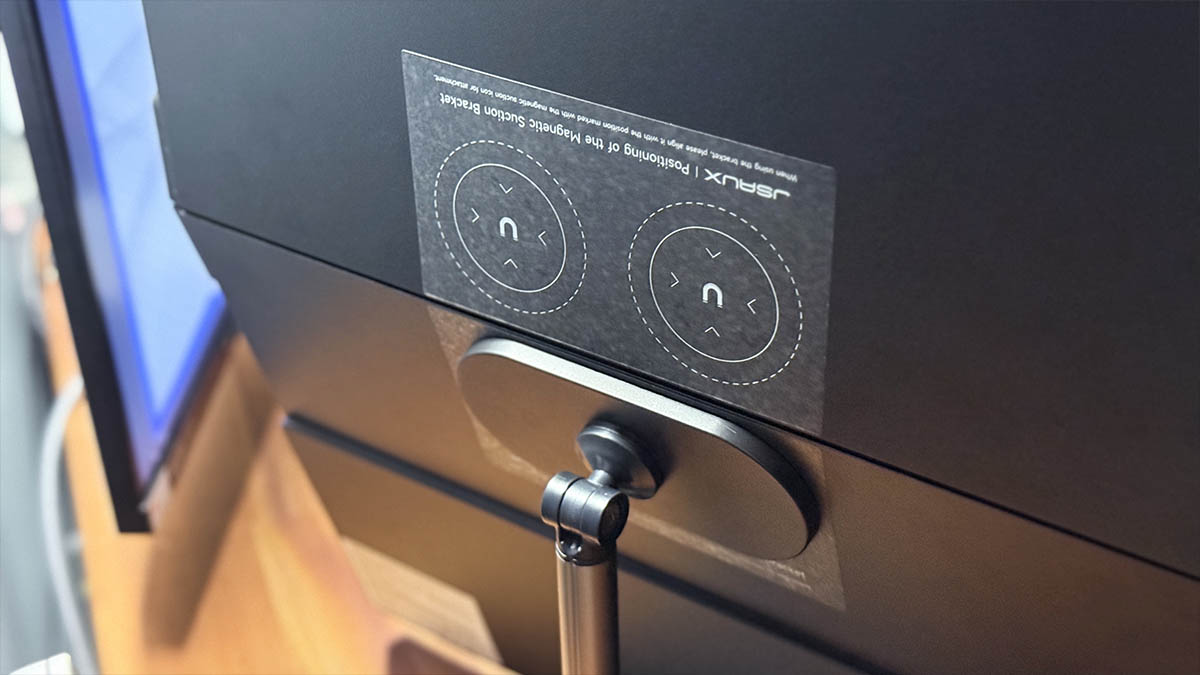
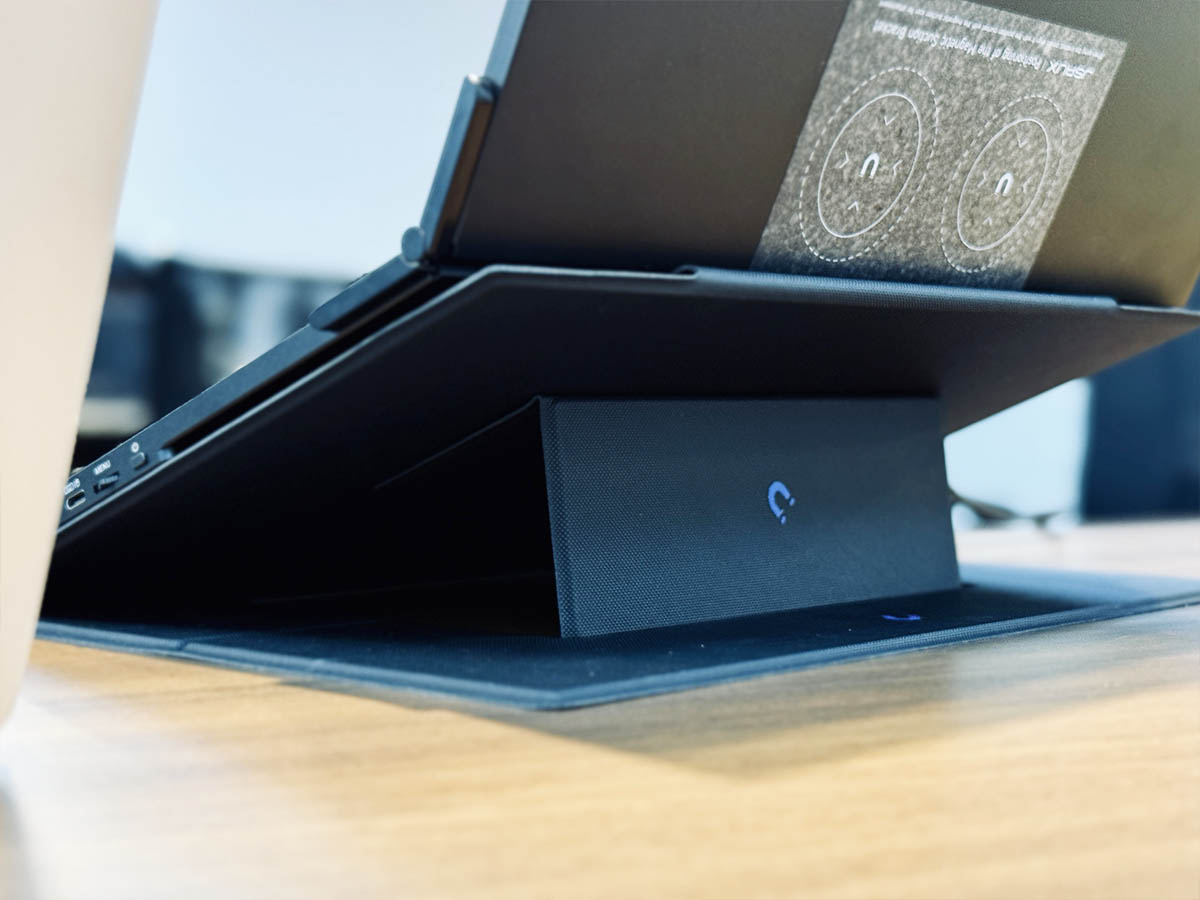
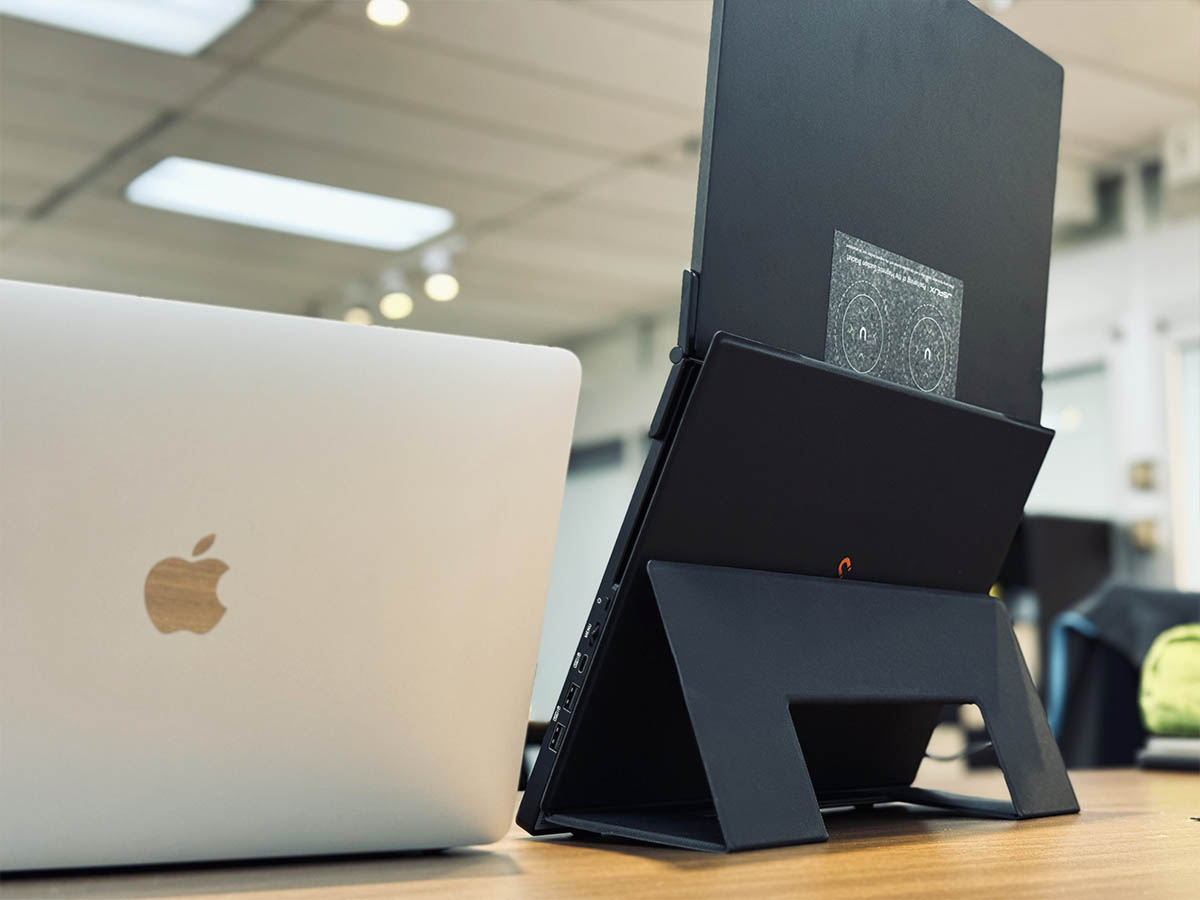
機身背面有四顆 N52 釹硼強力磁鐵,可以承受 10 公斤重量的吸力,搭配官方的皮套、立架就可以有更多的呈現效果。
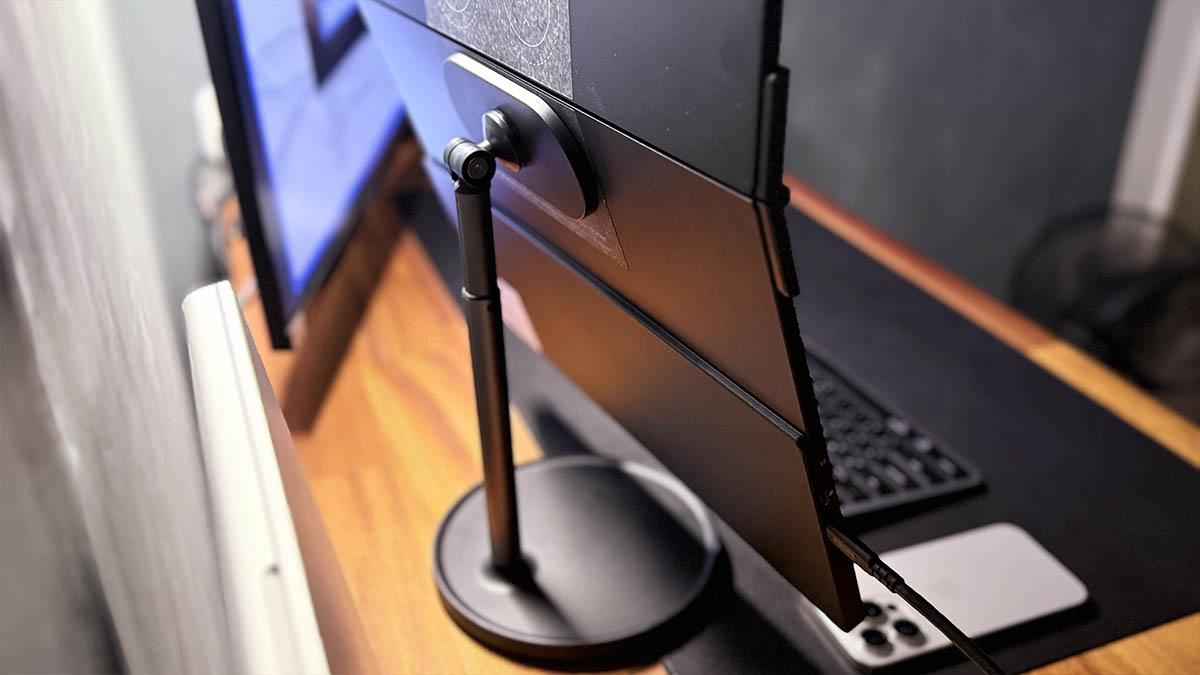
雖然剛上手的時候還是會有點怕怕的,深怕在開闔的時候沒抓好掉下去,或是要從立架、皮套上拆下來時沒抓好發生意外(因為磁鐵吸力真的很強),但是多操作幾次以後就習慣了。
而且搭配皮套支架,還有兩三種不同的角度,無論是需要低角度或是高角度的都可以調整,我個人是比較常用高角度的這種,減少反光的問題,但如果你的使用環境不會有反光的狀況,其實低角度的看起來比較舒服,因為整體跟 Mac 的高度比較相近,不用一直抬頭。
反向供電
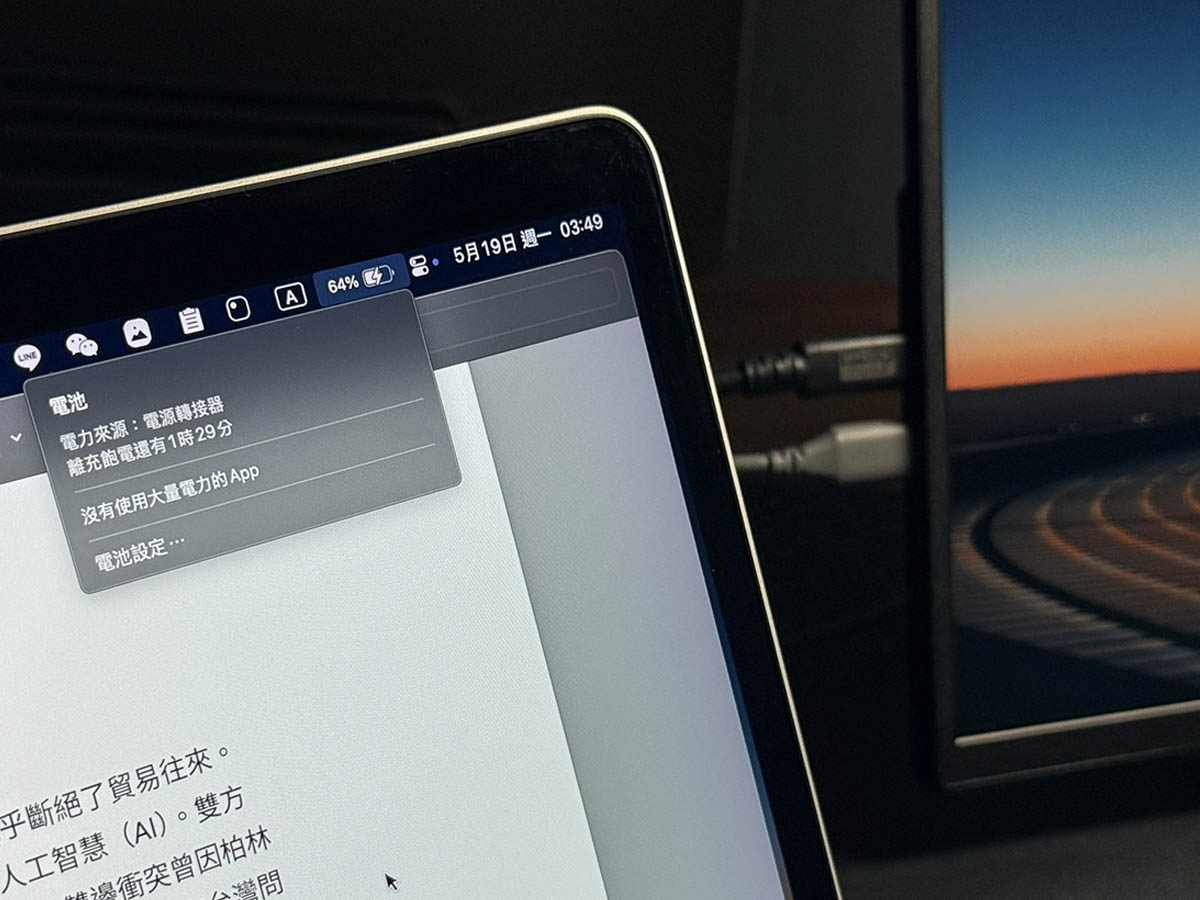
桌面看起來亂糟糟是我很不喜歡的地方,而 FlipGO 折疊雙螢幕搭配 65W 以上充電器,就可以反向為 Windows 或 Mac 提供最高 100% 充電,這樣桌上就可以少一條線了。
另外我也有遇到一個狀況,就是我手上這台目前有遇到左右兩塊螢幕直式使用時,以 Mac 觸控板上下滑動會看得出來有點果凍狀,也就是上下滾動的時候,畫面左右邊會有一邊比較快移動一邊比較慢移動的現象(Windows 下不明顯,主要是因為 Windows 的滾動本來就沒有 Mac 來的滑順),這部分可能是我剛好拿到機王,但還是說明一下,如果眼睛很利、對於畫面滑順度很要求的話可能要留意。
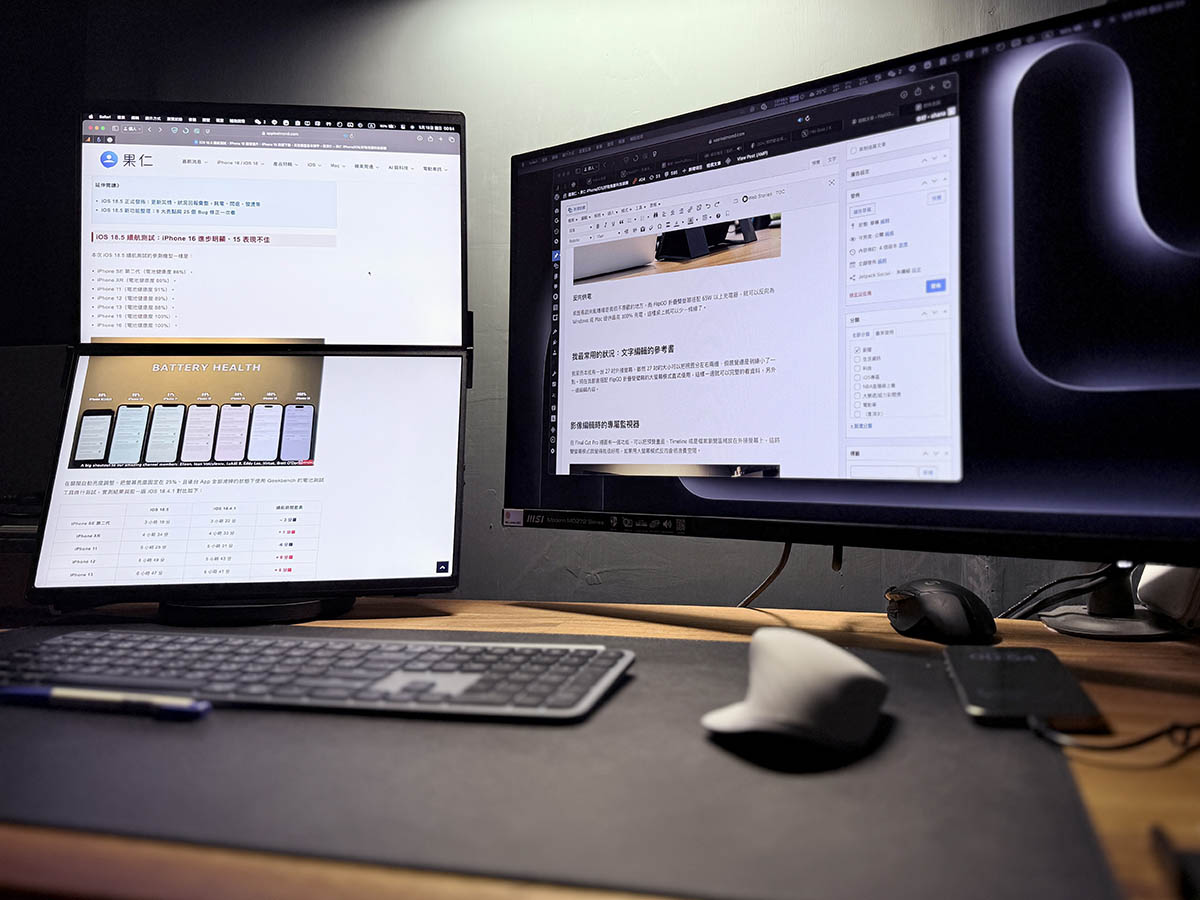
我最常用的狀況:文字編輯的參考書
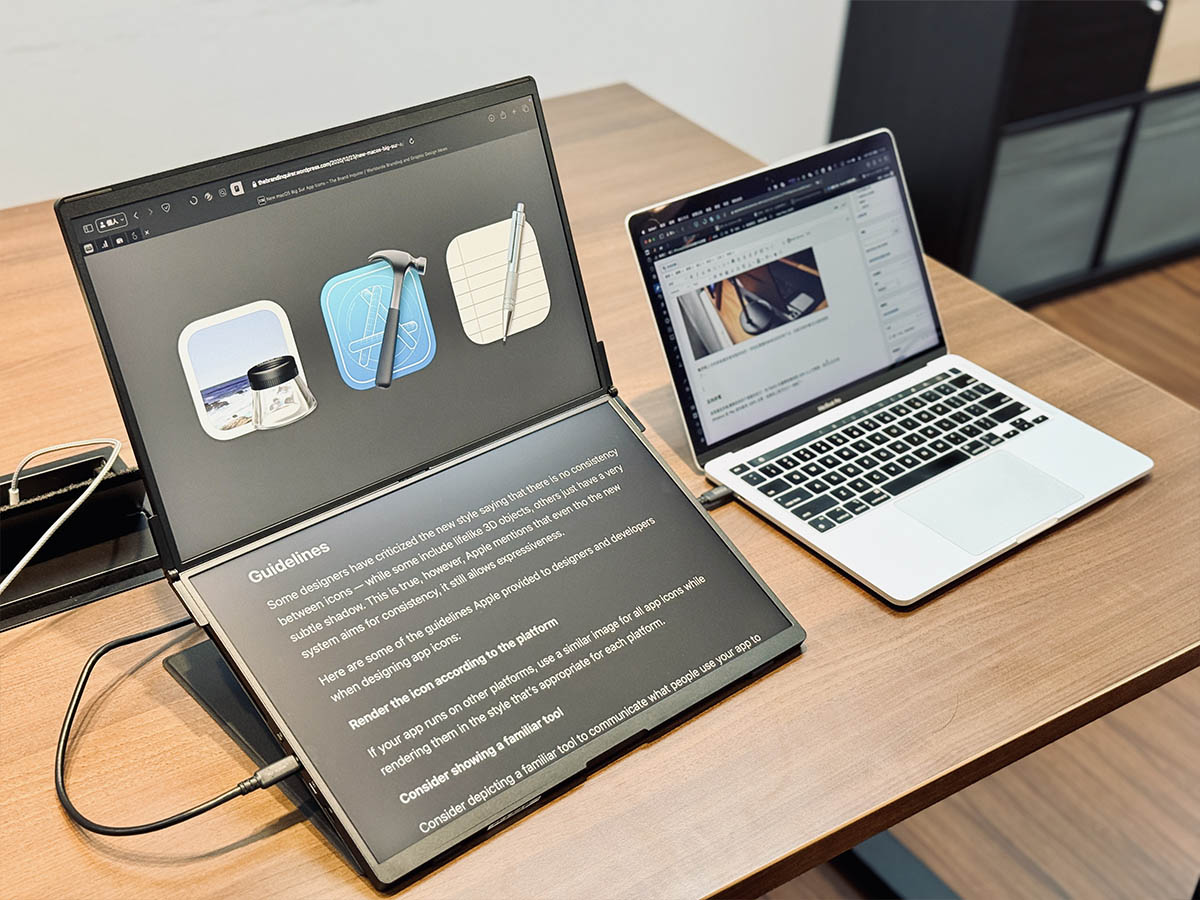
其實我原本就有一台 27 吋外接螢幕,雖然 27 吋的大小可以把視窗分左右兩邊,但感覺還是稍嫌小了一點。現在我都會搭配 FlipGO 折疊雙螢幕的大螢幕模式直式使用,這樣一邊就可以完整的看資料,另外一邊編輯內容。
影像編輯時的專屬監視器
在 Final Cut Pro 裡面有一個功能,可以把預覽畫面、Timeline 或是檔案瀏覽區域放在外接螢幕上,這時雙螢幕模式我覺得就很好用,如果用大螢幕模式反而會很浪費空間。
我會把影像預覽的畫面放在 27 吋螢幕上,然後讓 Timeline 留在 FlipGO 的其中一塊螢幕,這樣不僅預覽畫面更大更清楚,Timeline 也可以更加獨立。
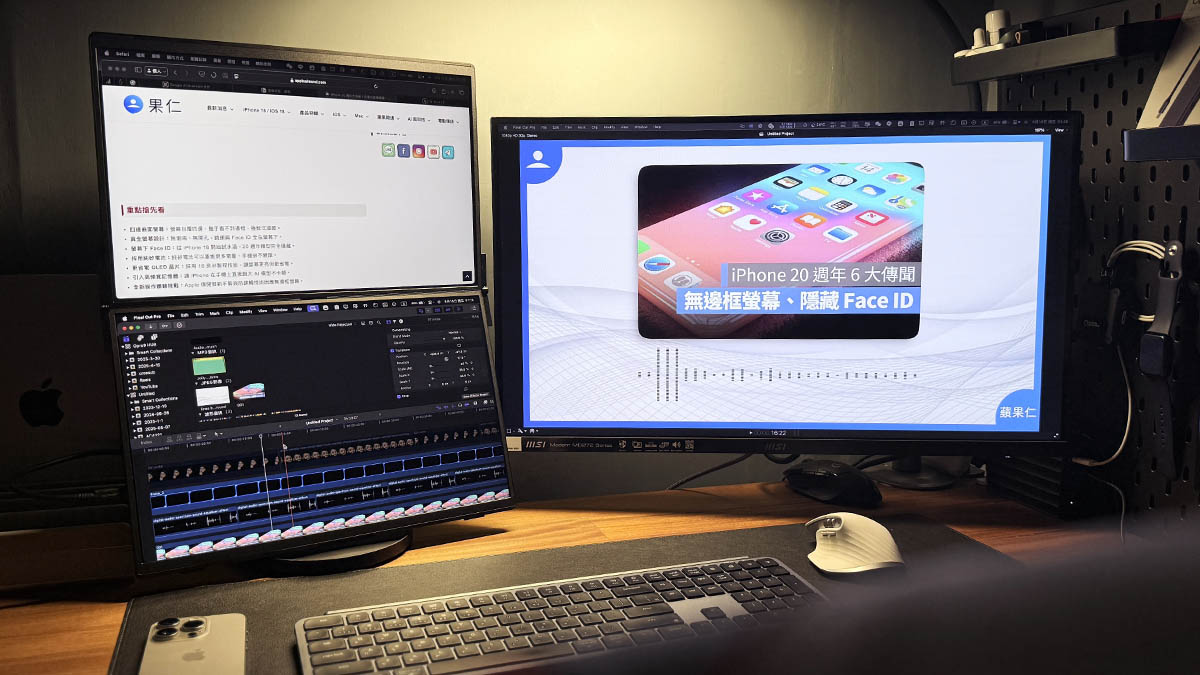
不過有時候我也會把 Timeline 和預覽畫面對調,為什麼?因為我覺得相比這台 27 吋螢幕,FlipGo 顯示出來的畫面還是比較好一些。
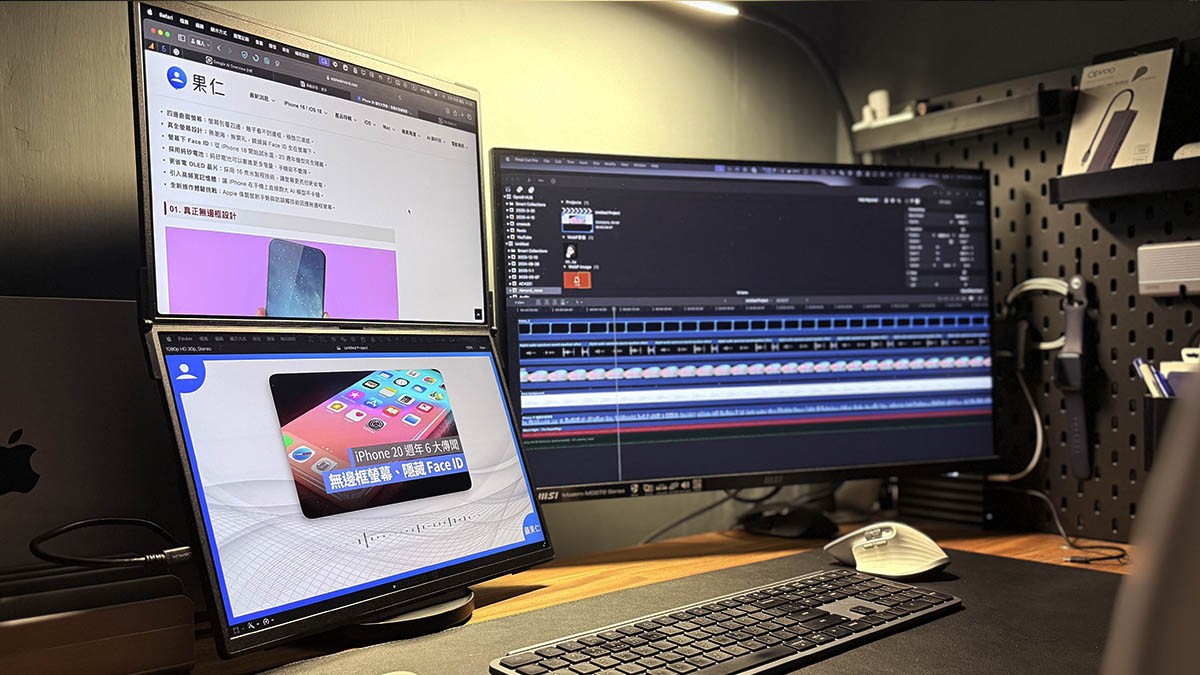
那麼上面那一塊螢幕要放什麼?我通常就是開著蘋果仁的後台,看一下即時的流量表現,這個還是要顧一下的。
|
【馬上讓你的螢幕放大 3 倍】 FlipGO 折疊雙螢幕:早鳥優惠最優 4.8 折省超多:請點此 |
讓辦公更舒服的神器
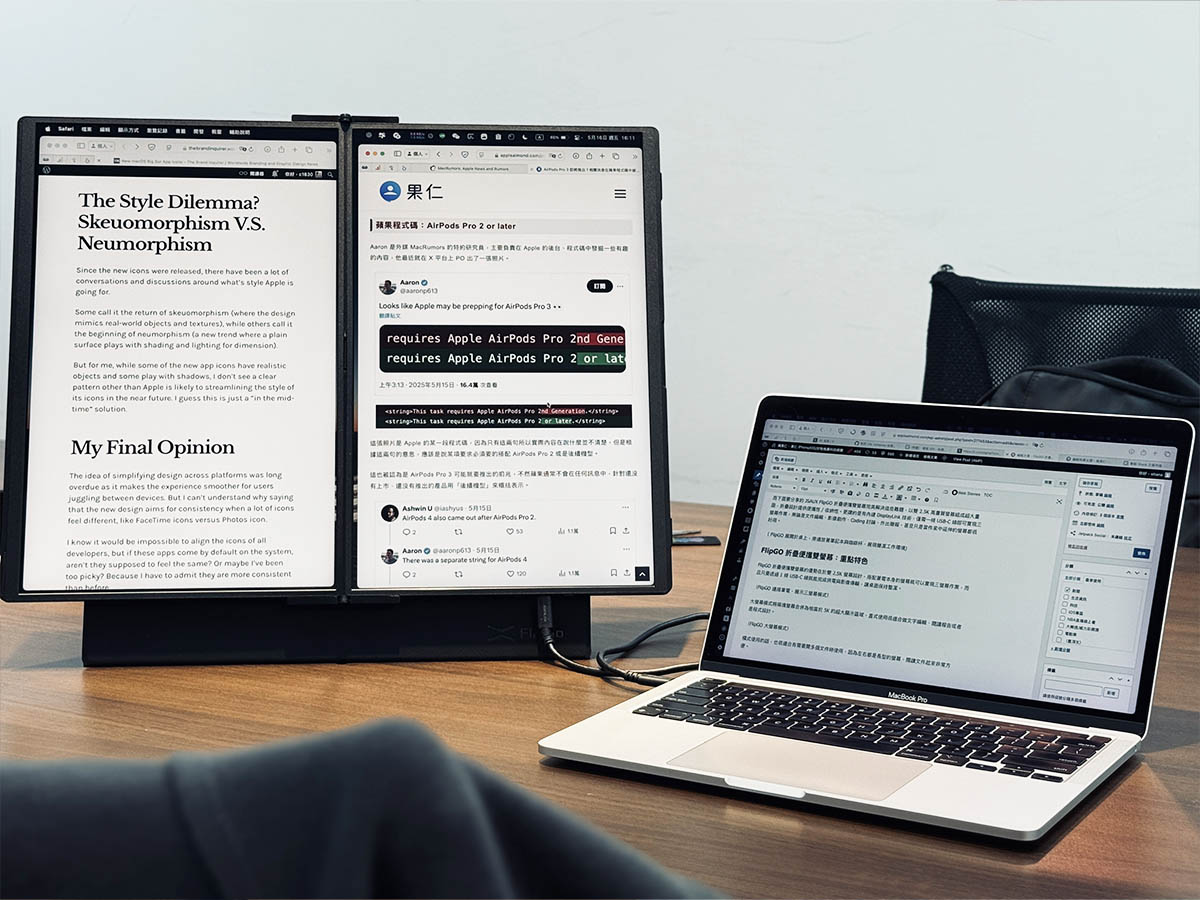
有時候我也會把 FlipGO 帶到公司,因為我在公司用的是 13.3 吋的 MacBook Pro,螢幕相對小一點,旁邊放一台 FlipGO 工作起來更舒服。
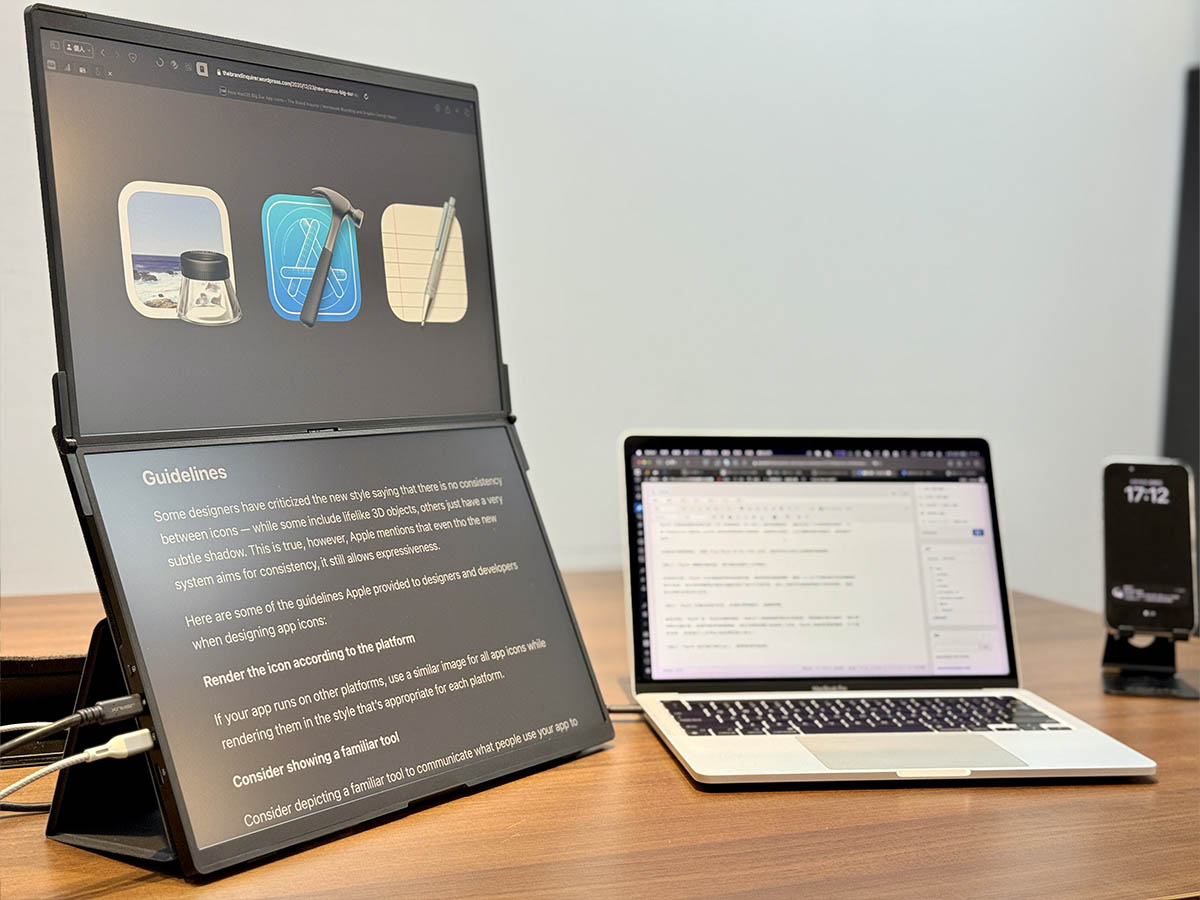
而我自己也很久沒有寫程式了,現在多半只有改改網頁的 CSS 內容,但是以前在寫程式的時候,真的很喜歡這種直式螢幕的感覺,整串程式碼一目瞭然看得超清楚,不用滑鼠滾來滾去。
更厲害的人可以改成橫式使用,兩邊各開不同的程式碼,這樣就不用一直切換來切換去的。
此外,如果要開會、簡報、和同事討論報告內容時,接上 FlipGO 無論是大螢幕模式或是雙螢幕模式,大家就不用呈現一個很擁擠的狀態。
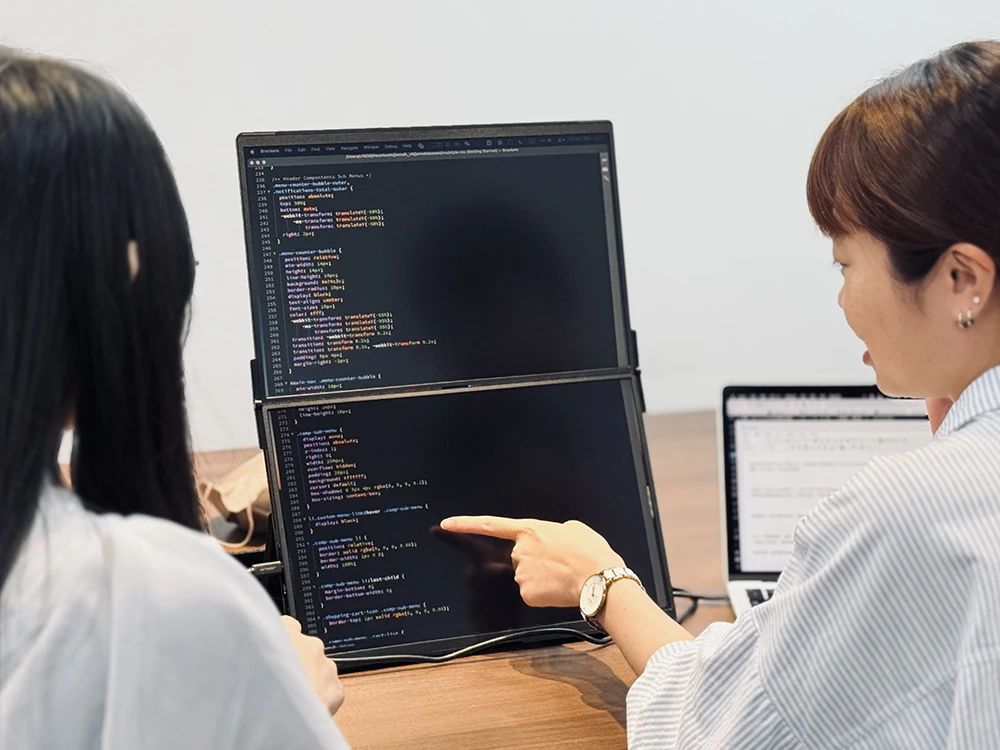
當然如果一起討論的對象是心儀的同事,那這台就先收起來吧!! 🤣🤣
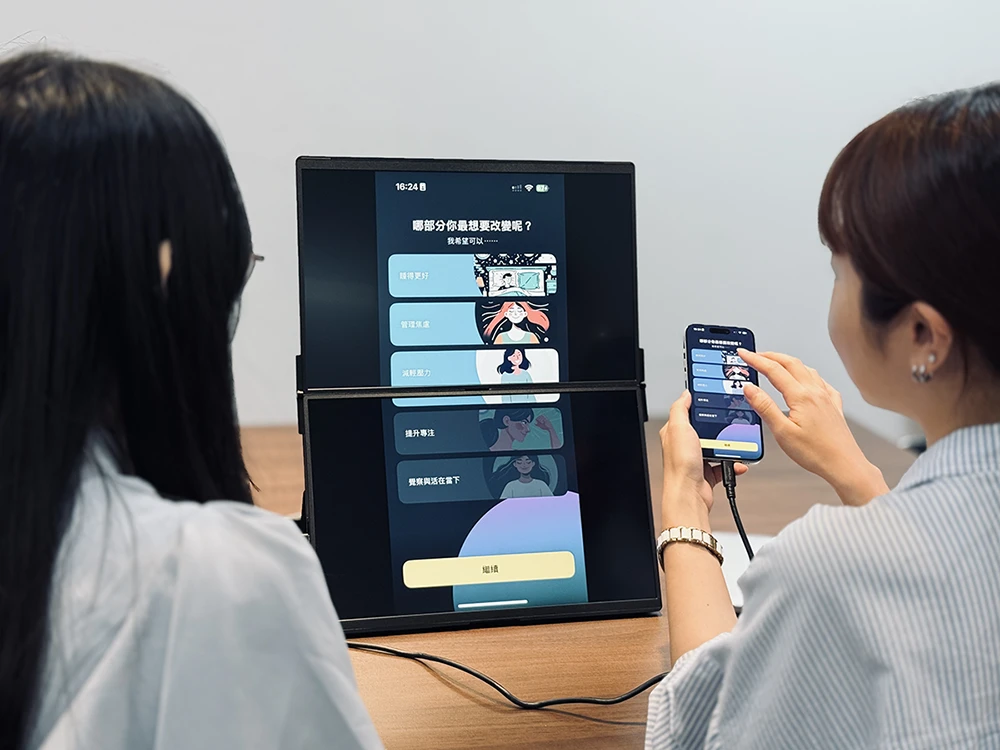
另外不知道有多少人有這樣的需求,但是如果要外出展示你的作品、開發的 App 給客戶或同事,用這個也不錯。資料可以都存在手機上,用 FilpGO 折疊雙螢幕直接連 iPhone 讓畫面更好的呈現,大家看起來也都很舒服、清楚。
|
【馬上讓你的螢幕放大 3 倍】 FlipGO 折疊雙螢幕:早鳥優惠最優 4.8 折省超多:請點此 |
FlipGo 折疊雙螢幕:效率與便攜的完美融合
FlipGO 折疊便攜雙螢幕以雙 2.5K 高畫質與一條 USB-C 線的極簡設計,重新定義了外接螢幕的標準。以我來說,最常使用直式的使用方式,內建 DisplayLink 技術也為 macOS 使用者解鎖獨立雙螢幕,無論程式設計、文件編輯或影像創作,都能提升效率。
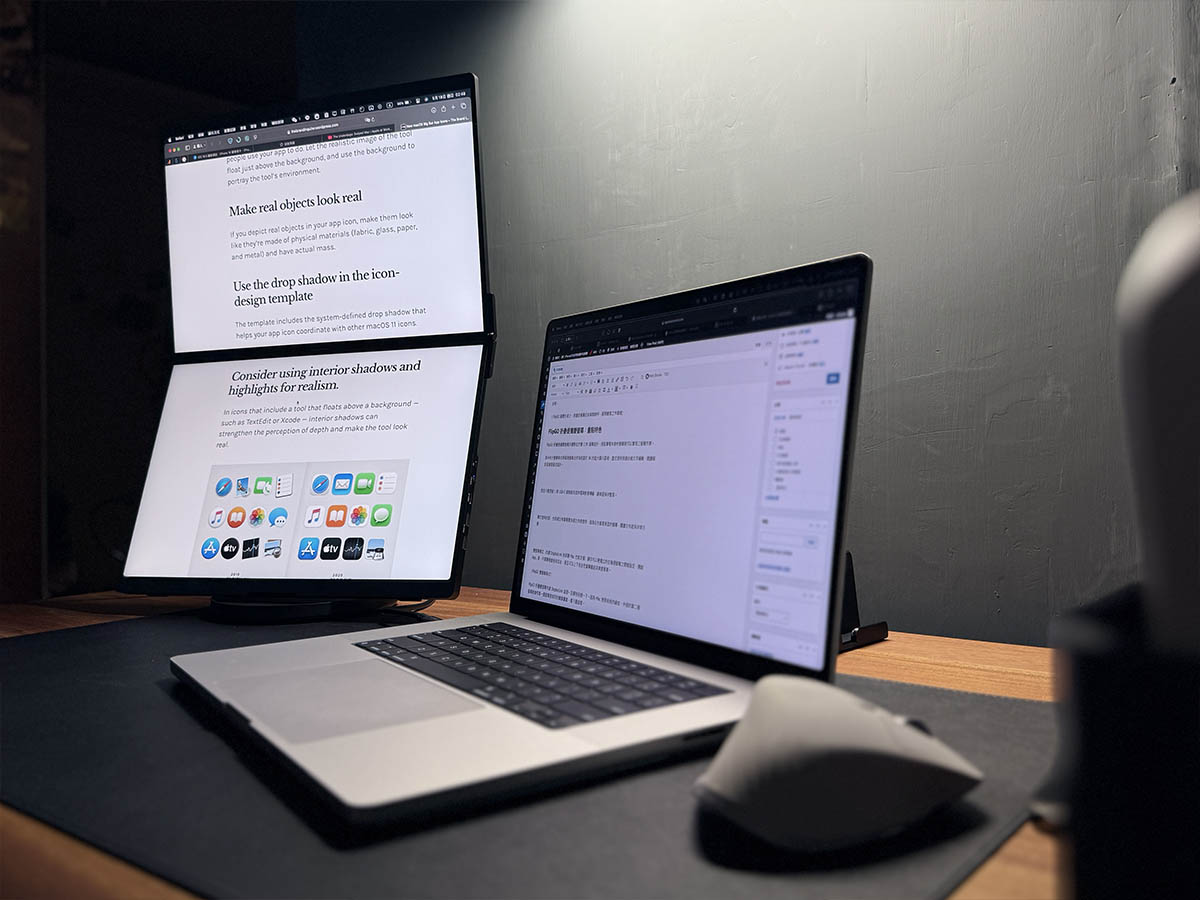
折疊後的輕薄設計,搭配立架或皮套,讓居家辦公與外出簡報同樣輕鬆。雖然 1.5 公斤的重量對長時間攜帶略有負擔,但多數時間用於固定地點的用戶幾乎不受影響。60Hz 更新率在動態場景中稍有限制,但對辦公與影音需求已足夠。
總結來說,FlipGO 是一款兼具創新設計、高效多工與便攜實用的外接螢幕。若想突破單螢幕限制,或在有限空間打造專業工作站,FlipGO 無疑是理想選擇。
|
【馬上讓你的螢幕放大 3 倍】 FlipGO 折疊雙螢幕:早鳥優惠最優 4.8 折省超多:請點此 |
*本文章內容含合作宣傳
如果想知道更多關於 Apple 的消息、教學、小技巧或是科技新知,一定要點擊以下任一 LOGO,追蹤我們的 Facebook 粉絲團、訂閱 IG、YouTube 以及 Telegram。





