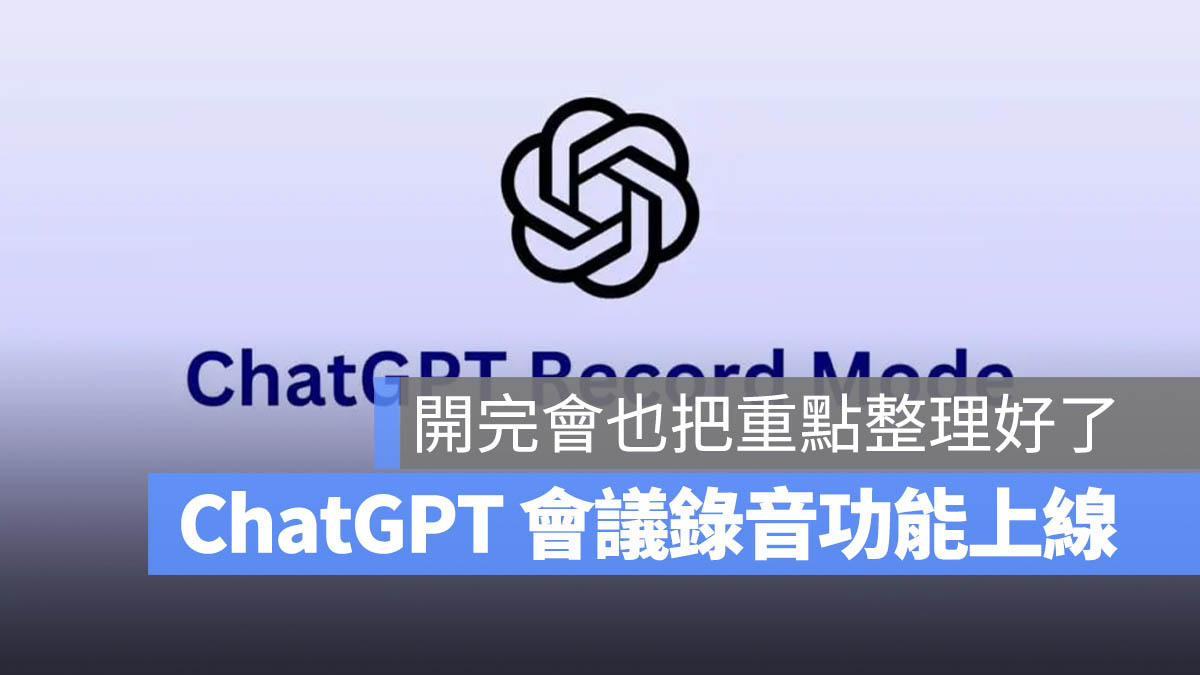
ChatGPT 不久前宣告將會推出「會議錄音」功能,針對 ChatGPT for Mac 版本可以直接在開會的時候錄音,會後還可以直接轉成逐字稿、並且生成相關的摘要重點,如今會議錄音功能已經針對更多使用者推出了。
ChatGPT 會議錄音怎麼用?
如果你想要使用 ChatGPT 會議錄音功能,那麼你必須先符合以下幾個條件:
- 安裝 ChatGPT for Mac App
- 使用 M 系列晶片 Mac
- 具有 Enterprise、Edu、Team、Pro 帳號
符合以上條件者,將 ChatGPT for Mac App 更新到最新版本,就可以看到一個 Record 的按鈕,按下去就可以開始錄音,你同時會在畫面上看到一個正在錄製的符號。

每次錄音最長 120 分鐘,如果超過 120 分鐘的話錄音就會自動停止並且針對剛才錄製的 120 分鐘內容開始生成摘要重點,這點可能是大家目前要比較注意的地方。
錄音完畢後生成摘要
在會議錄音進行的同時,ChtaGPT 就會在背景即時將錄音內容轉錄成文字檔,等到錄音結束後,在分析這份文字檔來生成會議摘要、重點、後續要追蹤的項目…等內容。

你也可以直接詢問 ChatGPT 和會議相關的問題,例如「會議中討論的第三季重點、待辦事項有哪些」,幫助你快速整理整個會議中可能散落在不同段落的內容。
或者是你想針對某一點生成的摘要、項目進行完整的了解,想知道當初討論的時候發生了什麼事情,在每個項目旁邊都會有時間戳記,點一下就會顯示對應的逐字稿內容。

ChatGPT 會議錄音注意事項
以下這幾個會議錄音的注意事項提醒:
- 錄音檔案轉錄成文字後即自動刪除不會保留
- 轉錄逐字稿不主動提供,可透過指令或點擊時間戳記的方式顯示
- 錄音檔案不會做模型訓練使用
- 支援多國語言,但目前英文效果較好
- 會來會再針對 Plus 會員逐步開放
其他也可以會議錄音的工具
那麼除了 ChatGPT 以外,這裡還可以另外分享兩個是和會議錄音的 AI 工具給大家。
MacWhisper
這是我之前很常介紹過的語音轉文字工具,同樣具有會議錄音的功能,錄音完以後就會直接轉錄成逐字稿。雖然沒有內建 AI 功能,但是可以在 App 內加入 OpenAI、Anthropic、Gemini…等 AI 工具的 API Key,就可以直接在 App 裡面使用 AI 功能;或是把逐字稿複製到 ChatGPT 去使用也是一種方法。

PLAUD AI
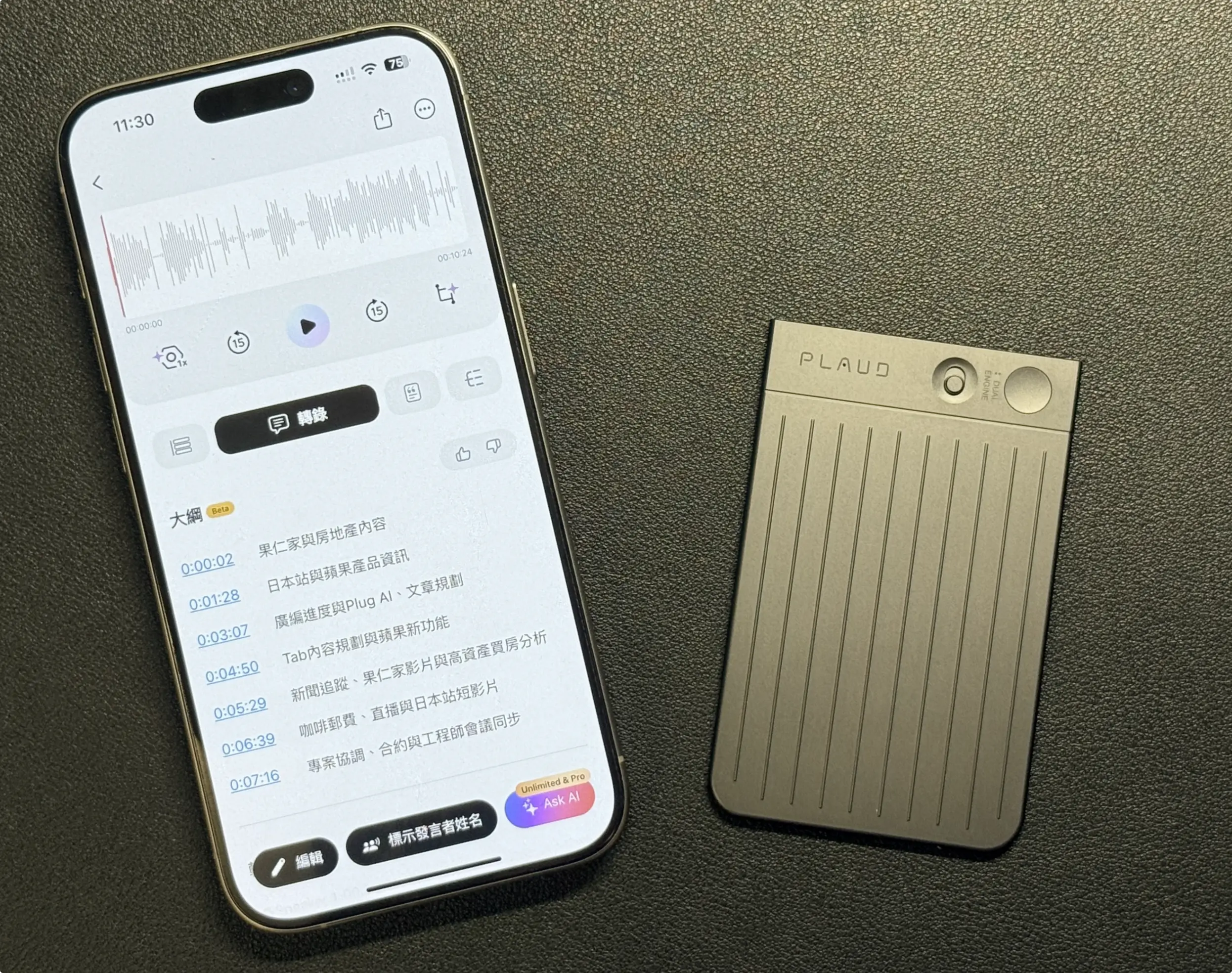
透過 PLAUD 錄音設備把會議內容錄下後,會直接同步到手機 App,然後就可以一鍵轉錄逐字稿、分析摘要,甚至畫出心智圖,相當方便;如果要直接用手機錄音好像也可以。這個我之後會有更詳細的介紹,到時候也可以跟其他會議錄音工具做個比較。
|
錄音、轉逐字稿、AI 生成重點一站式搞定: |
延伸閱讀》

如果想知道更多關於 Apple 的消息、教學、小技巧或是科技新知,一定要點擊以下任一 LOGO,追蹤我們的 Facebook 粉絲團、訂閱 IG、YouTube 以及 Telegram。