OpenAI 最近替 macOS 版 Codex 桌面 App 推出新功能,讓 AI 代理工具在 Mac 螢幕關閉、電腦鎖定的情況下,依然可以操作你授權過的 App。使用者可以直接從手機送出任務,讓 Codex 在你不碰電腦時持續執行工作。

Codex 的 Computer Use 功能上線,Mac 鎖定時也能操作 App
OpenAI 宣布,macOS 版 Codex 現在支援「Computer Use」功能。啟用後,使用者可以從手機指派任務,讓 Codex 在 Mac 螢幕關閉且處於鎖定狀態時,繼續使用電腦上的 App。OpenAI 在 X 上分享的畫面顯示,當 Mac 處於鎖定狀態時,螢幕上會出現「Codex is Using Your Mac」提示,並顯示按下任意按鍵或點一下即可解鎖。
▼ 開啟「鎖定電腦使用」選項即可在電腦鎖定時繼續操控
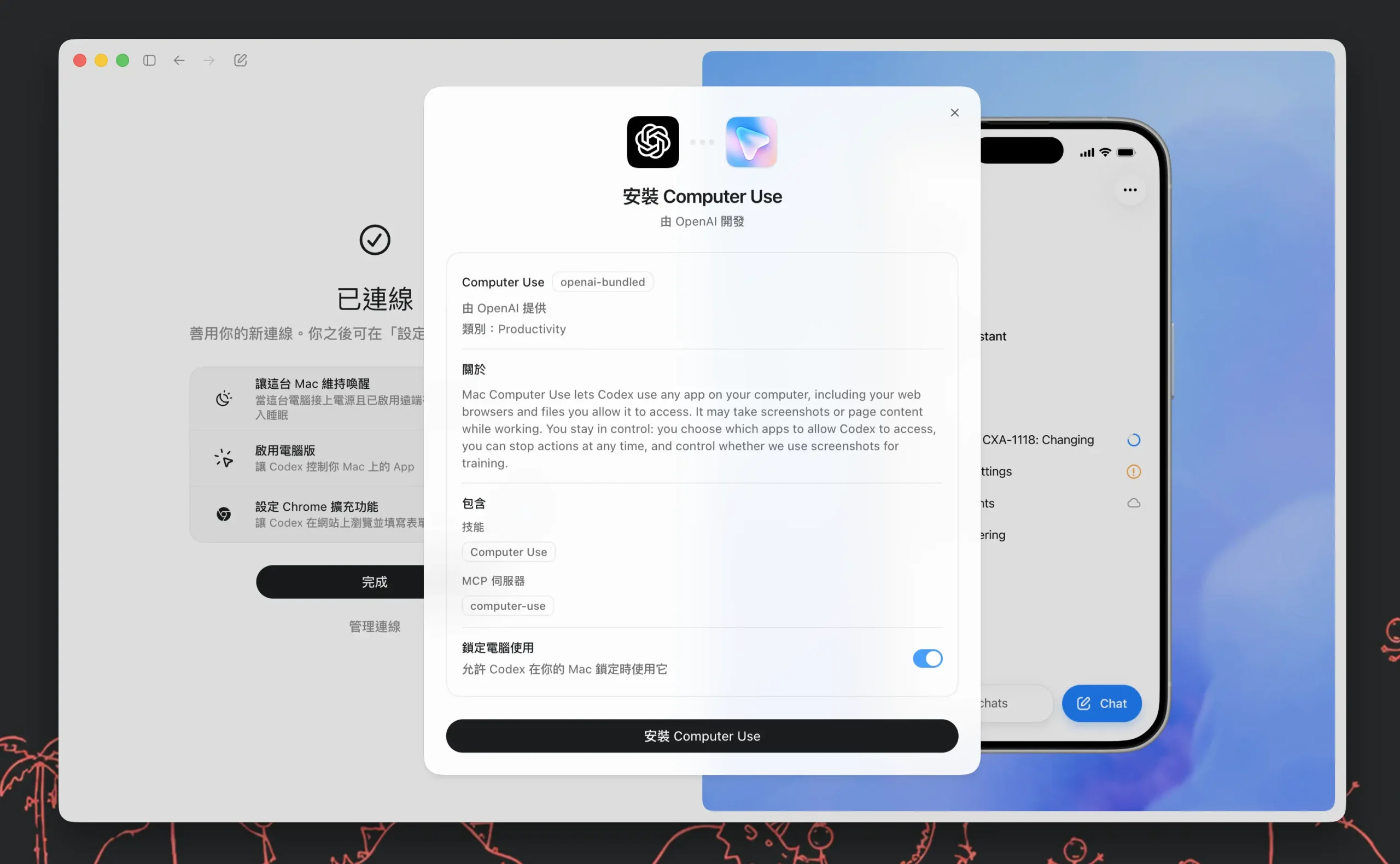
要使用這項功能,必須先安裝 Computer Use 外掛,並授予「螢幕錄製」和「輔助使用」權限。設定完成後,Codex 就能在使用者明確允許的 App 中進行點擊視窗、輸入文字、切換選單,以及操作剪貼簿等動作。
適合處理 GUI 工作,但仍有權限與功能限制
根據 OpenAI 的說法,這項功能特別適合命令列工具不容易處理的工作,例如重現只能在圖形介面中出現的 bug、調整 App 設定,或是在桌面 App 中跑某些流程。這也代表 Codex 的用途,從原本偏向程式碼與文字操作,進一步延伸到直接控制 macOS App 的實際介面。
Codex 近期還加入 Appshots 與 /goal 模式
除了這次的 Mac 鎖定操作功能,OpenAI 最近也替 Codex 加入幾項新功能。其一是「Appshots」,可以透過 Command-Command 快捷鍵,把 Mac App 視窗的截圖和文字內容直接拉進 Codex 對話串,方便快速提供上下文。另一個是新的「/goal」模式,能讓代理工具圍繞單一目標持續工作數小時甚至數天。
這幾項更新合在一起看,Codex 正逐步從單純的程式碼助理,擴展成能長時間執行任務、並直接參與桌面工作流程的 AI 工具。如果你本來就有在用 Codex,這次更新確實讓它更接近「人不在電腦前,也能繼續做事」的使用方式。
延伸閱讀》


















如果想知道更多關於 Apple 的消息、教學、小技巧或是科技新知,一定要點擊以下任一 LOGO,追蹤我們的 Facebook 粉絲團、訂閱 IG、YouTube 以及 Telegram。