近日韓國 Tmoney 的 Apple Pay 交通卡正式上線,能用 iPhone 逼卡搭車不只當地民眾受惠,也引起許多熱愛韓國旅遊的台灣用戶關注;雖然目前 Tmoney 交通卡僅限韓國現代信用卡儲值,乍看之下似乎與台灣用戶無緣,但有熱心網友分享 2 種不需韓國信用卡的 Tmoney 儲值方式。
所以本篇文章就來把這 2 種 Tmoney 交通卡儲值方式分享給大家,有機會去韓國出差旅遊時不妨體驗看看。
Tmoney 交通卡免韓國信用卡的儲值方式
這兩種繞過韓國信用卡限制來儲值 Tmoney 交通卡的方式分別為:
- 先透過 Tmoney Mobile App 在 Apple 錢包中加入空卡,再到韓國當地的便利商店、地鐵站等進行儲值。
- 一樣先用 Tmoney Mobile App 加入空卡,再拿另一部手機使用 DAEM DAEM App 輔助儲值(或是有 Apple Watch 就無需拿另一隻手機)。
兩種方式都的操作步驟都不會太難,只是在開始之前請注意你手邊的裝置要符合 Tmoney 交通卡的機型限制:
- iPhone XS、iPhone XR 以上機型,且需安裝 iOS 17.2 以上版本。
- Apple Watch Series 6 以上機型,且需安裝 watchOS 10.2 以上版本。
確認裝置 ok,接著我們就進教學。
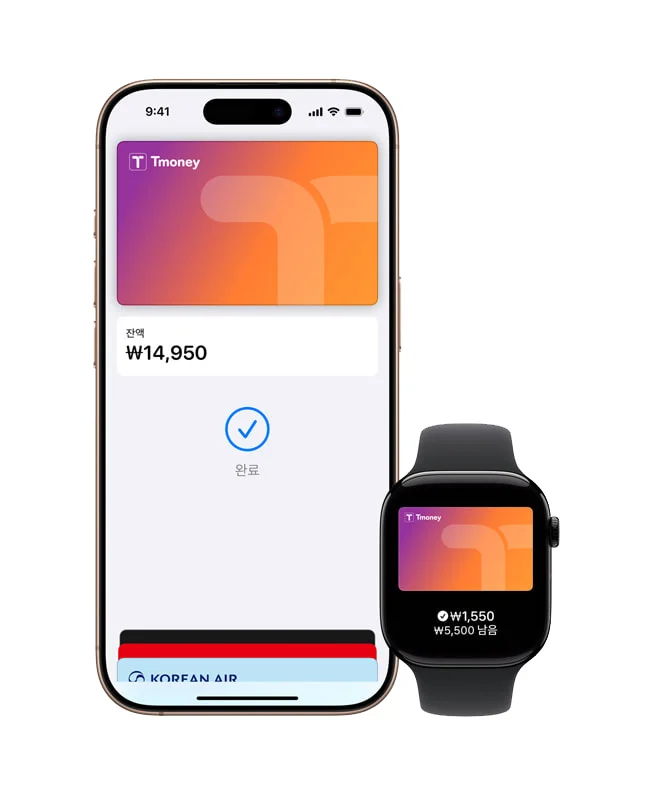
1. Tmoney 交通卡加入 Apple 錢包教學
首先在 App Store 中下載「Tmoney Mobile App」。
- Tmoney Mobile App 下載:點這邊
初次使用 Tmoney Mobile App 會提示你可能需要啟用電話、聯絡人、位置、相機等相關權限,直接點擊下方「확인(確認)」即可。
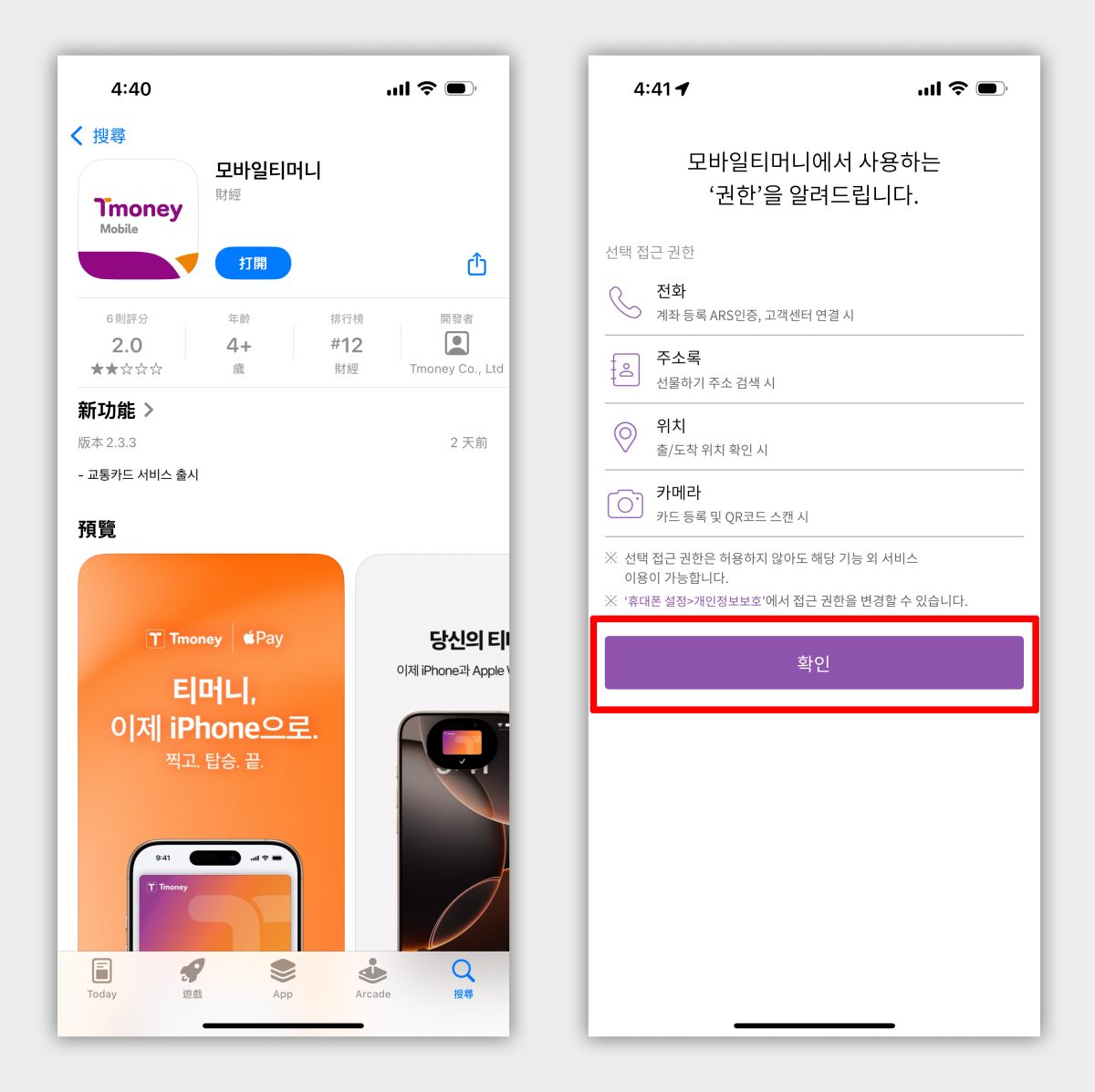
接著來到介紹頁面,這邊點擊「Browsing」就會進入首頁,然後也會看到畫面中間有個 Tmoney 交通卡加入 Apple 錢包的提示。
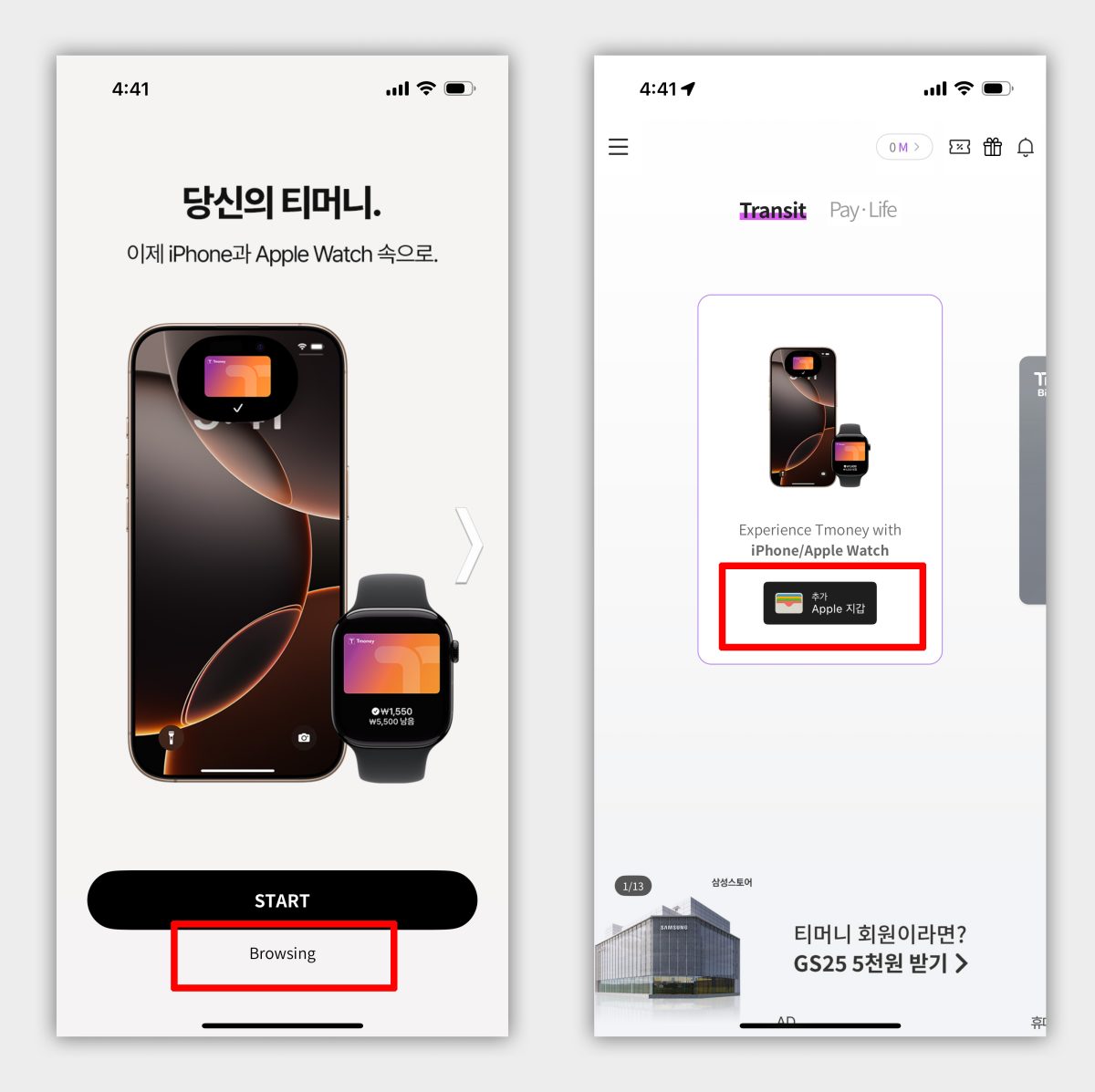
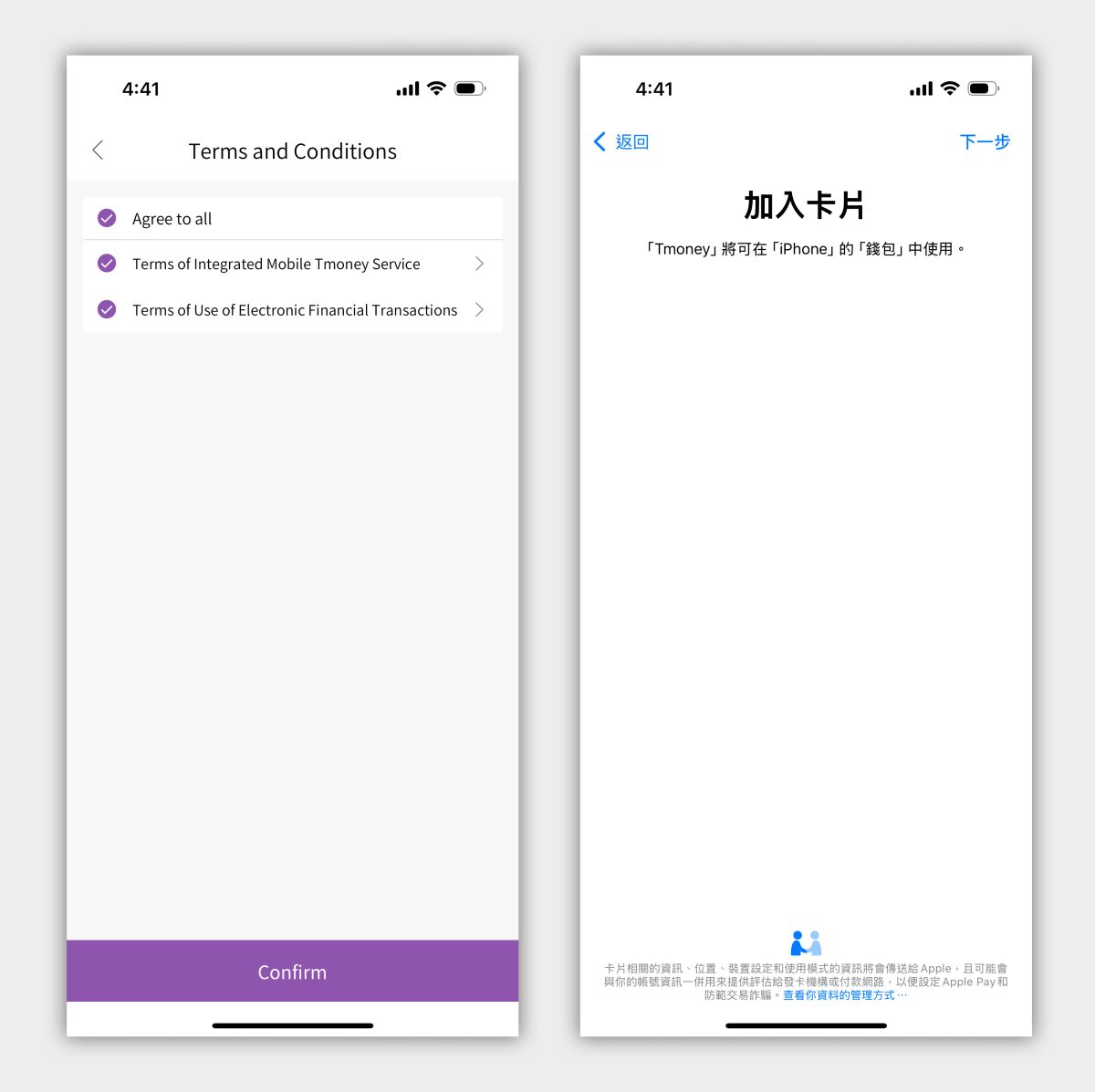
點擊「Add to Apple Wallet」、並同意相關的使用規範就會進入加卡流程。
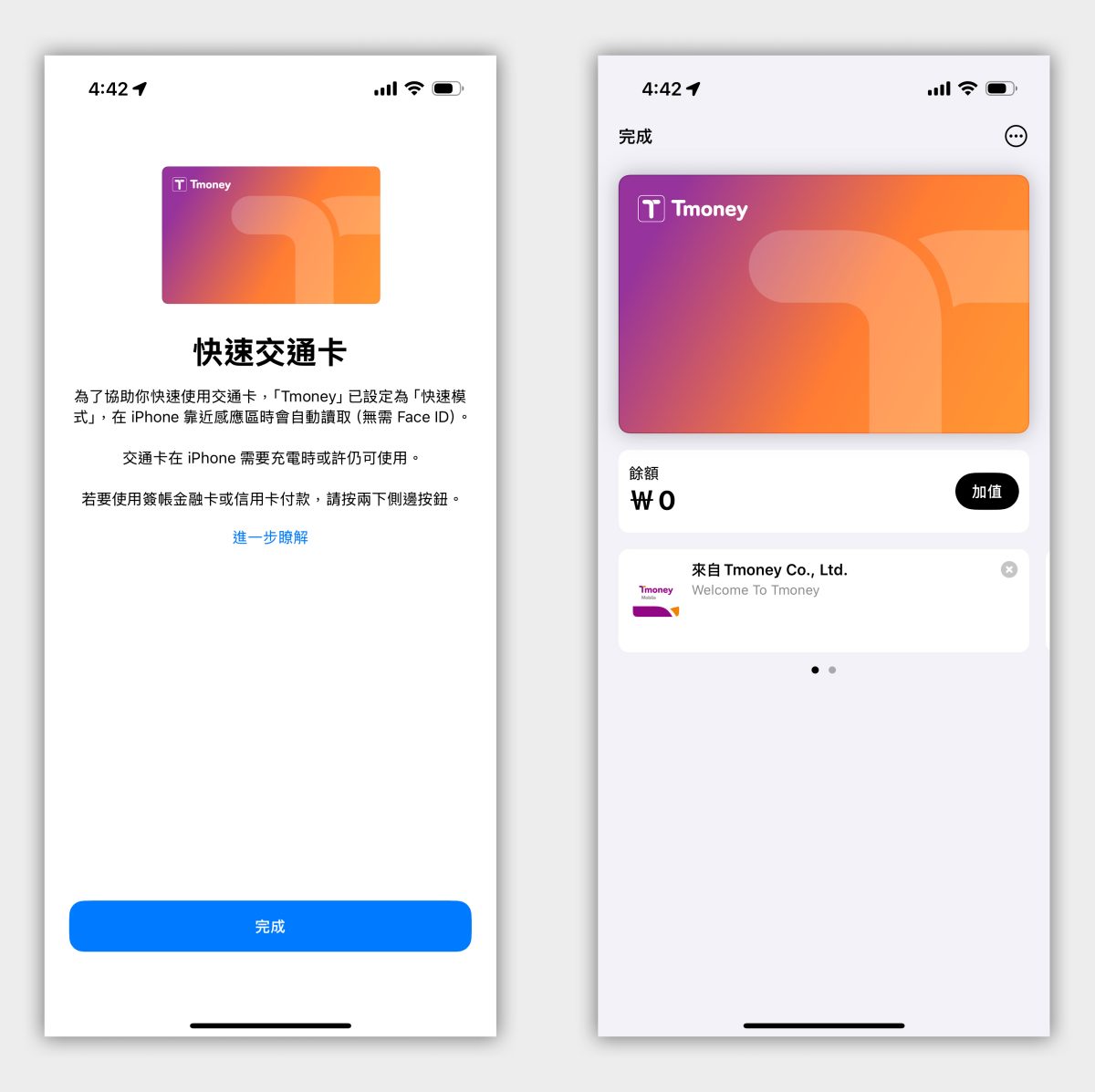
可到韓國便利商店、機場、車站儲值 Tmoney 交通卡
現在 iPhone 上有了 0 元的 Tmoney 交通卡,你在韓國旅遊或出差的時候就能到機場、便利商店、車站等地儲值金額使用;正常來說,只要按兩下電源鍵叫出 Tmoney 交通卡、並感應讀卡機即可進行儲值作業。
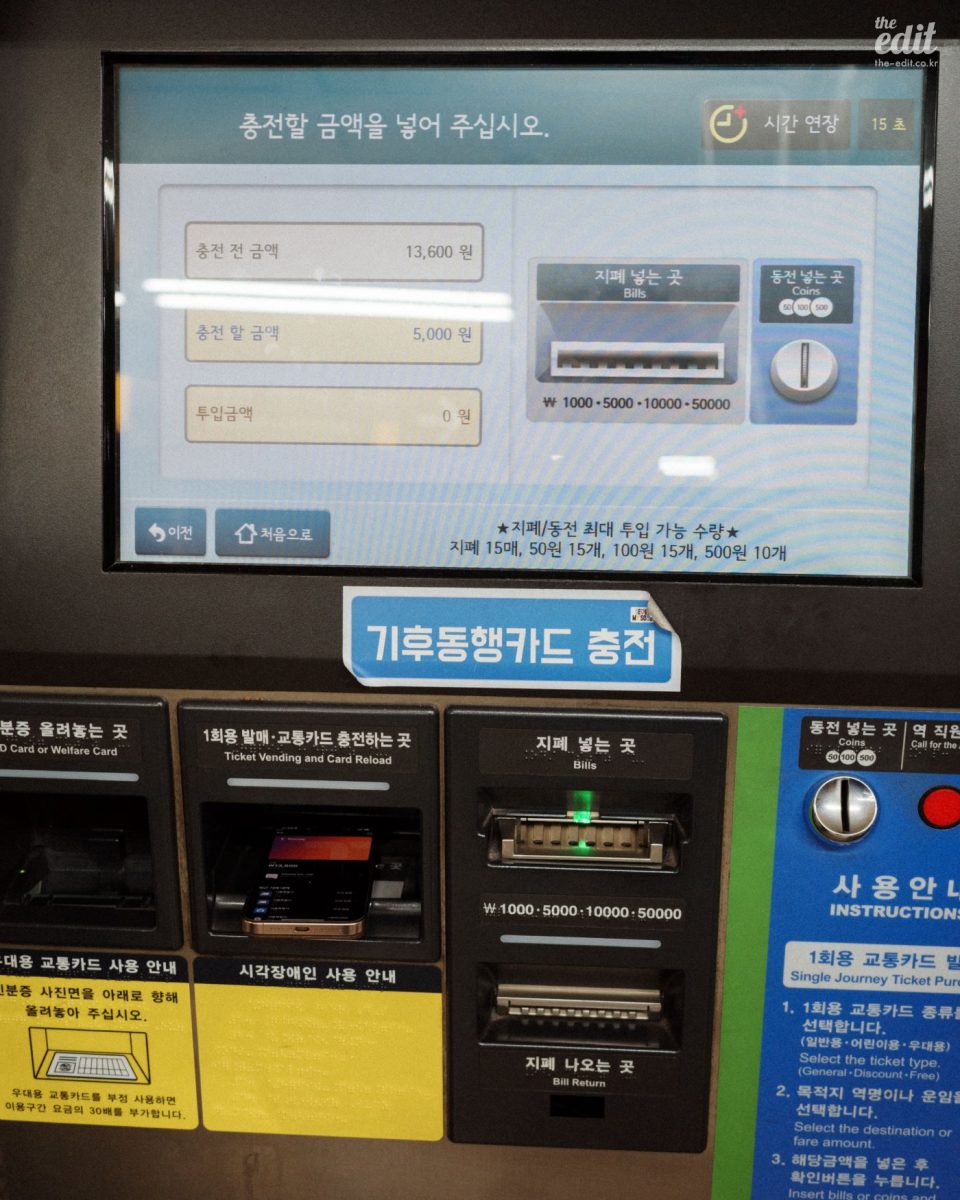
2. Tmoney 交通卡透過 DAEM DAEM App 輔助儲值
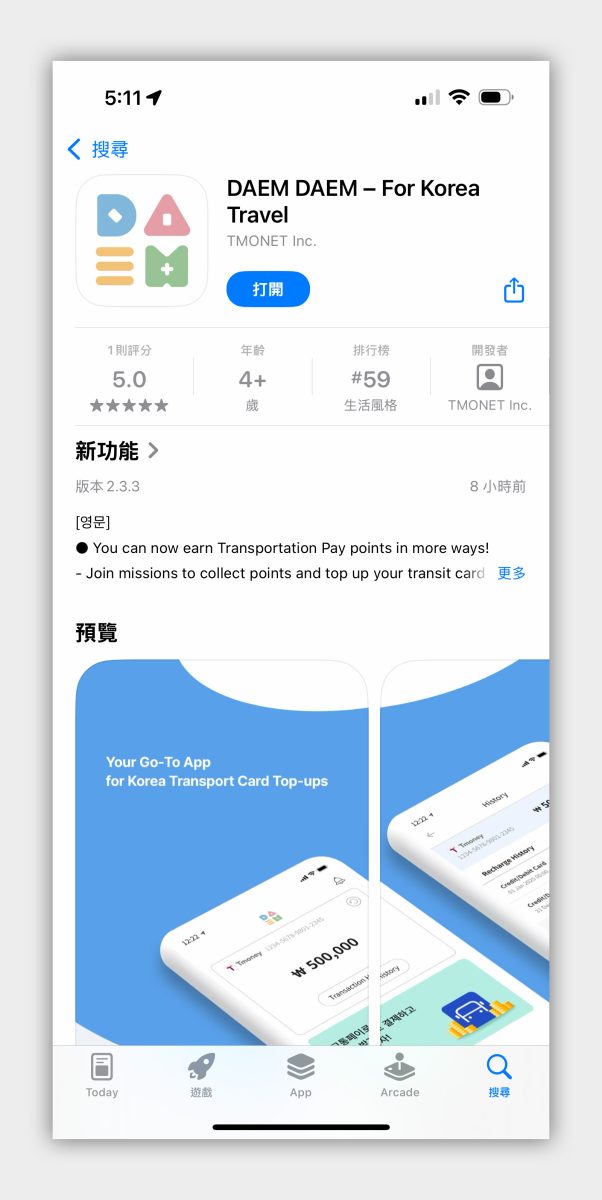
如果你想先在台灣儲值 Tmoney 交通卡,那就得透過「DAEM DAEM」這款 App 來輔助儲值;「DAEM DAEM」是專為韓國旅遊設計的交通卡管理 App,能夠查詢和儲值 Tmoney 等韓國交通卡,特別適合外國旅客使用。
但請注意,DEAM DEAM 儲值需要用手機來感應 Tmoney 交通卡,所以這時你有 2 個選擇:
- 拿另一隻手機下載 DEAM DEAM App,再感應自己手機上的 Tmoney 交通卡進行儲值。
- 將 iPhone 上的 Tmoney 交通卡轉移至 Apple Watch,再用 DEAM DEAM 感應 Apple Watch 進行儲值。
我先以第一種作法教大家 DEAM DEAM 的儲值方式,後面再說 Tmoney 交通卡轉移到 Apple Watch 的方式。
Tmoney 交通卡 DEAM DEAM App 儲值教學
先在另一隻手機下載「DAEM DAEM App」。
- DAEM DAEM App 下載:點這邊
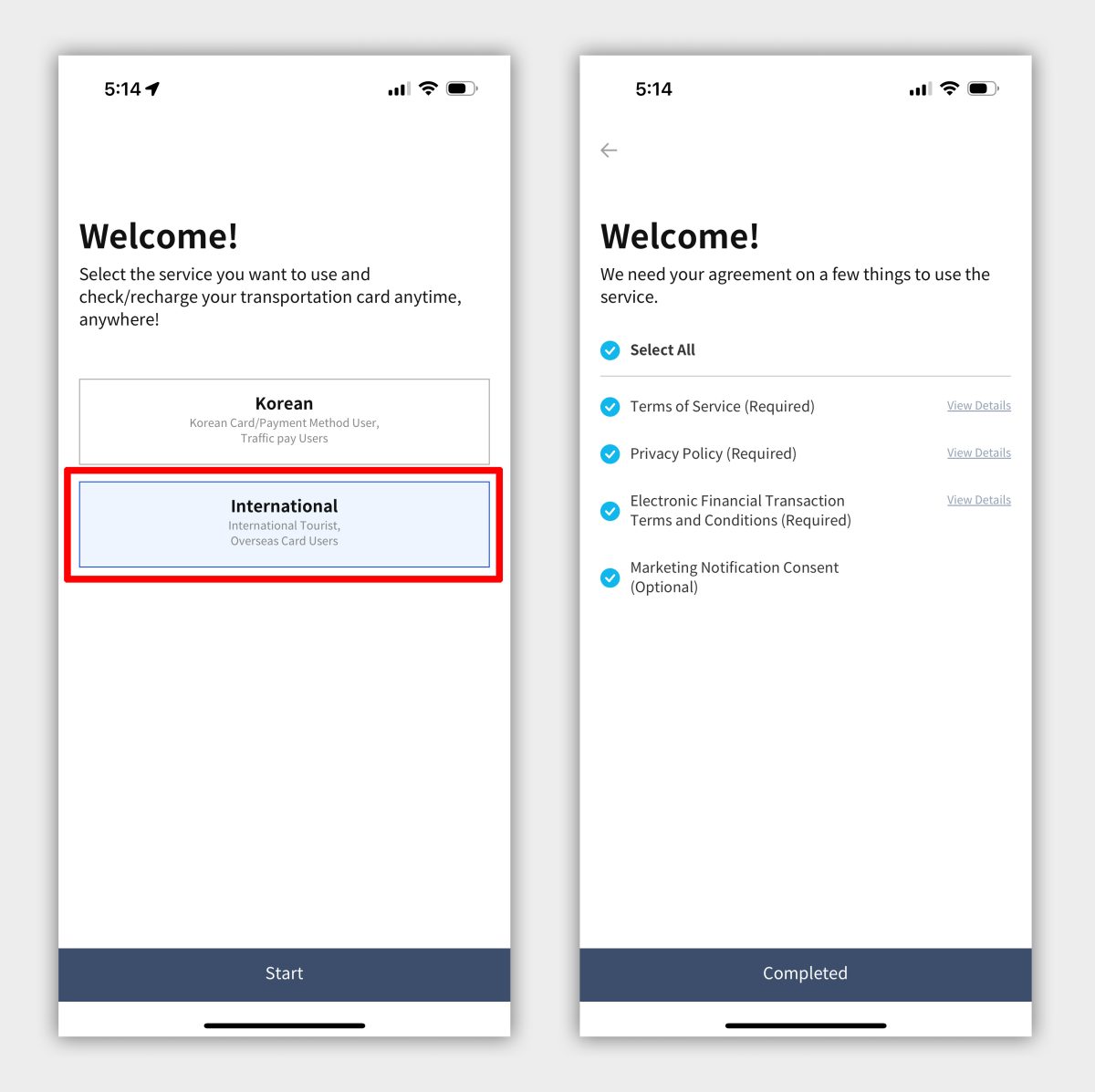
點擊「Card Check」會跳出掃描提示。
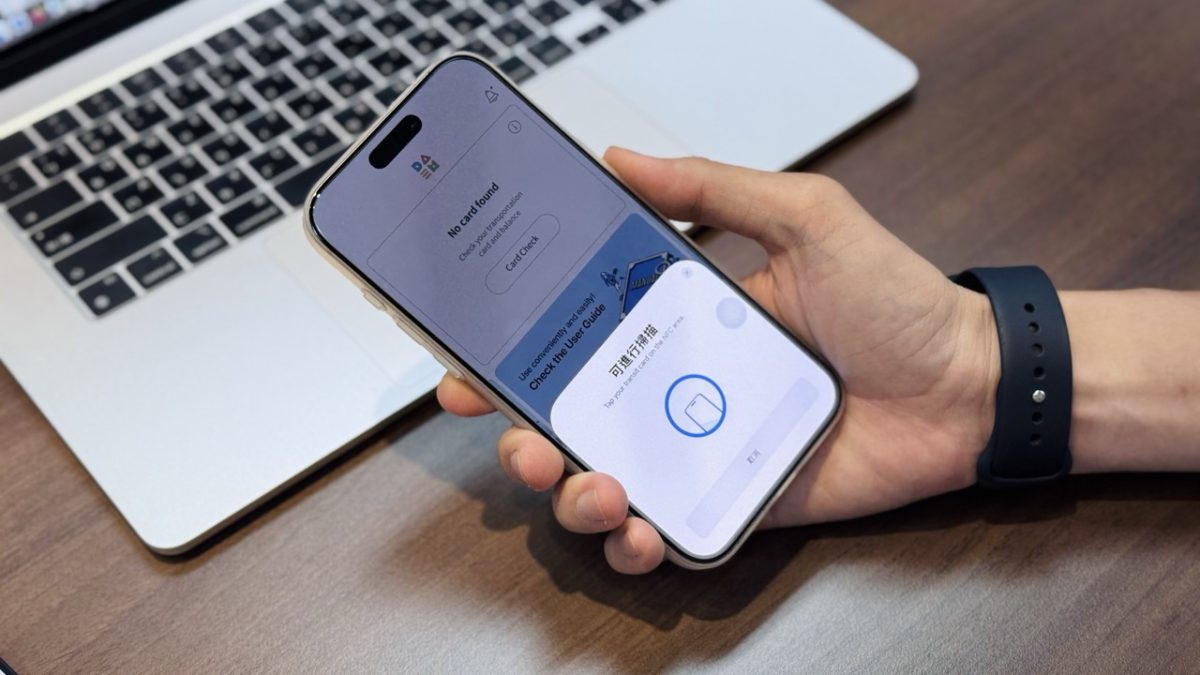
接著按兩下自己手機的電源鍵叫出 Tmoney 交通卡,放到另一隻手機的相機附近來感應。
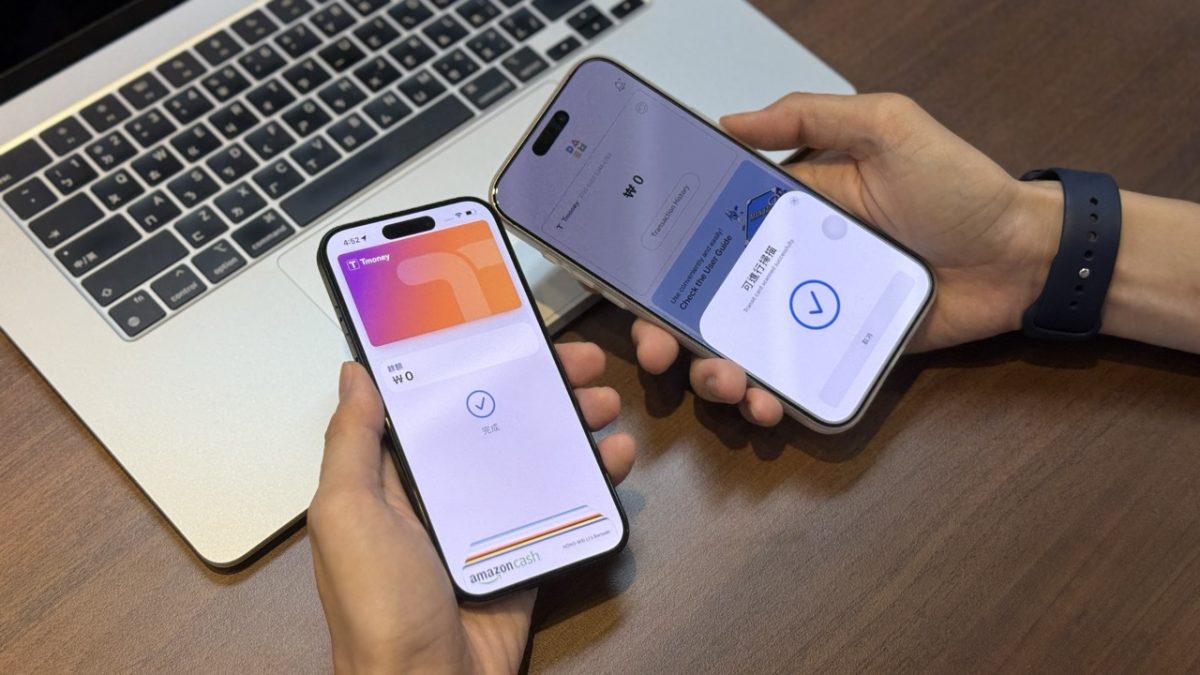
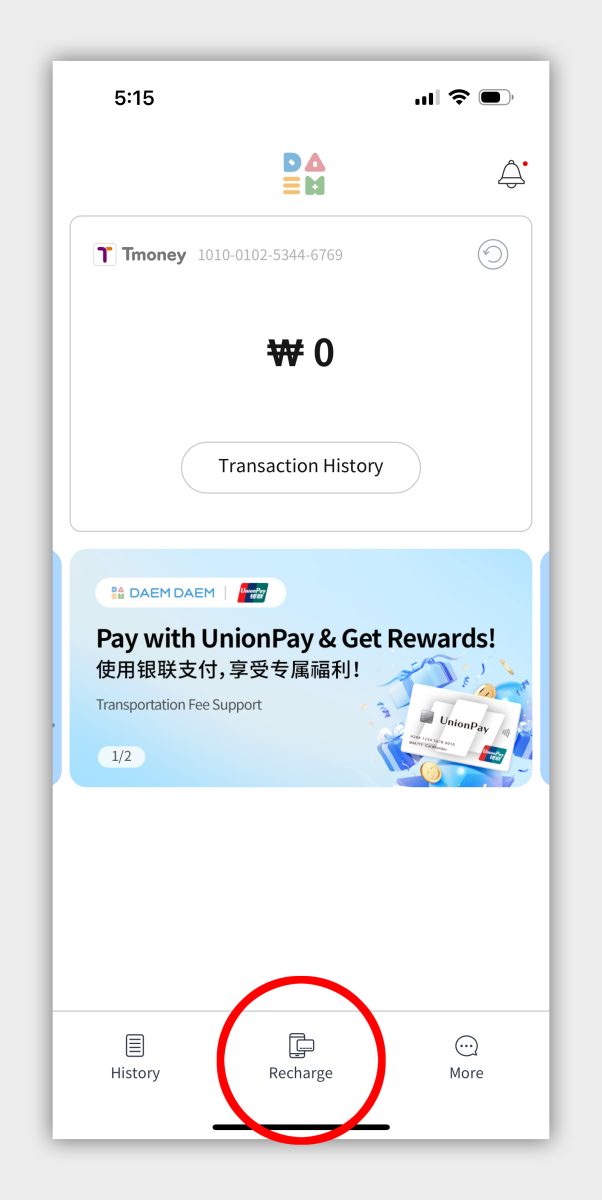
這張 0 元的 Tmoney 交通卡就會出現在 DEAM DEAM App 上,點擊「Recharge」即可進行儲值作業。
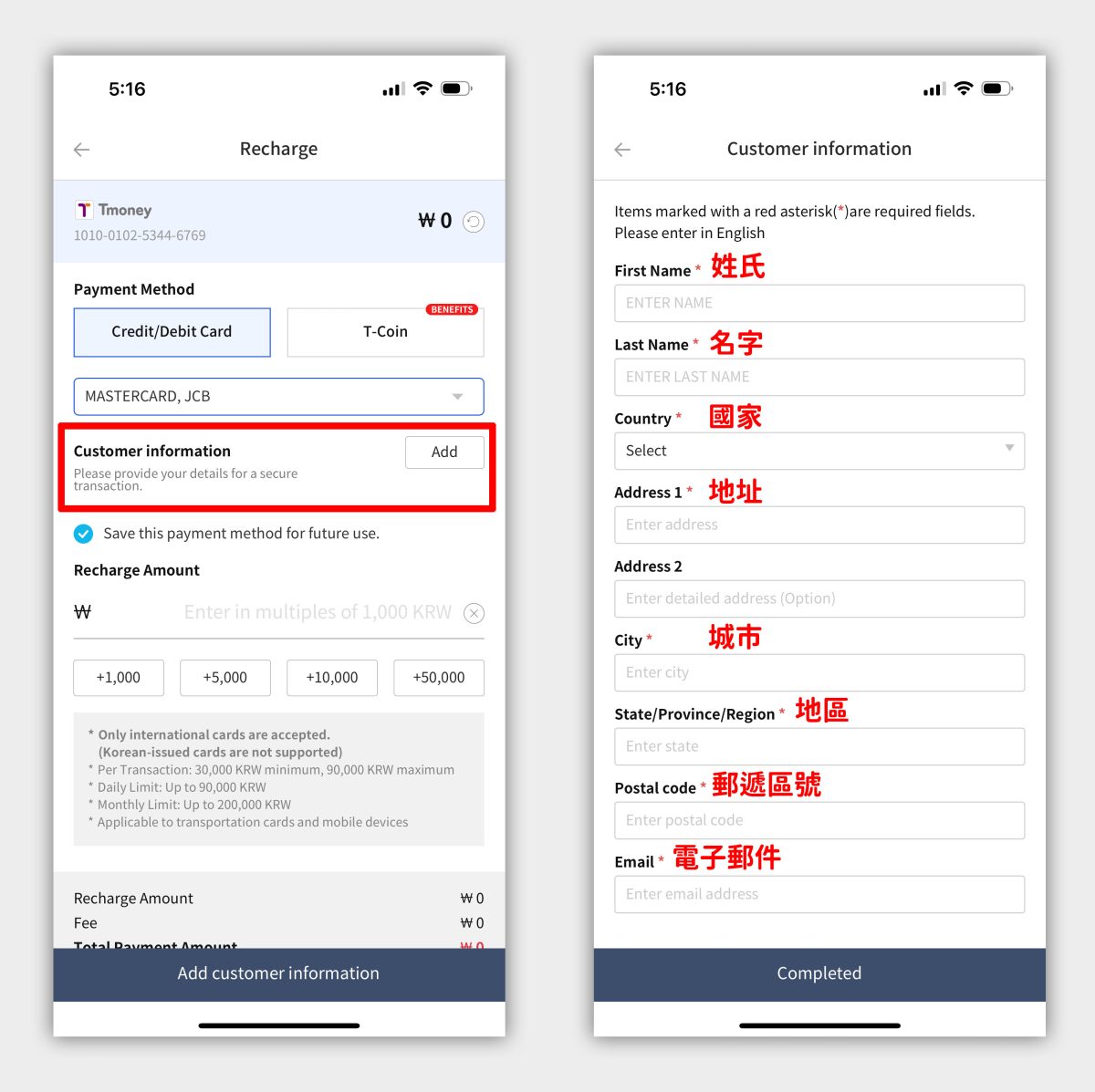
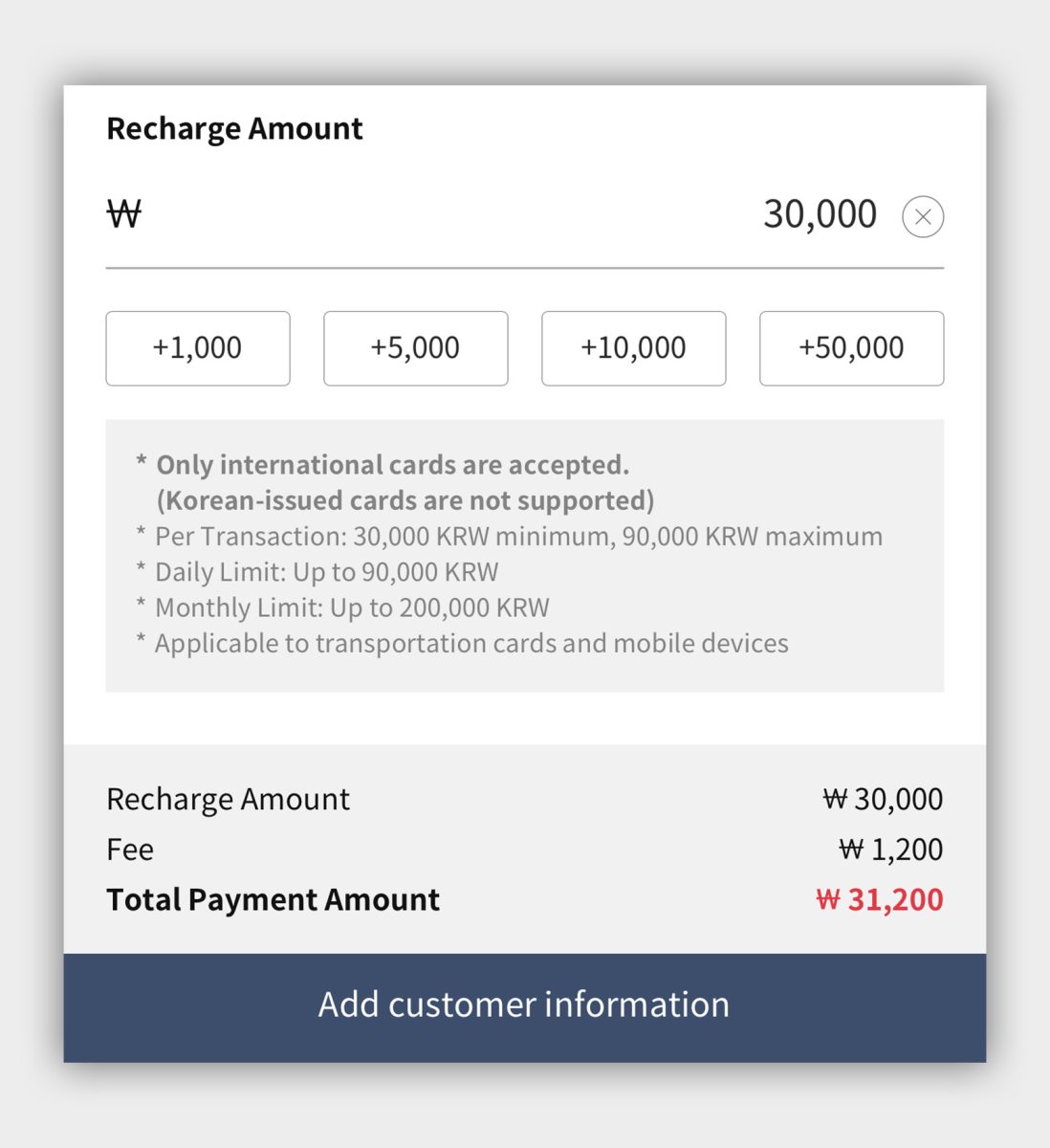
一次的儲值金額最低 30,000 韓元、最高 90,000 韓元,一天最高可儲 90,000 韓元、一個月最高可儲 200,000 韓元;另外請注意,儲值時需要付「手續費 4%」以及「信用卡海外交易手續費(大多為 1.5%)」,且實際花費金額會根據系統向銀行請款當天的匯率來計算。
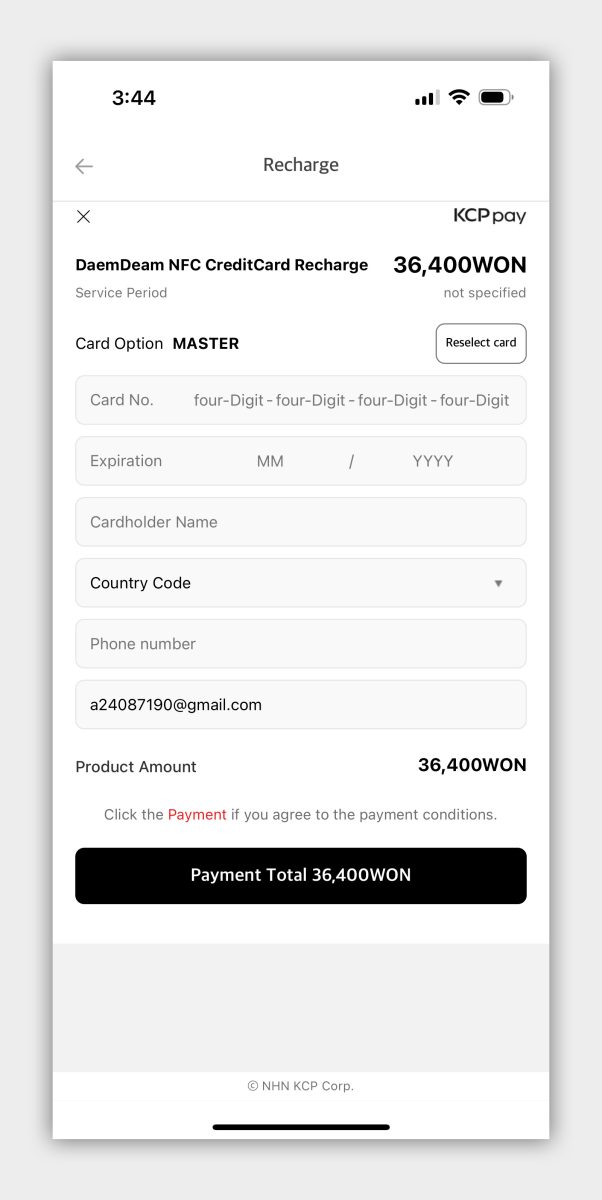
這邊的資料填完,再進到下一頁輸入信用卡資訊、並跟著指示感應自己手機上的 Tmoney 交通卡就加值成功啦;你會看到 DEAM DEAM 與 Apple 錢包中的 Tmoney 交通卡出現加值金額,到韓國就能直接使用。
iPhone Tmoney 交通卡轉移至 Apple Watch
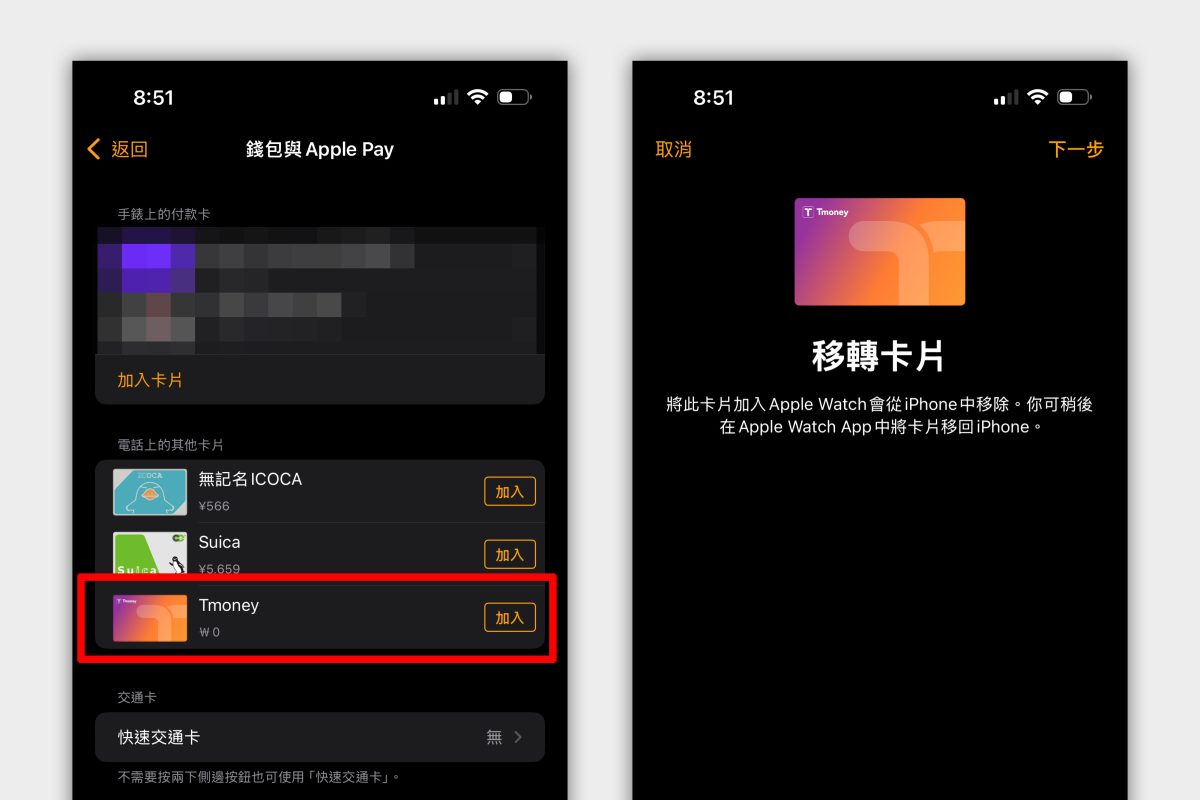
打開「Watch」App >「錢包與 Apple Pay」會在「電話上的其他卡片」看到 Tmoney 交通卡,點擊「加入」後 iPhone 上的 Tmoney 交通卡就會轉移至 Apple Watch。
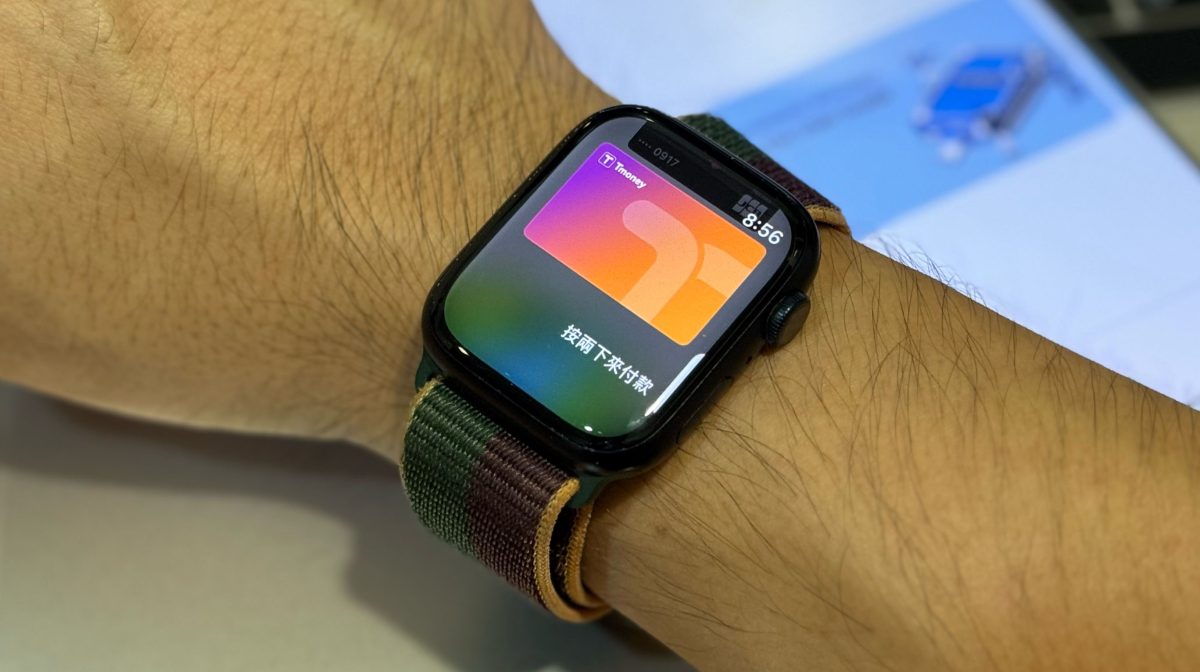
然後點兩下 Apple Watch 側邊按鈕叫就能出 Tmoney 交通卡,並用上面的教學步驟來透過 DEAM DEAM 儲值金額(只是感應目標變成 Apple Watch)。
Tmoney 交通卡免韓國信用卡的儲值方式:總結
以上兩種 Tmoney 的 Apple Pay 交通卡儲值教學分享,有計劃到韓國一趟的用戶可以試用看看,享受 iPhone 逼卡搭車的便利性;我個人是比較推薦「先加入空卡再到韓國儲值」,畢竟 DAEM DAEM 的步驟相對麻煩又要額外手續費,而且先在台灣先儲值也無處可用,意義不大。
另外也請注意,Tmoney 實體卡目前無法直接整合到 Apple 錢包中;所以如果你擁有 Tmoney 實體卡,可以考慮先把餘額用完再轉換成 Apple Pay 交通卡。
最後補充,雖然 Tmoney 目前是全韓國最廣泛使用的交通卡,幾乎全韓國的大眾運輸工具都能使用;但部分市外巴士及特定地區計程車不支援。
- 詳細支援地點可參考 Tmoney 網站:點這邊
延伸閱讀》



如果想知道更多關於 Apple 的消息、教學、小技巧或是科技新知,一定要點擊以下任一 LOGO,追蹤我們的 Facebook 粉絲團、訂閱 IG、YouTube 以及 Telegram。