

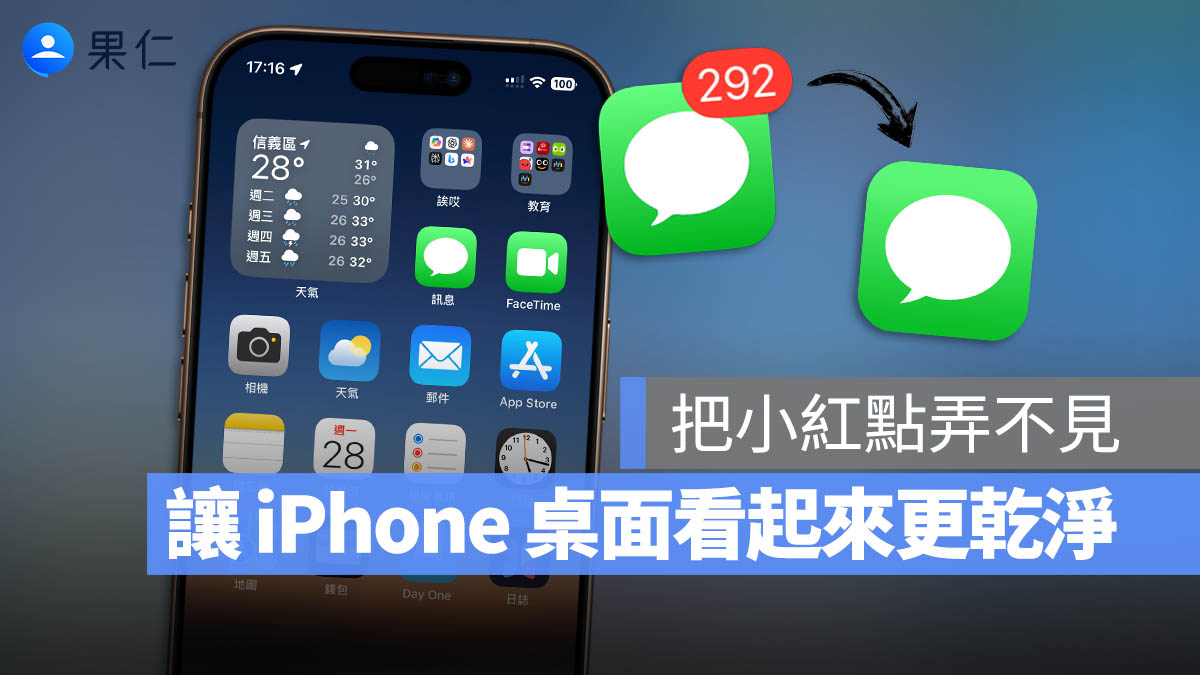
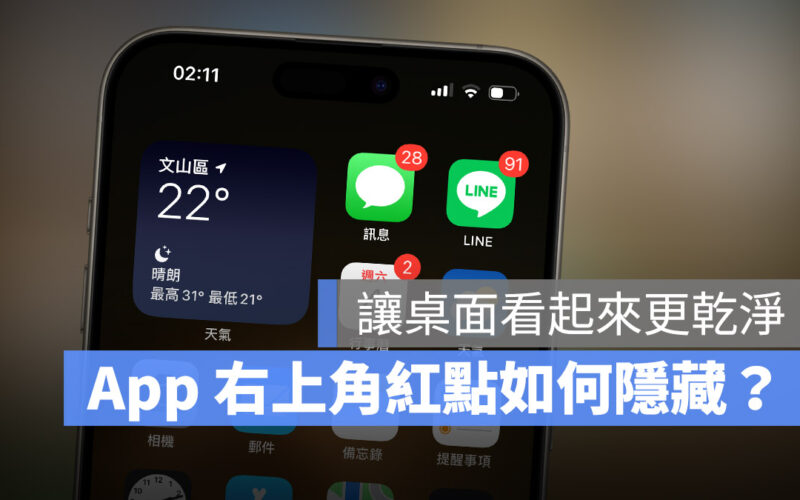
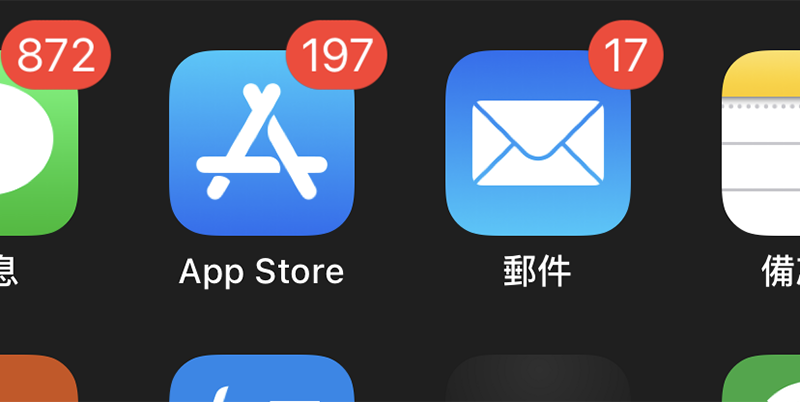
iPhone App 圖示旁的小紅點主要是提醒大家有未讀的訊息、有通知,但很多人就是不想看到,無論你是什麼原因想要把小紅點隱藏起來,今天我們就來教大家要如何把 iPhone App 圖示旁的小紅點隱藏。
或者是你的小點不見了,想要把它重新找出來、開起來的話也同樣可以透過這裡的教學反向操作就能找回不見的小紅點。
iPhone 隱藏 App 圖示旁的小紅點教學
第一招:各別 App 單獨設定
開啟 iPhone 設定的「通知」功能,往下滑找到你想要隱藏小紅點的 App,這裡我假設要把訊息 App 的小紅點隱藏起來。


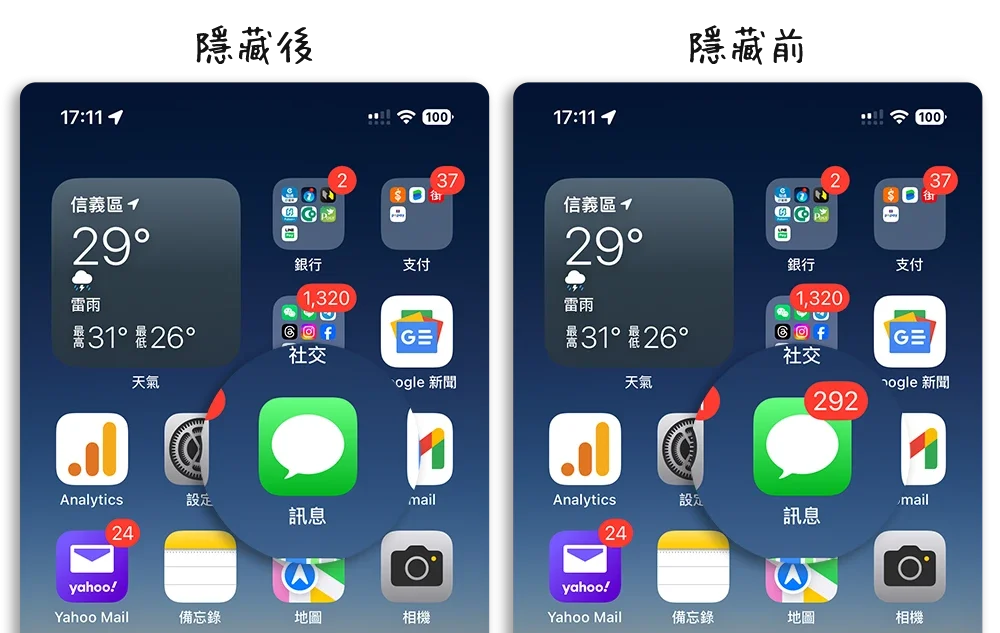
回到桌面就可以看到訊息 App 旁邊的小紅點以及數量都被隱藏起來了。
第二招:統一 App 小紅點隱藏教學
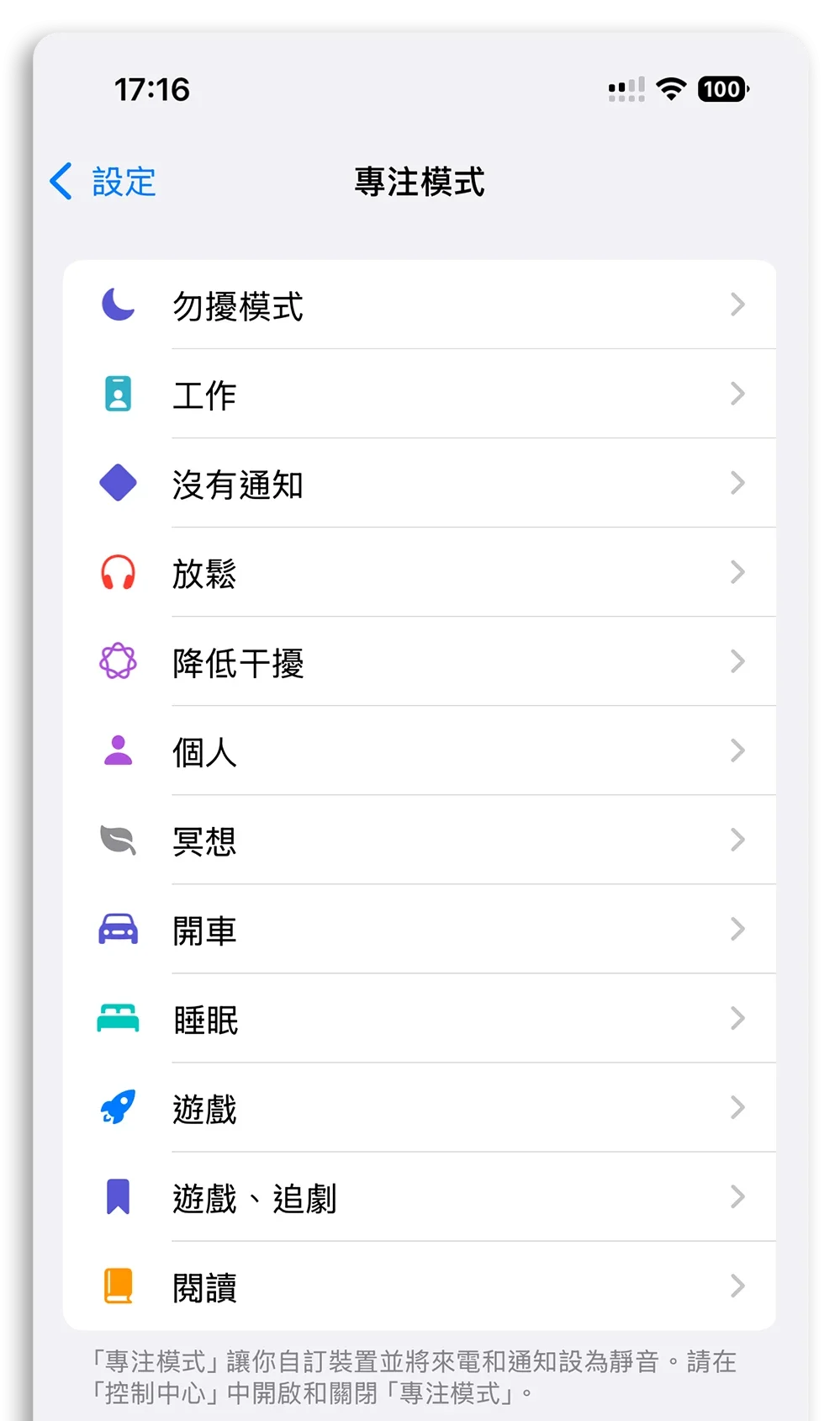
如果你想要一次隱藏多個、甚至全部 App 圖示旁的小紅點,可以靠「專注模式」來達成。不過這有兩個比較嚴重的前提大家要先知道:
- 不在聯絡人名單裡的來電可能會被靜音
- 所有訊息、通知進來都不會有提示
確認上面這兩點 OK 後,就可以開啟 iPhone 專注模式,自訂一個新的專注模式,或是拿現有的來用都行。
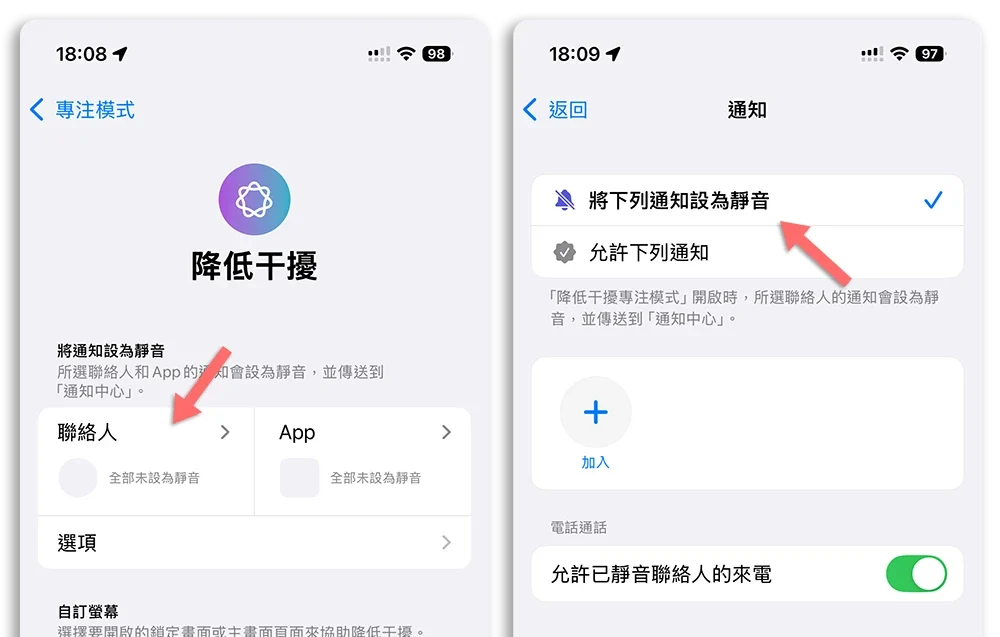
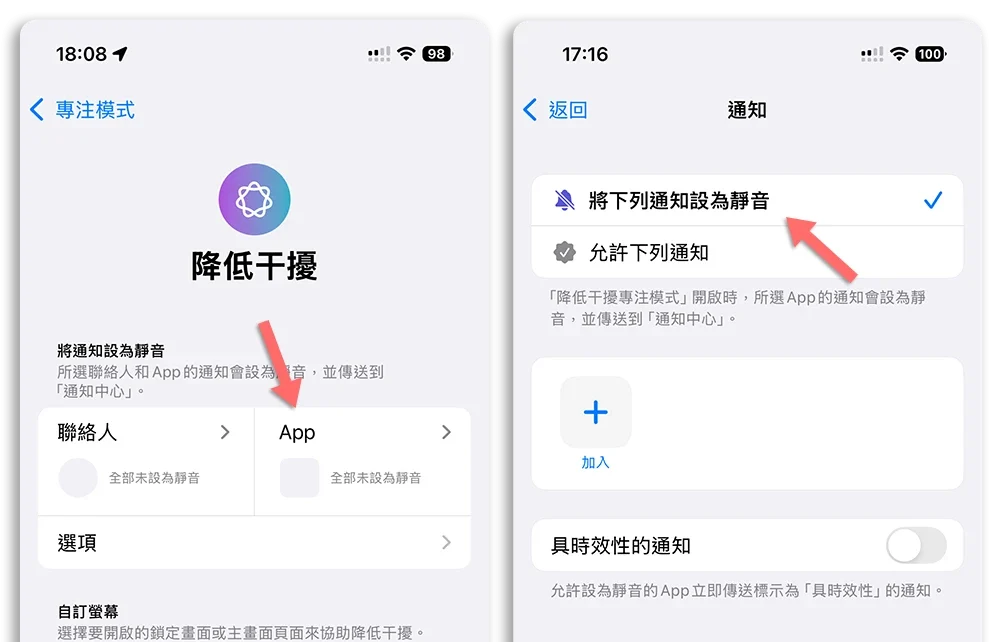
再來,將「App」設定為「允許下列通知」,然後下面不要選任何的 App,或是你想要保留幾個 App 出現小紅點通知,那就把這幾個想保留的 App 設定進來,其他沒有設定在這裡面的 App 就不會有通知。
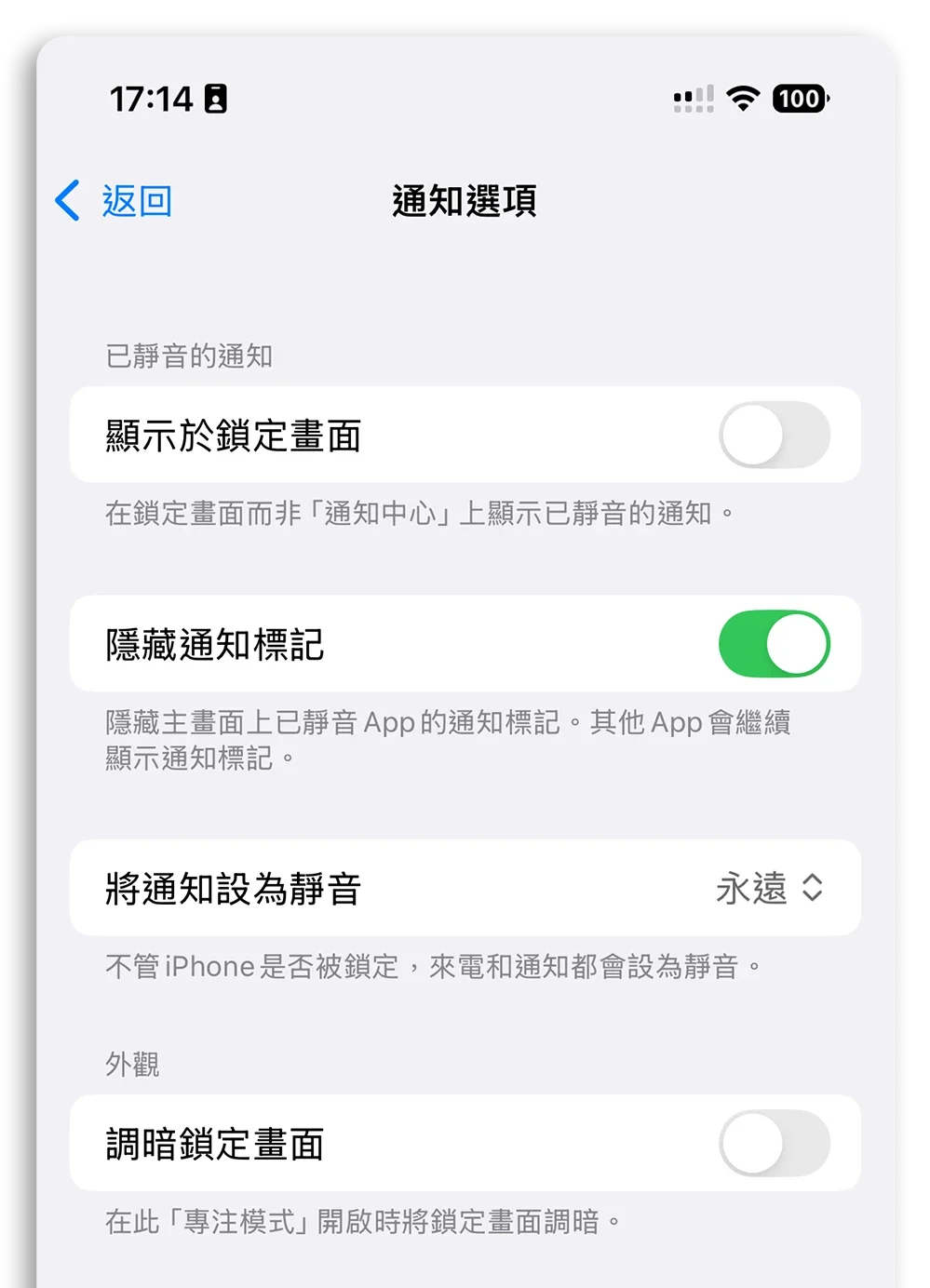
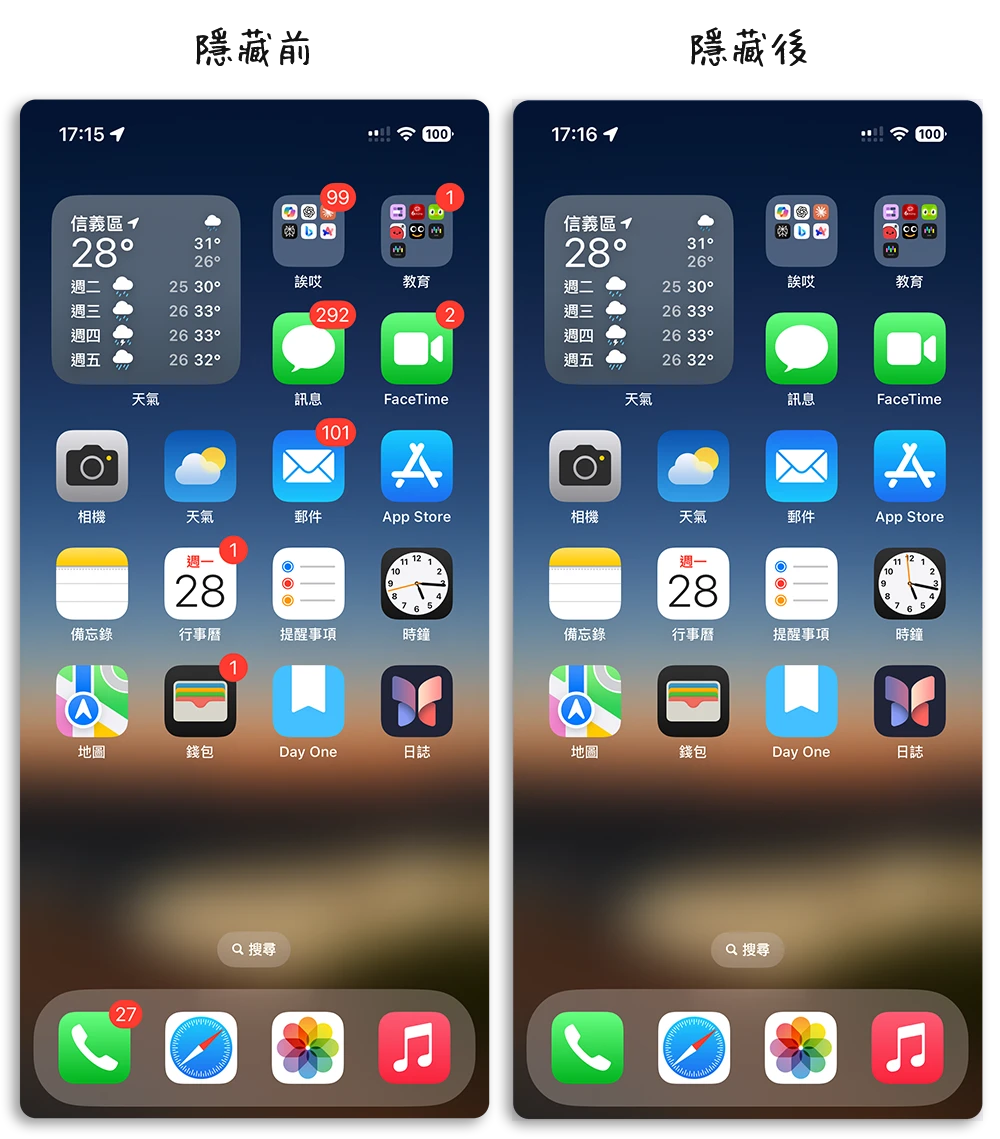
接著在「選項」裡面開啟「隱藏通知標記」,這樣在剛才「App」設定中沒有被設定進去的 App 就不會有通知標記,也就是我們說的右上角小紅點。
第三招:利用捷徑更換 icon
第三招其實不是太正規的做法,就是透過 iPhone 做一個捷徑可以開啟 App,然後把這個捷徑加入到主畫面,取的名稱、使用的 icon 圖示都做成和原本的一樣,因為是用捷徑做出來的,所以這個圖示右上角就一定不會有小紅點,同時你也可以正常的在鎖定畫面上接收通知….等。
不過如果你的 App 非常多,那你可能會需要花很多時間製作每一個 App 的捷徑,這樣倒不如改用第一種方法;但這個方法的好處是你可以順便把 App 的圖示換成你喜歡的圖片或照片,有興趣想要學的話可以看看下面這篇換 LINE 圖示的方法。
|
延伸閱讀 |
透過以上這三招,就可以讓 iPhone App 右上角的小紅點被隱藏起來。我自己比較推薦的還是第一種方式,雖然要各別設定,但是對於通知的影響比較小,不會有電話打來接不到、通知沒有聲音…等問題。而第二種方法的好處就是可以一次套用在幾乎全部的 App 上,缺點就是可能會有電話漏接、通知沒有注意到的狀況。所以要使用那一種就看各位網友自行選擇啦。
延伸閱讀》
如果想知道更多關於 Apple 的消息、教學、小技巧或是科技新知,一定要點擊以下任一 LOGO,追蹤我們的 Facebook 粉絲團、訂閱 IG、YouTube 以及 Telegram。





