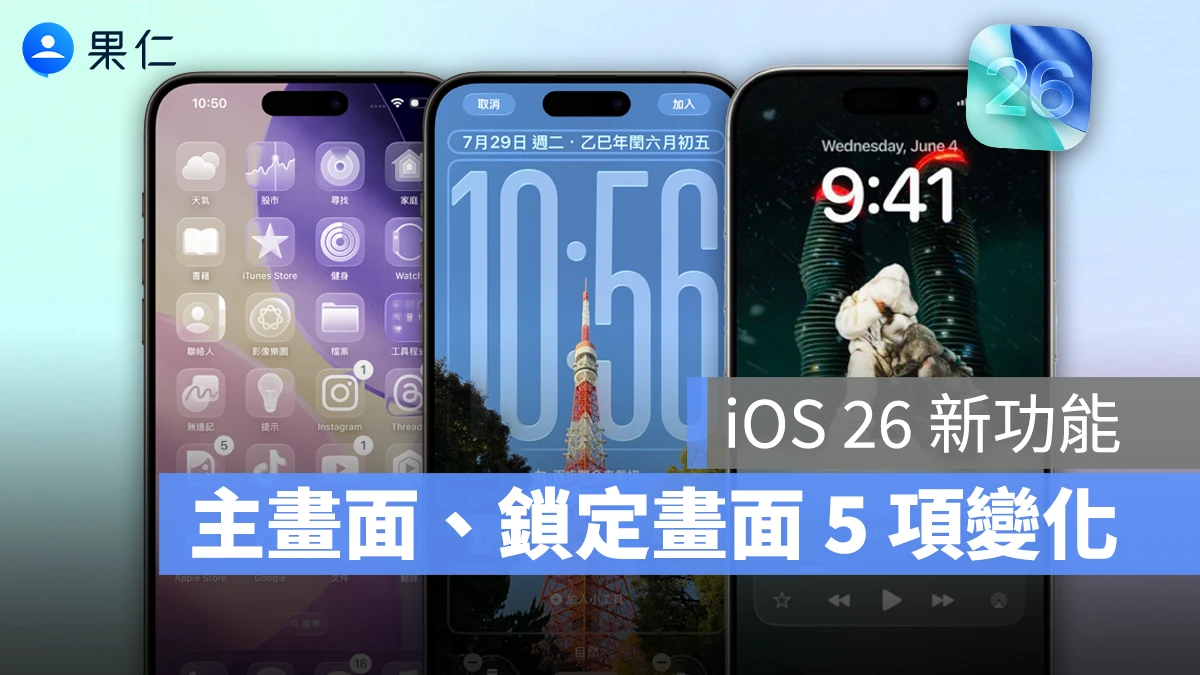
「Liquid Glass」是蘋果引以為傲的全新系統設計風格,為了讓用戶進一步體驗這種光學透鏡般的玻璃效果,iOS 26 在「主畫面」與「鎖定畫面」也有不少變化。
本篇整理 5 個 iOS 26 主畫面、鎖定畫面的新功能設定教學,各位更新至 iOS 26 不妨可以體驗看看,給你的裝置帶來煥然一新的視覺感受。
1. iOS 26 主畫面玻璃感 App icon 與透明效果
更新至 iOS 26 的時候,無需特別設定,系統就會自動給 App 換上玻璃浮雕感的 icon。
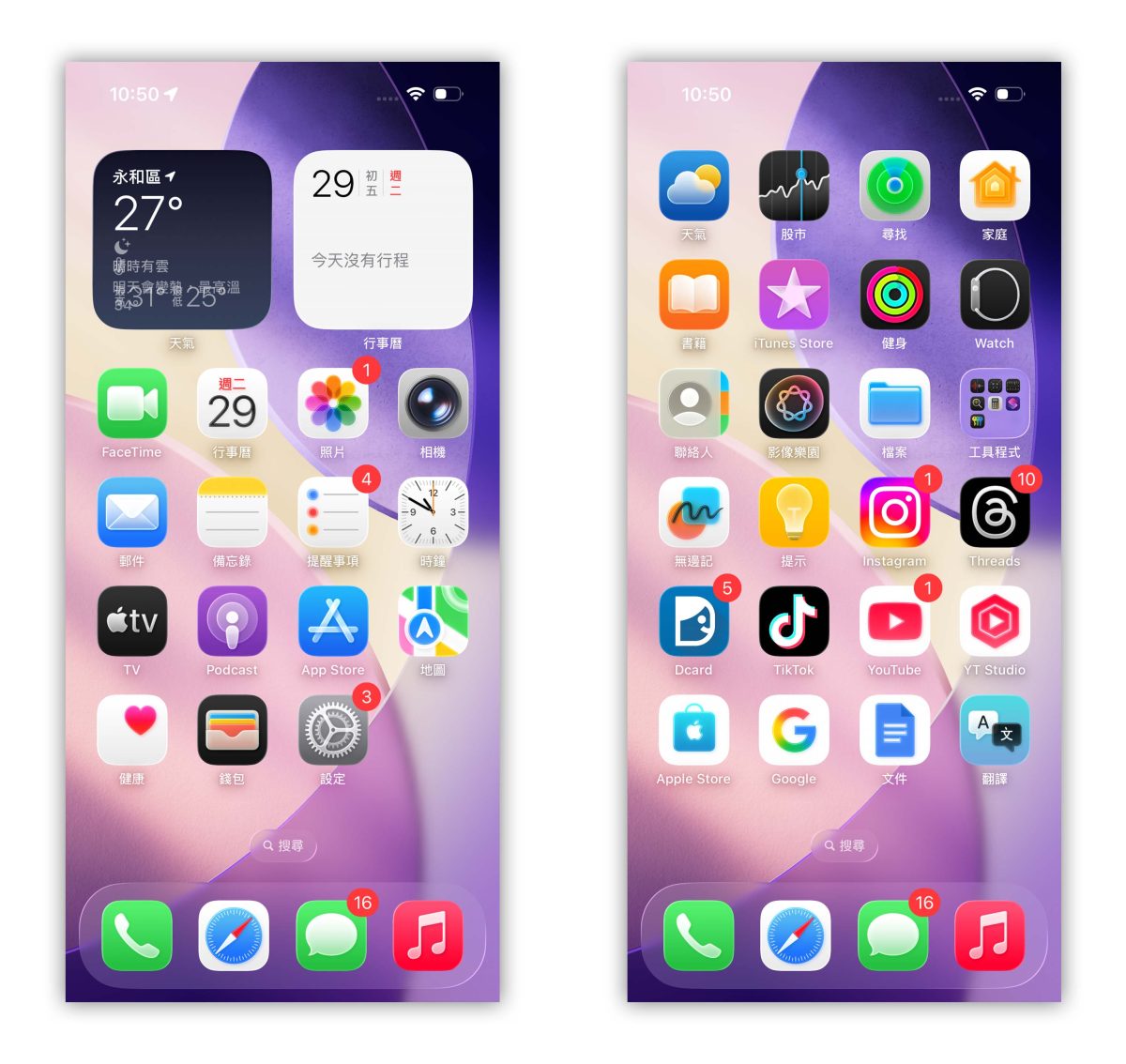
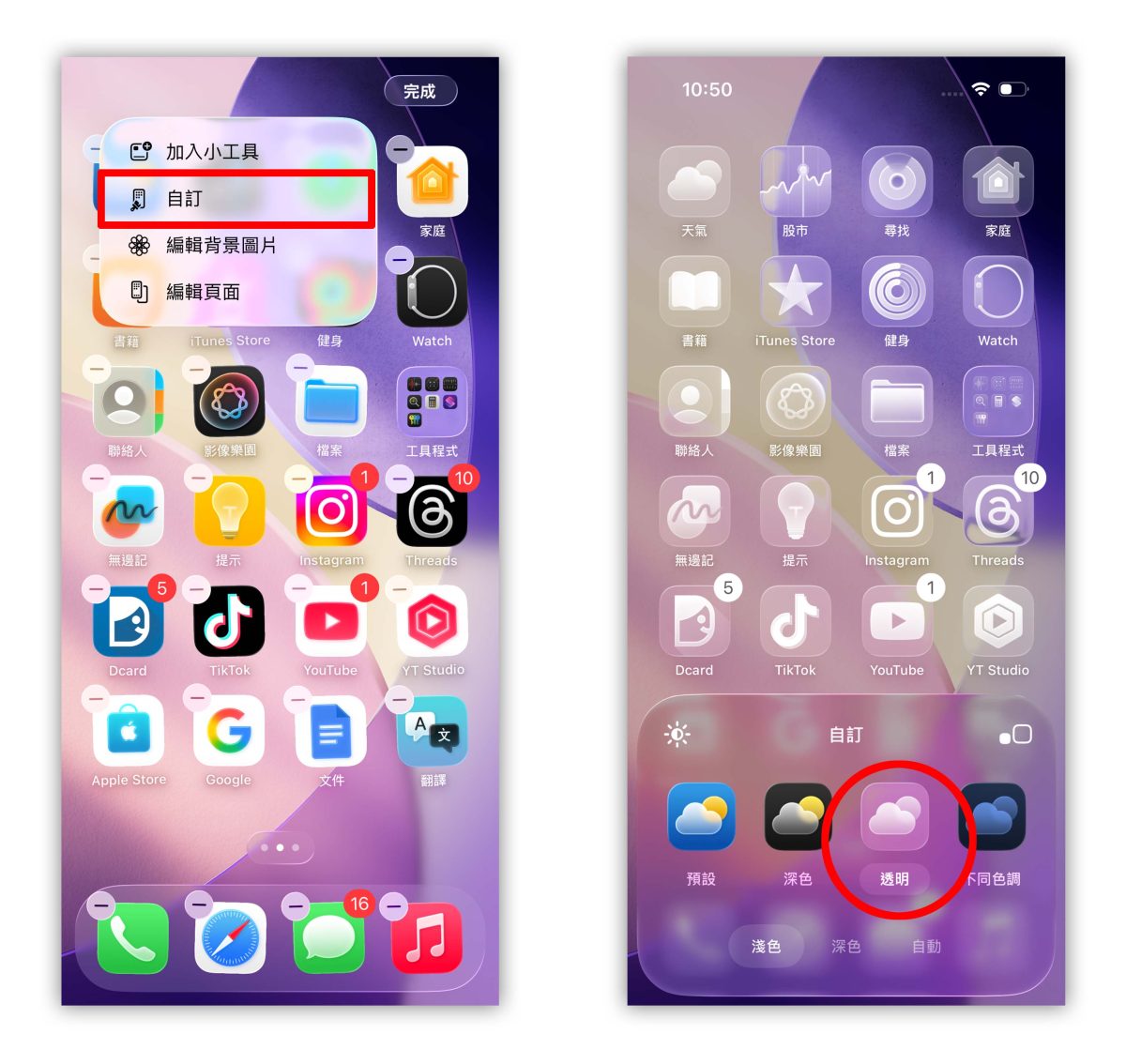
而在 App icon 的外觀設定中有新增一個「透明」的選項,長按主畫面直到 App 抖動,點擊左上角「編輯」>「自訂」就能看到。
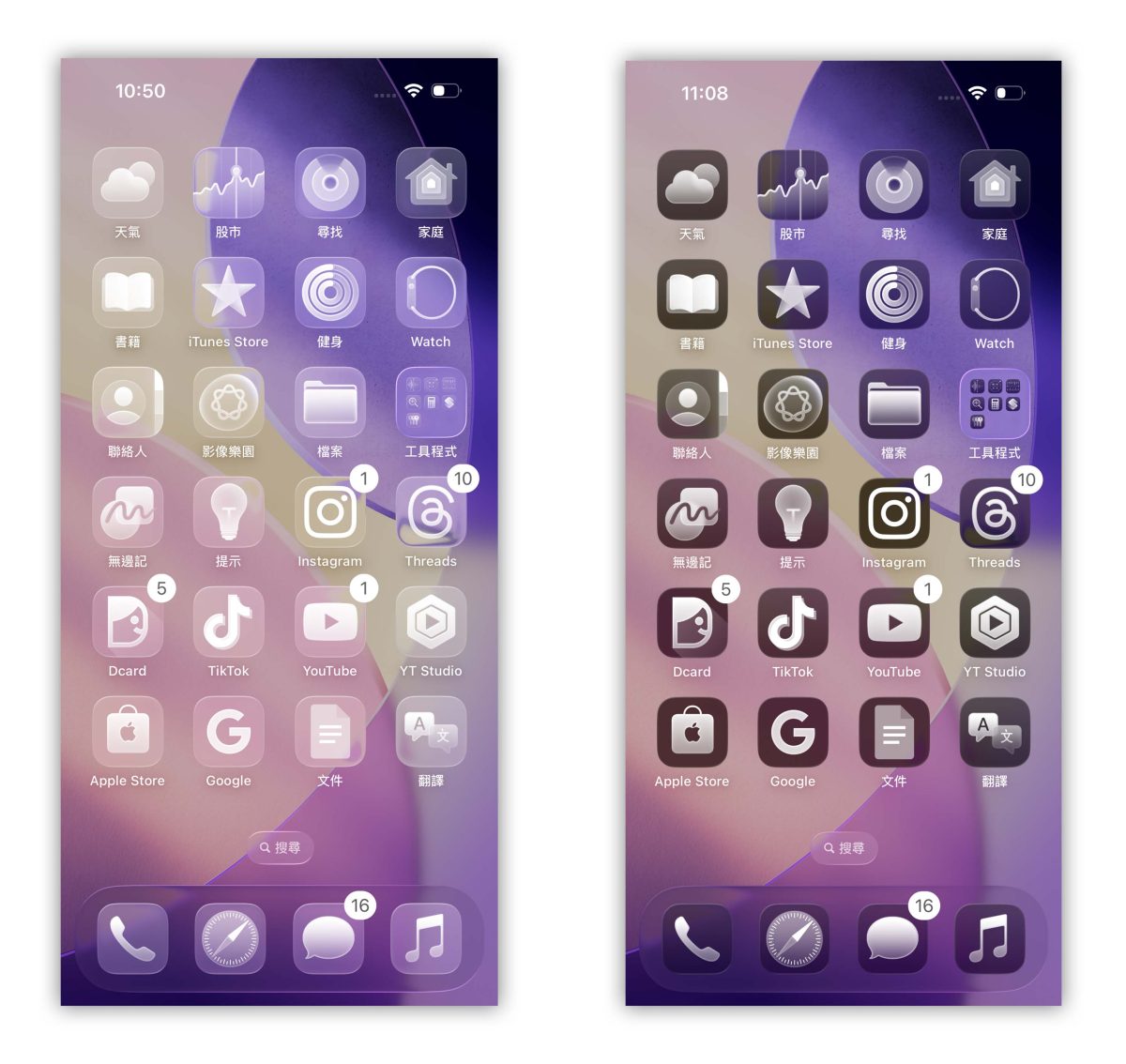
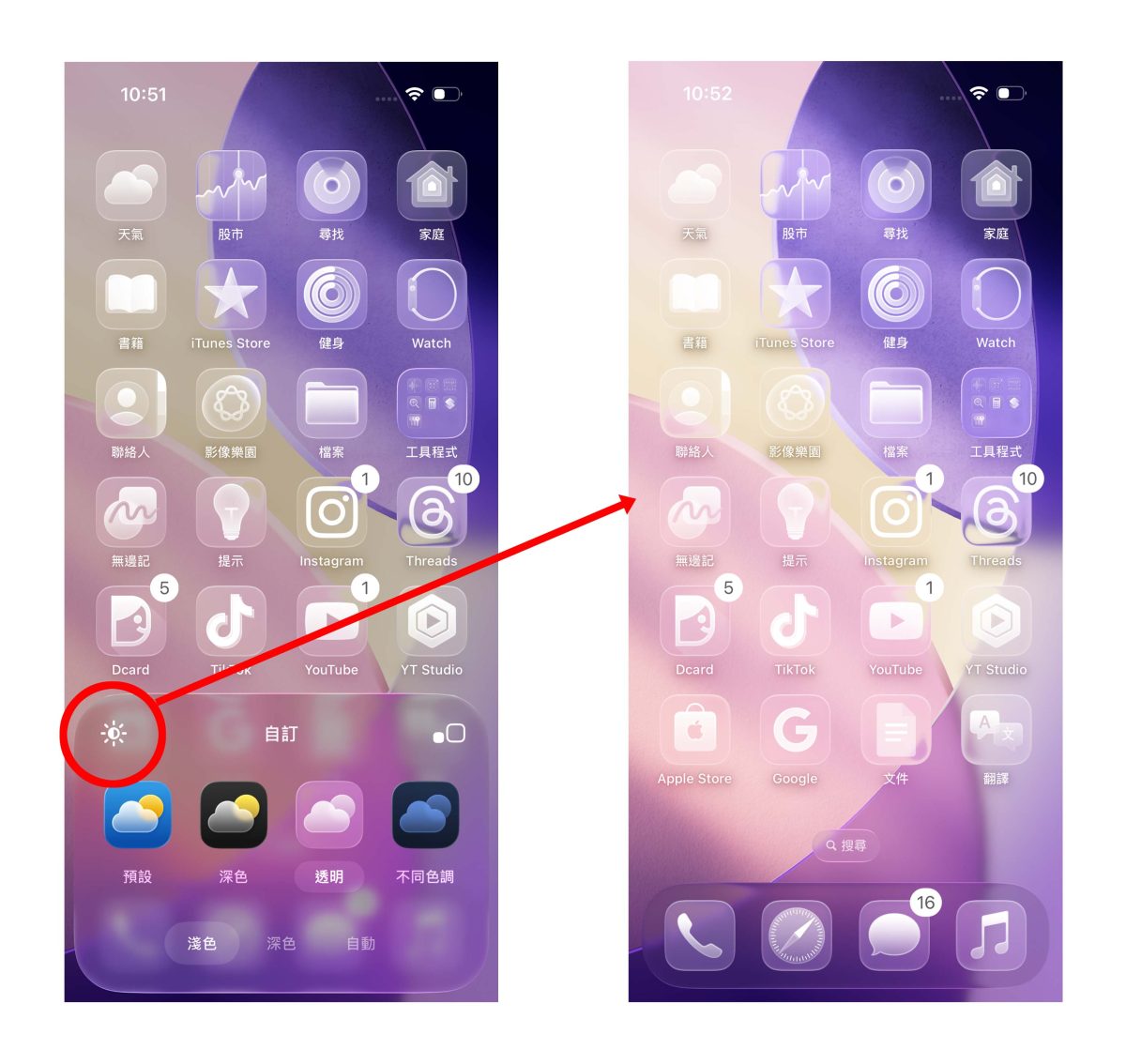
而為了照顧易讀性,使用透明 App icon 時背景會稍微調暗,不喜歡的話可以再點擊自訂選單左上角的「太陽符號」關閉調暗效果。
2. iOS 26 鎖定畫面時鐘字體與小工具調整
Liquid Glass 當然也同步延伸至鎖定畫面上,包含時間、通知卡片、底部功能鍵都是以浮雕玻璃的設計,而 iOS 26的鎖定畫面自訂選項有 3 個變化:
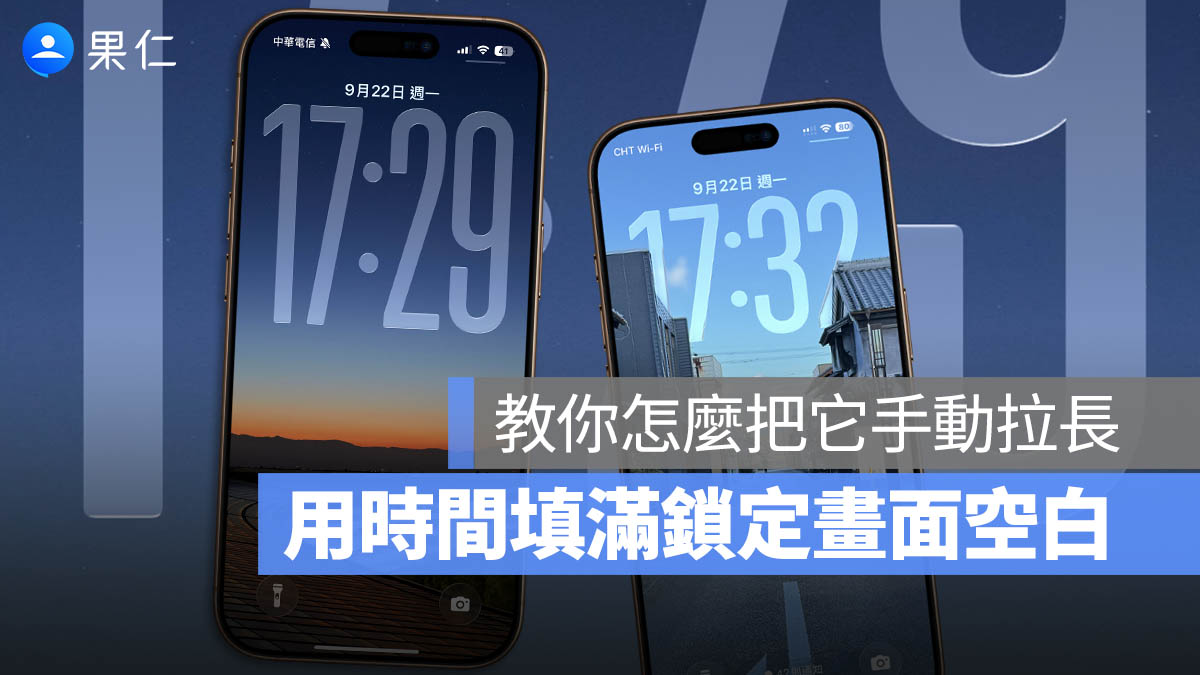
第一種時鐘字體可動態調整大小
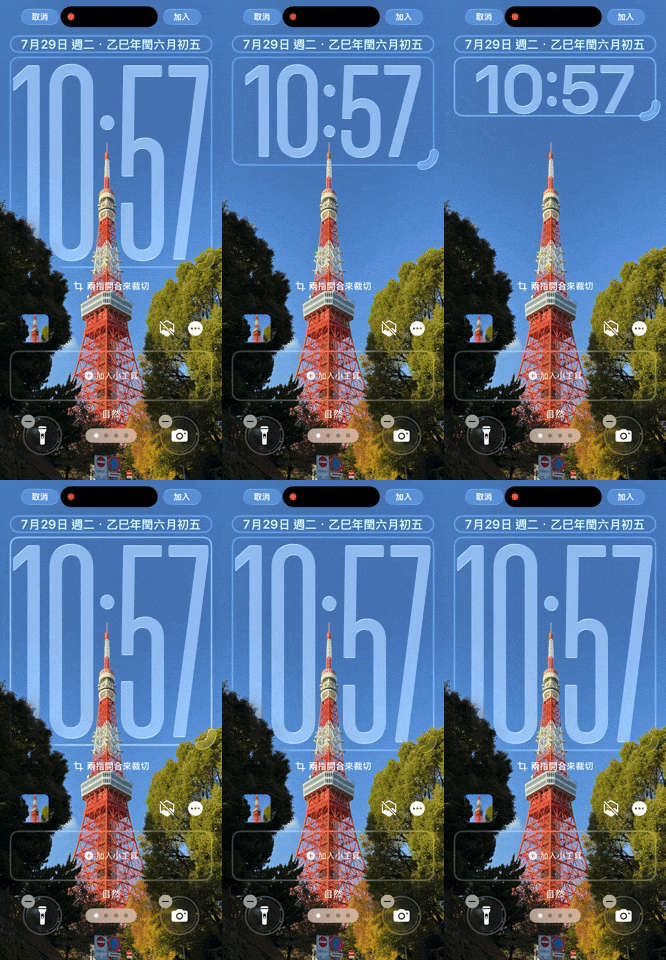
第一種時鐘字體的大小會根據背景圖片元素和通知動態調整,確保能夠完整呈現背景主體;你在設定背景圖片時系統就會自動調整。
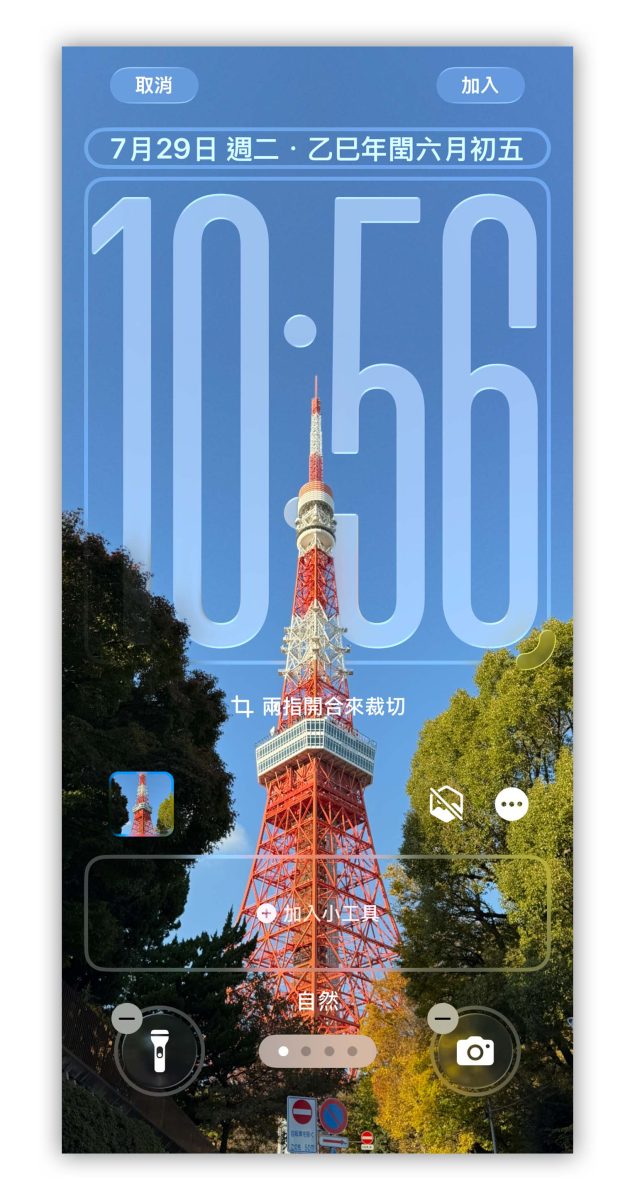
或是也能拖動時鐘字體右下角的弧形按鈕來自訂字體大小。
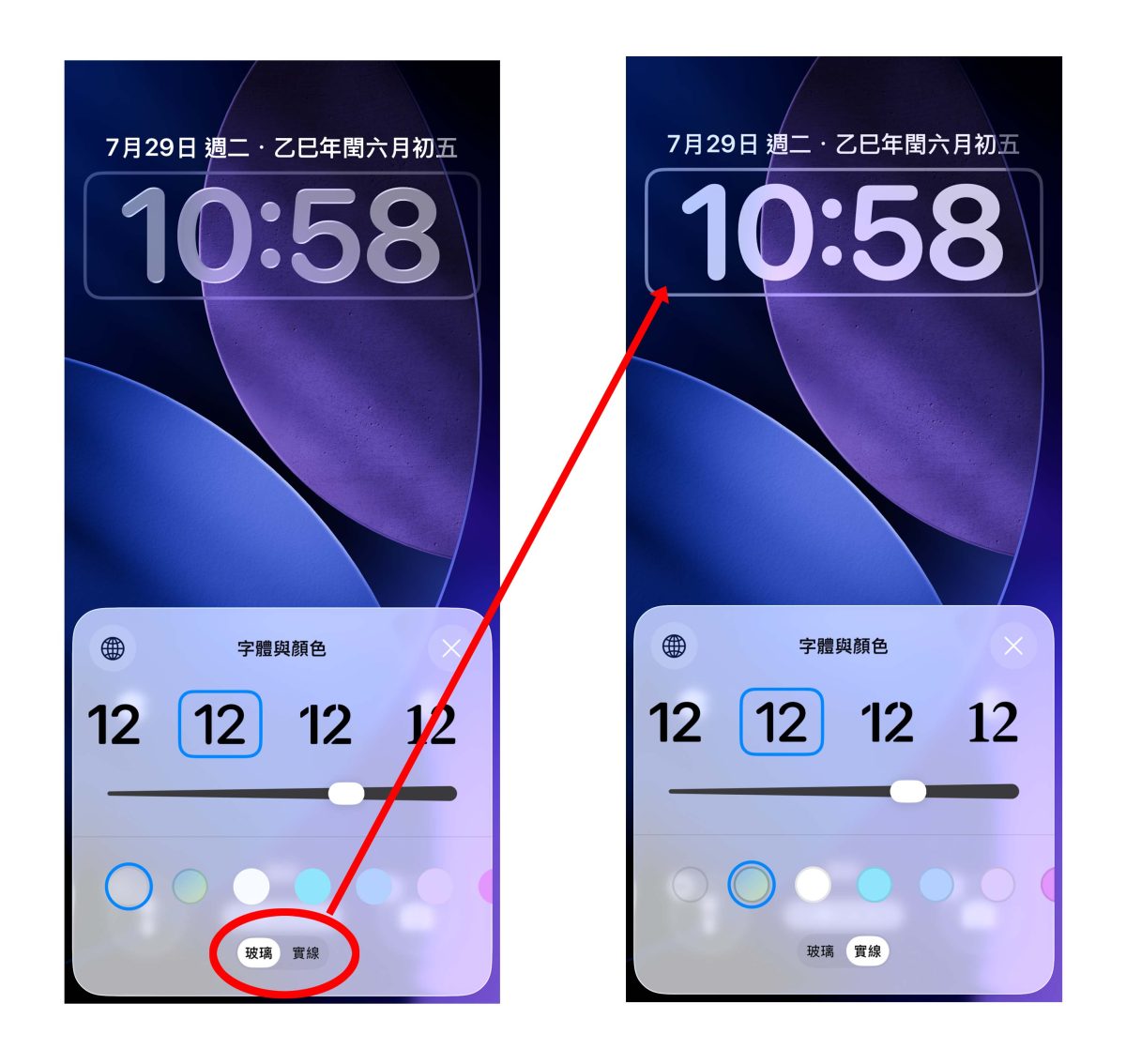
時鐘字體可切回平面效果
若不喜歡 Liquid Glass 的玻璃浮雕效果,在設定時鐘字體時也可點擊「實線」來切回原本的平面字體。
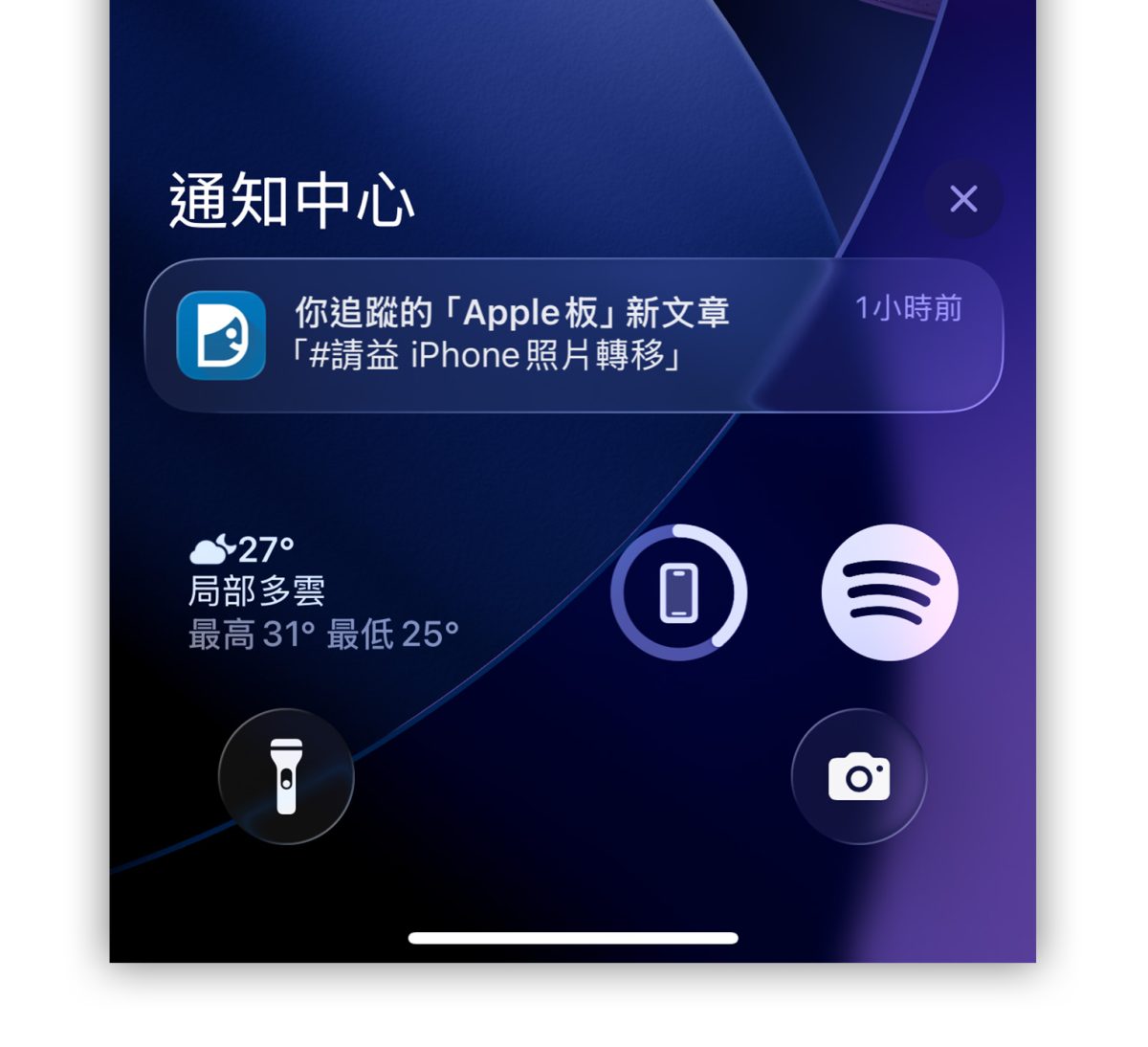
可將小工具的擺放區塊往下移
除此之外,iOS 26 也能將小工具的擺放區塊往下移,只要長按並拖動小工具的擺放區塊即可調整上下位置。

若將小工具放在畫面底部,通知卡片則會從小工具上方出現,兩者互不衝突。
3. iOS 26 空間場景鎖定畫面(3D 鎖定畫面)
接著是視覺效果很驚艷的「空間場景鎖定畫面」;將圖片或照片設成鎖定畫面時,可以點擊右下角的「六邊形圖標」開啟空間場景。

這時系統會透過神經網絡引擎分析圖片中的各項元素間的距離與景深關係,藉此打造逼真的空間感;當你轉動手機時就會看到具有層次的 3D 效果,就連時間字體也會有光線流轉的變化。
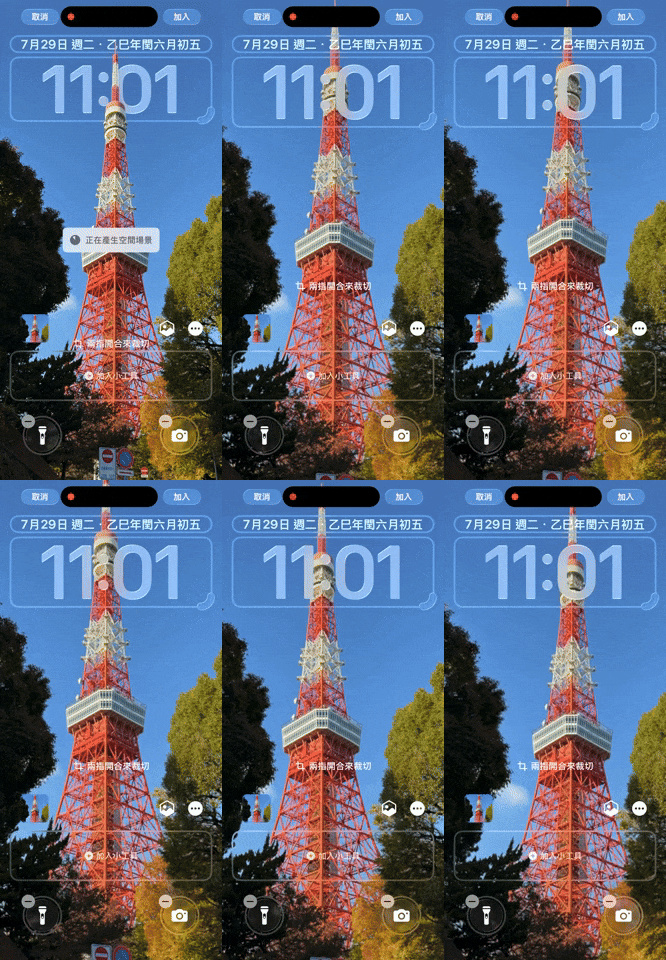
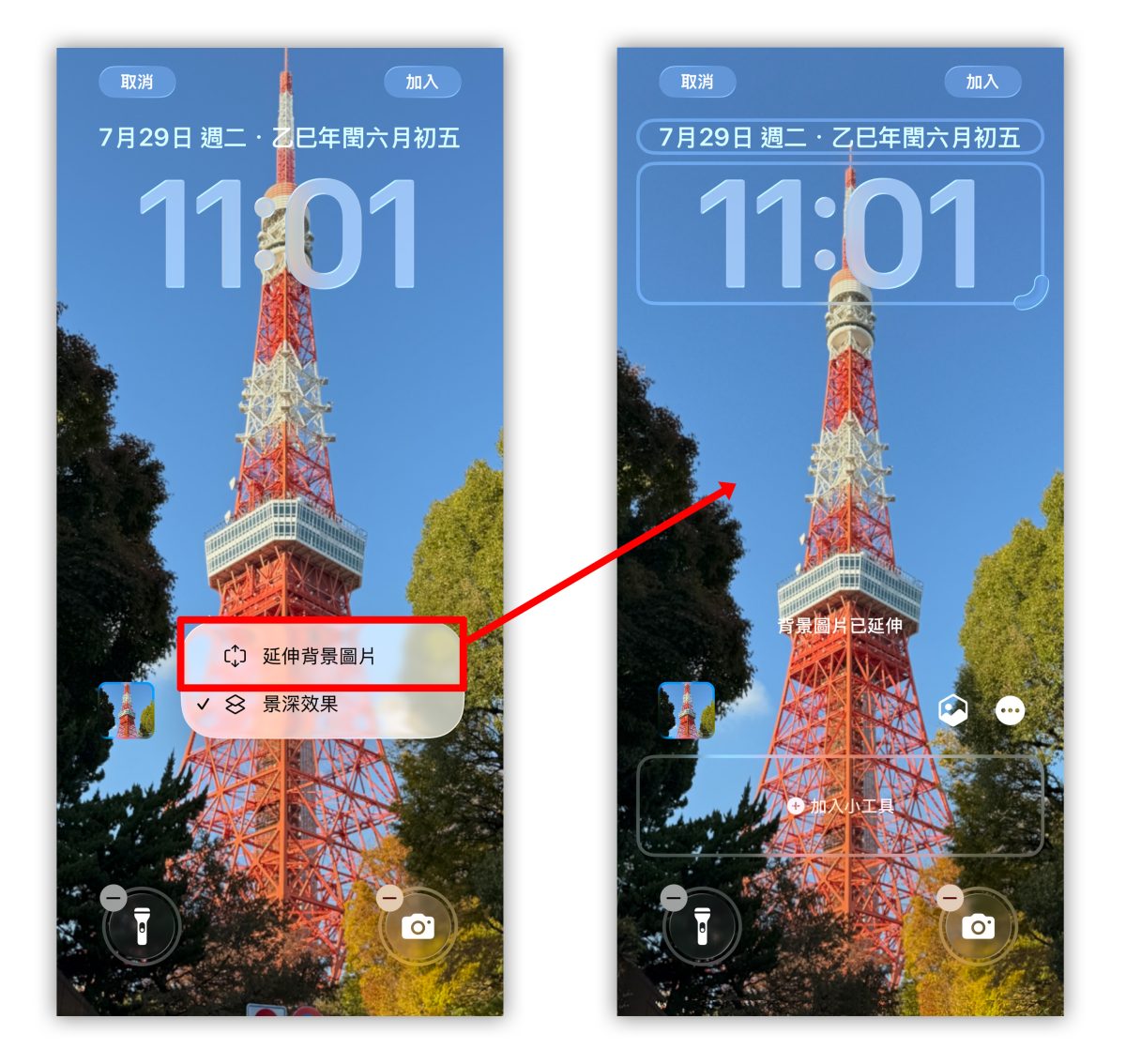
絕大多數的圖片都能套用空間場景,但要留意套用空間場景時會有一些畫質損失,且照片主體可能會超出螢幕範圍,這時可以點「延伸背景圖片」來修正。此外,只有鎖定畫面會顯示 3D 效果,主畫面則會轉為平面顯示。
也請注意空間場景只支援 iPhone 12 以上機型使用,推測可能是因為對於神經網絡引擎算力有一定的要求,才會祭出機型限制。
|
延伸閱讀》 |
4. iOS 26 鎖定畫面檢視通知會有「漸暗過度」
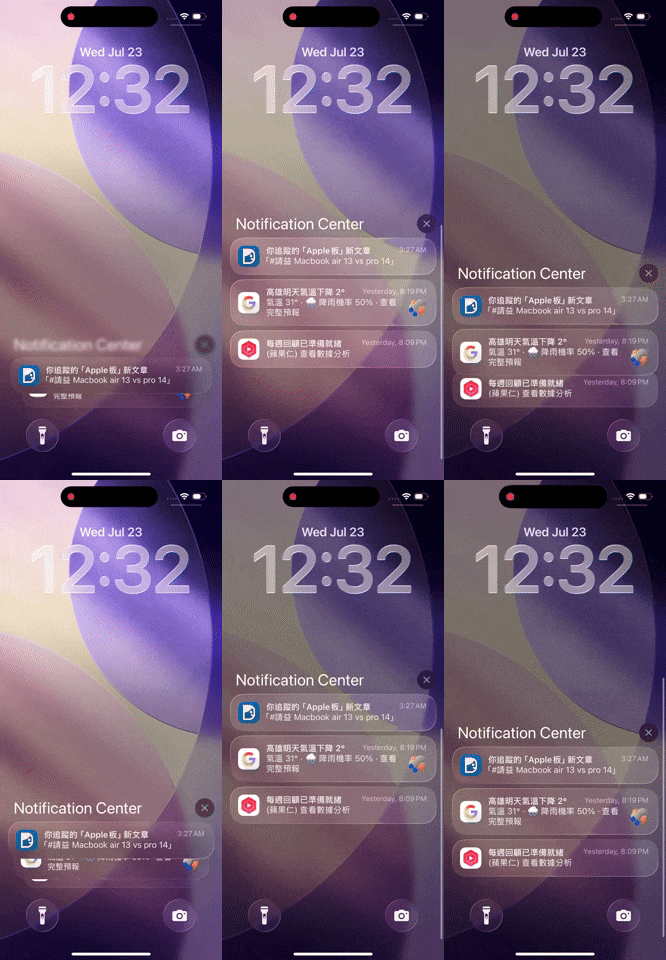
iOS 26 的鎖定畫面也有針對資訊易讀性進行改善,當滑動查看通知時背景會出現「漸暗過渡」效果,使通知卡片與桌布之間的層次更加清晰分明;這個無需設定、更新 iOS 26 就會直接啟用。
5. iOS 26 動態音樂封面
「動態音樂專輯封面」也是 iOS 26 的一大亮點;播放音樂時若該張專輯有提供動態效果,那只要在鎖定畫面選擇大型專輯圖示,動態效果就會延伸到鎖定畫面上,帶來更具沈浸感的視覺體驗。
目前只有蘋果自家的 Apple Music 支援 iOS 26 動態音樂封面,不過蘋果有開放專屬 API 給第三方 App 使用,只要開發者在 App 中採用這個 API 那也能實現動態音樂封面;所以理論上不限於音樂 App,其他有播放功能的 App(像是 Podcast)也可以透過新 API 在鎖定畫面呈現動態效果。
iOS 26 features animated album artwork on the Lock Screen 🔥 pic.twitter.com/PtswPPraMh
— Apple Hub (@theapplehub) June 10, 2025
iOS 26 主畫面、鎖定畫面新功能總結
以上就是 iOS 26 主畫面、鎖定畫面的新功能介紹;雖然都是外觀方面的修改,但我覺得能換個風格、調整一下外觀,讓你看起來順眼、用起來舒服且更貼近個人風格就是一次還蠻有感的更新,也推薦大家升級 iOS 26 以後可以多多感受新設計帶來的細節變化。
延伸閱讀》






如果想知道更多關於 Apple 的消息、教學、小技巧或是科技新知,一定要點擊以下任一 LOGO,追蹤我們的 Facebook 粉絲團、訂閱 IG、YouTube 以及 Telegram。