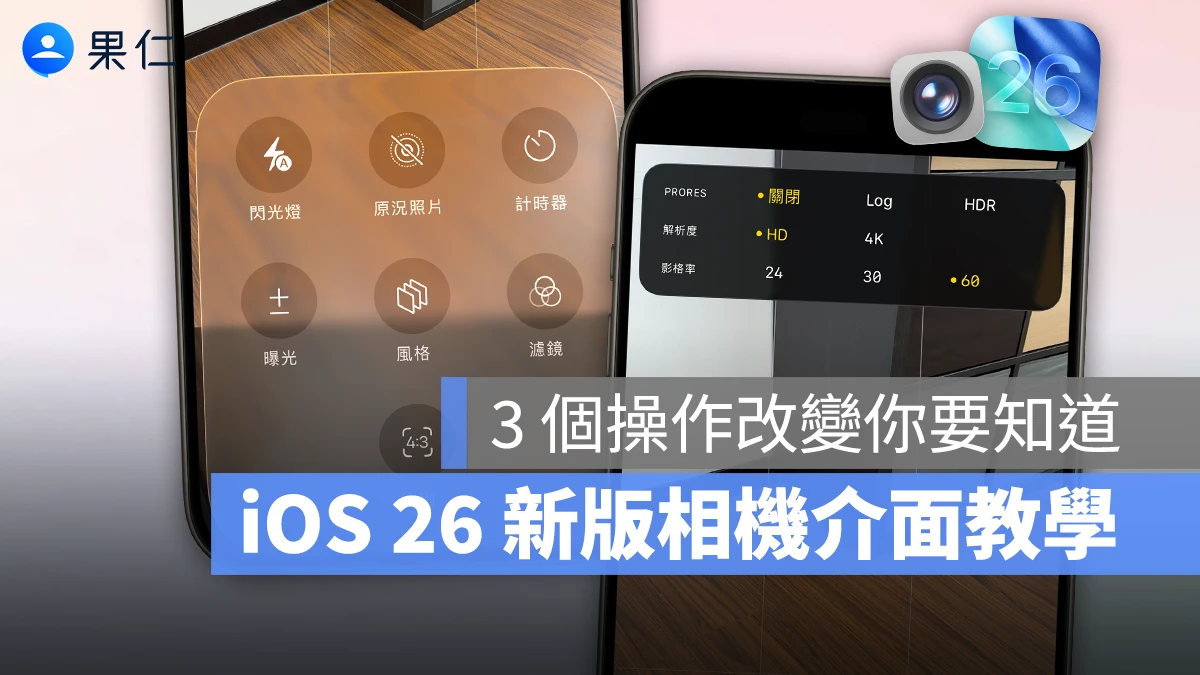
為了呼應全新 Liquid Glass 設計語彙,iOS 26 的相機 App 也同步換上新版介面,雖然仍保有看似熟悉的框架,但操作方式有細微的調整,可能需要重新適應;所以本篇文章就快速介紹一下 iOS 26 相機 App 的改變,讓你快速掌握新版介面。
1. 拍攝模式切換
進入 iOS 26 相機 App,首先會看到整體介面變的精簡許多;「拍攝模式」移到快門鍵下方,且只保留「錄影」與「照片」兩種使用頻率最高的功能。
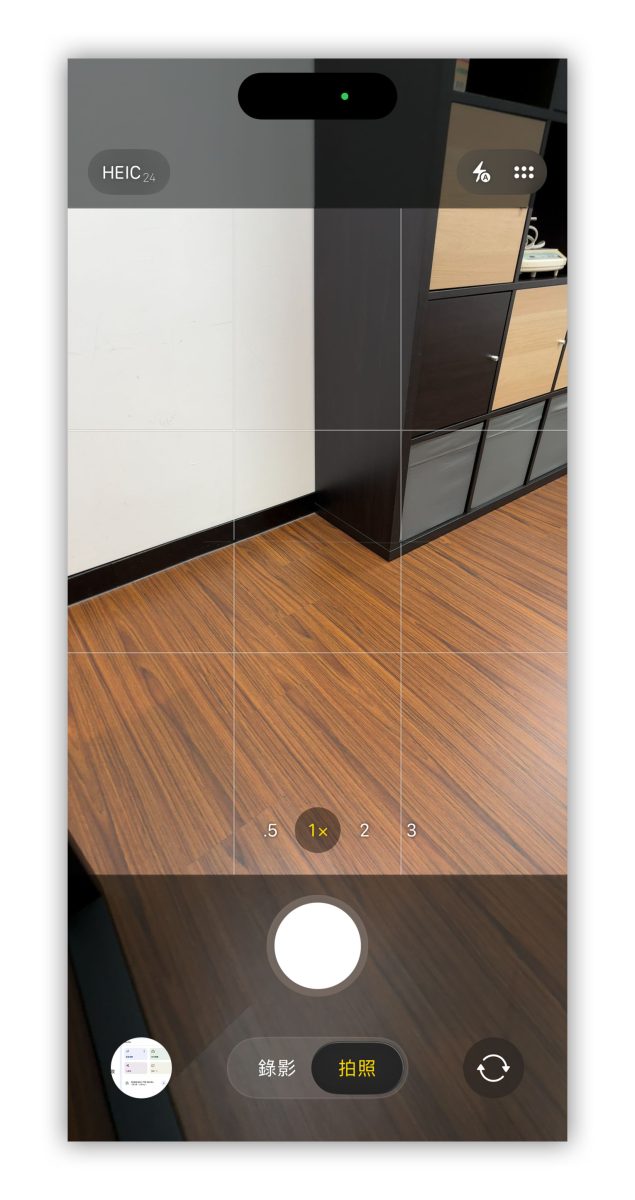
左右滑動即可切換其他拍攝模式(縮時、慢動作、人像模式、人像模式、電影級、空間攝影)。

2. 拍攝細節設定
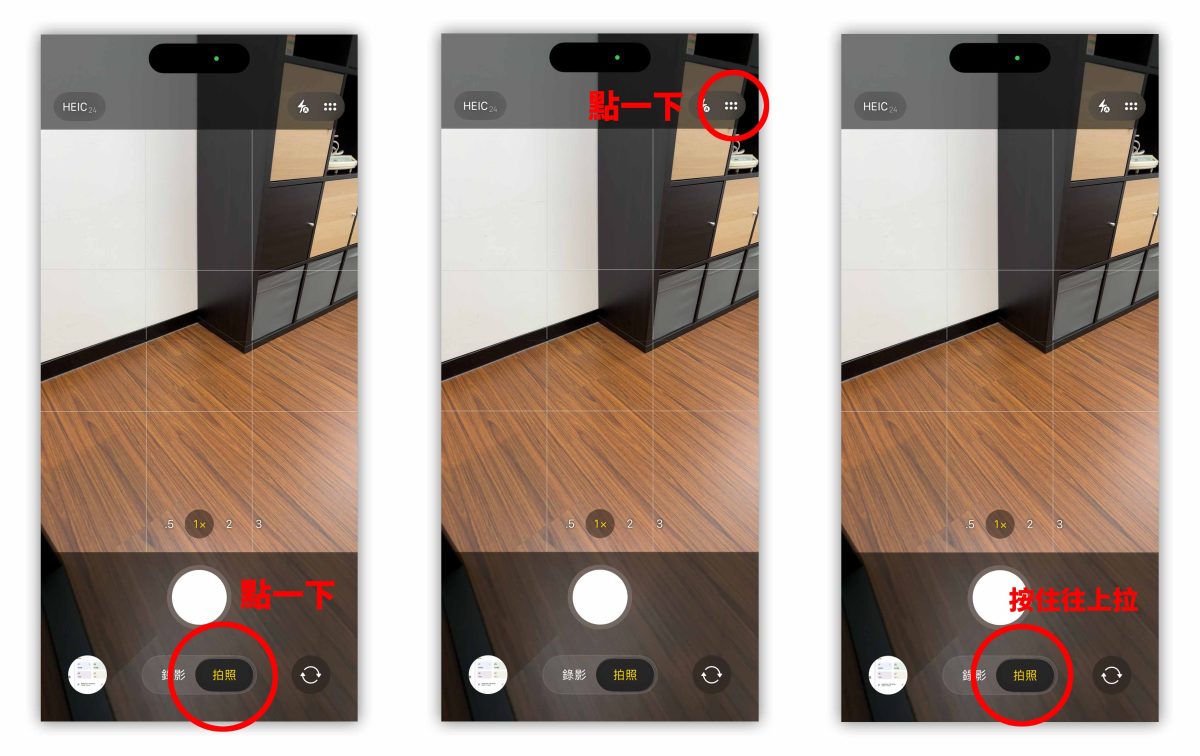
原本往上滑能調整的各種相機設定,在 iOS 26 變成有 3 種方式:
- 點一下拍攝模式
- 點擊右上角選單鈕
- 按住攝影模式往上滑
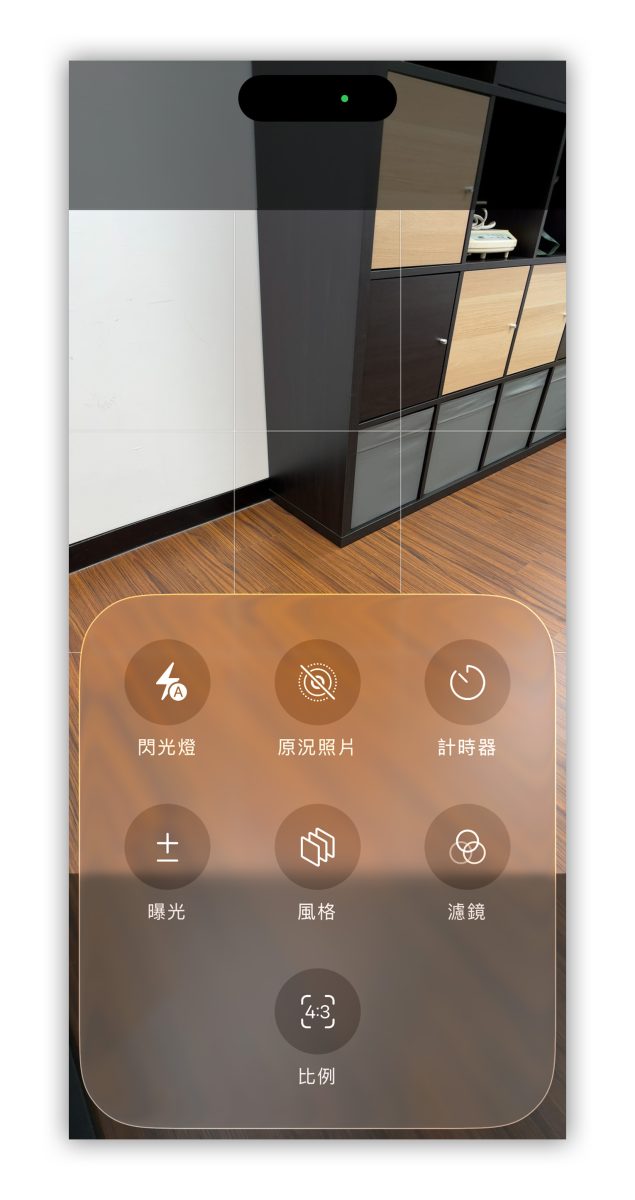
新版的相機控制選單我覺得還不錯,除了圖示放大、也有加入對應名稱,對於普通用戶來說更友善。
可調整的項目幾乎沒變,只要點擊就能自由設定:
- 相機:閃光燈、原況照片、計時器、曝光、攝影風格、濾鏡、比例、夜間模式。
- 空間攝影:曝光、計時器、原況照片。
- 人像:閃光燈、光圈、計時器、曝光、濾鏡、比例。
- 錄影:閃光燈、曝光、動作模式。
- 電影級:閃光燈、光圈、曝光。
- 慢動作:閃光燈、曝光。
- 縮時攝影:曝光。
順帶一提,iPhone 16 系列相機控制鈕在 iOS 26 並無變化,維持現有的操作手法即可。
|
延伸閱讀》 |
3. 拍攝格式設定
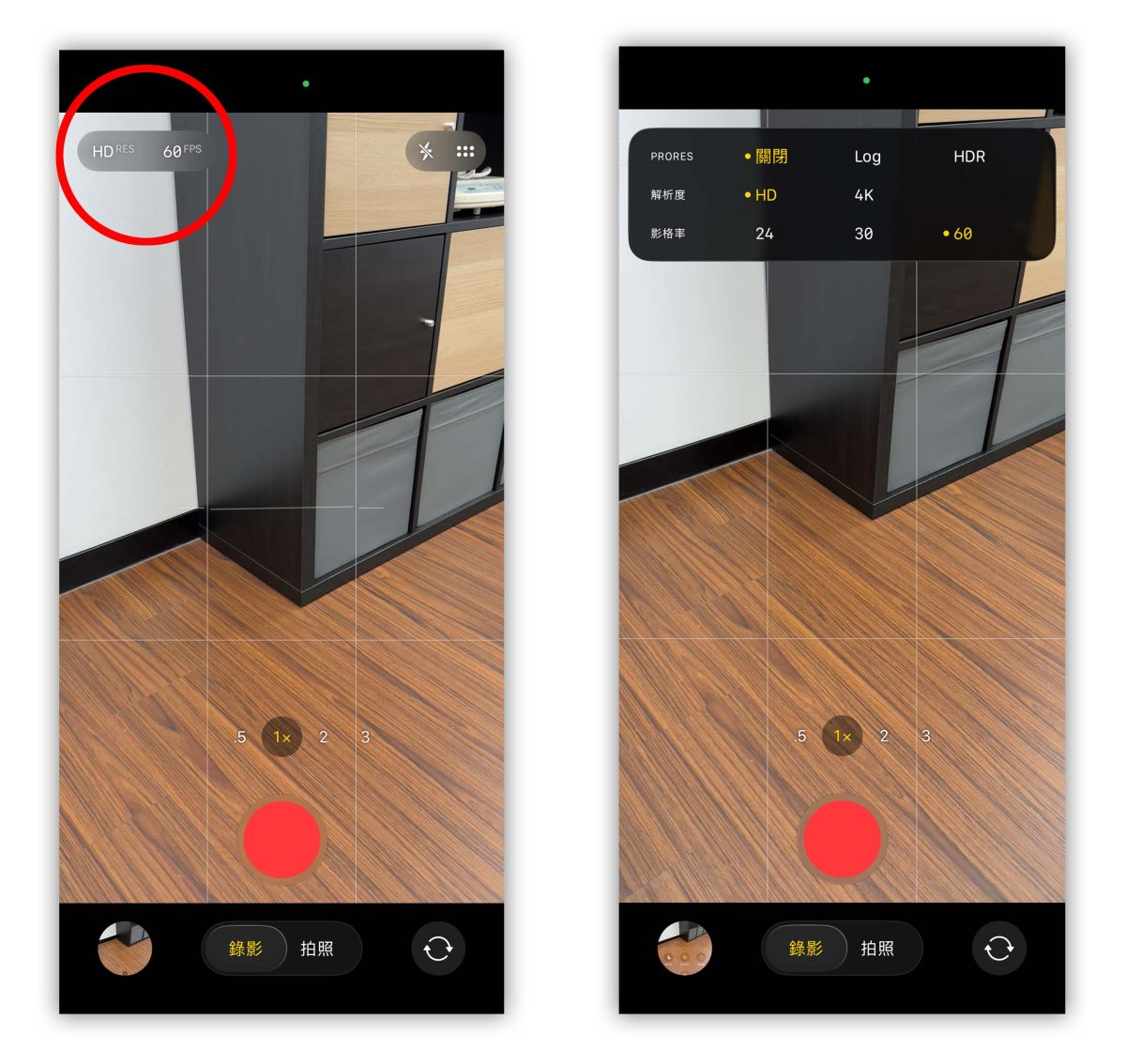
最後看到左上角的拍攝格式設定,點開就會很直觀的看到所有可調整的項目;不像之前還要一次一次慢慢按,大幅提升拍攝效率。
iOS 26 相機 App 總結
以上 iOS 26 相機 App 新版介面操作分享;主要就是改這 3 個地方,不複雜、但要花點時間適應,建議大家更新完 iOS 26 稍微操作看看、習慣一下。
|
延伸閱讀》 |
延伸閱讀》









如果想知道更多關於 Apple 的消息、教學、小技巧或是科技新知,一定要點擊以下任一 LOGO,追蹤我們的 Facebook 粉絲團、訂閱 IG、YouTube 以及 Telegram。