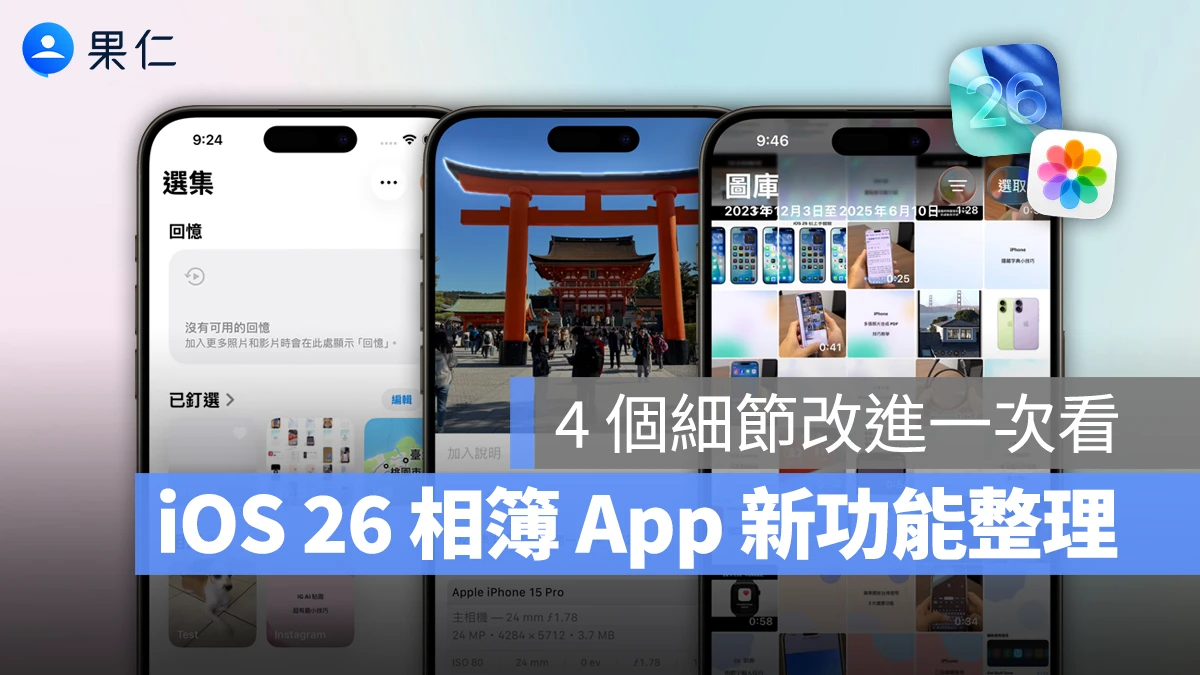
去年 iOS 18 的「照片 App」經過大改,這次 iOS 26 相簿 App 則是在原有的介面基礎上進行微調,讓操作體驗更直覺;本篇幫大家彙整 iOS 26 照片 App 的 4 個細節變化,幫助你快速掌握新版介面的使用技巧。
1. iOS 26 照片 App 跟進 Liquid Glass 設計風格
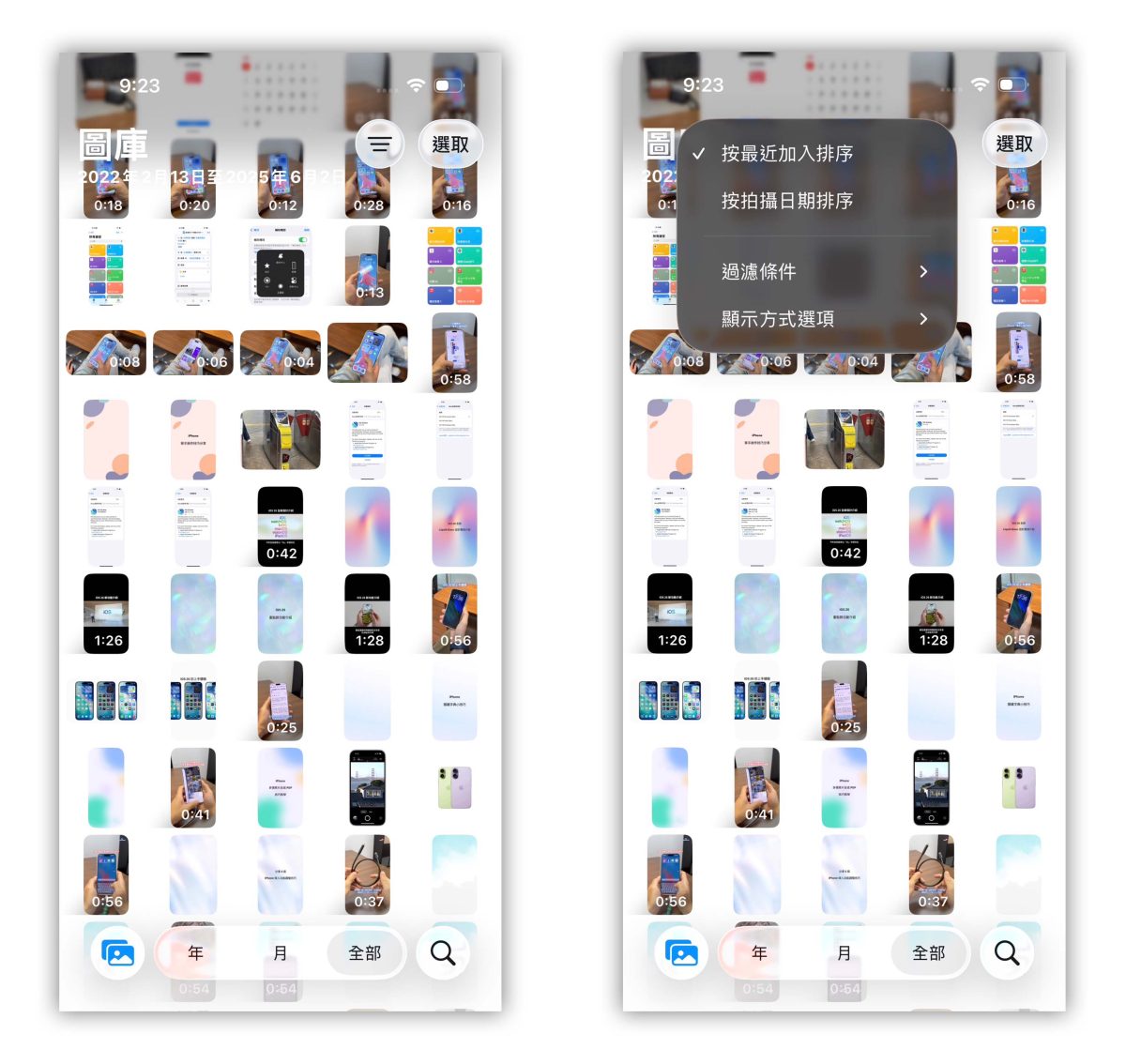
首先在外觀方面,iOS 26 照片 App 當然也統一換上全新 Liquid Glass 設計語彙,按鈕區塊都是以透鏡玻璃的形式呈現,滑過背景項目時會有光影折射效果,視覺感受非常精緻。
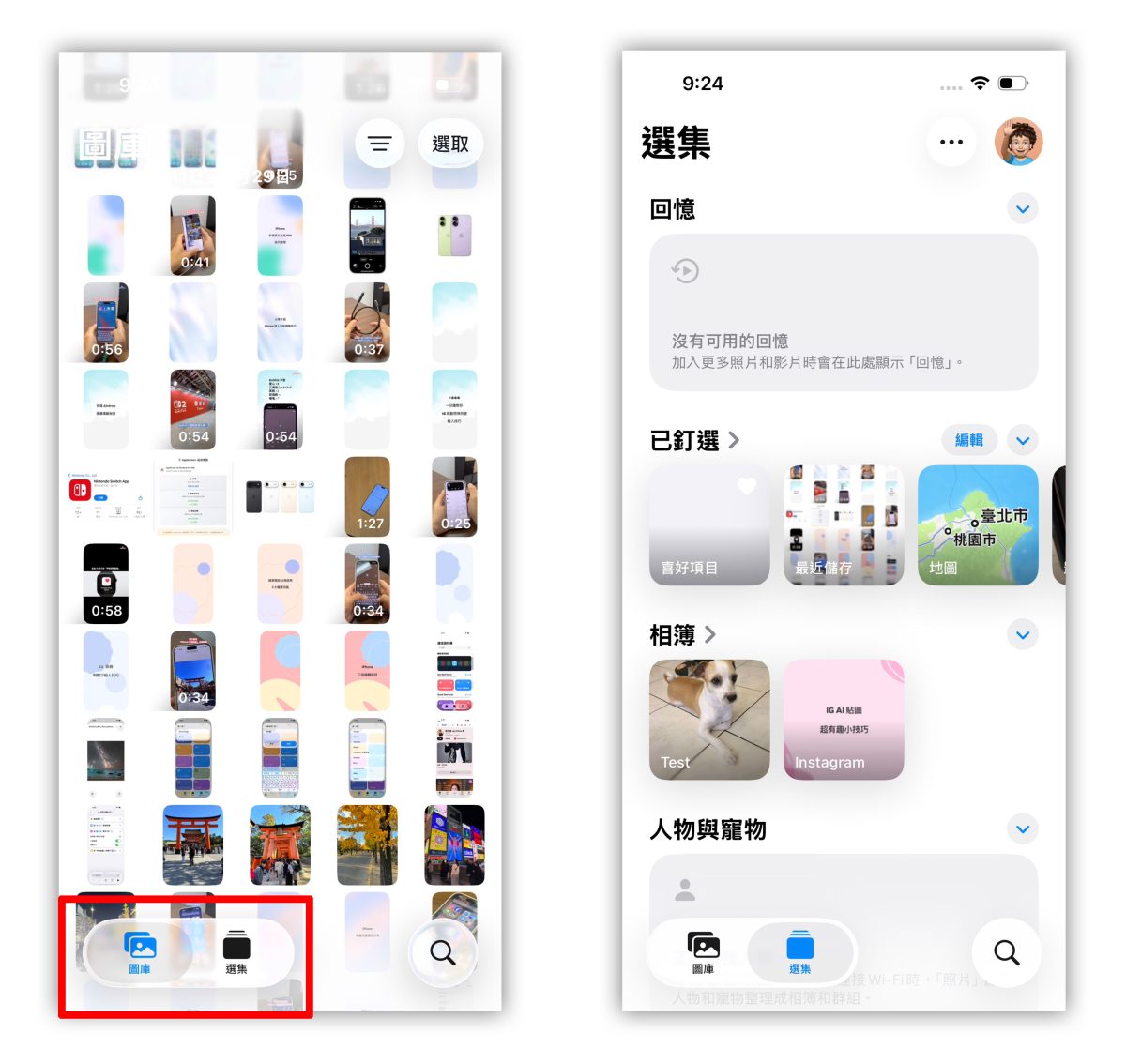
另外,按鈕位置也有稍微調整;例如「搜尋(放大鏡)」從右上角改到右下角、「篩選」從左上角給改到右上角,稍微習慣一下就好。
2. iOS 26 照片 App 獨立拆分「選集」頁面
iOS 18 照片 App 最令人詬病的痛點之一就是把「照片牆(圖庫)」跟「選集」整合在一起,容易讓人感覺雜亂、照片也不好找。
而 iOS 26 照片 App 終於將「選集」頁面獨立拆分開來,打開相簿時會在左下角看到「圖庫」與「選集」,點擊切換就能分別顯示乾淨的照片牆或選集頁面。
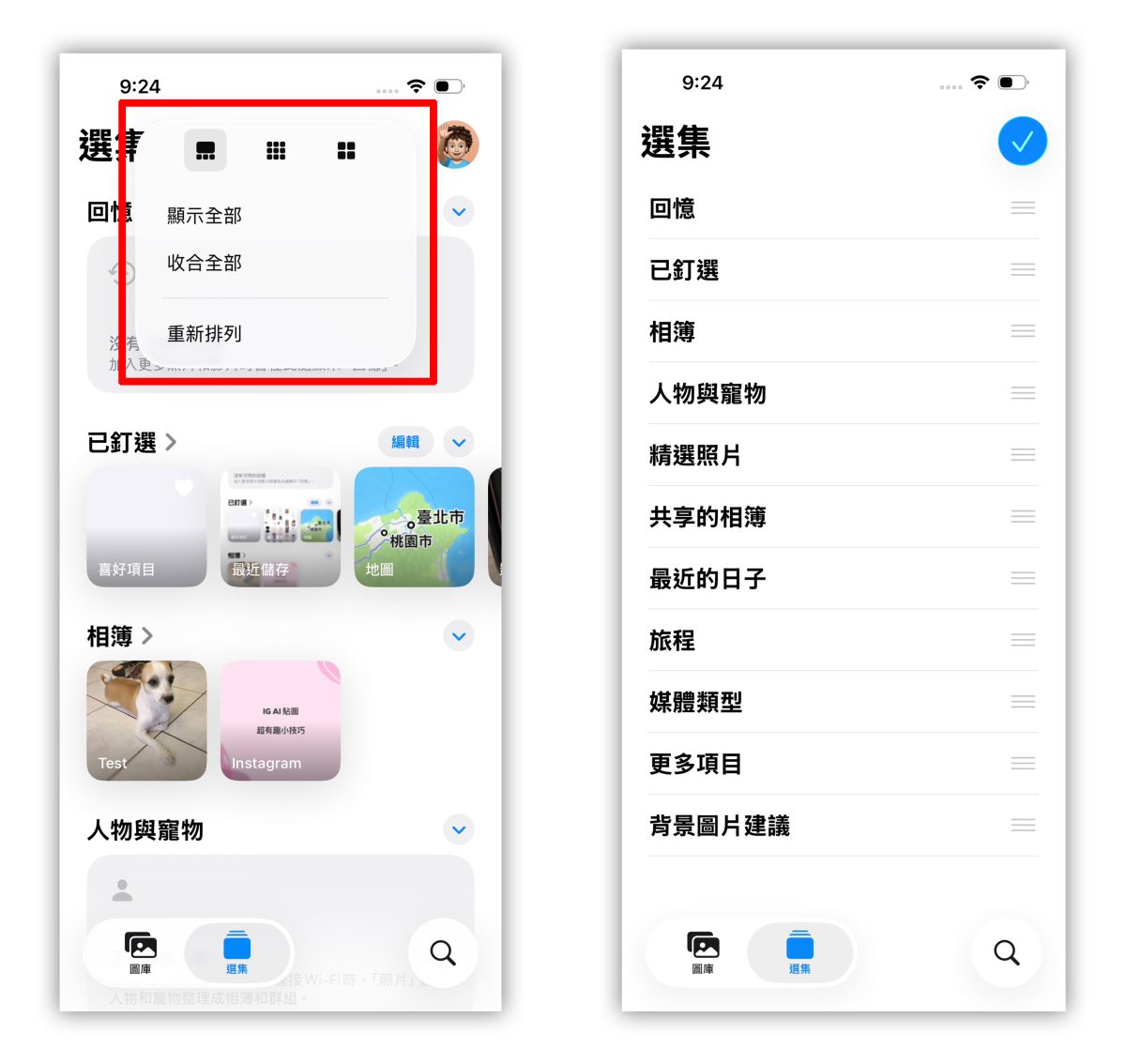
「選集」頁面右上角的「・・・」可以更改顯示方式,或是展開、收合選集。
當然「重新排列」也有保留,能夠自訂選集的順序;但目前的 iOS 26 還無法取消不想顯示的選集,這點蘋果未來應該會修正。
3. 空間場景照片
在 iOS 26 相簿 App 中,絕大多數的照片都可以轉換為「空間場景照片(3D 照片)」;打開照片時點擊右上角的「空間場景」按鈕,系統就會透過神經網絡引擎分析圖片中的各項元素間的距離與景深關係,藉此打造逼真的空間感;轉動手機時就會看到具有層次的 3D 效果。
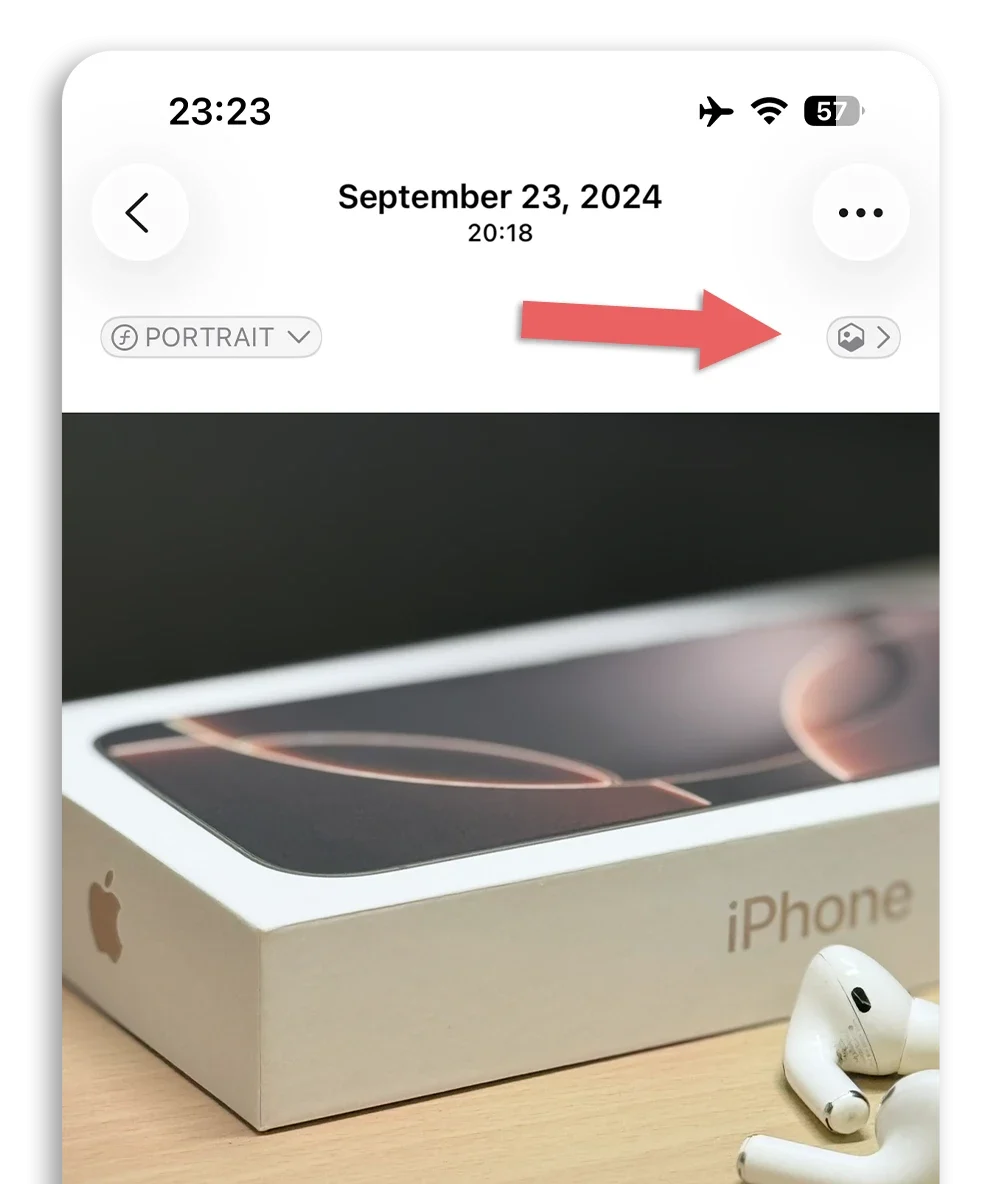
目前無法直接保存轉換後的空間場景照片,每次查看都必須到相簿中手動進行轉換;不過空間場景照片倒是可以設定成鎖定畫面的背景。

|
延伸閱讀》 |
4. iOS 26 相簿 App 開放台灣使用「圖像查詢」
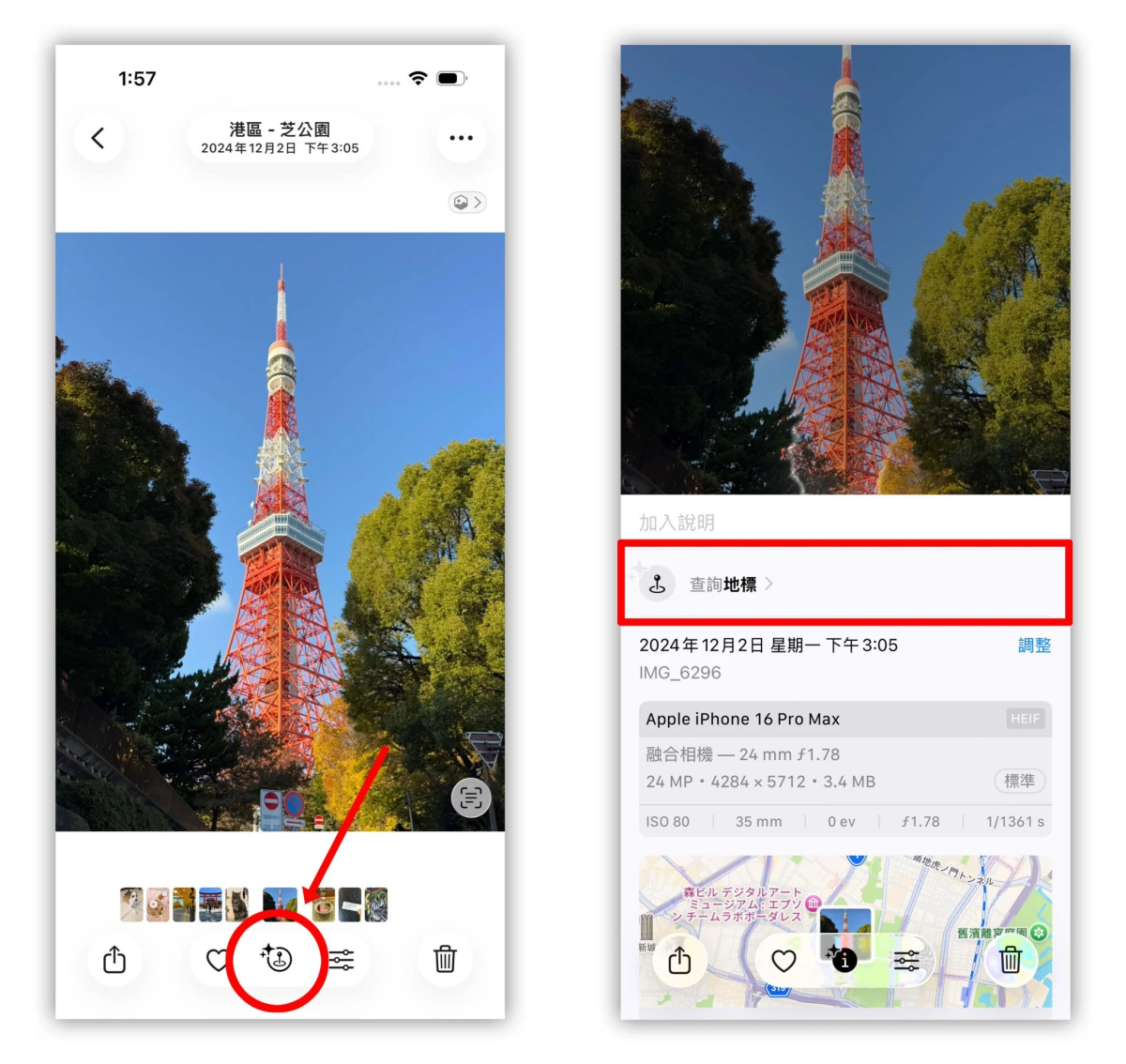
「圖像查詢」是蘋果在 iOS 15 加入的一項圖片搜尋功能,系統能夠辨識圖片內容、並給出相關說明;使用時無需調整任何設定,只要到相簿中打開植物、食物、景點、動物、藝術品相關的圖片,下方「資訊按鈕(i)」就會多出星型符號,點擊後系統就會提示可查詢相關項目。
|
延伸閱讀》 |
iOS 26 照片 App 新功能:總結
以上 iOS 26 照片 App 的 4 個改進細節分享;我個人覺得把「選集」單獨拆分開來的作法確實會讓體驗變的更直覺,但也意味著大家好不容易熟悉一年的操作又要再重新適應。
而「空間場景照片」與「圖像查詢」推薦大家可以玩玩看!空間場景照片的立體效果很不錯,但要注意僅支援 iPhone 12 以上機型使用;而圖像查詢能直接幫你搜圖找資料,體驗更便利。
延伸閱讀》










如果想知道更多關於 Apple 的消息、教學、小技巧或是科技新知,一定要點擊以下任一 LOGO,追蹤我們的 Facebook 粉絲團、訂閱 IG、YouTube 以及 Telegram。