如果你是 ChatGPT 重度使用者,一定會遇到聊天記錄太亂、找不到之前說了什麼的困擾?今天 ChatGPT 終於全面開放「專案」功能,現在連免費用戶也能使用。
至於這個功能有什麼好用的地方?其實很多人都沒有好好善用,下面跟大家說明這個「專案」功能到底怎麼用比較好。

ChatGPT「聊天分類」功能全面開放
OpenAI 宣布,原本只有付費用戶能用的「專案功能」,正式在網頁版和 Android 版開放給包含免費帳號的使用者使用,iOS 版則會在這週陸續推出。
雖然名稱叫「專案」,但其實你完全可以把它當作「資料夾分類系統」來用,每一個專案就是一個資料夾,裡面可以建立多個相關的對話主題,針對不同用途清楚整理。
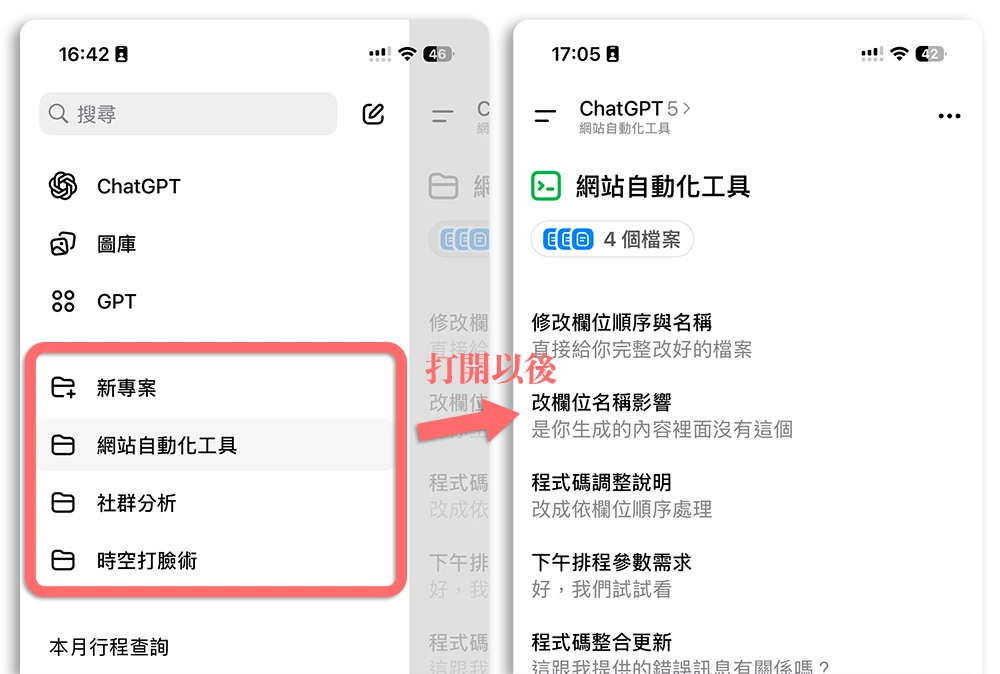
就當作是你的電腦 C 槽 / 桌面一樣,你也會用不同的資料夾存放不同的檔案,而這個「專案」其實就可以類似操作。
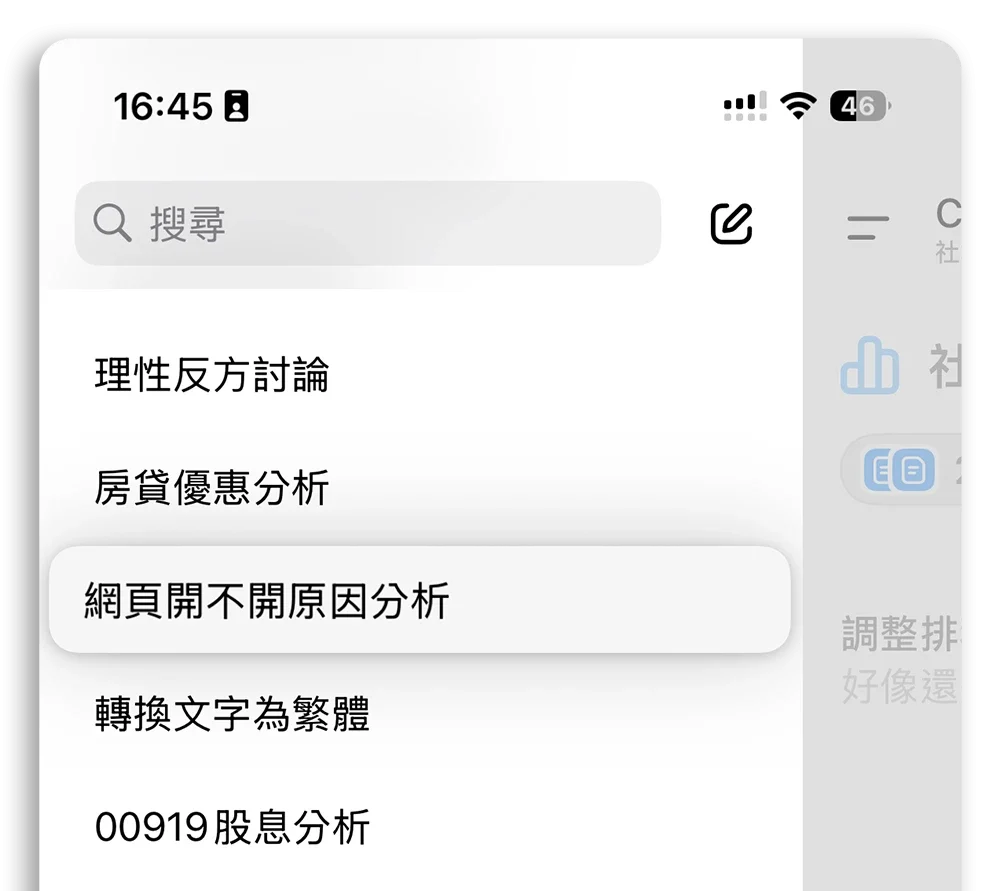
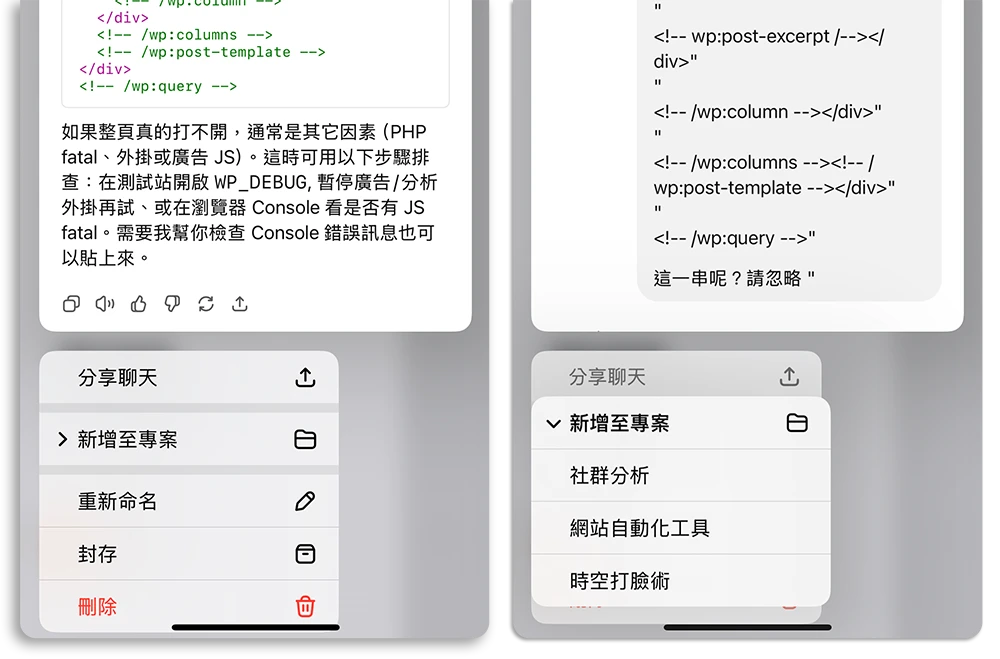
甚至你建立好專案以後,可以把以前的聊天移到專案裡面。在手機版上只要長按專案以後。
選擇「新增至專案」,然後選擇要移過去的專案目的地就可以了。
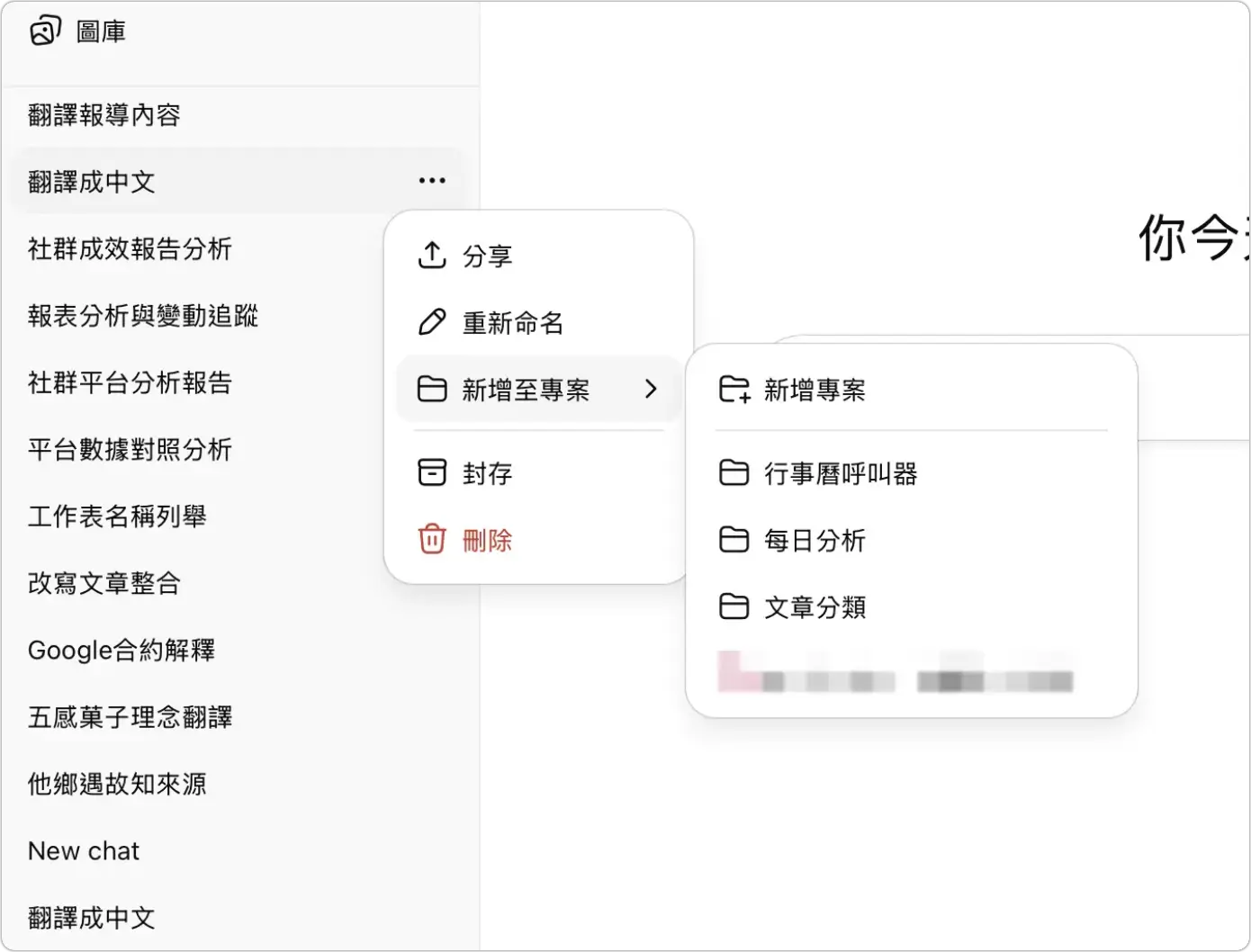
此外,基本上瀏覽器或是電腦版 App 的操作也是一樣的邏輯。
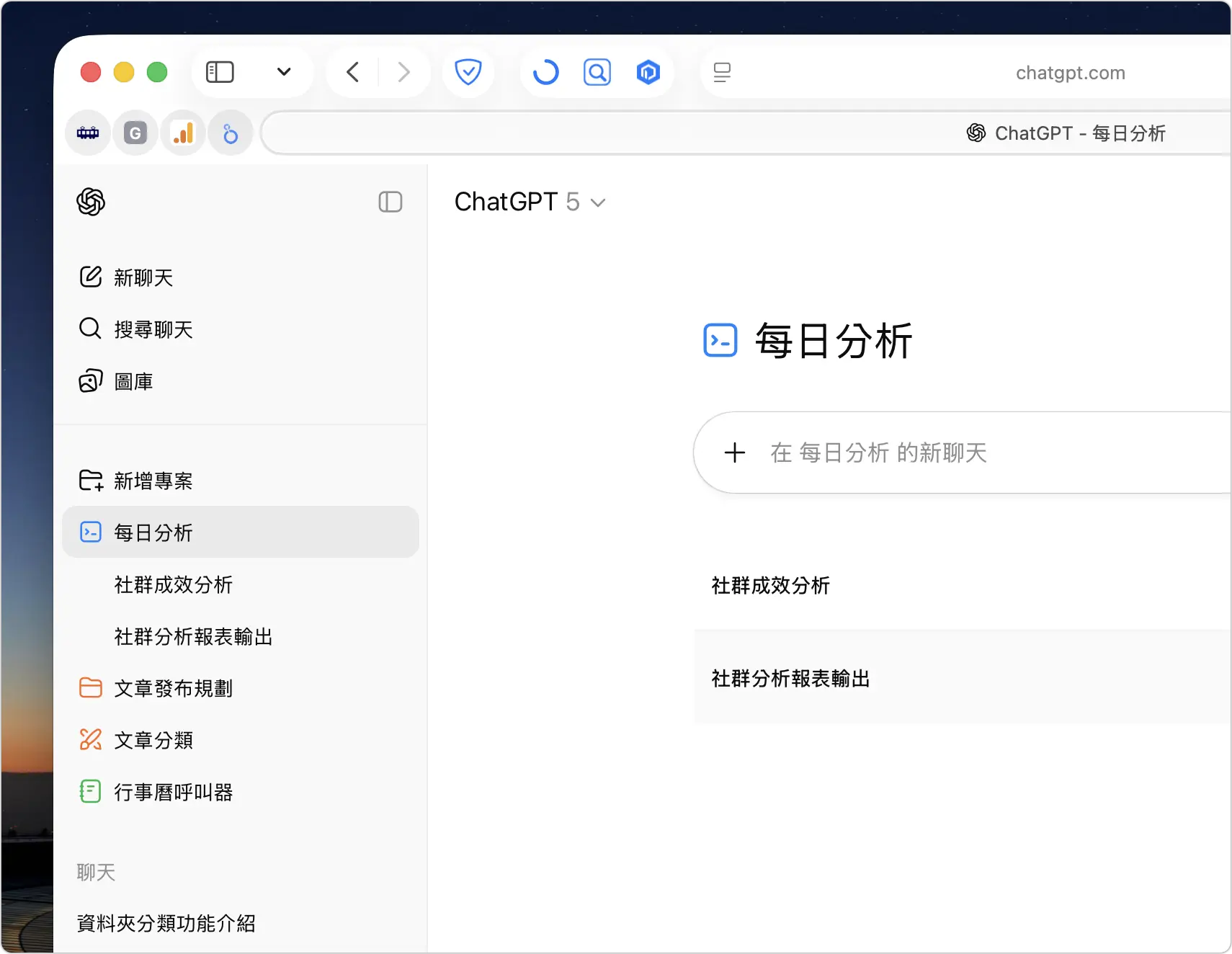
使用不同顏色與符號做分類
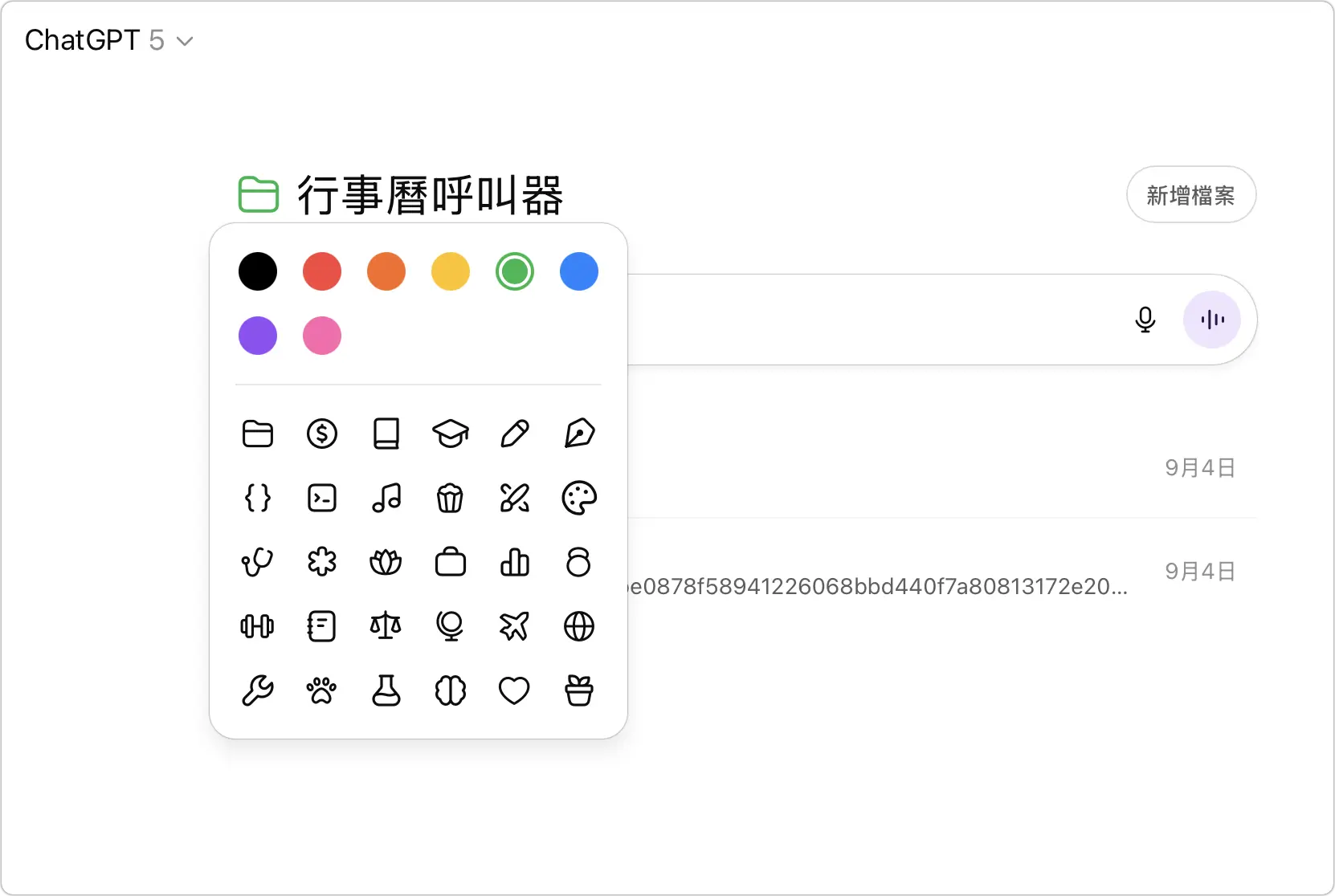
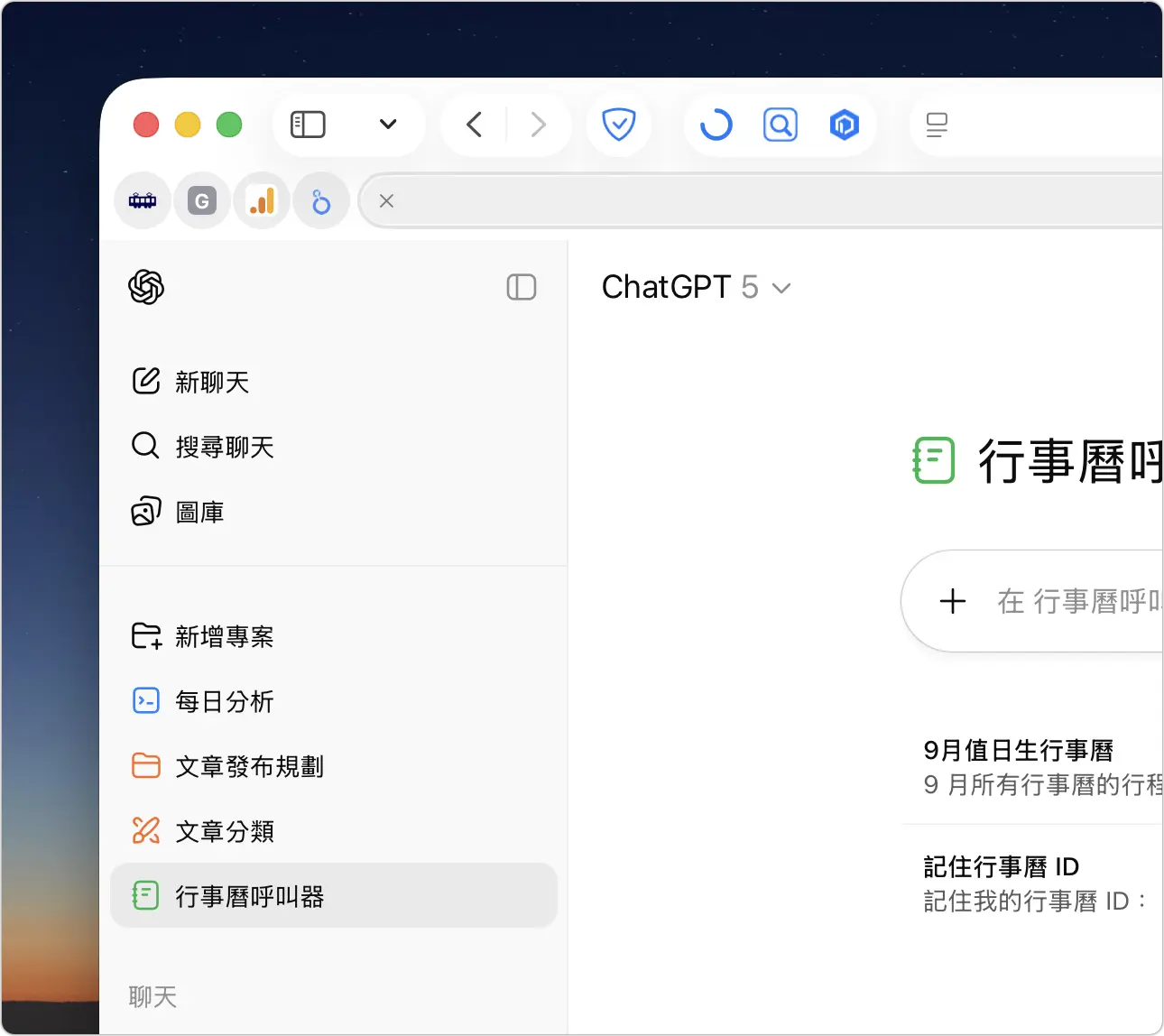
這次 ChatGPT 也更新了分類的呈現方式,在專案的標題上,點選前面的 icon,就可以換符號、換顏色。這樣子在左側的選單欄位裡面就很清楚易懂了。
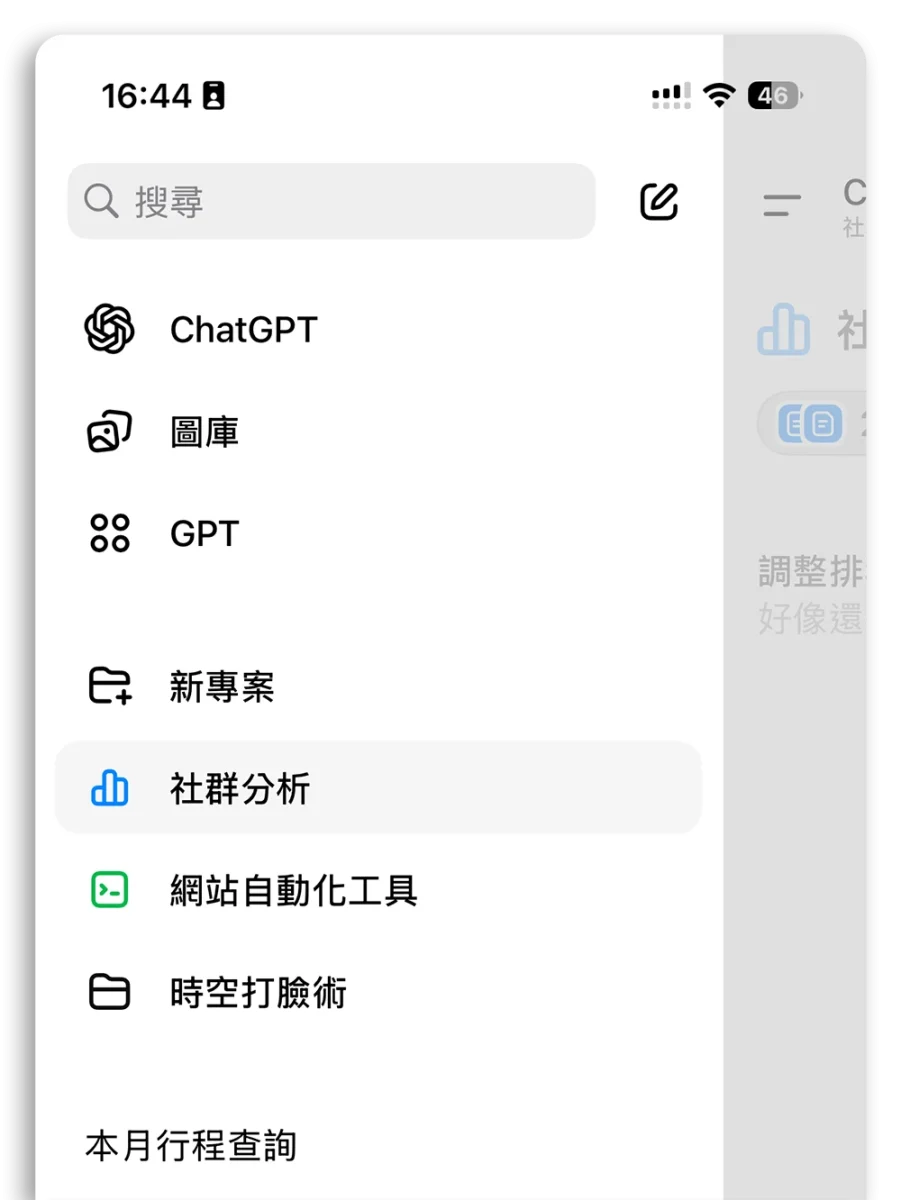
要換顏色或符號的話,點開專案以後選擇「編輯專案」。
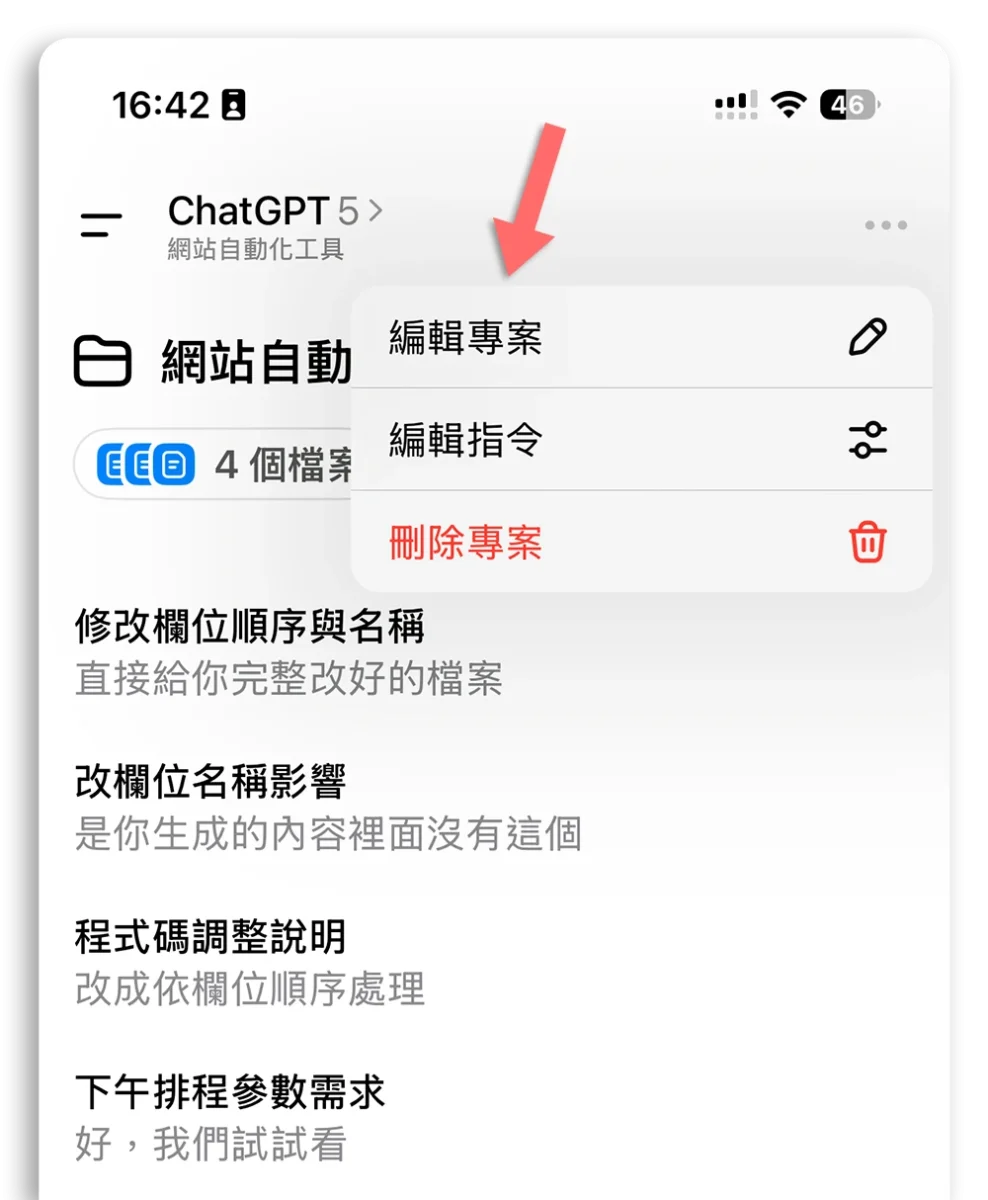
然後選擇名稱前面的名字以後,就可以改成不同的顏色和符號了。
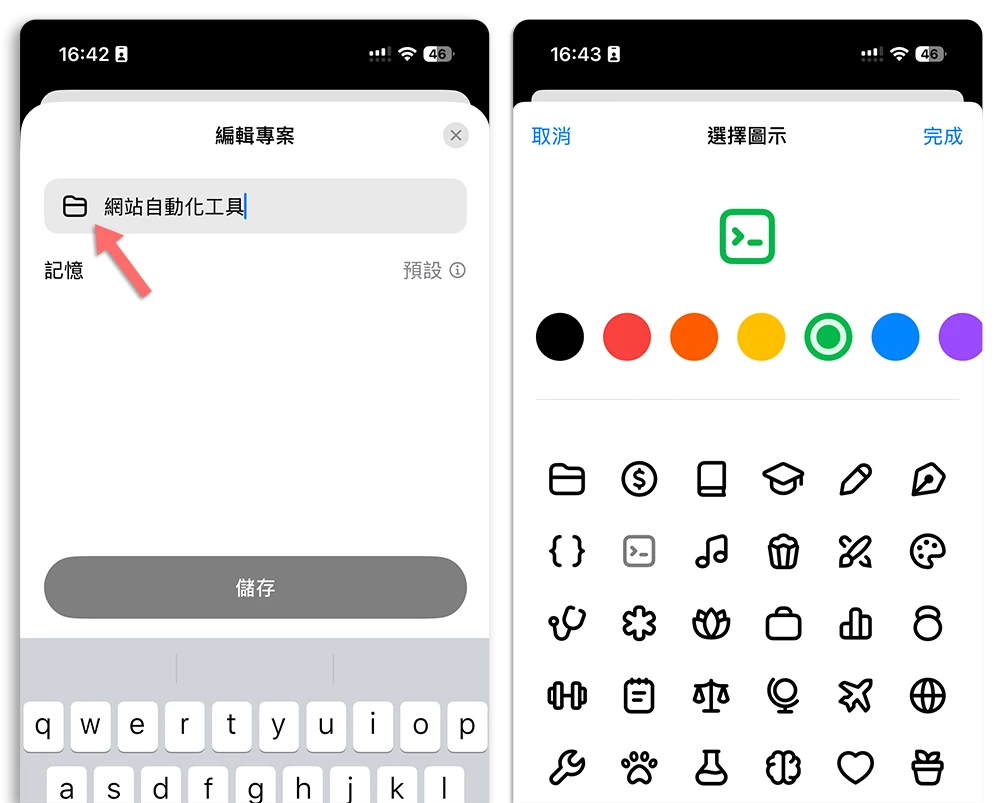
下面這是在瀏覽器上的操作介面,如果使用瀏覽器或是電腦 App 版的話就是像這樣。
專案/資料夾獨立記憶、指令、參考資料
每一個專案是資料夾都有專屬的記憶,例如你的 A 資料夾是在規劃旅遊行程的、B 資料夾是在規劃工作安排的,這兩個不會混在一起。而且當你在 A 資料夾記住了你設定好的旅遊行程後,在這個資料夾下的每一個聊天,你都可以隨時問他行程相關資訊,不需要再提供一次。
另外也可以針對專案下指令,例如我有一個專案是在分析每天的報告,我就把要給他的指令寫在這裡,我每次只要上傳報告,其他什麼話都不用說,他就會按照這個專案的指令去產出報表。
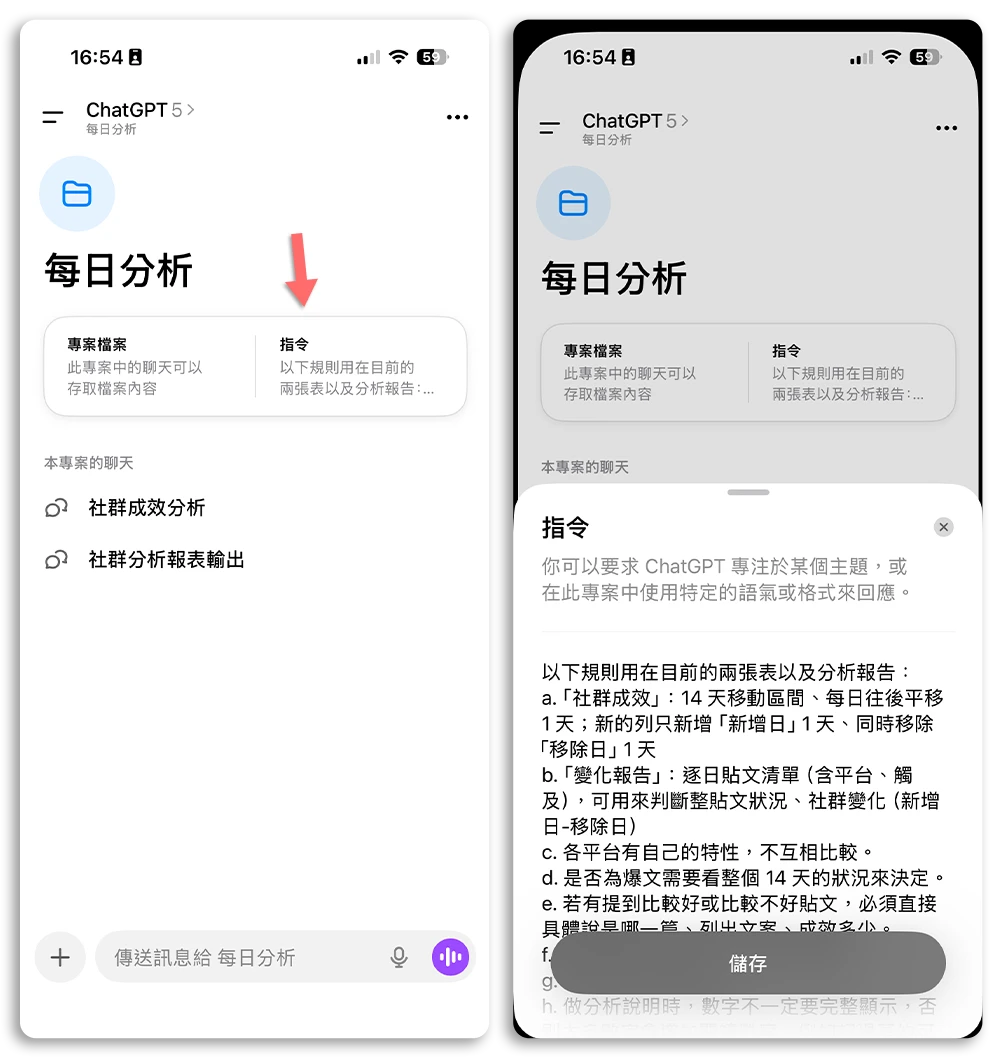
這份檔案也是整個專案共用的,舉例來說,你有一份公司通訊錄,那你就把通訊錄傳到「專案檔案」裡面,之後只要在這個專案裡面的任何一個對話,都可以隨時取用這個通訊綠。
最後提醒注意相關限制
最後有幾個部分可能會是大家要比較注意的一些限制,像是檔案上傳的部分。
- 免費用戶:每個資料夾最多上傳 5 份檔案
- Plus 用戶:每個資料夾最多上傳 25 份檔案
- Pro 與商業方案:每個專案最多上傳 40 份檔案
這次 ChatGPT 的「專案」功能其實很多 Plus 的人早就可以使用了,但是大家比較沒有善用可能是因為「專案」這個感覺好像要做什麼大案子才會用到,但其實你就把它當成「資料夾」,不論你是學生、上班族還是單純把它當記事本,都能透過分類讓對話更清楚,而且現在包含免費帳號也可以使用,建議大家可以好好善用。
延伸閱讀》

















如果想知道更多關於 Apple 的消息、教學、小技巧或是科技新知,一定要點擊以下任一 LOGO,追蹤我們的 Facebook 粉絲團、訂閱 IG、YouTube 以及 Telegram。