日前 Apple Intelligence 正式支援繁體中文;而在 AI 生圖方面,我們已經陸續介紹過「影像樂園」以及「Genmoji」今天要再來教大家最後一個有趣實用的圖像創作功能「影像魔杖」。

透過 Apple Intelligence 影像魔杖,只要在備忘錄空白處隨手畫個圈,就能快速把手繪草圖、文字敘述轉換成精美圖像,讓筆記變的更充實生動;對於習慣用 iPad 搭配備忘錄來記事的用戶,是個非常值得學習的 AI 生圖功能。
關於 Apple Intelligence 繁體中文的啟用教學這邊就不再贅述,有需要的用戶請直接參考以下文章。
|
延伸閱讀》 |
iPhone 與 iPad 啟用 Apple Intelligence 後都能使用影像魔杖,下面會以 iPad 做示範、iPhone 的操作方式大同小異,大家就自己照著步驟玩玩看。
Apple Intelligence 影像魔杖技巧(一):以文字敘述生成圖片
第一個影像魔杖的功能就是「根據文字敘述生成對應圖片」,只要在備忘錄中「手寫」或「輸入」一段敘述,例如:
冬日下午的木屋書房,窗外飄著雪,陽光透過半掩的窗簾灑在書桌上。桌上有一杯熱可可、一盞黃光桌燈與打開的筆記本,一隻橘貓蜷縮在書本旁睡覺,牆上掛著乾燥花束,空氣中有溫暖的光塵。
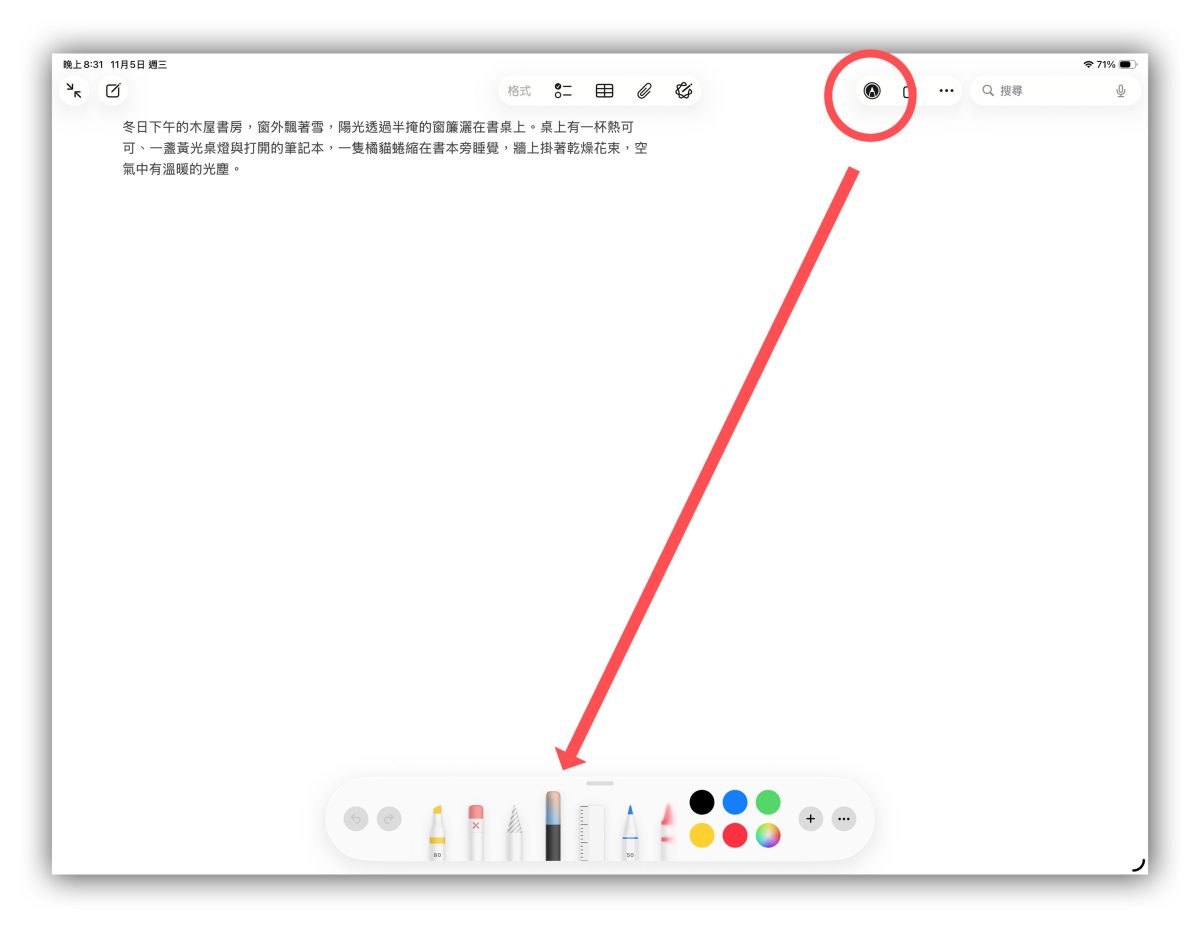
點擊備忘錄的筆型工具,會在直尺附近看到「影像魔杖」,選擇影像魔杖、並直接在備忘錄的空白處畫圈,就會觸發 AI 生圖功能,系統會先抓敘述中的關鍵字來生成圖片。
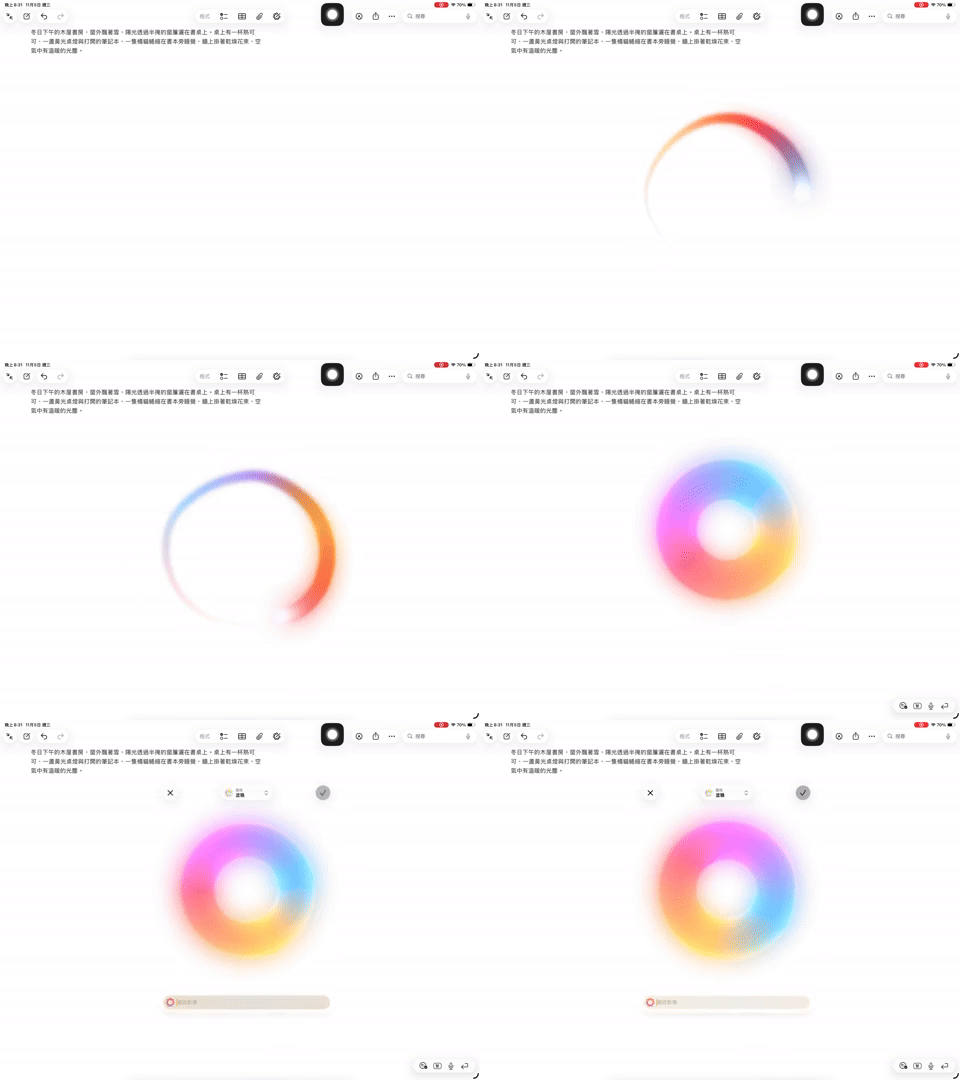
以上面那段文字敘述來說,系統是抓到「木屋書房、冬日下午、陽光、橘貓、乾燥花束」這幾個關鍵字,生成結果如下。
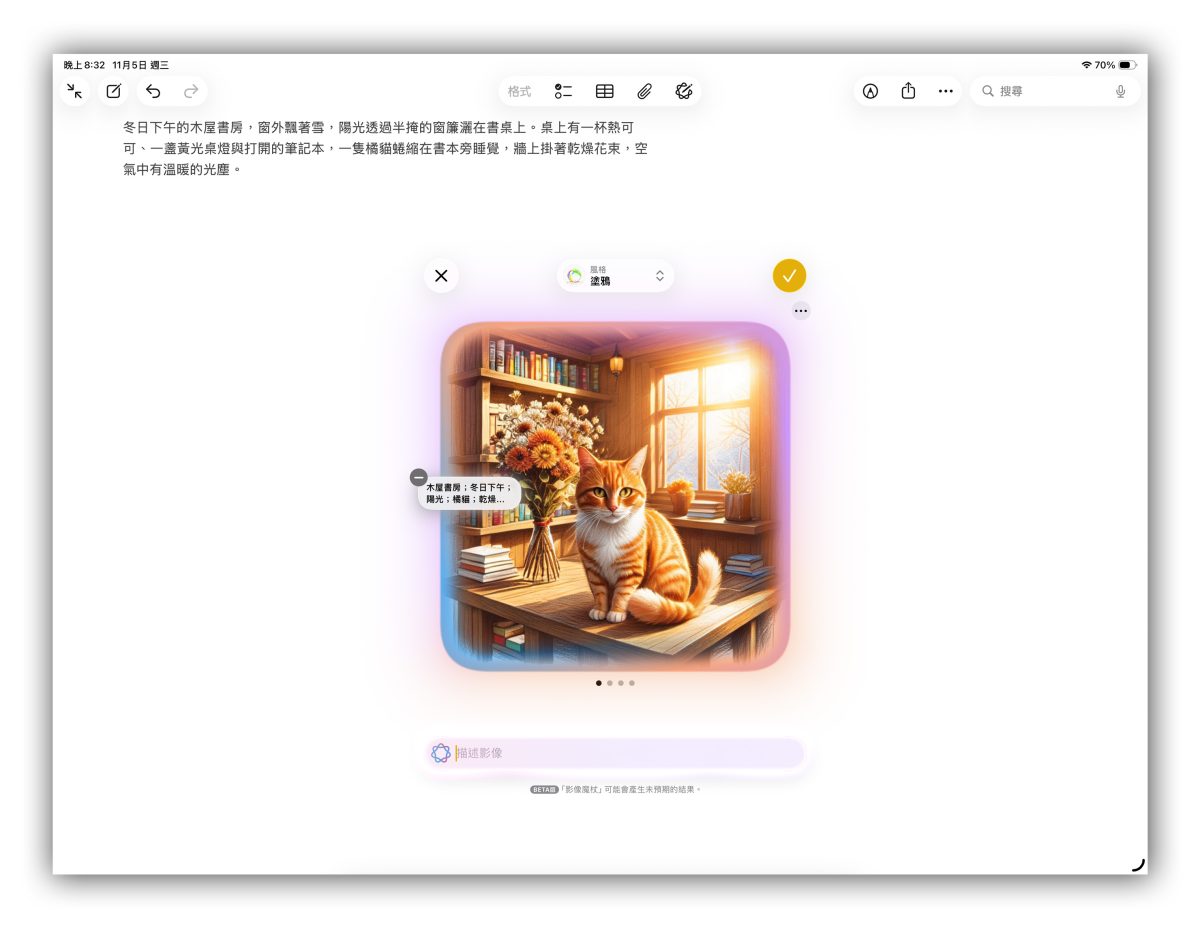
說實話沒有到非常精準,這時可以點擊下方的「描述影像」對話框輸入更詳細的資訊、或其他想客製化的細節;像我就輸入「睡覺」,那圖中的貓咪就變成睡覺姿態,更符合原文敘述。
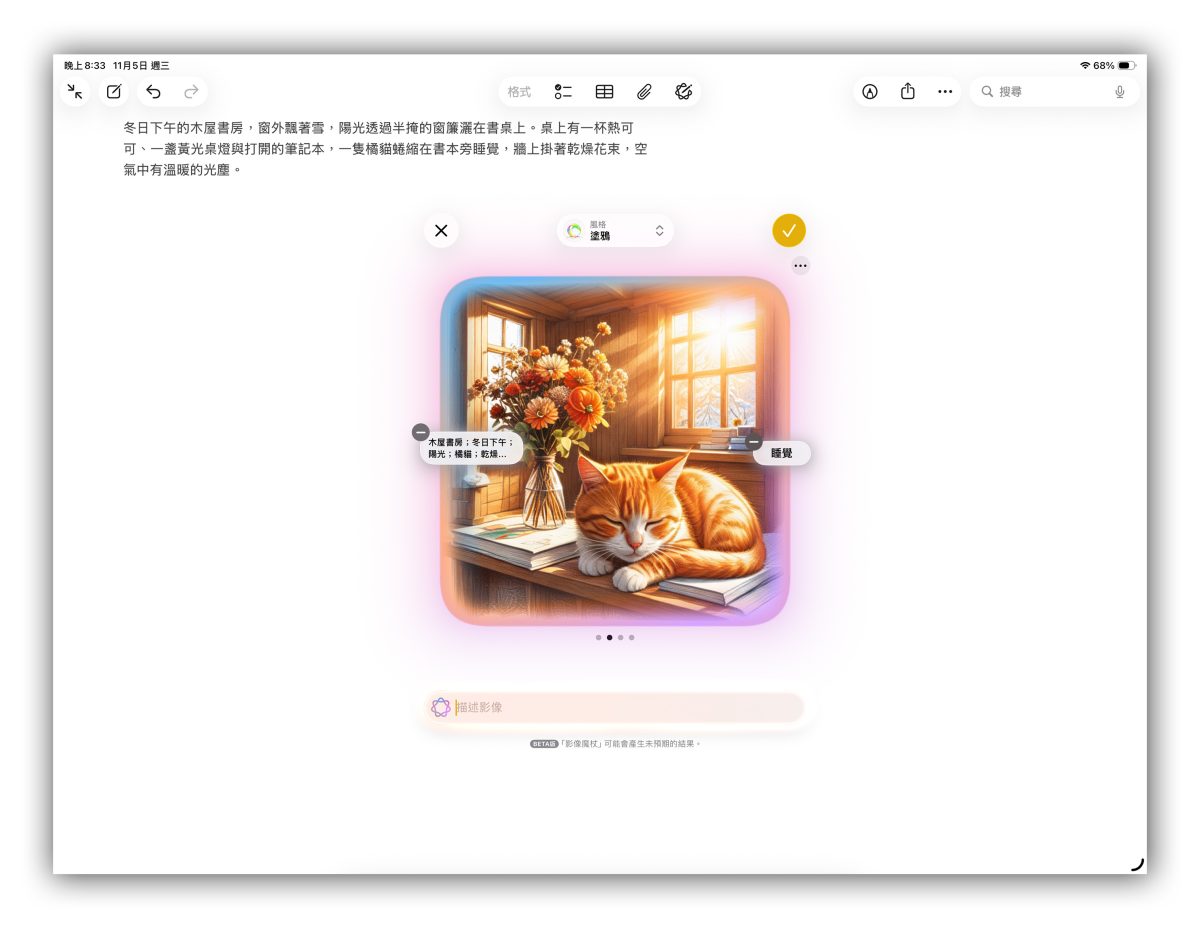
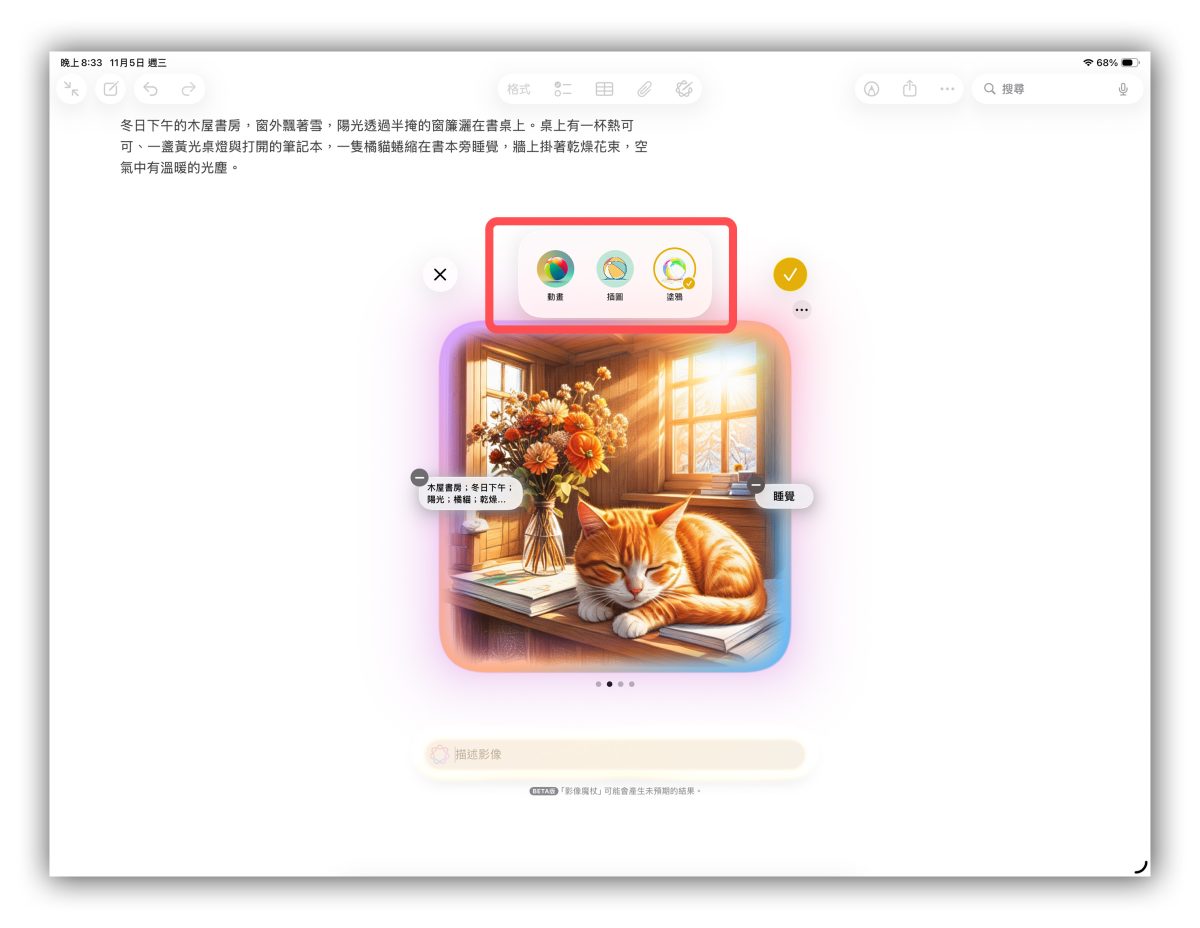
上方能選擇其他繪畫風格,目前提供「動畫」、「插圖」、「塗鴉」可選,左右滑動中間的生成區可以選擇不同樣式的圖片。
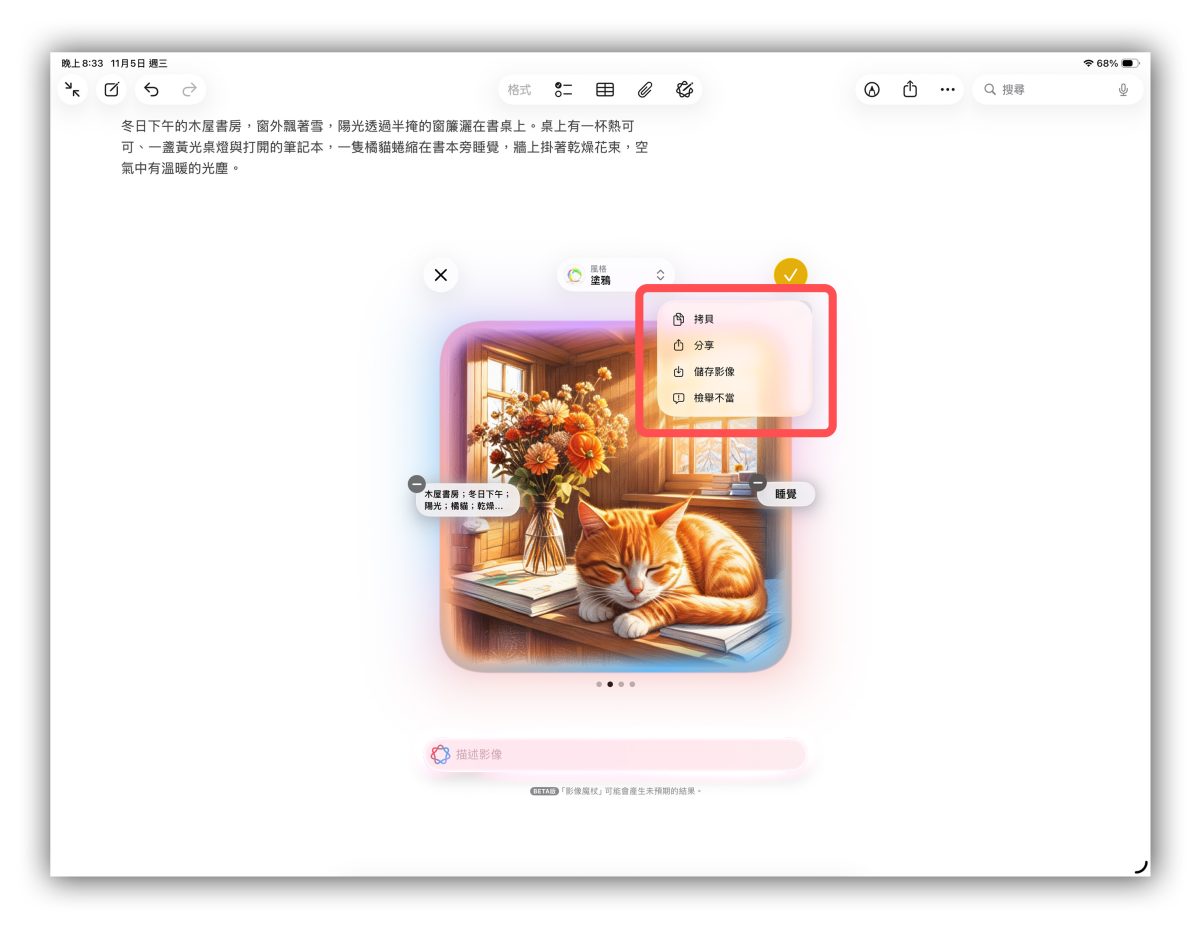
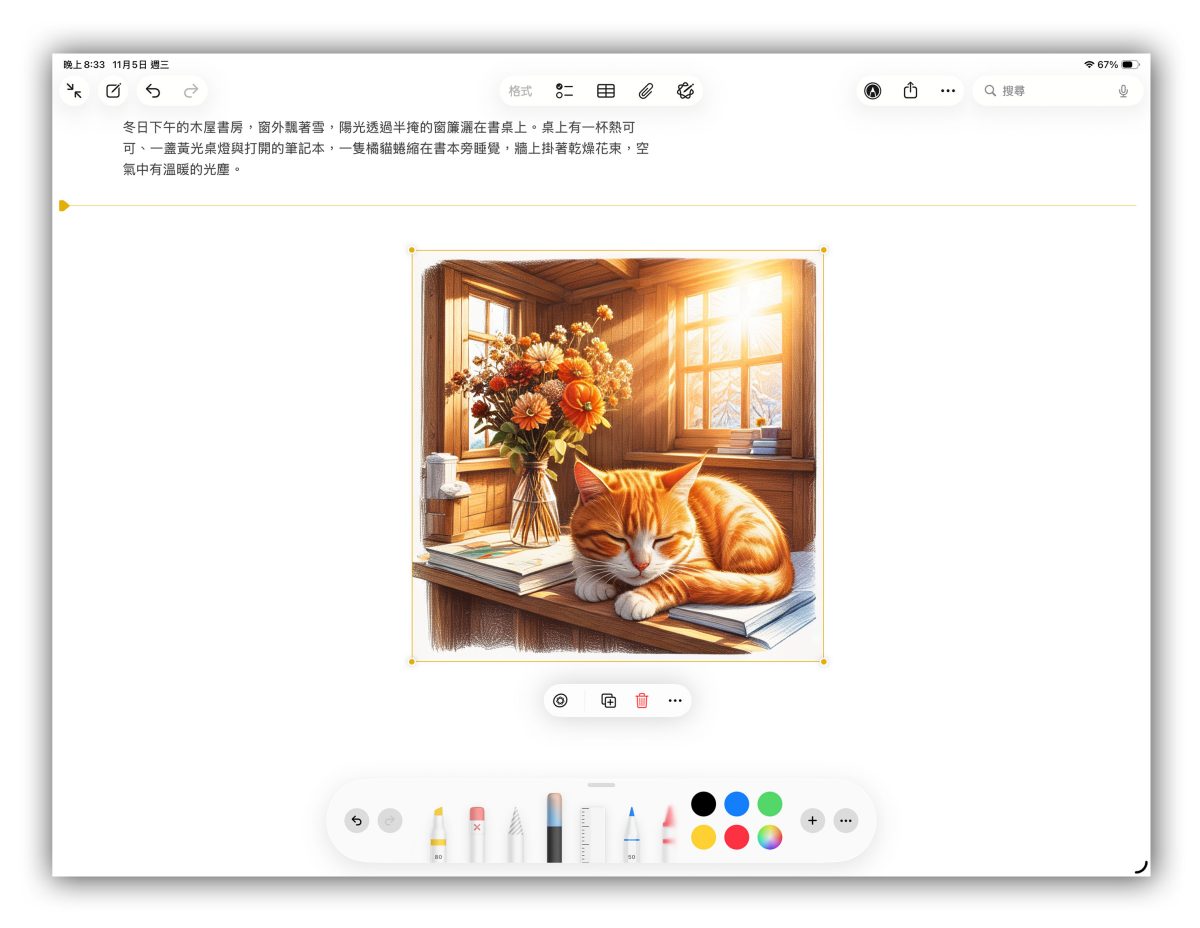
最後選定圖片點擊右上角「V」,這張影像魔杖生成的圖片就會被加到備忘錄中,再自由調整位置與大小即可。
Apple Intelligence 影像魔杖技巧(二):手繪草圖轉換成圖片
第二個影像魔杖的技巧是將手繪草圖轉換成圖片;方法一樣很簡單,你在備忘錄的空白處中隨意畫上草圖,例如我畫一組超級簡單的樹、花、太陽。
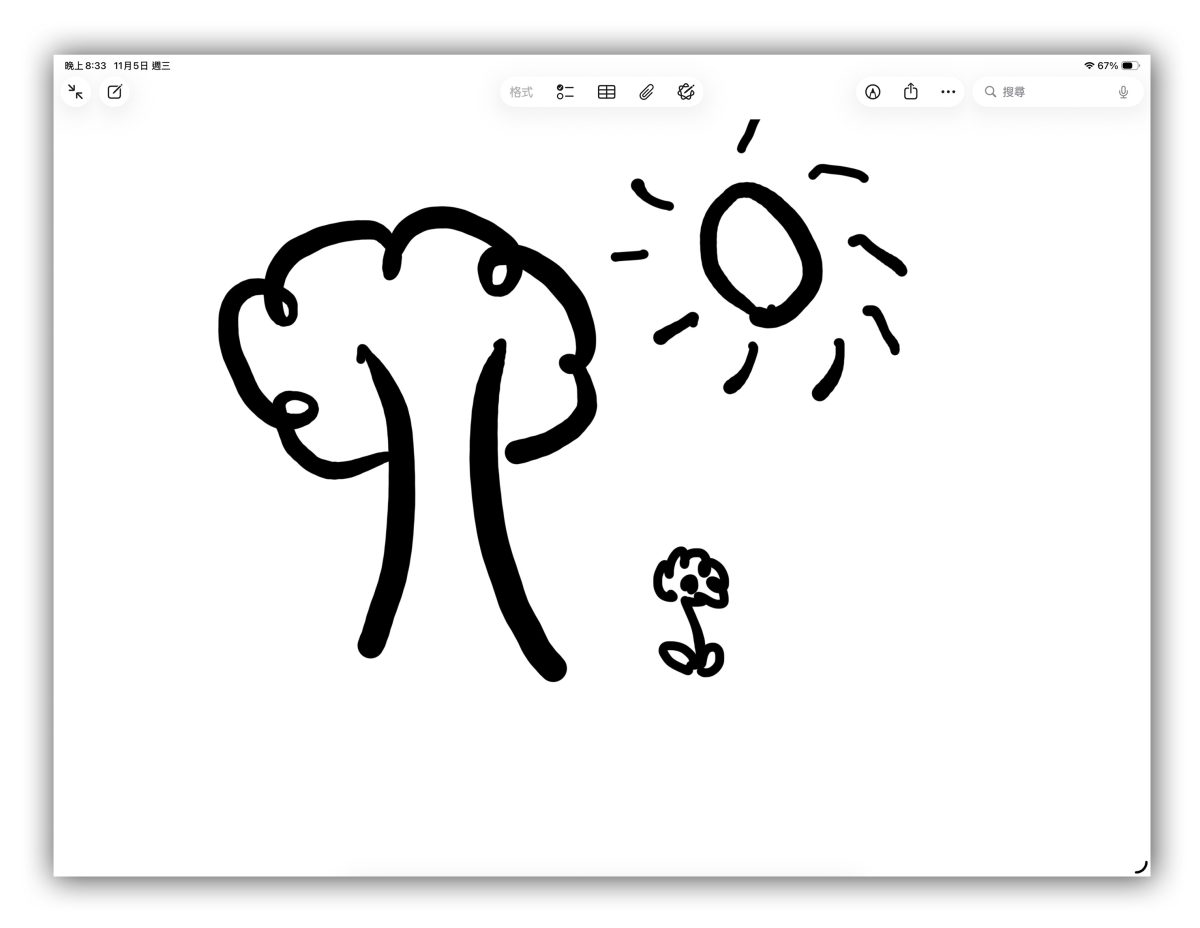
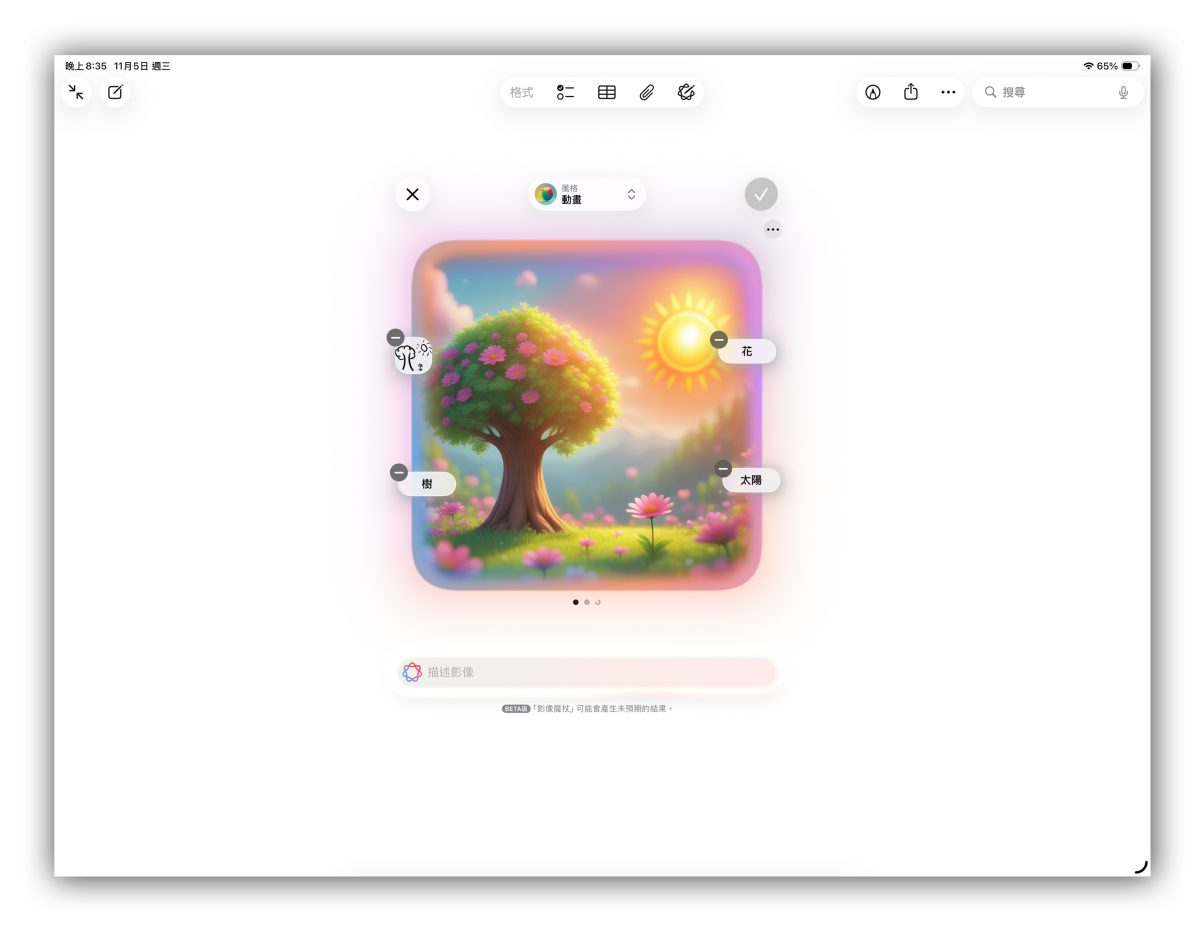
然後使用影像魔杖把草圖圈起來,系統會提示你「用最能說明此影像的字詞或詞句」來形容這份草圖,我也就簡單形容樹、花、太陽;影像魔杖會直接生成一張符合要求且對應草圖的圖片,實際效果很不錯。

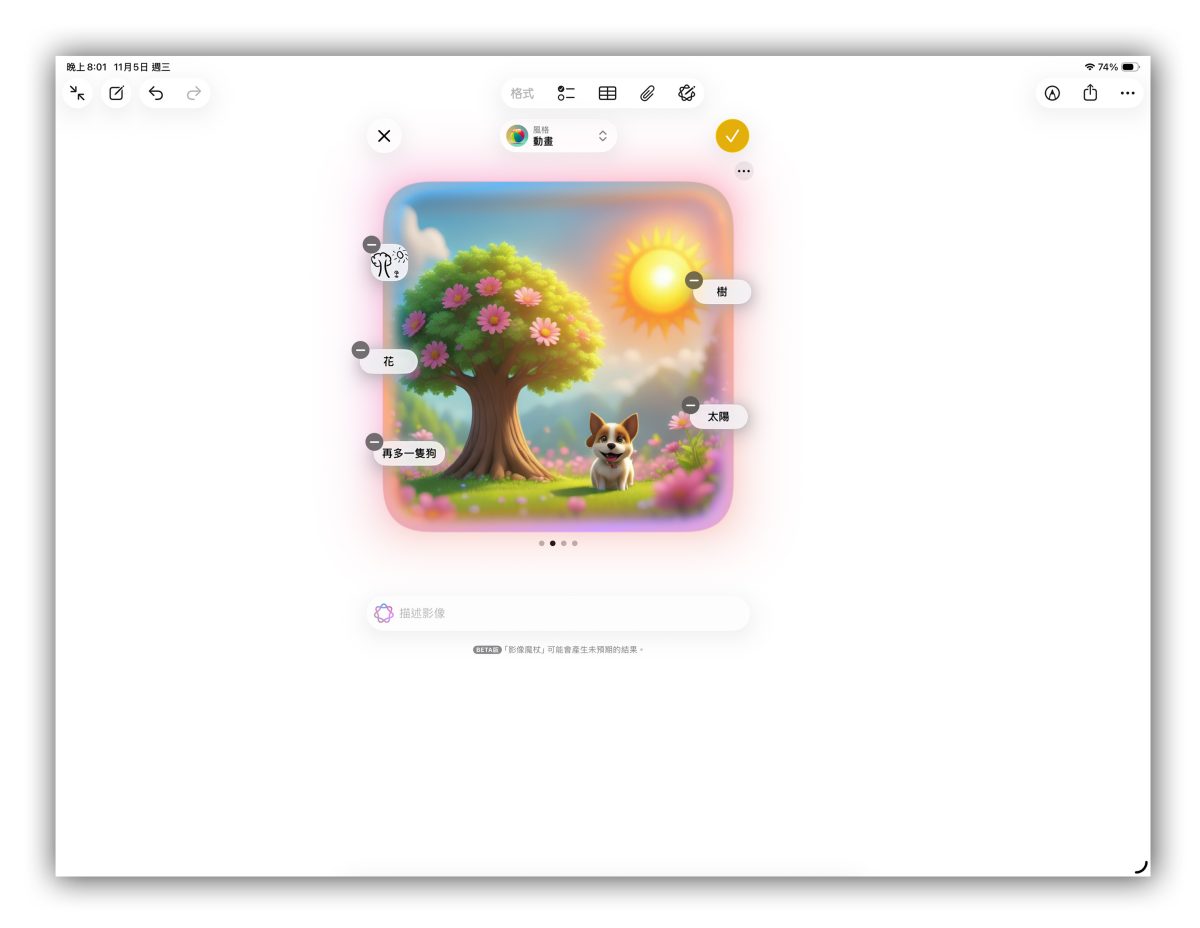
當然你也可以客製化這張圖片,加入原本沒有出現在草圖中的內容;像我說「再多一隻狗」,那圖片中就會多出一隻可愛的小狗。
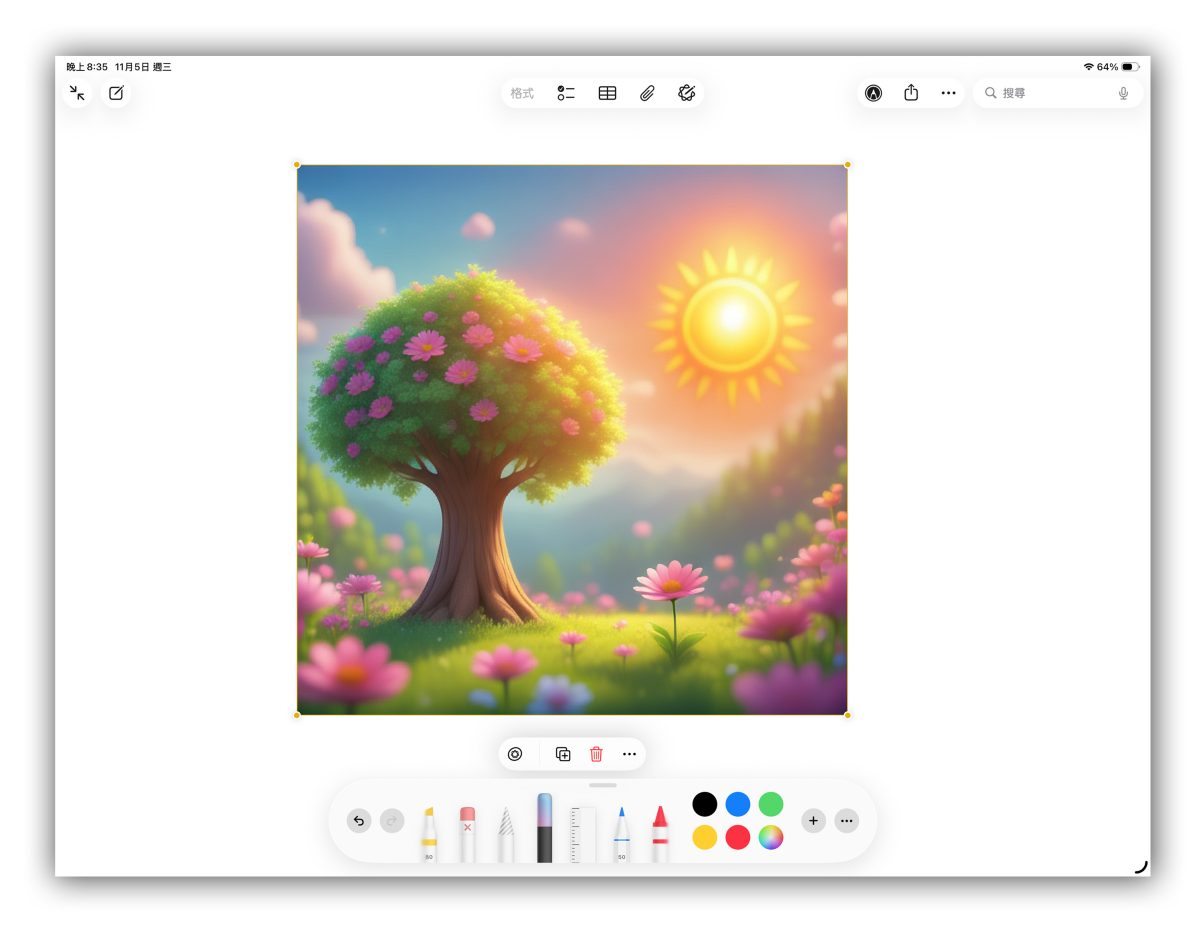
最後再根據需求選擇保存圖片或讓圖片取代手繪草圖就 ok 囉。
Apple Intelligence 影像魔杖技巧(三):依照敘述直接生圖
即便沒有任何文字敘述或草圖,Apple Intelligence 影像魔杖也能生圖;用「影像魔杖」在空白備忘錄中隨便畫個圈,再輸入簡單的關鍵字即可生成相關圖片。

Apple Intelligence 影像魔杖無法生成人物、版權內容、限制內容
請注意,Apple Intelligence 影像魔杖有三個特殊限制:
- 無法生成包含「人物」的圖片,只要形容詞跟「人」有關,影像魔杖都會限制禁用。
- 無法生成具有「版權」的內容,例如像超人、蜘蛛人、蝙蝠俠這些受版權保護的角色也都無法生成。
- 無法生成「限制級」內容,腥羶色、暴力、毒品等限制內容,影像魔杖會拒絕生成。
Apple Intelligence 影像魔杖教學:總結
以上 Apple Intelligence 影像魔杖使用技巧分享,雖然 iPad 與 iPhone 都能用,但整體來說算是更貼近 iPad 使用場景的 AI 繪圖輔助工具;雖然還在測試階段,但整體穩定度與生成品質都相當不錯,操作體驗也夠簡單直覺,甚至無需連網、也不用開啟額外 App,只要畫個圈就能立即生成圖像。
對於喜歡做筆記、構思企劃或想強化視覺呈現的用戶來說,能讓筆記、靈感草圖或任何內容更有畫面感;若你正好是備忘錄的愛用者,推薦你可以用用看影像魔杖,為你的筆記帶來圖文並茂的效果。
延伸閱讀》








如果想知道更多關於 Apple 的消息、教學、小技巧或是科技新知,一定要點擊以下任一 LOGO,追蹤我們的 Facebook 粉絲團、訂閱 IG、YouTube 以及 Telegram。