

不少人打開 LINE 聊天時,常覺得文字太小看得吃力,或是覺得字太大導致畫面擠在一起。其實 LINE 內建就能自由調整字體大小,無論你想讓長輩更容易閱讀、或想節省畫面空間,都能依需求設定。以下教你 2 種快速設定 LINE 字體大小的方法。
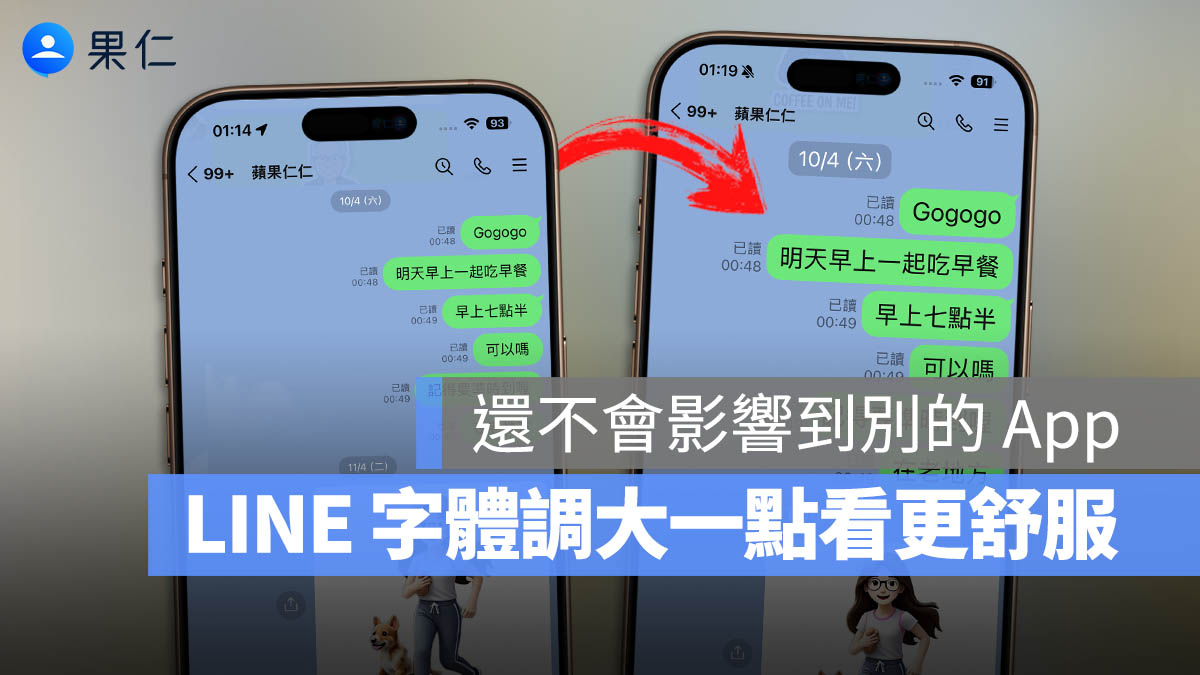
方法一:直接在 LINE App 內調整字體大小
這是最直覺、最方便的做法,不需要改系統設定。
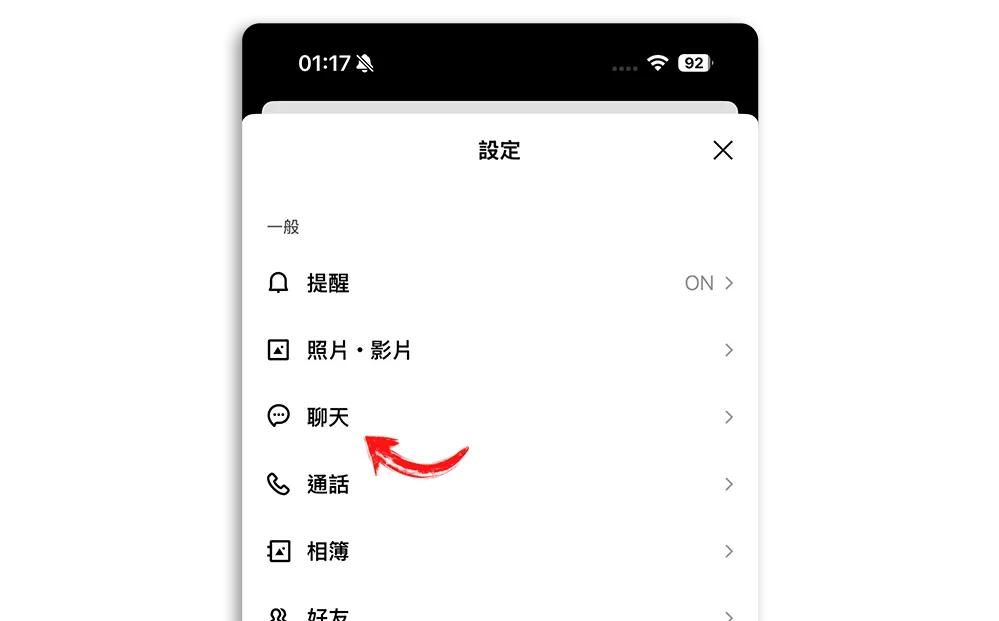
首先開啟 LINE App 主頁右上角的設定(齒輪圖示)點進去,然後找到「聊天」選項。
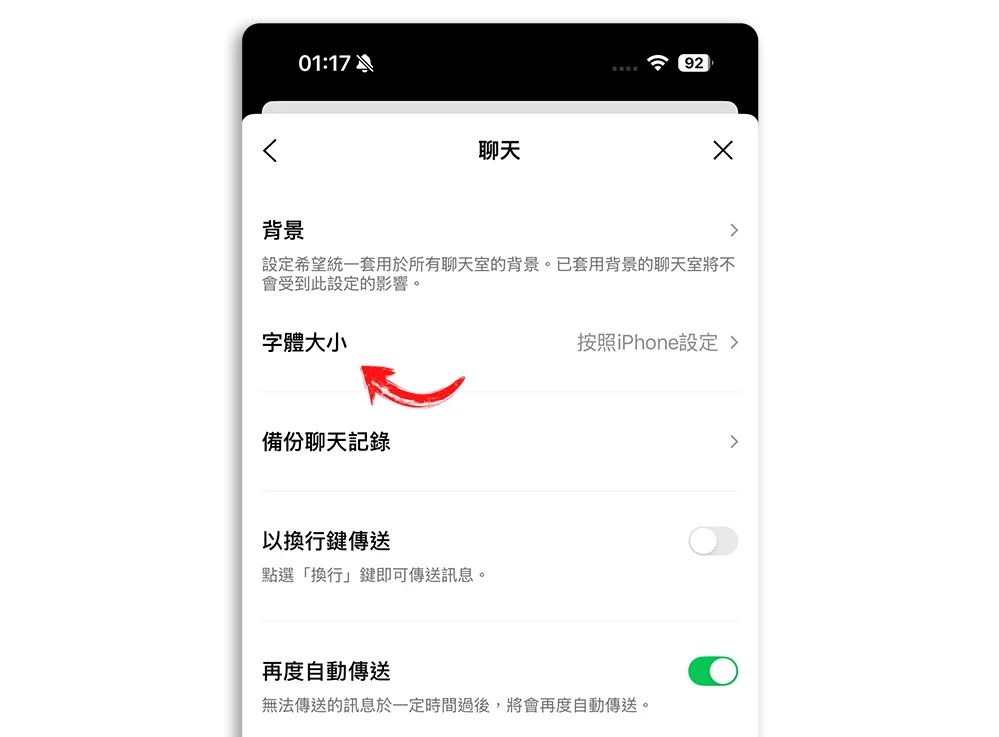
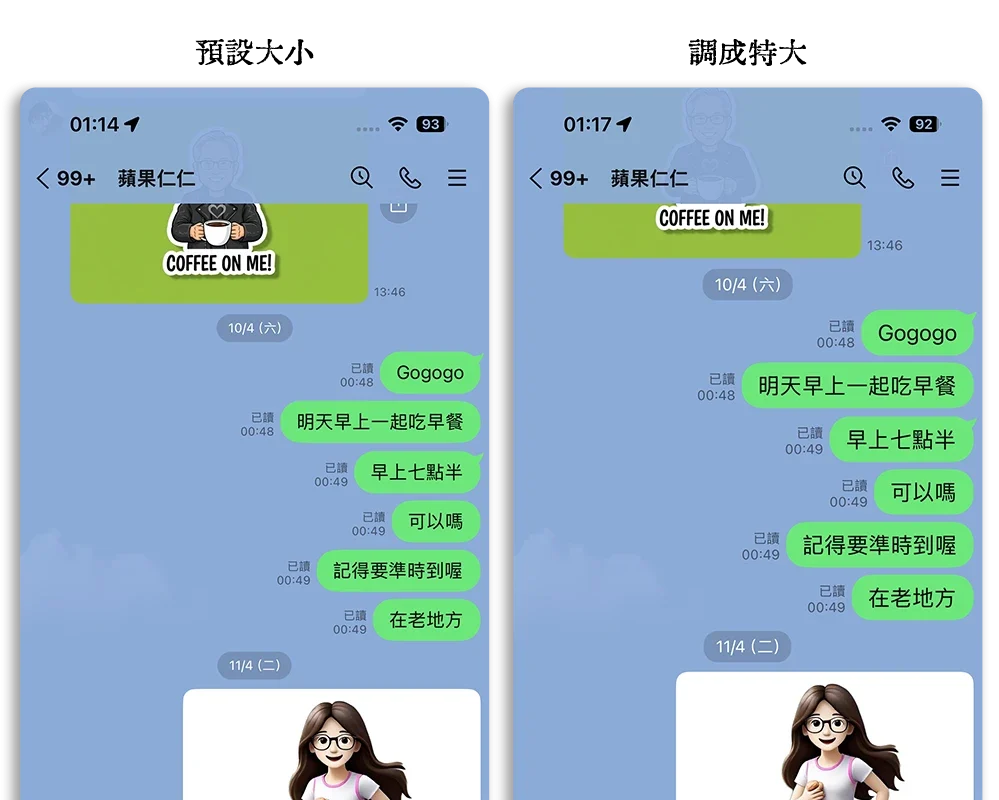
選擇你想要的大小,共有「特大」、「大」、「中」、「小」四種。
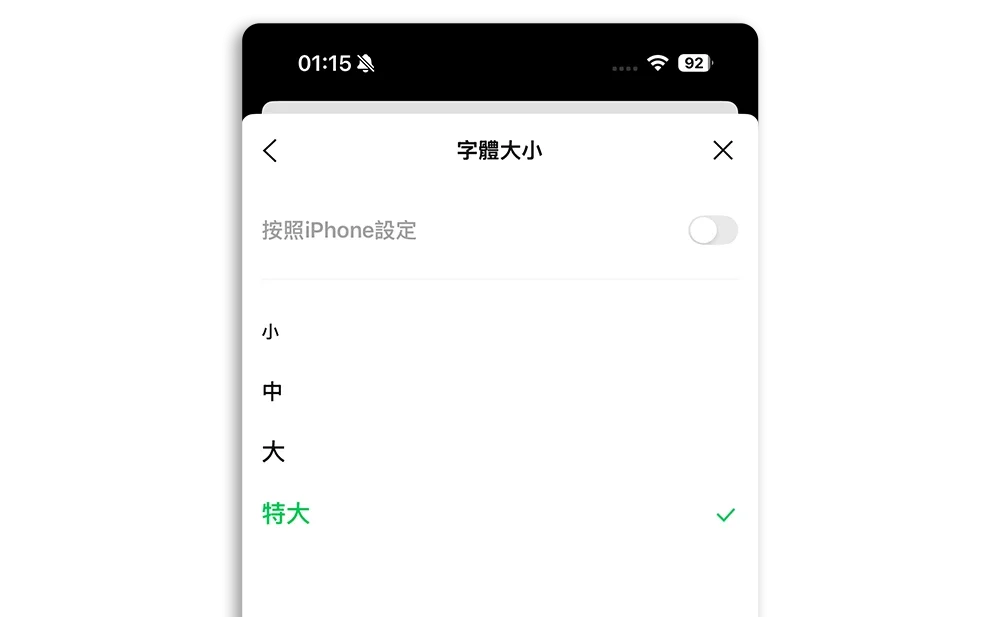
設定完成後,聊天畫面的文字會立即變化。
方法二:透過手機系統設定更大的字體
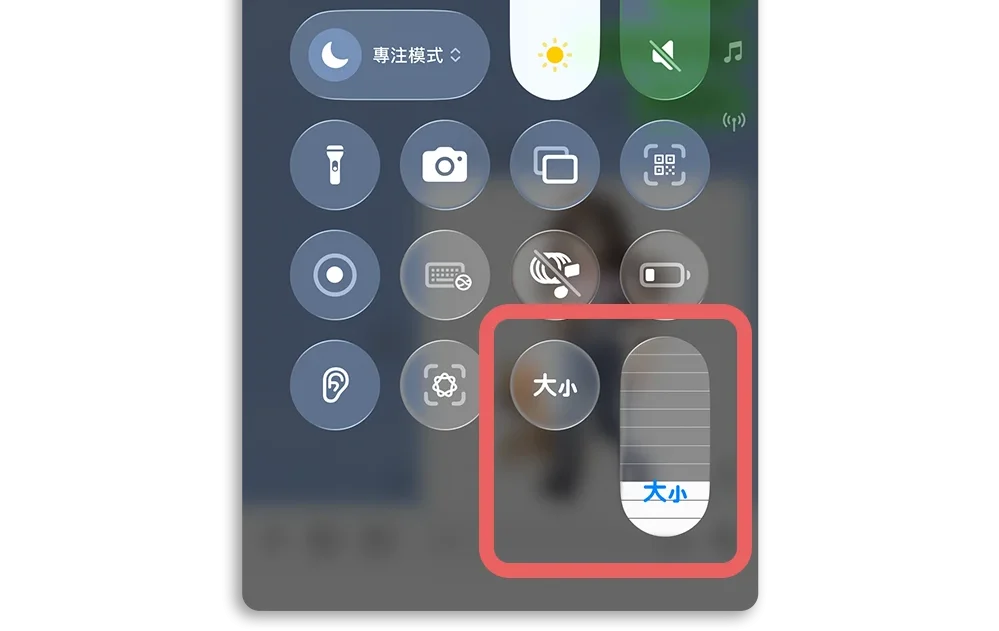
開啟 LINE App 後,從 iPhone 右上角下滑叫出控制中心,並找到如下圖這種「大小」的符號。如果沒有的話就是長按控制中心介面進入到編輯模式,找到這個調整字體大小的按鈕後點擊加入控制中心。
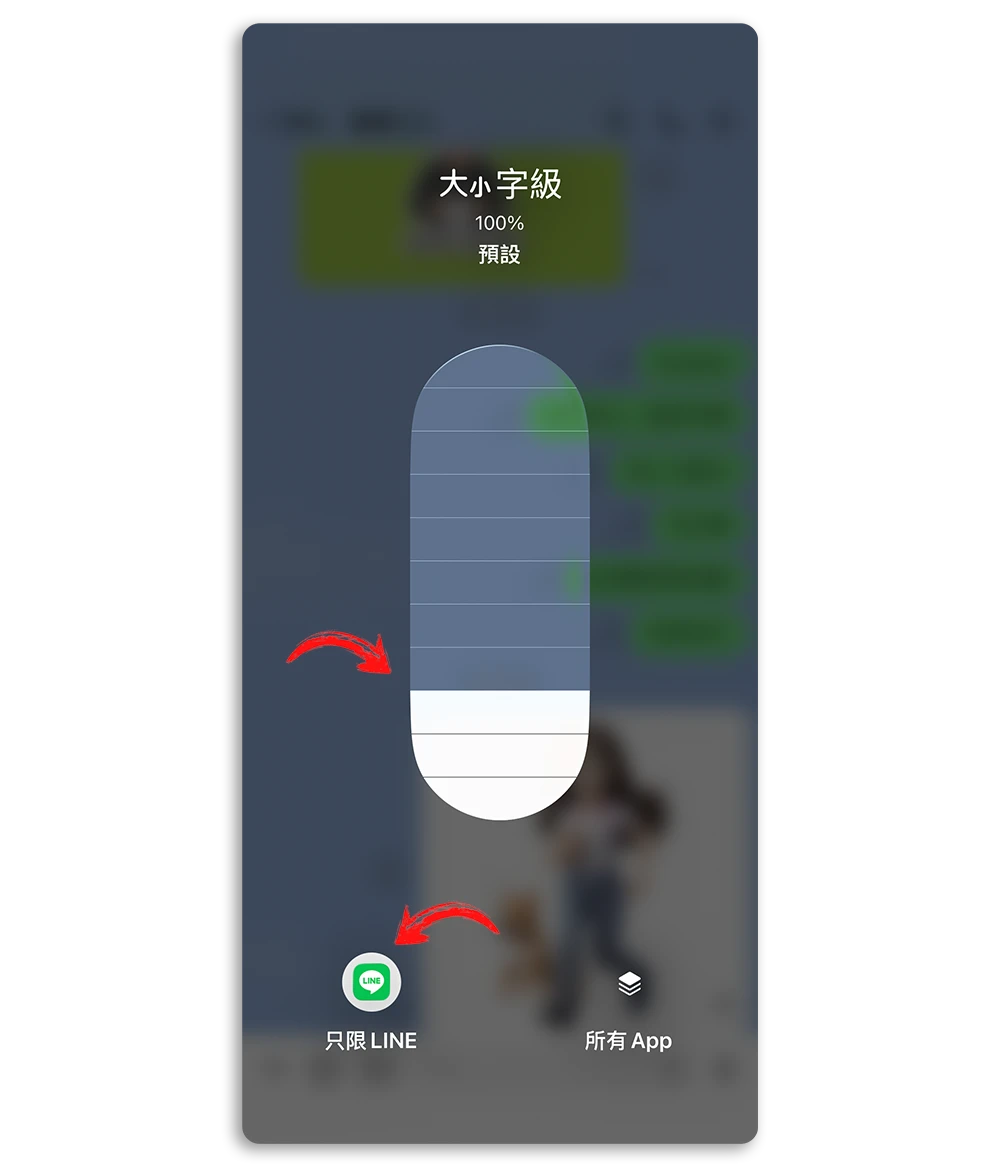
回到控制中心後,長按這個字體大小的按鈕,會開啟下面這個調整介面,把下方的選項切換到「只限 LINE」,然後根據你想要的 LINE 字體大小調整上方滑桿就可以了。
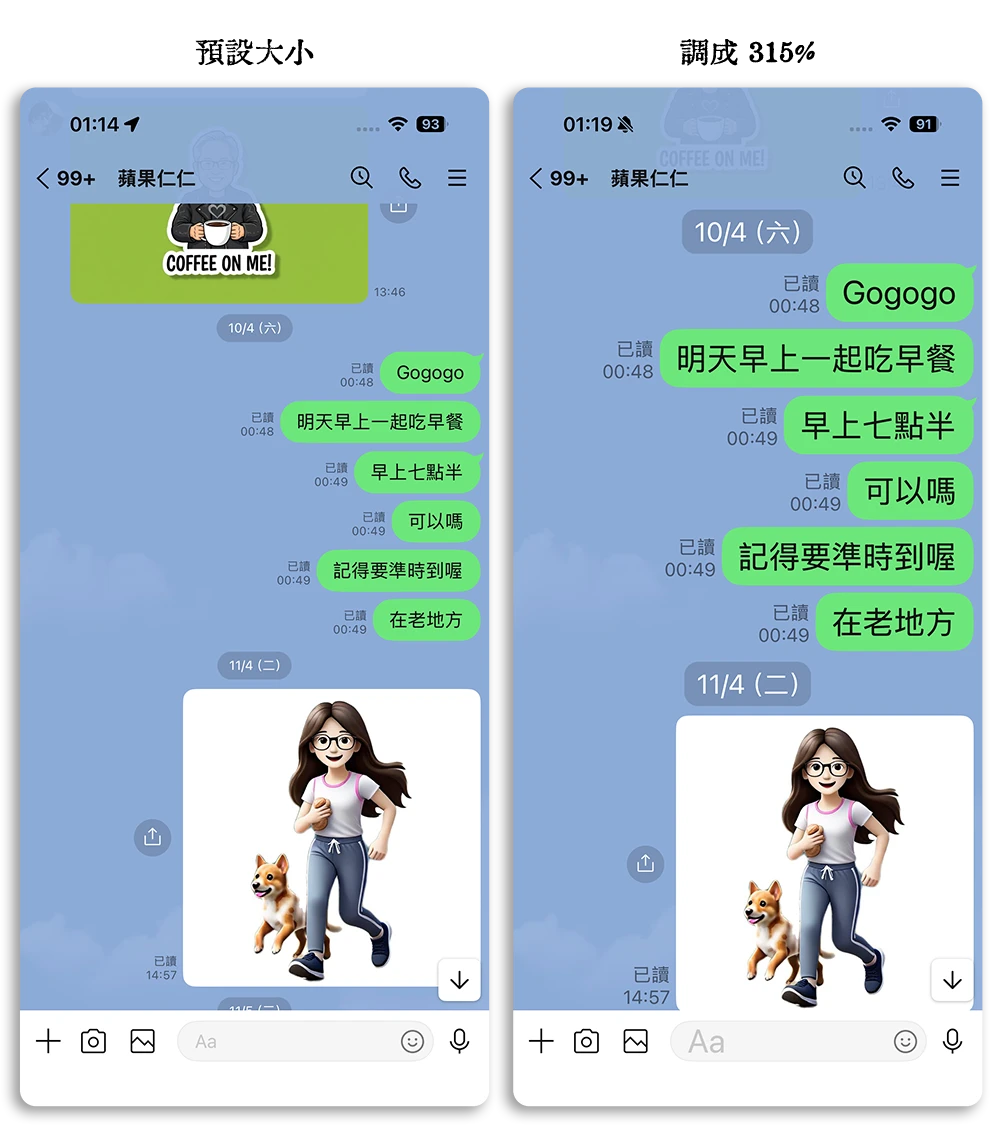
最大可以調到現在的 3 倍多,而且只會調整 LINE App 的字體大小,不會影響到其他 App 的顯示。
總結
想要調整 LINE 字體大小,有兩種方式可以依需求選擇:
- 方法一:LINE App 內設定
- 方法二:iPhone 控制中心調整
不論你是哪一種需求,都能用這兩招輕鬆完成。建議一般使用者先從 LINE App 內設定開始,如果覺得仍太小,再進階使用 iPhone 的「控制中心」來單獨放大 LINE 字體,讓閱讀訊息更輕鬆。
延伸閱讀》
iPhone 字體大小設定教學:分享 3 種文字大小調整技巧,連 App 都能單獨自訂
iPhone 字體大小設定隱藏技巧,一鍵調整特定 App、畫面的字體大小
iOS 26 彩色時間設定技巧:一鍵製作七彩字體,順便教你客製化各種顏色
以房養老是什麼?有房但退休金不夠,申請條件、缺點與試算一次看
如果想知道更多關於 Apple 的消息、教學、小技巧或是科技新知,一定要點擊以下任一 LOGO,追蹤我們的 Facebook 粉絲團、訂閱 IG、YouTube 以及 Telegram。





