很多人更新到 iOS 26.1 並且開啟 Apple Intelligence 以後,發現螢幕截圖時不像過去會出現一個預覽小圖,而是直接一個全螢幕預覽,還要特地去關掉否則就無法繼續原本的作業,感覺相當麻煩。
今天教大家為什麼會有這個全螢幕的預覽介面?要如何關閉?

iPhone 螢幕截圖改回左下角預覽小圖
先跟大家說要怎麼改回來。
如果你的螢幕截圖也變成是截圖後自動出現一個全螢幕的預覽圖,就像下面這個樣子。
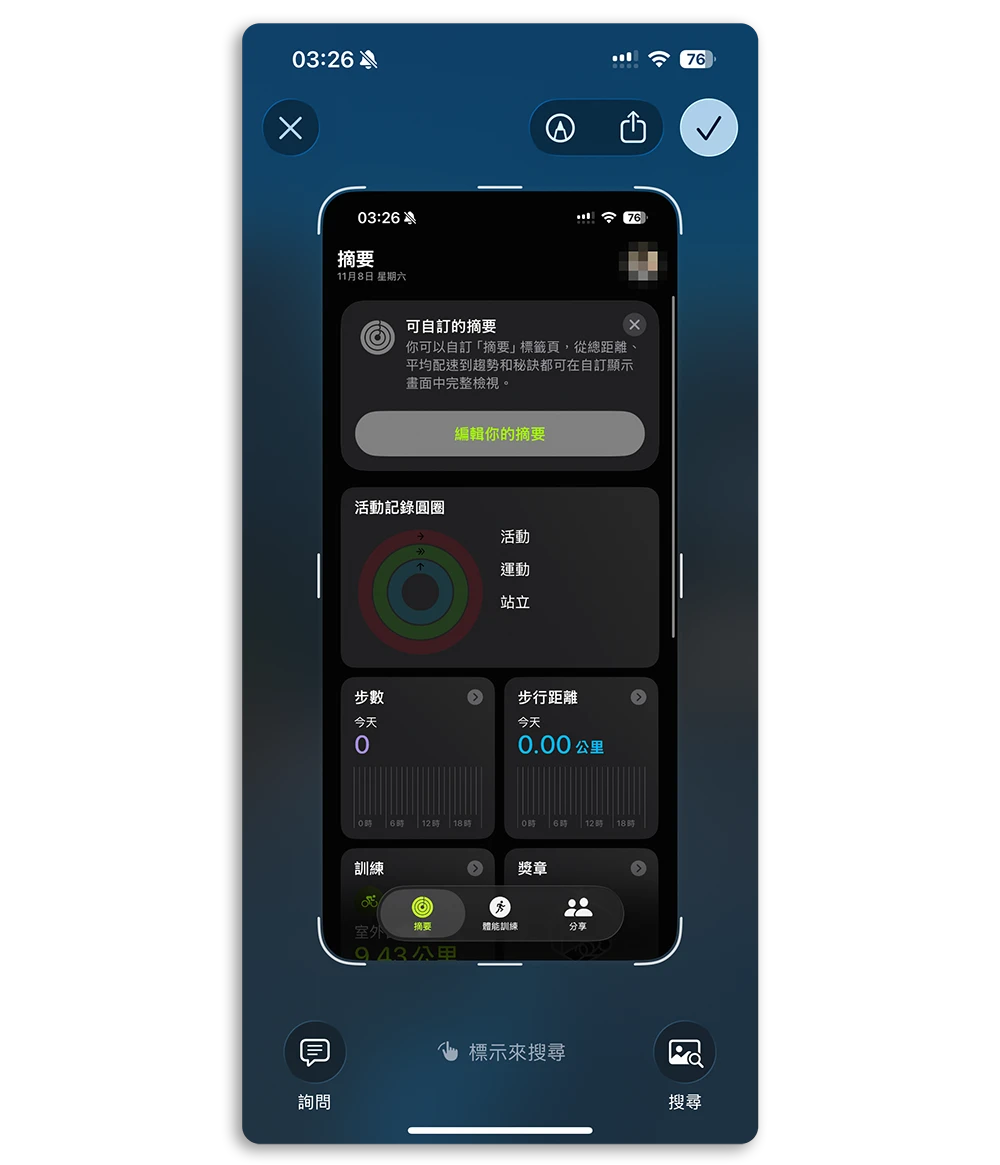
但你覺得這樣很不方便的話,你可以打開 iPhone 的設定,點開「一般」,裡面會有一個「螢幕截取」,點進去以後把「全螢幕預覽」開關關閉。
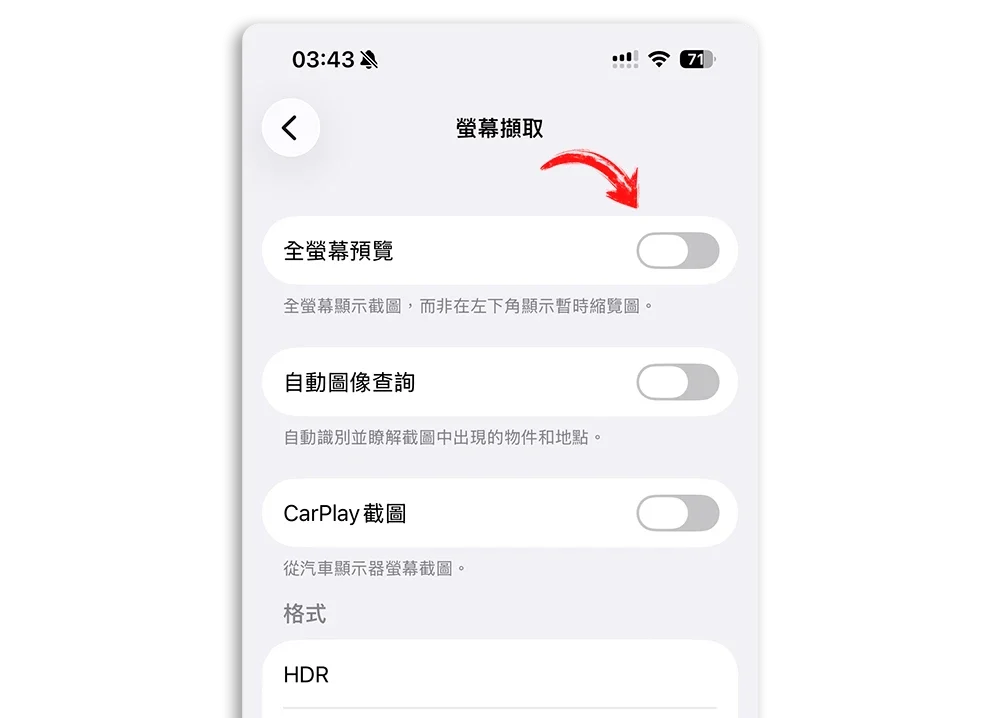
這樣截圖完以後就會變回原本的一個左下角預覽小圖,不會擋住你原本在看的東西,也不用特地選擇是要刪掉還是儲存起來。
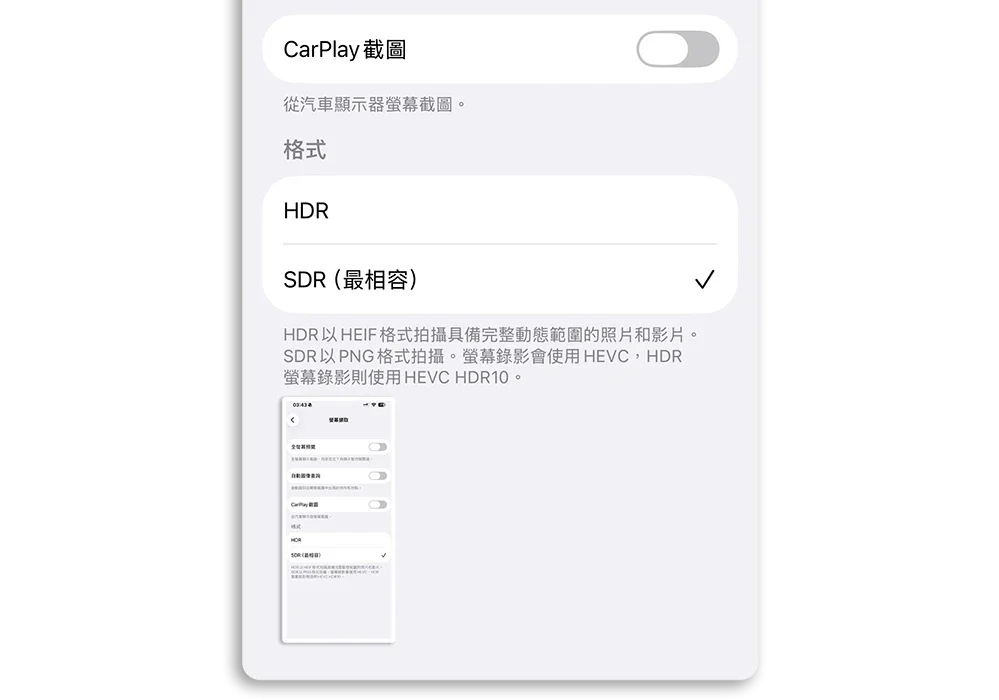
為什麼會改成全螢幕預覽?
其實這個 Apple Intelligence 帶來的新功能,蘋果主要是想要讓你在螢幕截圖以後,如果你對於這個截圖畫面上的任何一個元素感興趣,就可以圈起來然後問 AI 這是什麼,或者是翻譯、記錄日期…等等。

簡單來說,就是 Apple 預設你是對螢幕畫面上的內容有興趣、想要記錄、想要了解才截圖,所以在截圖以後很貼心的開啟了後續的 AI 功能準備等你問問題,然後他要回答你。
但是殊不知有時候我們單純只是要隨手記錄一些資訊,但這樣的情況下等於我們原本的行為就被中斷了,還得再多花個一兩秒去關掉它,還要選擇是要刪掉還是要儲存。
自己手動點開預覽小圖也有同樣效果
所以如果大家也覺得這樣有點麻煩的話,可以試著用上面的方式將「全螢幕預覽」的方式關閉,如果真的有需要的話,自己點開截圖完出現在左下角的預覽小圖,也是可以做到用 AI 查資料或是辨識圖像的功能,我覺得這樣反而比較人性化一點。
延伸閱讀》
iPhone 截圖快捷鍵是什麼?教你 4 招最方便螢幕截圖手勢
iPhone 截圖完直接分享到 LINE 或其他 App 的好用小技巧
iPhone 長截圖技巧:截圖後多做一個動作就可以截整個畫面