蘋果最新的 Apple Intelligence 包含了「視覺智慧」功能,而且在 Apple 的發表會上,蘋果也用這個功能展示了拍攝店家的店面就可以知道詳細的店家資訊、菜單…等,但是一般來說你在熟悉的地方其實用不太到這樣的功能,以至於很多人在新鮮感過後,就會覺得這好像也沒什麼。
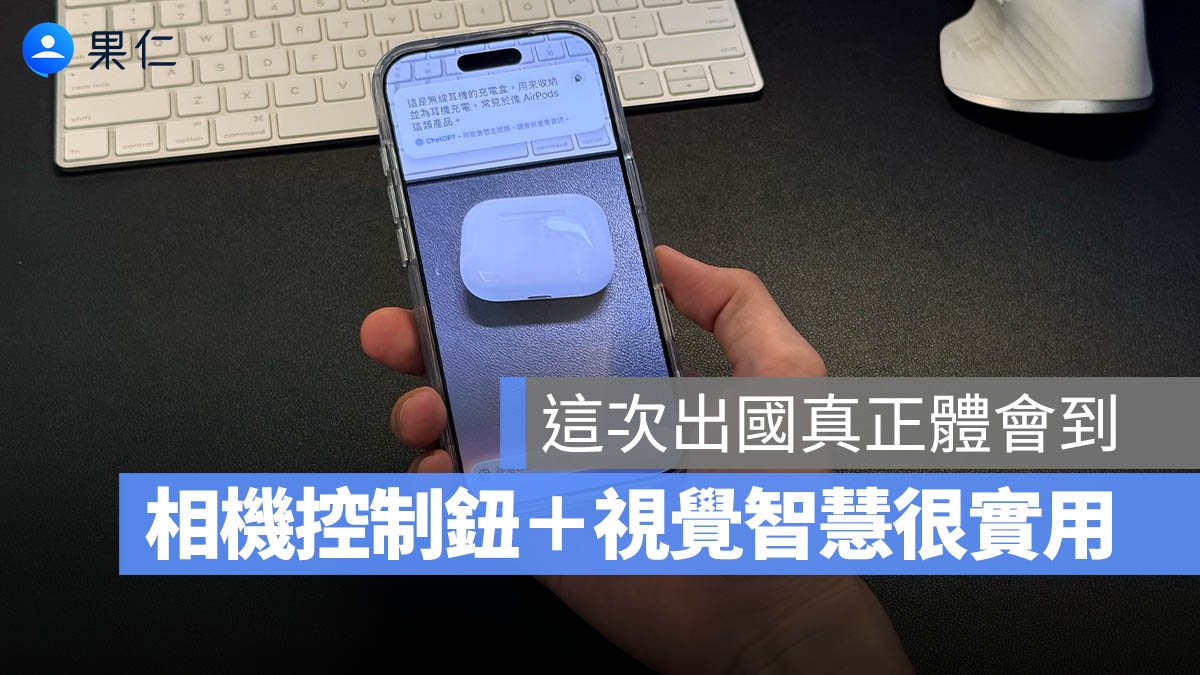
可是今年 10 月去日本,我意外發現「Apple Intelligence 視覺智慧」功能搭配大家覺得很雞肋的「相機控制按鈕」超級好用。
「視覺智慧 + 相機控制鈕」:省下查詢的繁瑣步驟
過去我們無論是出國或是在國內,想要查東西的時候,可能就是拍照下來然後丟到 Google 搜尋中以圖搜圖去查,查到以後再用相關的關鍵字去搜尋看看這是什麼。
過去的流程是這樣
- 解鎖 iPhone
- 相機拍照
- 開啟 Chrome 並選擇剛才的照片
- 獲得資料並自己整理
在國內因為是熟悉的環境,需要這樣查的機會不多,偶爾做一兩次還覺得沒什麼,但是在國外一切都很陌生,常常要這樣查詢,就會更覺得這樣的步驟很繁瑣,畢竟你的同行旅伴不一定會在原地等你花個 5 分鐘查完以後再走。
現在的流程是這樣
「按住相機控制鈕」叫出 Apple Intelligence 視覺智慧功能,再按一下相機控制鈕拍照後,直接透過 ChatGPT 或是 AI 的方式獲得已經整理好的答案,我覺得超級方便。
可以把想要查詢的目標直接圈出來,搭配 iOS 26.1 支援中文直接輸入或是用語音輸入直接問說這是什麼。

甚至是用來翻譯牆上或是告示牌上的說明文字,速度也很快很方便。

當然這還有一個前提啦,就是你必須要有夠穩定、夠快的網路搭配,才不會卡在 AI 上網搜尋資料這一段等很久,那如果是出國的話,建議大家可以用原生線路的 eSIM,等於是直接使用當地電信公司的網路,我覺得使用上會更安心。
|
原生 eSIM 是什麼? |
Apple Intelligence 視覺智慧功能怎麼開啟、使用
接著到「設定」的「Apple Intelligence 與 Siri」中開啟 Apple Intelligence,第一次啟用時會自動下載模型(約 13GB),記得連 Wi-Fi 並保持充電。
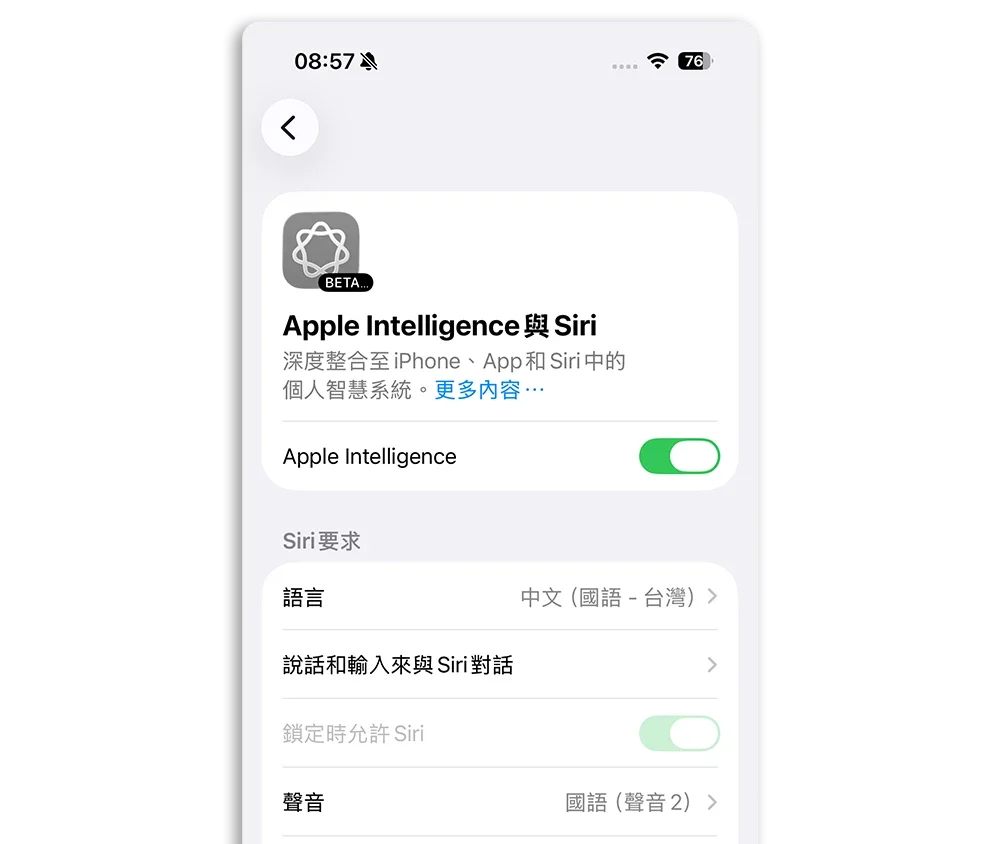
有了 Apple Intelligence 後,使用方式也很簡單。
有相機控制鈕的 iPhone 可以長按相機控制鈕即可叫出視覺智慧功能;沒有相機控制鈕的 iPhone 可在「動作按鈕」或「控制中心」中加入「視覺智慧」功能鍵。
啟動後,對著畫面拍照或截圖即可直接詢問 ChatGPT、進行 Google 搜圖、翻譯文字或擷取資訊,查資料不再需要切換 App。
|
「智慧視覺」完整功能細節與操作技巧 |
有時候不是功能不好用,是我們剛好還用不到
雖然相機控制鈕被大家說成有點雞肋,Apple Intelligence 好像也不是那麼有突破性,但是對蘋果來說,這些功能的重點就是四個字:帶來方便。
- 相機控制鈕不用解鎖就能啟用視覺智慧功能。
- 用右手握手機的話,大拇指就剛好在相機控制鈕上。
- 用左手握手機的話,可以改用無名指或中指去按。
- 啟動、拍照、截取畫面一指完成,也不用切其他 App 查資料。
但是當我們到了一個陌生的地方或是場合,或許這些當初被我們覺得好像「還好」的技術,或許才是真的派上用場的時候。就像我一直覺得,很多科技或是新功能其實不是不好用,可能只是剛好不適合你,或是不適合現在的需求,而 Apple Intelligence 的視覺智慧功能以及相機控制按鈕或許就是一個很實際的例子。
延伸閱讀》
Apple Intelligence 有哪些功能可以用?分享 18 招你一定要知道的 AI 技巧
Apple Intelligence 通知摘要、優先通知怎麼用?功能介紹、實測心得與使用建議
Apple Intelligence 書寫工具教學:改寫、校對、生成、摘要,隨處都能輕鬆搞定
Apple Intelligence 網頁摘要教學:一鍵整理內容重點,搭配「書寫工具」更好用
動作按鈕功能再 +1!iPhone 15 Pro 確定支援 Visual Intelligence 智慧視覺辨識
如果想知道更多關於 Apple 的消息、教學、小技巧或是科技新知,一定要點擊以下任一 LOGO,追蹤我們的 Facebook 粉絲團、訂閱 IG、YouTube 以及 Telegram。