

不少人應該都有遇過這個問題:明明只是想在 LINE 裡快速拍一張照提供資訊的照片給朋友,是那種不需要儲存的,但照片卻自動存進相簿,過一陣子才發現相簿被這些紀錄照塞爆,還得一張張刪掉,非常麻煩。

今天就要教大家一招「替代方案」,雖然不能直接解決 LINE 拍照完會存照片的狀況,但是依然可以簡單拍照分享給 LINE 好友並且不用存相簿。
LINE 沒有提供設定關閉拍照存相簿
先說明一下,其實 LINE 以前有提供「拍照後不要儲存到相簿」的設定,但不知道從哪一版開始,官方悄悄拔掉這個選項了。現在只要使用 LINE 聊天室內建的相機功能,所有照片都會固定存進相簿,沒得關閉。
因此有時候你只是要拍個照告訴朋友你現在的位置、告訴同事你的資料放在哪裡….等,這種不需要存在相簿裡的照片,用 LINE 拍照分享完,還得再手動去照片 App 裡面刪除。

利用捷徑快速拍照+分享照片
iPhone 捷徑裡面有個「拍照」的動作,也有個「分享」的動作,這兩個動作加在一起,就可以做到 LINE 拍照然後分享給好友了。
我直接把捷徑放在下面,大家就不用親自動手了,但如果你想要自己 DIY 的話,捷徑腳本會是長這樣。
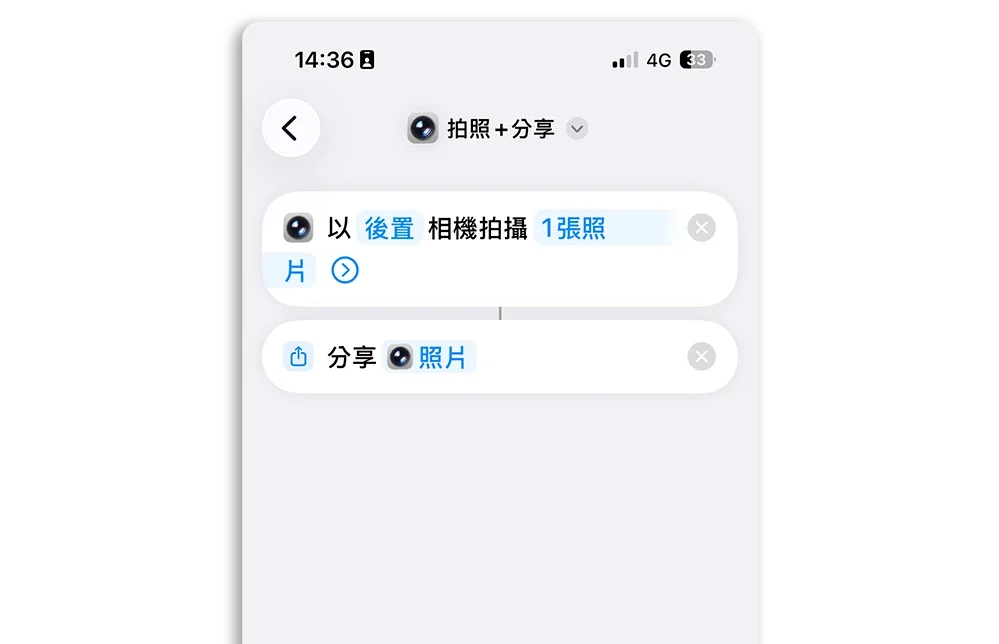
|
捷徑腳本下載 「拍照+分享」捷徑腳本下載:請點此 |
完成以後我推薦把這個捷徑加入到控制中心裡面,在 iPhone 左上角下拉並長按空白處進入編輯模式,再點選下方加入控制項目的按鈕。
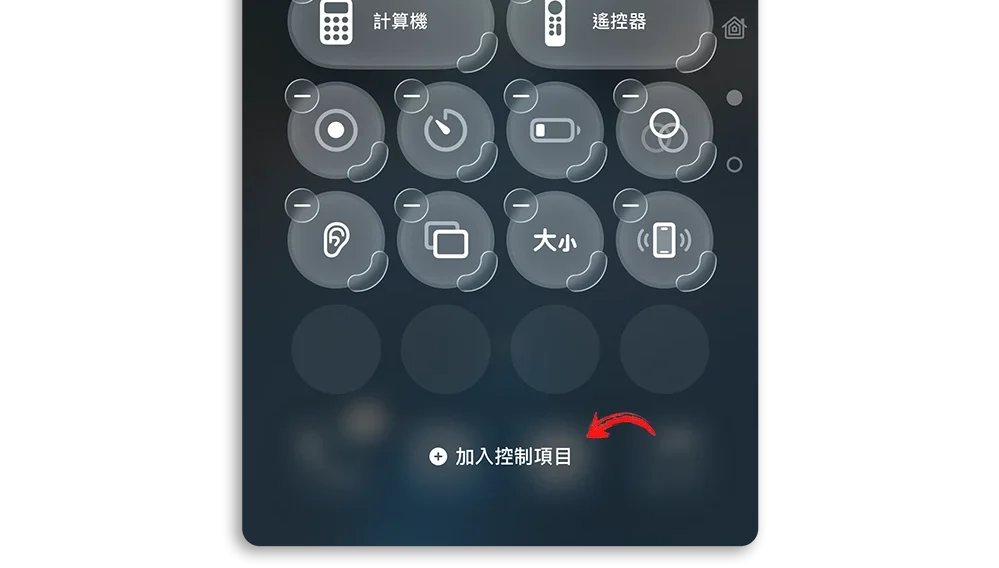
選擇「執行捷徑」並指定剛才我們下載的那個「拍照+分享」捷徑。
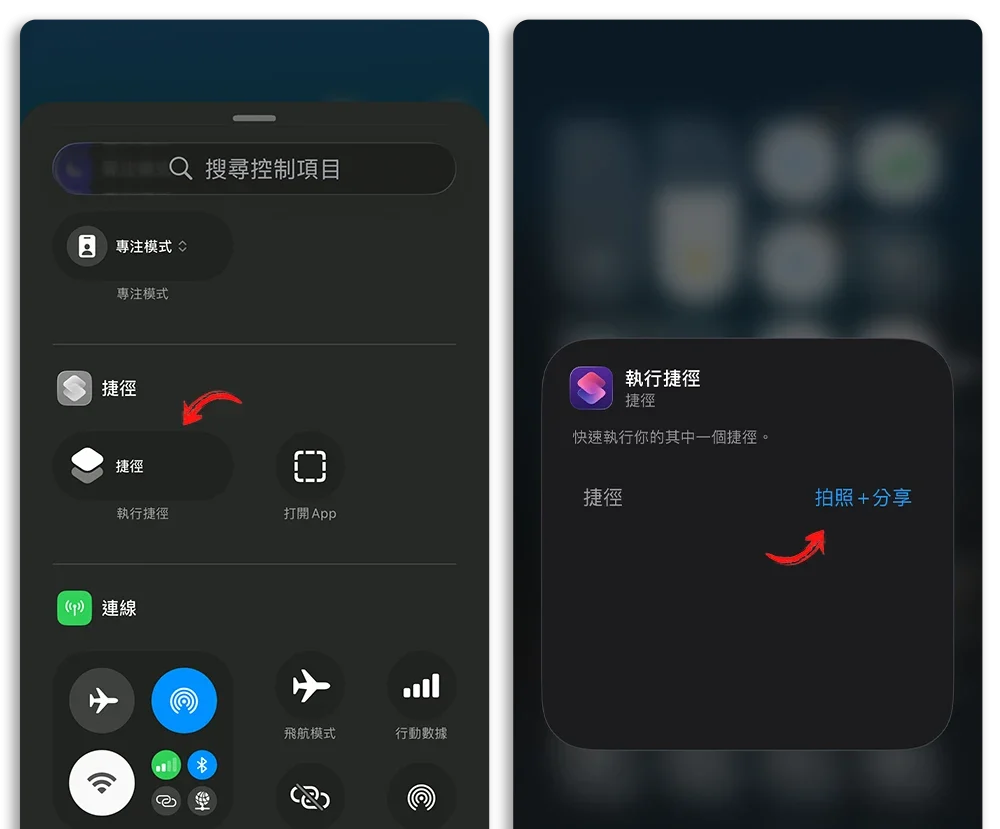
這樣就完成了。

「拍照+分享」捷徑怎麼用?
例如我在聊天的時候,要拍一張照片傳給朋友,我就下拉叫出控制中心,然後選擇「拍照+分享」捷徑的按鈕。
確定分享後,你正在聊天的 LINE 好友就會收到這張照片,而你也可以回頭去檢視照片 App 裡面不會存這張照片,這樣就不需要經常刪除這種透過 LINE 拍照只是要溝通事情的照片,也不會有容量莫名其妙被佔用的困擾。
總結:LINE 拍照還要刪照片很煩?試試這個捷徑方案
這個方法雖然不是 LINE 官方提供的解決方案,但實際使用起來非常實用:
- 不會存進相簿,不用再清一堆用完就刪的照片
- 操作簡單,甚至比 LINE 相機更自由
- 控制中心就能呼叫,操作完直接回聊天室不用繁瑣切換 App
如果你也是常常因為傳照片而讓相簿爆滿,非常推薦試試看這個替代方案。雖然多了幾個步驟,但換來不需要清理的相簿,或許也是值得的。
延伸閱讀》
iPhone 截圖完直接分享到 LINE 或其他 App 的好用小技巧
iPhone 控制中心設定技巧:變身 App 快速啟動中心隨時都能開 App 超方便
iPhone 空間不足怎麼辦?12 個讓 iPhone 有更多空間可以用的方法
iCloud 空間不足怎麼辦?教你 9 招刪除、釋放 iCloud 容量
如果想知道更多關於 Apple 的消息、教學、小技巧或是科技新知,一定要點擊以下任一 LOGO,追蹤我們的 Facebook 粉絲團、訂閱 IG、YouTube 以及 Telegram。





