一般人的 IG 限動就是一張圖片、一段影片或是單純的文字,今天就跟大家分享一個有趣的 IG 限動效果,可以把你的限動變成具有 3D 效果的照片,再加上一個地點的標示,看起來更有質感!

IG 限動 3D 打卡效果怎麼做?5 步驟讓質感大提升
先給大家看看所謂的 3D 打卡效果是什麼。(畫面中人物為 AI 生成)

可以看到除了照片以外,下方也加上了拍照的地點資訊,而且照片還有 3D 效果。要怎麼做呢?
- 截圖製作一張地點資訊的照片
- 在 IG 把你的照片和地點資訊圖片放一起
- 下載到 iPhone 照片 App
- 使用空間場景模式轉成 3D 效果
- 螢幕錄影後發到限動上
這樣就完成了,你可以自己試試看,或者是看完下面的詳細教學跟著做一次。
步驟 1 :截圖製作地點資訊卡
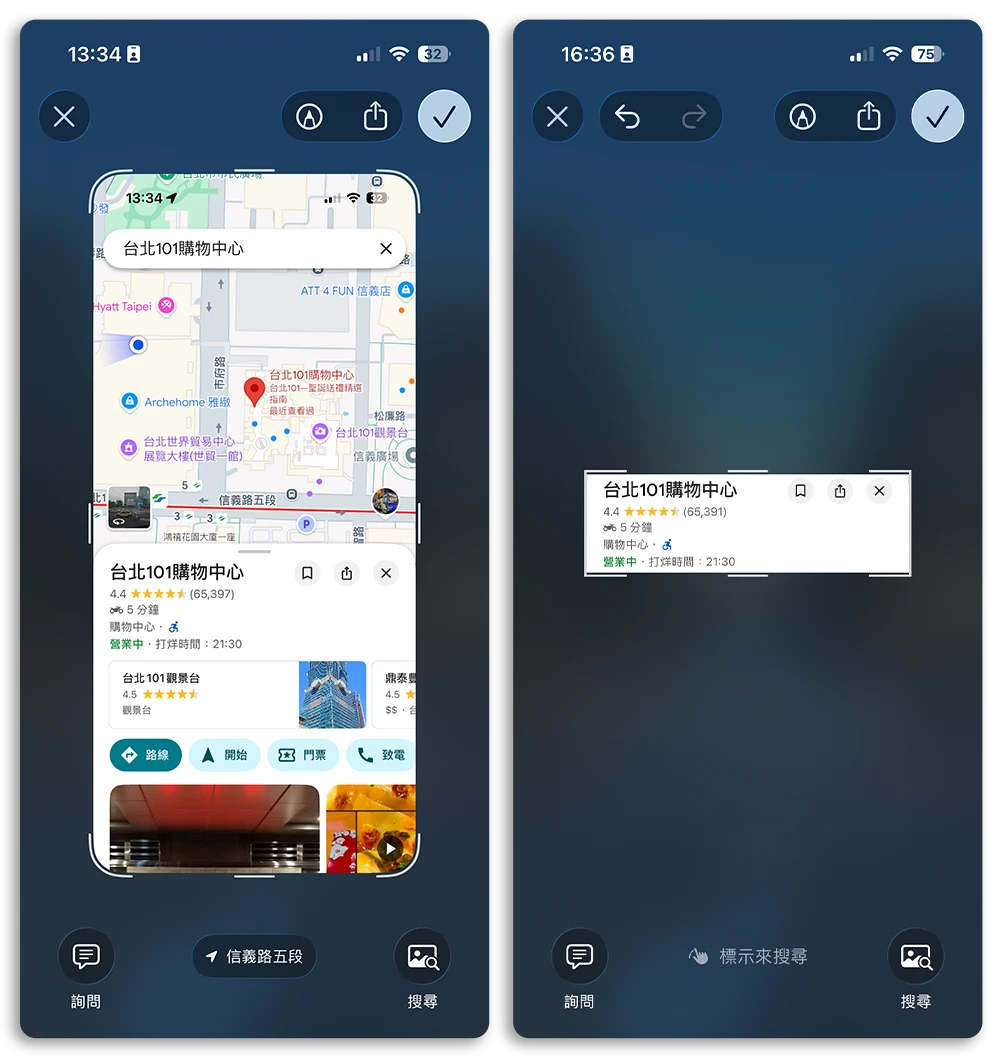
首先開啟 Google Maps,然後選擇你拍照的地點(大概就可以了啦),在下方顯示地點的訊息後截圖起來。然後在編輯模式下,只留地點資訊,其他的都裁切掉,然後儲存。
步驟 2:製作帶有地點卡片的照片
接著我們利用 IG 來製作上面你看到的那種下方帶有地點資訊的照片。
開啟 IG 限動後,把照片先加入限動並縮小一點,左邊大概到「時間的小時」那裡,右邊大概到「電池符號的一半」,記得置中。
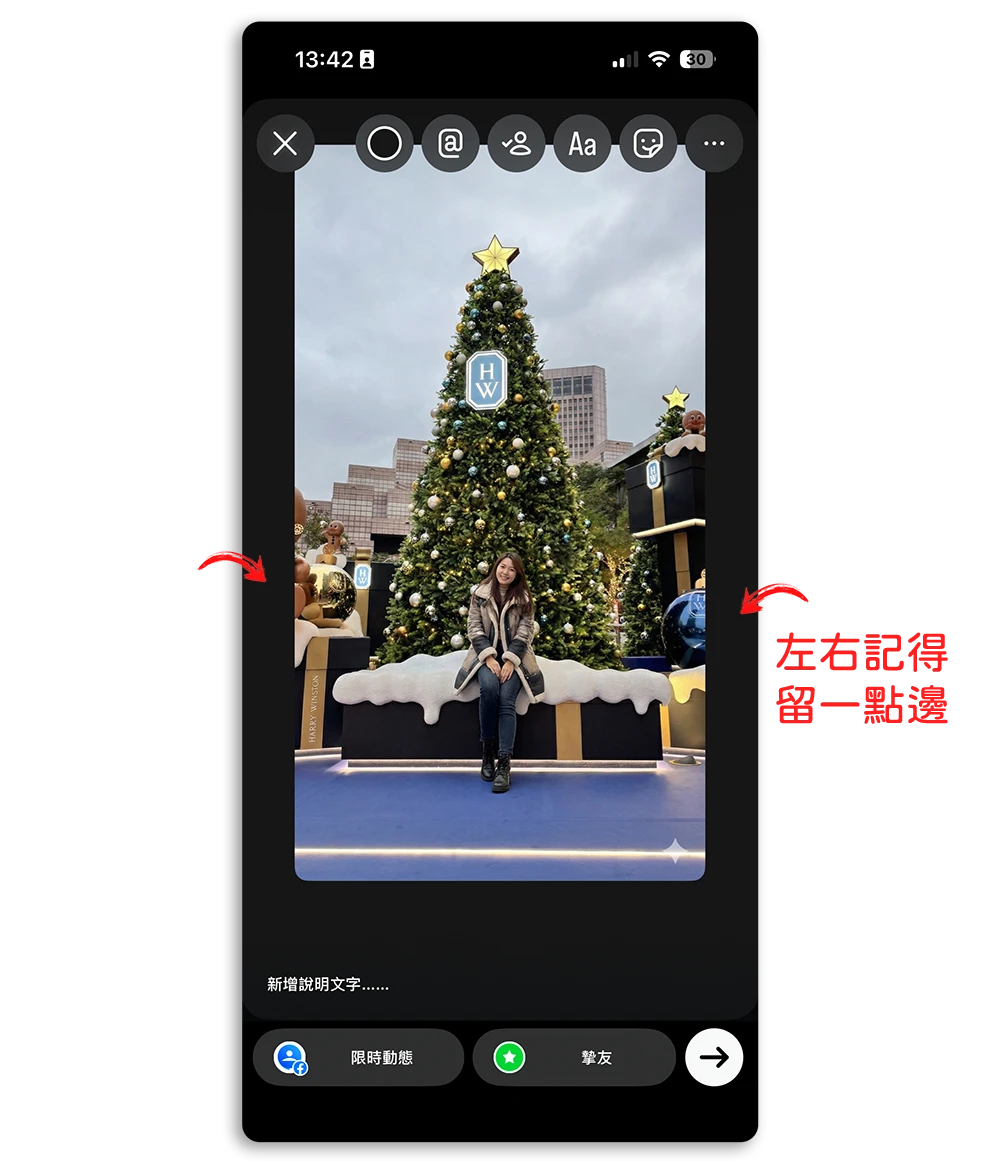
然後利用「貼圖」功能選擇「相片」。
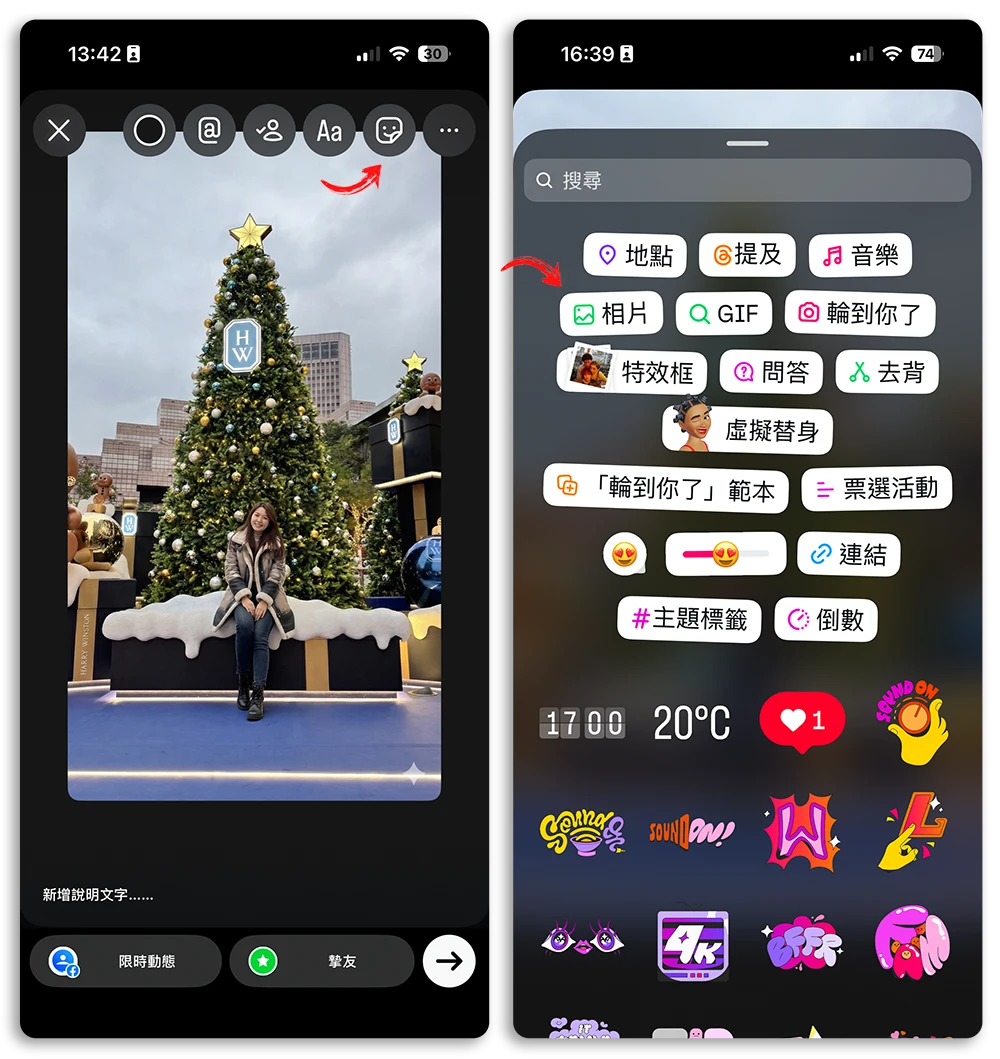
把剛才我們製作的地點卡片加進來,移動到底圖的下面,大小也是稍微調整一下,可以微微超過原圖比較好看。基本上這樣子就已經像是你上面看到的那個限動了,只是現在還沒有 3D 效果、還不會動。
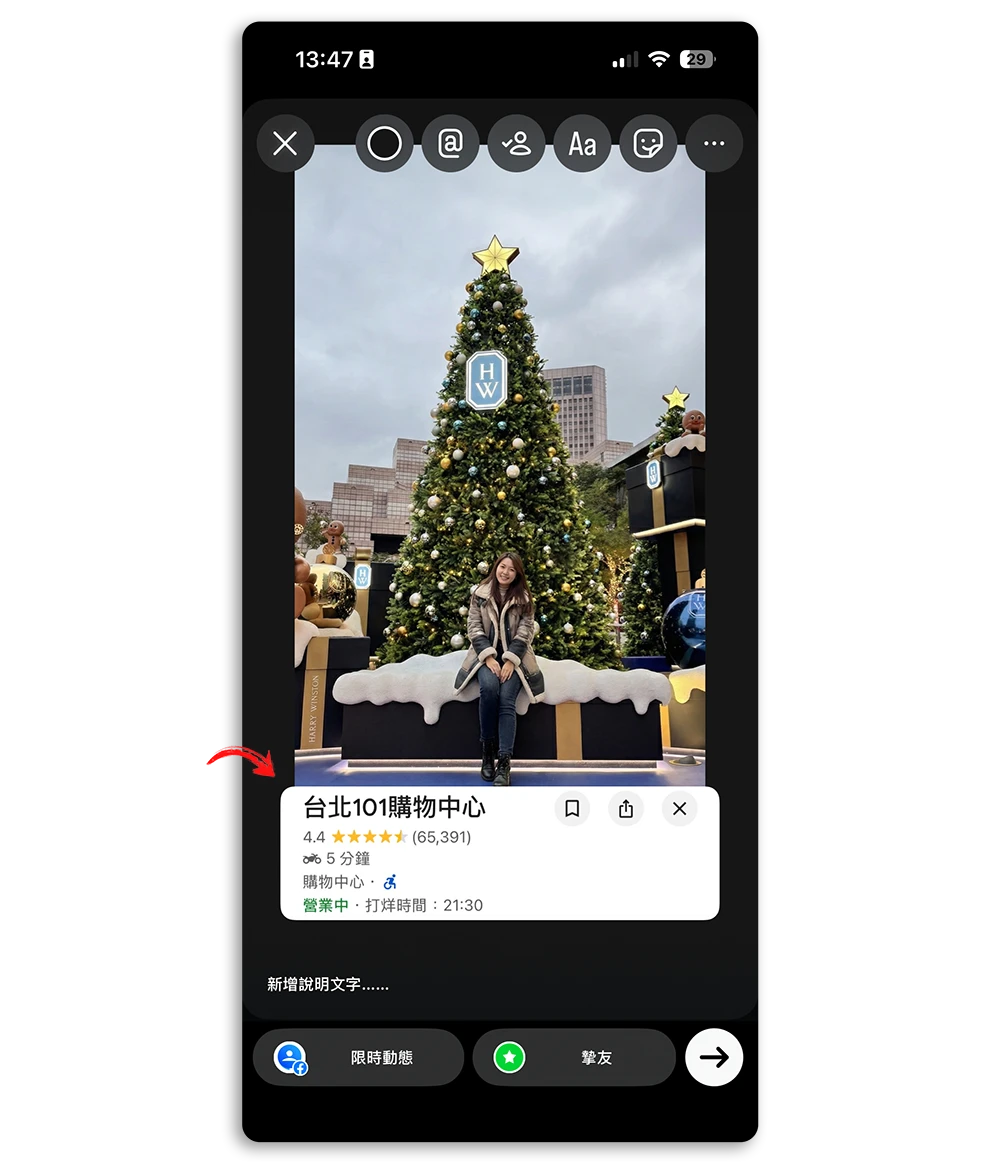
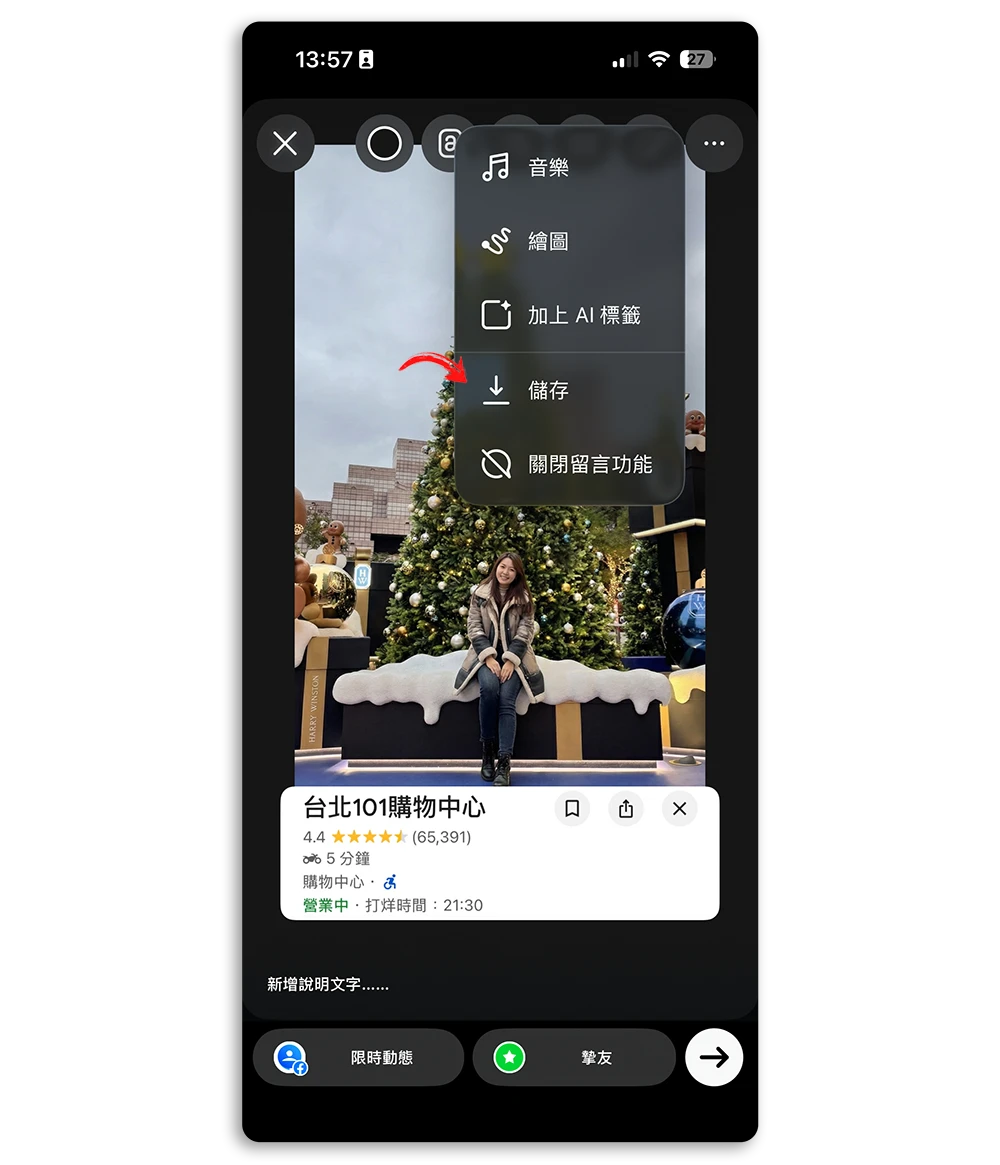
步驟 3:下載製作好的照片
接著我們把照片下載儲存到 iPhone 照片 App 裡面。
步驟 4:轉換成 3D 效果
然後在 iPhone 照片 App 裡面開啟剛剛我們製作好的圖片,並且點選右上角的「空間場景」模式按鈕。
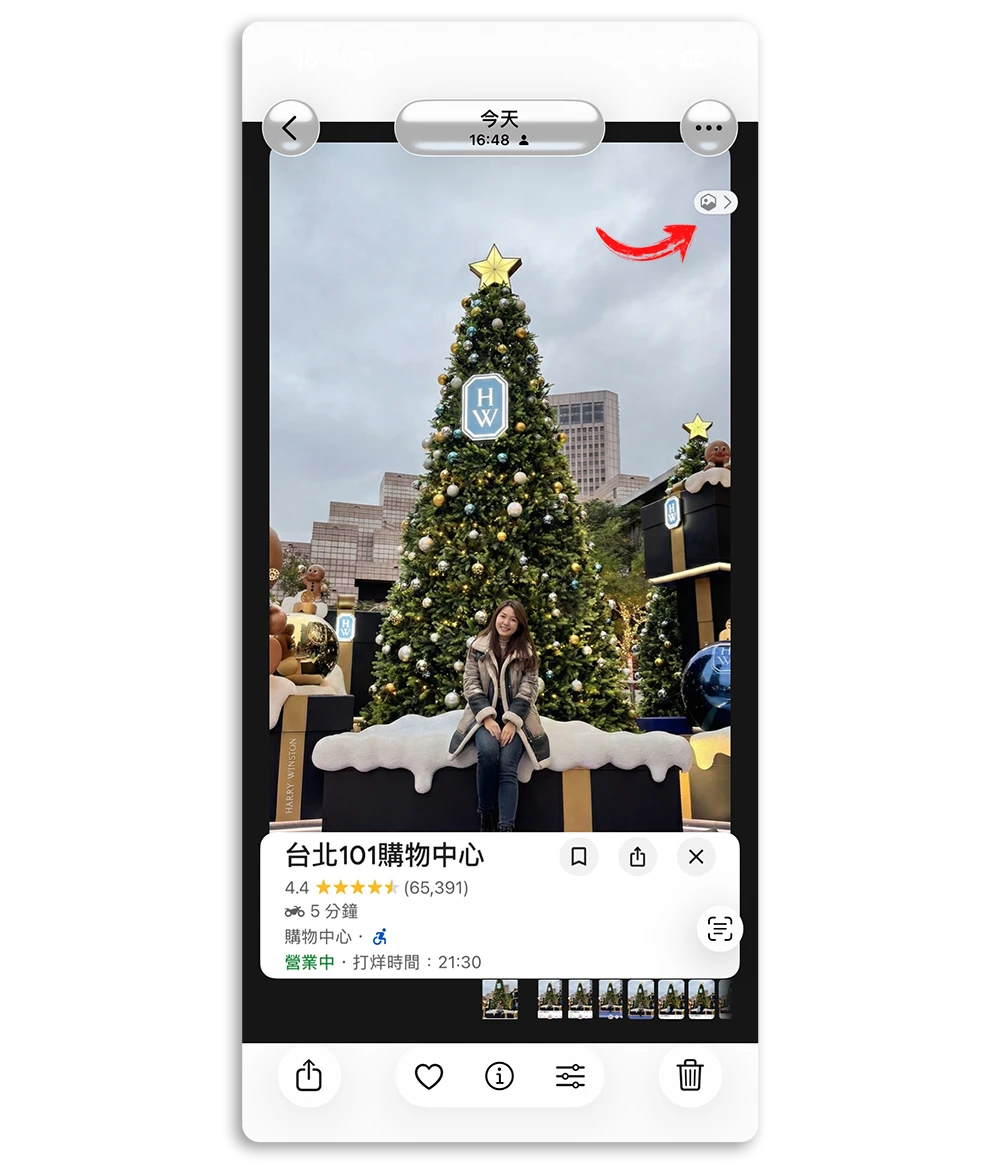
這樣就能夠把照片轉成帶有 3D 景深效果的版本,轉動手機就可以看到 3D 效果。

|
空間場景的功能有系統版本與機型的限制,詳細教學可以參考這篇教學 |
步驟 5:螢幕錄影後上傳限動
透過螢幕錄影的方式,把剛剛的 3D 照片效果錄製起來,然後再一次上傳限動,這樣就完成了。
總結:5 步驟完成 3D 打卡限動效果
這次教的 3D 限動技巧雖然看起來複雜,但其實只要做過一兩次以後大概就會熟悉整個步驟了,主要就是截圖 Google Maps 的地點資訊,然後透過 IG 限動發不功能來做排版,並且把排版後的樣子下載到照片裡面。
接著透過 iOS 26 的空間場景模式讓帶有地點資訊的照片動起來呈現 3D 效果後,透過螢幕錄影的方式把 3D 效果保存並且再次上傳限動,就可以發出具有特色有有質感的 3D 打卡限動效果。
延伸閱讀》
IG 限動文字表情符號輸入秘技:教你用字體隱藏彩蛋裝飾限時動態
IG 限動全新字體登場!6 種全新樣式 + 7 種全新特效,限時動態字體排版更有趣
IG 限動 4 大新功能教你用:搖晃特效框、留言顯示、去背、「輪到你了」音樂
IG 限時動態技巧:iPhone 備忘錄筆刷畫圖、寫字也能放進限動裡
如果想知道更多關於 Apple 的消息、教學、小技巧或是科技新知,一定要點擊以下任一 LOGO,追蹤我們的 Facebook 粉絲團、訂閱 IG、YouTube 以及 Telegram。