

在我們都是蘋果人社團發問,為什麼有些人的 iPhone 鎖定畫面會隨著手機晃動而動起來?這其實是 iOS 26 起推出的新功能「空間場景」,不只讓你的照片看起來更有立體感,連鎖定畫面也能隨手動起來。不用拍空間照片、不用開啟 Apple Intelligence,就能讓 iPhone 帶來全新 3D 視覺體驗。
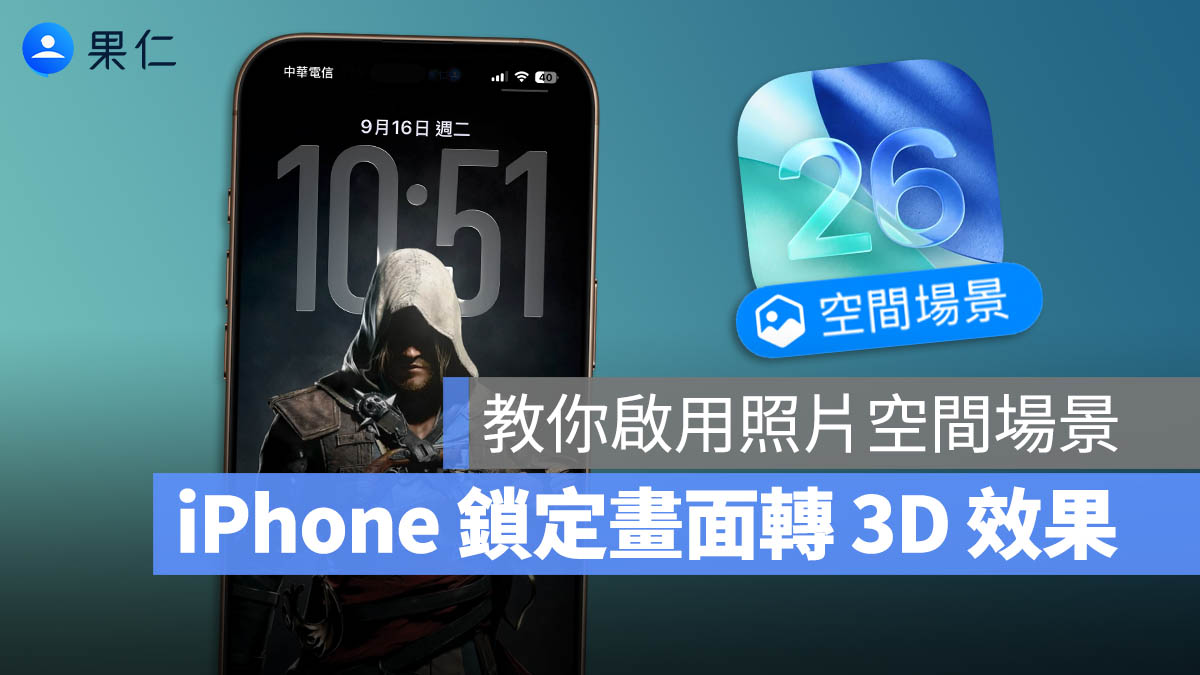
iPhone 「空間場景」讓平面照片也能呈現 3D 效果
Apple 在 iOS 26 中加入了一項視覺升級新功能「空間場景(Spatial Scenes)」,透過 AI 演算法將一般 2D 照片拆分出前景與背景,模擬出類似 3D 的空間感。
|
延伸閱讀 |
當你在 iPhone 上開啟這個模式後,只要輕輕轉動手機,就能看到畫面中背景物件隨角度變化產生位移,而前景則幾乎保持不動,整體視覺效果就像是照片「活」了起來。

這種視差效果的關鍵,在於利用 AI 自動辨識景深資訊,模擬人眼轉動時的視角差異。
iPhone 鎖定畫面如何設定空間場景桌布?
只要在設定桌布時,選擇任何一張你想要設定成鎖定畫面桌布的照片,如果右下角有出現「空間場景」功能就表示這張照片可以被前後景分離。
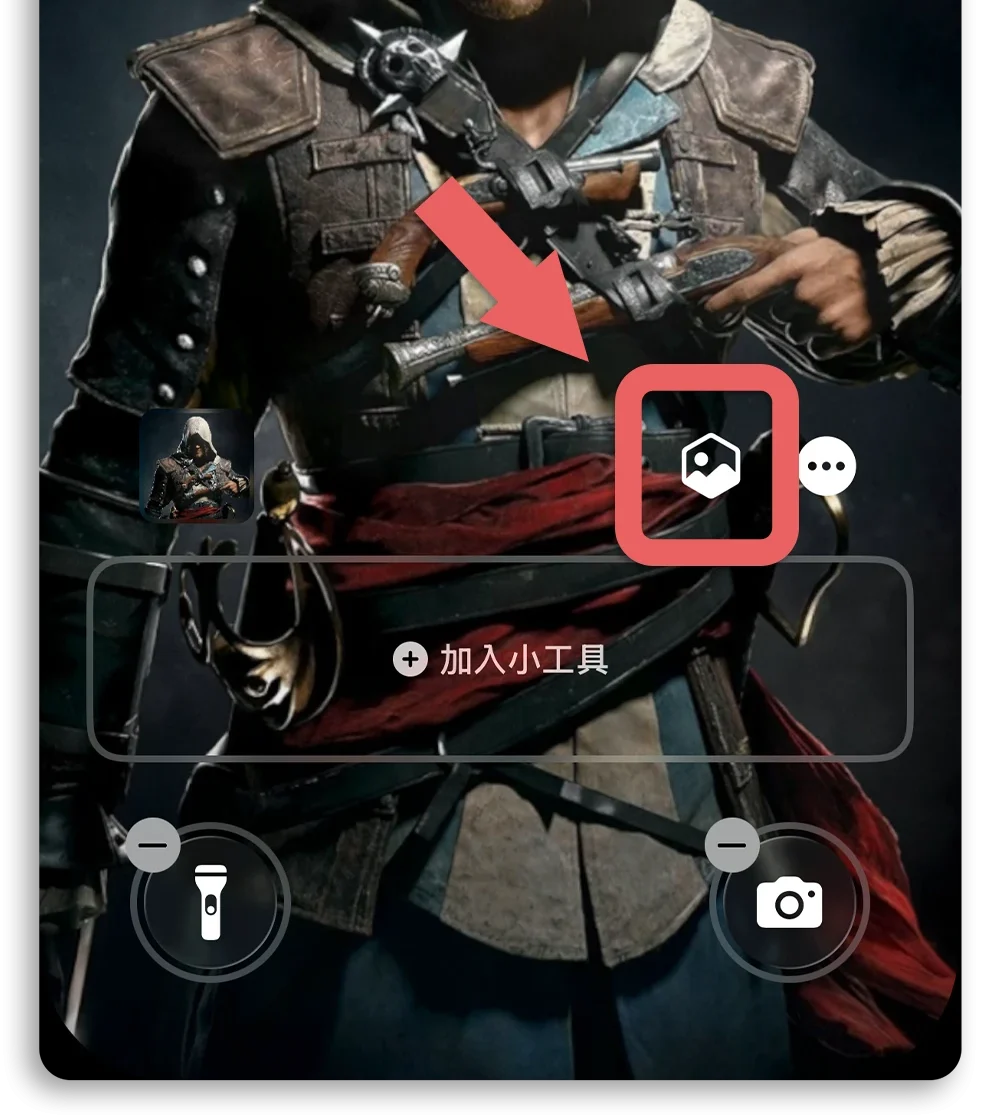
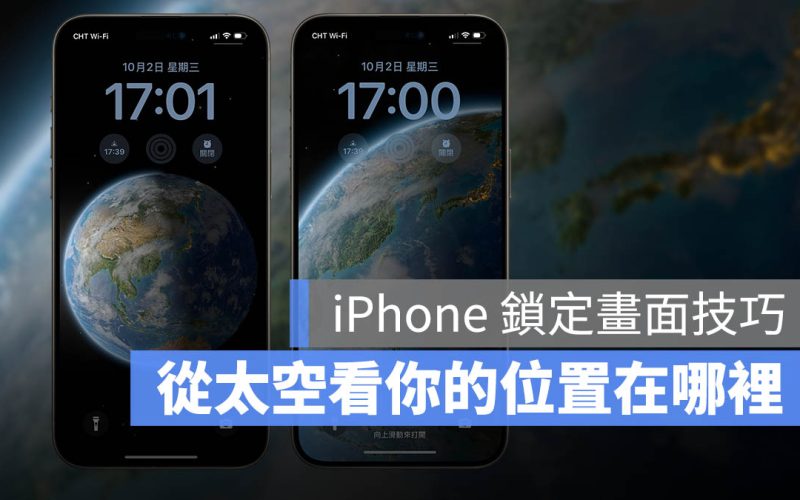
開啟空間場景模式以後,iPhone 的鎖定畫面就會隨著你轉動手機,產生光影與畫面深度變化。甚至連時間數字的光影,也會隨著角度微調,看起來更立體。
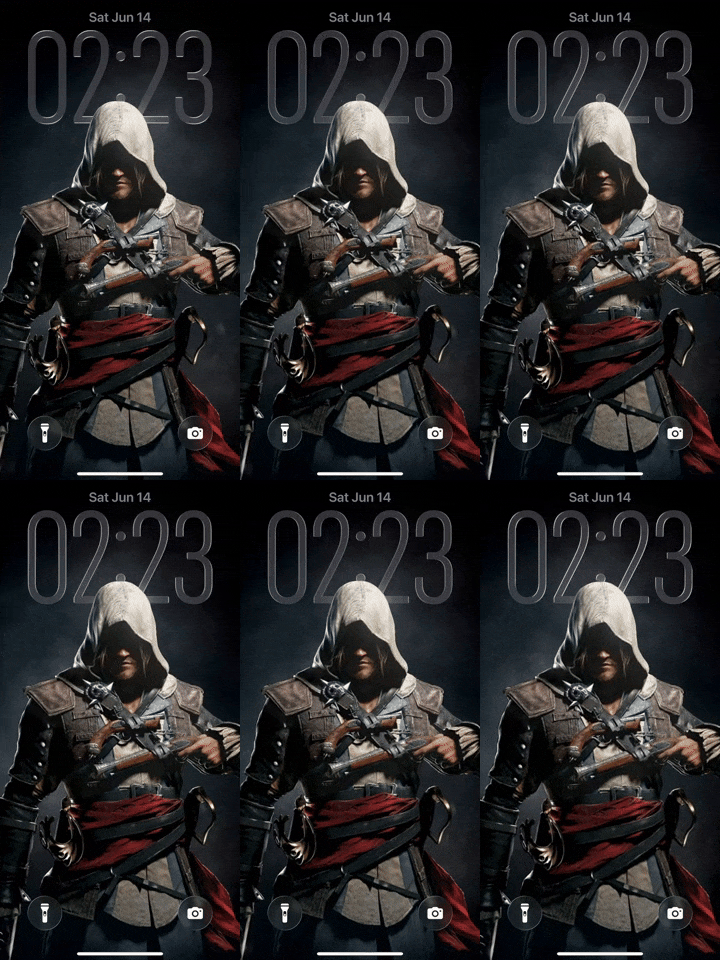
另外要提醒大家,可能不是每一張照片都能啟用空間場景效果,最好是背景、主體單純的內容較容易成功,畢竟這是透過 AI 演算法自動識別主體,並分離背景的做法,若是背景太過雜亂,AI 無法識別主體並進一步分離的話,這張照片就無法啟用空間場景的效果。
一般照片也能啟用空間場景模式
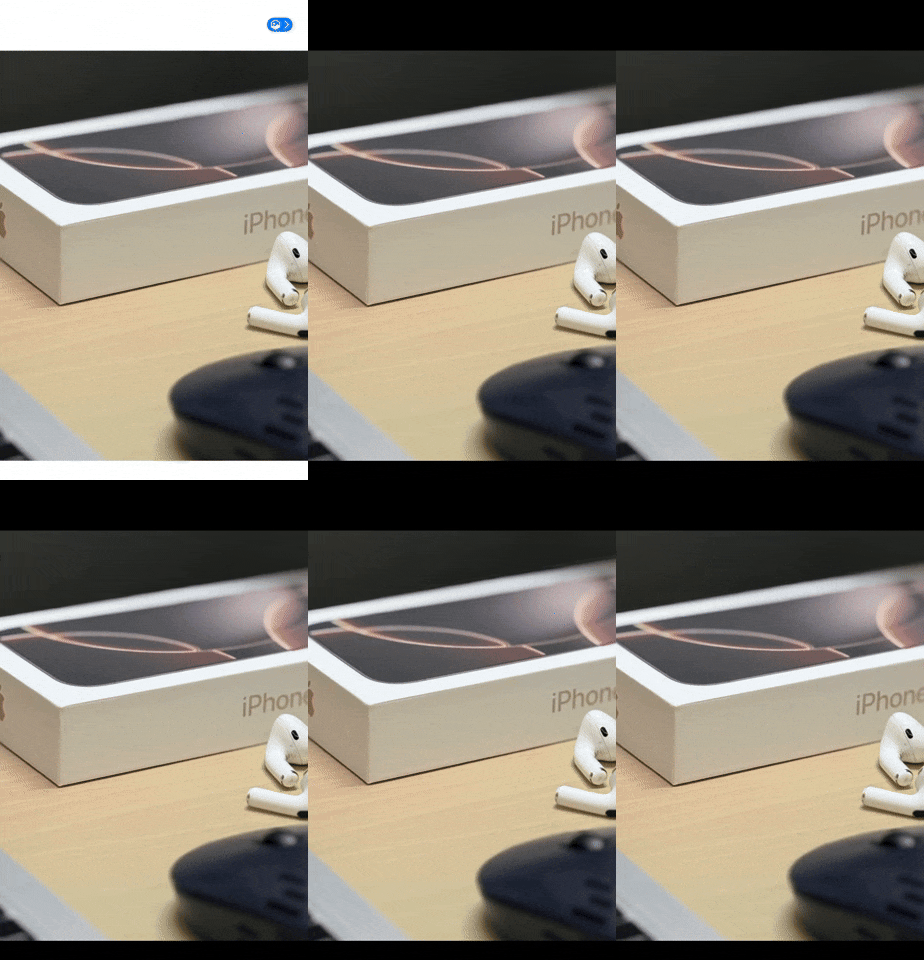
除了在鎖定畫面可以啟用空間場景以外,一般照片也可以啟用空間場景的效果,而且不管你是用人像模式拍攝、有景深的空間照片,或是一般隨手拍的圖片,只要開啟照片後點擊右上角的「空間場景」按鈕,即可進入立體視覺模式。

轉動手機,畫面就會出現類似 3D 效果,但要注意:這只是暫時的預覽,原始照片格式並不會被改變。
啟用空間場景 3 大注意事項
最後,在你啟用空間場景前,有 3 件事要提醒大家:
- 僅有 iPhone 12 以後的機型支援空間場景功能
- 啟用空間場景不影響原圖,只是提供另一種檢視方式
- 背景 / 主體太凌亂的情況下可能無法轉為空間場景
- 有沒有開啟 Apple Intelligence 都不影響空間場景啟用
以上就是 iPhone 鎖定畫面跟照片之所以可以動起來的秘密,透過 Apple 的空間場景模式將前後景分離後,就可以獲得具有視差效果的 3D 照片效果。
延伸閱讀》




如果想知道更多關於 Apple 的消息、教學、小技巧或是科技新知,一定要點擊以下任一 LOGO,追蹤我們的 Facebook 粉絲團、訂閱 IG、YouTube 以及 Telegram。





