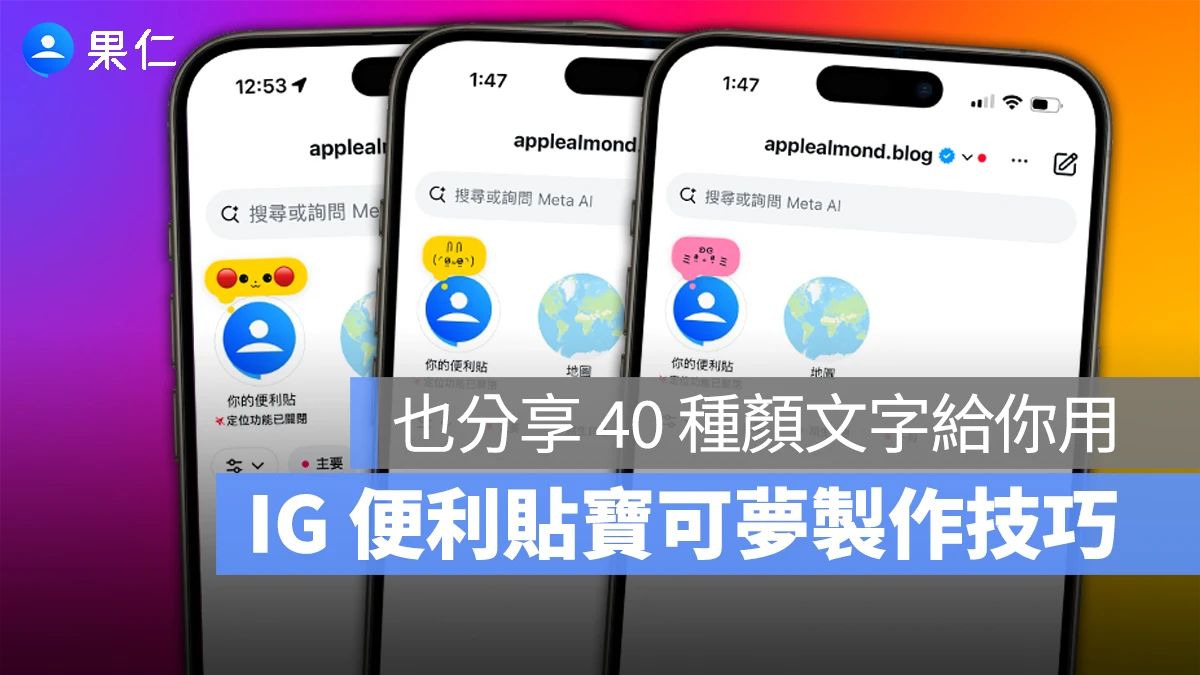
有用過即時通、MSN 等早期聊天軟體的用戶對於「-:)」、「-:(」、「<3」這類文字表情符號絕對不陌生;而自從 IG 限動改版後,就加入了文字表情符號的小彩蛋,只要輸入文字表情符號就會自動轉換成對應的圖案,是一個裝飾限動的隱藏秘技,想知道有哪些文字表情符號可以用,請繼續看下去吧~
IG 限動文字表情符號彩蛋教學
IG 限動文字表情符號的觸發方式非常簡單,只要使用特定字體輸入特定的文字表情符號,系統就會直接轉成對應的圖案;下面幫大家整理各個字體對應的文字表情符號語法,以「英文半形」輸入即可。
Rosalia 字體
| 笑臉 | 星星 | 十字架 | 愛心 | 惡魔笑臉 |
| 🙂 | *** | +++ | <3 | 3:) |

Signature、Bubble 字體
| 愛心 | 三連愛心 (僅 Bubble 字體適用) |
笑臉 | 沮喪臉 | 嘟嘴 |
| <3 | <3<3<3 | 🙂 | 🙁 | :-* |

Editor、Squeeze 字體
| 愛心 | 笑臉 | 沮喪臉 |
| <3 | 🙂 | 🙁 |

Poster、Deco 字體
| 愛心 | 笑臉 | 沮喪臉 | 眨眼 |
| <3 | 🙂 | 🙁 | 😉 |

文字表情符號圖案也能搭配特效使用
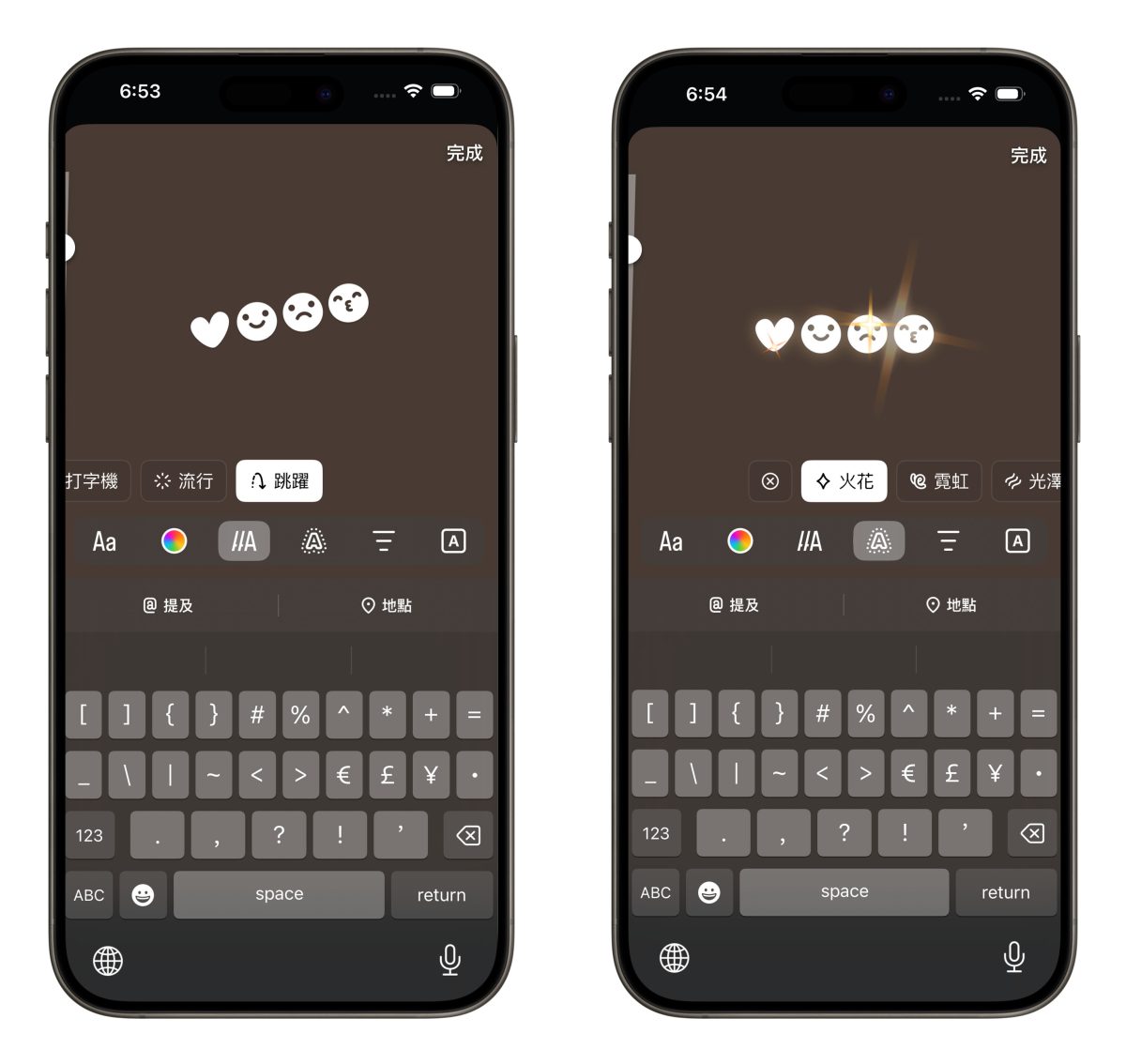
IG 限動「明體」、「莎草體」等特殊字體依然可用
順帶一提,之前很受歡迎的「明體」、「莎草體」等特殊字體在新版 IG 限動中依舊可用,只是觸發方式稍有不同。
首先請到「設定」>「一般」>「鍵盤」中新增「日文假名」鍵盤,並點右上角「編輯」將日文假名鍵盤排序到最上方,就能在 IG 限動中使用特殊字體啦。
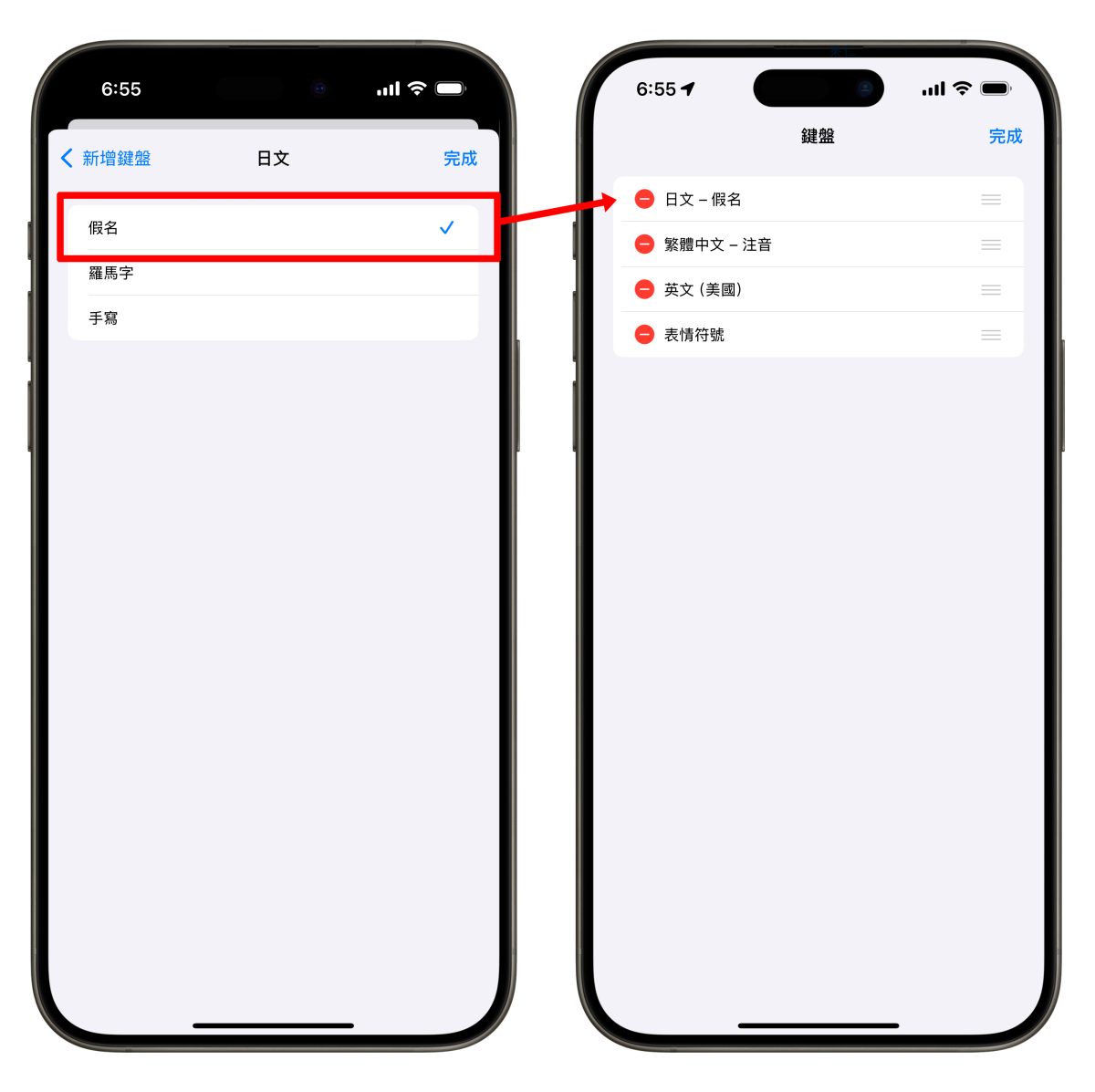
下面也把各個特殊字體的操作方式一並交給大家~
莎草體
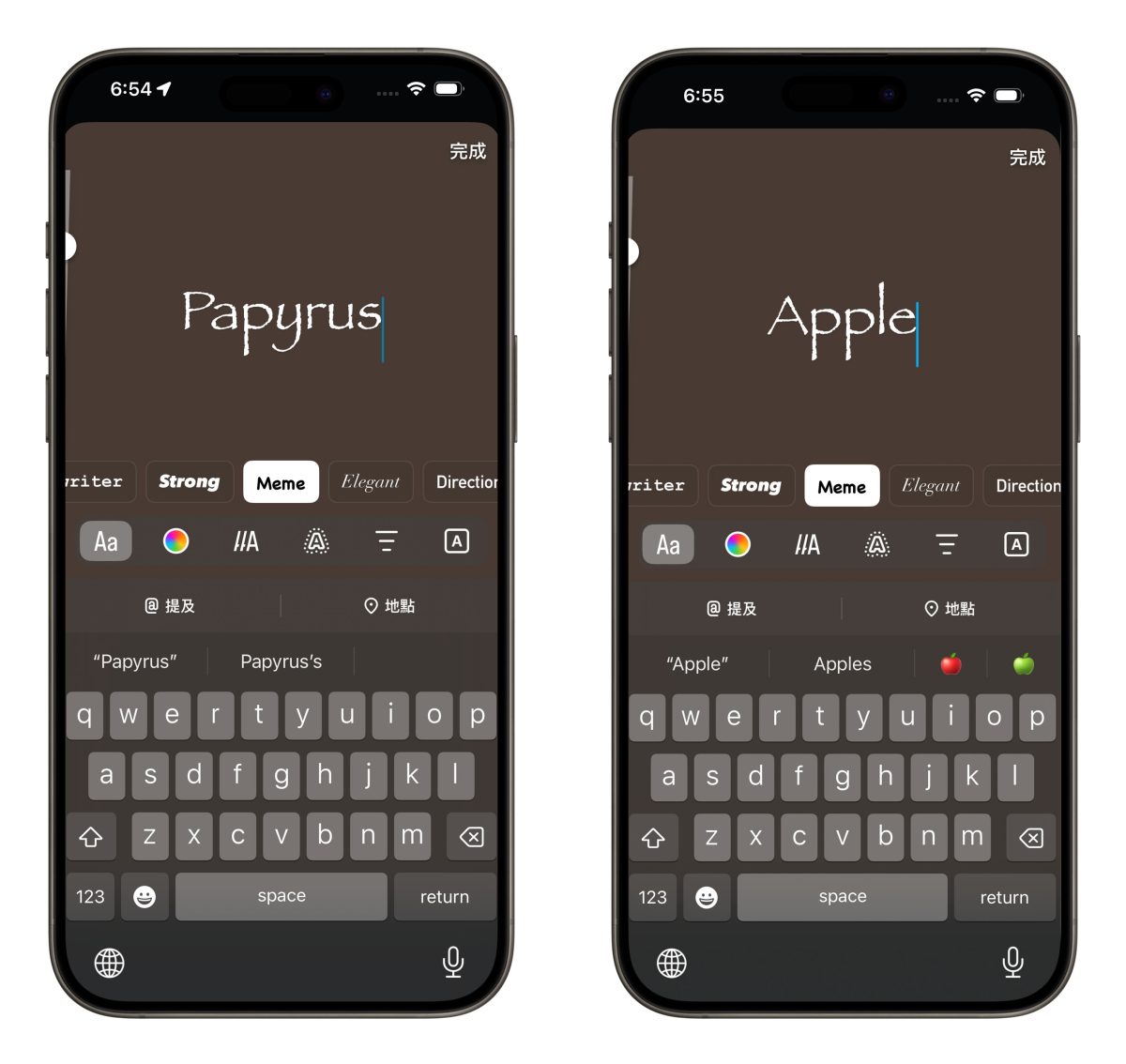
帶有古埃及味道的莎草體需要使用「Meme 字體」輸入「papyrus」,就會發現英文字體瞬間變為莎草體;再把剛剛輸入的 Papyrus 刪掉,就可以用莎草體輸入自己想要的英文(只能英文、中文不支援)。
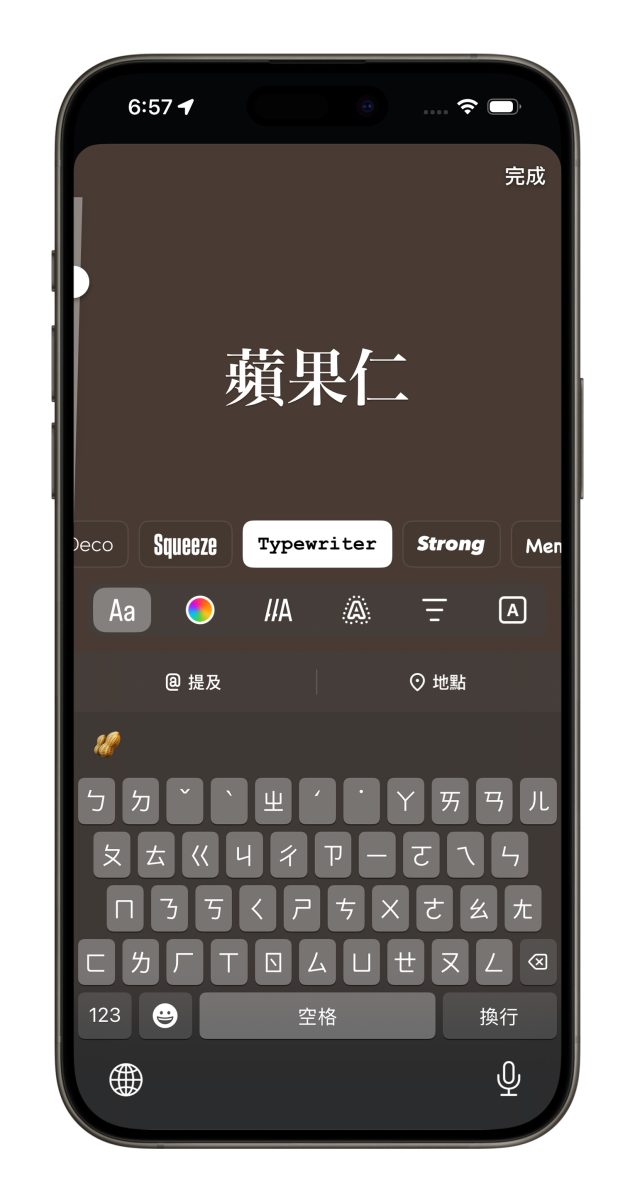
明體
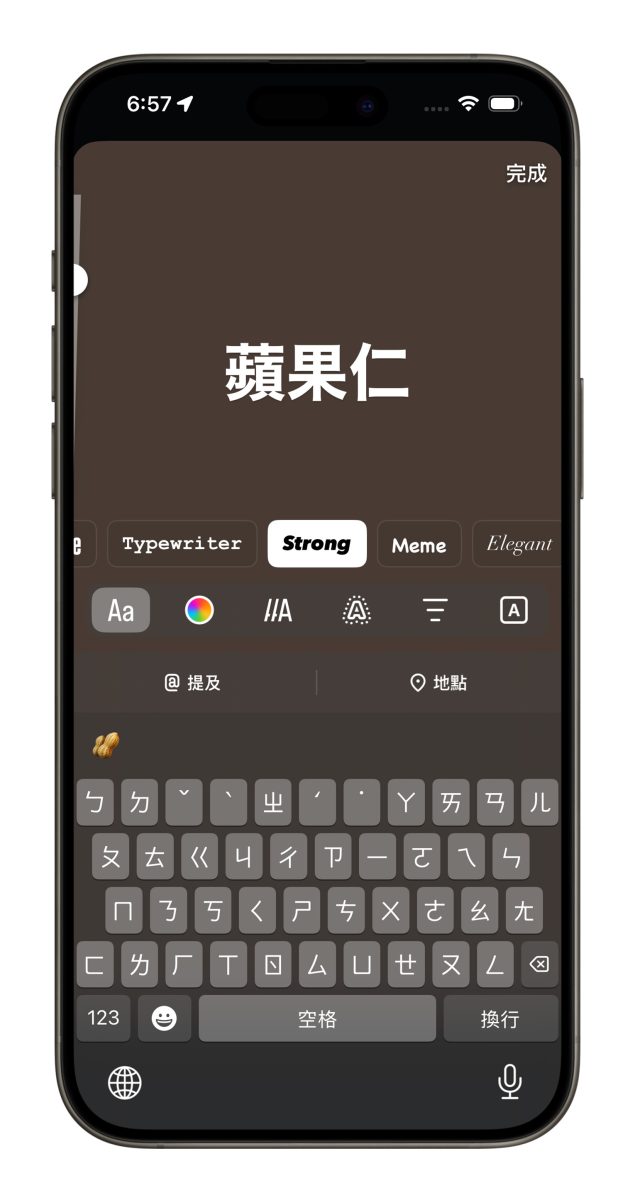
粗黑體
粗黑體則是用「Strong 字體」輸入中文即可。
細明體
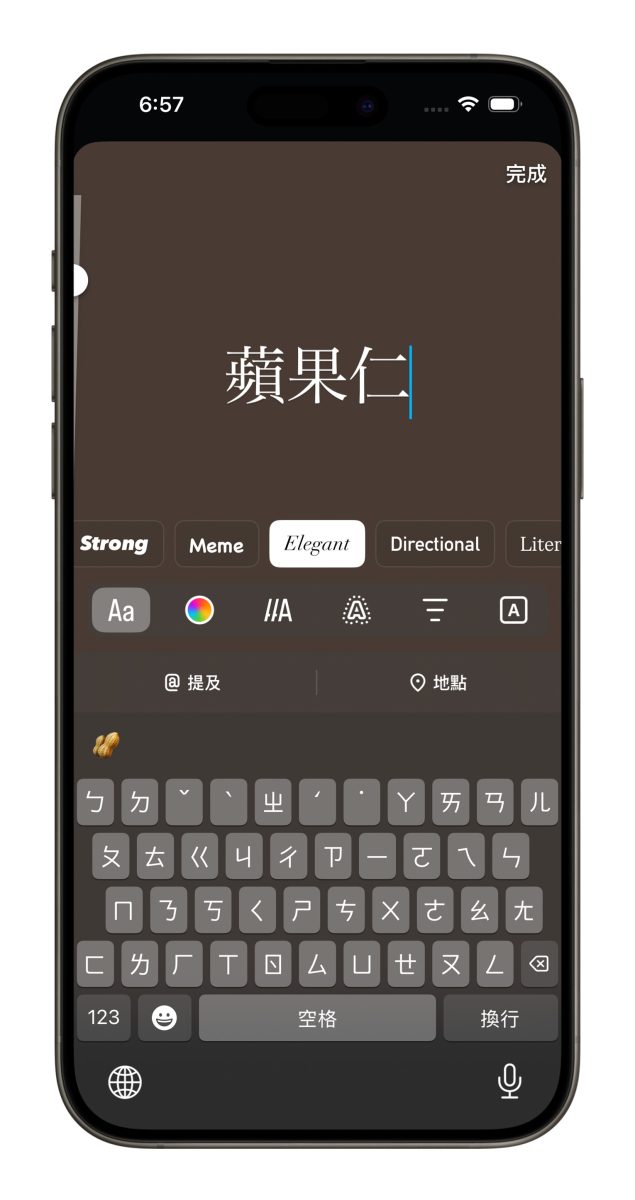
除了普通明體外,也有「細明體」可以使用;使用「Elegant 字體」輸入中文就會看到細明體。
使用 IG 文字編輯器,獲得更豐富的 IG 字體
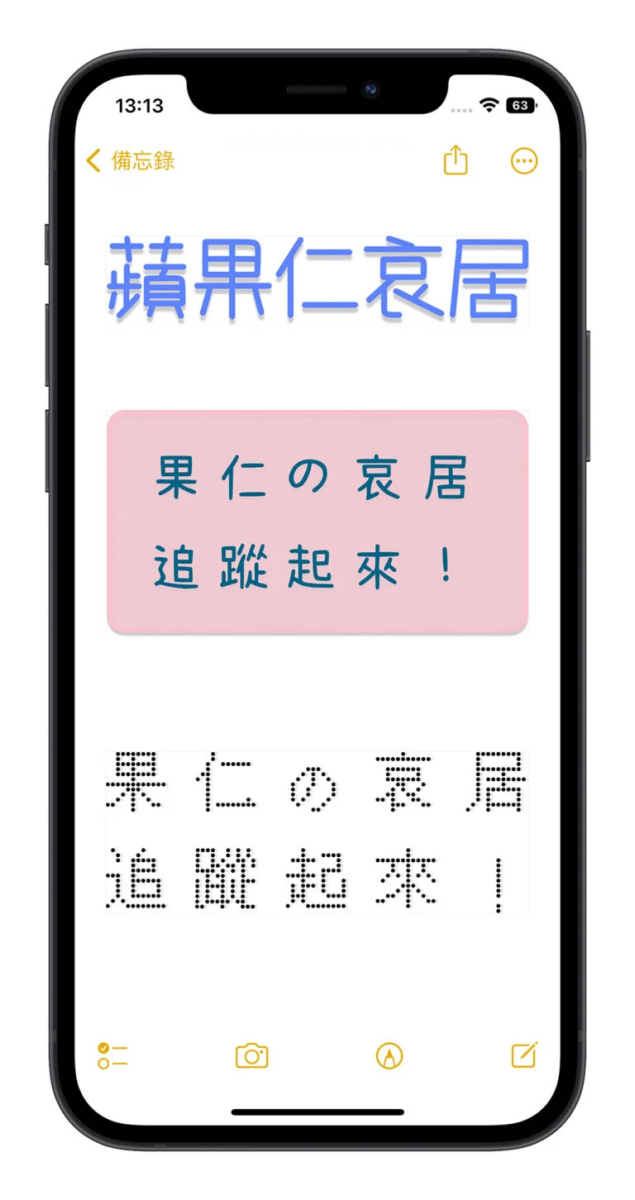
若你想在 IG 上使用更多不同種類、風格的字體,可以試試看我們之前介紹過的 IG 字體編輯器;不僅可以產生超多種不同型式的 IG 字體,客製化選項也豐富,包含顏色樣式、間距、行距等等都可以自由調整,推薦給各位參考~
|
延伸閱讀》 |
IG 限動文字表情符號秘技總結
以上「IG 限動文字表情符號」祕技分享,下次發 IG 限動的時候可以試著操作看看;不僅懷舊又好玩,也能讓你的限動變更有質感、更有趣。此外,有特殊字體需求的話也能參考上述的教學,營造出不同的視覺效果。
延伸閱讀》










如果想知道更多關於 Apple 的消息、教學、小技巧或是科技新知,一定要點擊以下任一 LOGO,追蹤我們的 Facebook 粉絲團、訂閱 IG、YouTube 以及 Telegram。