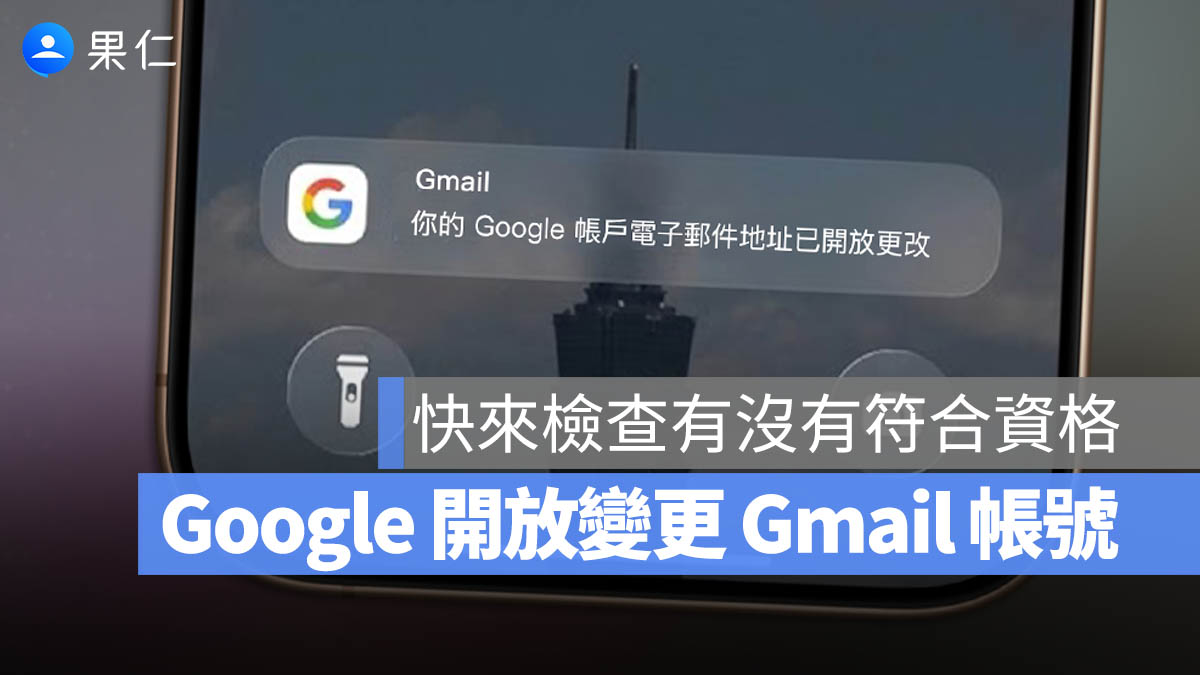
許多人當初申請 Google 帳號時,可能隨手取了一個現在看來有點尷尬、或是太過冗長的 Gmail 地址。過去如果想換掉這個主要 Email,通常只能砍掉重練,但現在 Google 終於逐步開放讓使用者直接變更 Gmail 地址了!
今天就來教大家如何檢查自己的帳號是否具備變更資格,以及變更時有哪些需要注意的地方。
變更 Google 帳號 Email 的 5 大注意事項
在動手改名之前,有幾件「重要事項」你必須先知道:
逐步推出:這項功能目前還在分批開放中,如果你在設定中沒看到選項,代表你的帳號還沒輪到。
舊 Gmail 繼續收信:過去提供出去的舊 Email 不用去改,寄到舊 Email 的信會自動轉到新的 Email 去。
12 個月限制:你隨時可以改回舊地址,但每 12 個月只能建立一次新的 Gmail 地址,且一個帳號一生最多只能建立 3 個新地址(包含原有的總共最多 4 個)。
資料不遺失:你的相片、雲端硬碟檔案、YouTube 訂閱等資料都會原封不動移轉到新地址。
如何變更 Google 帳戶電子郵件?
以下是 Google 說明文件中教大家的步驟:
第一步:確認是否有變更權限
直接點選以下網址:Google 個人帳號 Email 更改頁面。
或是進入 Google 帳號設定頁面,點選左側的「個人資訊」→「電子郵件」→「Google 帳戶電子郵件」這一欄,如果你看到「變更 Google 帳戶電子郵件地址」的選項,恭喜你,你可以開始改名了!
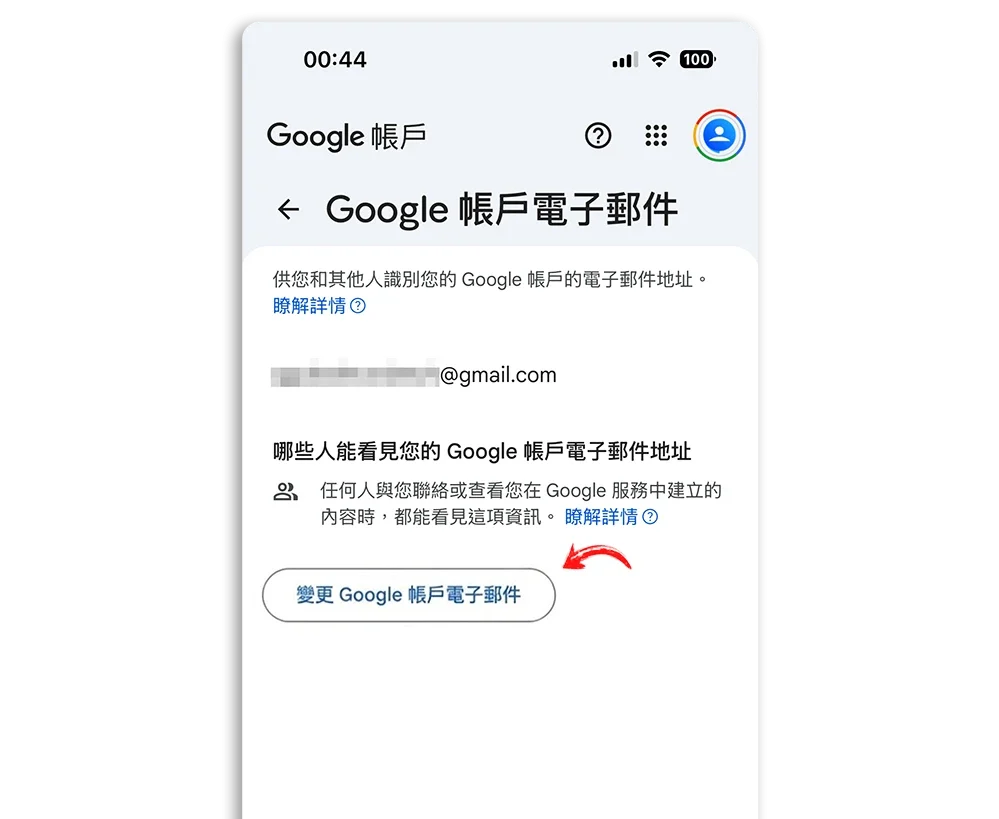
第二步:了解潛在風險
Google 提醒,變更地址後,某些服務可能會需要重新設定,包含:
Chrome 遠端桌面:可能需要重新設定連線。
Chromebook 使用者:建議先登出再操作。
透過 Google 帳號登入第三方網站:若你常用「使用 Google 帳戶登入」功能註冊或登入其他網站,你可能需要去這些網站裡面改成你的新帳號,後續才能順利登入。
這步驟我覺得風險最大的就是「透過 Google 帳號登入第三方網站」這件事,因為很多人已經開始習慣用 Google 去登入或註冊其他網站的服務,你甚至可能會不知道自己在哪些網站上這樣用過,這部分可能大家要多思考一下。當然也是可以等之後真的沒有辦法登入時,記得用舊的 Google 帳號登入後,再改成新的 Google 帳號也是一種方法。
第三步:輸入新名稱
輸入你想使用的全新使用者名稱。只要該名稱沒人使用過,點選「變更電子郵件地址」並確認即可完成 Google 帳號的 Gmail 名稱變更。
除了 Google,Apple ID 也可以改
既然 Google 帳號可以換 Email,身為果粉一定會問:那我的 Apple ID 呢?答案是:當然可以,而且 iOS 18.1 之後變得超簡單!
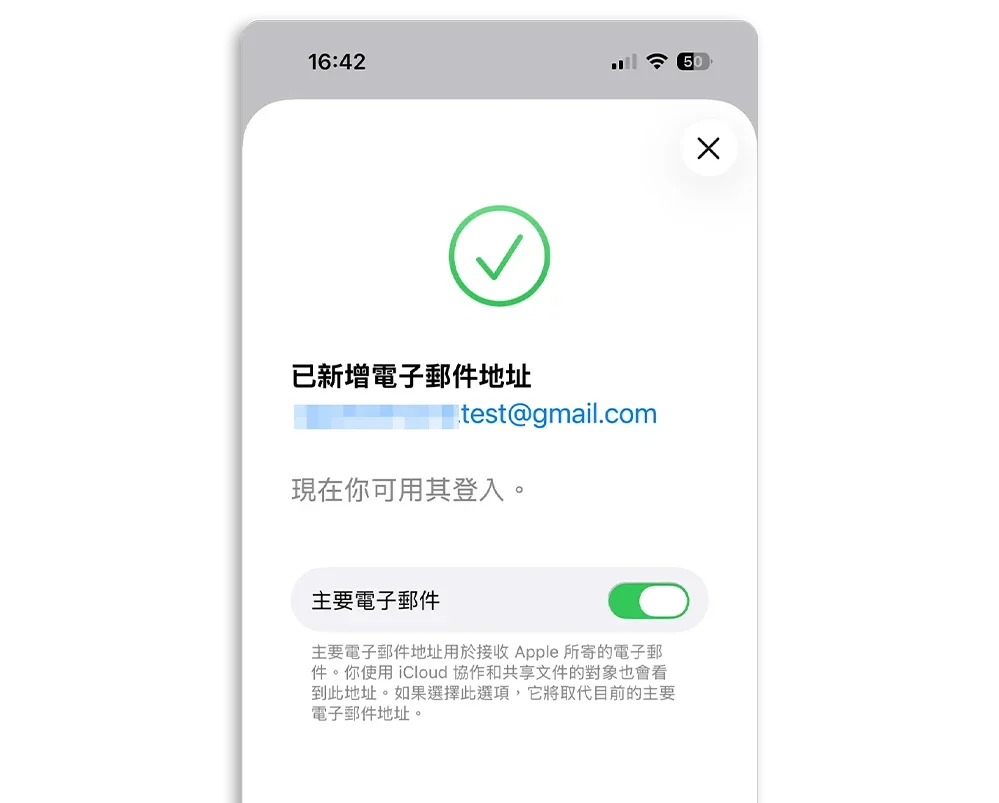
以前更改 Apple ID 信箱需要先移除再新增,過程非常繁瑣。但在 iOS 18.1 版本之後,你只需要進入「設定」→「Apple 帳號」→「登入與安全性」,直接新增一個電子郵件,並將其設為「主要電子郵件」即可,完全不需要刪除舊帳號。
|
如果你想了解更詳細的 Apple ID 更換步驟,可以參考我們之前這篇: |
總結
無論是 Google 還是 Apple,現在都越來越人性化,不再強迫使用者一輩子綁定同一個 Email。變更 Google 帳號前,記得這是每 12 個月只能變一次,選個好記的名字,甚至要考慮到後續會不會影響到其他使用 Google 帳號登入的第三方服務後,再下手。
延伸閱讀》
Gmail 密碼又遭外流?教你全面改用最安全的「通行密鑰」登入機制
iPhone 要求更新 Apple ID 設定是為什麼?告訴你原因和 5 種解法
更改 Apple ID 主要電子信箱更簡單了!如何操作?有何影響?搶先告訴你
如果想知道更多關於 Apple 的消息、教學、小技巧或是科技新知,一定要點擊以下任一 LOGO,追蹤我們的 Facebook 粉絲團、訂閱 IG、YouTube 以及 Telegram。