

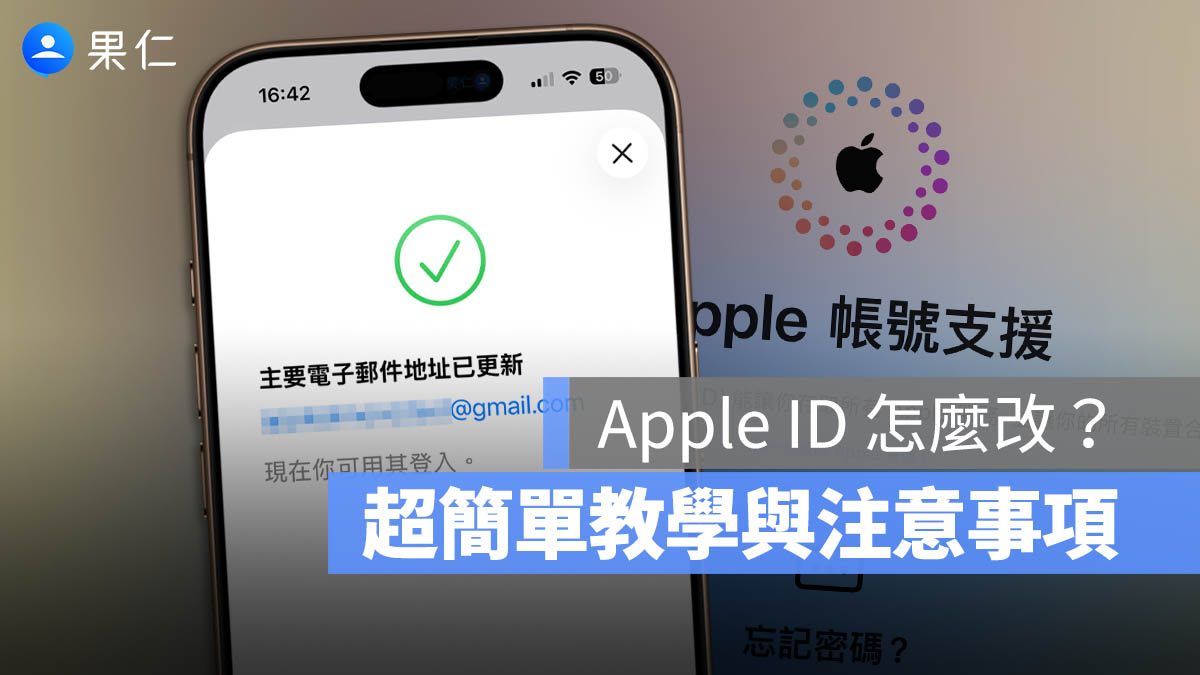
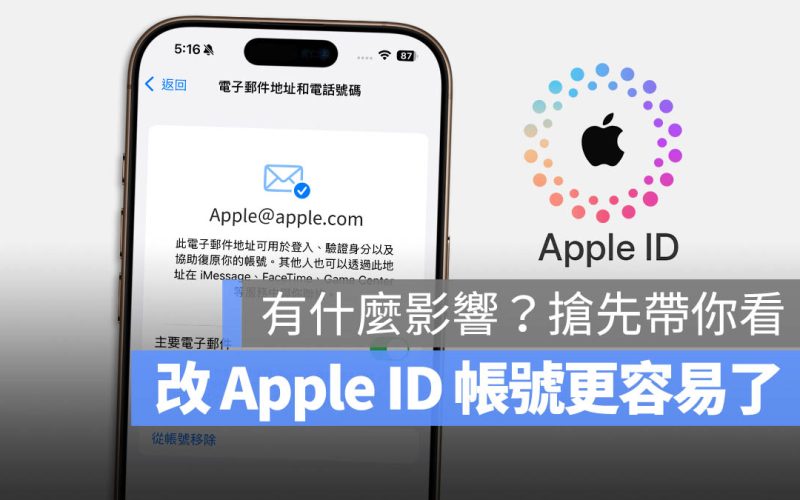
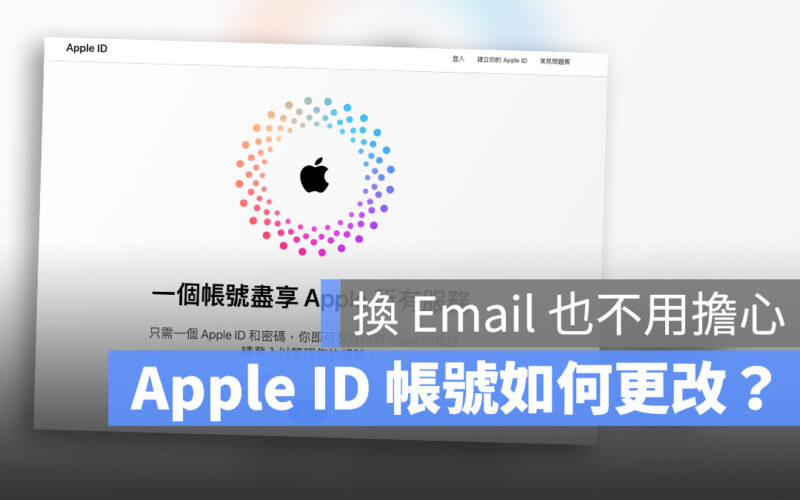
大家在註冊 Apple ID 的時候,通常都是用自己目前最常用的信箱當作 Apple ID,但如果這個信箱你不用了、被盜了救不回來,已經改用別的信箱的話,能不能也改一下 Apple ID 不要再用這個信箱呢?
其實是可以的,今天就來教大家如何改 Apple ID 指定的信箱。
|
Gmail 帳號也可以改 |
Apple ID 怎麼改?先升到 iOS 18.1
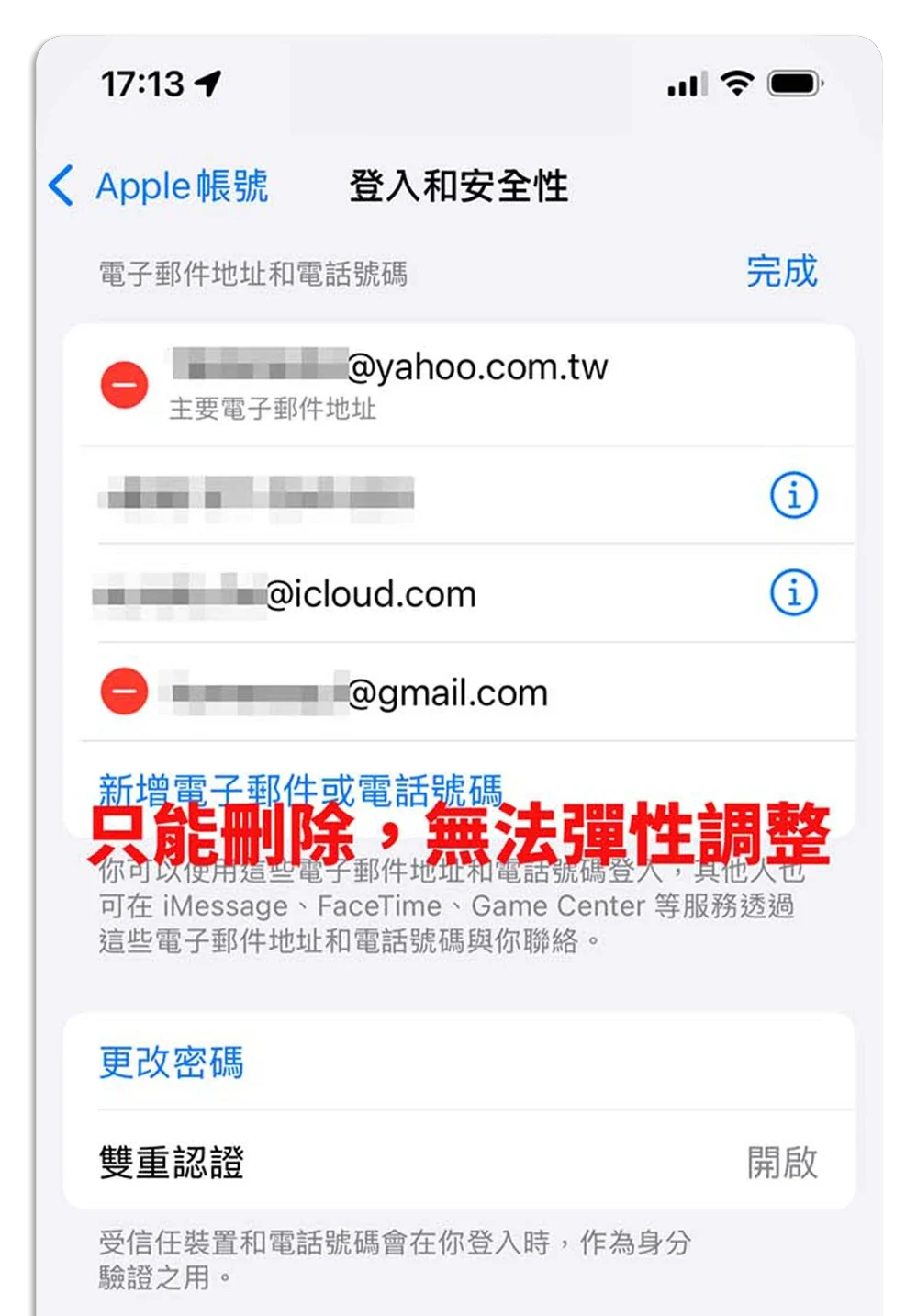
在 iOS 18.1 推出之前,更改 Apple ID 電子郵件需先移除 Apple ID 現有的電子信箱再新增;而在 iOS 18.1 以後,直接在「Apple 帳號」中就能新增並切換主要電子郵件,不需先移除原信箱。
|
iOS 18.1 以前更改 Apple ID 的方式較為繁瑣 |
Apple ID 怎麼改?5 步驟簡單搞定
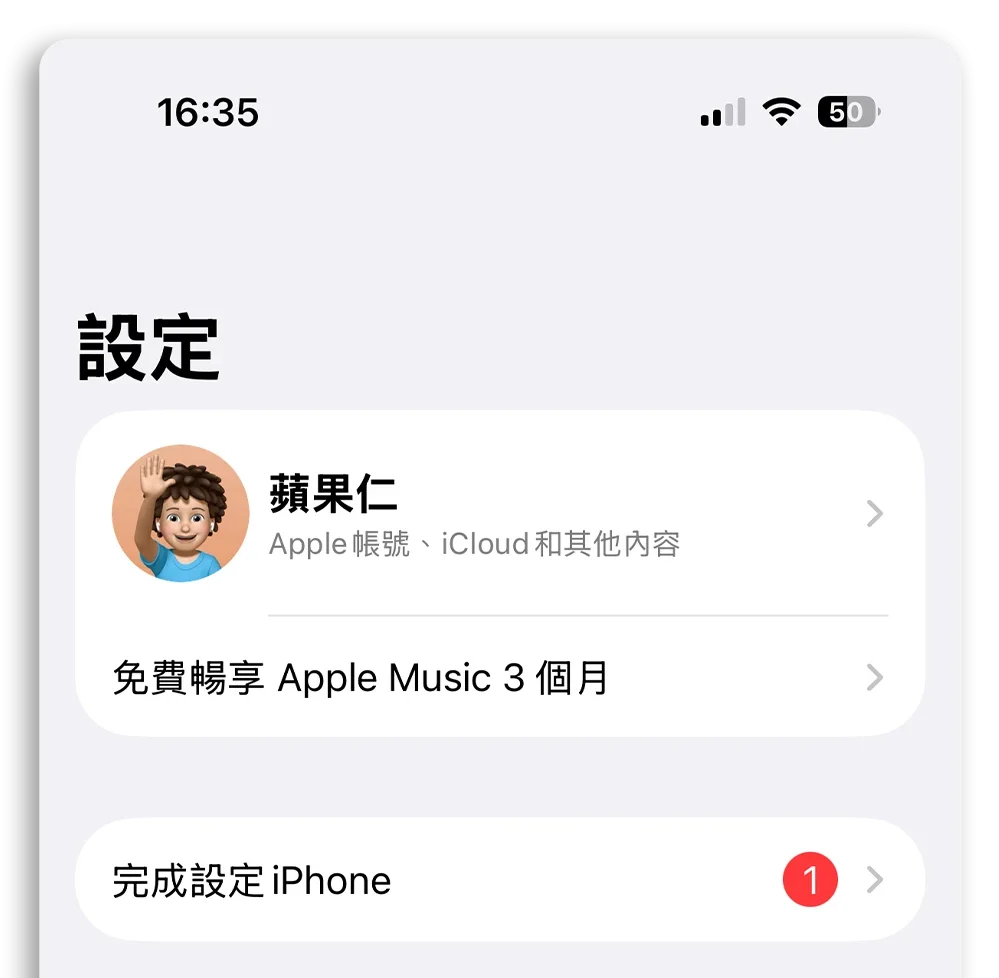
打開「設定」,進入 Apple 帳號
在 iPhone 「設定」最上方,點選顯示你名字的 Apple 帳號區塊。
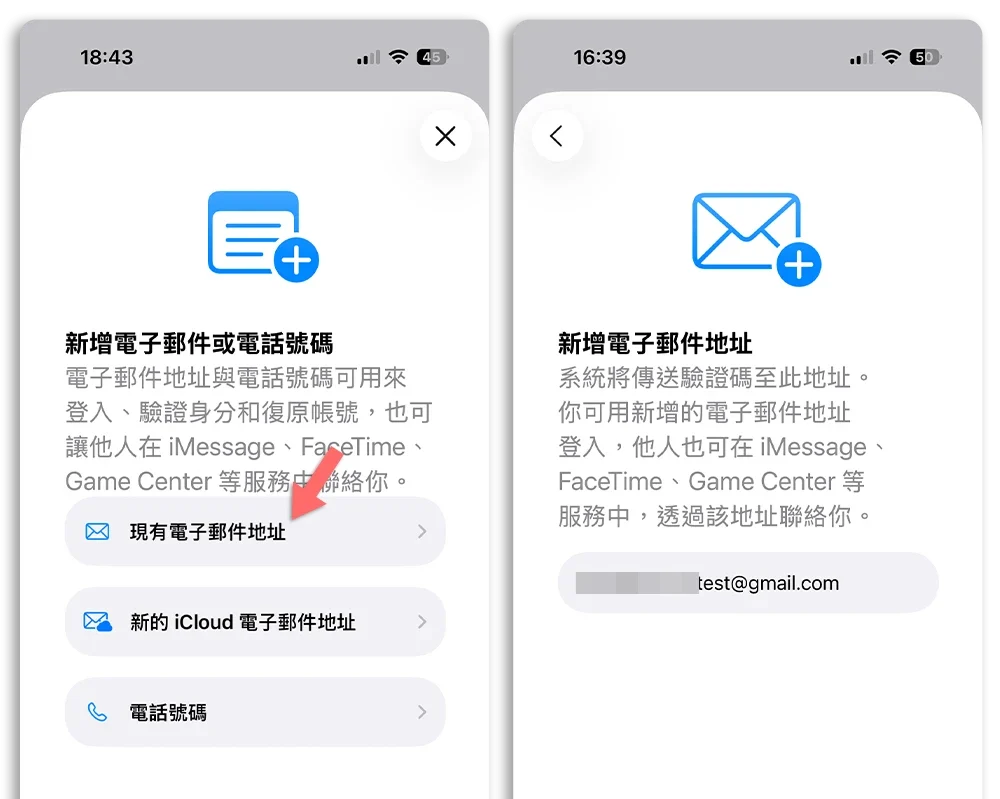
新增電子郵件地址
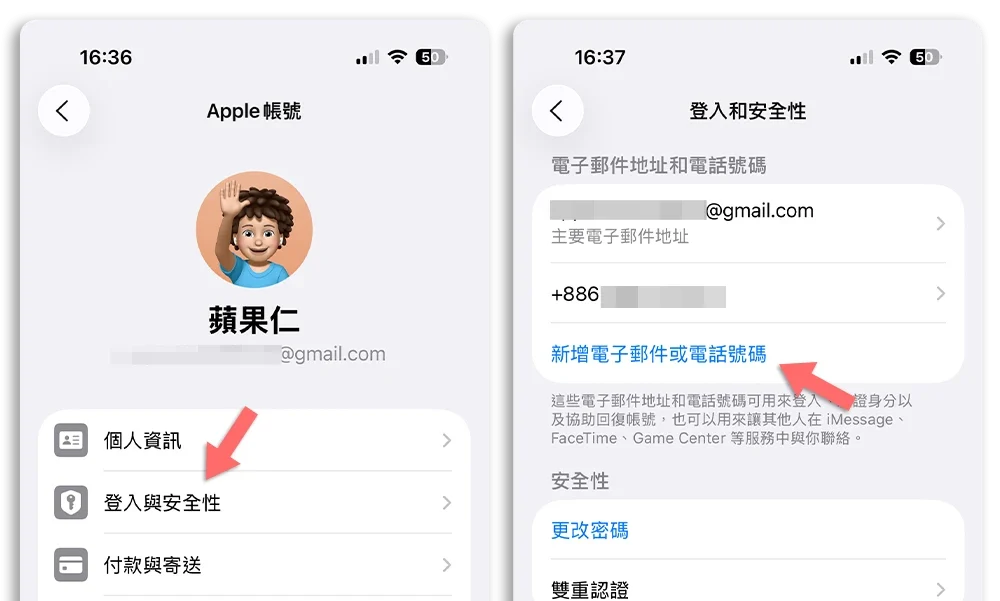
輸入想換的新 Email
選擇「現有電子郵件地址」,然後輸入你常用的 Gmail、Yahoo、Hotmail 或任何第三方信箱。
切換為主要電子郵件
你可以同時在確認頁面把這個電子郵件開啟,成為主要預設的登入帳號,或者回到「登入與安全性」,從電子郵件列表中選擇已經加入的 Email,點開以後將新信箱設為「主要電子郵件」並輸入裝置解鎖密碼。
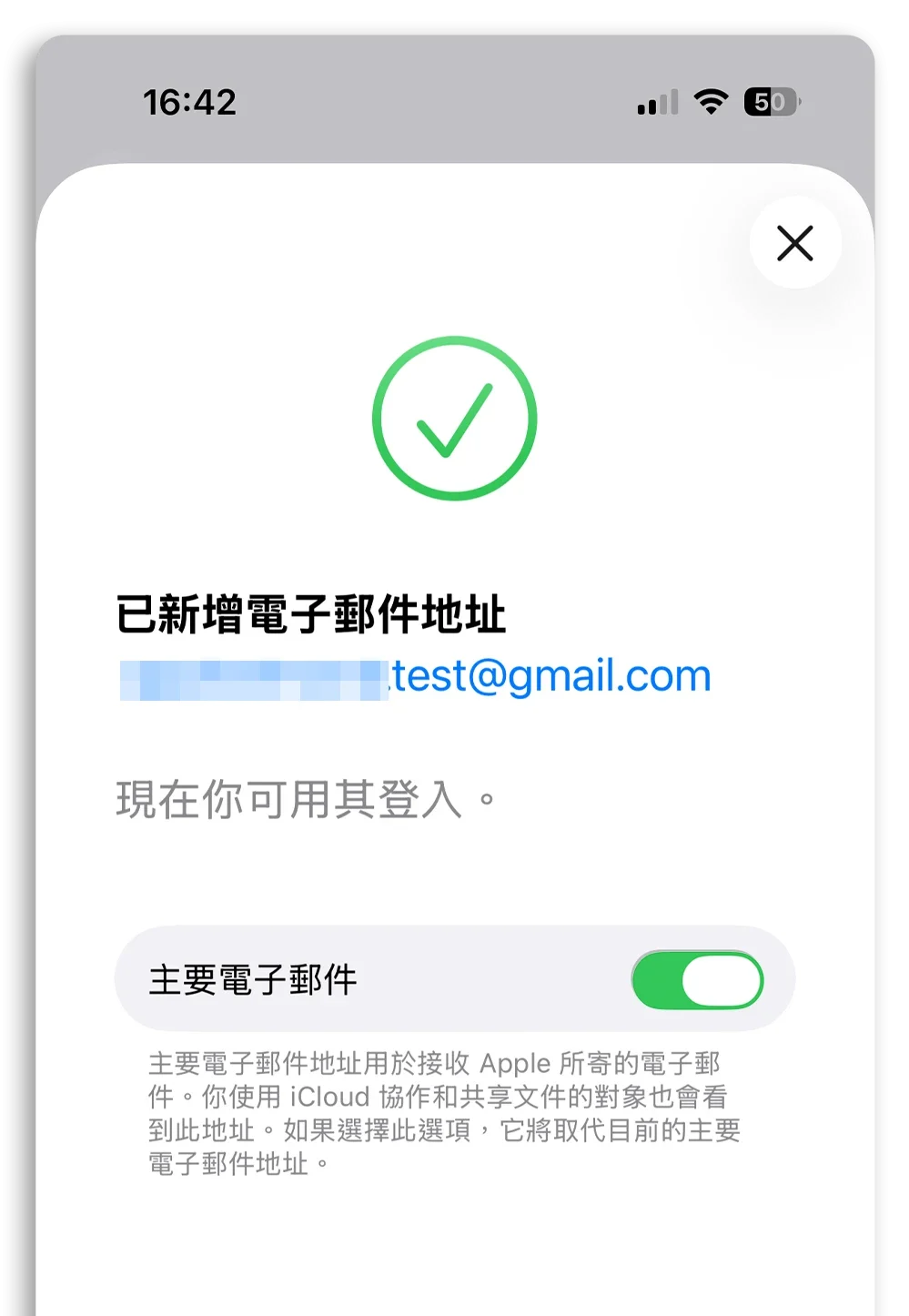
設定成功後 Apple ID 就算是改好了,而且新舊信箱都可登入,只是會以新信箱為主顯示與通知來源。
舊信箱可以移除嗎?
之前用給 Apple ID 用的舊信箱要移除沒問題,同樣在「登入與安全性」中,點選想刪除的舊信箱,按「從帳號移除」即可。
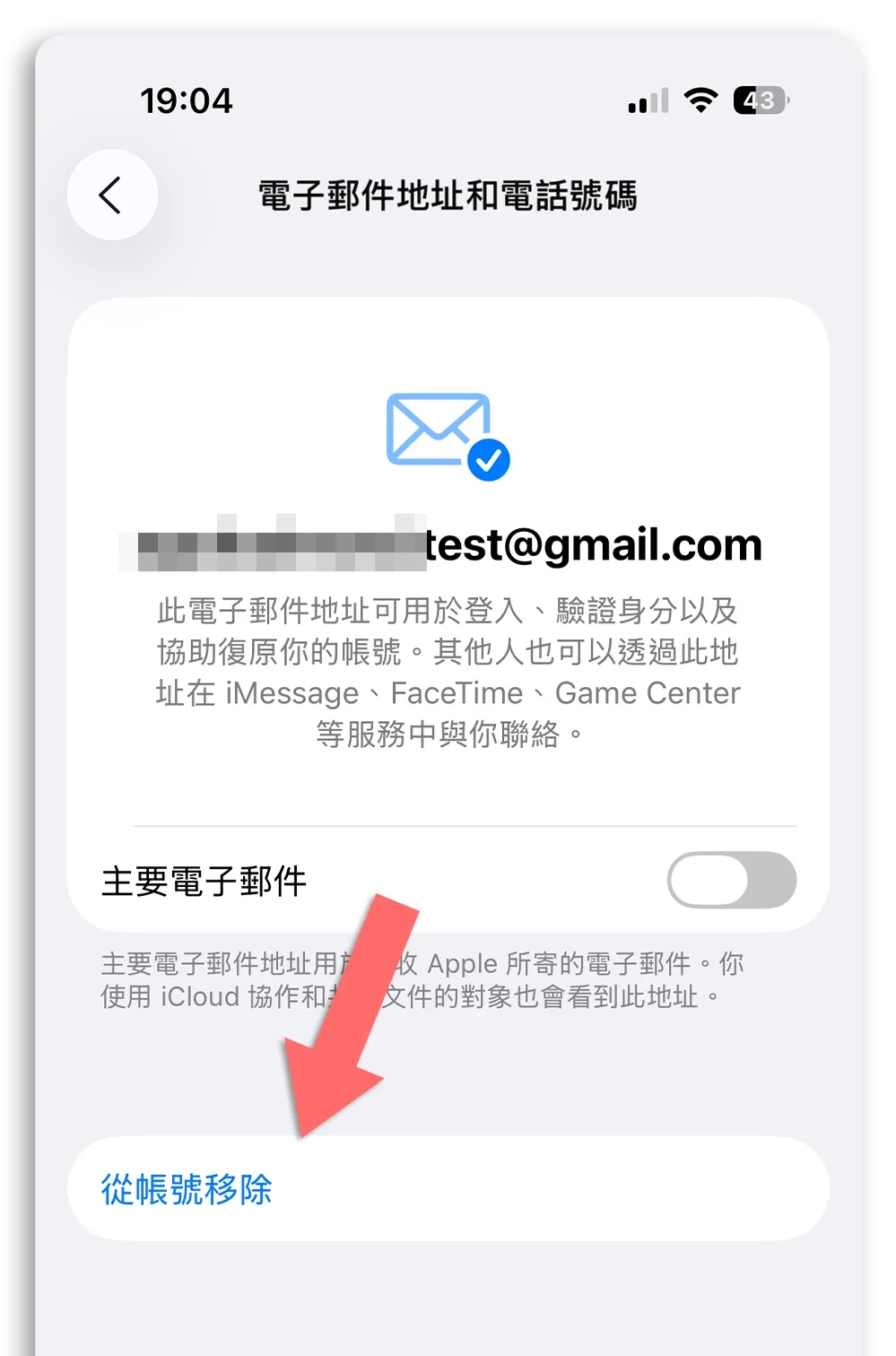
只是在移除舊信箱前,務必先確認新信箱已驗證並設為主要,避免新的還沒有設定好,就把舊的移除掉了。
Apple ID 更換教學:總結與注意事項
自從 iOS 18.1 開始,如果想要更改 Apple ID 的話變得超級簡單,只要加入新的信箱就可以設定,不需要像過去那麼繁瑣,更換過後既能保留舊帳號登入,也能使用自己主力電子信箱,使用起來也比較方便。
總結更換 Apple ID 的幾個注意事項:
- 登入與驗證:FaceTime、iMessage、Game Center 等服務都會自動切換到新信箱。
- 協作與共享:與他人共用檔案或文件時,對方看到的將是你新設的主要電子郵件。
- 第三方信箱優先:建議不要將 iCloud 信箱設為主要電子郵件,以免遺失密碼後無法透過驗證信取回帳號。
- 備份建議:若尚未更新到 iOS 18.1,請先透過 iCloud 或 iTunes 完整備份,再進行系統升級。
延伸閱讀》


如果想知道更多關於 Apple 的消息、教學、小技巧或是科技新知,一定要點擊以下任一 LOGO,追蹤我們的 Facebook 粉絲團、訂閱 IG、YouTube 以及 Telegram。





