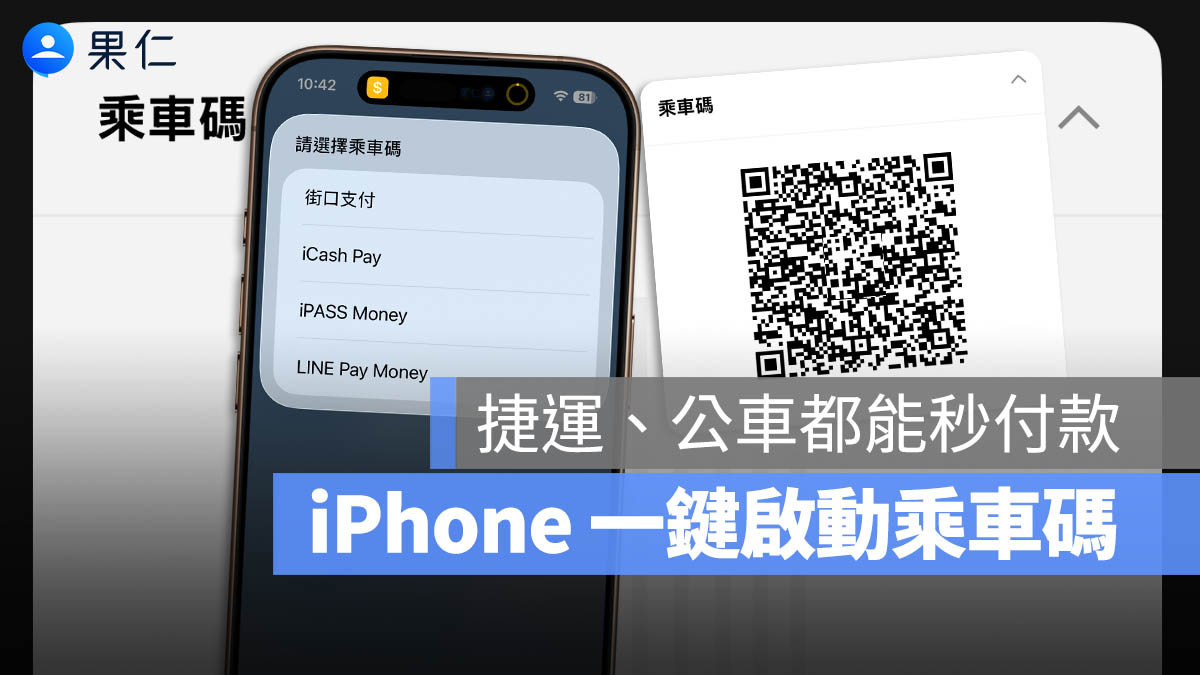
2026 年 1 月 3 號開始,台北捷運以及公車就要支援乘車碼付款搭車了,而台中、高雄捷運和公車也早早就支援乘車碼的功能了,那麼如果你很常使用乘車碼的話,今天這篇文章教大家如何透過捷徑快速開啟街口支付、iPASS Money、LINE Pay Money 的乘車碼功能。
乘車碼是什麼?怎麼用?
「乘車碼」功能就是在你要搭車的時候,直接在手機上透過像是街口支付、iPASS Money、LINE Pay Money 等電子支付帳戶顯示一組 QR Code,進站或是搭車時掃描這組 QR Code 就可以付款。
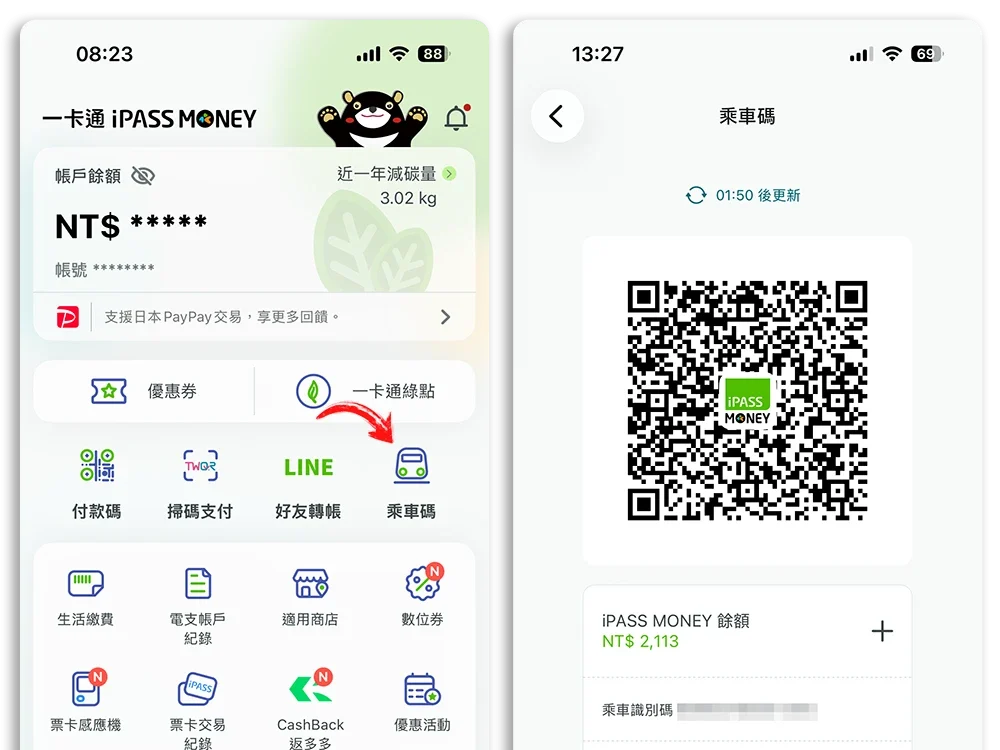
車資則是會直接從你的電子帳戶餘額中扣除,如果很常使用的人記得隨時都要讓帳戶有餘額喔。
iPhone 快速啟用電子支付乘車碼功能

捷徑目前支援的乘車碼包含了:
- 悠遊付:請點此
- 街口支付:請點此
- iPASS Money:請點此
- icash Pay:請點此
- LINE Pay Money(LINE App):請點此
- LINE Pay Money(LINE Pay App):請點此
其中 LINE Pay Money 的部分為什麼有兩個呢?
主要是我在寫這篇的時候,如果開啟 LINE App 裡面的 LINE Pay 功能可以直接顯示付款碼頁面,但是目前還不支援;而獨立 LINE Pay App 則已經可以使用付款碼功能了,但捷徑這裡只能做到開啟 App,你必須自己再把付款碼叫出來。
此外,2026 / 1 / 3 會開放雙北的公車、捷運可以使用乘車碼搭車,但是首波並不支援 LINE Pay 的乘車碼喔。
|
延伸閱讀 |
《乘車碼快速開》捷徑使用教學
|
立即取得 捷徑下載:《乘車碼快速開》 |
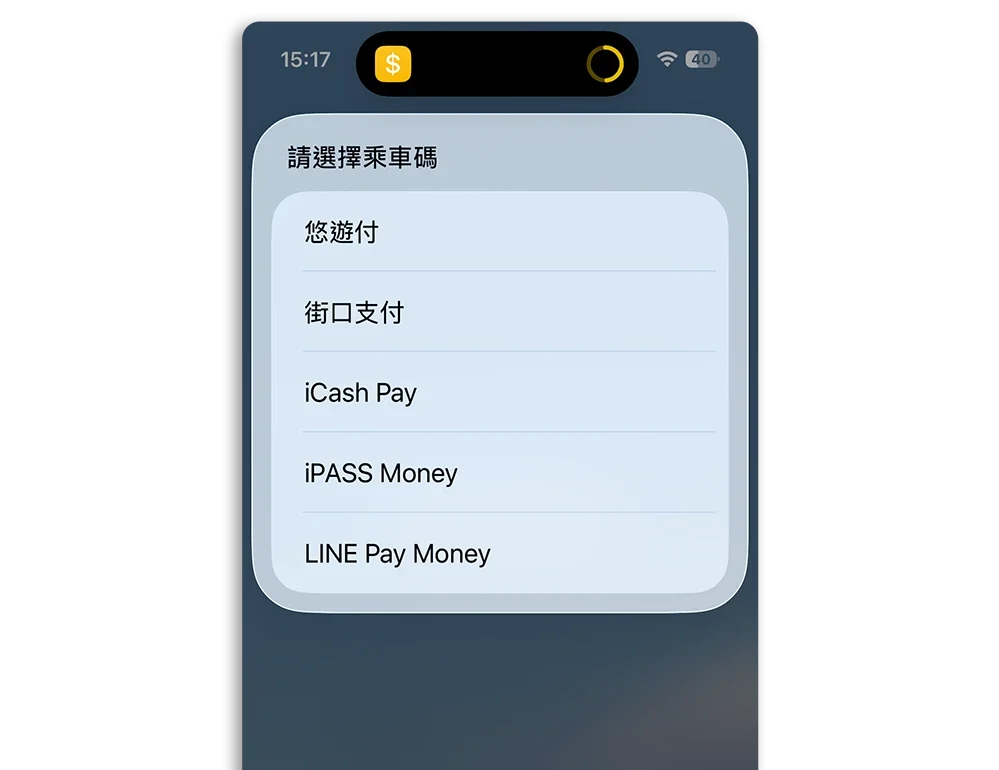
同樣的,LINE Pay 的部分我目前是預設開啟 LINE App 裡面的 LINE Pay 乘車碼,如果你想要換成開啟獨立 LINE Pay App 的乘車碼,可以開啟捷徑後,找到 LINE Pay 乘車碼的部分。
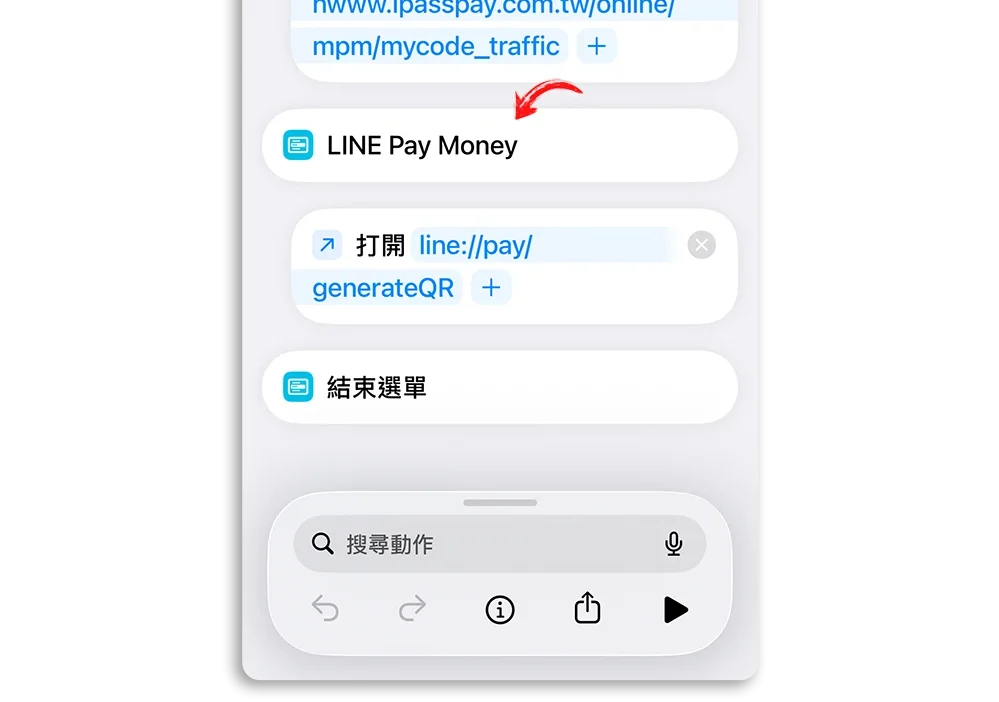
把這裡面的網址改成以下的 URL Scheme 就可以了。
line3rdp.com.linepaytw.upay://
《乘車碼快速開》加入整合行動支付捷徑
如果你不需要這麼多乘車碼頻繁的切換使用,只有單純使用某一個乘車碼的話,也可以把這個乘車碼的功能整合到之前我們製作的《整合行動支付捷徑》裡面,讓你可以從動作按鈕、鎖定畫面快速選擇是要開啟乘車碼還是行動支付刷卡付款。

這裡快速說一下怎麼設定,詳細的設定教學可以看我們之前介紹的文章。
|
延伸閱讀 捷徑下載:《整合行動支付捷徑 2.0 》請點此 |
先下載《整合行動支付捷徑》,然後開啟捷徑並在選單裡增加一個新項目並命名。
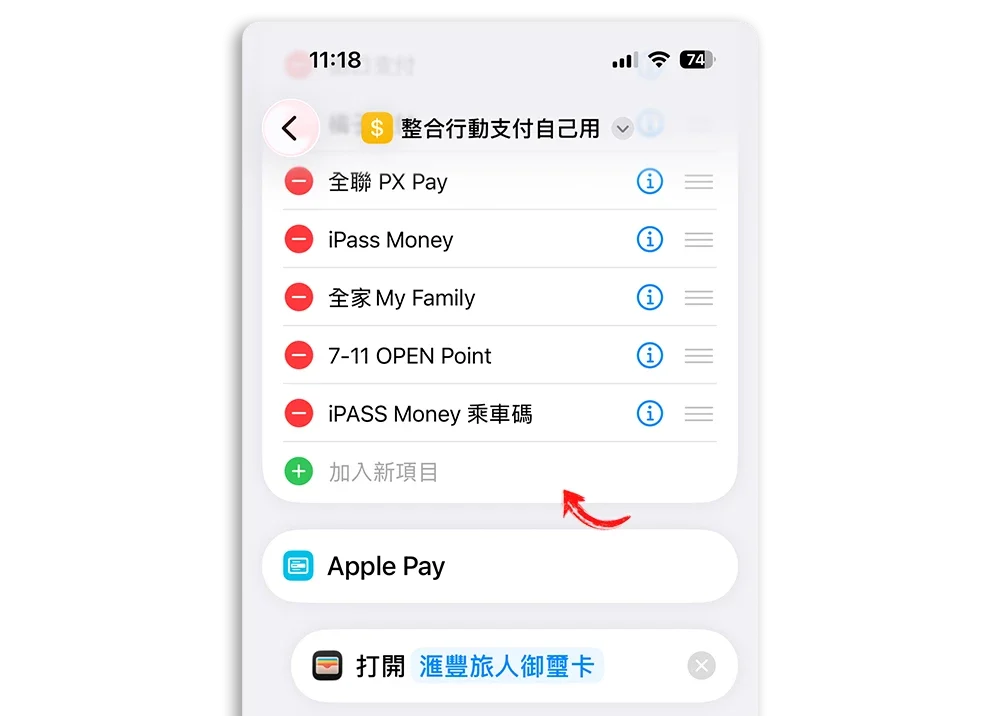
滑到最下面,在新增的項目裡加入「開啟 URL」動作,把開啟乘車碼的 URL Scheme 填入即可。
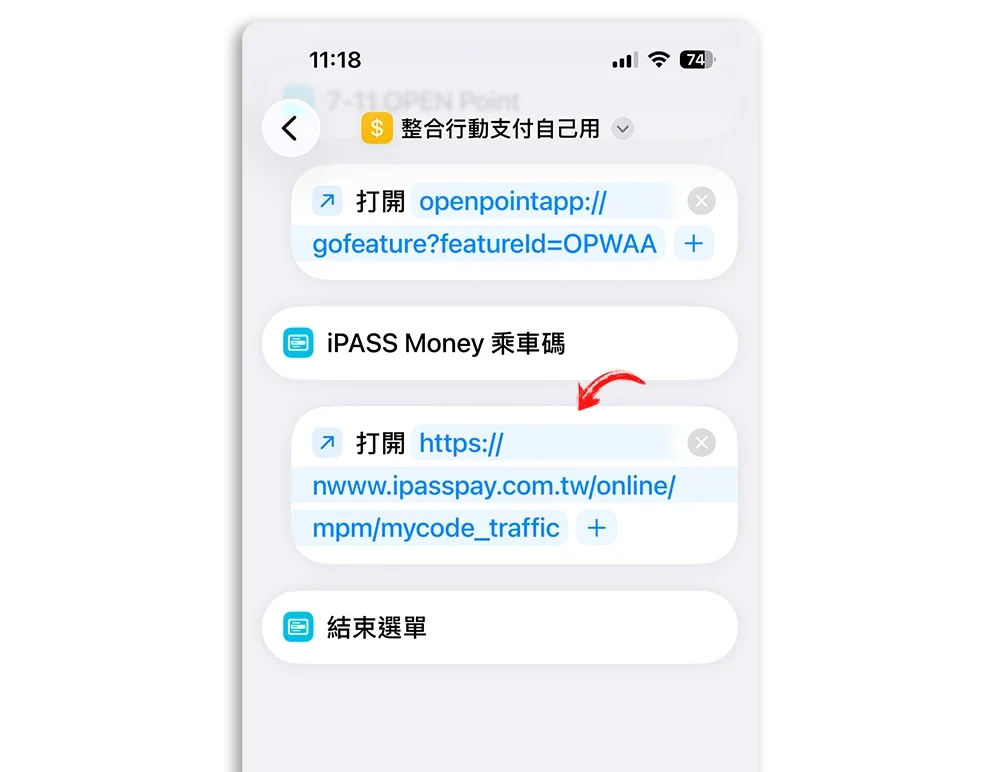
這樣就可以把行動支付以及乘車碼都整合在一個快速開啟的工具裡面,一鍵呼叫。
iPhone 快速啟動乘車碼捷徑教學
這次分享給大家的街口、LINE Pay、iPass Money 以及 iCash Pay 乘車碼捷徑,不只可以打開電子支付的 App,甚至還可以一鍵顯示乘車碼 QR Code,省去一層一層點暗的時間。
甚至還可以進階設定成可多選切換的選單,或是加入到之前介紹的《整合行動支付 2.0 捷徑》裡面,把行動支付與乘車碼全部整合在一起,相當方便。
延伸閱讀》
LINE Pay 乘車碼功能上線!高捷率先適用,北捷和公車等明年 1 月
iPhone 行動支付捷徑:一鍵開啟 LINE Pay、街口、7-11 等不同 App 的付款條碼
麥當勞點點卡如何加入到《整合行動支付捷徑 2.0》?其他 Pay 也能比照辦理
北捷刷手機就能搭捷運!乘車碼 2026 年 1 月上路,iPhone 與信用卡感應等 7 月
如果想知道更多關於 Apple 的消息、教學、小技巧或是科技新知,一定要點擊以下任一 LOGO,追蹤我們的 Facebook 粉絲團、訂閱 IG、YouTube 以及 Telegram。