從 2026 年 1 月 3 號開始,台北捷運以及雙北公車終於正式支援「電子支付乘車碼」付款搭車了!加上早已支援的台中、高雄捷運與公車,全台交通支付變得更加方便。

但是,站在閘門前還要解鎖手機、找 App、點開乘車碼,實在太慢了。這篇教學將教你 3 招 iPhone 快速開啟乘車碼的技巧,讓你手機拿出來,「滑一下」或「點一下」就能秒刷進站。
什麼是乘車碼?
「乘車碼」是電子支付 App 內專屬的交通 QR Code。進站或上公車時,將此 QR Code 對準掃描器即可扣款。車資會直接從你的電子支付帳戶餘額或連結的銀行帳戶扣除。
目前支援的支付工具包含:
- 悠遊付
- 街口支付
- iPASS MONEY
- icash Pay
- 全支付
|
延伸閱讀 |
第一招:加入 iPhone「小工具頁面」 (Widget)
這是最基礎也最直覺的方法。你可以將這些支付 App 的「乘車碼小工具」加入到 iPhone 最左側的「今天概覽」頁面,在鎖定畫面「往右滑一下」即可看到。

在 iPhone 主畫面或鎖定畫面往右滑到最左側的頁面。長按空白處直到圖示開始抖動,點擊左上角的 「編輯」並選擇「加入小工具」。
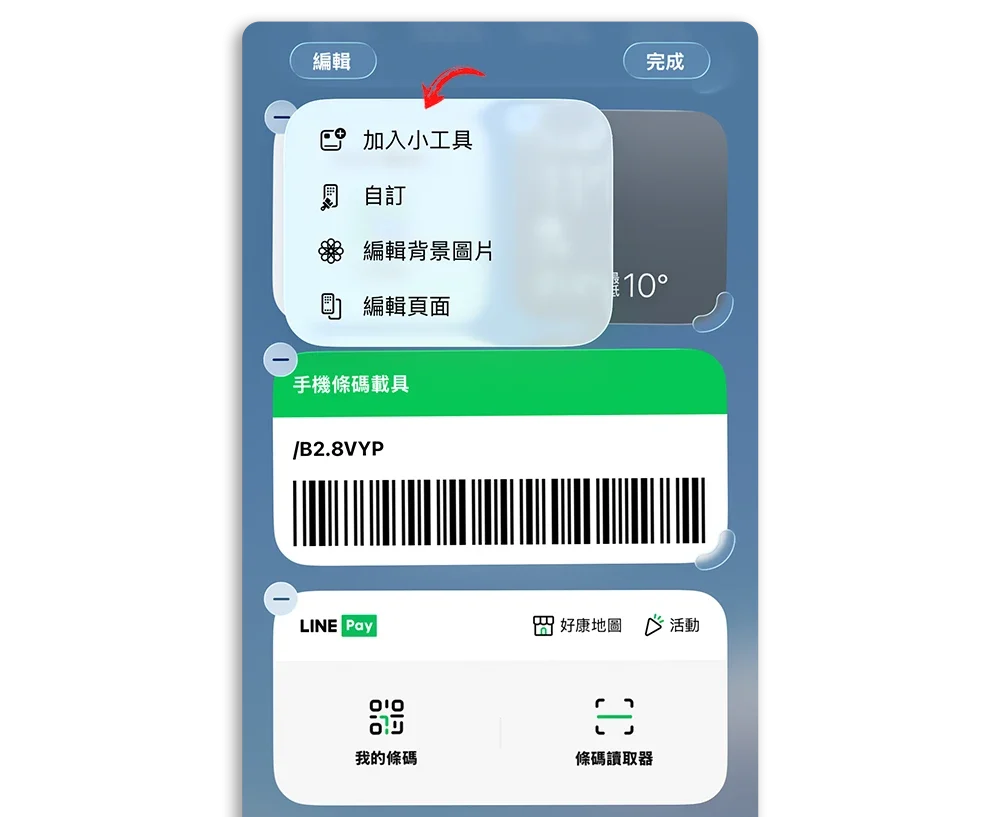
搜尋或是往下滑找到你的支付 App(例如:街口支付、悠遊付),並選擇 「乘車碼」 樣式的小工具(通常會直接顯示 QR Code 或是一個大按鈕)。
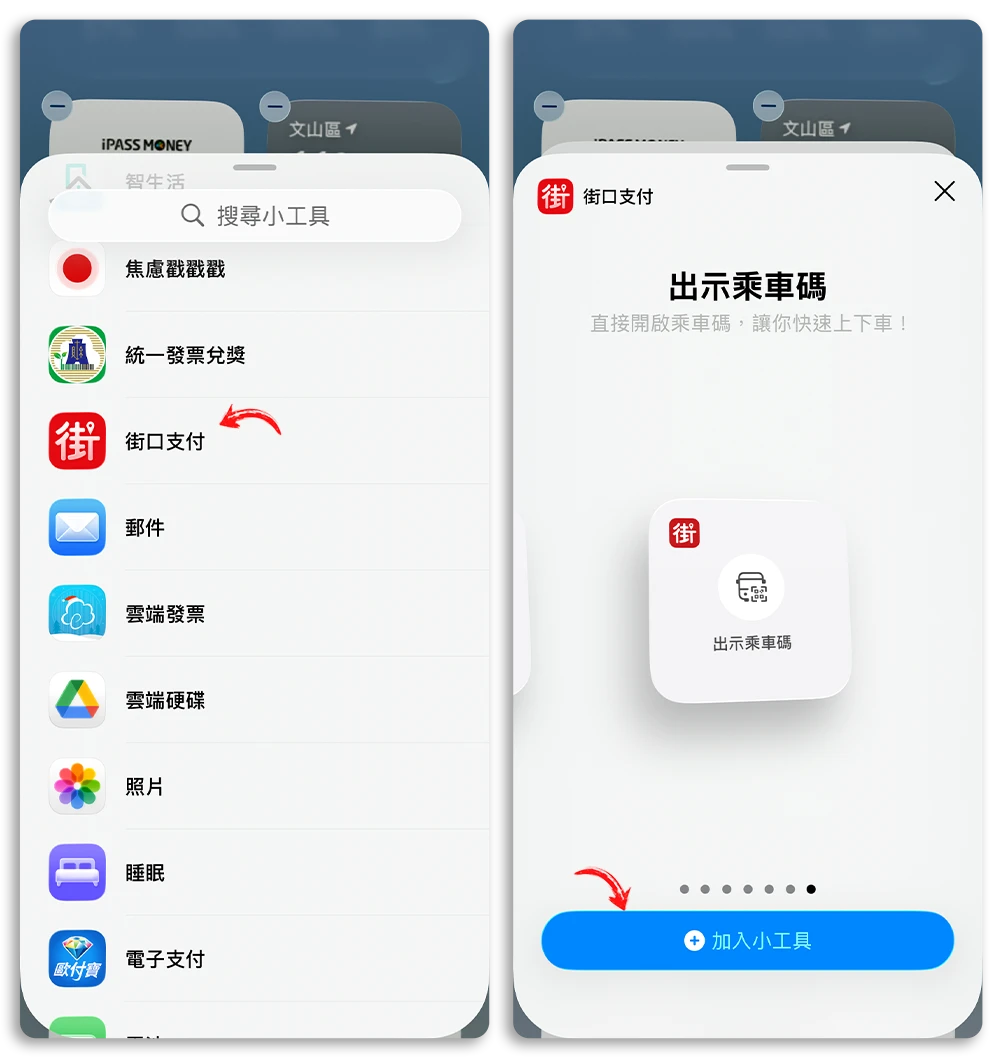
這些乘車碼 Widget 小工具加入以後,手機拿起來,螢幕亮起後往右滑,就可以直接給閘門掃描。
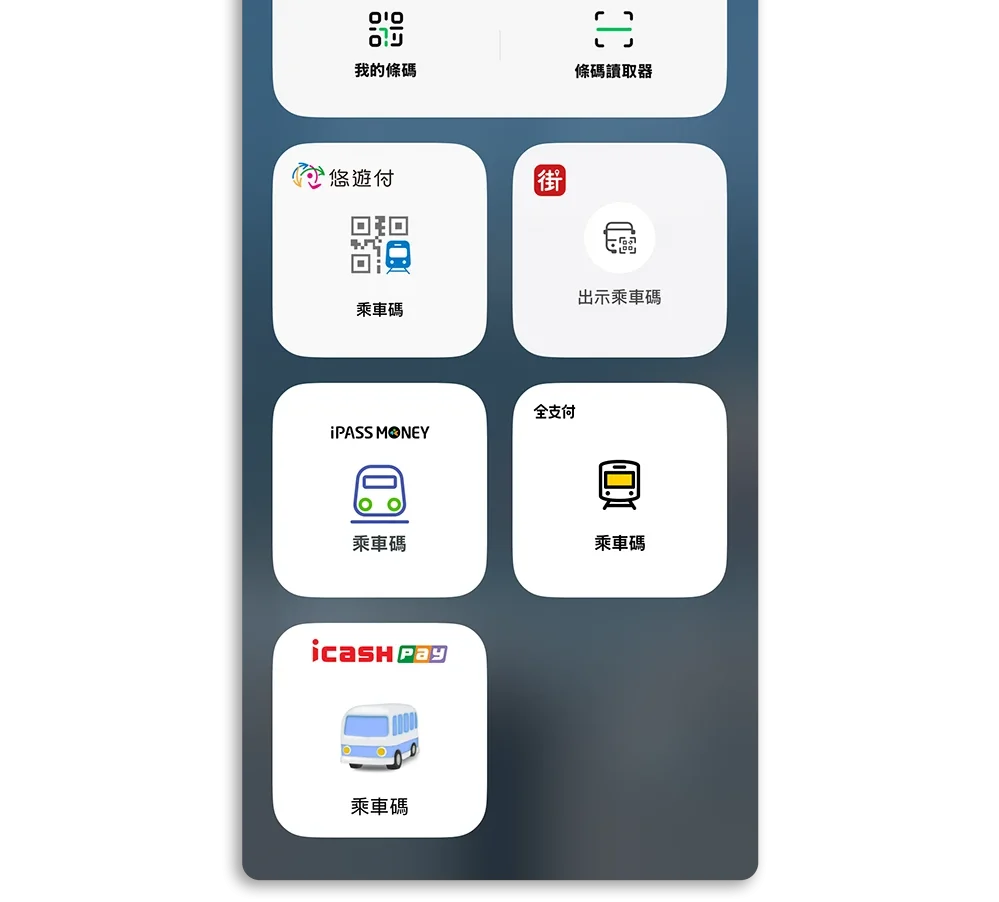
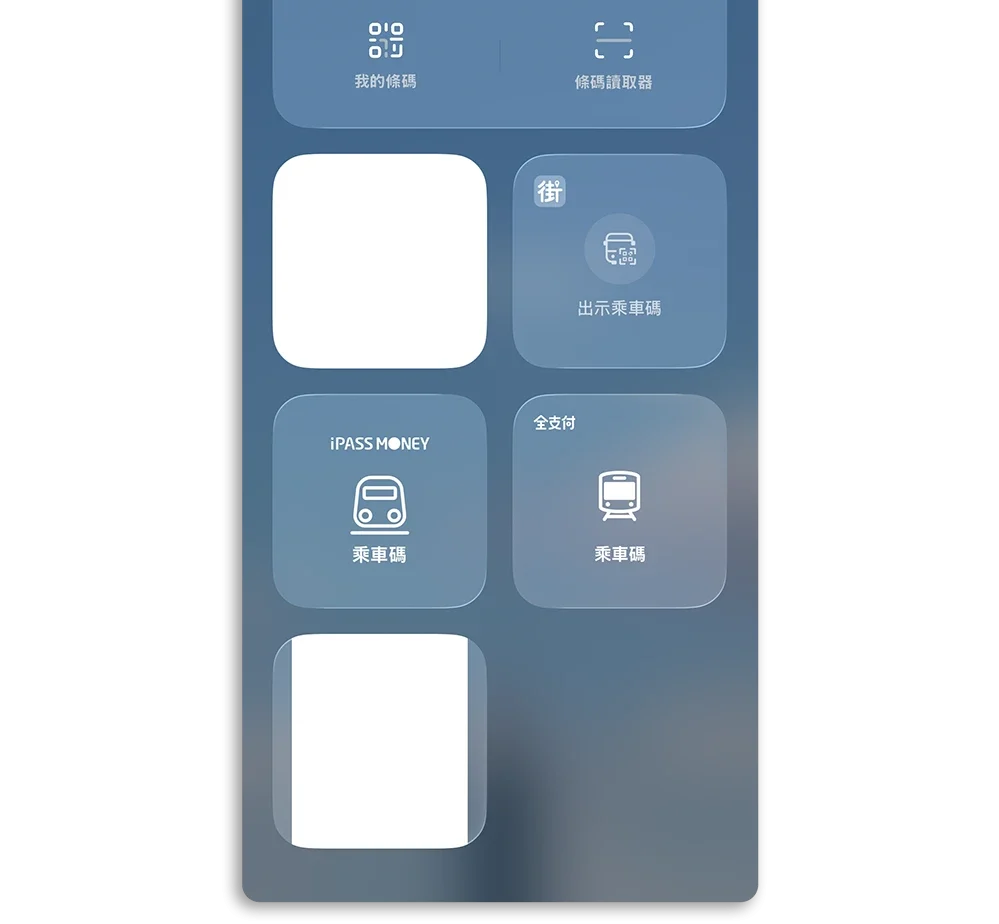
另外這裡有一個 Bug,如果你使用的是 iOS 18 的「透明」模式,那麼「悠遊付」和「icash Pay」的畫面會是全白的,但是點下去還是可以開啟乘車碼 QR Code,這是我在測試時發現的一個 Bug。
第二招:把乘車碼 Widget 放在「鎖定畫面」
如果你使用的是可以在鎖定畫面放上 Widget 小工具的版本,可以直接把乘車碼的啟動按鈕放在鎖定畫面上,連滑都不用滑,點一下就開。

長按 iPhone 鎖定畫面,點擊下方的 「自訂」 ,然後選擇「加入小工具」區塊。這個區塊一般來說會在時間下面,但如果你有調整時間大小的話,這個小工具會跑到底部。
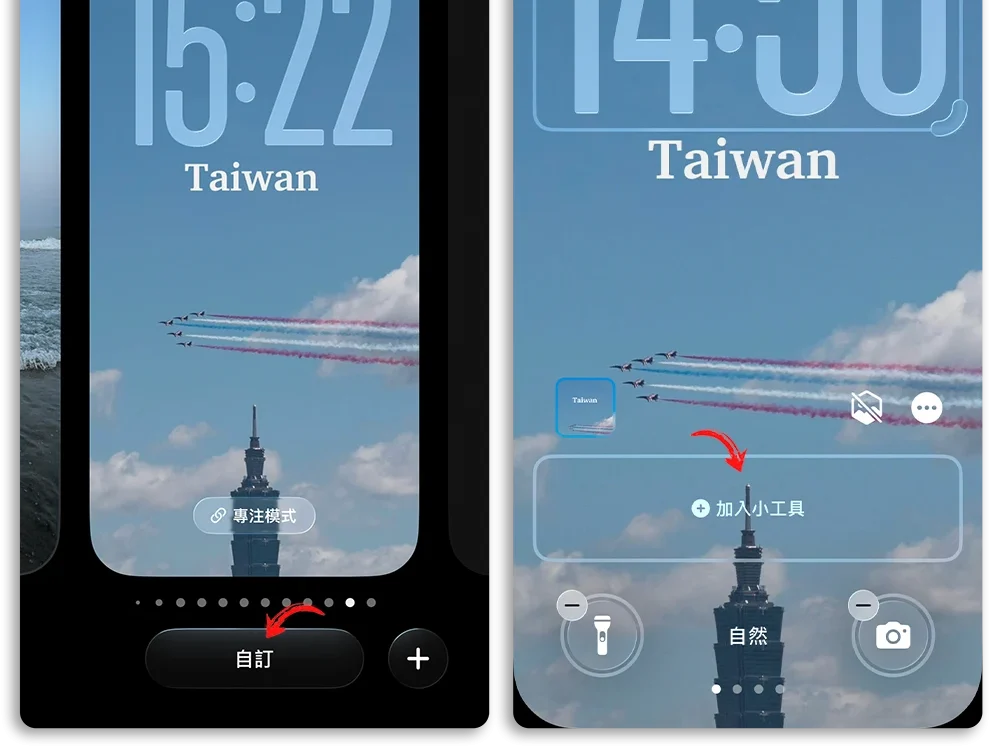
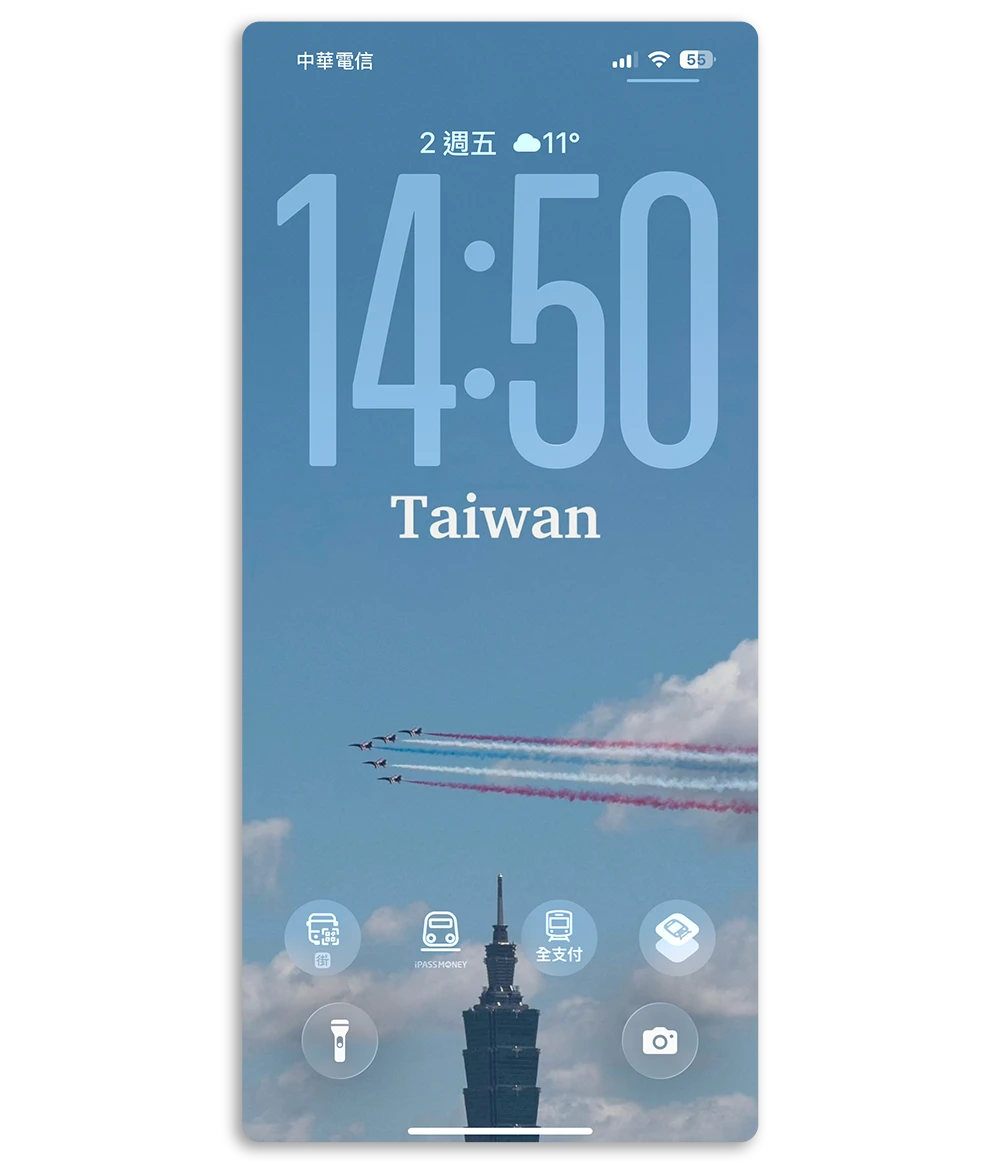
找到支援的 App,點擊該 App 圖示,選擇 「乘車碼」 的 Widget 加入。目前只有「街口支付」、「iPASS MONEY」、「全支付」有提供鎖定畫面的 Widget 小工具。
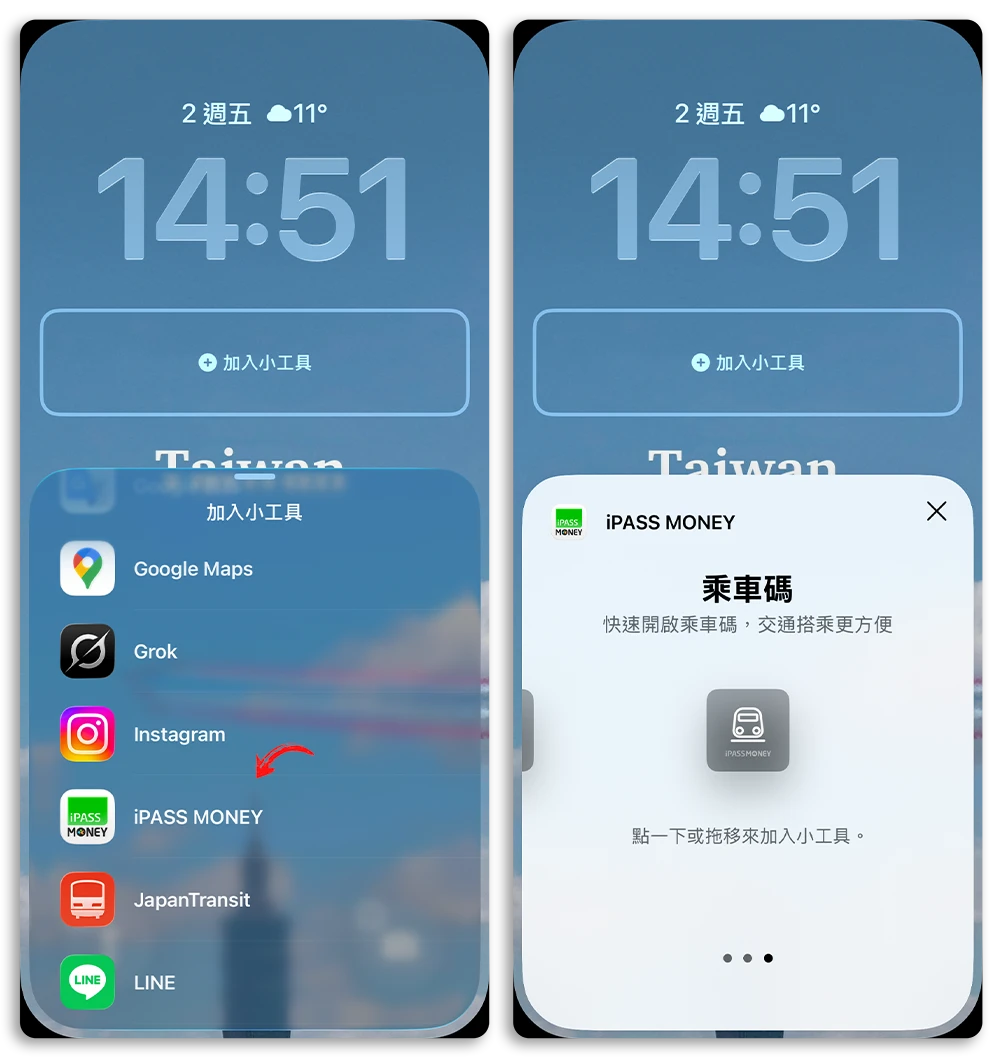
這樣就可以直接在鎖定畫面長按這個 Widget 並快速開啟乘車碼 QR Code。
第三招:使用「捷徑」+「快速啟動」
你也可以把乘車碼做成捷徑,然後透過「動作按鈕」快速啟動這個捷徑,這樣也能夠達到快速啟動乘車碼的效果,適合你的鎖定畫面 Widget 小工具已經被佔滿的人使用。

|
延伸閱讀 |
如果經常使用不同乘車碼的人,可以把不同支付 App 的乘車碼做成一個選單,或是整合到我們之前做的 《整合行動支付捷徑》裡面,無論是要去超商買東西(開啟付款碼)還是要去搭捷運(開啟乘車碼),都能透過同一個按鈕搞定!

總結:3 種快速啟動乘車碼技巧
隨著 2026 年 1 月 3 日雙北公車與捷運正式開通電子支付乘車碼,通勤族終於能享受到「手機一刷即過」的便利體驗。無論你是習慣直覺的「滑動小工具」、追求極速的「鎖定畫面點擊」,還是喜歡高度客製化的「捷徑+動作按鈕」,這三招都能讓你優雅進站,告別在閘門前手忙腳亂找卡片的窘境。
最後再次提醒大家,乘車碼扣款是使用「帳戶餘額」而非直接刷信用卡,所以出門前請務必確認街口、悠遊付或 iPASS MONEY 的帳戶內餘額充足,或是記得開啟自動儲值功能,才不會發生「餘額不足」卡在閘門前的尷尬狀況喔!現在就拿起 iPhone 設定一下,準備迎接更聰明的通勤生活吧。
延伸閱讀》
北捷、公車 1/3 起支援 QR Code 乘車碼!5 大支付工具、轉乘優惠照樣領
iPhone 一鍵開啟《街口支付、iPASS Money、LINE Pay 乘車碼》捷徑教學
LINE Pay 乘車碼功能上線!高捷率先適用,北捷和公車等明年 1 月
iPhone 整合行動支付 App 捷徑 2.0:一鍵顯示載具、付款條碼