Apple 這次震撼推出了只要 NT19,900(教育優惠價更是下探NT16,900)的 MacBook Neo,無疑是近年來入手門檻最低的 Mac 產品。多彩的鋁金屬機身、與旗艦級 iPhone 16 Pro 同級的 A18 Pro 晶片、加上 16 小時的全天候續航,確實是一台極具吸引力的隨身文書機。

不過,Apple 精準的「刀法」依然存在。為了達到如此破壞性的價格,MacBook Neo 在硬體規格上做出了不少妥協。在按下購買鍵之前,我們整理了這台 MacBook Neo 的 7 個硬傷,確認這幾點符合你的使用習慣再入手也不遲。
而且我必須要說,這 7 大硬傷可能連我自己都不太能接受,最後我會再分享我自己的想法。
|
延伸閱讀 |
硬傷一:記憶體死守 8GB 不可升級
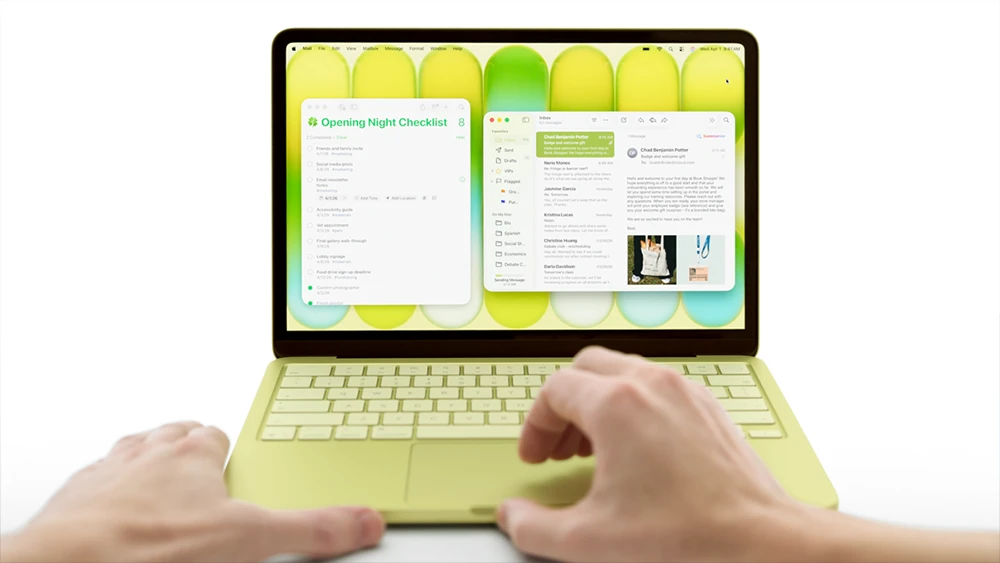
MacBook Neo 最大的痛點,在於它沒有提供任何記憶體升級的選項。無論你選擇哪一種儲存容量,統一標配就是 8GB RAM。在 Apple Intelligence 逐漸普及、網頁也越來越吃資源的現在,8GB 應付多個瀏覽器分頁或稍微複雜的修圖就會顯得吃力。
如果你注意看 Apple 的宣傳影片,會發現裡面展示的情境不外乎就是文書作業、瀏覽網頁、看影片、傳訊息、簡易 Apple Intelligence 和 ChatGPT 使用,幾乎沒有做到修圖或影像剪接。也就是說,這就是一台純粹的輕量級文書與娛樂機,無法勝任重度的多工處理。
硬傷二:USB-C x 2,其一還是慢速 480MB/s
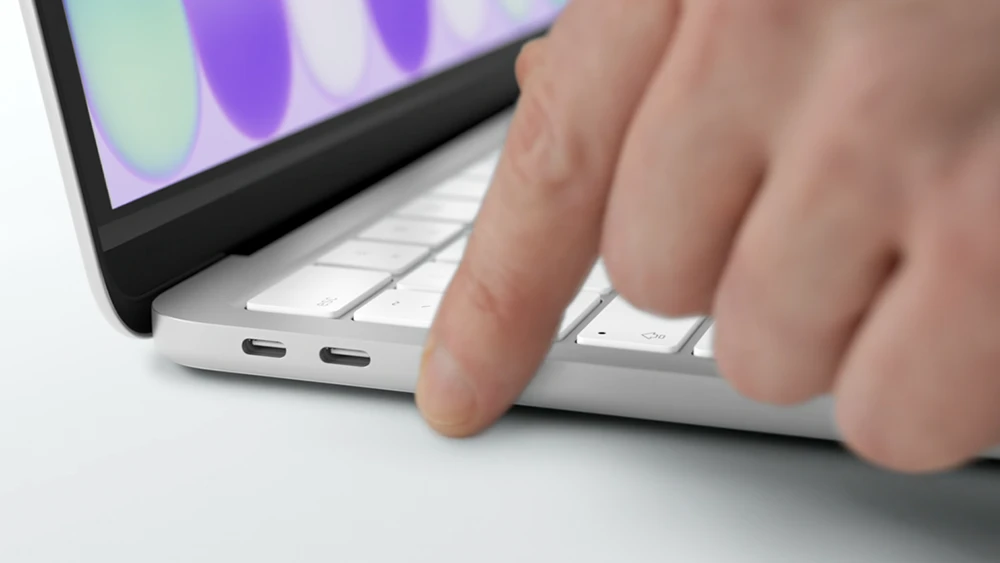
雖然機身配備了兩個 USB-C 連接埠,但它們的規格卻大有文章。其中靠近螢幕的那個支援較快的 USB 3 速度,每秒 10GB/s 傳輸速度還算正常,但另一個卻只有老舊的 USB 2 傳輸規格,速度僅有 480MB/s,如果你需要頻繁外接硬碟傳輸大型檔案,等於其實只有一個 USB-C 孔可以用。
而且取消了 MagSafe 充電孔,等於充電就是要使用那個 480MB/s 的孔(總不能 10GB/s 孔拿來充電,480GB/s 的拿來傳資料吧….),如果同時你又需要外接滑鼠或其他 USB-C 設備,只有兩個連接埠可能會捉襟見肘。
硬傷三:外接螢幕受限,最多只能接一台
與過去的入門機相似,MacBook Neo 僅支援連接「一部」外接顯示器。對於習慣在辦公室或家裡外接雙螢幕來提升生產力的使用者來說,這無疑是一個硬傷。因此,你只能依賴它原本的 13 吋螢幕,搭配唯一的一台外接螢幕來工作。
不過考量到他 19,900 元的價格定位,只能外接一台螢幕其實已經不錯了,唯一要考慮的就是「他只有兩個連接埠,你到底要怎麼分配使用」。
|
延伸閱讀 |
硬傷四:最入門 19,900 元版沒有 Touch ID
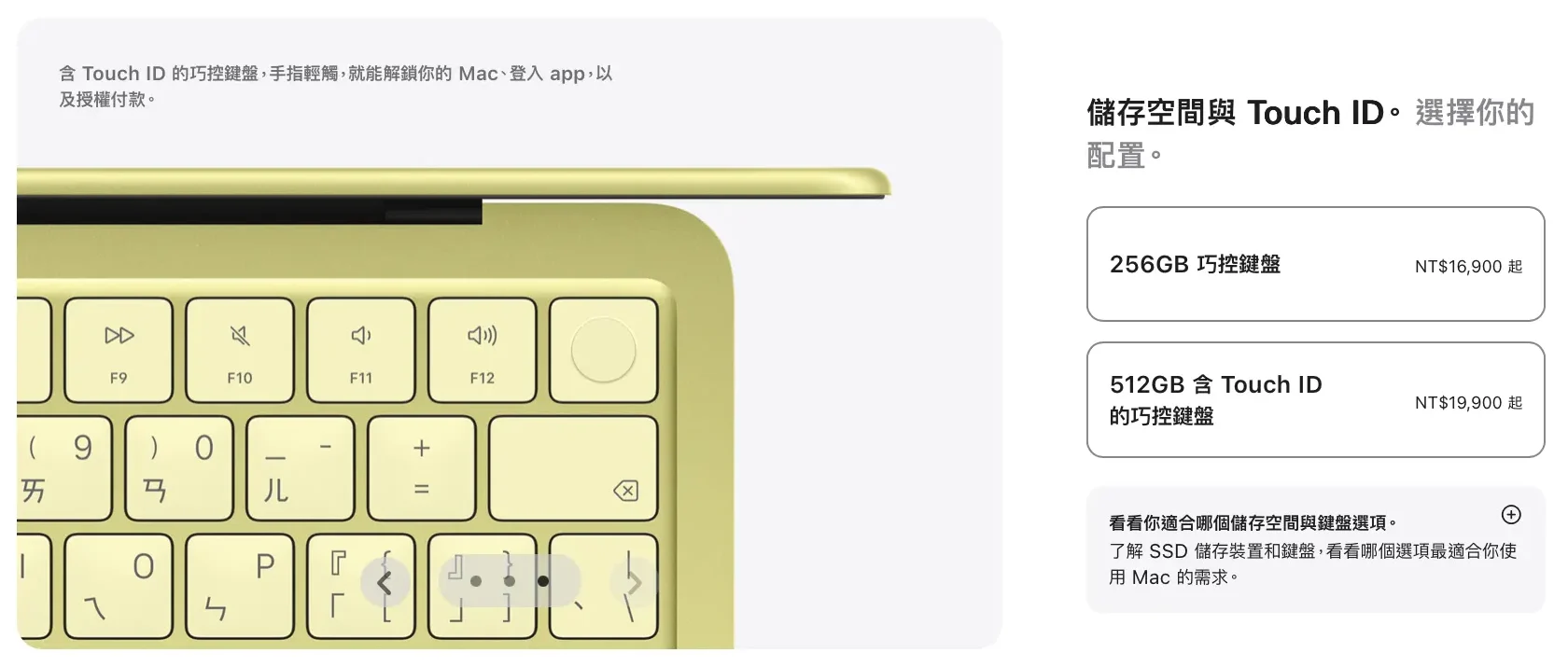
不到兩萬的起售價雖然非常香,但這個最底規的版本搭配的是 256GB 儲存空間,且「沒有」配備 Touch ID。如果你想要享受指紋解鎖登入與 Apple Pay 的便利性,必須加價 3,000 元升級到 512GB 的版本,鍵盤才會具備 Touch ID 功能。換言之,購買最入門版本的代價,就是必須回到手動輸入密碼的時代。
硬傷五:螢幕僅支援 sRGB,缺少 P3 廣色域與原彩顯示
雖然搭載了 Liquid Retina 顯示器,亮度與解析度都不錯,但這塊螢幕只支援標準的 sRGB 色域,並沒有給到 Apple 高階筆電標配的 P3 廣色域,同時也缺少了能根據環境光自動調整螢幕色溫的「原彩顯示(True Tone)」。如果你的工作會牽涉到照片調色,或是特別在意長時間盯著螢幕的舒適度,這會是需要考量的降級點。
硬傷六:不支援 AirPods 動態頭部追蹤的空間音訊
對於喜歡戴著耳機看電影、享受沉浸式音效的用戶來說,MacBook Neo 雖然本身喇叭支援空間音訊,但它卻不支援搭配 AirPods 時的「具備動態頭部追蹤的空間音訊」,等於是你無法在配戴 AirPods 的時候,享受到定點是空間音訊帶來的空間感。
硬傷七:觸控板拔除力度感測
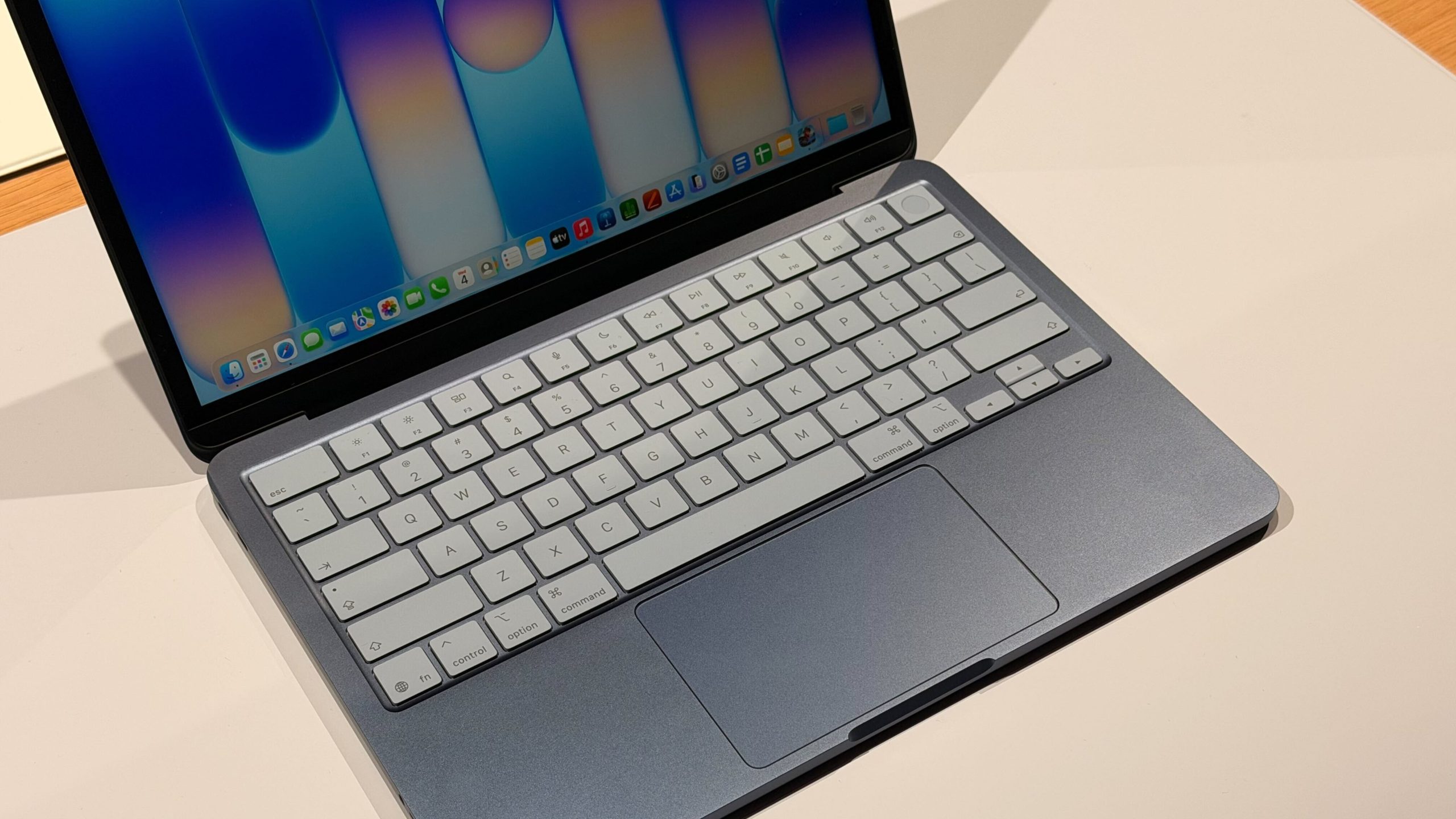
MacBook Neo 雖然配備了大尺寸的多點觸控軌跡板,但它拿掉了 Apple 筆電行之有年的「力度感測」。這代表你無法再像以前一樣,透過對著觸控板「用力長按」來快速預覽網頁連結內容、查閱單字翻譯或是預覽檔案,少了一個在 macOS 上極度實用且直覺的操作手勢。
總結:誰適合買 MacBook Neo 已經很明顯
MacBook Neo 是一台定位極度明確的產品。它用突破性的價格與輕薄多彩的外觀,完美填補了基礎教育市場與純文書需求的空缺。
對我來說,如果我今天真的單純只有「打報告」、「瀏覽網頁」、「聽音樂」、「看照片」這種情境或許很夠用。但我的使用情境其實還包含了影像剪輯,偶爾會用到 MacWhisper 轉錄文字,會用到 PhotoShop 修圖,這些都很吃硬體效能;我也習慣同時開很多分頁,還會外接螢幕並同時使用 USB-C,所以如果我入手的話,頂多把它放在公司當作文字編輯時的作業機使用,真正在家重度使用時,這台對我來說應該是不夠用的。
所以,如果你對效能、螢幕色彩、傳輸速度或操作細節的便利性有一絲絲要求,或是以上的這 7 點硬傷很難讓你接受,建議還是稍微提高預算,直接看向規格與體驗都更完整的 MacBook Air,甚至 MacBook Pro。
延伸閱讀》
M3 MacBook Pro 還值得買嗎?實測一年心得:暫無需升級,M3 整修品更划算
M5 MacBook Pro 是攝影師首選?Lightroom、Photoshop 表現接近旗艦
M6 MacBook Pro 才是大升級!可能加入觸控功能、OLED 螢幕,6 大亮點一次看
如果想知道更多關於 Apple 的消息、教學、小技巧或是科技新知,一定要點擊以下任一 LOGO,追蹤我們的 Facebook 粉絲團、訂閱 IG、YouTube 以及 Telegram。