

Threads 雖然內建了儲存文章的功能,但目前所有的貼文都會混在一起,回頭查找時往往要滑好久,對於習慣整理資訊的人來說真的萬分困難。換言之,我們需要一個更有效率的「分類資料庫」。
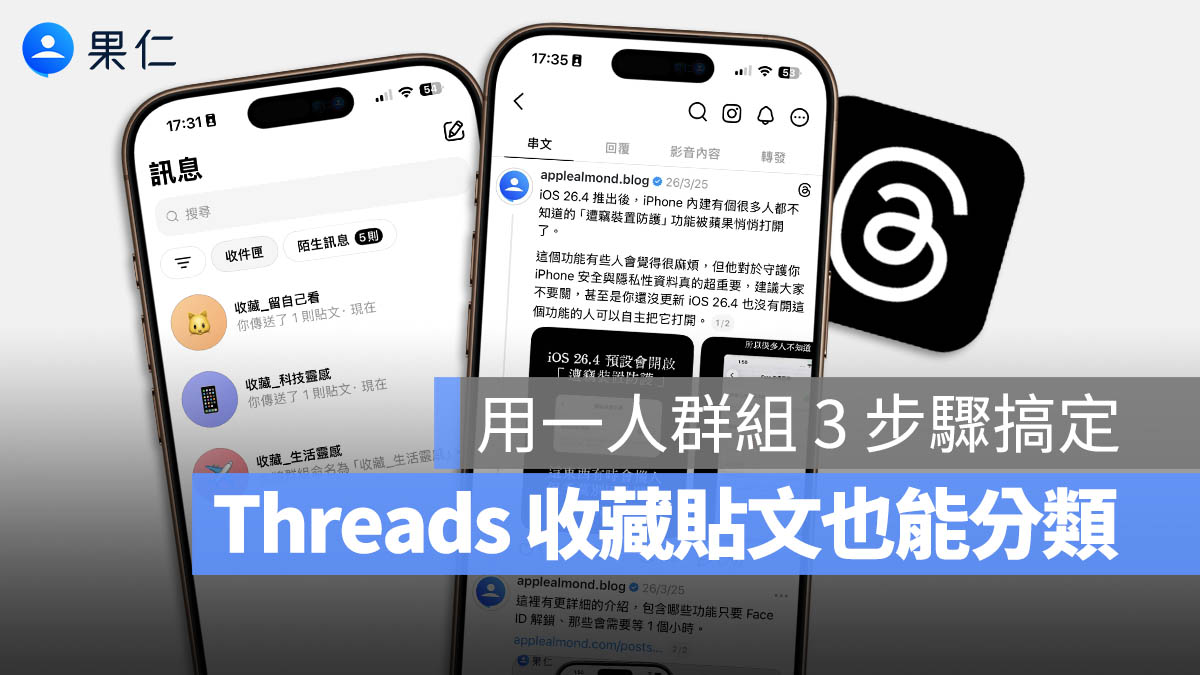
今天就教大家一個小撇步,利用「訊息群組」功能,幫你的 Threads 貼文輕鬆分類!
用 Threads 一人訊息群組分類除儲存的貼文
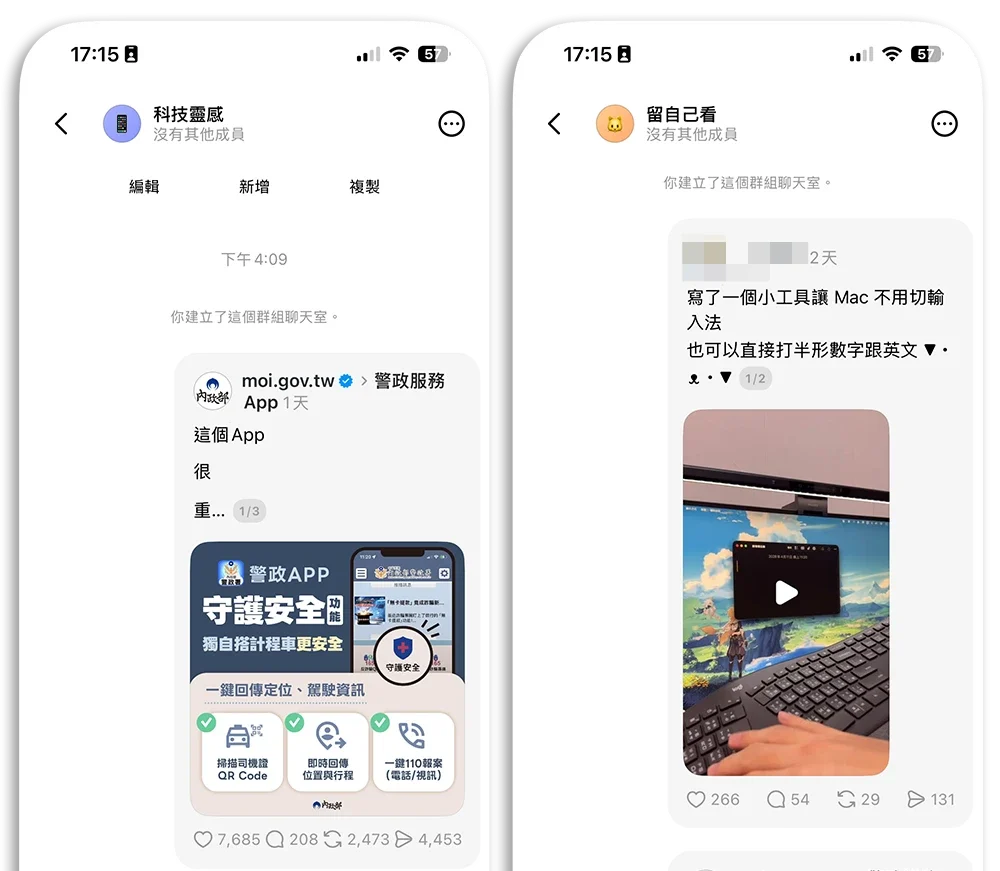
只要在 Threads 的訊息裡面建立多個只有自己的「一人群組」,然後把想要保存的貼文分享到這個訊息群組,就可以達到保存貼文並分類的要求。
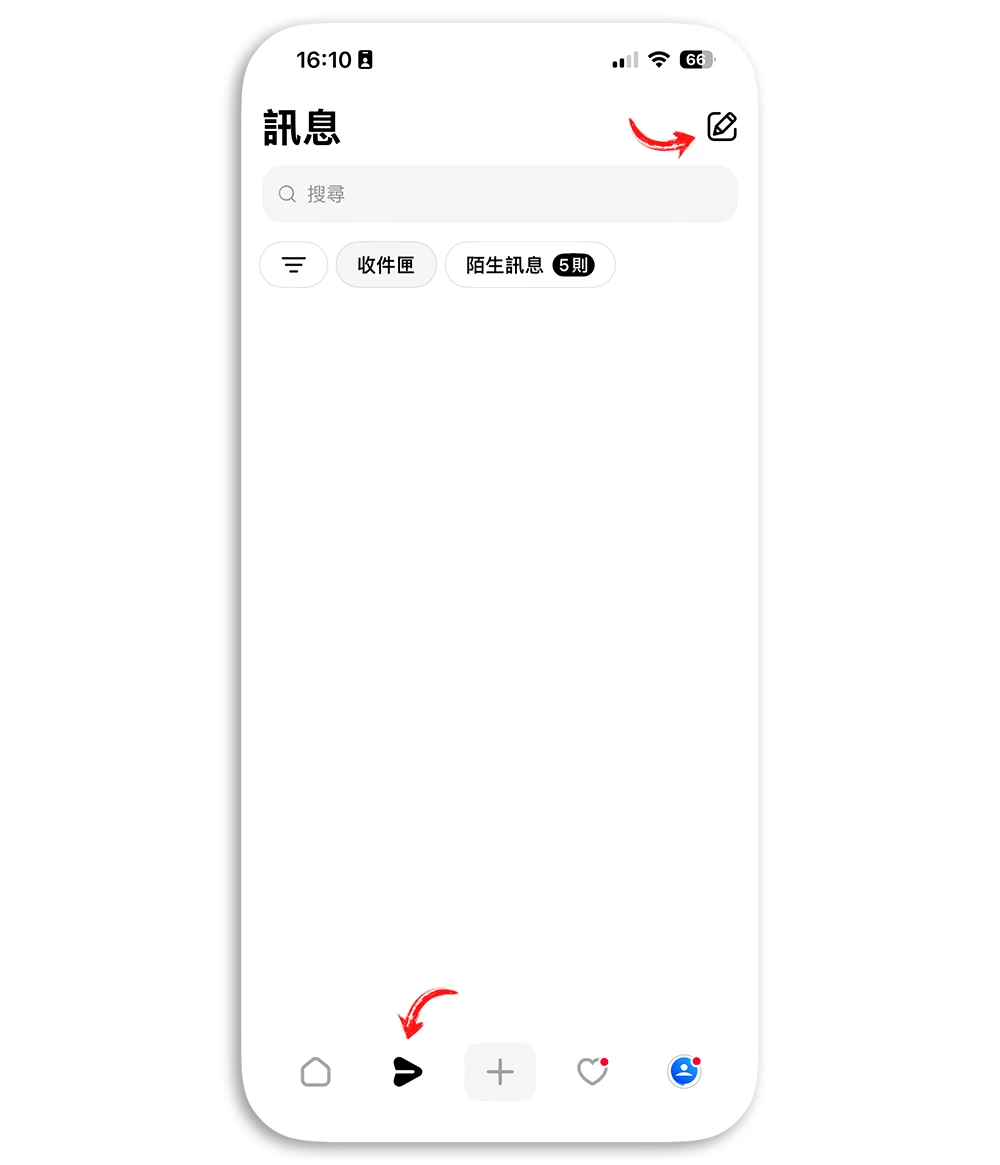
步驟一:建立個人訊息群組
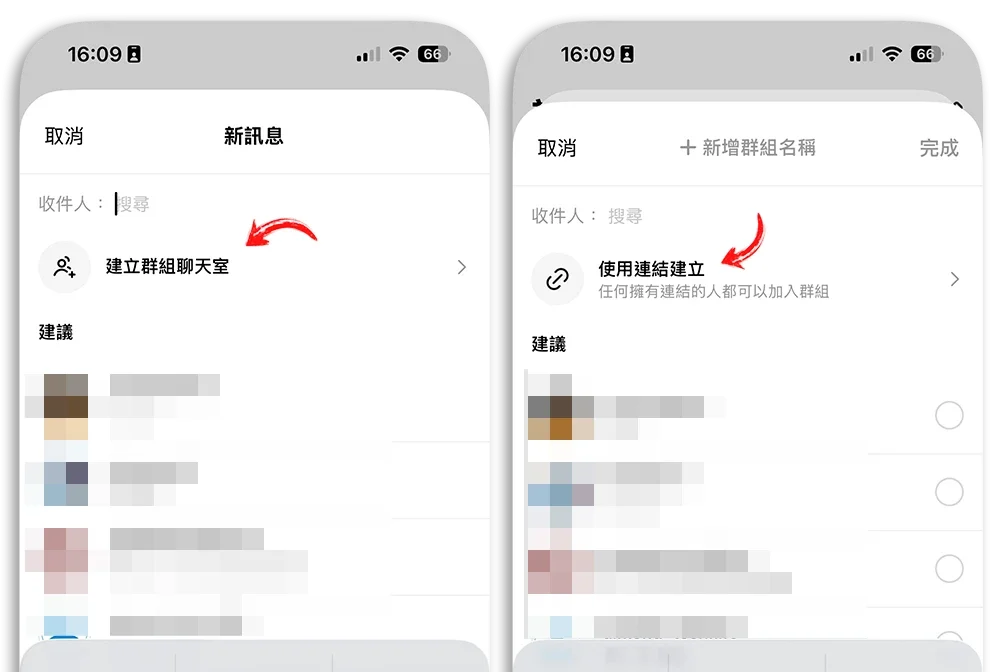
接著點選「建立群組聊天室」,再點選「使用連結建立」。這個功能原意是要讓你建立群組後,可以分享群組的連結給朋友,讓他們利用連結來加入訊息群組,現在我們只要不分享網址出去的話,就等於是我們自己的個人資料庫。
步驟二:編輯群組名稱與圖示
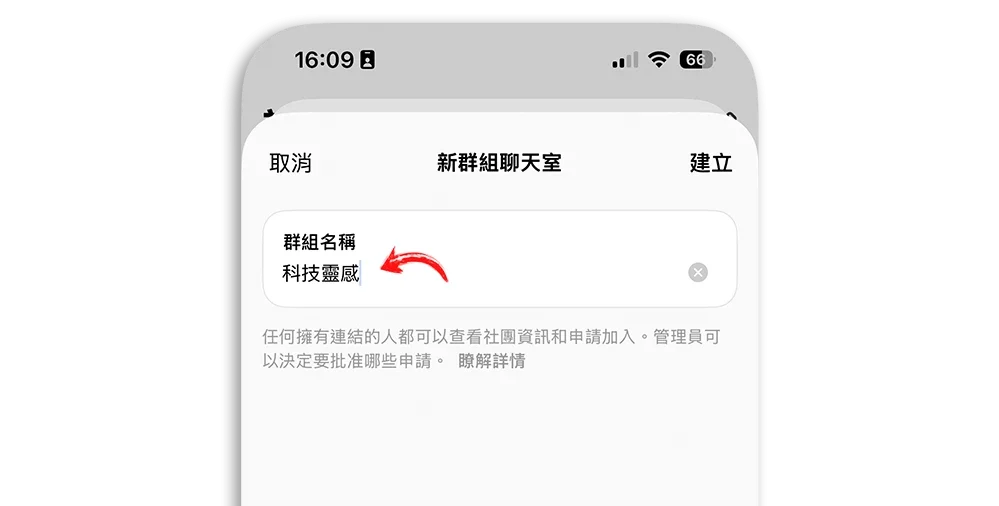
接著輸入一個便於識別的群組名稱,這樣群組就建立好了。
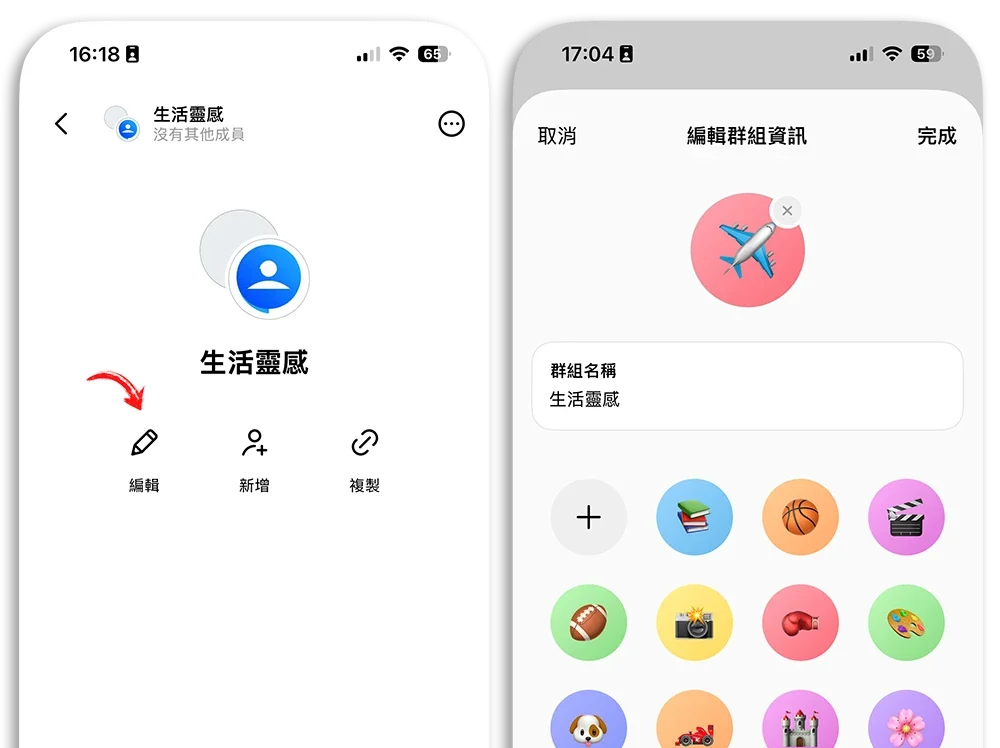
重複上述的動作,把你需要的不同分類都建立一個訊息群組,然後準備工作就完成了。
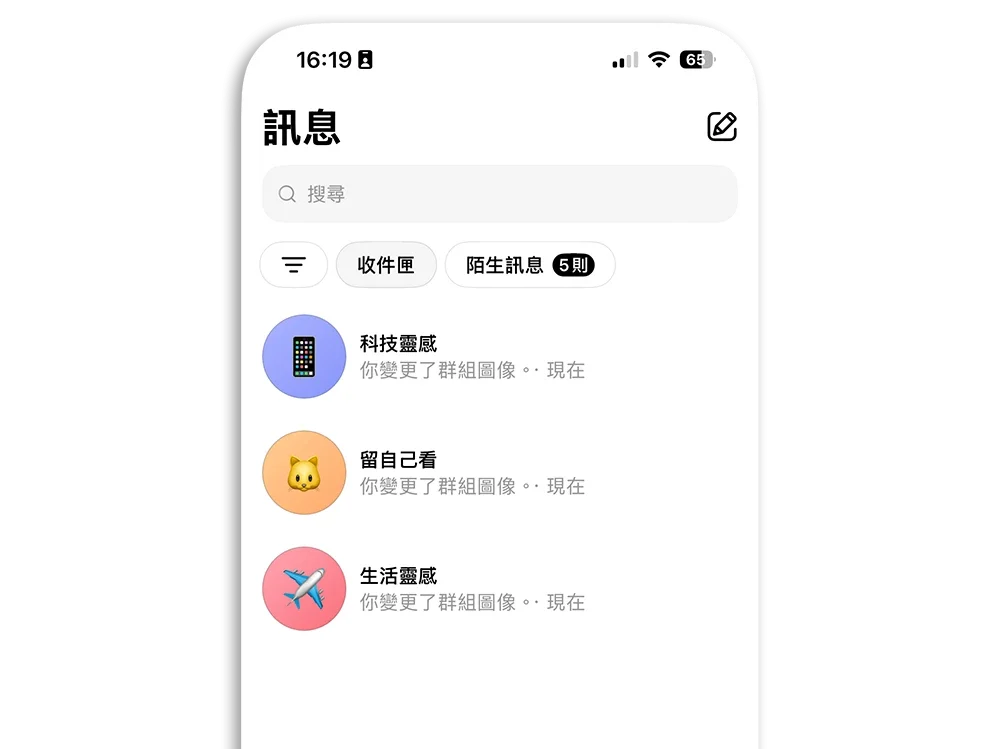
步驟三:將貼文傳送到不同的訊息群組
當你要保存特定貼文的時候,只要按下貼文下方的「小飛機」圖示,然後搜尋要分類過去的訊息群組名稱。
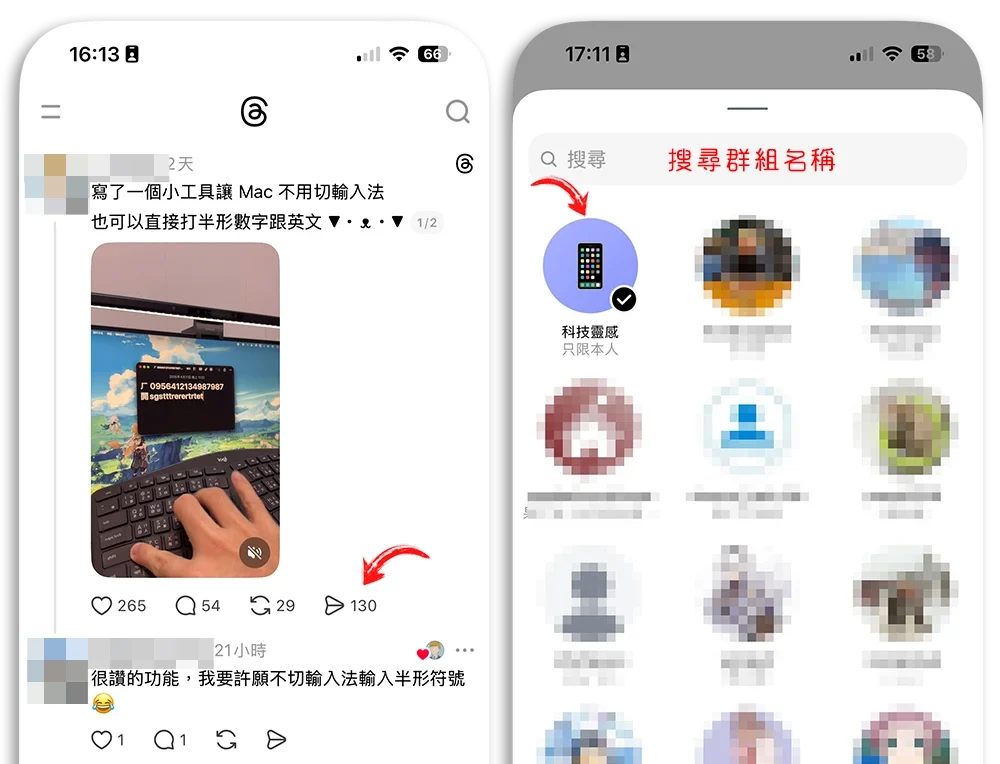
透過這樣的方式,就可以達到 Threads 透過訊息群組來分類儲存的貼文這件事。
小技巧:善用相同「前置詞」快速找到群組
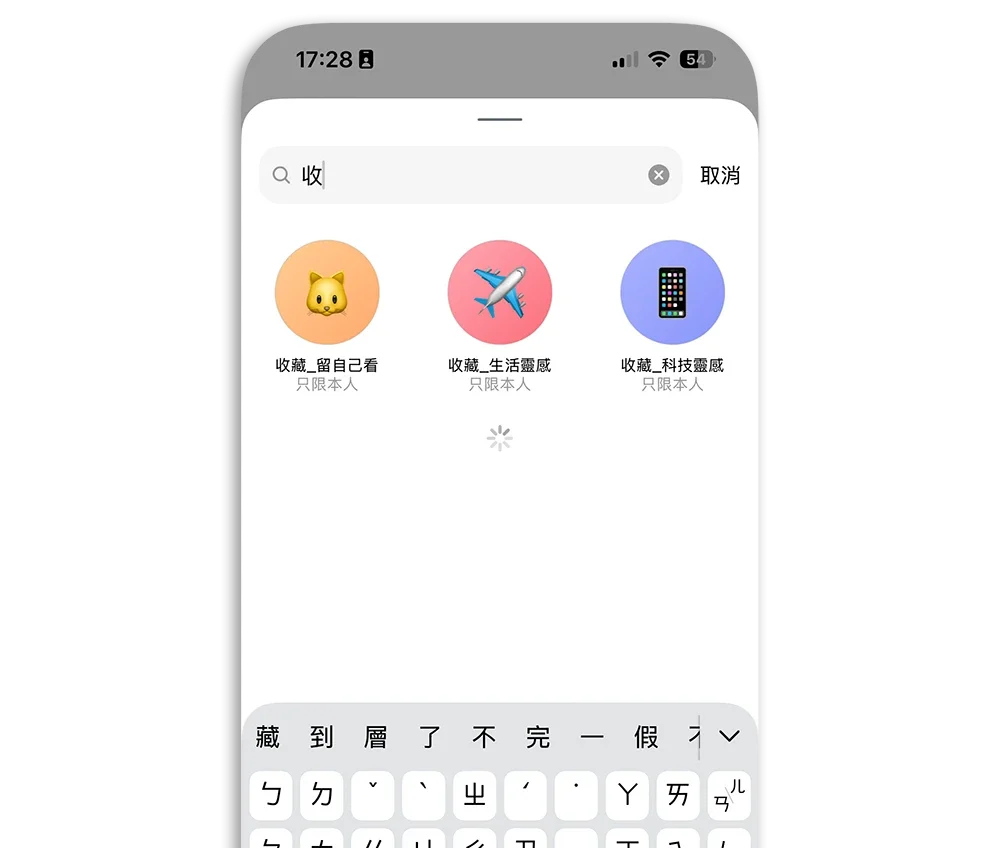
這個技巧是我在 Threads 上看到網友 @Juan_.yue_ 分享的,他還分享了另外一個小技巧,就是在建立訊息群組的時候,把群組名稱都加上相同的前置詞(或是後綴),例如:
- 收藏_留自己看
- 收藏_科技相關
- 收藏_生活相關
這樣之後要儲存貼文、搜尋訊息群組但是卻忘記自己取過什麼名字的時候,只要輸入「收藏」就可以帶出這些群組讓你選擇,我覺得這也是很方便的技巧。
總結:Threads 一人群組也可以當貼文分類功能
其實透過 Threads 一人訊息群組來當作分類的功能,很像當年 LINE 一人群組的效果,當時也是很多人會使用 LINE 建立一人群組,然後把想要的資料、檔案丟到裡面,當成是一個倉庫的概念。
在 Threads 上,只要把多個不同的類型貼文要使用的訊息群組都建立起來,看到想要保存的貼文就分享到自己建立、相關的訊息群組上,這樣就可以保存貼文,同時也替貼文分類。
延伸閱讀》
2026 最新《Threads 影片、照片下載捷徑》腳本分享與使用教學
電腦一鍵下載 Threads 影片 / 照片實用技巧,把下載功能做成書籤超方便
Threads 透明個人名片怎麼做?用 AI 一鍵生成超有質感 3D 識別證
Threads 帳號位置怎麼看?教你一鍵快速辨認帳號所在國家
Threads 防劇透功能教學:一鍵遮蔽貼文內容,增添互動驚喜感
如果想知道更多關於 Apple 的消息、教學、小技巧或是科技新知,一定要點擊以下任一 LOGO,追蹤我們的 Facebook 粉絲團、訂閱 IG、YouTube 以及 Telegram。





