

我們都知道用 iPhone 下載 Threads 影片可以透過捷徑的方式很快,如果是用電腦的瀏覽器看 Threads 要下載 Threads 影片就要透過其他第三方的下載服務,步驟比較繁瑣。
今天要跟大家分享一個把 Threads 下載功能做成「書籤」的小技巧,未來只要點一下瀏覽器上的特定按鈕,就可以啟動 Threads 下載器。
將 Threads 下載器做成瀏覽器書籤
這個方式其實就是透過瀏覽器的書籤執行 javascript 語法,來下載 Threads 影片 / 照片,不同的瀏覽器會有不同的書籤製作方式,我這裡用 Safari 和 Chrome 來做介紹。
Threads 下載器書籤連結
下面這個連結等一下可以直接用:「Threads 下載器」
Safari 製作 Threads 下載器書籤
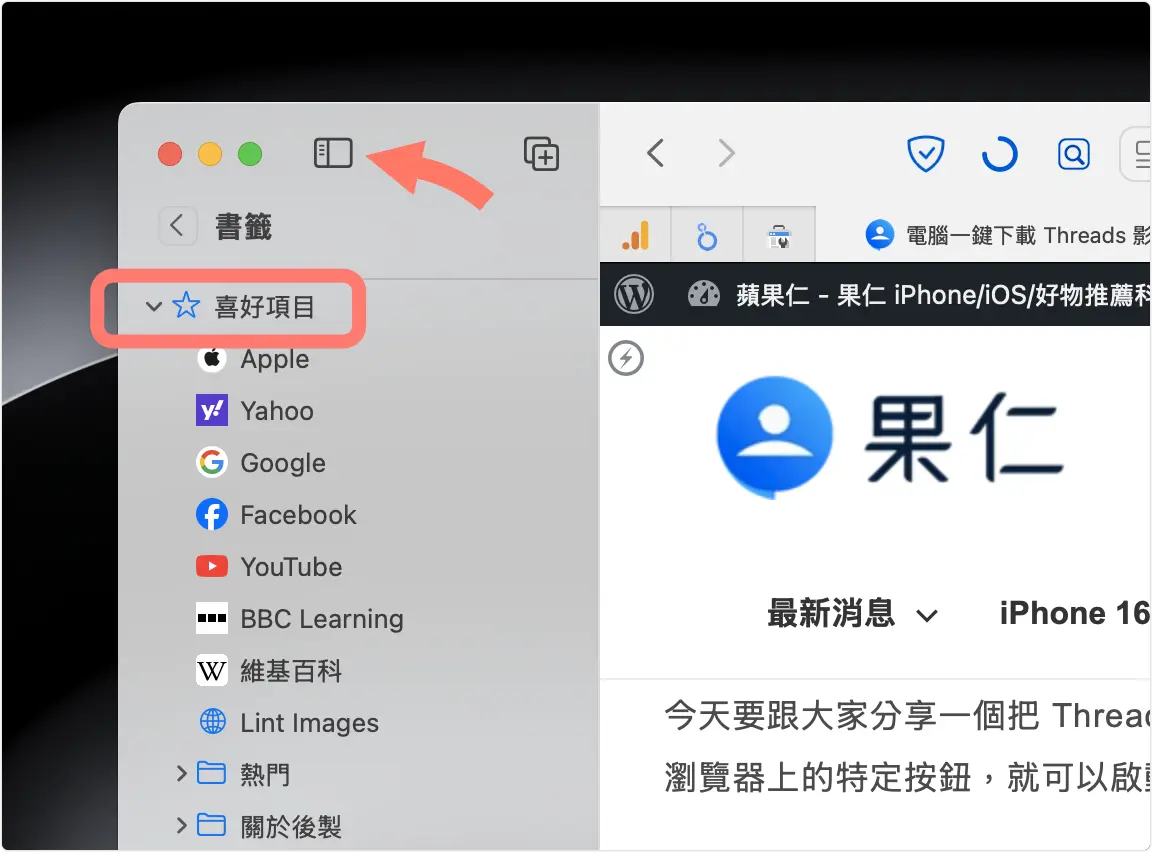
先把 Safari 側邊欄開啟,並打開「喜好項目」這一欄(你要加到其他地方也可以)。
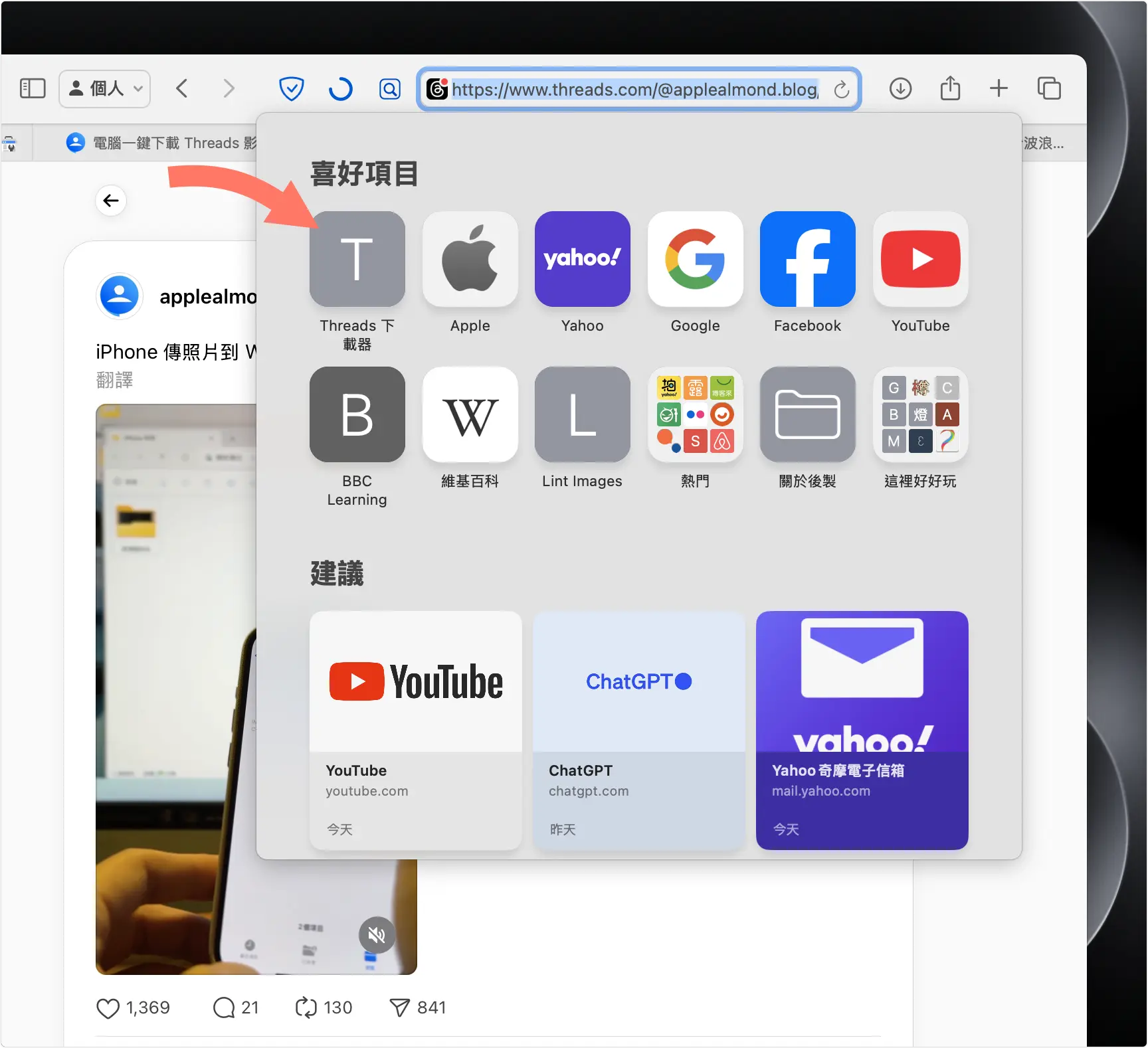
按住上面的「Threads 下載器」連結,然後拖曳到喜好項目裡面。

開啟要下載的 Threads 貼文,然後點一下網址列,你會看到剛才加入的 Threads 下載器按鈕。

Chrome 製作 Threads 下載器書籤
如果你的 Chrome 沒有顯示書籤列的話,先從「顯示方式」裡面把「永遠顯示書籤列」打開。
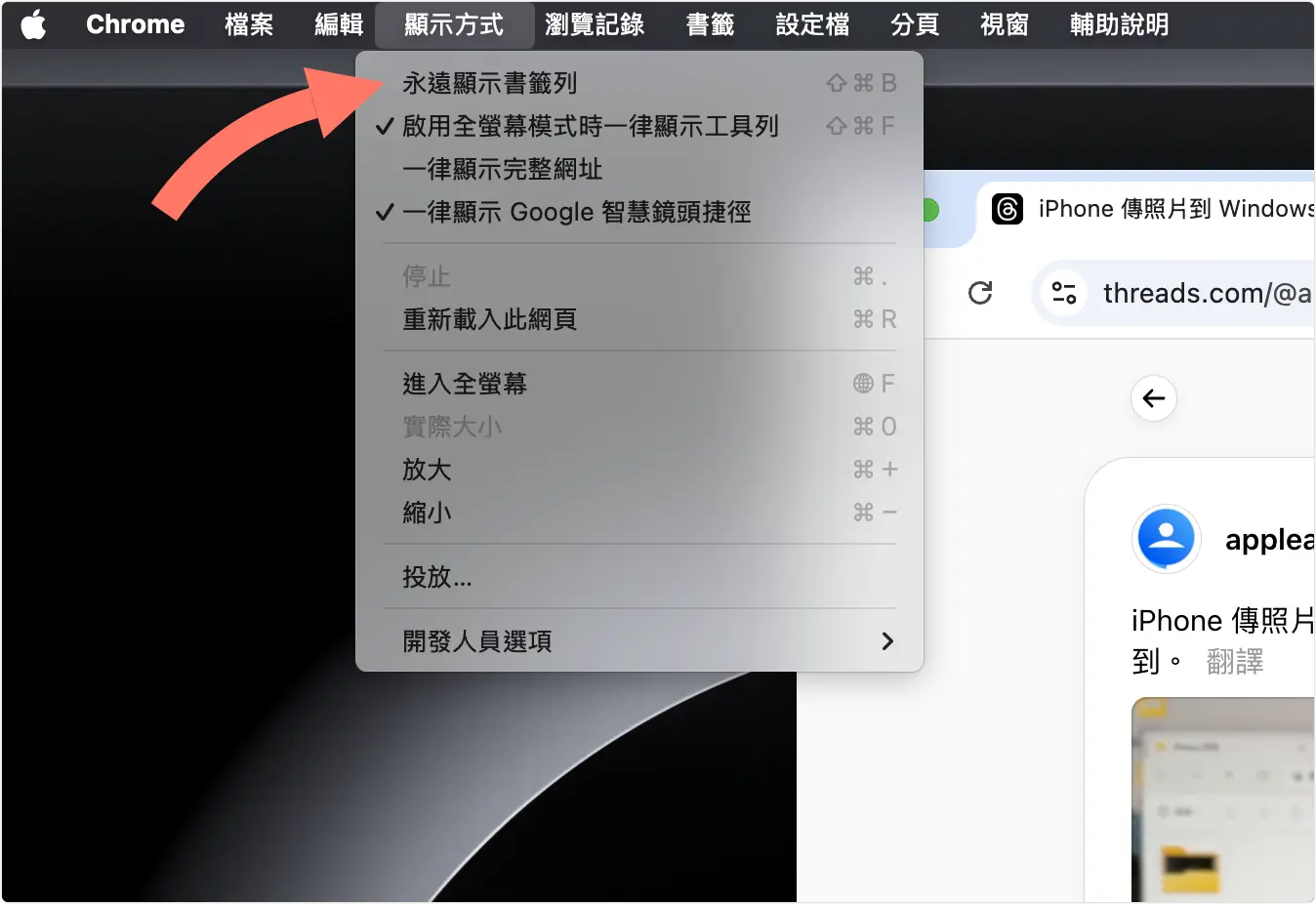
這樣你就會看到 Chrome 的書籤列了。
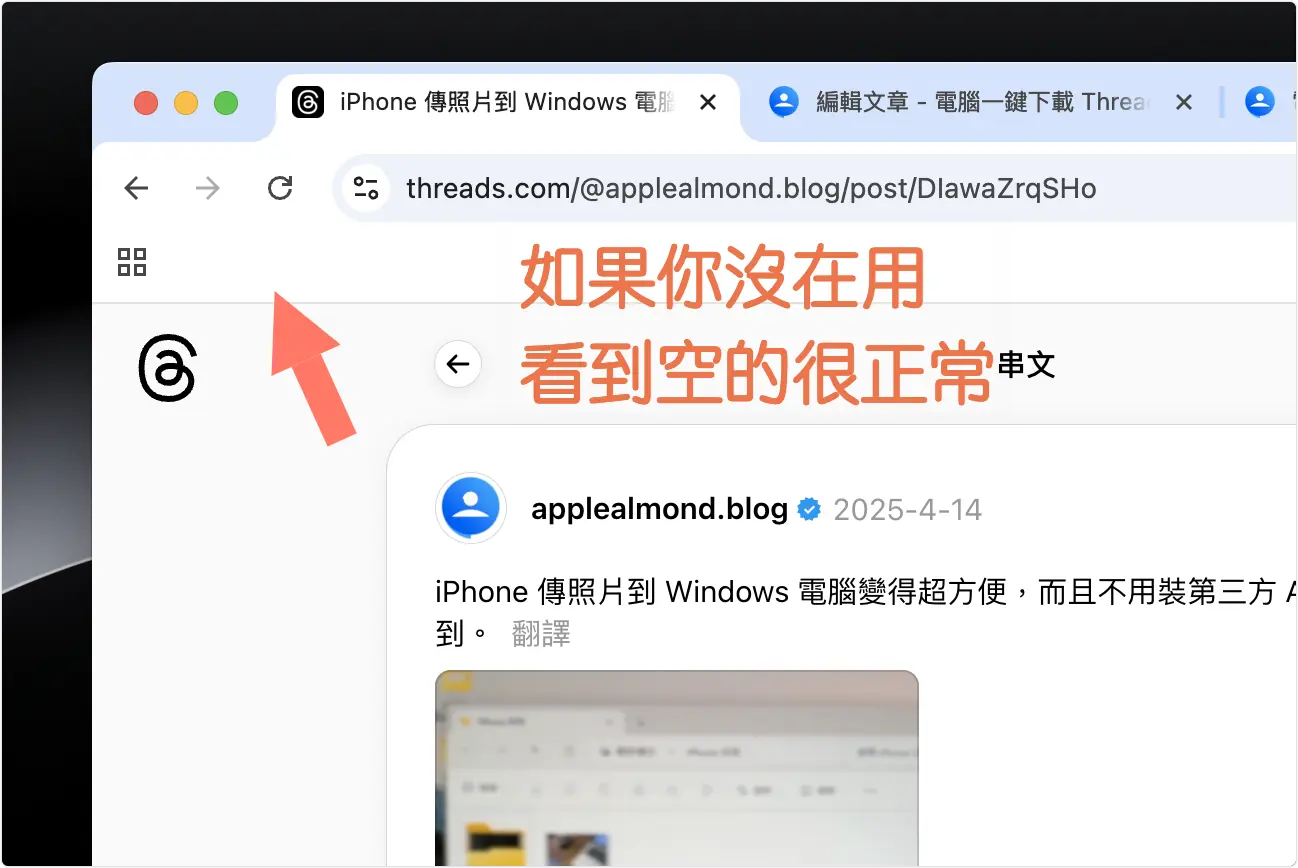
一樣按住上面的「Threads 下載器」連結,然後拖拉到書籤列,這樣你的書籤列就會有一個「Threads 下載器」的按鈕。

之後開啟要下載 Threads 貼文,直接點選這個按鈕,就會幫你解析,然後打開這則 Threads 影片的連結網頁給你下載。

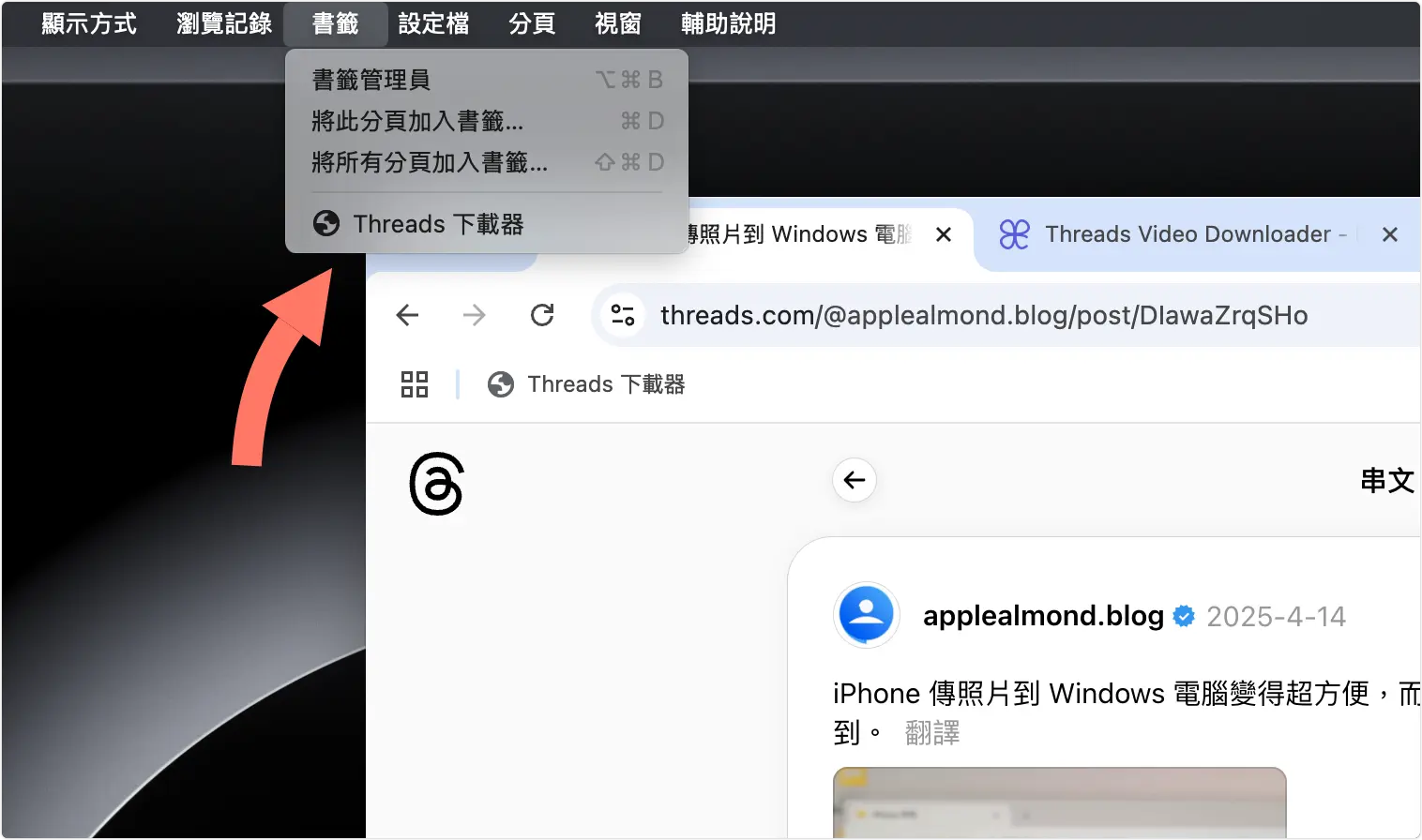
如果你想要讓「書籤列」常駐在畫面上也可以把它隱藏起來,之後從「書籤」這個選單裡面也可以使用「Threads 下載器」這個功能。
Threads 影片 / 照片在電腦上透過書籤下載更方便
總結來說,透過瀏覽器書籤的方式,將 Threads 影片 / 照片下載真的是一個非常方便的功能,雖然一樣是透過第三方服務,但是不用再另外複製網址、不用再另外打字、不用再去搜尋第三方工具,點一下書籤就可以開啟 Threads 的影片、照片下載頁面,真的是快很多。
延伸閱讀》

















如果想知道更多關於 Apple 的消息、教學、小技巧或是科技新知,一定要點擊以下任一 LOGO,追蹤我們的 Facebook 粉絲團、訂閱 IG、YouTube 以及 Telegram。





