

很多人每天都在用 iPhone,但提到 Spotlight,印象大多還停留在「拿來搜尋 App」而已。其實 Spotlight 不只是搜尋列,它更像是藏在 iPhone 裡的一個萬用快捷入口,能幫你快速找聯絡人、開設定、查照片、做換算,甚至直接執行一些常用操作。
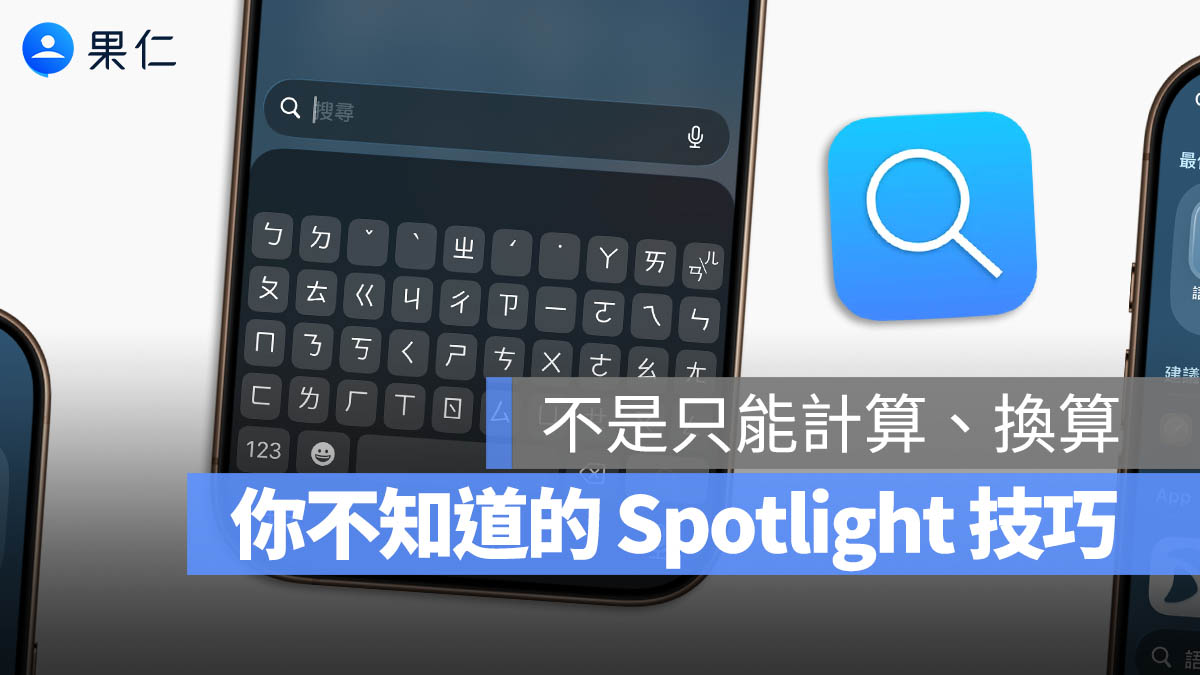
如果你平常常覺得 iPhone 裡東西很多、找資料很慢,或是每次都要一層一層點進 App 裡才找到功能,那 Spotlight 其實會是非常值得學起來的小技巧。
1. 直接跳到 App 裡的特定功能
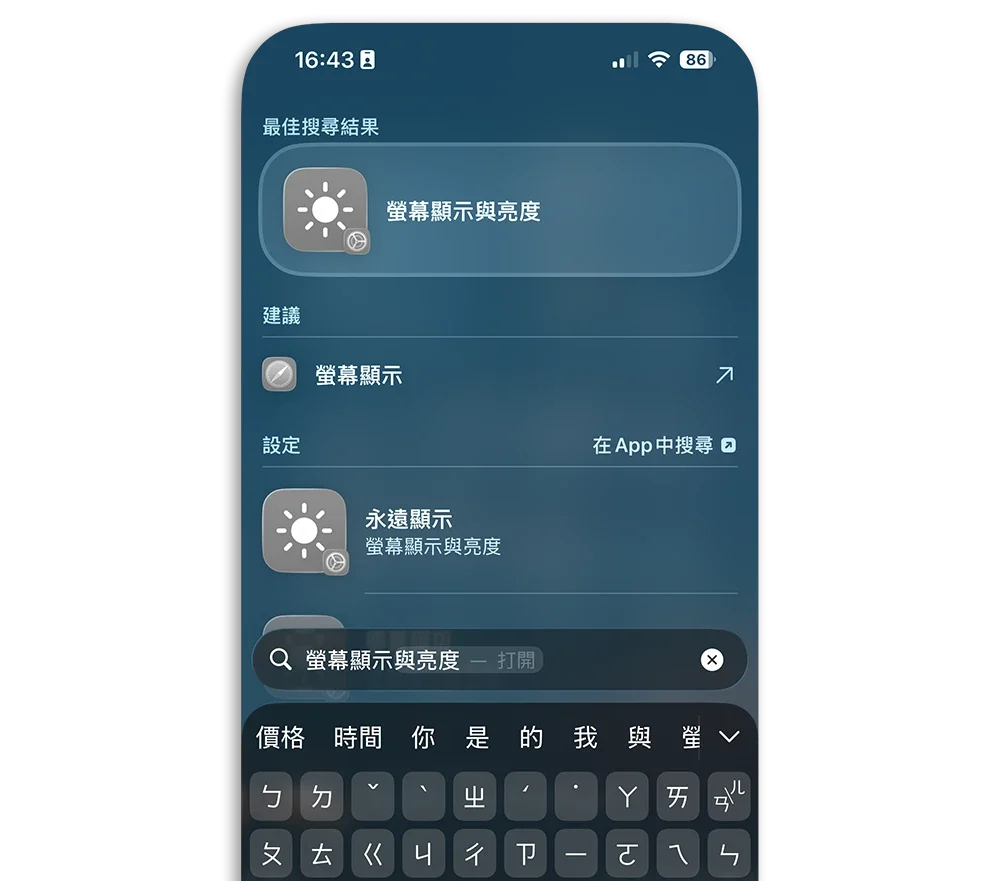
很多人知道 Spotlight 可以搜尋 App,但其實有些 App 支援更進一步的「深層搜尋」。也就是說,你不一定只能打開 App,本身還可能直接看到某個特定功能入口。例如你搜尋「藍牙」、「行動數據」、「個人熱點」,有時就能直接跳到對應設定頁面。
2. 直接搜尋聯絡人,馬上打電話或傳訊息
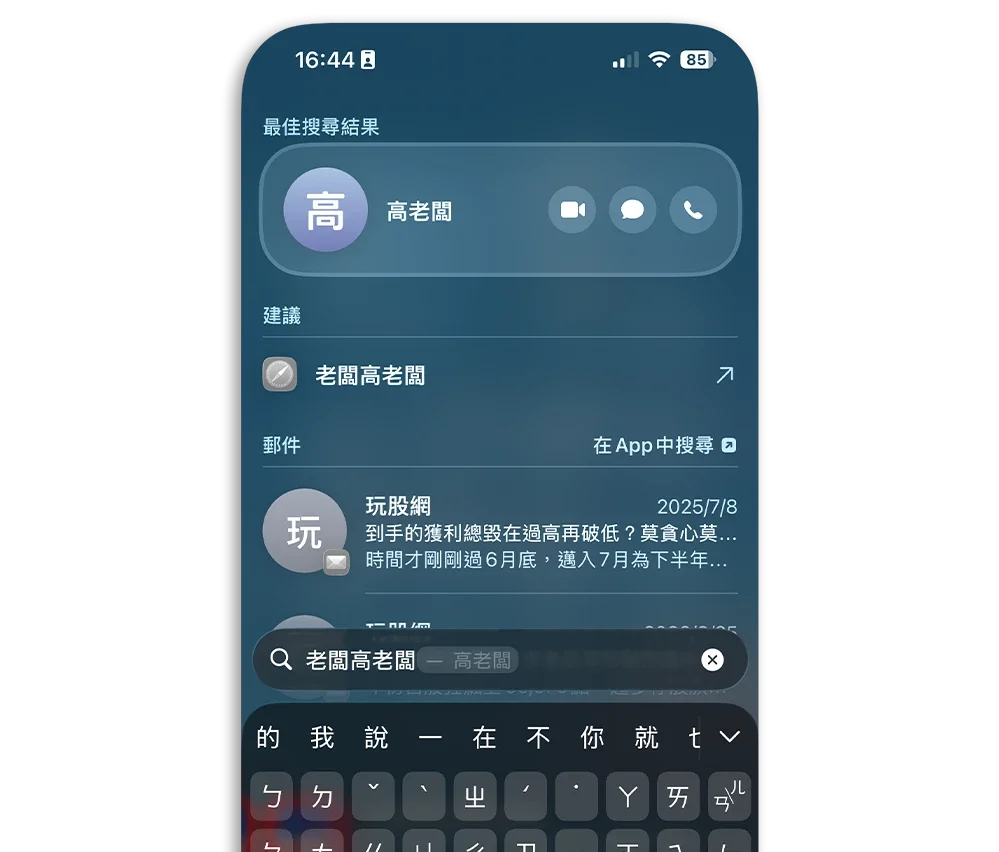
Spotlight 很適合拿來找人,而且不只是找到名字而已。你搜尋聯絡人名稱後,通常可以直接看到撥號、訊息、FaceTime、Email 等操作選項。
像是你只要往下滑到主畫面中間叫出 Spotlight,輸入「媽媽」、「Roy」或「公司」,常常幾秒內就能直接完成聯絡,不用再先進通訊錄找人。
3. 用 Spotlight 找照片,比在相簿裡翻還快
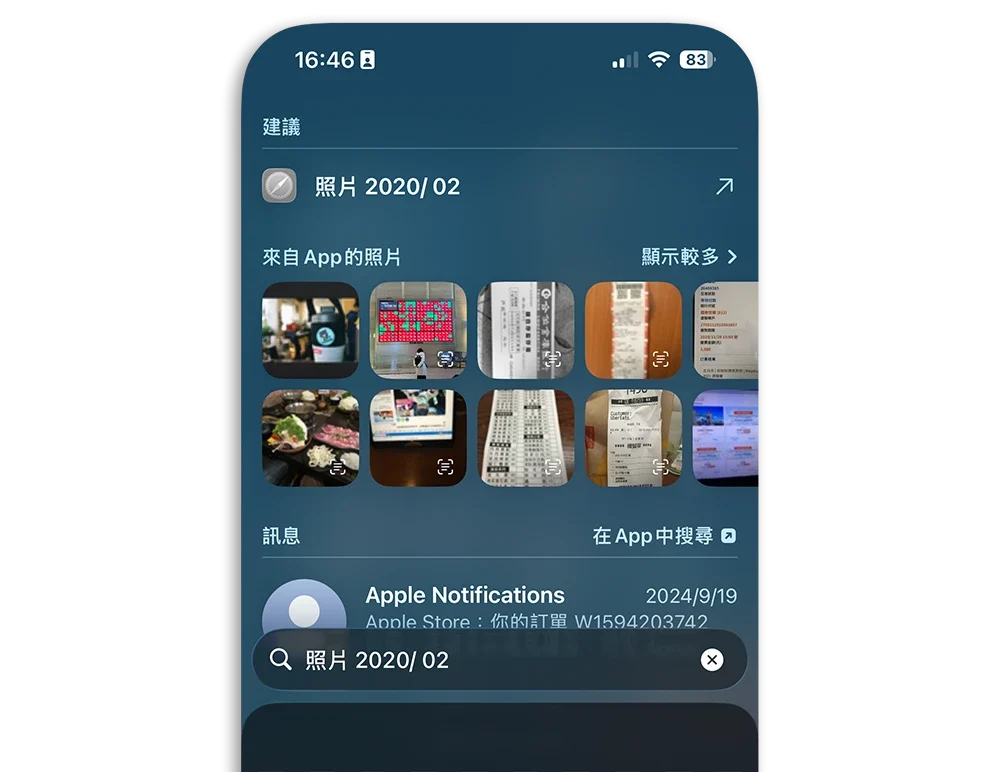
這一招很多人真的不知道。Spotlight 不只能找 App 和聯絡人,連照片也能找,而且有時候找起來比照片 App 裡面還直覺。你可以試著搜尋像是:
- 貓
- 台北
- 2025
- 截圖
- 文件
- 海邊
- 某個人名
- 或是某個月份
如果你的照片有對應內容、地點、時間或人物辨識,Spotlight 往往就會把相關照片直接帶出來。
4. 直接當計算機用,連換算都行
有時候只是想快速算個折扣、分帳、匯率或長度,這時 Spotlight 其實也是超方便的快速計算工具。你不用開計算機 App,直接在搜尋列輸入算式就可以得到答案。
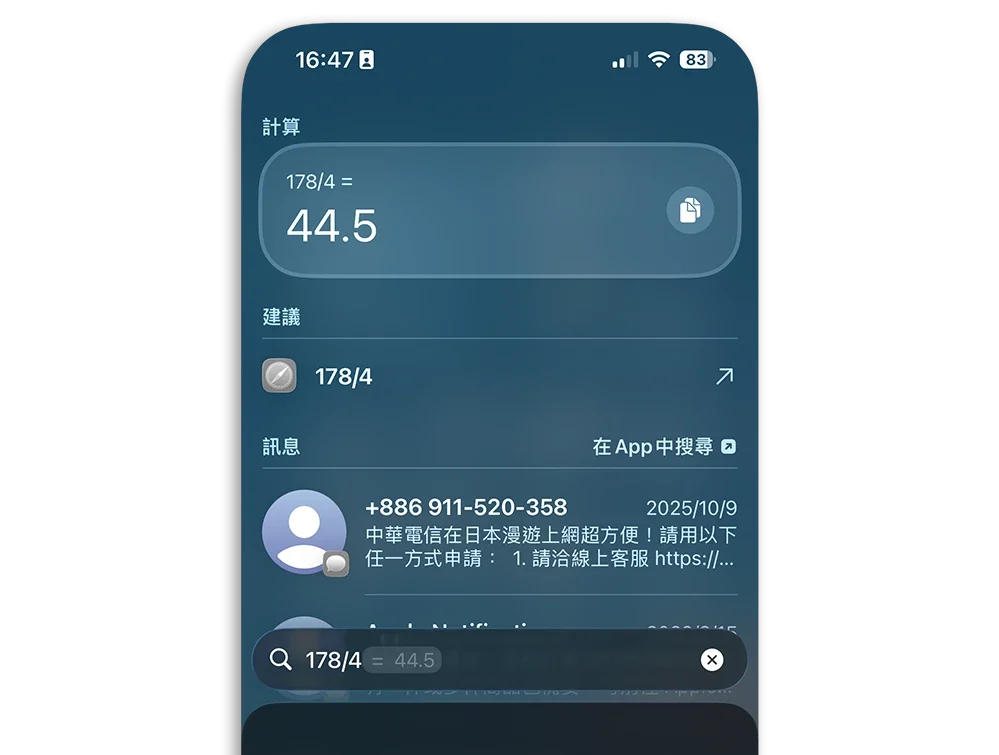
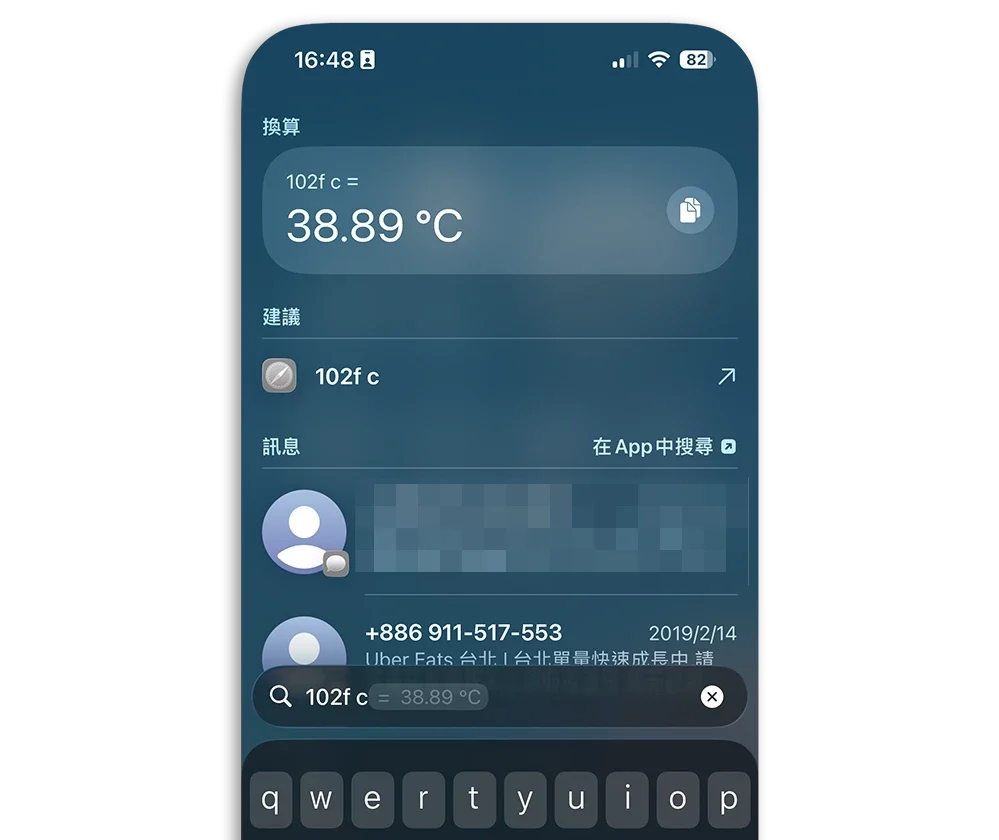
它也很適合做單位換算,像是:
- 10 usd to twd(幣值)
- 5 km in miles(長度)
- 32c to f(溫度)
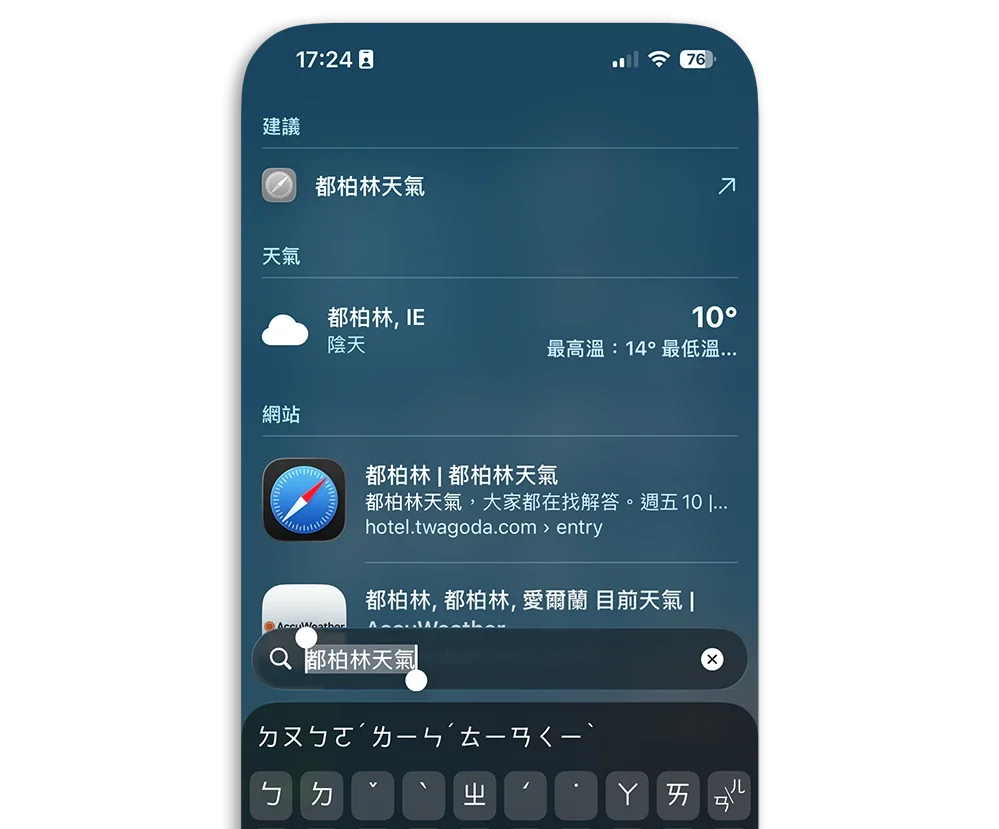
5. 快速查主要城市天氣
6. 搜尋 App 內容,不只搜尋 App 名稱
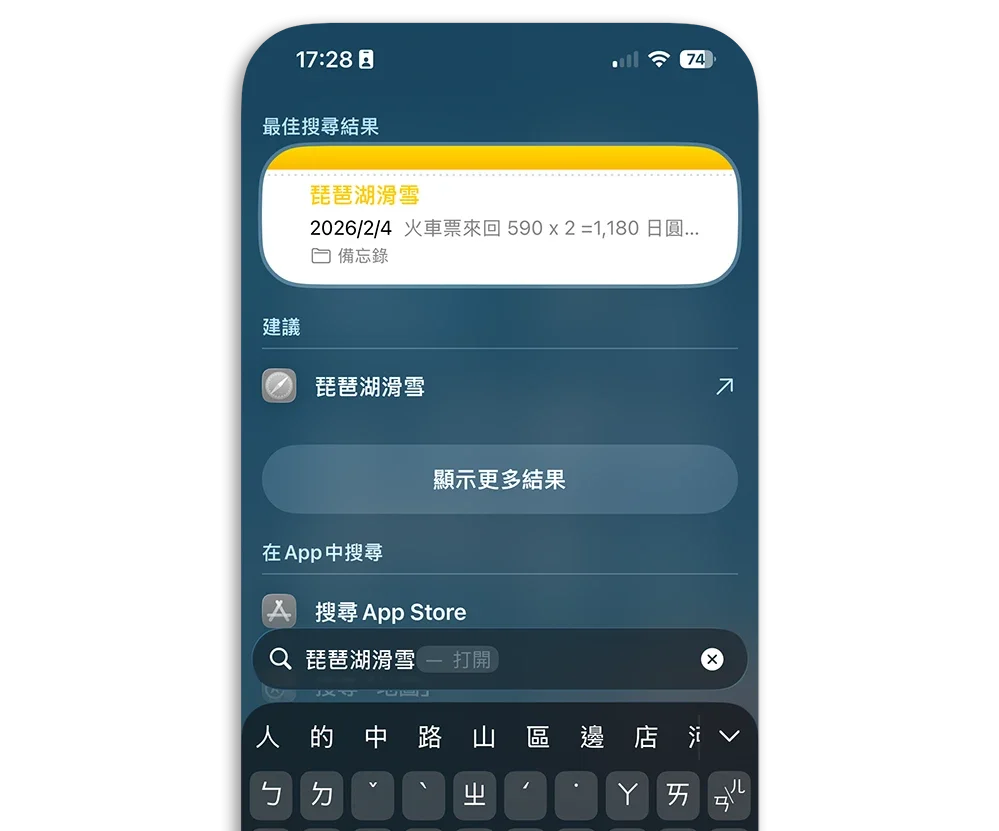
Spotlight 可以搜尋部分 App 內的內容。像是訊息、備忘錄、郵件、提醒事項、檔案、Safari 書籤,甚至部分第三方 App 的資料,也可能出現在搜尋結果裡。
例如你只記得某封信裡有「報價」、某則備忘錄有「Podcast 主題」、某個檔案標題有「社群」,你不一定要分別打開 Mail、備忘錄或檔案 App,一次在 Spotlight 搜就可能找到。
7. 你可以自訂哪些 App 要不要被 Spotlight 搜尋到
如果你發現 Spotlight 搜尋結果太亂,或有些隱私內容不想被直接搜到,可以自己調整哪些 App 參與搜尋。
進到 iPhone 設定後,進入各個 App 的設定頁面,就能看到是否允許顯示在搜尋中、是否建議內容、是否學習使用習慣等選項。
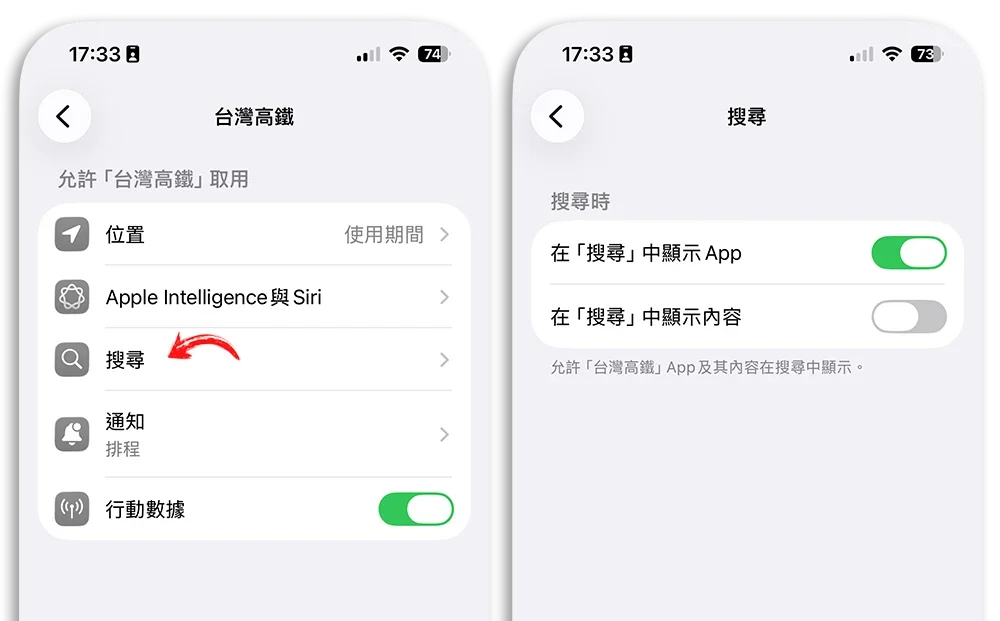
- 不希望某些私密 App 出現在建議中
- 不想讓某些內容被直接搜出來
- 想讓常用工具保留搜尋權限
- 都可以在這裡做整理。
這樣做完之後,Spotlight 會變得更乾淨、更像你自己專屬的搜尋入口,而不是一大堆雜亂結果混在一起。
8. 快速開網頁搜尋,不用先打開瀏覽器
如果搜尋的內容不是手機裡的資料,Spotlight 通常也會提供網頁建議或 Safari 搜尋入口。這讓它有點像是 iPhone 的全域搜尋中心。
如果手機裡沒有相符項目,它通常就會引導你繼續用網頁搜尋。這對只想快查一下資訊的人很方便,因為不需要先開 Safari 再輸入關鍵字。
9. 從鎖定畫面也能叫出搜尋,緊急時更快
Spotlight 其實不一定只能在主畫面使用,有些情境下在鎖定畫面也能更快進行搜尋或建議操作。像是要快速找某個 App、聯絡人、功能,或看 Siri 建議的常用項目,有時不需要先把所有步驟都點完。
當然,這部分也跟你的隱私設定有關。如果你不希望鎖定畫面顯示太多搜尋資訊,可以到設定中調整。對重視便利的人來說,開著很方便;對重視隱私的人來說,也可以依需求關掉。
10. Spotlight 會學你的習慣,常用功能會越排越前面
Spotlight 不是死板板的搜尋工具,它其實會根據你的使用習慣做調整。例如你每天早上常開某個通勤 App、下午常找某位同事、晚上常搜尋某個記事本內容,Spotlight 和 Siri 建議通常會慢慢把這些東西排得更前面。
也就是說,你越常用,它越懂你。久了之後,有些功能甚至只要打 1、2 個字母就會先跳出來。這也是為什麼很多 iPhone 老手幾乎不怎麼在主畫面翻頁找 App,因為對他們來說,直接下拉叫出 Spotlight 更快。
總結:Spotlight 技巧學起來 iPhone 更好用
很多 iPhone 功能不是不存在,而是大家平常沒有真的用到位。Spotlight 就是最典型的例子。它表面上像搜尋列,實際上卻是 iPhone 裡最快的捷徑入口之一。
只要養成習慣,你會發現很多原本要點 3 到 5 步的事,現在 1 步就能做到。找 App、找人、找照片、找設定、算數學、查資料,幾乎都能先從 Spotlight 開始。
如果你以前只把 Spotlight 當成「找不到 App 時才會用」的功能,那其實真的有點可惜。把它用熟之後,iPhone 的操作節奏都會快不少。
延伸閱讀》
iPhone Spotlight 搜尋功能 10 大必學技巧,這樣用更順手
iPhone 的 Spotlight 除了搜尋功能,還隱藏許多實用小工具
如果想知道更多關於 Apple 的消息、教學、小技巧或是科技新知,一定要點擊以下任一 LOGO,追蹤我們的 Facebook 粉絲團、訂閱 IG、YouTube 以及 Telegram。





