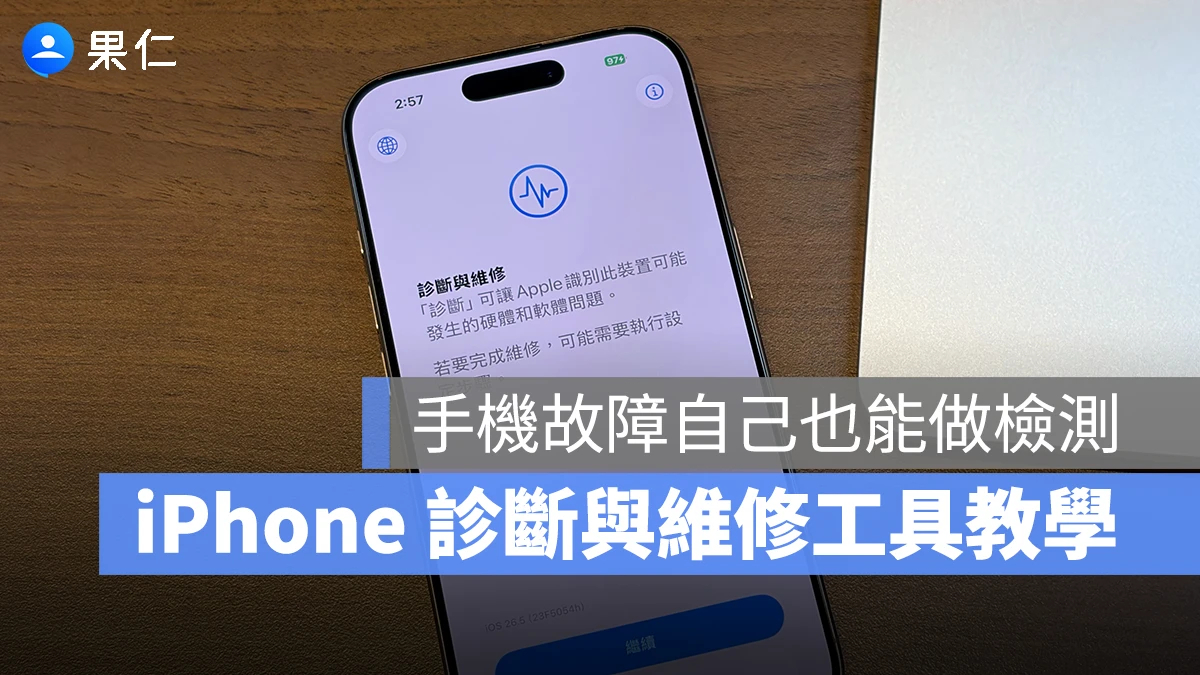
平常使用 iPhone 時若出現硬體故障,例如相機模糊、觸控失靈、異常耗電等等,除了留意系統設定錯誤與軟體 Bug 外,也建議大家可以透過蘋果官方的「iPhone 診斷與維修工具」來檢查是否為硬體故障導致。
聽起來很複雜,但其實步驟不難,本篇文章就來跟你分享 iPhone 診斷與維修工具的教學;如果你懷疑手機內部零件有問題,只要花個五分鐘,自己在家也能幫 iPhone 做硬體檢測。
iPhone 診斷與維修工具是什麼?
iPhone 診斷與維修工具是蘋果為了配合「自助維修計畫」而開放的硬體檢測功能,與原廠維修流程採用相同的檢測機制,能針對 iPhone 內部各項零件進行測試,包括螢幕、喇叭、Face ID、鏡頭與電池等項目。
當 iPhone 莫名故障或購入二手機的時候,透過 iPhone 診斷與維修工具即可快速掌握硬體狀況;先確認硬體正常,再進一步排除系統設定或軟體 Bug 的問題。
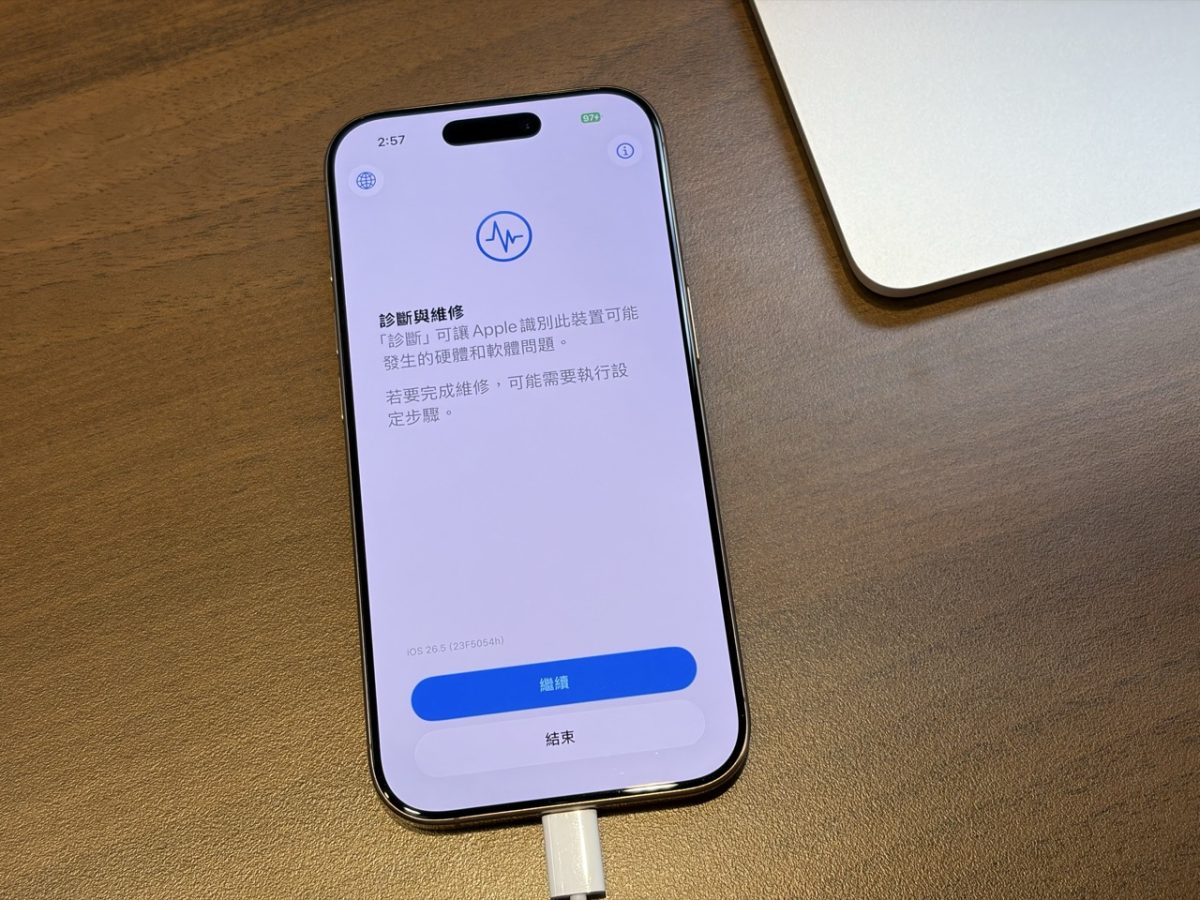
iPhone 診斷與維修工具使用前注意事項
僅支援 iPhone 12 以上機型使用
iPhone 12 是蘋果實施「自助維修計畫」的起點,它的硬體設計具備更精密的零件數位配對與加密技術,能配合 iOS 17 以上系統進行遠端軟體校準;因此 iPhone 診斷與維修工具僅支援 iPhone 12 以上機型使用,iPhone 12 以下的機型就還是只能走傳統的維修流程,由授權維修中心或透過官方客服進行檢測。
檢測前請先備份手機資料
使用 iPhone 診斷與維修工具時,原則上不會刪除任何手機資料;不過既然會進行檢測,多半是懷疑硬體可能出現問題,萬一在檢測過程中突發硬體故障仍可能導致資料遺失,因此建議先完整備份手機資料再進行檢測。
iPhone 診斷與維修工具教學
1. 請到有 Wi-Fi、能充電的環境中
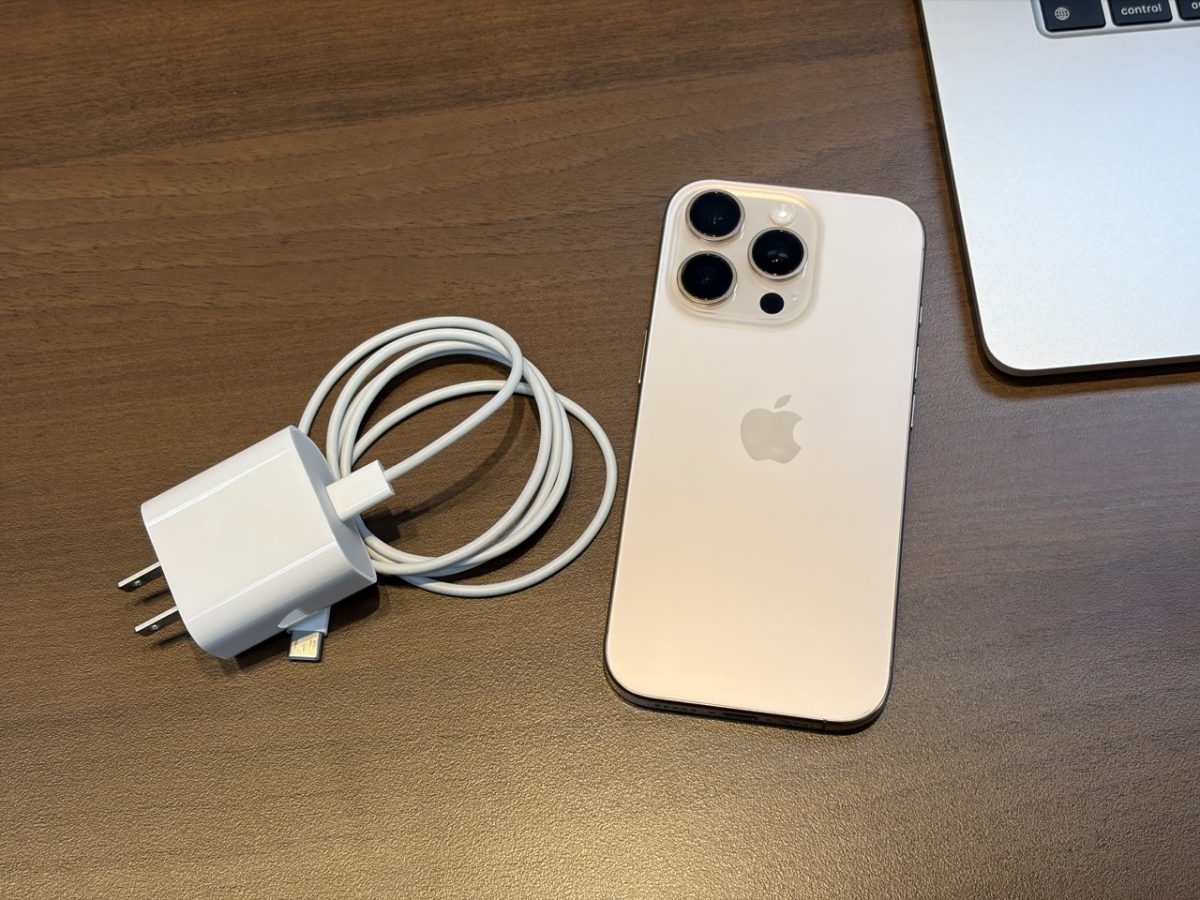
iPhone 診斷與維修工具的啟用條件是必須連網與充電,所以請先到一個具有 Wi-Fi 網路、可充電的環境中;同時請注意,充電頭至少要 18W 以上才能用。
2. 將 iPhone 完全關機
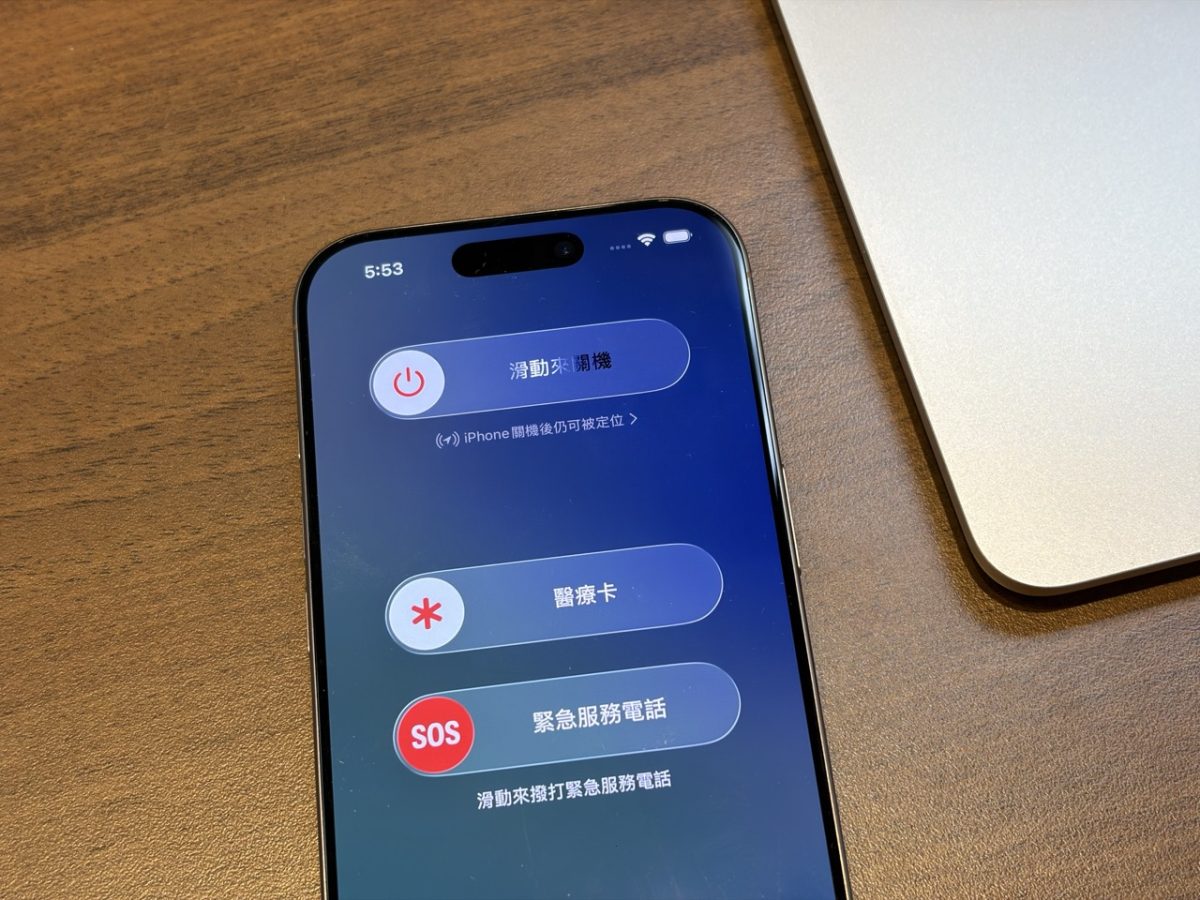
接著按住「任一顆音量鍵 + 電源鍵」將 iPhone 關機;並在關機後等待 30 秒 ~ 1 分鐘,確保 iPhone 完全關機。
3. 啟用 iPhone 診斷與維修工具
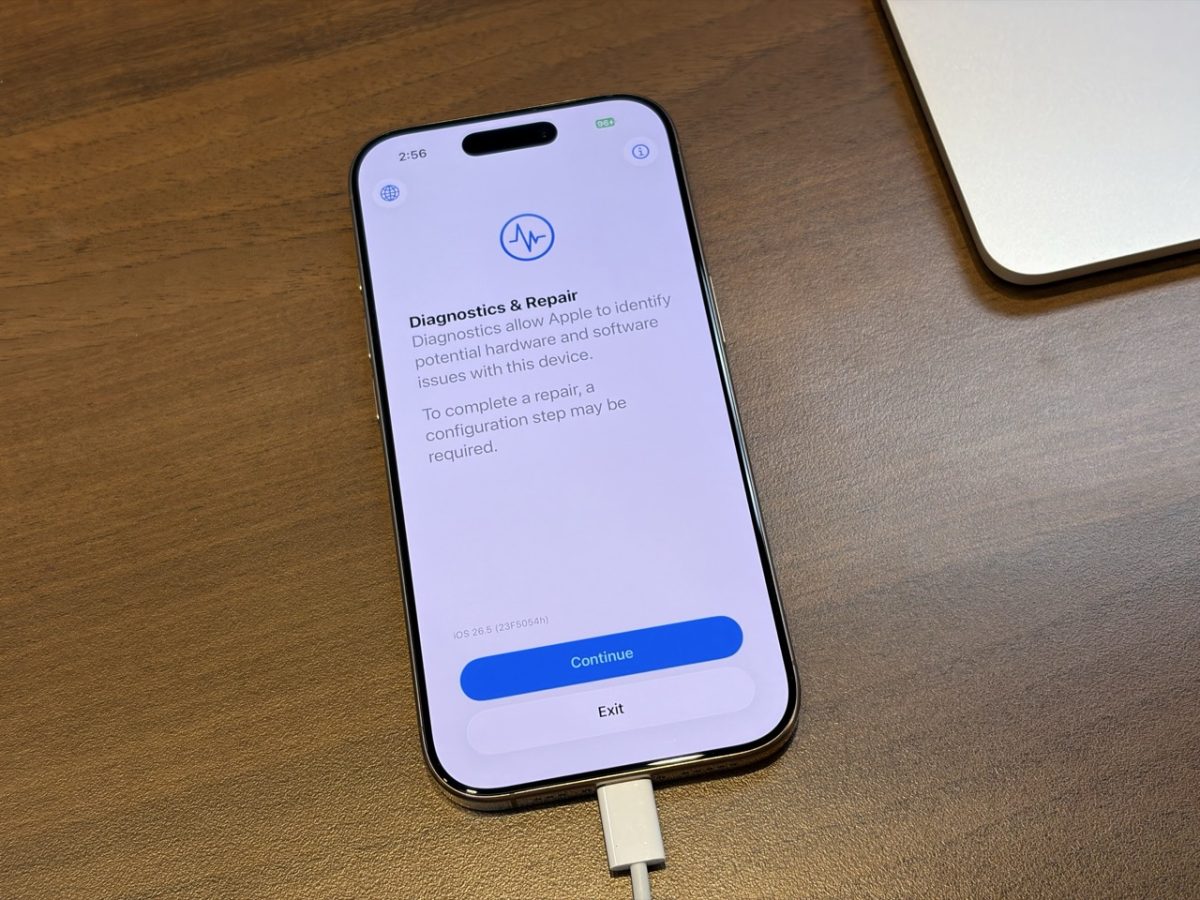
再來要啟用 iPhone 診斷與維修工具,步驟如下:
- 同時長按(按住不放)「兩顆音量鍵」。
- 將手機接上電源。
- 直到畫面出現白色蘋果 logo 約三秒後,再放開在音量鍵。

4. 使用 iPhone 診斷與維修工具檢測硬體狀況
預設語言是英文,可以先點左上角「地球鍵」改成中文。
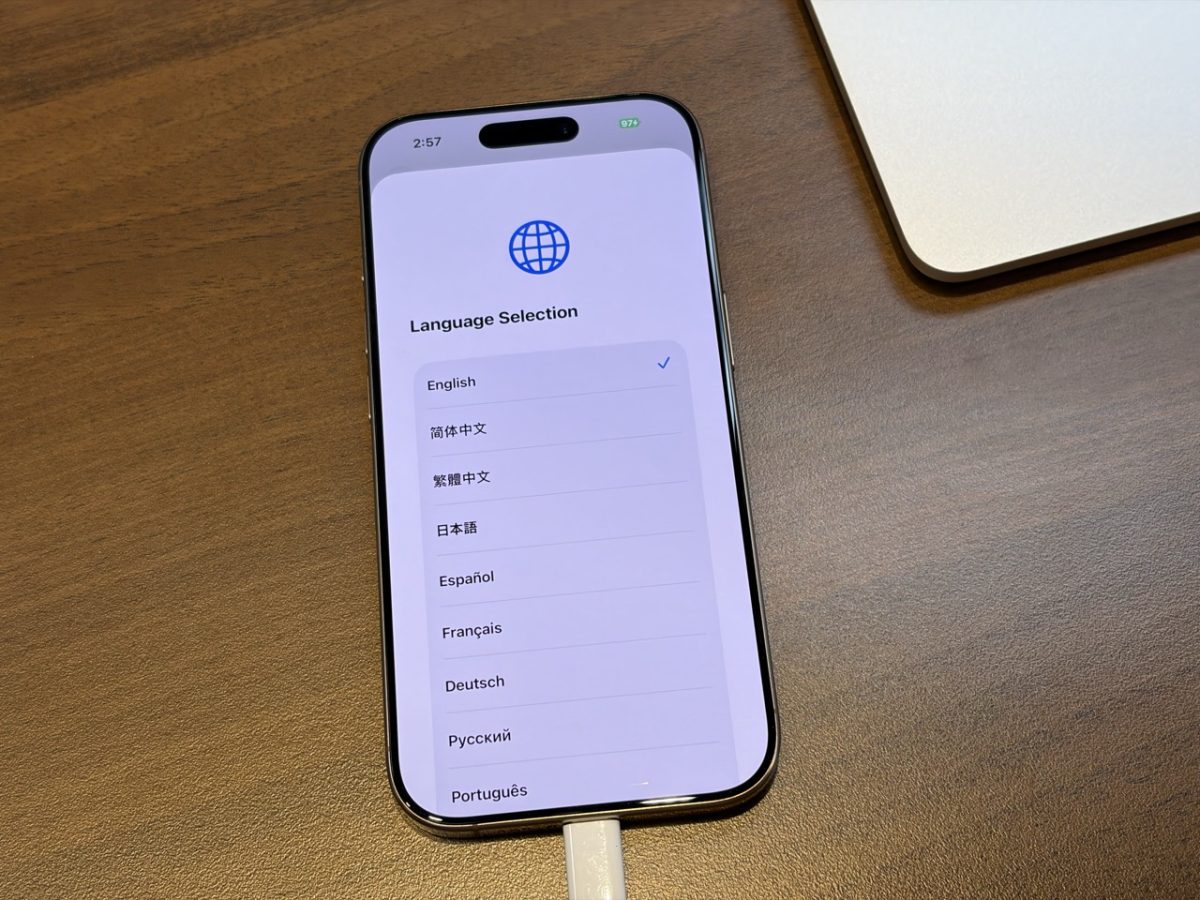
再來點「繼續」,就要連接 Wi-Fi 網路。
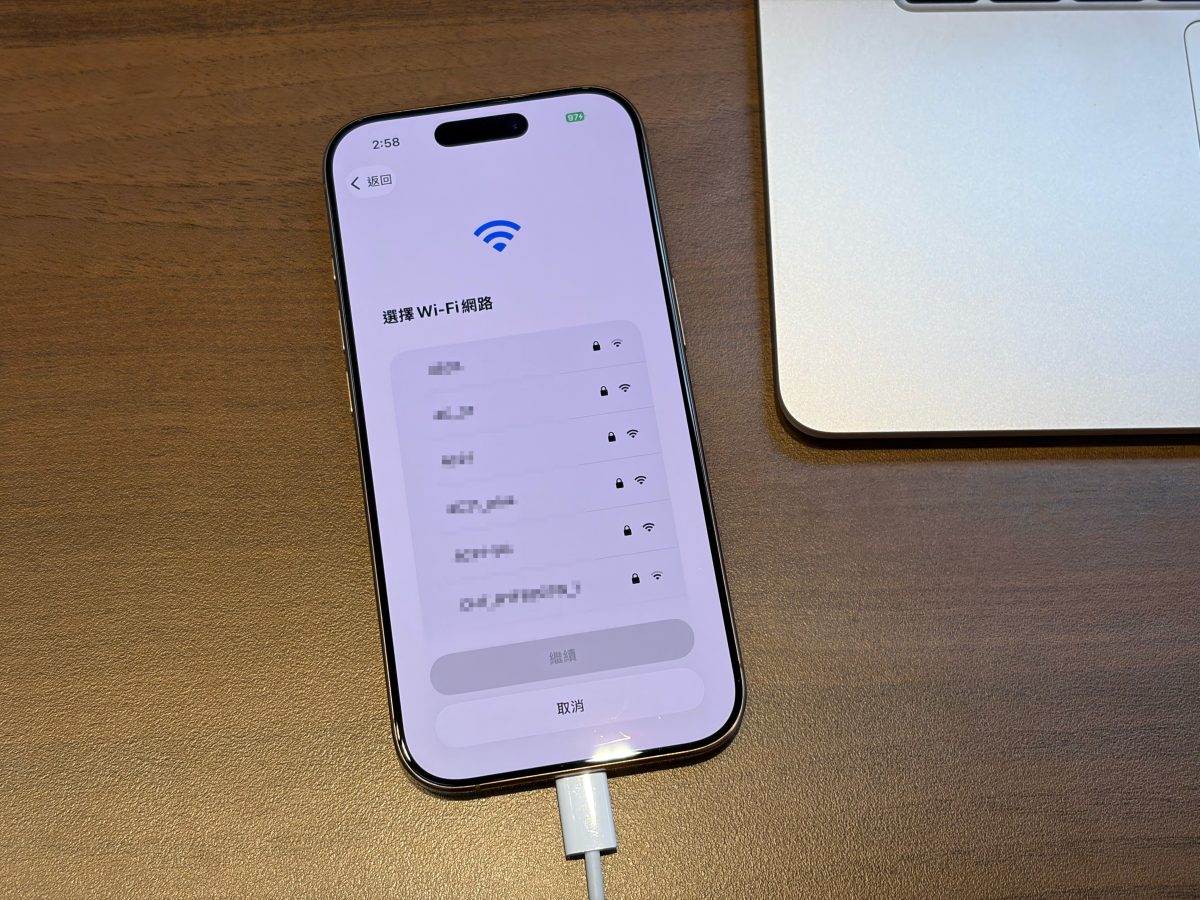
然後會跳出一些使用條款,點擊「同意」繼續下一步。
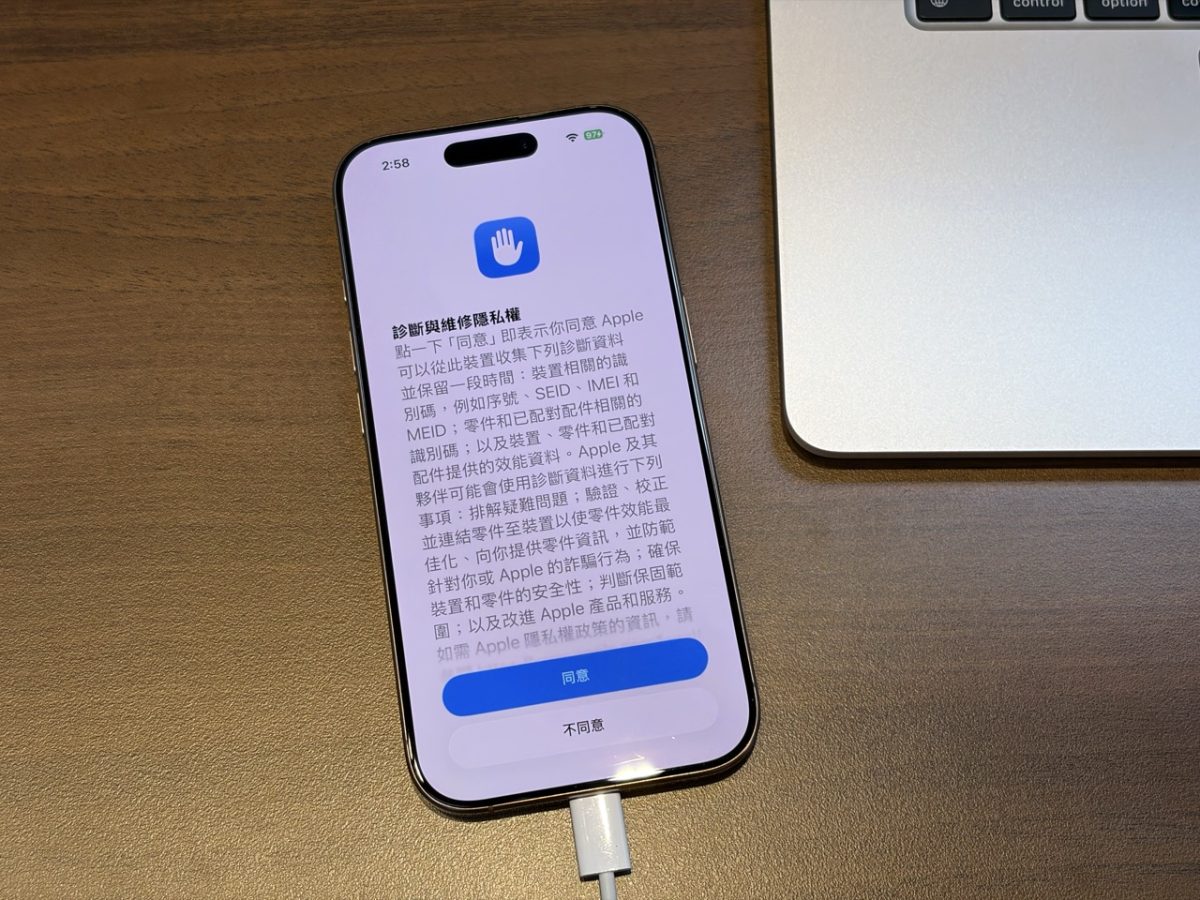
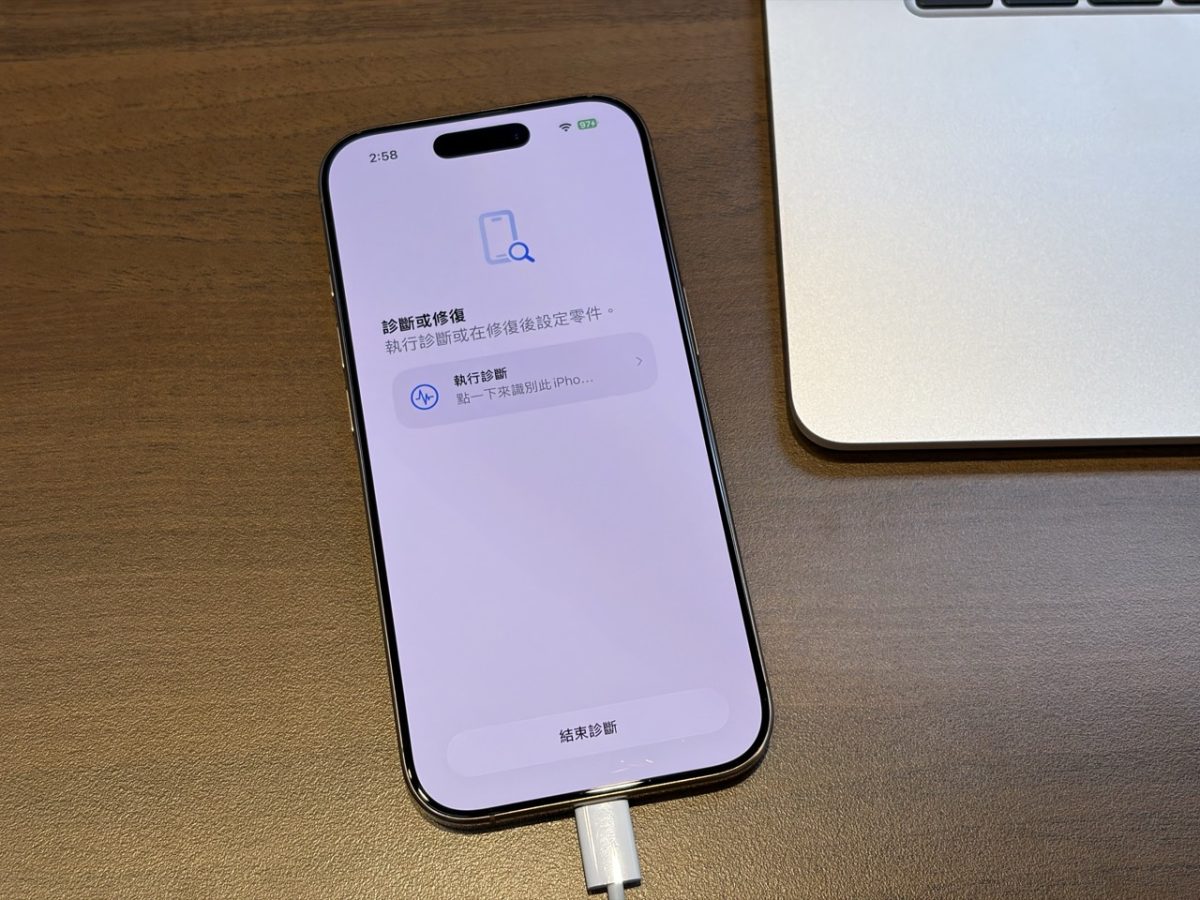
接著就會跑出很多項目能夠進行檢測,針對想要檢查的零件,點擊右邊類似播放鍵的按鈕,即可進行檢測。
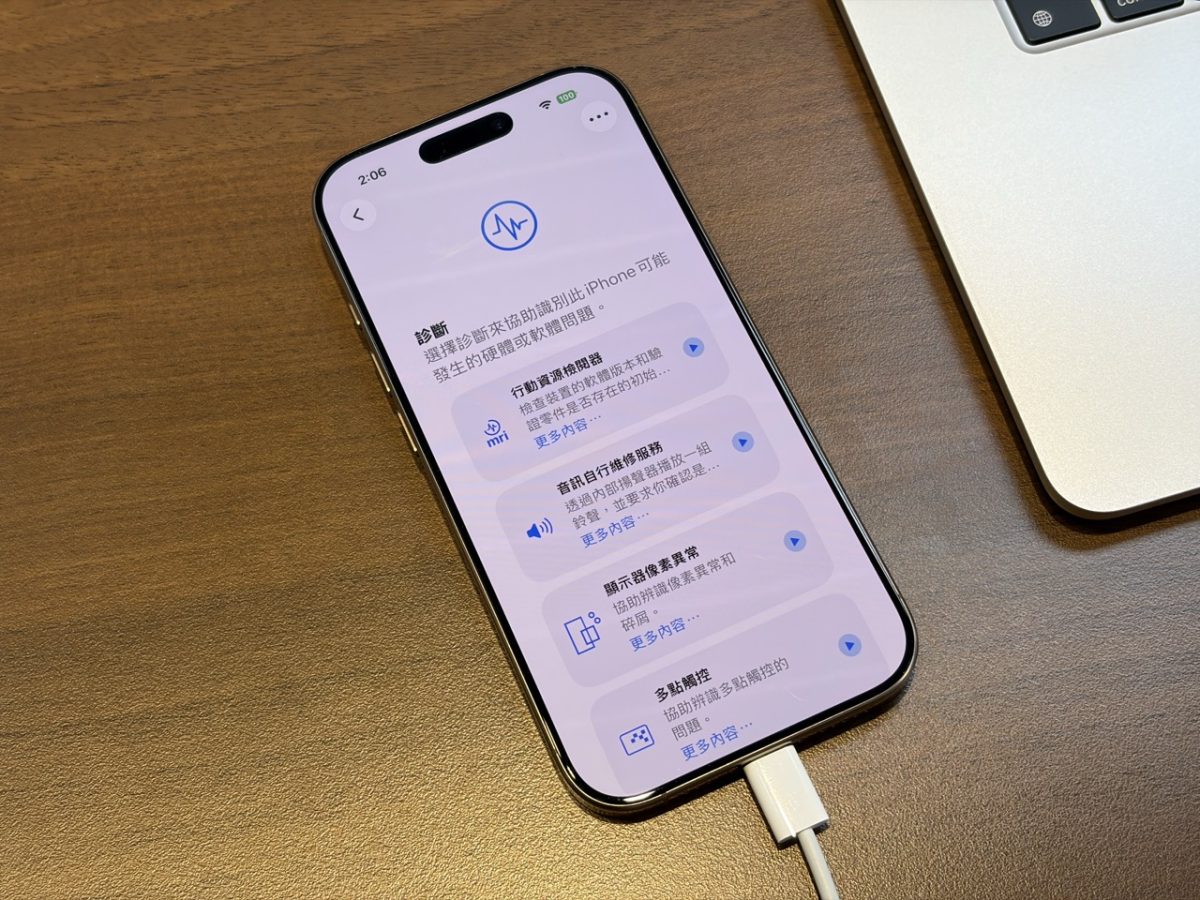
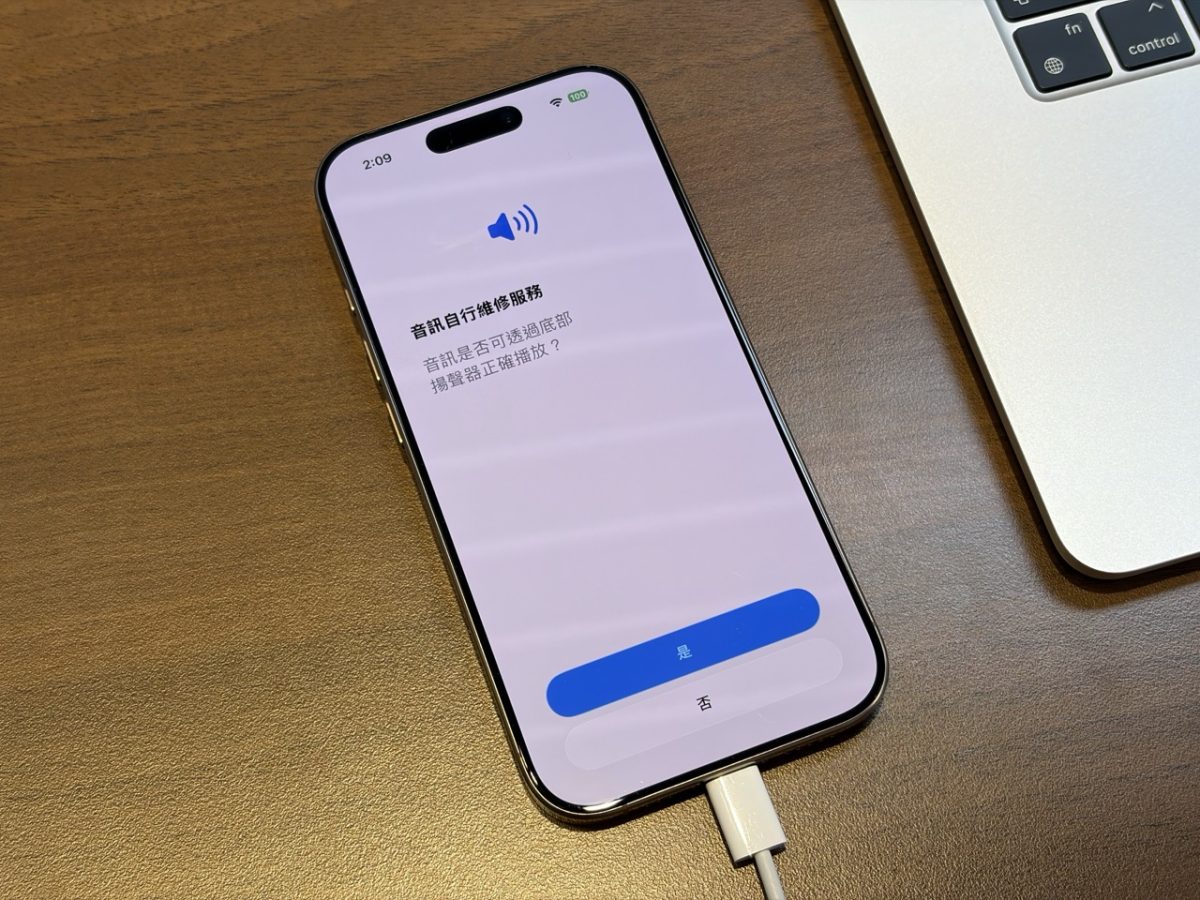
每個項目檢測的內容都不一樣;例如檢測「音訊」,手機就會播放聲音、再請你確認有沒有聽到聲音。所以在檢測時,請根據畫面的說明指示進行檢測。
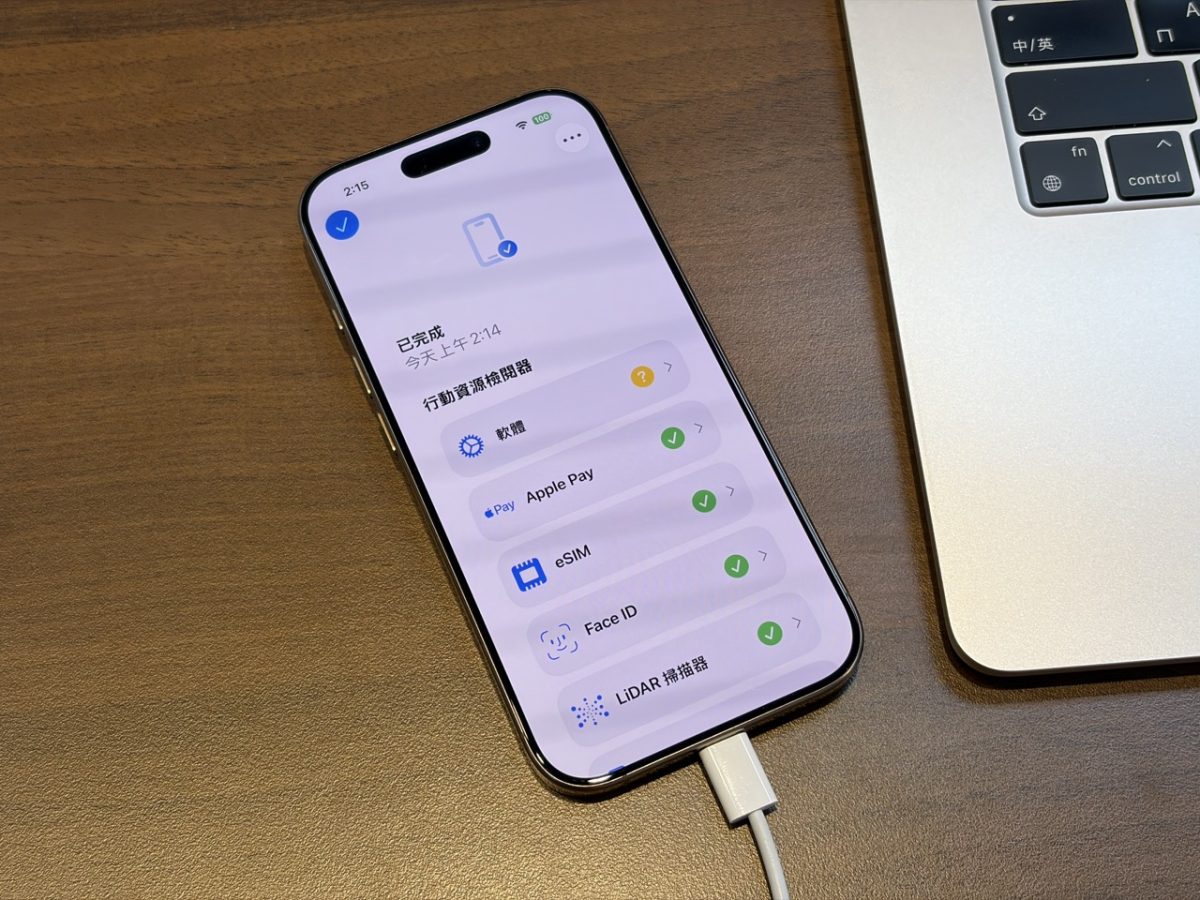
其中「行動資源檢閱器」能夠一次檢測多個零件的運作狀況,可以優先測試;檢測結果中,綠色打勾代表沒問題、黃色問號就是有異常,可以點進查看檢測說明。
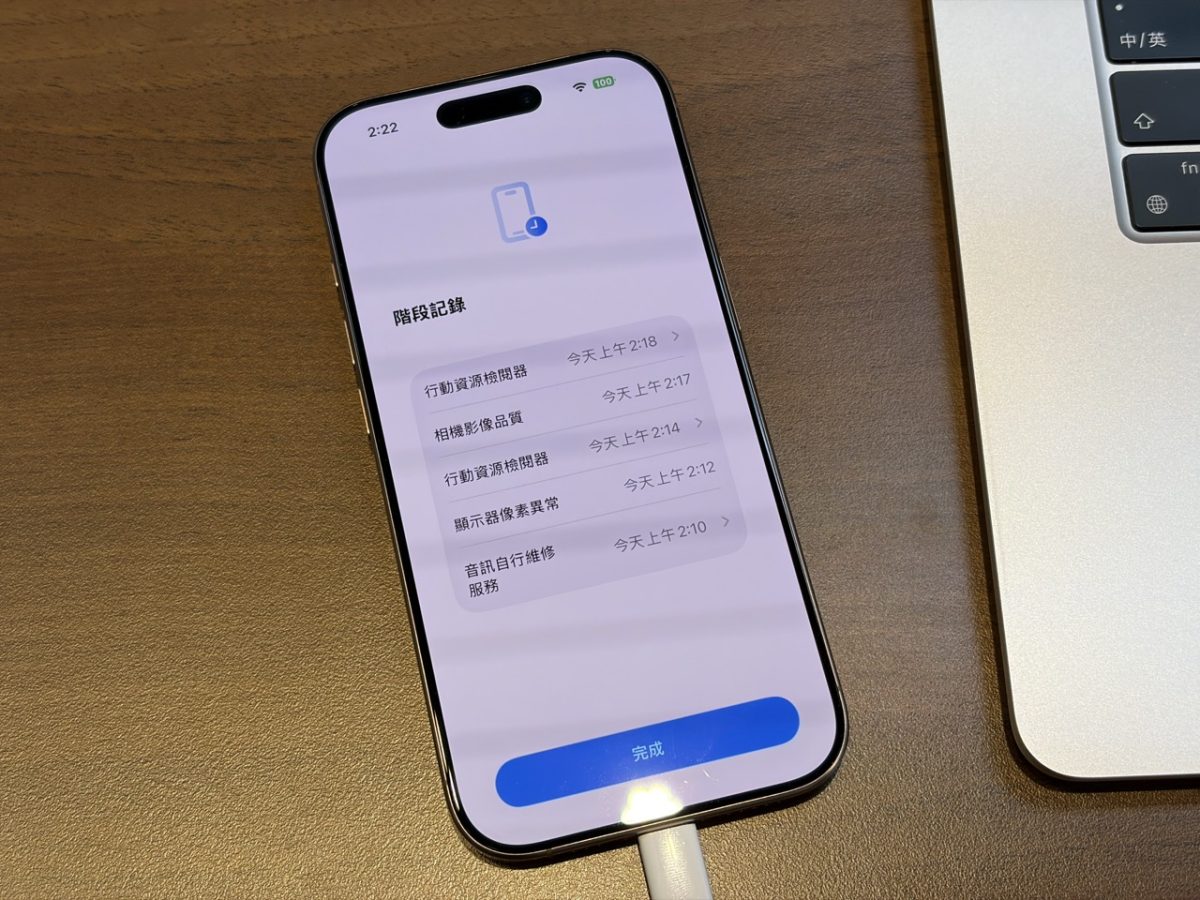
最後右上角「・・・」→「階段紀錄」能夠查看本次的測試紀錄與結果。
檢測完成後就點右上角「・・・」→「結束診斷」,系統會自動重新開機、進系統,這時也可以拔掉充電線,正常使用手機。
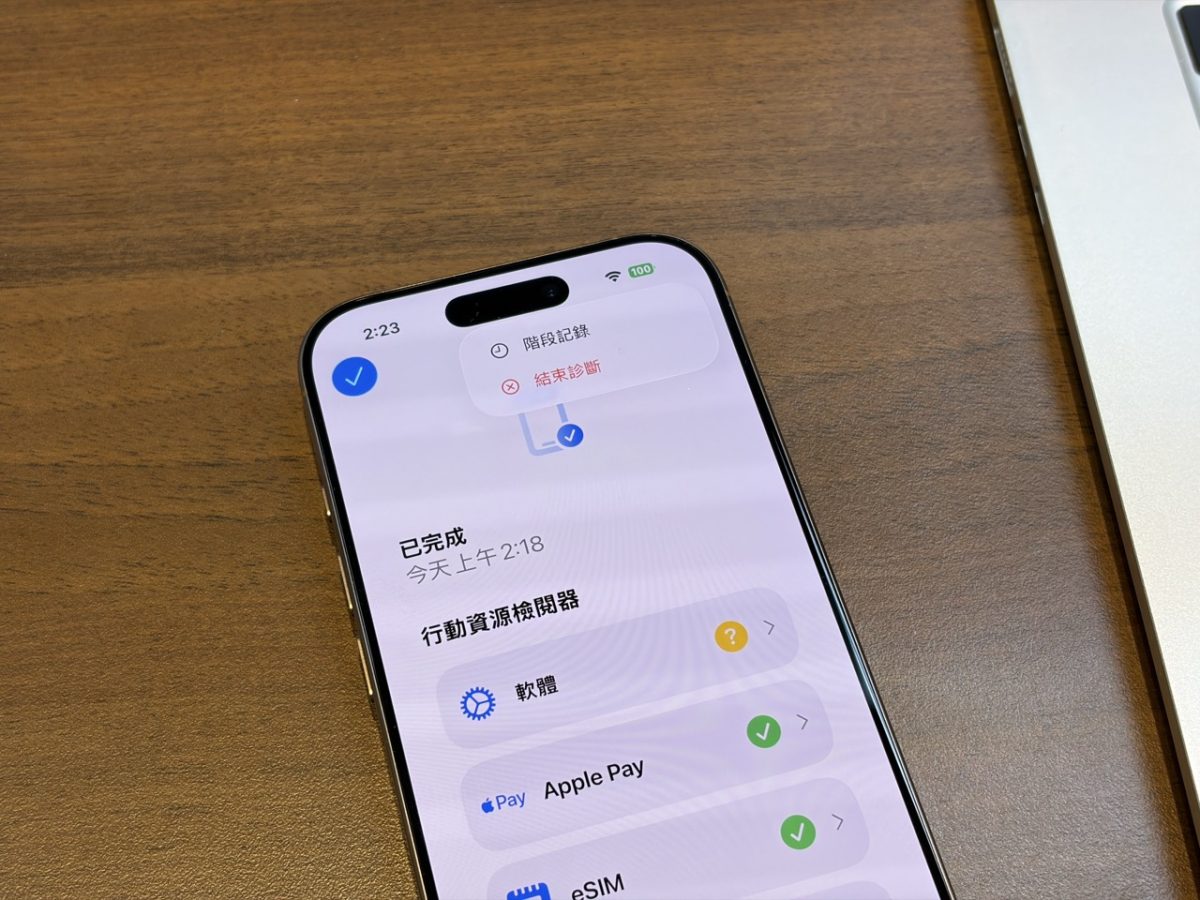
若有發現異常問題,後續就要考慮預約維修,並與維修技師說明檢測過程中發現的項目與結果,以快判斷問題來源,也有助於縮短檢測與維修時間。
iPhone 診斷與維修工具,在家也能檢查 iPhone 狀況
以上 iPhone 診斷與維修工具分享;當 iPhone 出現異常時,不妨先透過「iPhone 診斷與維修工具」檢查是否與硬體有關。先排除硬體問題,再回頭檢視系統設定或軟體狀況,通常能更快找到原因,也能避免不必要的維修或來回測試,或在送修時也能更精準的描述故障狀況。
若無法成功進入 iPhone 診斷與維修工具,請先確認「需要 iPhone 12 以上機型」、「穩定的 Wi-Fi 網路」以及「18W 以上的充電器」,同時檢查操作手法是否有誤。還是不行的話,建議聯繫蘋果客服或維修中心來協助處理。
延伸閱讀》
-
iOS 26.5 正式發佈:更新災情,耗電、閃退、發燙等更新狀況回報整理
Tag: iOS, iOS 26.5, iOS 26.5 更新, iOS 26.5 正式版, iOS 26.5 災情, iPhone, iPhone 更新, 更新回報, 更新災情, 更新狀況, 災情, 系統更新, 軟體更新



如果想知道更多關於 Apple 的消息、教學、小技巧或是科技新知,一定要點擊以下任一 LOGO,追蹤我們的 Facebook 粉絲團、訂閱 IG、YouTube 以及 Telegram。