iPhone 用久了,最常遇到的問題之一就是「容量快滿了」。明明沒有下載很多 App,但照片、影片、LINE、訊息附件、系統資料加一加,儲存空間很快就被吃掉;嚴重一點還會導致無法拍照、無法更新 iOS,甚至 App 開啟變慢。
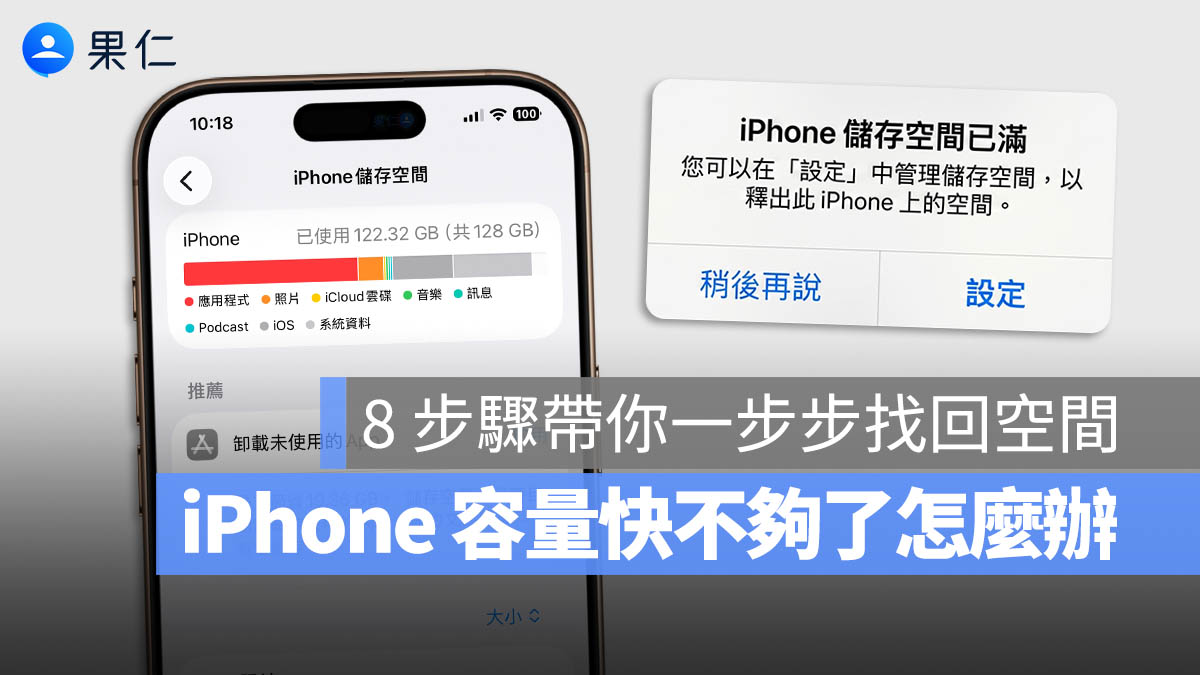
如果你的 iPhone 已經跳出「儲存空間不足」提醒,先不要急著刪照片或換新手機。其實 iOS 內建就有不少整理工具,可以幫你快速找出最占空間的項目。這篇就整理 7 個實用方法,教你一步一步清出 iPhone 空間。
先檢查 iPhone 容量都被誰吃掉
整理 iPhone 容量之前,第一步不是亂刪 App,而是先看看到底是哪一類資料占最多空間。
|
操作路徑: 設定 → 一般 → iPhone 儲存空間 |
▼ iPhone 可以查看每個 App 佔用多少空間
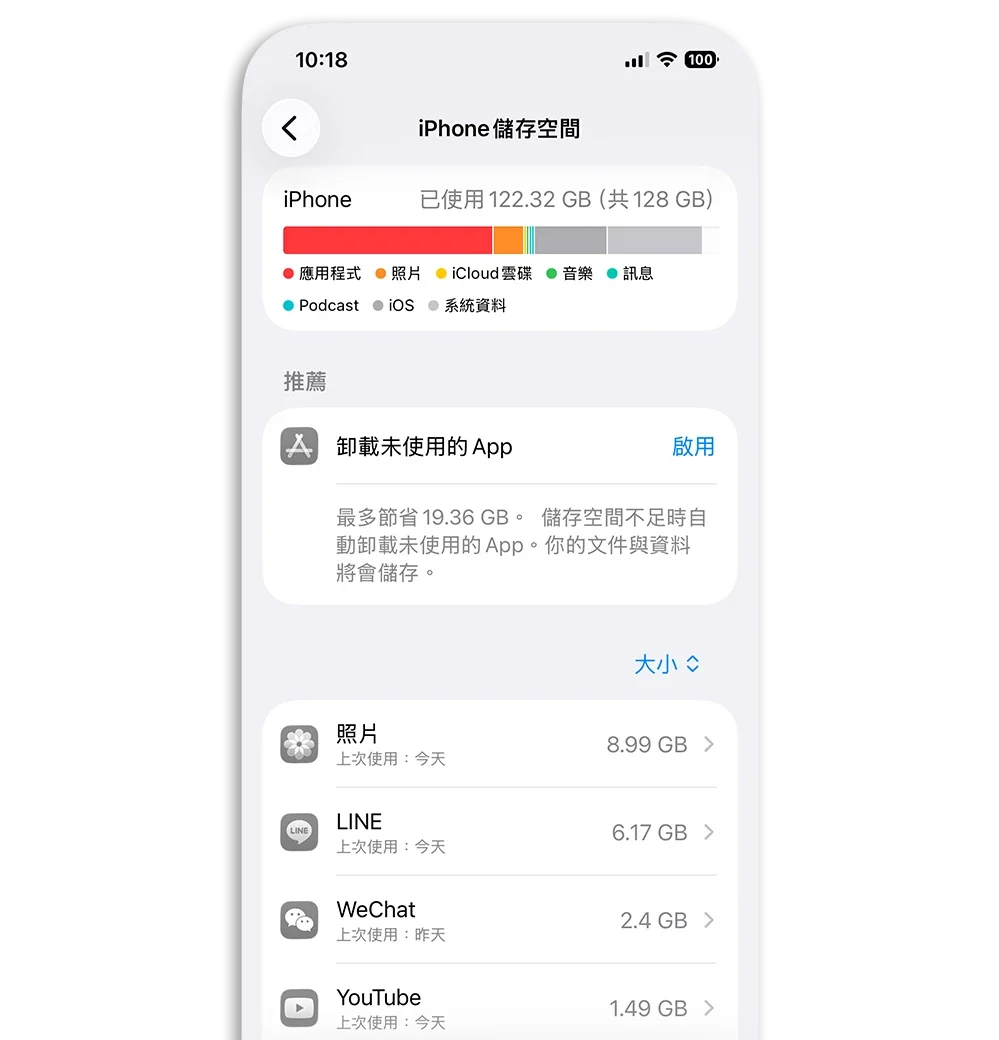
開啟後,iPhone 會用長條圖顯示照片、App、iOS、訊息、媒體、系統資料等占用比例,下方也會列出每個 App 使用多少容量。通常最容易占空間的會是照片、影片、LINE、Instagram、YouTube、串流音樂 App、遊戲 App,以及訊息附件。
方法一:開啟 iCloud 照片,並「最佳化 iPhone 儲存空間」
如果 iPhone 容量主要是被照片和影片占滿,可以先開啟 iCloud 照片,並搭配「最佳化 iPhone 儲存空間」。
iCloud 照片負責把照片與影片同步到 iCloud;但如果只有把照片同步到 iCloud 的話,並沒有做到節省空間的效果,因為你只是讓照片在 iCloud 有一個副本,還得開啟「最佳化 iPhone 儲存空間」。
「最佳化 iPhone 儲存空間」是在開啟 iCloud 照片後,把完整解析度的照片與影片保存在 iCloud,iPhone 本機只保留較省空間的版本,藉此減少本機容量占用。
|
操作路徑: 設定 → iCloud → 照片 → 開啟「同步此 iPhone」→ 選擇「最佳化 iPhone 儲存空間」 |
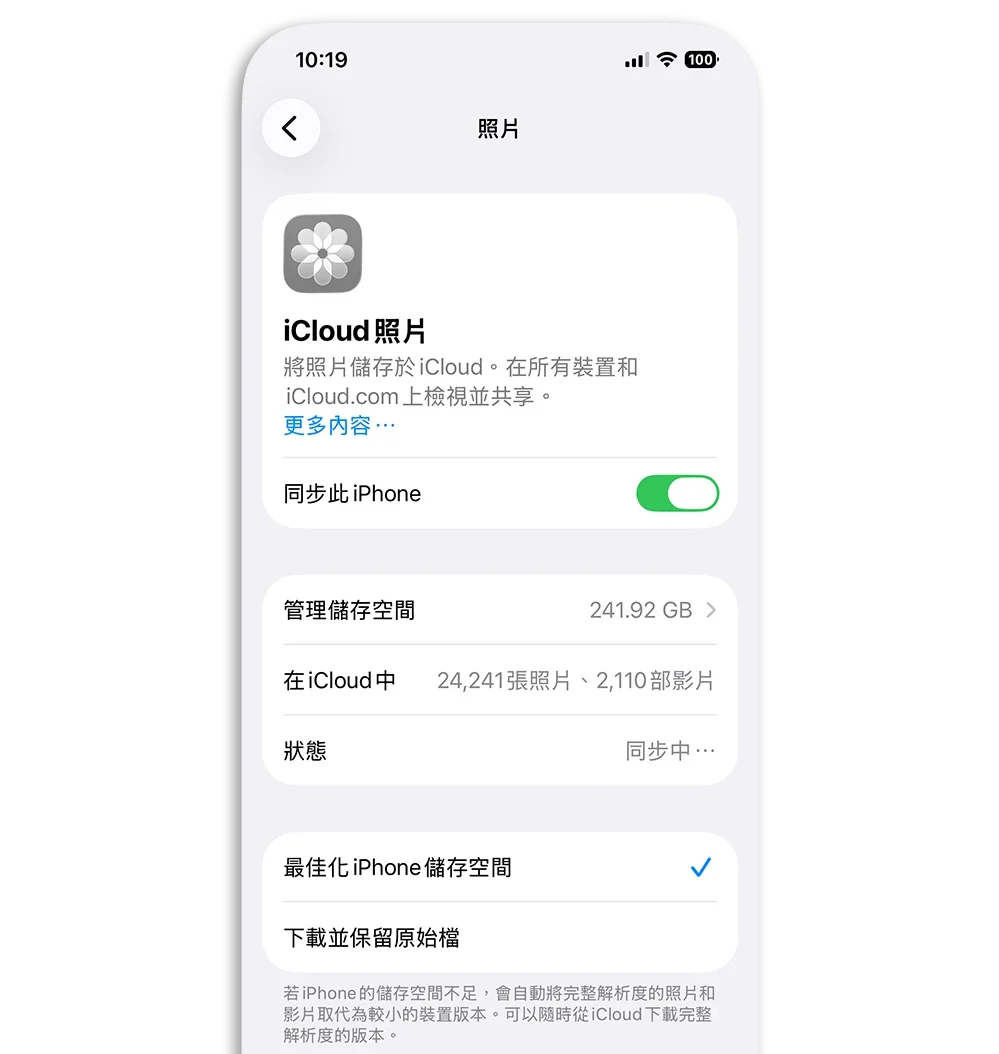
需要注意的是,iCloud 照片是「同步」而不是單純備份。如果在 iPhone 上刪除照片,iCloud 與其他同步裝置上的照片也會一起刪除。因此,若是想長期封存照片,建議另外備份到電腦、外接硬碟或其他雲端空間。
此外,這個方法需要有足夠的 iCloud 空間。如果你的 iCloud 也快滿了,就要先清理 iCloud,或考慮升級 iCloud+ 容量方案。
方法二:刪除重複照片、截圖與大影片
照片 App 裡面最占空間的,通常不是普通照片,而是影片、連拍照片、螢幕錄影、截圖、下載圖片與重複照片。
- 影片:優先刪除不需要的 4K 影片、螢幕錄影、下載影片
- 截圖:刪除購物截圖、聊天截圖、一次性資訊截圖
- 重複項目:合併重複照片,保留品質較好的版本
- 最近刪除:刪完照片後記得清空,容量才會真正釋放
- LINE / 社群下載圖:刪除重複儲存的梗圖、商品圖、活動圖
▼ 刪除重複照片釋放 iPhone 空間
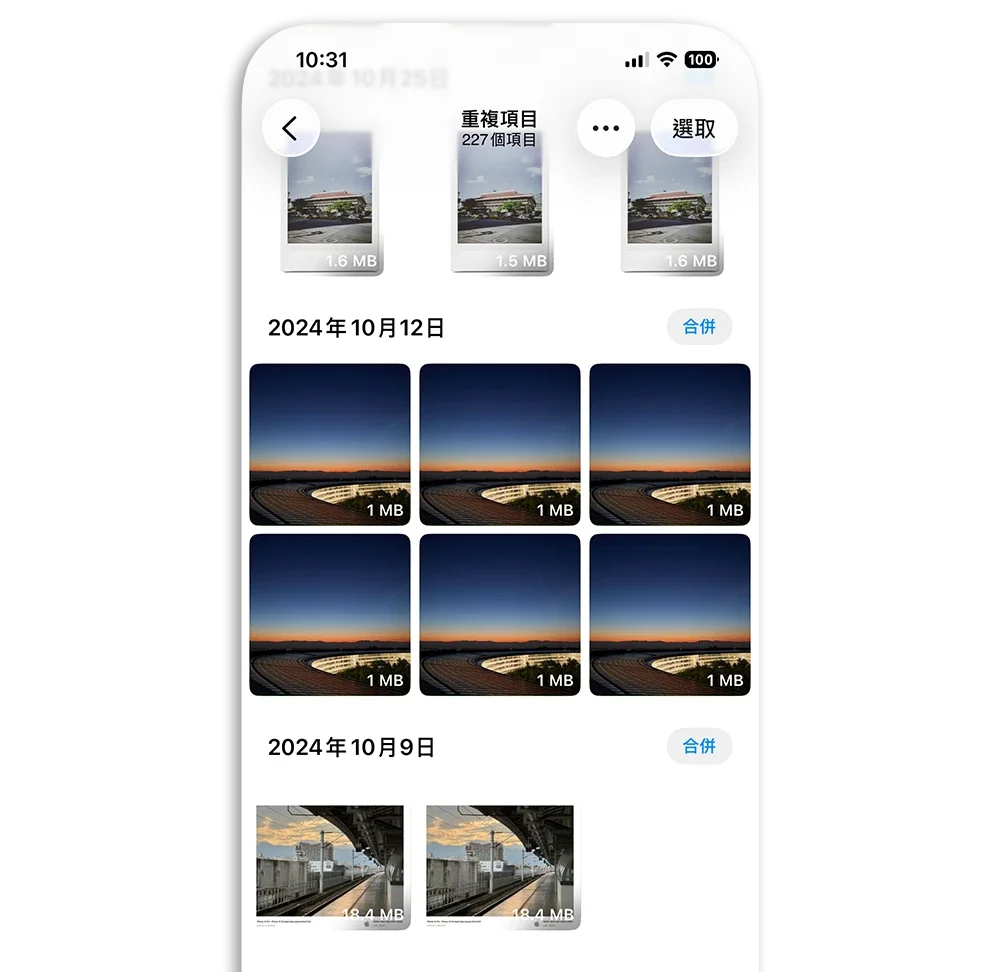
很多人刪完照片後發現容量沒有立刻變多,是因為照片會先進到「最近刪除」相簿,保留一段時間後才會真正移除。若確定不需要,可以到「最近刪除」手動清空。
方法三:卸載不常用的 App,而不是直接刪除
有些 App 本身很大,但裡面的文件資料又想保留,這時可以使用 iPhone 的「卸載 App」功能。
卸載 App 的好處是「App 本體會被移除,但相關文件與資料會保留」。卸載的 App icon 會繼續留在 iPhone 上,但是旁邊會多一個「雲符號」;之後要重新下載 App 也不用再從 App Store 下載,直接點選 App 就會重新下載,而且原本資料也還會在。
|
操作路徑: 設定 → 一般 → iPhone 儲存空間 → 選擇 App → 卸載 App |
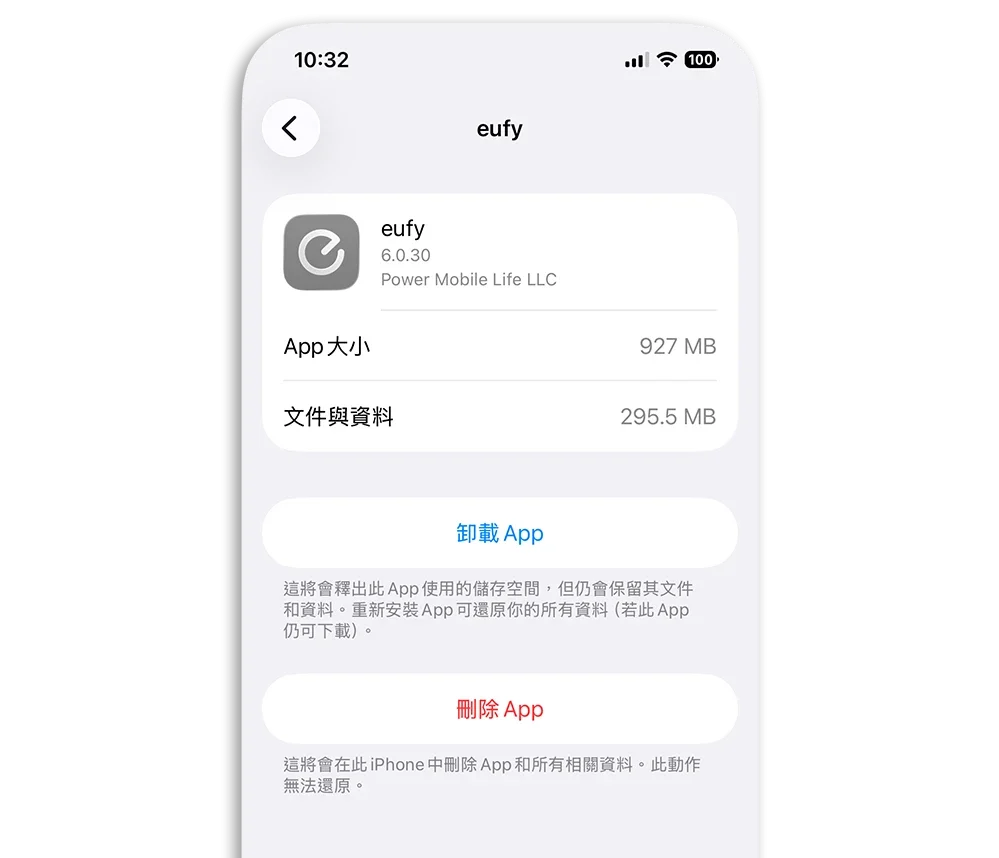
也可以從開啟「iPhone 儲存空間」裡的「卸載未使用的 App」,讓 iPhone 自動幫你卸載不常使用的 App。
- 偶爾才會用到的工具 App、旅遊 App、購物 App、外送 App、遊戲 App。對於一年只開幾次的 App,卸載通常比刪照片更有效。
- App 本體佔更大容量的 App。如果 App 裡面的資料站了快 1GB,但是 App 本體其實佔不到 100MB,那其實卸載 App 也空不出太多容量,除非你一次卸載很多 App。
方法四:清理 LINE、Instagram、Telegram 等通訊 App 快取
很多人的 iPhone 容量不是被照片 App 吃掉,而是被 LINE、Instagram、Telegram、WhatsApp 這類通訊或社群 App 吃掉。
這類 App 常會累積大量圖片、影片、貼圖、語音、文件和快取資料。特別是 LINE,如果加入很多群組,或常收影片和照片,容量可能不知不覺就占了十幾 GB。而這些 App 多半會提供可以清除快取、聊天記錄、檔案、照片…等等的功能。
|
操作路徑: 以 LINE 為例,可以開啟設定 → 聊天 → 刪除資料 |
▼ 刪除 LINE 佔用的 iPhone 空間
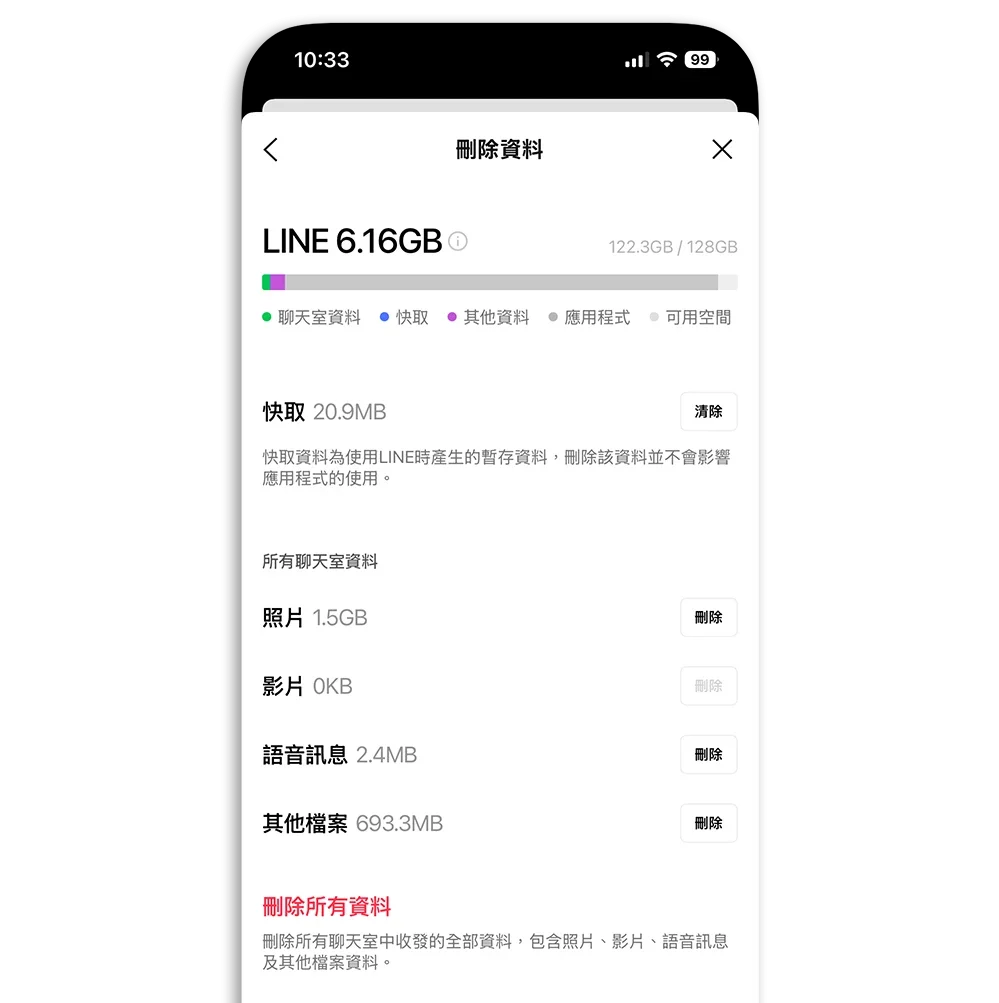
在這裡面就可以看到目前 LINE App 中各種類型的內容佔用了多少空間,你可以個別刪除,也可以再往下滑,點選「依聊天室刪除資料」功能,針對個別聊天室的內容進行刪除。
不過 LINE 上面顯示的大小不等於完全可以釋放的容量,有些是寫在 App 裡面的暫存檔,這些就無法透過 LINE 聊天室刪資料的方式處理。
而除了 LINE 以外,WhatsApp、Telegram、WeChat 也都有類似功能。不過 Instagram 就只能夠把 App 刪掉再重新安裝,還好 IG 比較不像 LINE 會有記錄需要備份的問題,所以刪掉重裝影響不大,可以直接操作。
方法五:刪除離線內容、檔案
除了照片、影片和 App 本身,很多影音、音樂、Podcast、地圖 App 也會在 iPhone 裡留下大量離線內容。這些資料平常很容易被忽略,但如果曾經下載影集、YouTube 影片、音樂播放清單、Podcast 節目,或是離線地圖,累積起來也可能占掉好幾 GB。
常見需要檢查的項目包括:
| 常見 App | 建議整理方式 |
| YouTube、Netflix、串流平台 | 刪除已看完或暫時不會看的下載影片 |
| Apple Music、Spotify、KKBOX | 移除不常聽的專輯、歌單或高音質下載 |
| Apple Podcast、Spotify | 刪除已聽完的單集,關閉自動下載 |
| Apple Maps、Google Maps | 刪除不再需要的旅遊地圖或舊區域 |
| 檔案 App、Safari 下載項目 | 清理 PDF、壓縮檔、安裝檔、重複文件 |
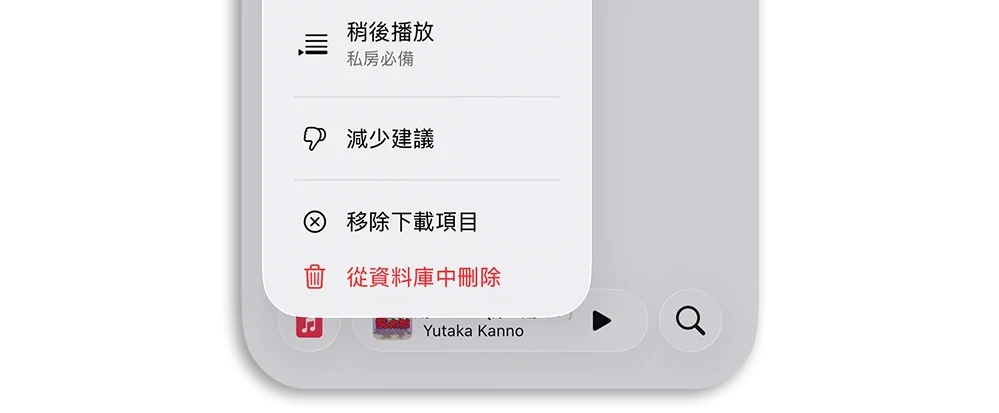
以 Apple Music 來說,可以開啟音樂 App 的「資料庫」後,裡面會有一個「已下載」的分類,長按下載的音樂後選擇「移除下載項目」就可以了。
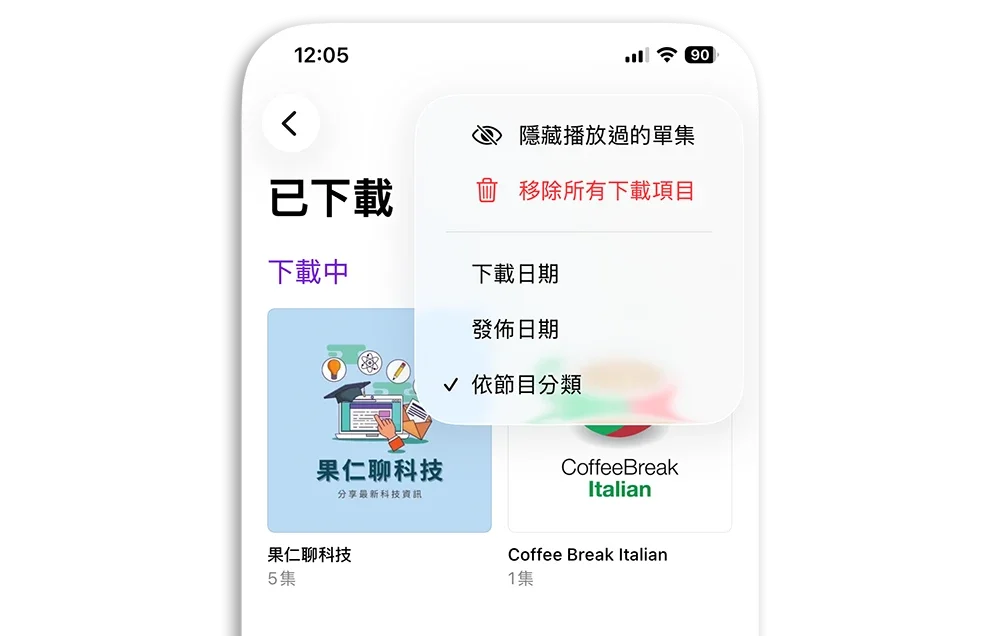
而 Podcast 則可以檢查是否開啟自動下載,或是直接關閉。若訂閱很多節目,每集自動下載下來,容量會累積得很快。建議保留常聽節目即可,已聽完的集數可以定期清掉。
這類離線內容的好處是刪掉通常不會影響帳號資料,之後需要時再重新下載即可。對於通勤族、追劇族、常出國旅遊的人來說,這一項通常可以清出不少空間。
方法六:刪除訊息裡的大型附件
如果有在使用 iMessage 或簡訊的話,裡頭的照片、影片、語音訊息、檔案附件,也可能占掉不少空間。特別是長期使用同一支 iPhone 的人,訊息附件可能累積很多年。
|
操作路徑: 設定 → 一般 → iPhone 儲存空間 → 訊息 |
點開以後就能檢查大型附件、照片、影片、GIF、貼圖等內容,刪掉不需要的項目。Apple 官方說明中也提到,可以在訊息 App 裡長按訊息泡泡或附件,點選「更多」,再選取要刪除的訊息或附件。
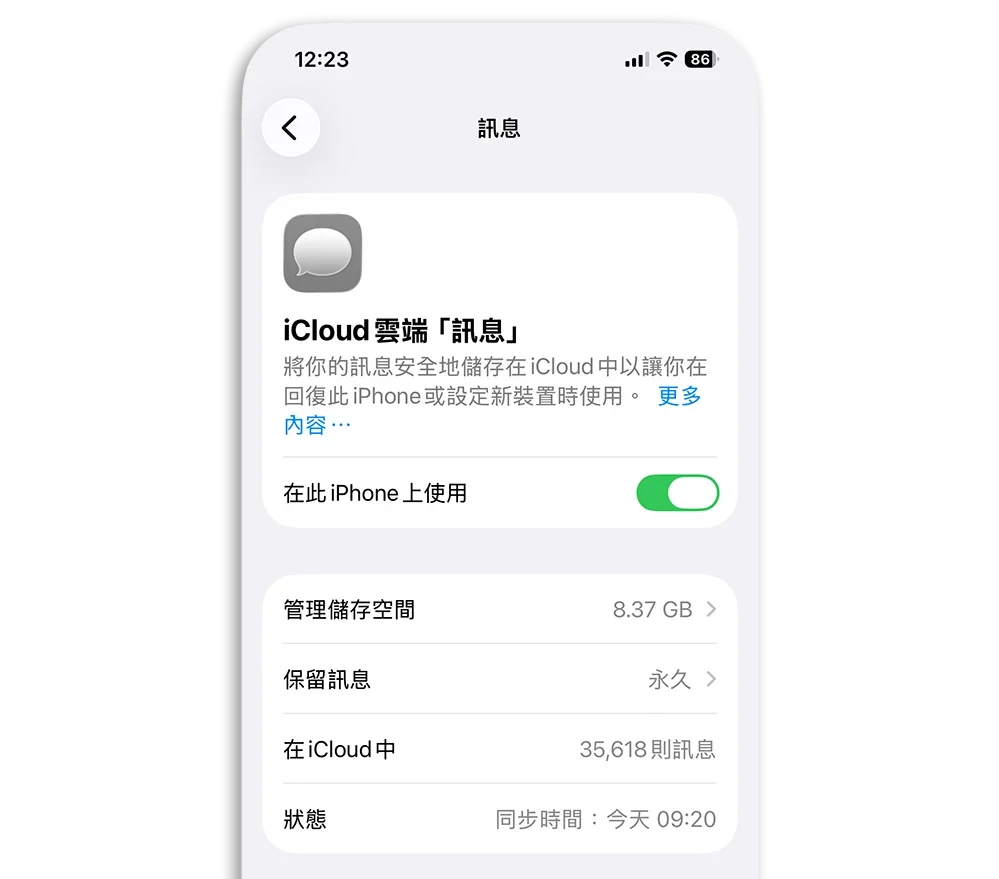
或者也可以開啟 iCloud 雲端訊息。原理和 iCloud 照片類似,就是會把訊息內容儲存在雲端,可以減少本機佔用的空間。
方法七:清除 Safari 瀏覽記錄與網站資料
Safari 的快取、網站資料、Cookie、瀏覽紀錄通常不會是最大宗,但如果長期沒有清理,也可能累積一定容量。
|
操作路徑: 設定 → Safari → 清除瀏覽記錄與網站資料 |
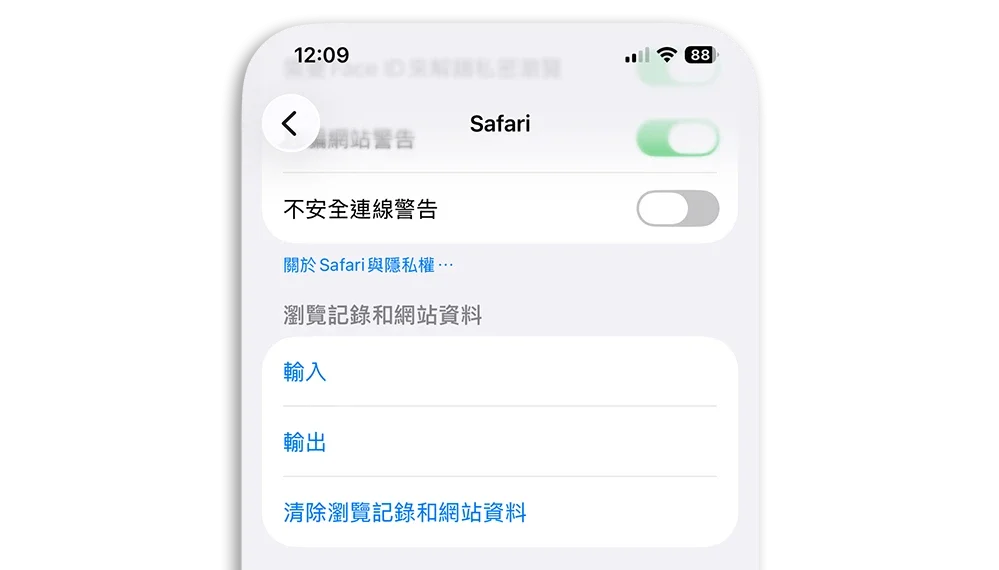
清除後,Safari 會移除瀏覽紀錄、網站資料與部分快取內容。Apple 官方說明也指出,清除 Safari 記錄與資料會移除瀏覽過的網站紀錄、近期搜尋紀錄,以及網站儲存在裝置上的資料。
不過要注意,清除後部分網站可能會需要重新登入,所以建議先確認重要帳號密碼已經記住或存在鑰匙圈裡。
方法八:把照片、影片備份到電腦或外接硬碟
如果你不想升級 iCloud,也不想刪掉照片,那就可以把照片與影片備份到 Mac、Windows 電腦或外接硬碟。
適合這樣做的資料包括:
- 旅遊照片:整理成資料夾備份到電腦或硬碟
- 大型影片:搬到外接 SSD 或雲端硬碟
- 工作素材:依照專案分類備份
- 螢幕錄影:留下需要的版本,其餘刪除
- 舊照片:備份後可從 iPhone 移除本機版本
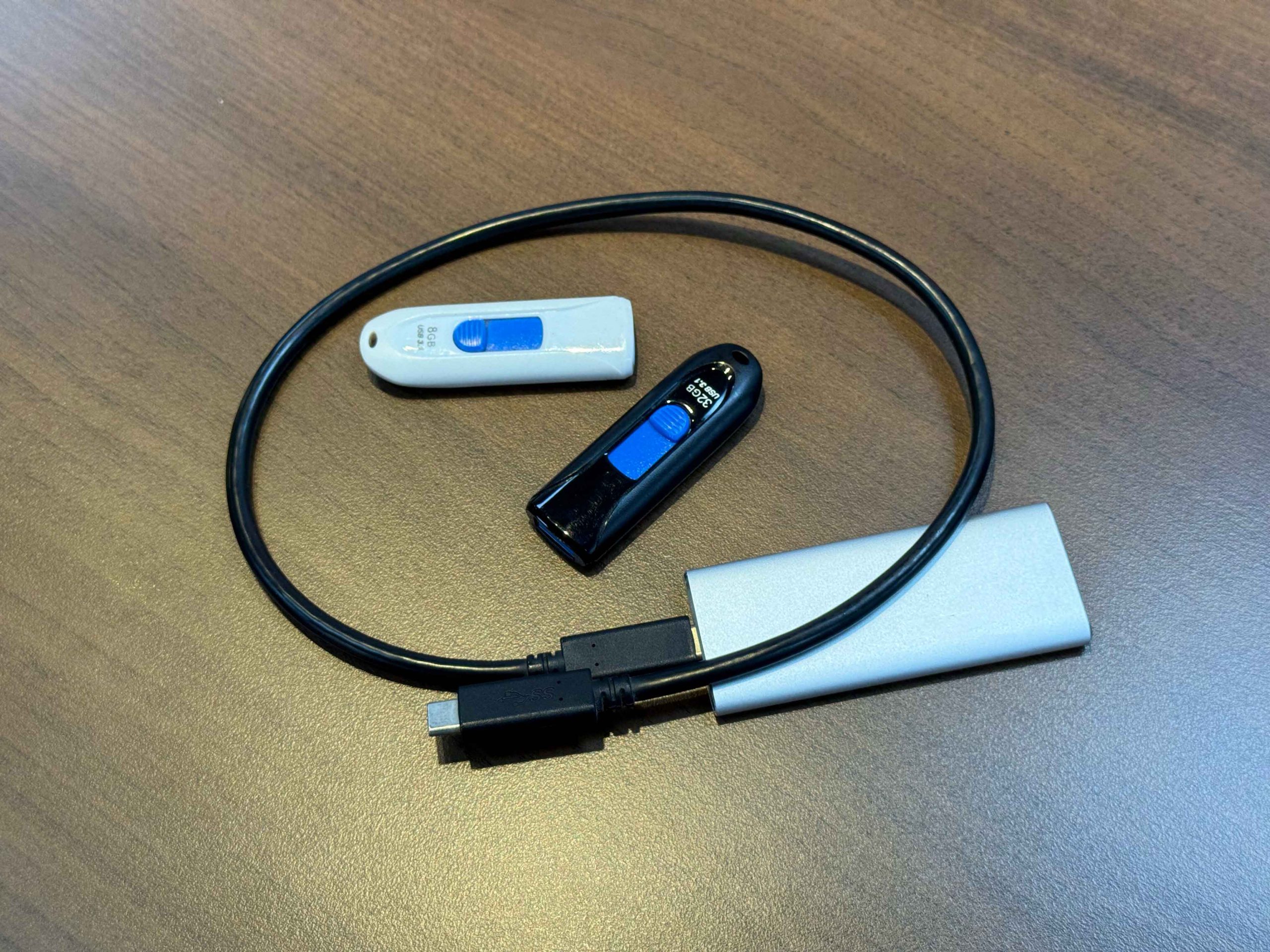
這個方法比較適合照片、影片很多,但不一定需要隨時在 iPhone 上查看的人。例如過去幾年的旅遊影片、活動紀錄、產品開箱素材,都可以定期備份出去。
iPhone「系統資料」很大怎麼辦?
此外,很多人打開 iPhone 儲存空間後,會看到「系統資料」占了很多 GB,甚至比照片和 App 還大。系統資料通常包含快取、暫存檔、記錄檔、Siri 語音、串流暫存、更新檔案等內容。
可以嘗試這幾個方法:
- 重新開機:有機會清掉部分暫存資料
- 更新 iOS:部分異常快取可能在更新後整理
- 清除 Safari 資料:移除部分網站快取
- 刪除 App 後重裝:可清掉 App 累積快取
- 備份後重置 iPhone:最徹底,但需謹慎操作
如果系統資料異常龐大,而且一般清理都沒有改善,最後可以考慮完整備份後重置 iPhone,再從備份回復。不過這是比較進階的方式,建議先確認 iCloud、電腦備份都完整,避免資料遺失。
最後整理:iPhone 容量快滿,可以這樣處理
iPhone 容量不足時,不一定要馬上換新機。大多數情況下,只要先找出真正占空間的項目,再針對照片、影片、通訊 App、訊息附件和不常用 App 整理,就可以清出不少空間。也可以照這個優先順序整理:
| 順序 | 項目 | 說明 |
| 1 | 大型影片與螢幕錄影 | 通常單一檔案就很大 |
| 2 | LINE、Telegram 快取 | 累積速度快,常被忽略 |
| 3 | 不常用遊戲 App | App 本體與資料都可能很大 |
| 4 | 離線下載影片與音樂 | 刪除後可再下載 |
| 5 | 訊息大型附件 | 多年累積容易占空間 |
| 6 | 截圖與重複照片 | 數量多但常被忽略 |
| 7 | Safari 與 App 快取 | 可作為輔助清理 |
簡單來說,最有效的整理順序是:
- 先看 iPhone 儲存空間分析
- 再清大型照片、影片、離線內容
- 接著整理 LINE 和大型 App
- 最後處理訊息附件與快取
這樣通常就能讓 iPhone 多出不少可用容量,也比較不會刪到真正重要的資料。
延伸閱讀》
iCloud 如何幫你省下手機空間與費用?實際對比一下就知道差多
LINE 容量太大怎麼辦?教你一步步清理 LINE 佔用的空間
IG 佔空間高達 10GB 怎麼清除?告訴你原因和釋放的 2 種方法
Telegram 很佔空間怎麼辦?教你釋放 iPhone 容量的方法
iPhone 存照片也不佔 iCloud 容量?你不知道的共享相簿隱藏技巧
如果想知道更多關於 Apple 的消息、教學、小技巧或是科技新知,一定要點擊以下任一 LOGO,追蹤我們的 Facebook 粉絲團、訂閱 IG、YouTube 以及 Telegram。