今年三月橫空出世的 MacBook Neo 以超乎想像的價格衝擊筆電市場,不少人都被它的低價與「蘋果口碑」吸引,但同時也不確定縮水的硬體規格是否符合自己的使用需求。
目前我已經把 MacBook Neo 取代原本的 MacBook Air 作為主力工作機使用約一個月的時間,對它也累積了不少實際使用心得;這篇文章就想和大家分享 MacBook Neo 的 9 個真實體驗與使用細節,希望能讓你更暸解這台史上最便宜的蘋果筆電,到底值不值得入手?
1. 蘋果一貫的優秀做工品質
MacBook Neo 雖然定位是平價入門的產品,不過它的機身品質沒有任何妥協,整體做工精緻扎實、接縫處非常平整、幾乎沒有毛邊或公差,完全延續蘋果一貫的優秀水準;即便採用成本較低的壓鑄成型工藝,實際呈現出的質感與細緻度也完全不輸 CNC 加工的 MacBook Air 與 MacBook Pro。
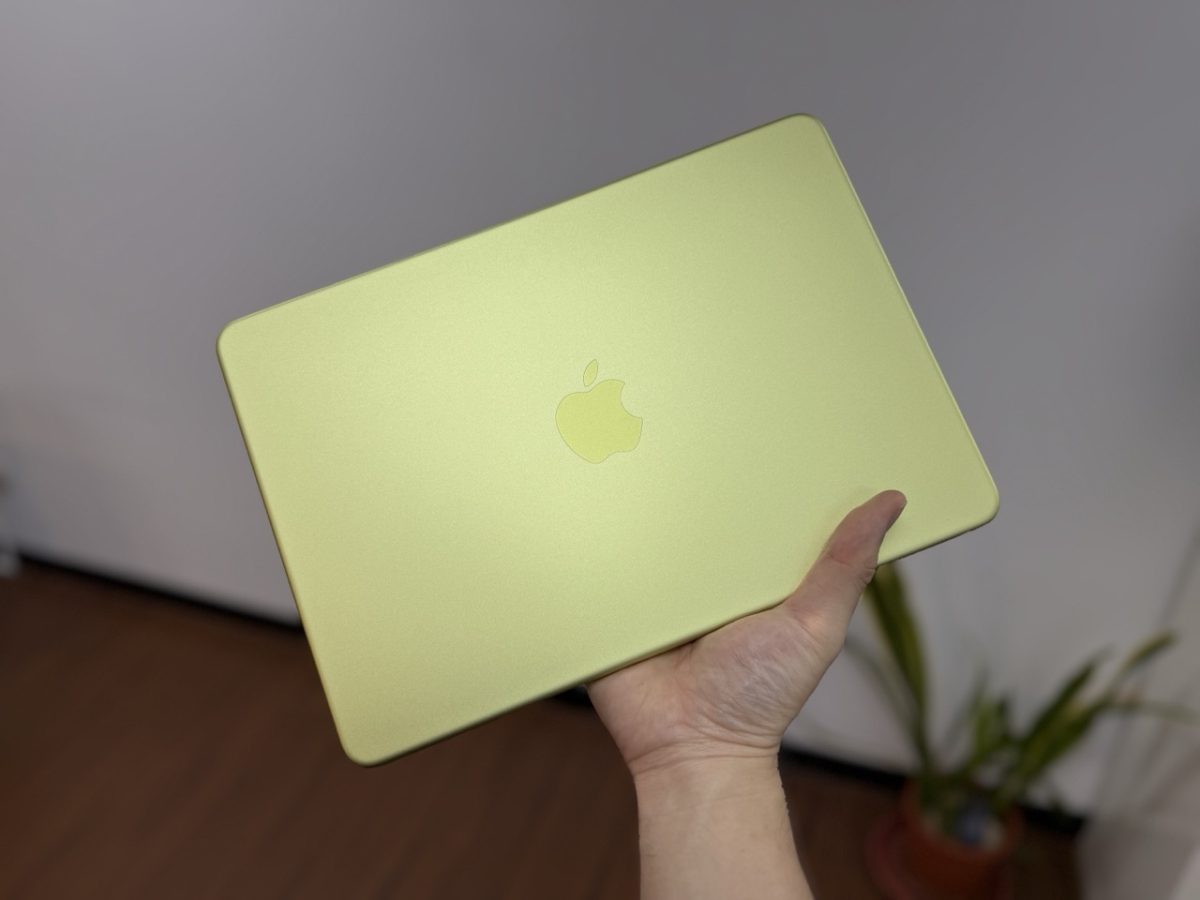
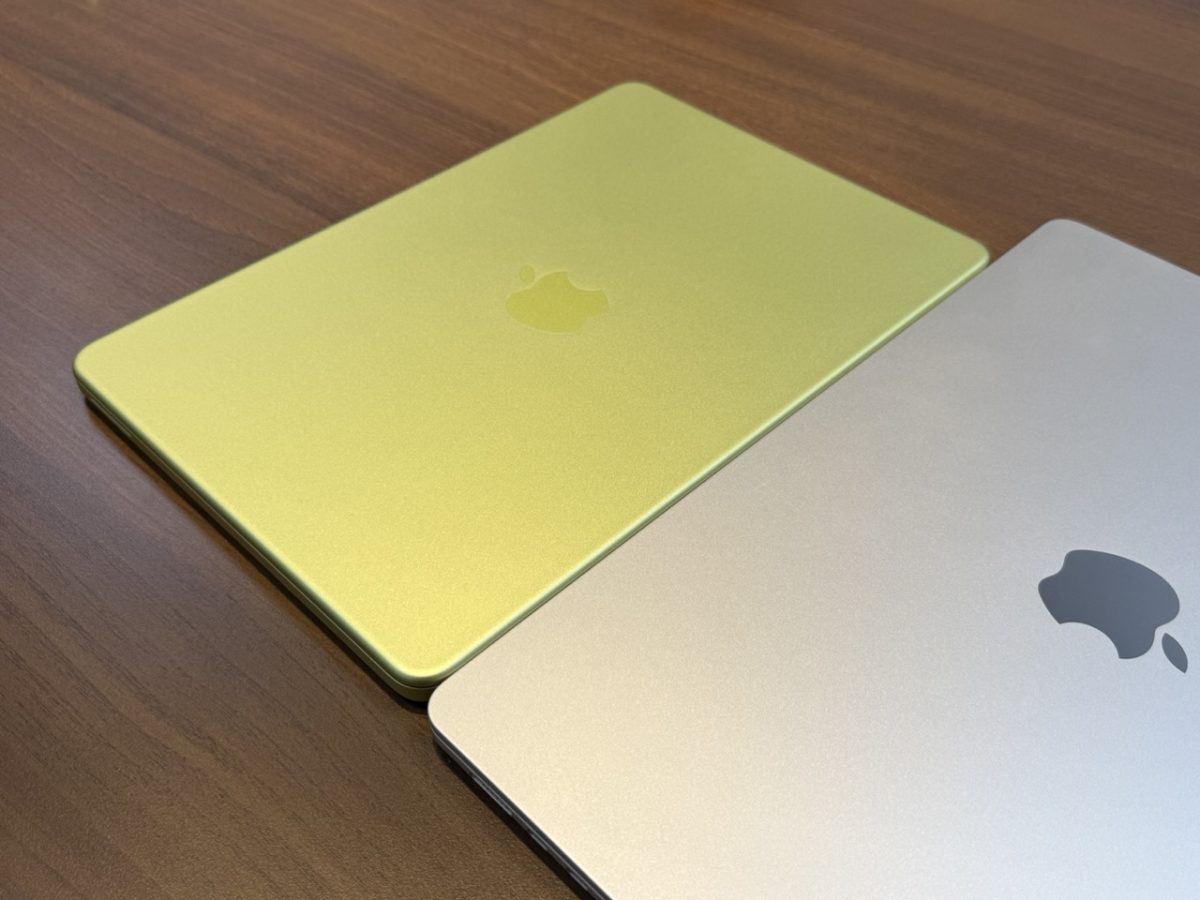
「多彩圓潤設計」也是 MacBook Neo 外觀上的一大亮點;蘋果工業設計副總裁 Molly Anderson 曾在專訪中提到 MacBook Neo 必須「要看得出來是 MacBook 家族,同時保有獨特的辨識度」,而且這種辨識度不僅要符合「入門款」定位,也要能激起消費者的興趣。
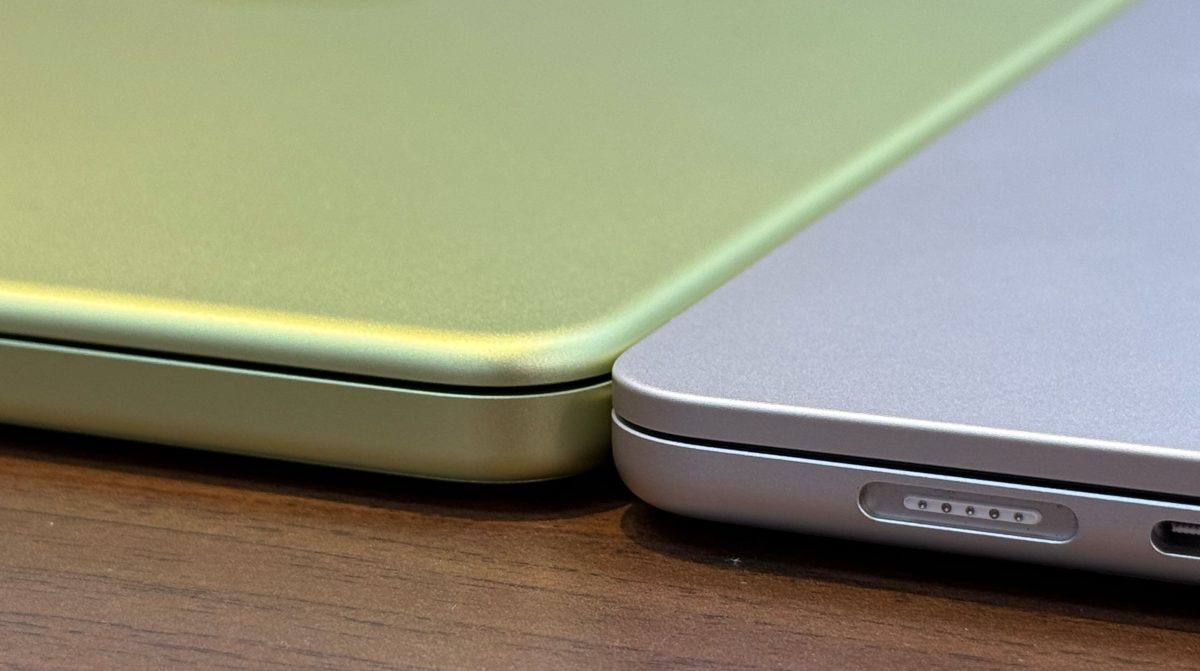
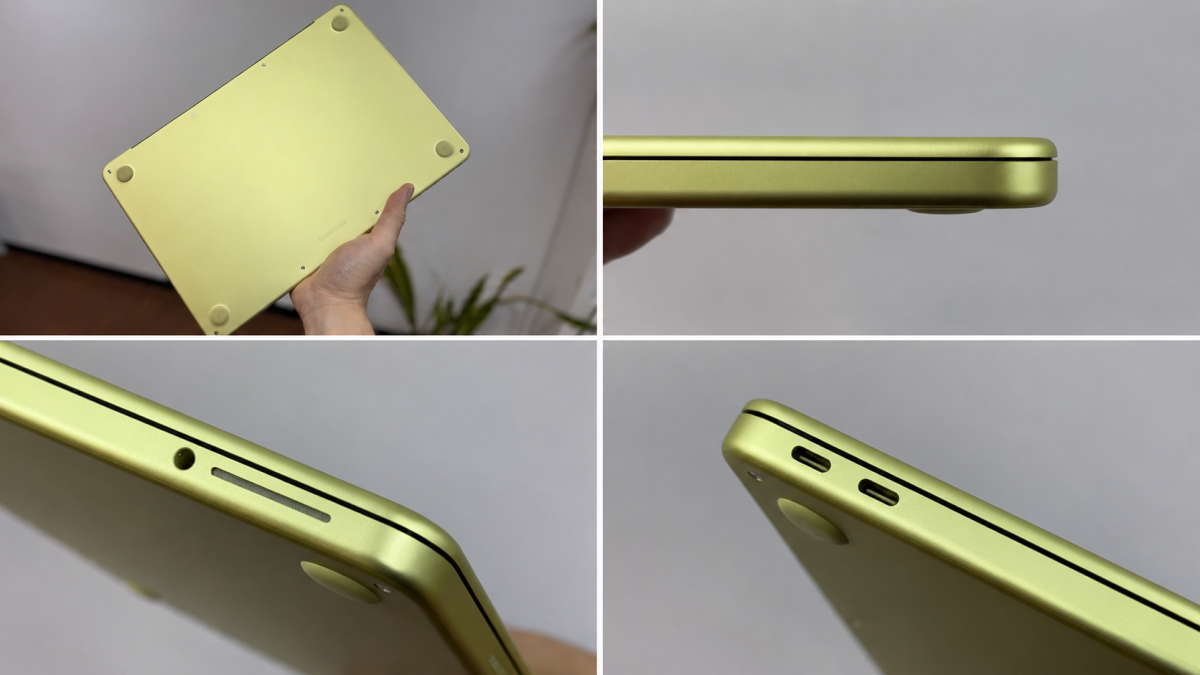
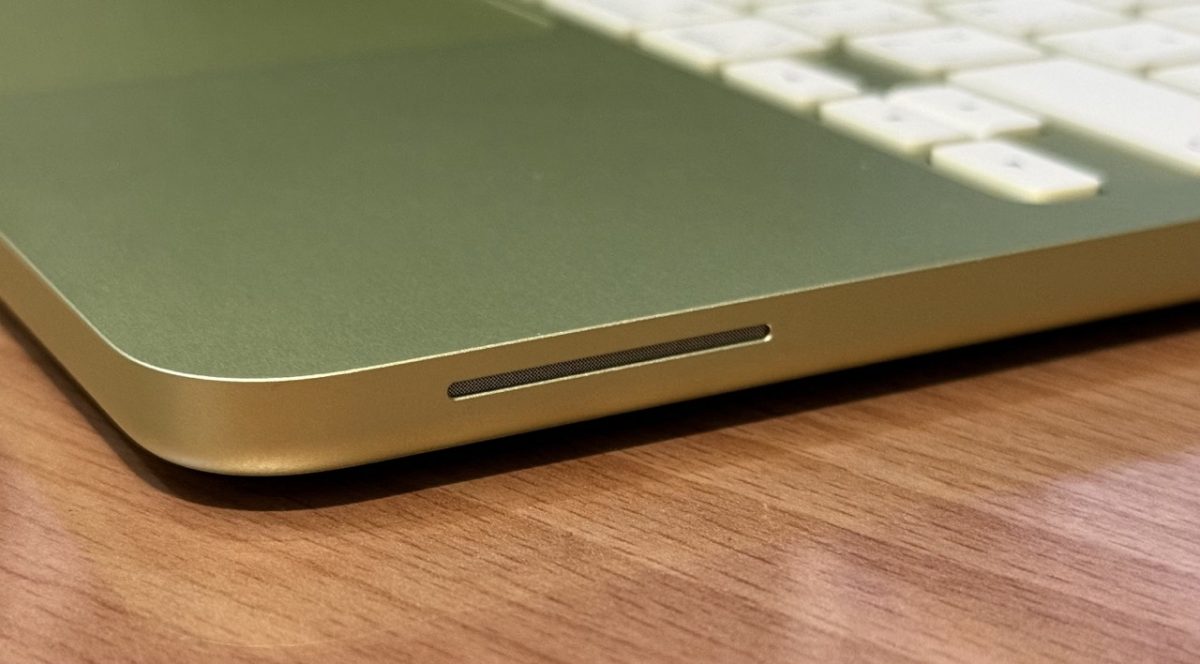
包括 USB-C 連接埠裡的舌片、喇叭的金屬防塵網、背面的腳墊也都採用跟機身相同的配色,提升視覺一體感;蘋果也首次在 MacBook Neo 上採用陽極處理的鋁製霧面 Logo,使顏色能與機身更加協調。雖然這小細節無關使用體驗,但就是會讓我感覺到所謂的「蘋果細節與用心」,也替整體質感加了不少分。
至於顏色方面,我看目前最受歡迎的應該是胭脂粉色、再來依序是青橘黃色、靛青色、銀色;我買的是青橘黃色,實際觀感是是帶一點柑橘感的柔和黃金色,介於檸檬黃、奶油黃和淡金色之間,會給人一種輕盈、活潑的印象,第一次在 MacBook 上看到這種顏色還是挺新鮮的。
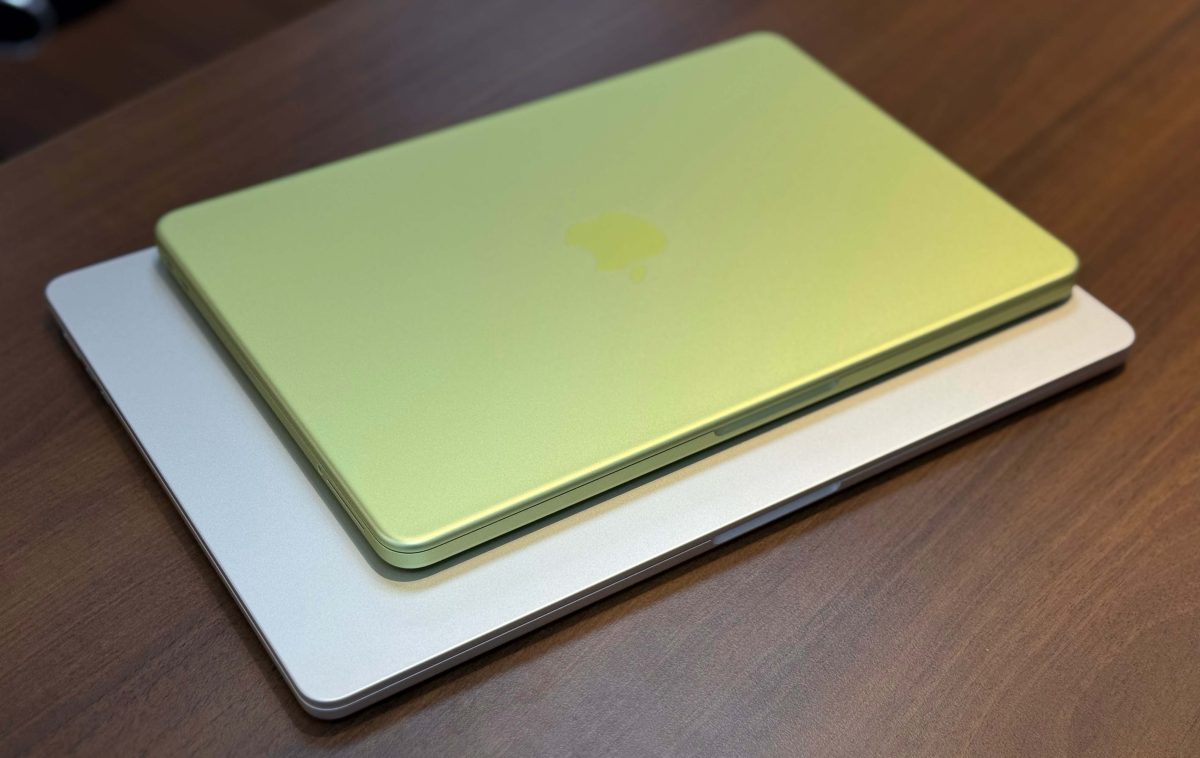
MacBook Neo 螢幕轉軸阻力設定適中,能夠單手開闔、手感也扎實穩定,不會有廉價的鬆垮感;其中讓我印象深刻的是,每次闔上螢幕時的磁力吸附都很乾脆俐落,力道比 MacBook Air 還要強。
由於 MacBook Neo 是剛剛好的「13.0 吋螢幕」,所以機身會比 13.6 吋的 MacBook Air 略小一圈、也略厚一點,重量則跟 MacBook Air 一樣設定在 1.23 公斤,論便攜性的話,兩者其實差距不大;但畢竟 MacBook Neo 機身更小,對於空間有限的小背包或隨身包會更友善一點。
2. 鍵盤打感舒適、回饋明確,淺色系也能減少油亮感
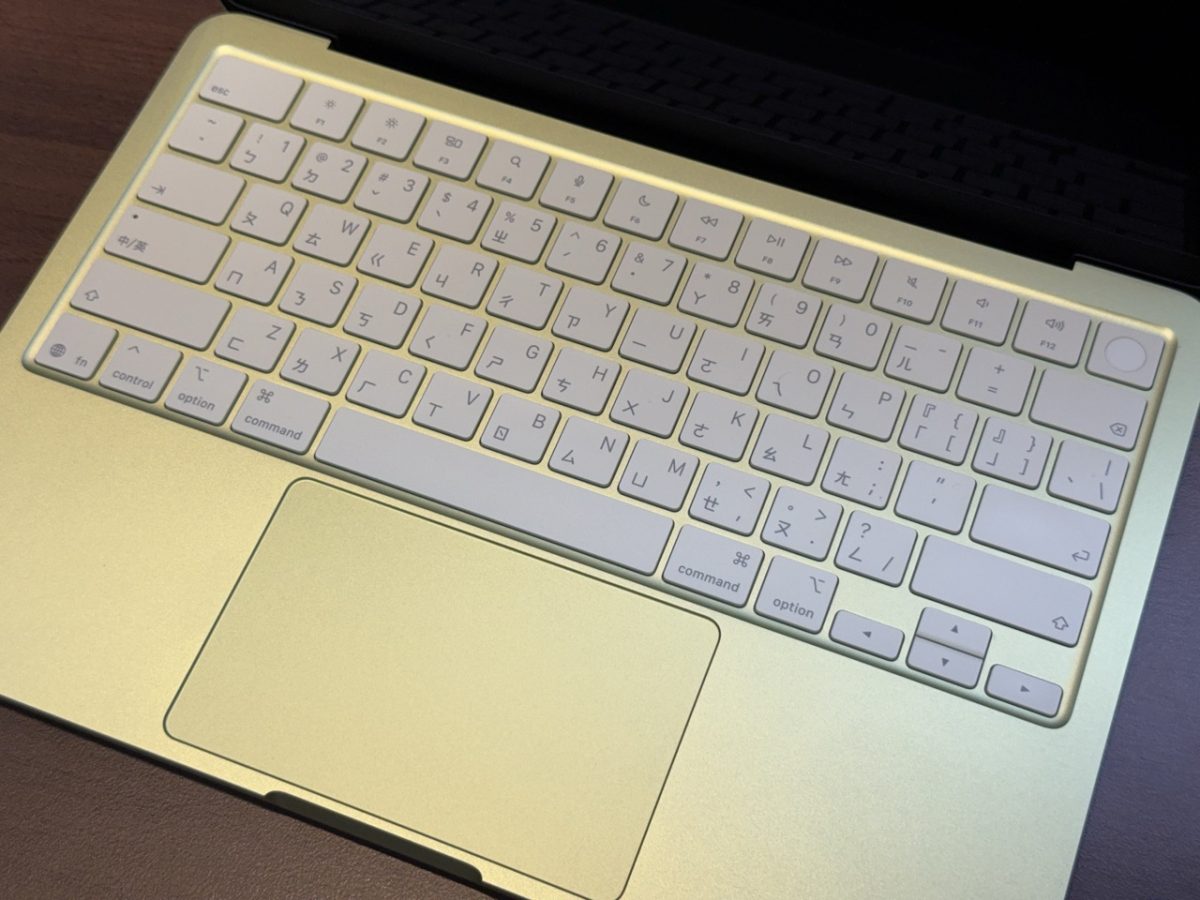
打開螢幕,接著看到鍵盤部分;MacBook Neo 採用與機身同色系的鍵盤,不僅讓整個 B 面的更具一致性,淺色系鍵帽在長期使用後,指紋與油光也不會像傳統黑色鍵盤過於顯眼,能幫助維持乾淨清爽的狀態。
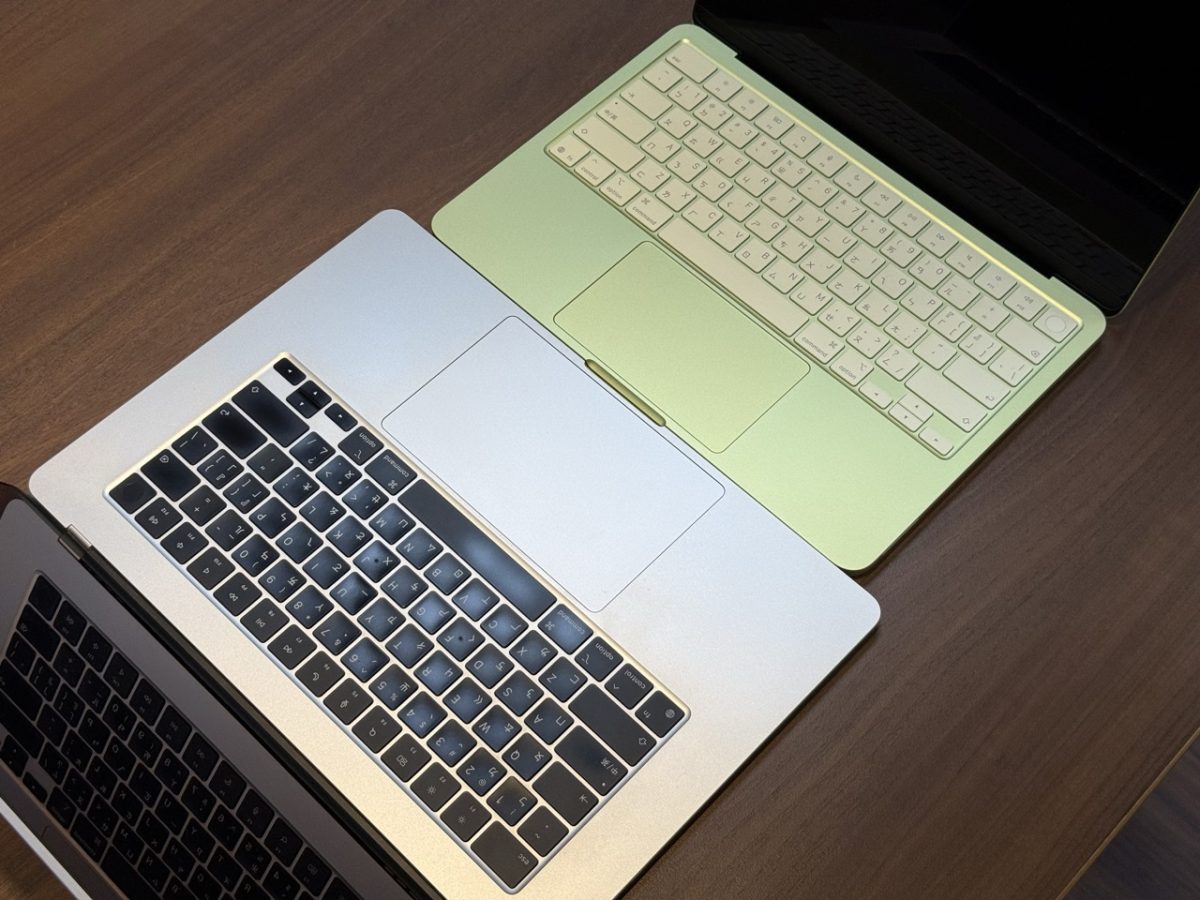
標準的蘋果鍵盤佈局與按鍵大小,對於有 MacBook 使用經驗的人來說上手幾乎沒有門檻;雖然鍵程沒有特別長,但我覺得 MacBook Neo 的按鍵回彈力道比 MacBook Air、MacBook Pro 更充足,對於需要長時間打字的用戶來說,這種回饋明確的手感應該是蠻討喜的。
沒有鍵盤背光稍嫌可惜,確實多少會影響暗光環境的使用體驗,如果你熟悉盲打、或大多在明亮環境中使用,倒是可以忽略這個小缺點。
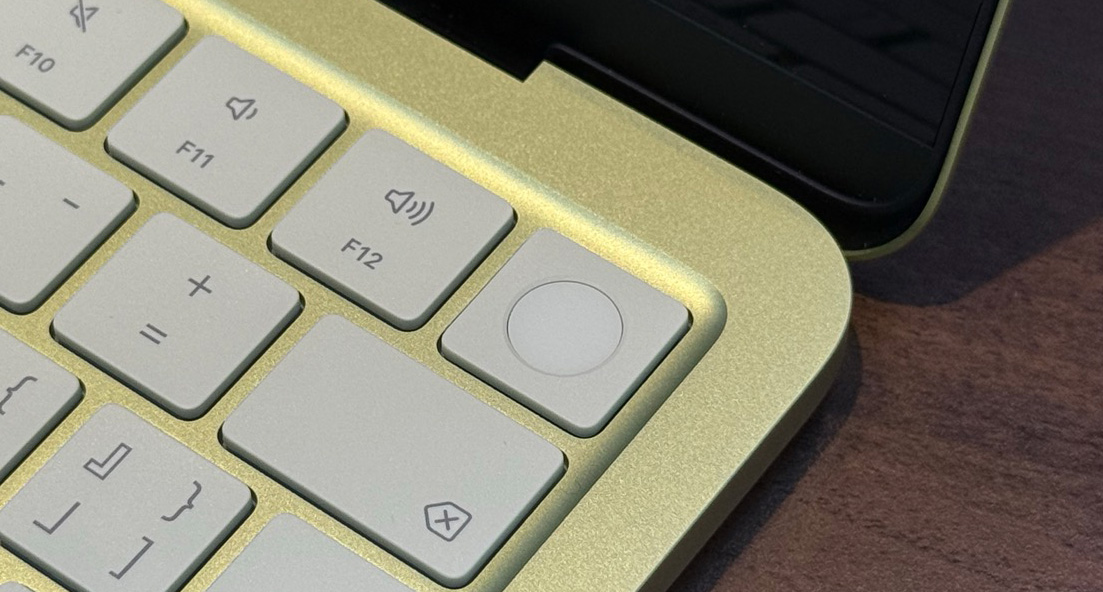
512GB 機型標配「整合式 Touch ID 電源鍵」、256GB 機型則是普通的「鎖定 / 開機鍵」,當然有 Touch ID 指紋辨識在解鎖電腦、輸入各種帳號密碼時會更方便一點;不過若你有 Apple Watch 能夠輔助解鎖,那兩者在這方面的體驗差距不大。
但畢竟兩者之間價差也不大,所以預算 ok 的話建議直接購入 512GB 版本,多花 $3,000 元能買到大容量 SSD 與 Touch ID 開機鍵,整體 CP 值更高。
3. 機械式觸控板少了壓感一樣好用,但要留意裝配問題
MacBook Neo 的觸控板是「機械式按鍵」,全區皆可點按、觸發力道也剛剛好,不會太輕導致誤觸,也不需要刻意施力才能按下,且完整支援大部分的 macOS 觸控板手勢,無論是一般點擊、拖曳選取,或多指操作都能流暢使用,完美應對瀏覽網頁、文書處理、修圖或剪輯短影片等各種工作情境。
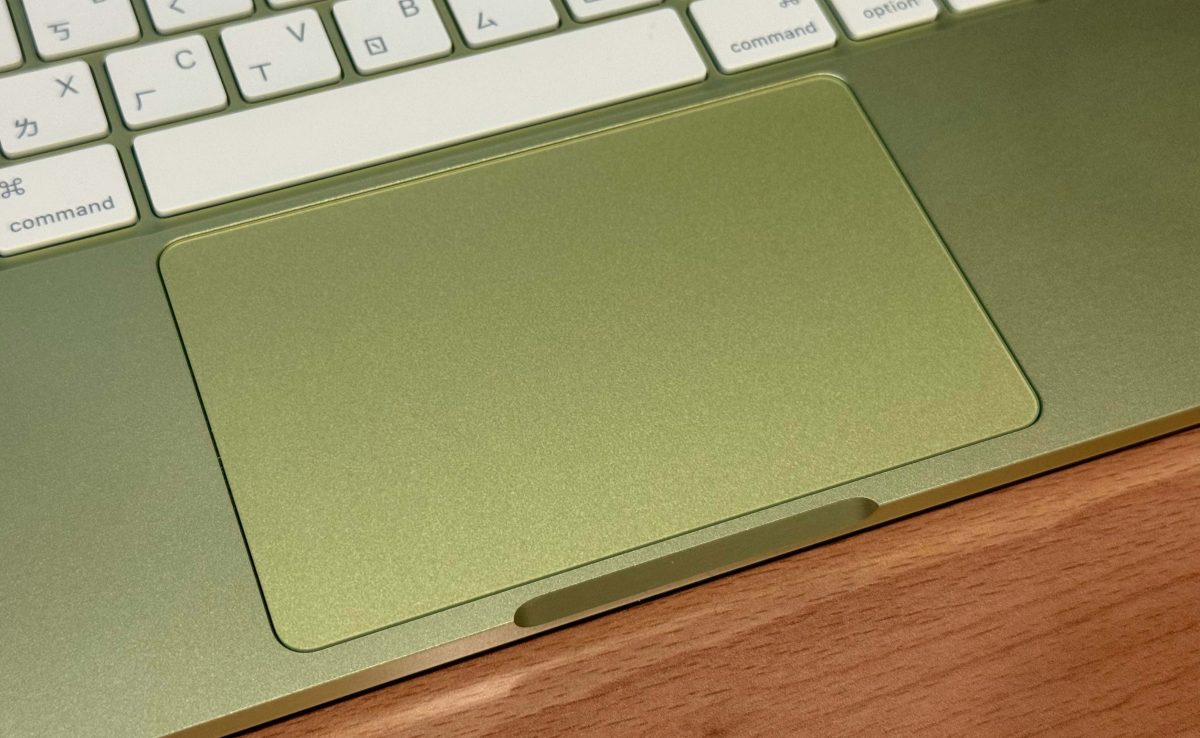
相較於 MacBook Air、MacBook Pro 的力度觸控板,最大的不同還是在按下去那一刻的回饋感與少數需要壓感的系統功能。MacBook Neo 的觸控板會有真實的機械按鍵觸感,可以感受到整塊觸控板的位移。

而 MacBook Air、MacBook Pro 則是一整塊固定不動的力度觸控板,透過震動模擬出按壓效果,實際手感會更穩定一些、還能調整壓感力道,對應不同人群的操作習慣。

而沒有「壓感」與「力度回饋」代表無法透過不同的按壓力道,來快速預覽網頁連結內容、查閱單字翻譯或是預覽檔案,少了一部分直覺的操作手勢;但這些「壓感功能」對我來說使用頻率不高,也有其他的方式能夠替代,所以整體影響不大。
MacBook Neo 觸控板要留意裝配工差
唯一我想特別拿出來講的是「裝配工差」,也請各位有購入 MacBook Neo 的用戶特別留意;在我剛開箱 MacBook Neo 的時候,發現只要輕壓到觸控板的左上角就會明顯感覺到有個間隙存在(很像力度觸控板的震動感,但不會出發點擊操作),其他地方則都正常,雖然不影響使用,但每次碰到間隙就會覺得很「啊雜」。
原本以為抽到機王,但後來在 Reddit 論壇上找到不少網友反應類似的狀況,只是空隙出現的位置不完全相同;我也到蘋果 101 直營店試按了現場的 MacBook Neo,發現其中幾台展示機也有相同的空隙問題,考量到它採用的是機械式按鍵結構,就推測可能跟產品的組裝公差有關,而非少數機器的瑕疵。
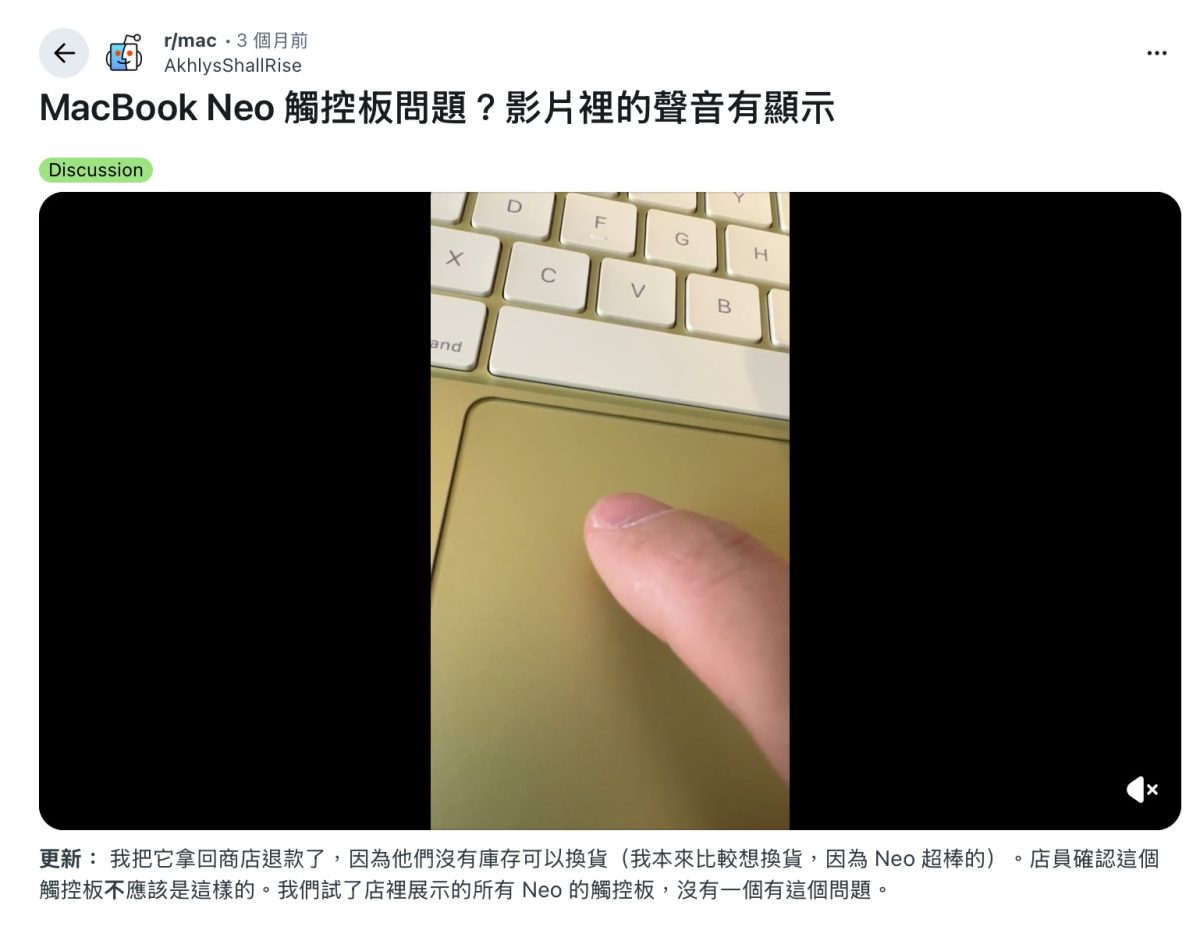
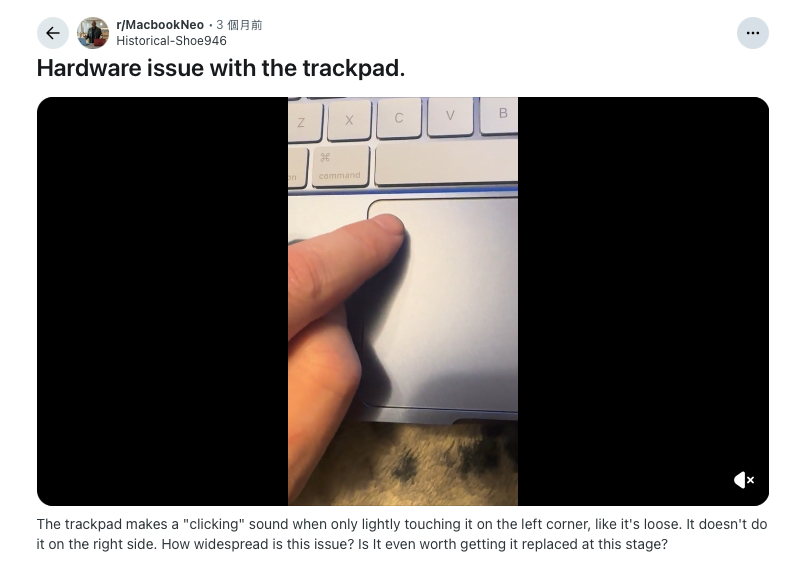
我有跟蘋果的服務工程師描述過這個間隙問題,工程師是表示可以幫我拆機檢查內部零見裝配是否正常,不過當時因為趕時間,就沒有請工程師拆機了;但確實有網友分享表示,稍微轉緊觸控板的螺絲即可解決間隙問題。
另外還有網友反應 MacBook Neo 觸控板左右間隙不一的狀況,這應該也是組裝工差導致。
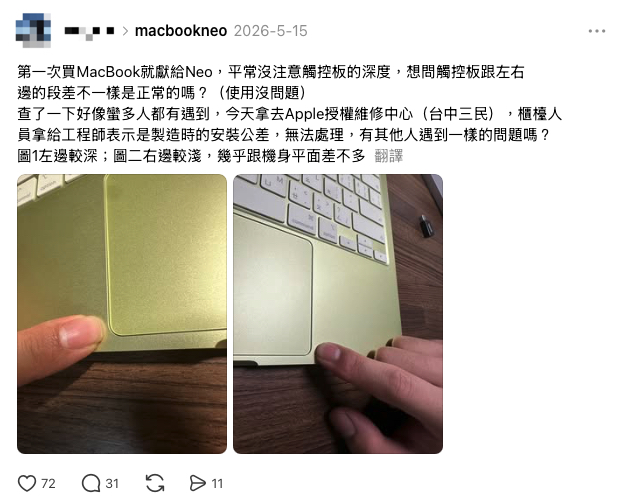
雖然能理解裝配工差,也不影響使用,但對於一向以做工品質聞名的蘋果來說,難免讓人有些失望,希望後續生產的機器能進一步改善這類問題。
總之建議大家在開箱 MacBook Neo 時可以檢查一下觸控板的狀況,若遇到類似問題、也很在意的話,要嘛送修檢查,要嘛退掉重買。
4. A18 Pro + 8GB 記憶體,輕 / 中度工作都能穩定發揮
再來聊到討論度最高的「性能」,手機晶片 A18 Pro + 8GB 記憶體到底夠不夠用?大家應該在網路上看過不少性能測試,但畢竟紙面數據無法完全有效的反映到實際體驗中,而每個人的使用情境也都不一樣,所以這邊主要以我的工作情況來描述一下使用感受。
先說爭議最多的 8GB 記憶體,我基本的工作情境大多都會常駐 8 個 App 方便隨時切換使用,包括 Safari 瀏覽器(基本是開兩個視窗,共 5~8 個分頁,最多會到 10 個分頁)、便條紙、備忘錄、Apple Music、WeChat、LINE、ChatGPT 以及 Gemini;另外後台也會掛著一個截圖 App 跟 Adobe Creative Cloud,應該算有涵蓋到絕大多數人的普通使用場景。
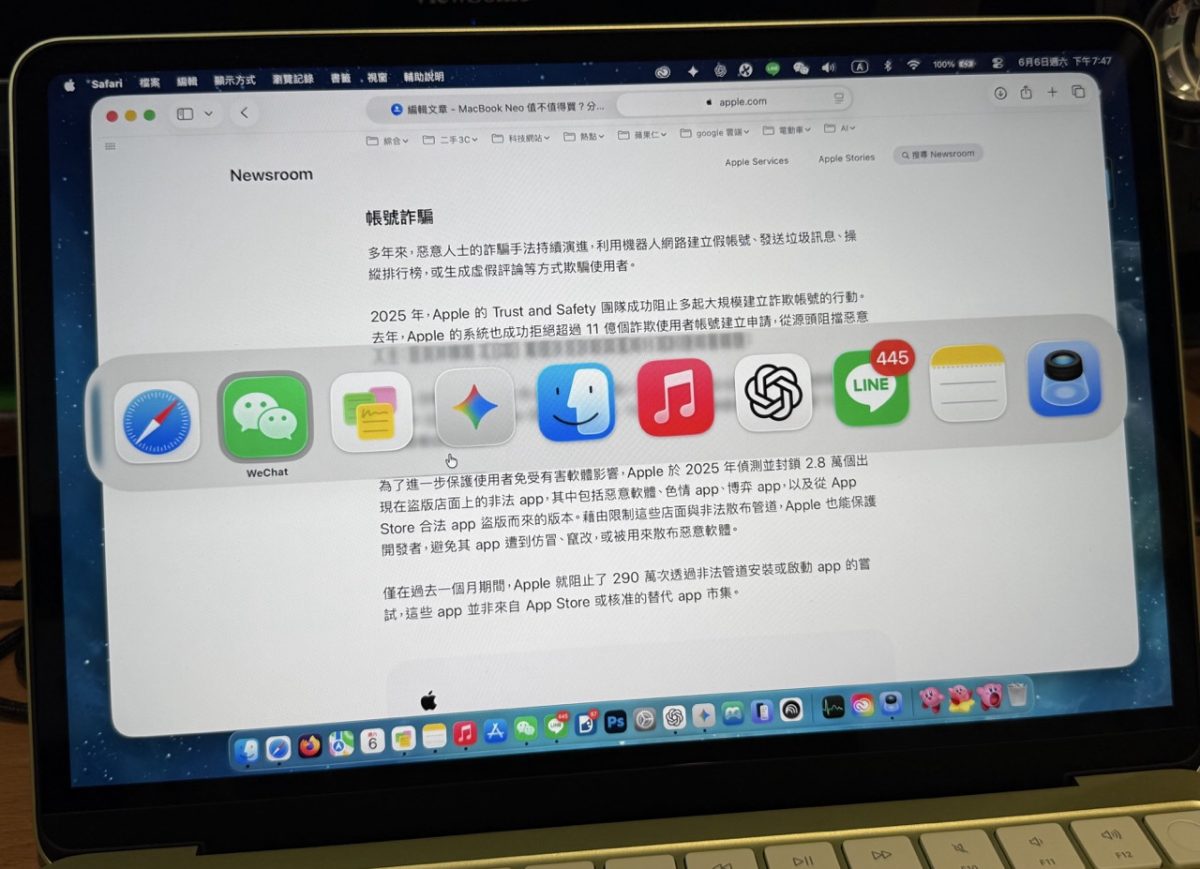
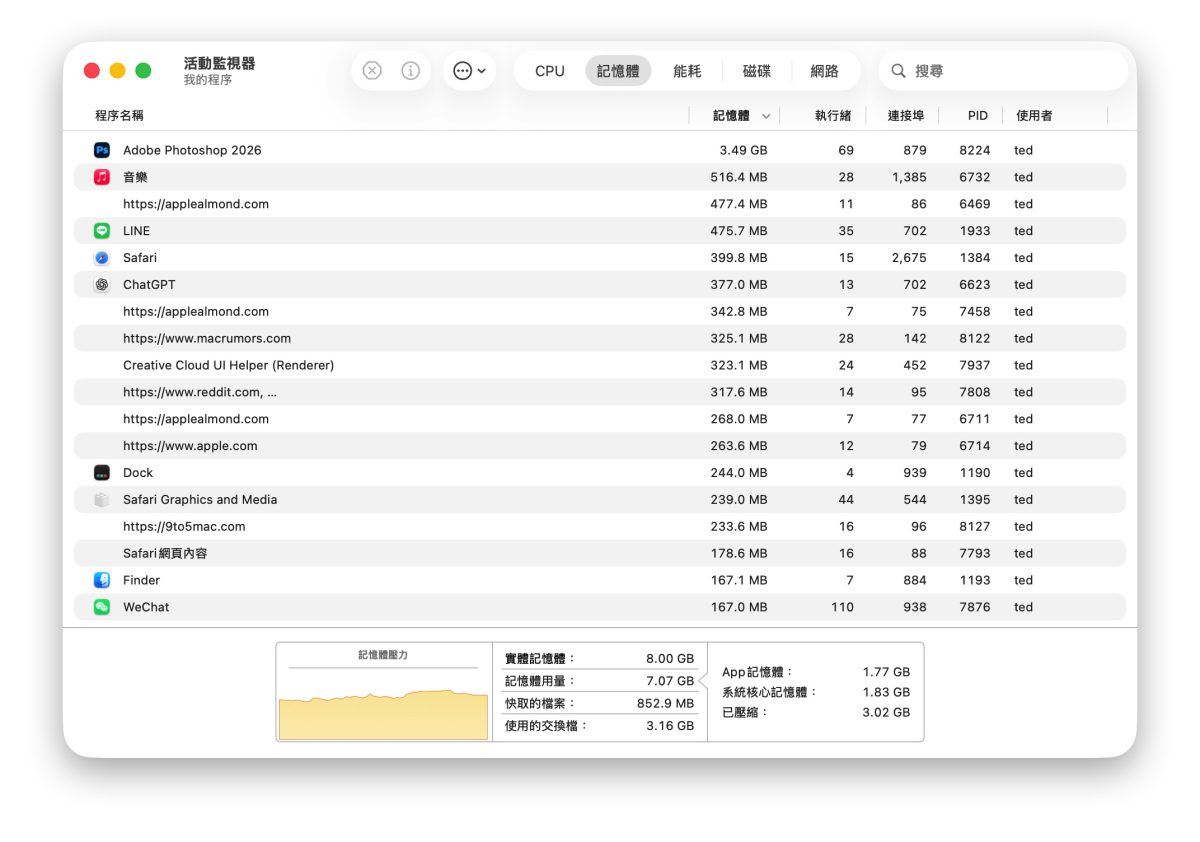
在這種狀態下,記憶體壓力可能會來到黃區(代表系統開始需要更積極的進行記憶體調度)、Swap 的量大概是 1~3GB 左右,不過操作體感依舊很順暢,沒有明顯的卡頓或當機。
能有這樣的效果,主要是因為 macOS 本身會透過記憶體壓縮與 Swap 機制,更有效率管理有限的記憶體資源;當系統需要更多可用記憶體時,會將部分暫時不用的資料壓縮,或寫入 SSD 上的交換空間,把有限的記憶體優先留給目前正在執行的 App。
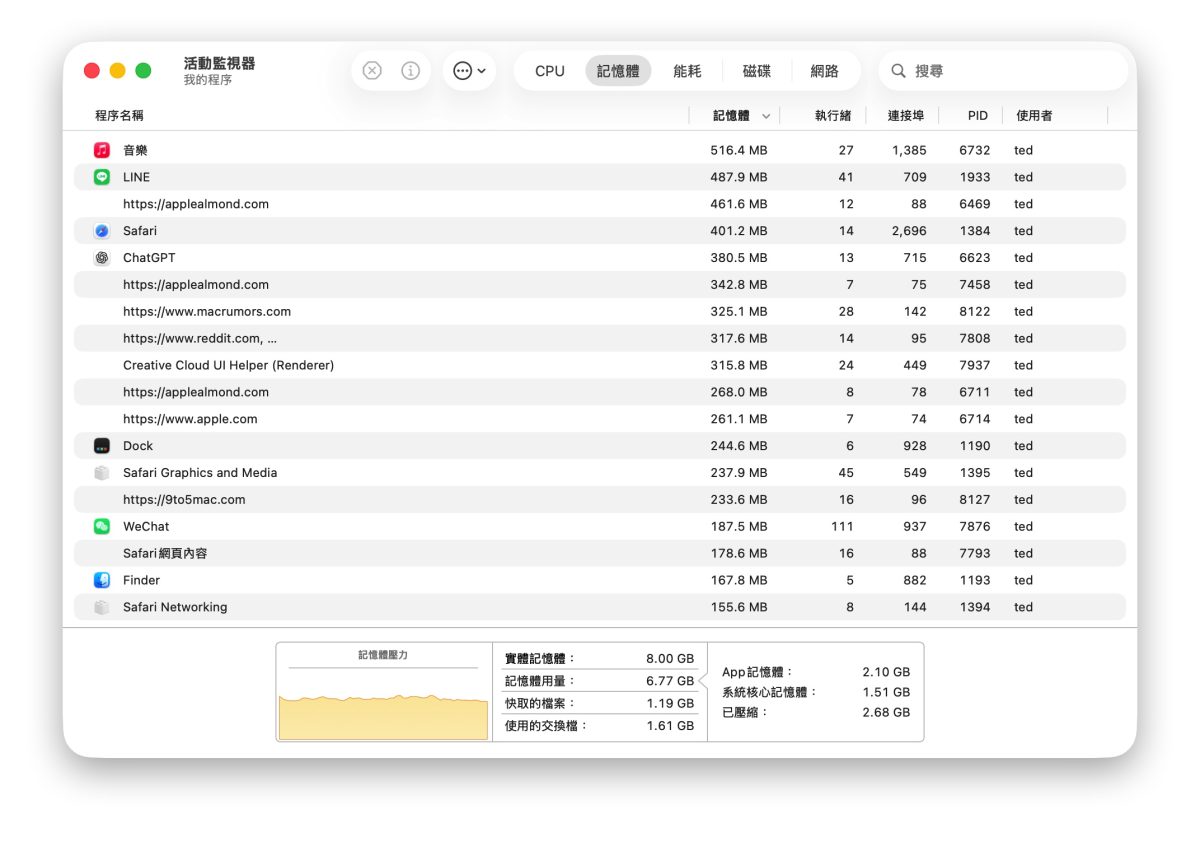
但 8GB 終究還是 8GB,隨著工作負載持續增加,仍能明顯感受到它的瓶頸;以前面的工作情境為基礎,這時如果再打開 Photoshop 或 CapCut 這類較大型的 App,就開始會有小卡頓出現。
無論是在 App 中操作、或是切換其他 App 使用都可能會時不時卡一下,有點像是遊戲過程中突然掉個一兩幀後又恢復正常;不至於到完全無法使用,但整體速度會慢一點,我覺得是可以接受的範圍,當然如果把一些 App 關掉,順暢度也會逐漸回穩。
再來,A18 Pro 雖然是手機晶片,但可不能太小看它,CPU 單核達到 M4 水準、CPU 多核與 GPU 則稍弱於 M1;代表它在系統反應與絕大多數的軟體操作都能擁有比肩 M1、M2 甚至是 M3 的表現。
| M1 晶片 (8 核心 CPU + 8 核心 GPU) |
M2 晶片 (8 核心 CPU + 10 核心 GPU) |
A18 Pro (6 核心 CPU + 5 核心 GPU) |
|
| CPU 單核 | 2,346 | 2,652 | 3,461 |
| CPU 多核 | 8,342 | 10,027 | 8,668 |
| GPU(Metal) | 31,837 | 41,339 | 31,286 |
包括剛剛提到的 Photoshop、CapCut 等大型 App 中,只要不是太複雜的專案(例如處理大量圖層、高解析度素材或複雜特效),A18 Pro 都是能夠應付的。
有趣的是,蘋果採用 A18 Pro 的決定其實相當巧妙;MacBook Neo 定位本就是一台平價入門機種,鎖定的客群主要是學生、教育市場,以及以文書處理、網頁瀏覽、影音娛樂和輕量創作為主的用戶。而這些基礎工作主要依賴 CPU 的單核性能,也讓 A18 Pro 的特性恰好符合 MacBook Neo 的產品定位。
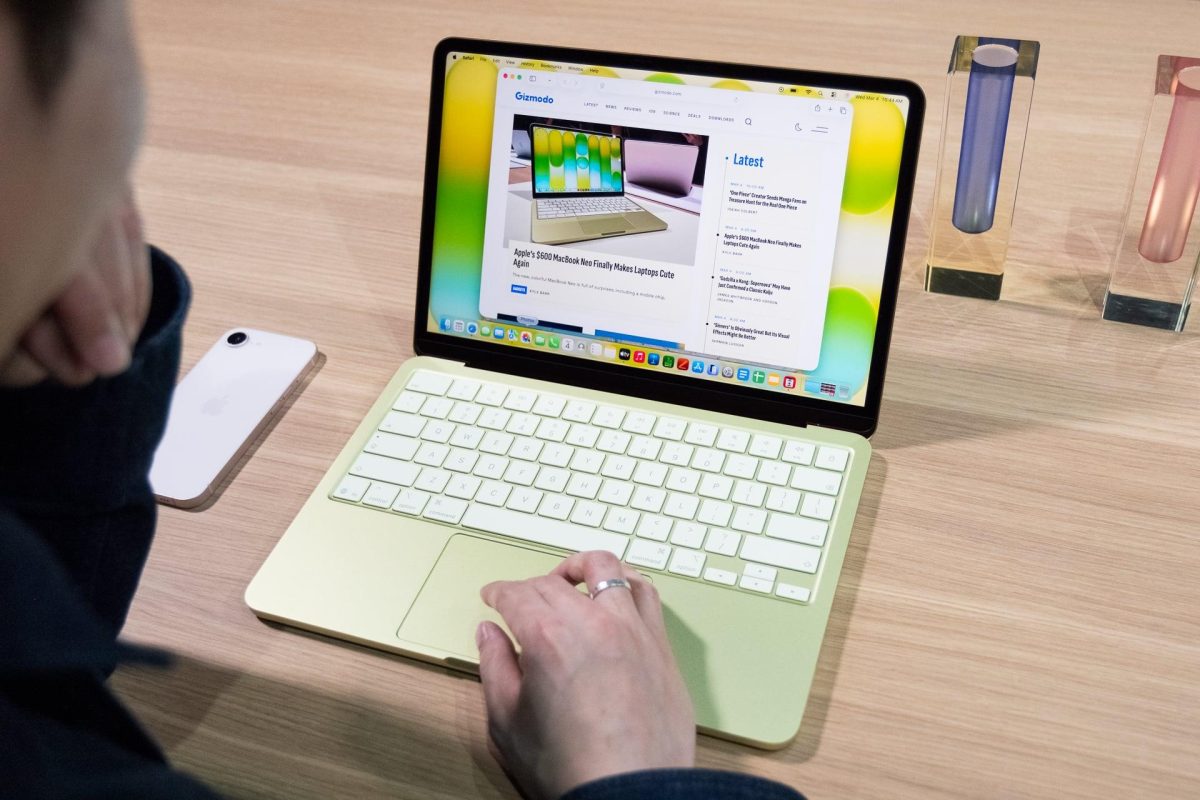
MacBook Neo 遊戲表現如何?
遊戲部分我自己玩得比較少,所以這裡主要整理目前網路上看到的實測與網友回饋。
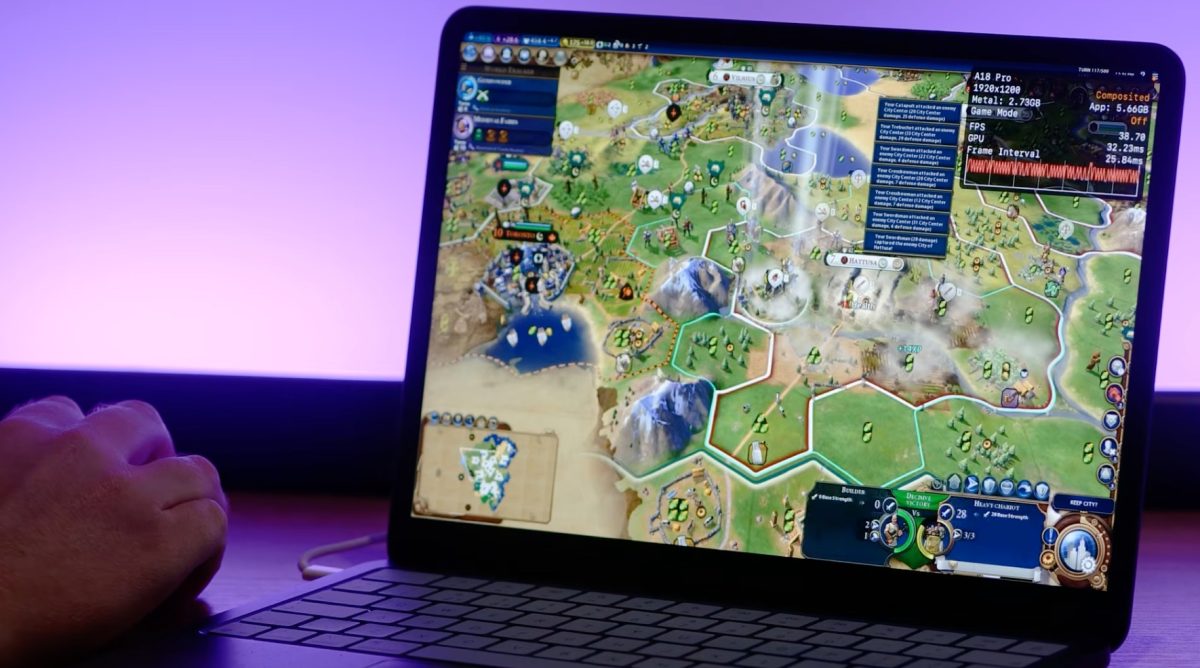
MacBook Neo 在手遊、輕量遊戲、Apple Arcade 或最佳化較好的 Mac 原生遊戲,基本上都沒有太大的壓力;《文明帝國 VI》這類策略遊戲也能順利遊玩,幀率大多可維持在 50fps 左右。
至於《Cyberpunk 2077》、《古墓奇兵:暗影》、《機器戰警:惡棍城市》、《惡靈古堡 4 重製版》這類大型作品,通常需要降低解析度與畫質設定,並搭配 MetalFX 採樣技術,才能維持在相對可玩的幀率表現。
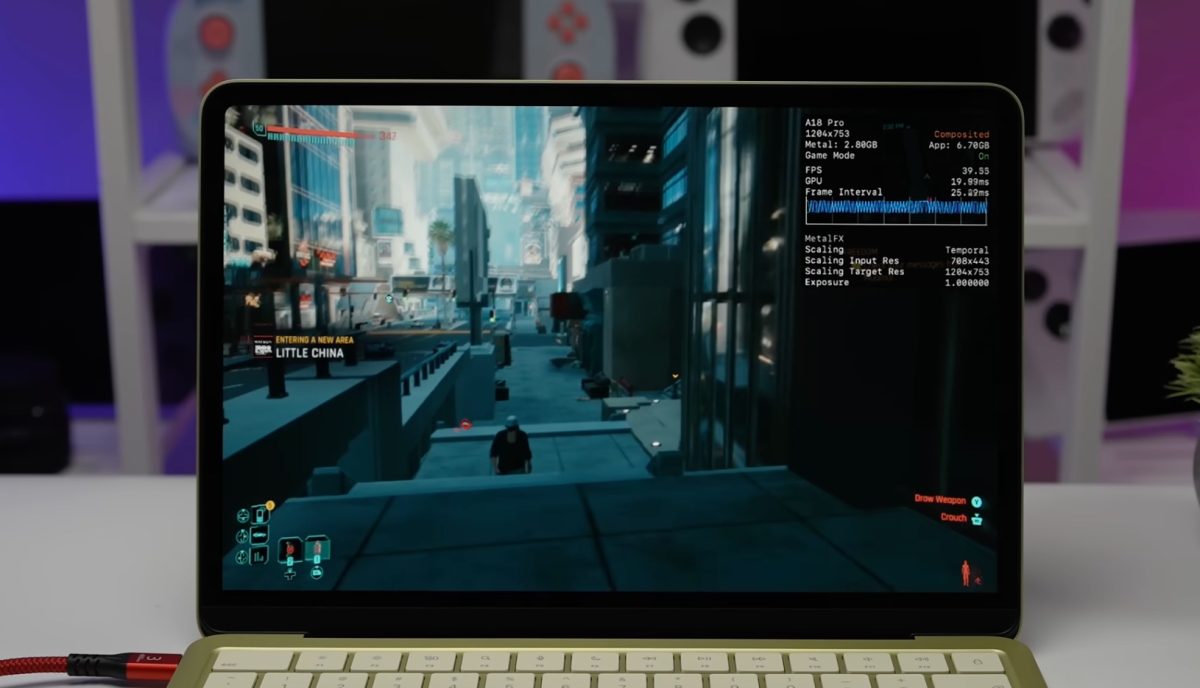
從目前的遊戲實測來看,MacBook Neo 在遊戲方面的瓶頸不完全是 A18 Pro 不夠力,大多情況主要是 8GB 記憶體拖累體驗,以及遊戲本身是否需要透過 Rosetta 2、CrossOver 或虛擬化環境運作;當遊戲本身很吃記憶體,又需要轉譯執行時,系統可用資源很快就會被壓縮,進而出現幀率不穩、卡頓、載入變慢,甚至相容性問題。
比較典型的案例就是《惡靈古堡 9:安魂曲》,這款遊戲目前必須透過 CrossOver 轉譯運作,本身又很吃記憶體與 GPU 資源;因此即便在低畫質、低解析度的條件下,幀率大約也只有 15~20fps 左右,就是能跑,但玩不順。
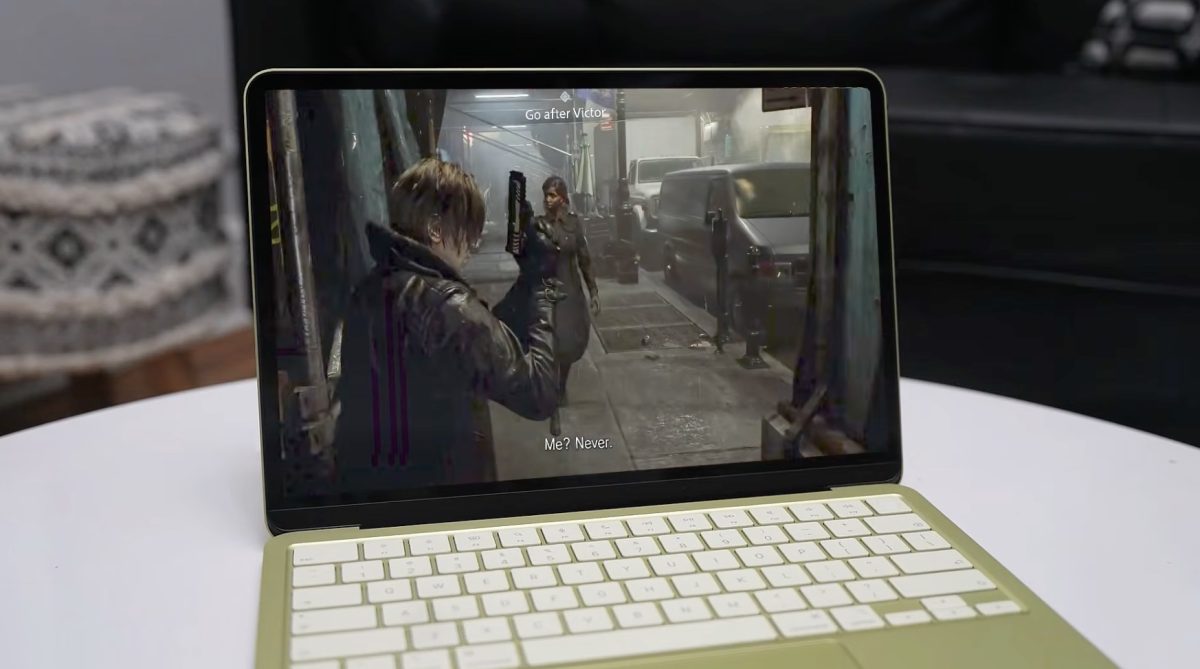
所以偶爾玩玩輕量遊戲、Apple Arcade 或部分最佳化良好的作品 ok;但如果你期待長時間玩 3A 大作,或想把它當成主要遊戲設備,那就不太適合。
MacBook Neo 性能表現總結
總結一下 MacBook Neo 的性能表現,我認為它在輕度、甚至是中度的工作環境下都能有穩定流暢的使用體驗,像是網頁瀏覽、文書處理、影音串流、視訊辦公與學習、輕量的修圖剪片、甚至玩一些輕度遊戲或最佳化不錯的遊戲,基本上都能順利應付,也確實符合它的目標受眾。
不過一旦超出這些範圍,MacBook Neo 就會有點力不從心;所以入手之前,請先評估一下你的使用狀況,下面是我整理的一些工作範例與體驗參考。
| 工作內容 | 運作體驗 | |
|---|---|---|
| 輕度作業 | 網頁瀏覽、文書處理、簡報製作、影音串流、通訊軟體、AI 工具、一般校園作業 | 幾乎沒有壓力,是最適合 MacBook Neo 的使用情境 |
| 中度作業 | Canva 設計、Photoshop 輕度修圖、Lightroom 少量照片編修、CapCut 短影音剪輯、Figma 設計、輕量程式開發、部分 Mac 遊戲 | 大多可以順利應付,但專案變大或多工增加時,8GB 記憶體限制會開始浮現,可能會出現些許卡頓、反應變慢的狀況 |
| 重度作業 | 大量 RAW 照片編修、Photoshop 大型專案、長時間 4K 剪輯、多機位影片、3D 建模、Blender、Unreal Engine、大型程式編譯、本地大型 AI 模型、長時間大型遊戲 | 不一定完全不能做,但已經不是它的強項,體驗會明顯受限;建議選擇記憶體更大、搭載 M 系列晶片的 MacBook Air 或 MacBook Pro |
5. 螢幕少了 P3 廣色域、原彩顯示,但不影響日常觀看體驗
MacBook Neo 的螢幕在數據規格方面跟 MacBook Air 幾乎相同,主要少了「P3 廣色域」以及「原彩顯示」。
螢幕邊框雖然粗、顯示面積較小,第一眼會覺得畫面有些侷促、還有些老 MacBook 的既視感,但習慣之後問題不大;而剪掉「瀏海」,視覺效果也比 MacBook Air 與 MacBook Pro 更加協調。
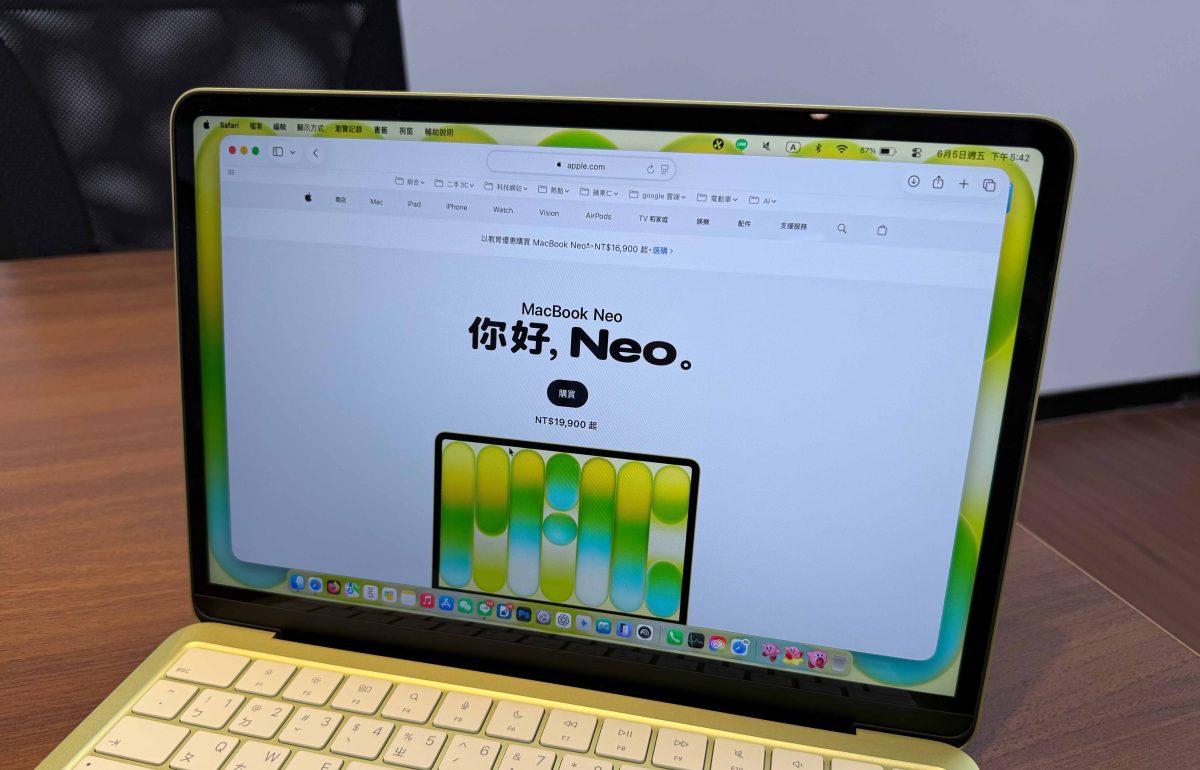
至於螢幕表現,說實話在剛剛提到的那些工作情境下「P3 廣色域」與「sRGB 標準色域」之間的差異不明顯,它給我的感覺就是一塊符合蘋果水準的螢幕,畫面清晰通透、字體銳利、發色自然。
其實對於 MacBook Neo 的目標用戶來說,P3 廣色域不是特別重要的規格,畢竟那些輕度工作內容本來就是以 sRGB 標準色域為主,實際使用過程中很少會因為沒有 P3 廣色域而受到影響。
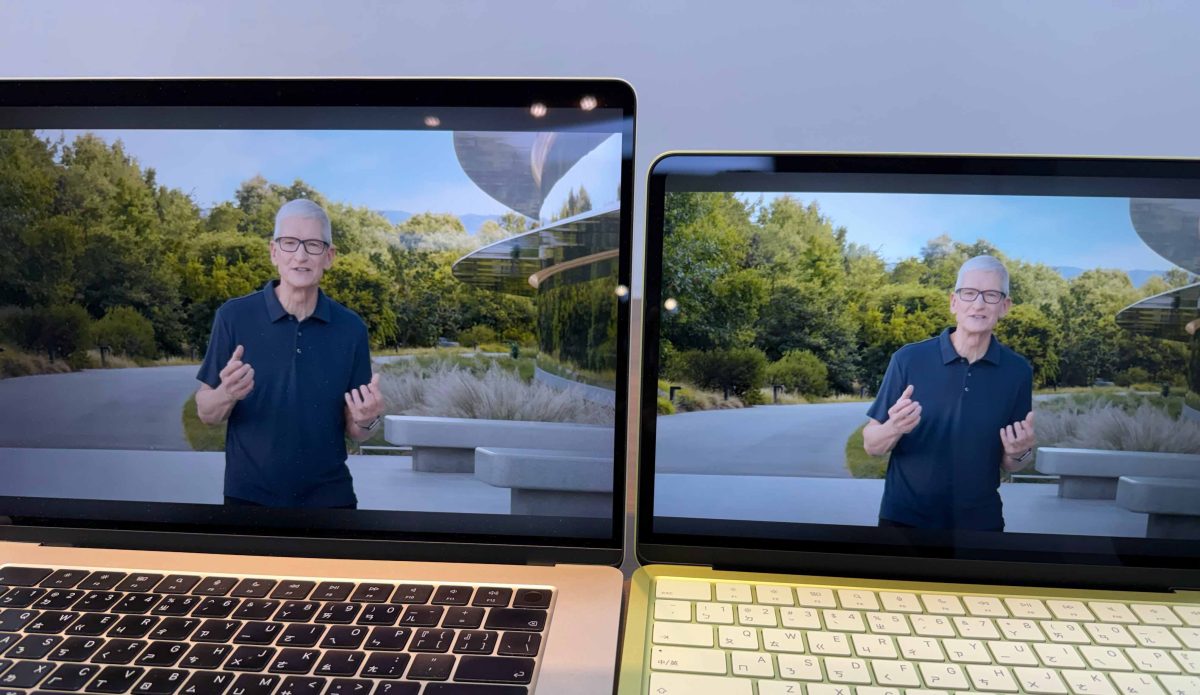
所以除非平常有在進行專業的照片修圖、影片調色或設計工作,否則這塊 13.0 吋的螢幕已經能滿足多數需求,沒有什麼太大的缺點;當然若你對色彩準確度與顯示效果有更高要求,那請轉頭去選 MacBook Air 或 MacBook Pro。
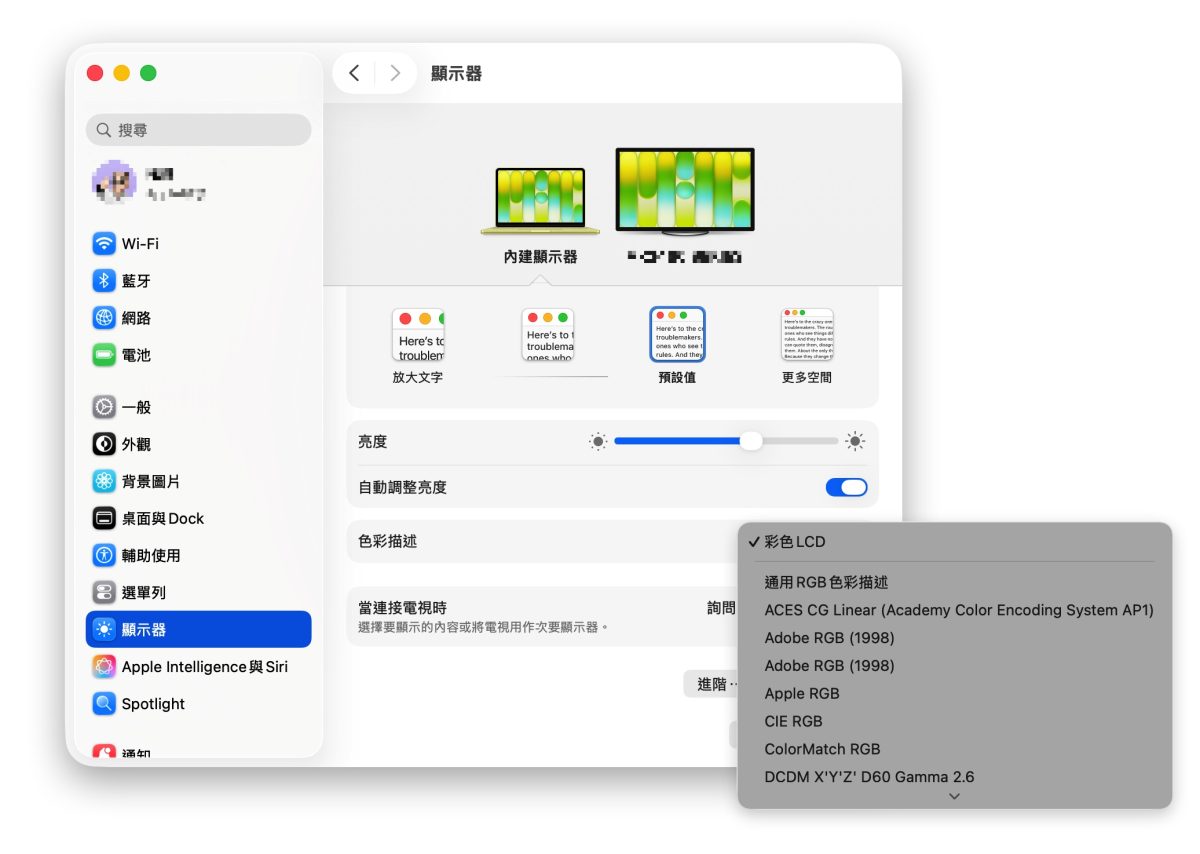
順帶一提,之前有人說把「色彩描述」設定成 Display P3 會有更好的顯示效果,這完全是錯誤的說法。螢幕能顯示多少色域是由硬體決定,軟體設定不會帶來任何幫助;手動切換成 Display P3 不會讓顏色變得更鮮豔、更不可能憑空多出 P3 色域,反而可能造成色彩表達不準確。
除非外接專業螢幕需要對應的校色描述,否則正常使用下維持系統預測就好。
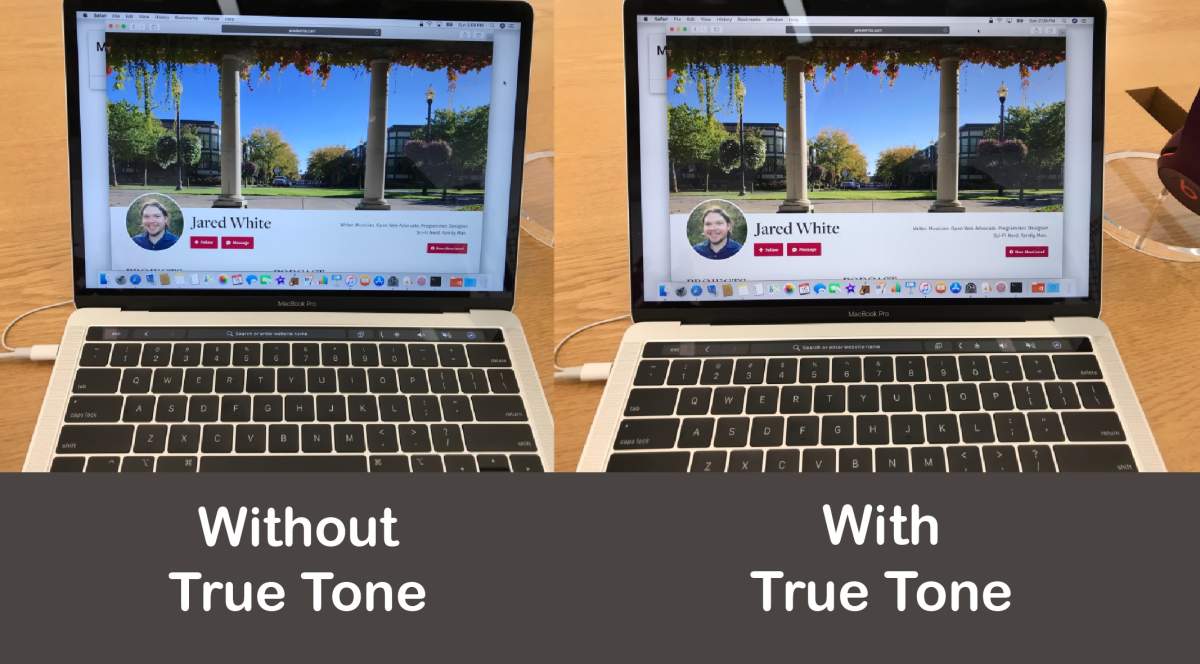
「原彩顯示」是會依照環境光源自動調整螢幕色溫與白平衡,讓畫面在不同光線下都維持自然柔和的觀感、也有助於減少眼睛刺激感;這部分比較吃個人感受,部分敏感族群認為原彩顯示看起來更舒服;但由於會讓螢幕產生些微色偏,所以我都基本上沒在用,對我來說不算是個缺點。
不過如果你在 iPhone 或 iPad 上習慣開啟原彩顯示,而且很重視原彩顯示帶來的觀看體驗,那麼 MacBook Neo 可能就不是最適合你的選擇。
6. 側射式雙揚聲器,音量夠大、但音質普通
接著來看喇叭部分,MacBook Neo 首次採用「側射式雙揚聲器」且同樣支援杜比全景聲與空間音訊。
實際聽感音量夠大聲,但音質普通、發聲略為單薄、機械感有點重,立體感也比較少一點,整體低頻、聲場與聲音厚度比不上 MacBook Air,感覺是接近 iPad Air 的表現;當然日常追劇、視訊會議已足夠使用。
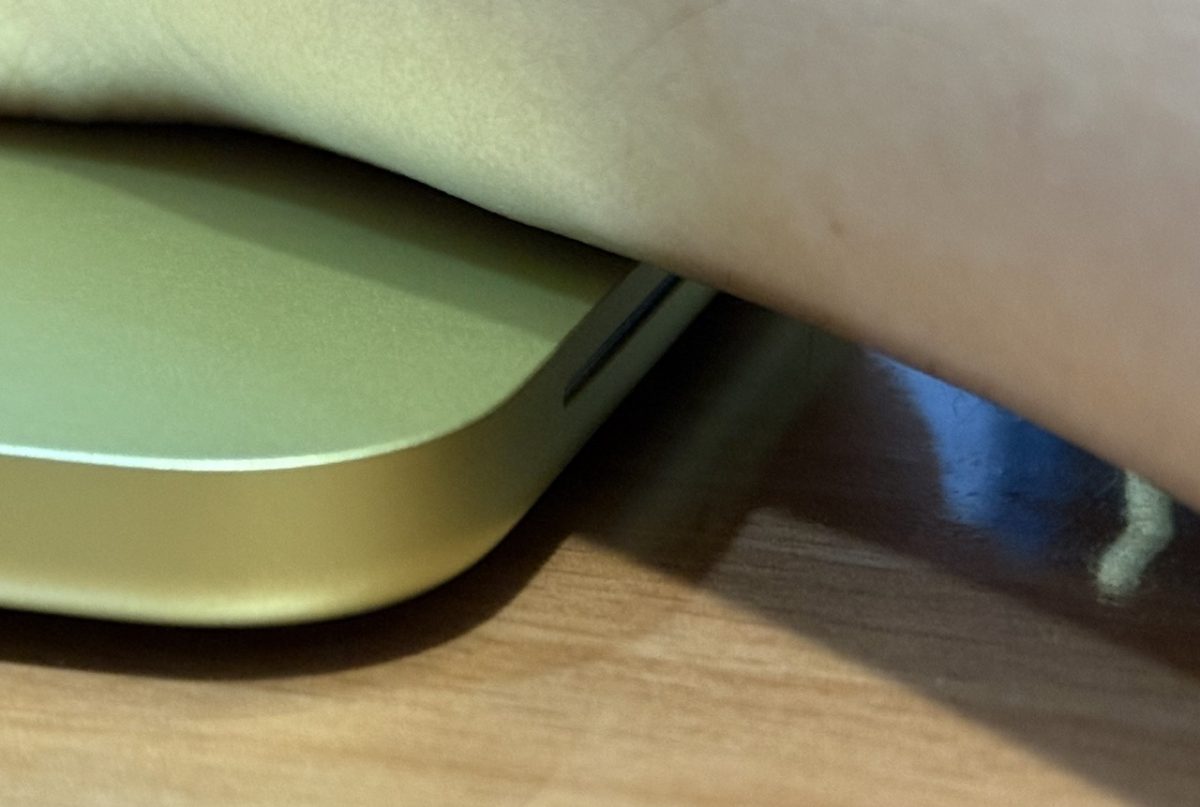
喇叭這部分還有個小細節可以分享,因為喇叭位置是在手托附近,所以我在打字時手腕偶爾會擋道出聲方向,導致聲音變得有點悶;但這比較偏向我的個人使用習慣,未必每個人都會遇到,就當作一個觀察給大家參考。
7. MacBook Neo 發熱狀況
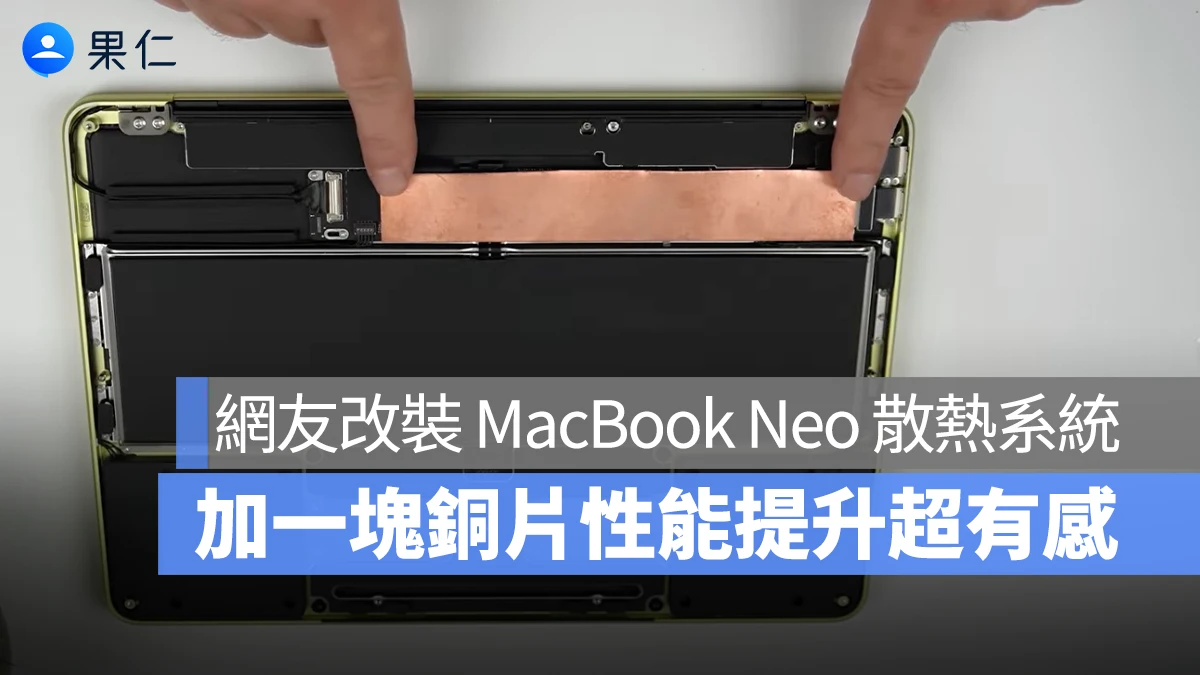
MacBook Neo 是被動散熱設計,蘋果給的散熱用料也相對簡單,不過在普通的日常使用中不會有明顯的發熱狀況,維持 Mac 一貫安靜、舒適的使用體驗。
目前唯一遇到較有感的發熱狀況是在做壓力測試的時候,最燙的地方是鍵盤上方靠近螢幕轉軸的位置,也就是最靠近主機板的區域,但手會碰到的地方(包括手拖、鍵盤、觸控板)都只會溫溫的,不倒燙手,仍可維持正常操作。
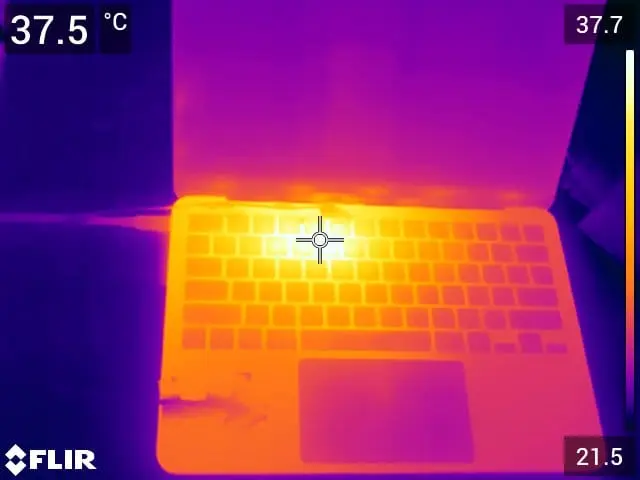
當然被動散熱設計也代表 MacBook Neo 在長時間高負載下,持續性能發揮不比像備更完整散熱系統的 MacBook Pro;不過考量到它的入門受眾,實際遇到這種高負載情境的機會並不多,所以也不用太擔心 MacBook Neo 的發熱狀況與散熱效果。
8. 續航與充電,強烈建議額外購買 30W 以上的充電頭
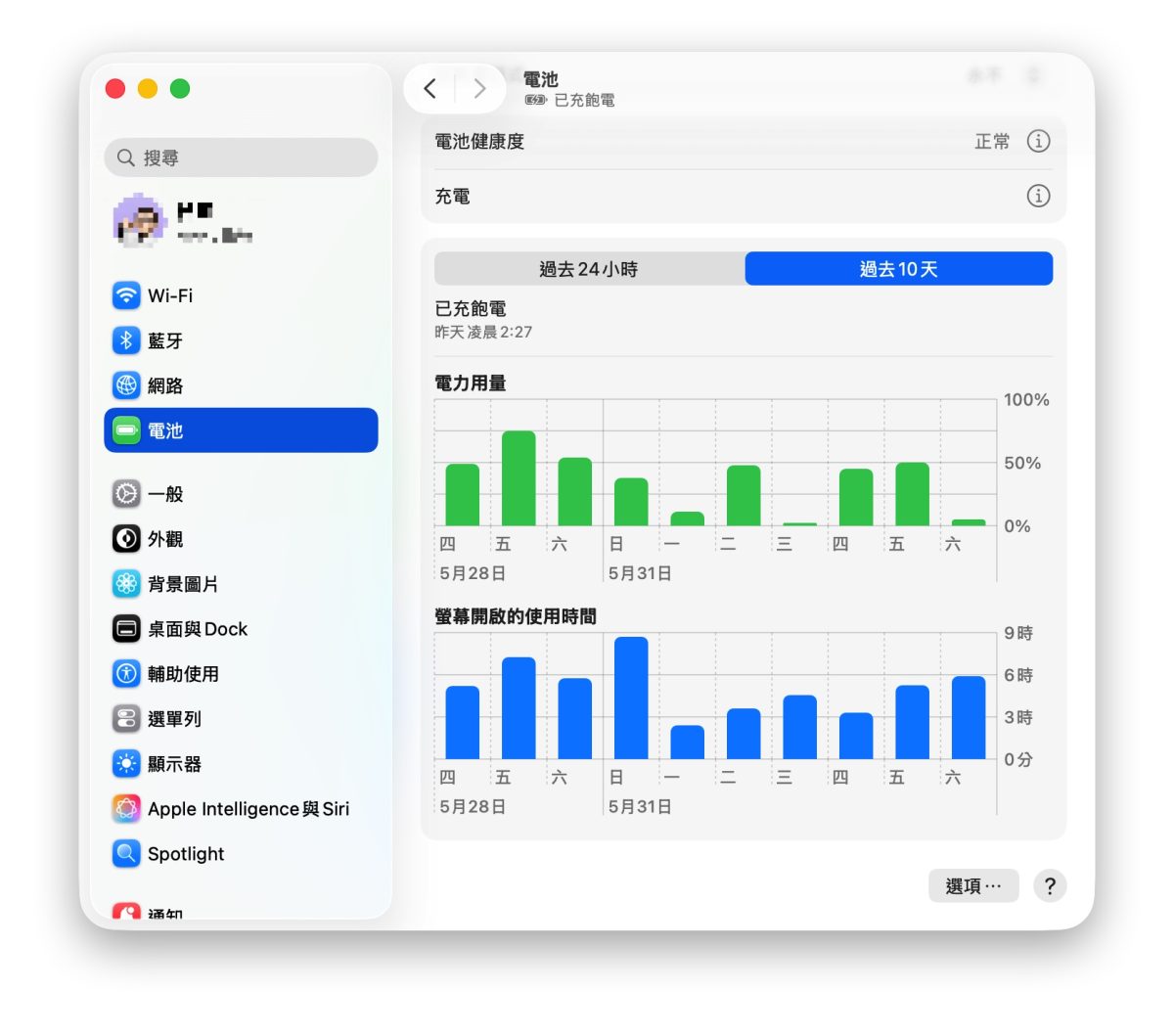
續航方面,雖然 A18 Pro 功耗不高,但 MacBook Neo 電池容量(36.5Wh)也不大,跟 MacBook Air、MacBook Pro 相比,續航表現只能說是普通;官方宣稱影片串流播放時間最長可達 16 小時、Wi-Fi 上網時間最長可達 11 小時。
在我一整天的工作情境中(打稿、視訊會議、聽音樂、用 AI、回訊息、瀏覽網頁、偶爾修圖與剪片),大約可以撐 9~10 小時左右;如果你的使用情境更簡單的話,那續航會更好。
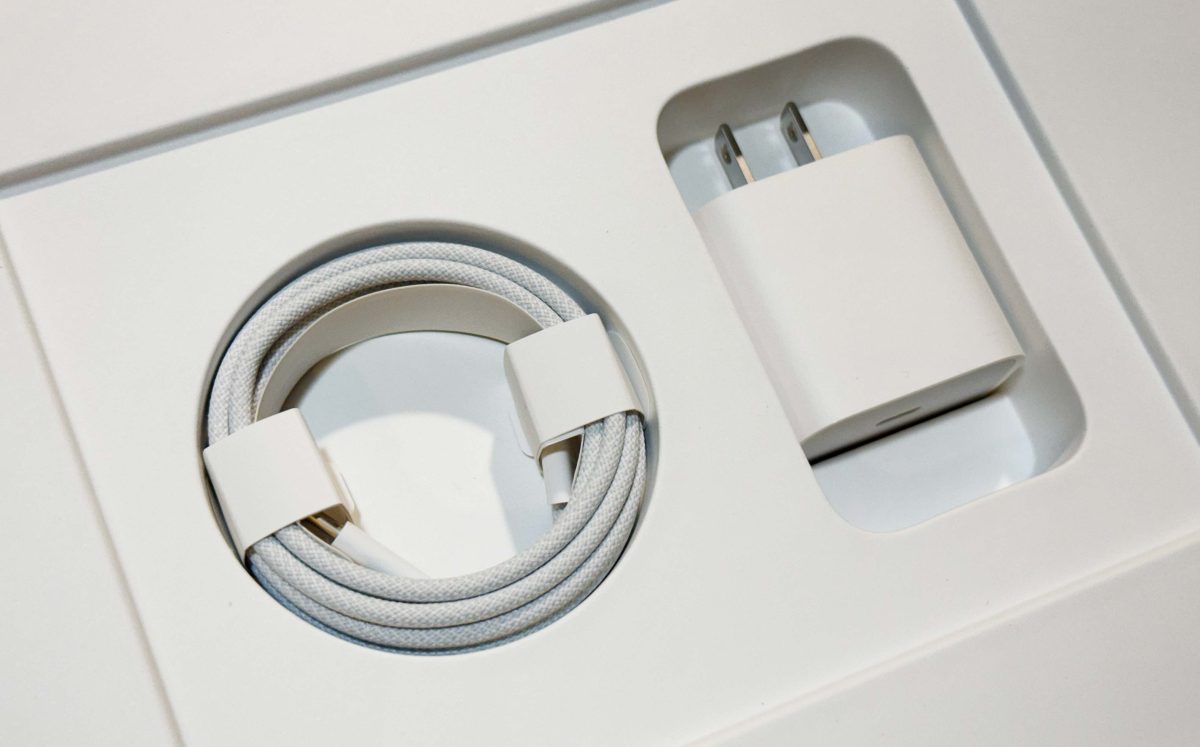
「充電」是個比較需要留意的問題,包裝內是隨附 20W 充電頭,跟一條 1.5 公尺的 USB-C 充電線;題外話,這條 1.5 公尺的 USB-C 編織充電線,目前蘋果沒有單獨販售,只有買 MacBook Neo 會送。
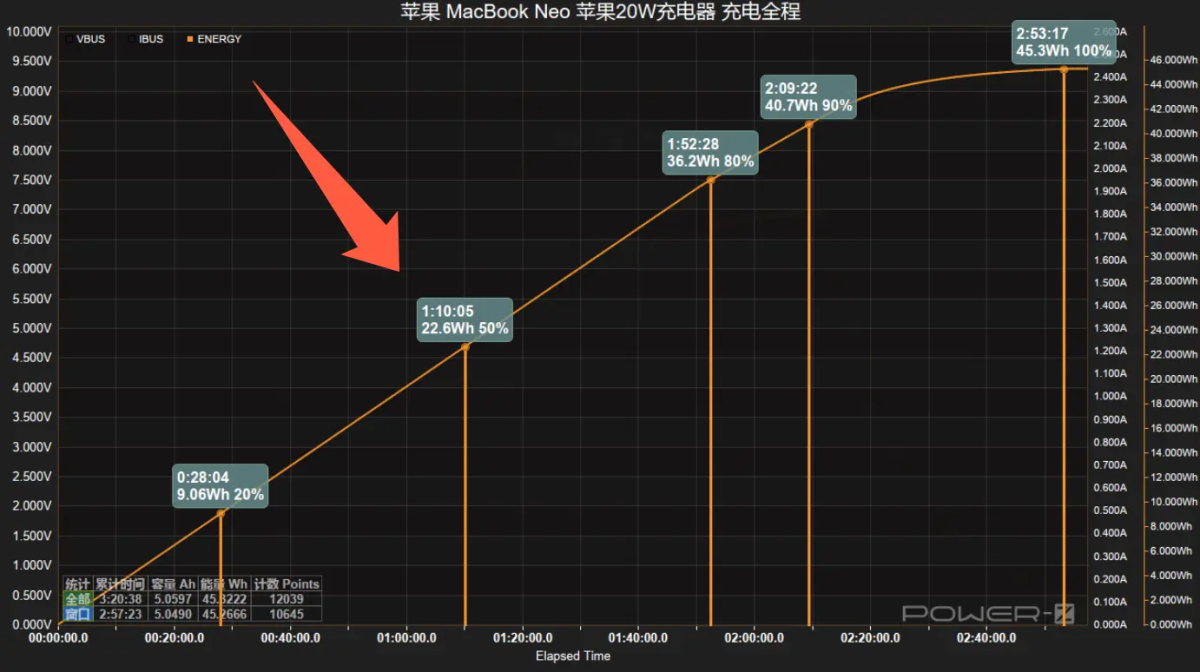
但用原廠的 20W 充電頭,實際上只會跑到 18W 左右,可想而知充電速度絕對不快,完全充滿電至少需要 2 個多小時;如果你同時有外接其他設備或給 iPhone、iPad 充電,不僅充電效率更低,而且因為分出去的電也不多,還會讓 iPhone 或 iPad 變慢充,20W 真的完全不夠用。
而 MacBook Neo 最高可以吃到 30W 充電功率,所以我強烈建議額外多備一顆 30W 以上的充電頭,不論是充電速度或邊充邊用的體驗,都會比原廠的 20W 充電頭好上不少。
9. MacBook Neo 連接埠
講完充電,也順便聊一下 MacBook Neo 的連接埠;距離用戶較近的是「USB 2 規格,速度最快可達 480Mb/s」、另一顆則是「USB 3 規格,支援外接螢幕、速度最快可達 10Gb/s」。
畢竟 A18 Pro 是手機晶片,在 I/O 擴充能力上本就有限,因此 MacBook Neo 只給兩個 USB-C 連接埠其實不太意外;至少蘋果沒有像 12 吋 MacBook 只給一個,否則充電跟外接都會是個問題。當然如果你經常需要外接 SSD、相機記憶卡、多台螢幕或其他設備,還是多買個 Hub 會更保險一點。
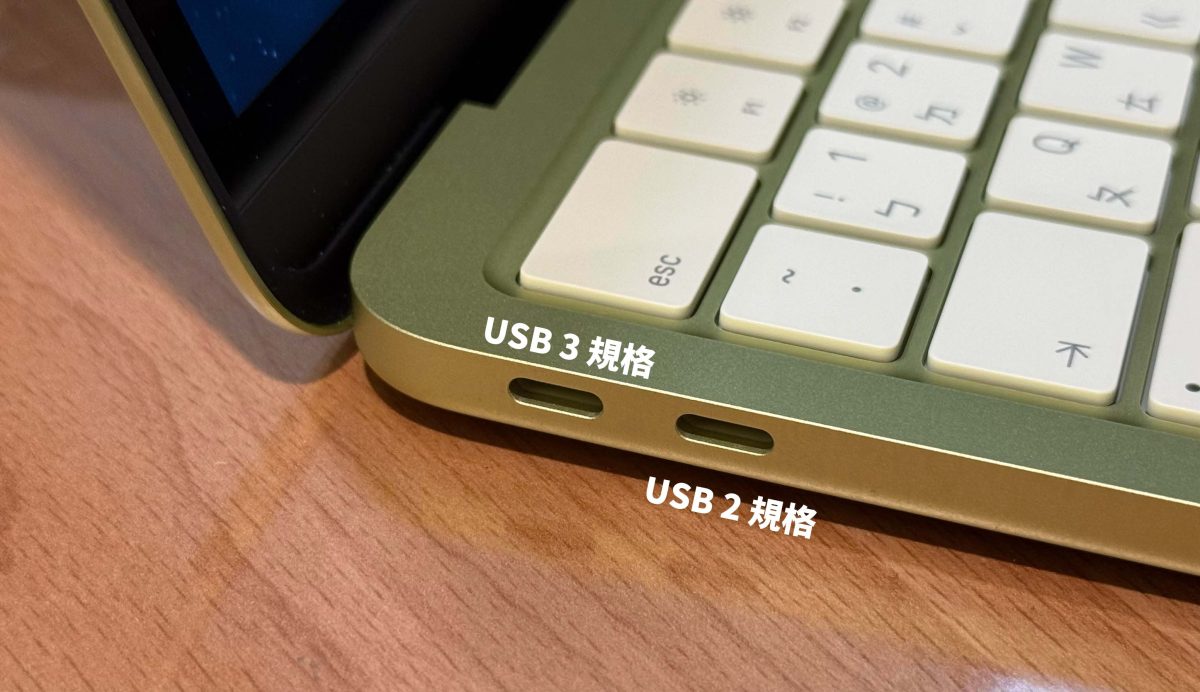
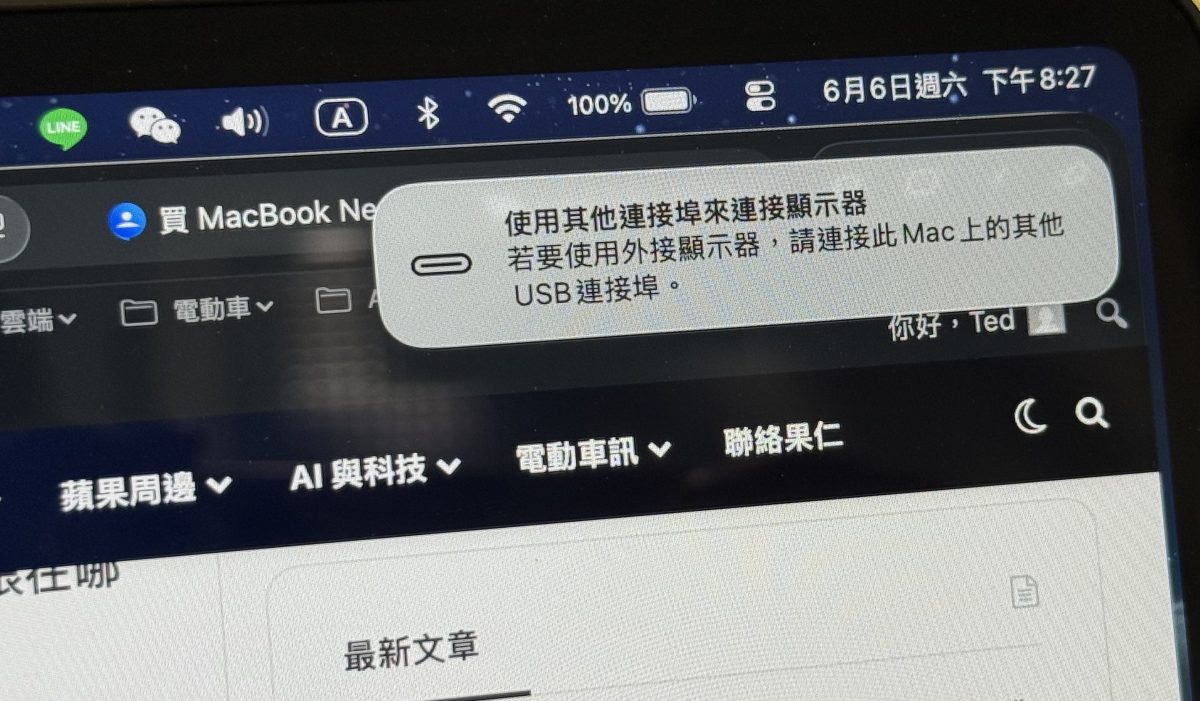
但兩個 USB-C 的功能與傳輸速率差距顯而易見,所以 USB 2 規格的連接埠我只會拿來充電,其他所有外接需求就靠 USB 3 規格的連接埠;規格記不住沒關係,外接到 USB 2 孔位時系統也會跳出提示,請你換成 USB 3 孔位。
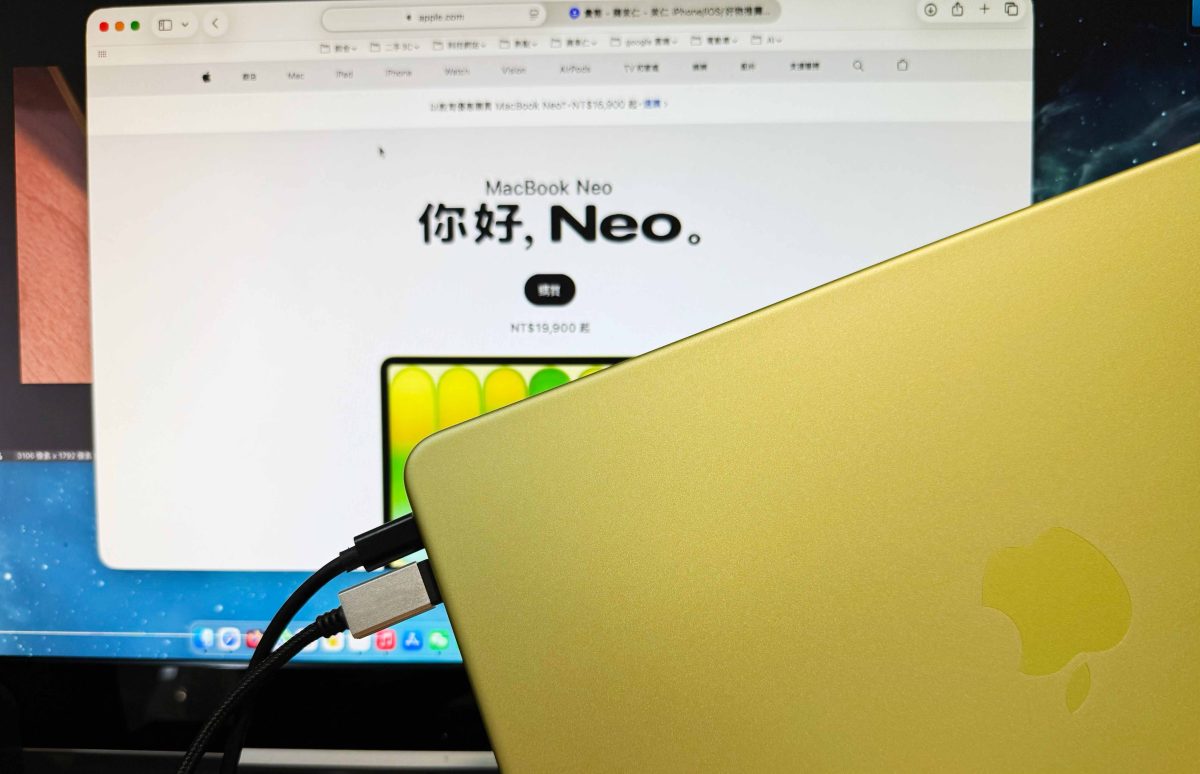
順帶一提,MacBook Neo 也支援「闔蓋模式」;充電過程中若有外接螢幕,蓋上 MacBook Neo 螢幕後畫面仍會傳輸到外接螢幕上,相當於是一台小桌機。
MacBook Neo 心得總結:剛好夠用的高 CP 值 Mac 生態入場券
以上是我對 MacBook Neo 的使用心得分享,希望有給正在觀望的用戶一點參考方向。
老實說,這台結合 MacBook 身軀、iPad 螢幕、iPhone 晶片,卻只賣 2 萬多元的 MacBook Neo,整體完成度比我預期的還要高,這就是一台定位明確、剛好夠用的高 CP 值 Mac 生態入場券。
我在使用 MacBook Neo 的時候會感覺蘋果的目標是「把成本花在刀口上」;透過調整部分規格配置,盡可能降低成本,但又不去犧牲那些會直接影響使用體驗的核心項目,最終讓 MacBook Neo 在價格與體驗之間找到了一個不錯的平衡點。
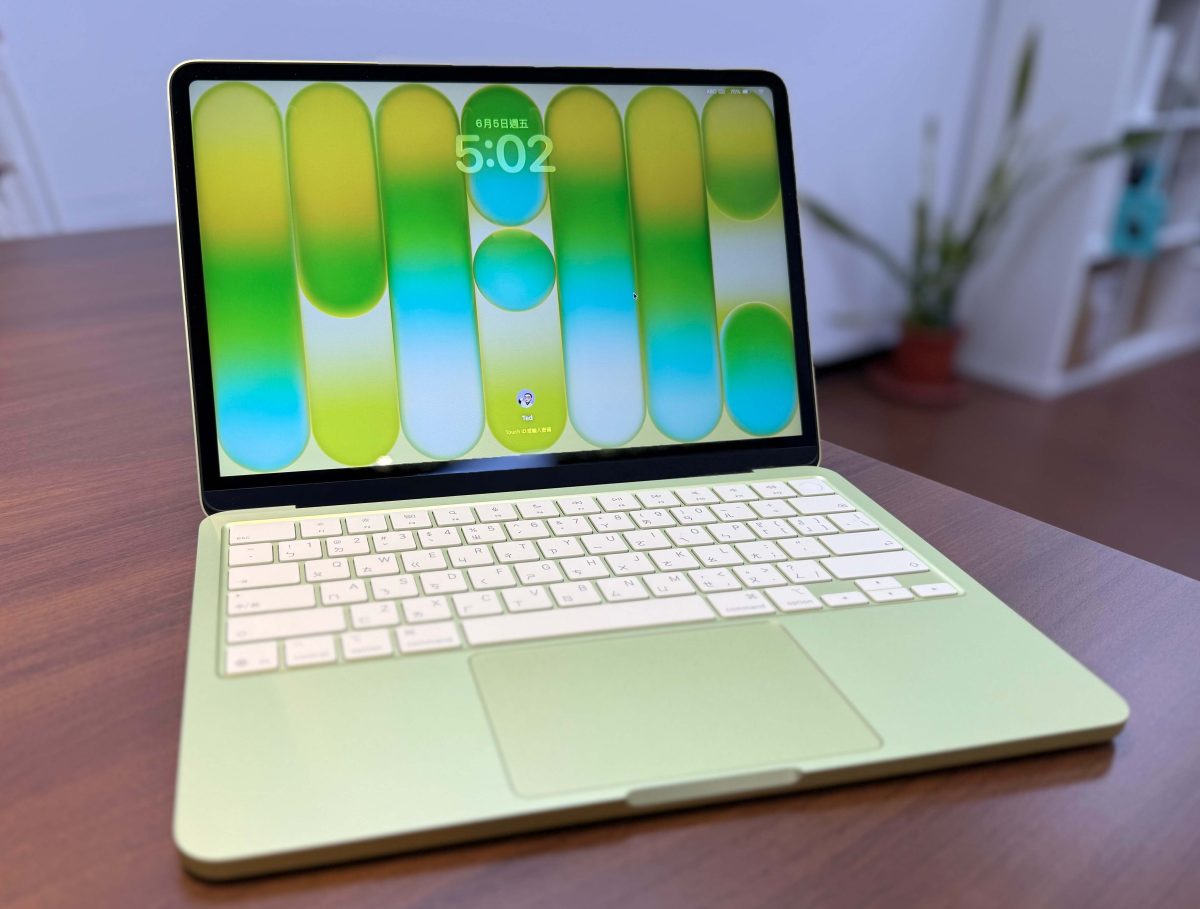
因此 MacBook Neo 給我的感覺並不像一台被閹割過頭的廉價 Mac,反而是一台經過精準取捨後誕生的 Mac,同時成功切入過去 Mac 不曾觸及的「入門領域」;讓預算有限的用戶,也能獲得相對完整的 Mac 體驗,進而擴大 Mac 的用戶群體,對蘋果來說也是一個很聰明的策略,實際上也執行的非常成功。
至於推不推薦 MacBook Neo?我會說「如果你正好是輕量、入門的目標受眾,那就請放心購買吧」,無需擔心規格取捨,因為在實際使用中,你可能根本不會注意到那些被拿掉的功能,它絕對能帶給你符合預期、甚至超出預期的使用體驗。
延伸閱讀》



如果想知道更多關於 Apple 的消息、教學、小技巧或是科技新知,一定要點擊以下任一 LOGO,追蹤我們的 Facebook 粉絲團、訂閱 IG、YouTube 以及 Telegram。