

很多人最近因為 MacBook Neo 而入手了第一台的 Mac,在此先跟你說聲恭喜!但也有很多人因為從 Windows 轉到 macOS 覺得不是很習慣,不知道要如何操作,甚至是連打字都有問題,不知道怎麼切換輸入法、不知道怎麼打出標點符號。
今天我們要跟大家分享新手快速入門 Mac 的輸入法相關技巧,教大家怎麼切換輸入法、怎麼選字、打標點符號、刪除文字…等技巧。
Mac 鍵盤、大小寫與輸入法切換:先認識這 4 顆鍵
從 Windows 換到 Mac,最先需要習慣的就是鍵盤。Windows 最常按的是 Ctrl,但在 Mac 上,很多常用快捷鍵的核心會變成 Command,也就是空白鍵左邊的那顆按鍵。
Mac 鍵盤上最重要的 4 顆功能鍵可以先這樣理解:
| Mac 按鍵 | 新手可以這樣理解 |
| Command ⌘ | 最常用,類似 Windows 的 Ctrl |
| Option ⌥ | 類似 Windows 的 Alt |
| Control ⌃ | Mac 也有 Control,但用途和 Windows 不完全一樣 |
| Fn / 🌐 | 常用於功能鍵、輸入法、Emoji 等操作 |
也就是說,以前在 Windows 很常使用的 Ctrl + C、Ctrl + V、Ctrl + Z、Ctrl + S,到了 Mac 大多會改成 Command + C、Command + V、Command + Z、Command + S。
- 複製:Ctrl + C ⇢ Command + C
- 貼上:Ctrl + V ⇢ Command + V
- 復原:Ctrl + Z ⇢ Command + Z
- 儲存:Ctrl + S ⇢ Command + S
- 全選:Ctrl + A ⇢ Command + A
- 其他以此類推
試試看:
只要記住一個原則:在 Mac 上,Command 是最重要的快捷鍵核心。
Mac 怎麼切換輸入法?
Mac 預設可以用快捷鍵切換輸入法,但不同版本、不同鍵盤設定可能會略有差異。新手可以先記這幾種常見方式:
| 動作 | 操作方式 |
| 切換輸入法 | 按一下 Fn |
| 中 / 英來回切換 | 按一下 Caps Lock |
| 切換下一個輸入法 | Control + Space |
| 切換上一個輸入法 | Control + Option + Space |
| 用滑鼠切換 | 點擊右上角選單列的輸入法圖示 |
試試看:
Mac 怎麼新增輸入法?
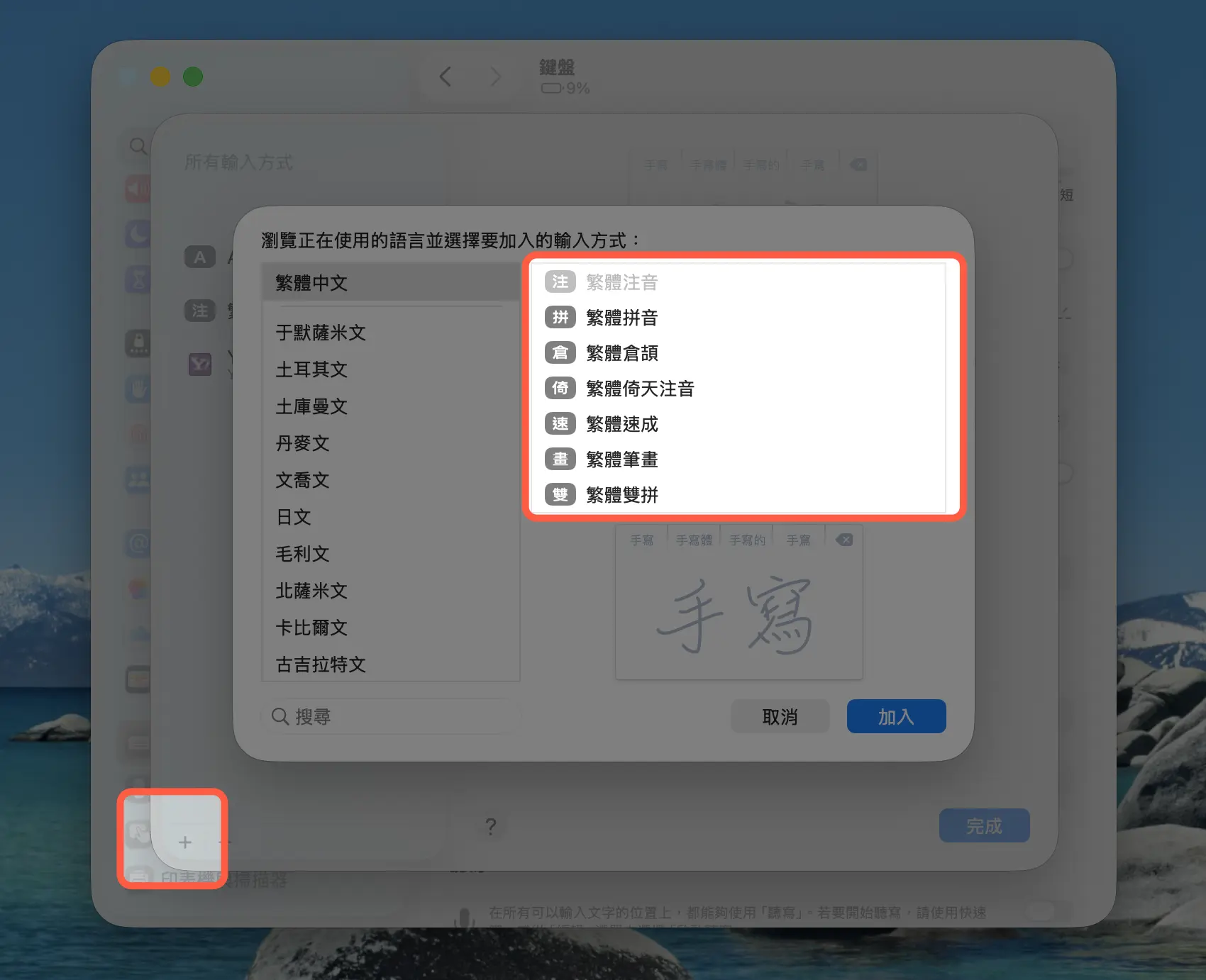
如果你想加入注音、倉頡、速成、英文、日文,或其他語言輸入法,可以從「系統設定」新增。
▼ 系統設定 App 就類似 Windows 的「控制台」,請記住
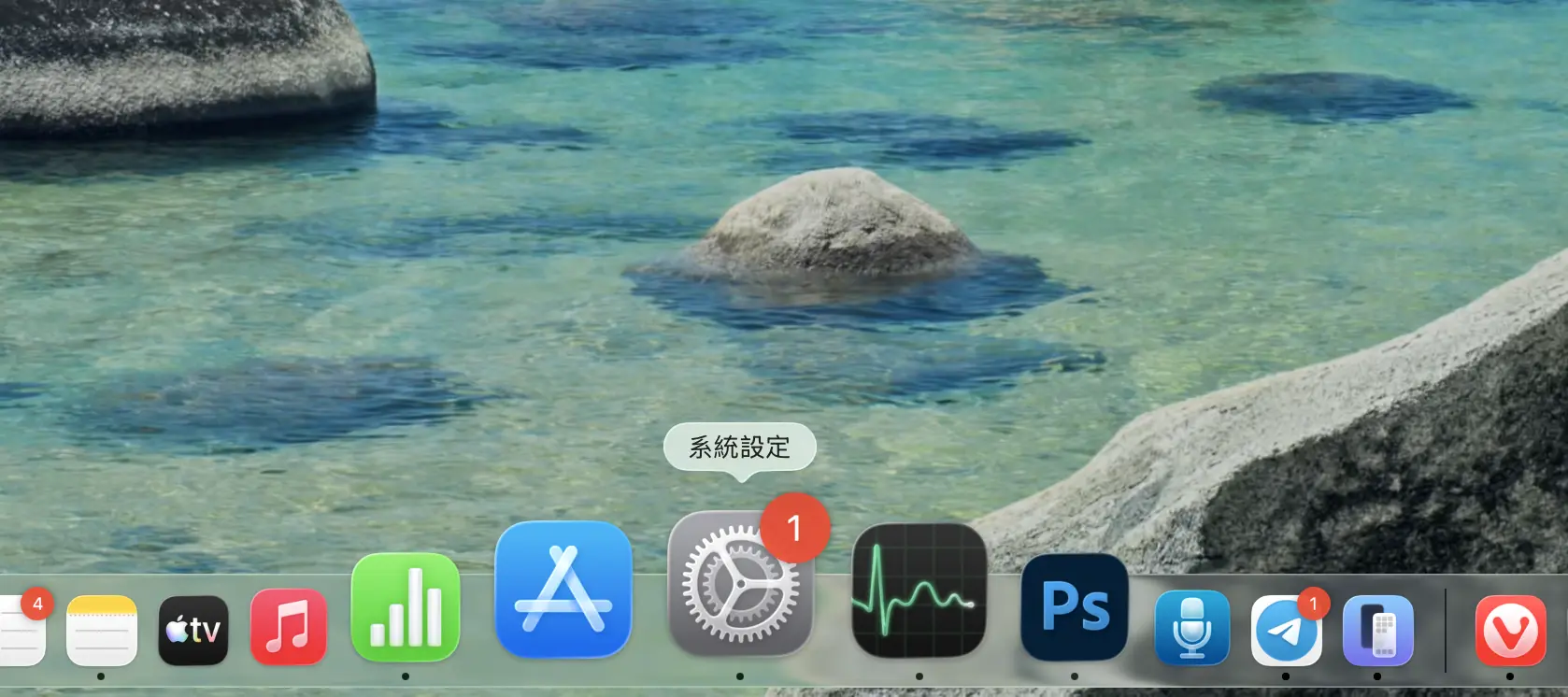
操作路徑如下:
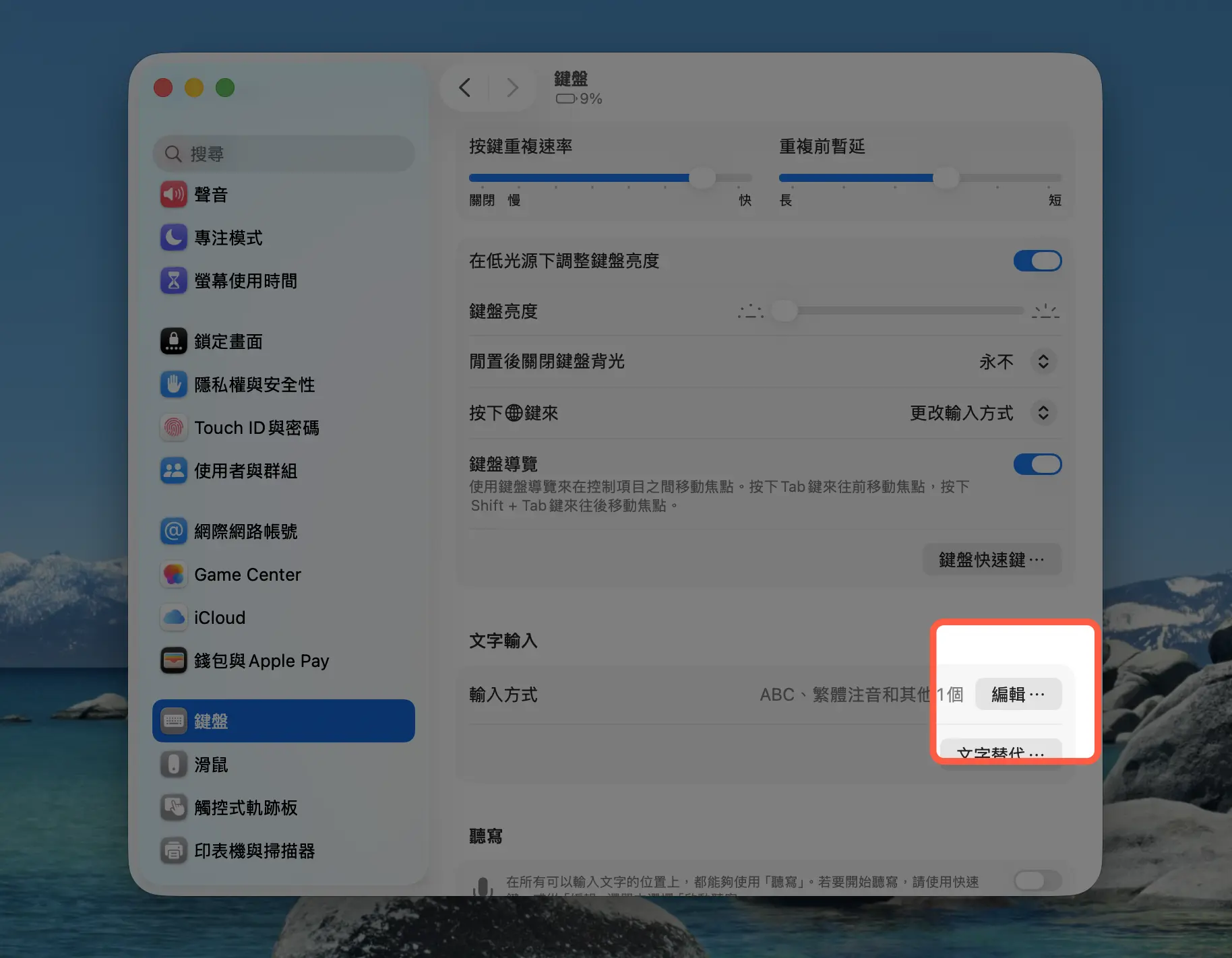
系統設定 ⇢ 鍵盤 ⇢ 文字輸入 ⇢ 編輯,然後選擇「+」。接著選擇想加入的語言與輸入法,例如繁體中文、英文、日文等,加入後就能透過快捷鍵或選單列切換。
Mac 怎麼打大寫?
如果是不熟 Mac 鍵盤的新手,也可能會卡在大小寫切換。但其實不難,Mac 的大小寫切換有兩種方式:
| 動作 | 操作方式 |
| 輸入單一大寫字母 | 按住 Shift,再按英文字母,和 Windows 一樣 |
| 持續輸入大寫字母 | 按住 Caps Lock 直到亮燈,再按一下就會取消 |
| 輸入鍵盤上方的符號 | 按住 Shift,再按對應按鍵 |
舉例來說,如果要輸入大寫 A,就按住 Shift 再按 A;如果要連續輸入一整串英文大寫,就長按 Caps Lock 直到亮燈就可以連續輸入大寫。
試試看:
另外要提醒大家,Mac 在注音輸入法的情況下按著 Shift 打英文大寫或是打數字(有數字區的那種鍵盤),會是以全形字母的方式出現;若是要打半形記得切回英文輸入法。
- 給你們看全形的 A 長這樣:ABCDE
- 給你們看半形的 A 長這樣:ABCDE
我特地把全形和半形 A 標上底色,兩者的底色寬度不同,表示字幅寬度也不同。
Mac 怎麼打標點符號?
使用 Mac 打標點符號也很簡單,例如要打「,」就是在注音模式下按「Shift」+「 , 」就可以了,主要就是透過 Shift 這個按鍵搭配鍵盤上顯示的標點符號,但還是有些例外。
| 標點符號 | 操作方式 |
| , | Shift + , |
| 。 | Shift + . |
| ? | Shift + / |
| : | Shift + ; |
| ! | Shift + 1 |
| 、 | 直接按 | (Delete 下面那個) |
| 「」 | 直接按 [ 和 ] |
此外,當你輸入標點符號時,下方有看到底線,可以按一下箭頭的 ▼,就會出現更多的符號可以選擇。下面試試看你能否打出【】這個括號吧。
試試看:
Mac 輸入法怎麼選字?
再來,如果你要選字的話,其實就是上面提到的,在打出來的字還有底線的情況下按「空白鍵」或是上下左右的「▼」按鍵,就可以叫出選字選單。
跟 Windows 比較不同的地方是:
- Window 是針對游標 “後面” 的字做選擇。
- macOS 是針對游標 “前面” 的字做選擇。
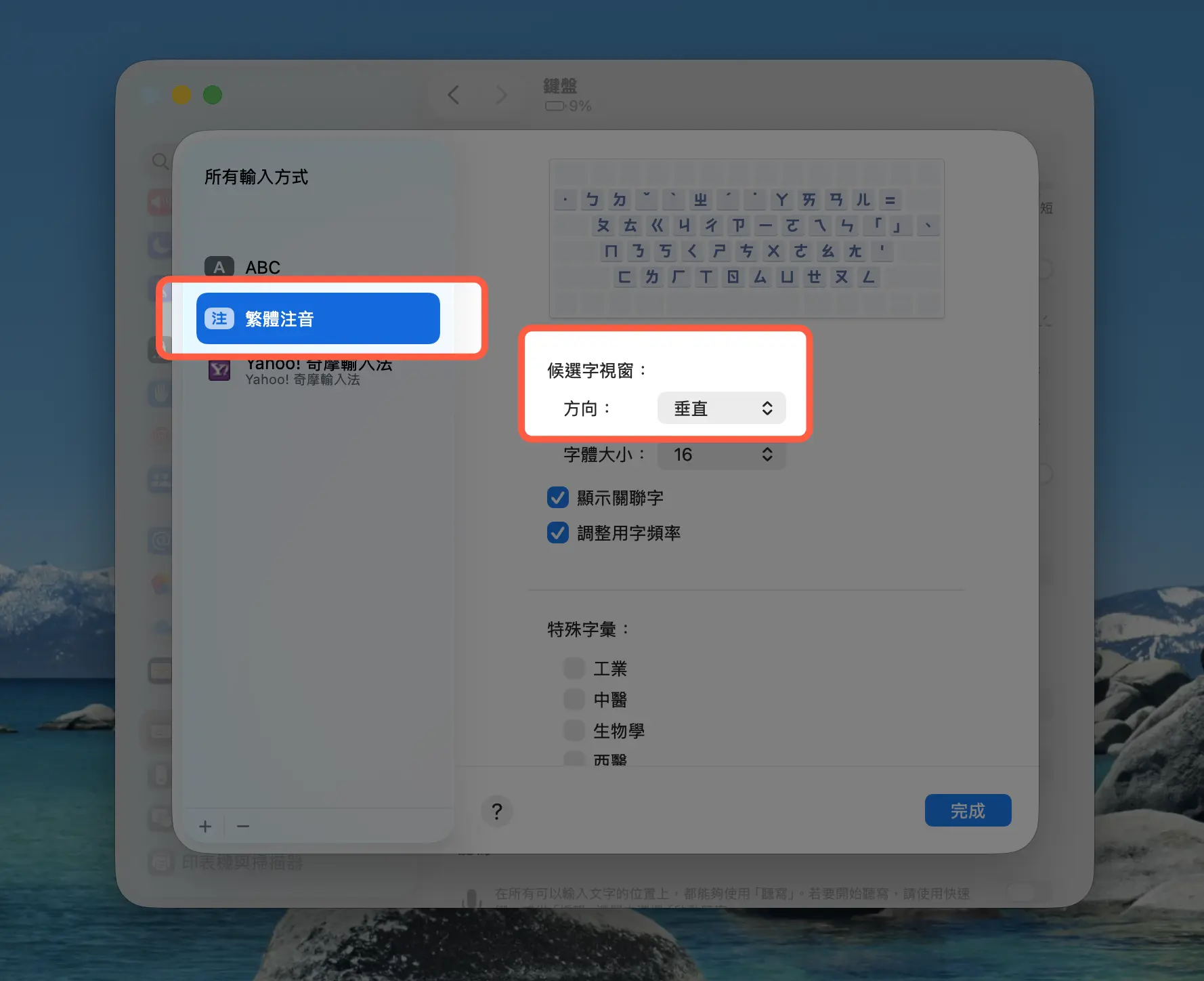
那麼如果你看不習慣 Mac 這種橫式的選單,也可以改成像 Windows 那種直式選單。只要從「系統設定」左側選單選擇「鍵盤」的功能,然後找到「編輯…」按鈕。
選擇繁體注音輸入法,再將候選字視窗方向改為「垂直」就可以了。
Mac 怎麼往後刪字?
剛從 Windows 換到 Mac 的人,常會找不到鍵盤上的 Delete 鍵。因為 MacBook 鍵盤上的「delete」其實比較接近 Windows 的 Backspace,也就是刪除游標前面的文字。
如果想像 Windows 的 Delete 鍵一樣「往後刪字」,可以使用 Fn + delete。
| 動作 | 操作方式 |
| 往前刪一字 | delete |
| 往後刪一字 | Fn + delete |
| 刪除前一個字詞 | Option + delete |
| 往前刪除一整行 | command + delete |
舉例來說,如果游標停在「蘋果|仁」中間,按 delete 會刪掉前面的「果」;按 Fn + delete,則會刪掉後面的「仁」。
試試看:
Mac 怎麼打出 emoji 和特殊符號?
如果想在 Mac 上輸入 Emoji、特殊符號、箭頭、貨幣符號,可以使用內建的「字元檢視器」。
操作方式很簡單:
同時按下 Control + Command + Space,就會跳出 Emoji 與符號視窗,可以搜尋想要的符號,例如笑臉、箭頭、星星、括號、單位符號等。
試試看:
但如果你真的很常使用 Emoji,不想每次都按下這三顆按鍵,一樣可以從「系統設定」裡面的「鍵盤」功能,找到「按下 🌐 鍵來」這裡,改成「顯示表情符號與符號」。
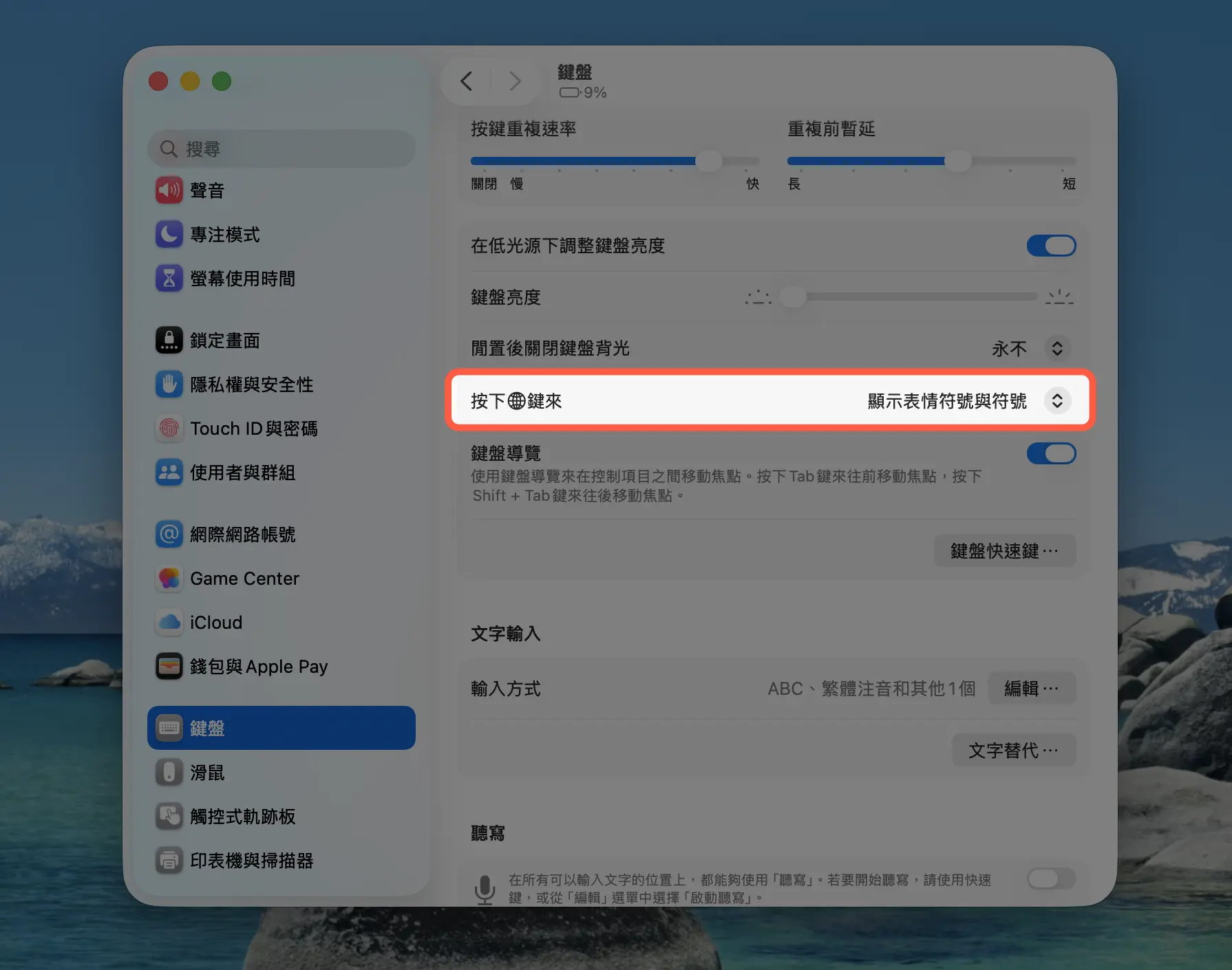
快速這樣你就可以透過按下 Fn 或是 🌐 這顆按鍵叫出 emoji 或是特殊符號的選單。但因為 Fn 按鍵預設是切換輸入法,所以改掉之後,你就要用其他方式來切換輸入法囉,記得。
Mac 鍵盤與輸入法常見問題總結
對剛從 Windows 換到 Mac 的新手來說,一開始最不習慣的通常就是鍵盤邏輯和輸入方式。Windows 常用的 Ctrl,在 Mac 上大多要改成 Command;而輸入法切換、標點符號、選字、往後刪字,也都和原本的使用習慣有一點差異。
但其實只要先掌握幾個重點,Mac 的打字操作很快就能上手:
先記住 Command 是 Mac 快捷鍵的核心,複製、貼上、復原、儲存、全選等常用操作,大多都是把 Windows 的 Ctrl 換成 Command。再來,熟悉 Fn、Caps Lock、Control + Space 這幾種輸入法切換方式,就能解決大多數中英文切換問題。
另外,打大寫、輸入標點符號、選字、刪字這些看似小的操作,其實都是新手每天都會用到的基本功。像是 Shift 可以搭配英文字母輸入大寫,也可以搭配鍵盤上的符號鍵輸入常用標點;delete 是往前刪字,Fn + delete 則可以像 Windows 的 Delete 一樣往後刪字。
最後,如果剛開始用不習慣也不用急著一次全部記起來。可以先從「Command 快捷鍵」、「輸入法切換」、「標點符號」、「選字」、「刪字」這幾個最常用的操作開始練習。等這些打字基本操作熟了之後,再去學 Finder、App 安裝、視窗管理、觸控板手勢等功能,就會更容易進入 Mac 的世界。
延伸閱讀》
Mac 新手指南:推薦 10 個提升使用體驗的設定,讓 Mac 更直覺好用
Mac 新手入門教學:Mac 怎麼安裝軟體?安裝程式其實超簡單
Mac Finder 的 10 大好用技巧分享:喜好項目、檔案路徑、設定方式等一次告訴你
Mac 桌面圖示大小如何調整?如何使用堆疊?桌面整理技巧四招分享
如果想知道更多關於 Apple 的消息、教學、小技巧或是科技新知,一定要點擊以下任一 LOGO,追蹤我們的 Facebook 粉絲團、訂閱 IG、YouTube 以及 Telegram。





