今年 WWDC Siri 以 Apple Intelligence 為基礎,進化成更聰明實用的「Siri AI」,成功吸引不少用戶躍躍欲試;如果你也想嚐鮮體驗全新 Siri AI 可以參考本篇文章教學,包括支援機型、設定步驟、注意事項都會一次幫你整理好,幫你輕鬆體驗 Siri AI。
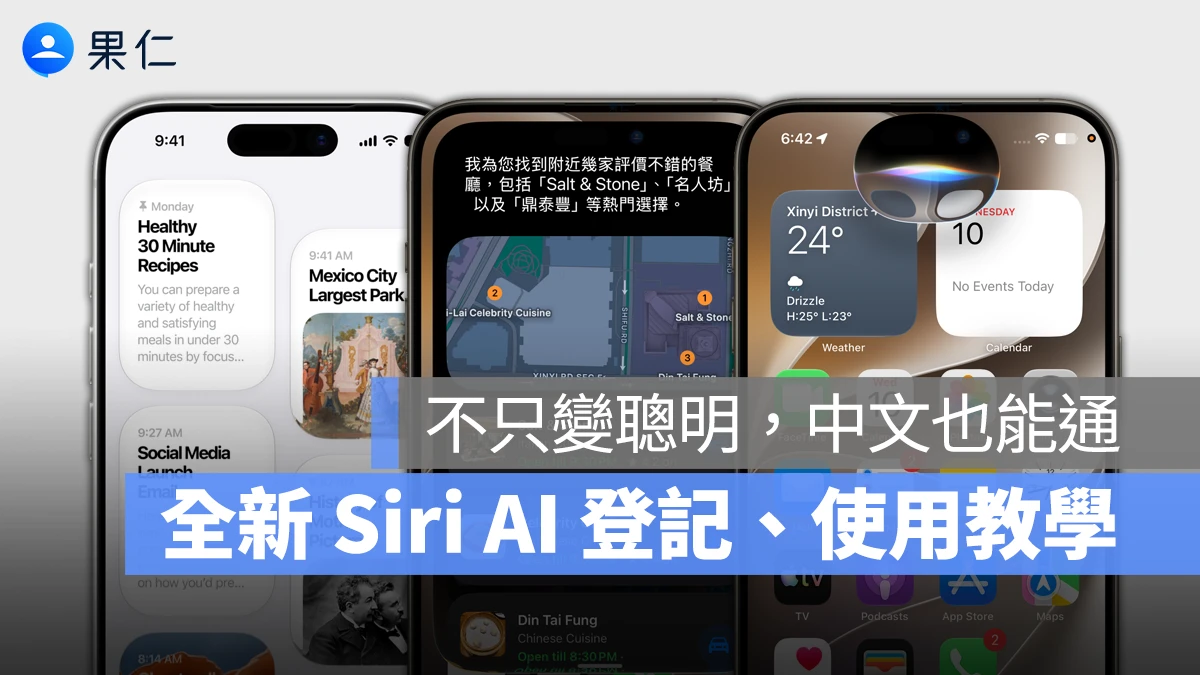
Siri AI 是什麼?
「Siri AI」是 Siri 的超級進化版,由整合 Gemini 架構的新一代 Apple Intelligence 驅動,主要有四大特色。
個人情境理解能力
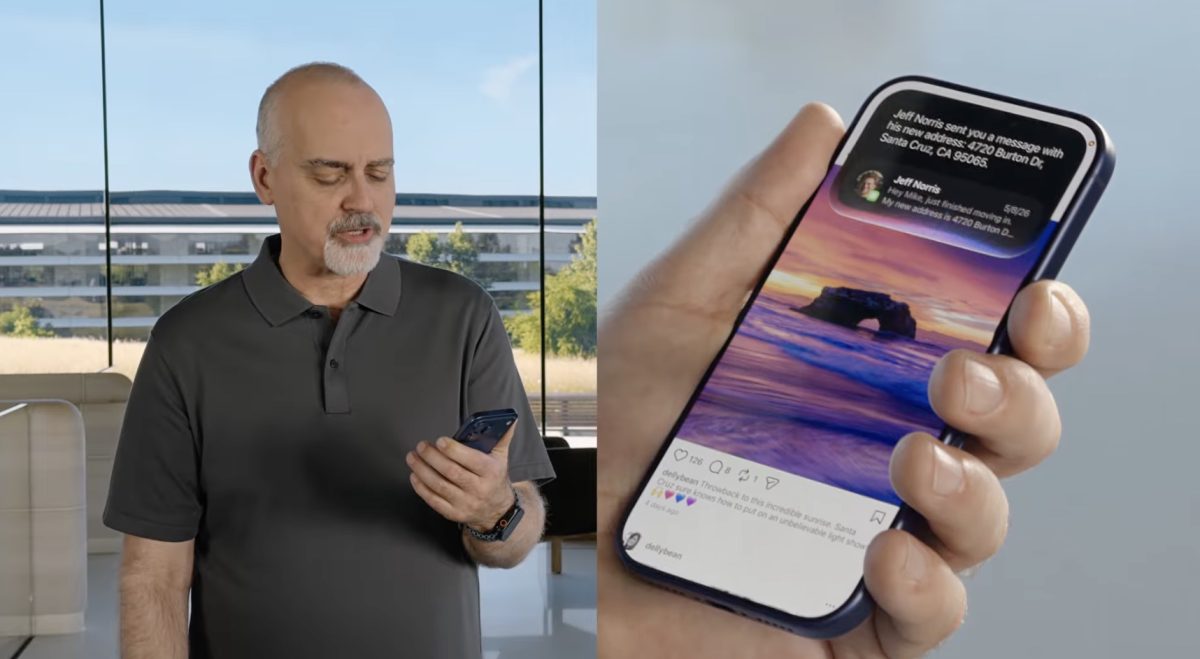
Siri AI 能理解使用者的個人情境與使用脈絡,並從訊息、電子郵件、照片等內容中找出相關資訊;例如想查詢朋友曾推薦過的餐廳、尋找飯店訂房確認號碼,或是找出某次旅行拍攝的照片,都能透過自然語言直接詢問 Siri AI,大幅減少手動搜尋的時間。
跨 App 複雜操作
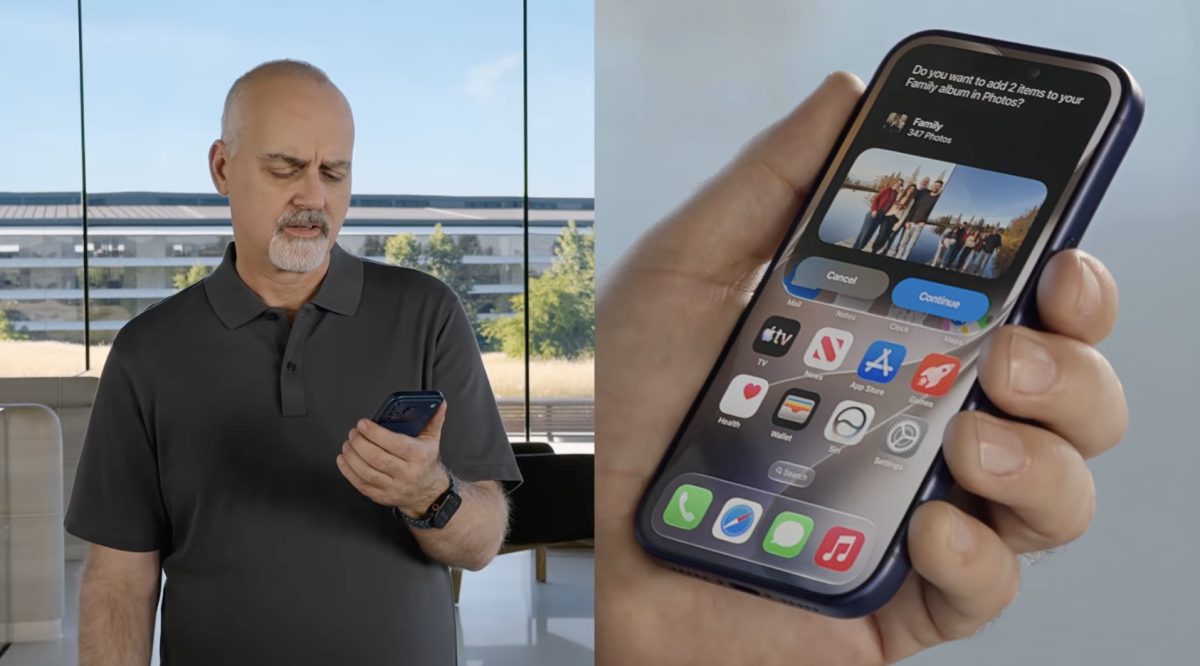
Siri AI 提供更深入的系統整合能力,能夠跨越不同 App 執行一連串複雜操作;像是協助草擬電子郵件、整理照片後直接分享給聯絡人,或將不同 App 中的資訊串聯起來完成任務。
透過跨 App 操作功能用戶只需透過自然語言下達指令,就能讓 Siri AI 協助處理原本需要手動切換多個 App 才能完成的工作流程。
螢幕感知能力
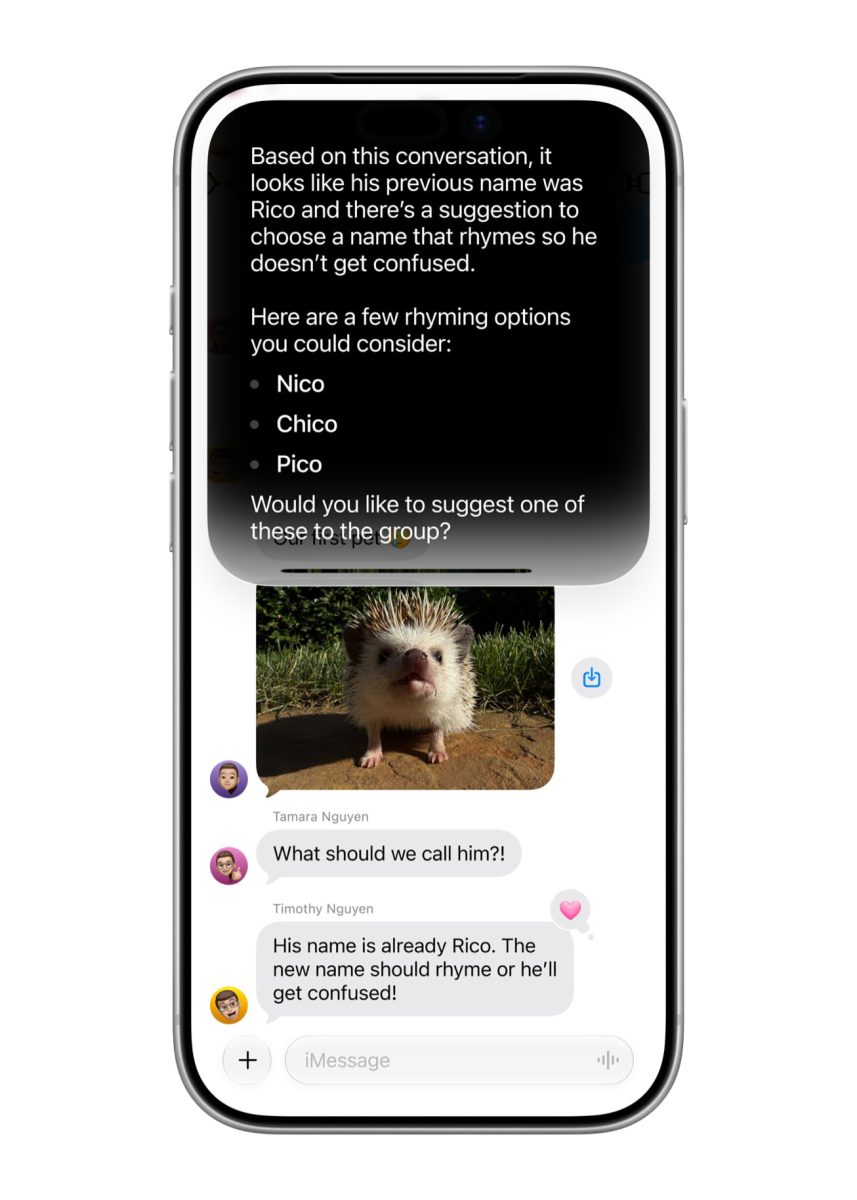
Siri AI 能理解目前螢幕上的內容,並根據畫面情境提供相關協助;例如當朋友傳來聚餐邀約訊息,希望大家各自準備一道料理時,用戶可以直接詢問適合攜帶哪些菜色,再請 Siri AI 將推薦的食譜整理並加入「備忘錄」中,讓資訊查找與後續操作變得更加直覺。
擁有世界知識
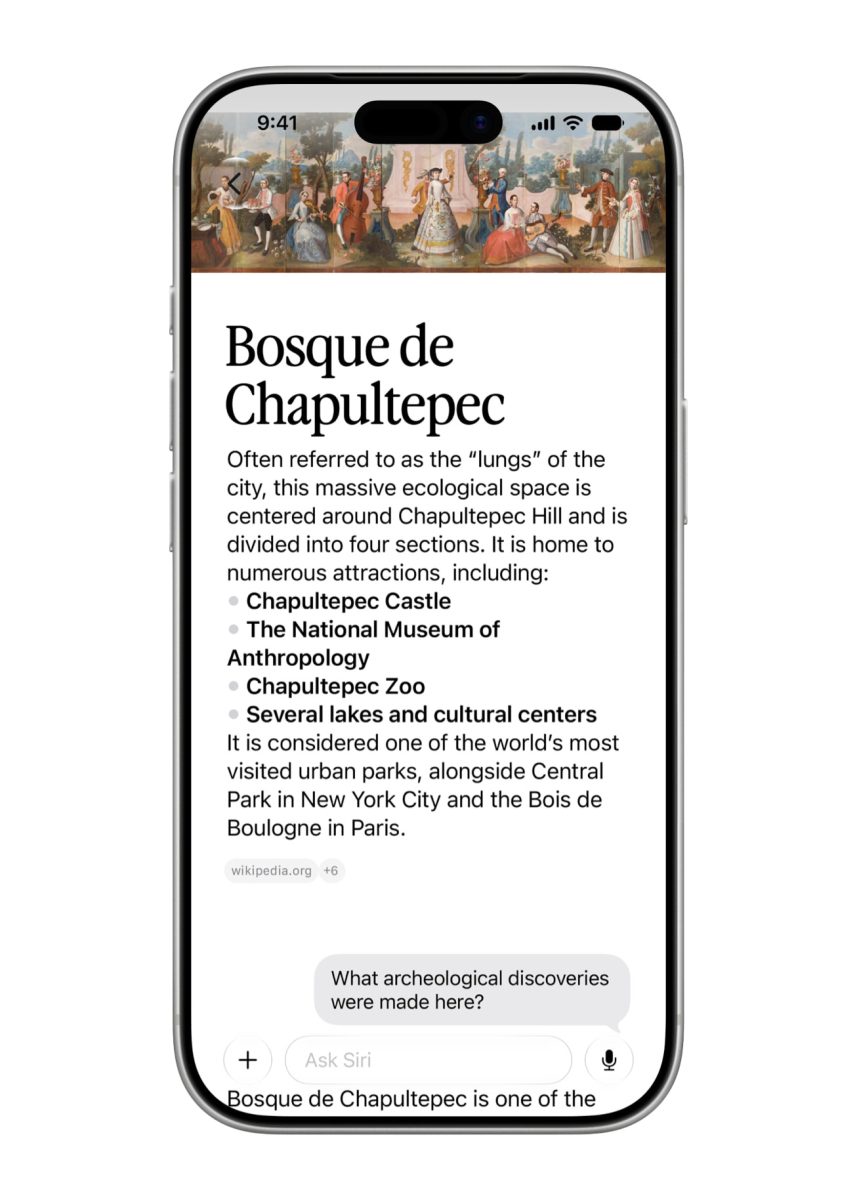
Siri AI 也能運用廣泛世界知識,任何領域的問題都能隨時從網路上搜尋找資料,並產出實用的答案。
Siri AI 支援機型
畢竟 Siri AI 是 Apple Intelligence 的其中一項功能,所以只要手機能用 Apple Intelligence,那就支援 Siri AI:
| 可用 Siri AI | 可用 Siri AI,但功能可能受限 | |
| iPhone 機型 | iPhone Air iPhone 17 Pro iPhone 17 Pro Max |
iPhone 15 Pro iPhone 15 Pro Max iPhone 16 全系列 iPhone 17e iPhone 17 |
| iPad 機型 | 至少配備 12GB 記憶體的 iPad Pro 或 iPad Air | 搭載 M 系列晶片的 iPad |
| Mac 機型 | 至少配備 12GB 記憶體、搭載 M3 以上的晶片 | 搭載 M 系列晶片的 Mac |
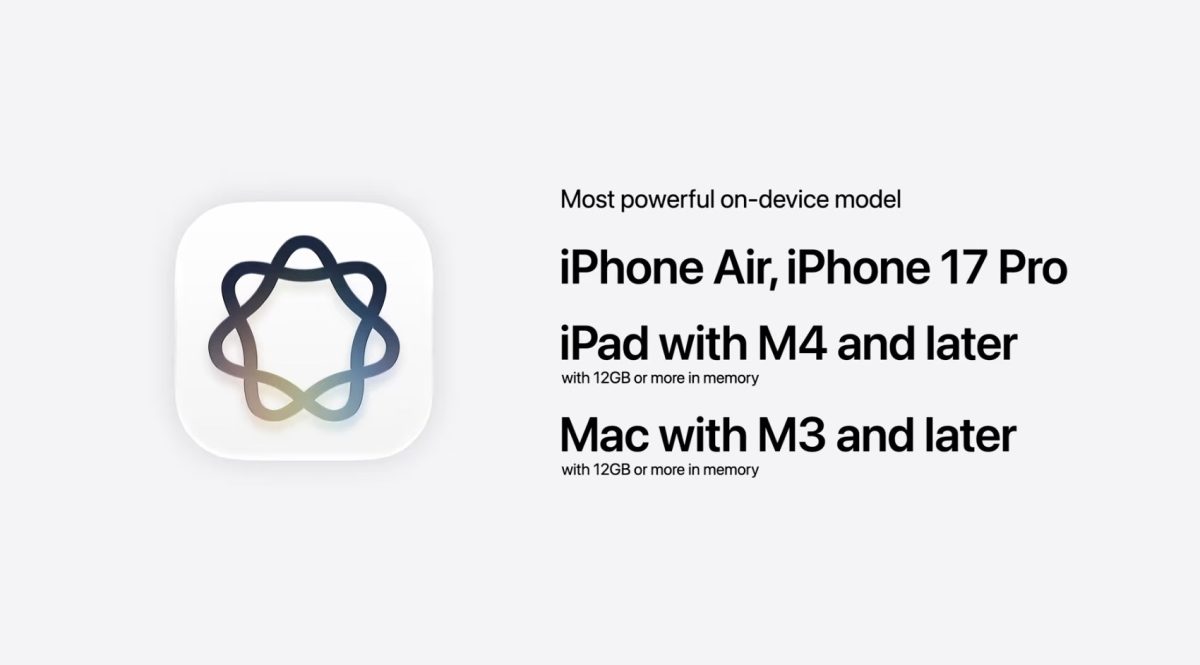
不過這邊要注意的是,蘋果有特別提到搭載 12GB 記憶體的機型才能運作目前最強的裝置端模型;雖然其他支援 Apple Intelligence 的機型同樣能用 Siri AI,但部分進階功能或高階 AI 能力可能會受到限制,因此不同裝置之間的實際體驗可能有所差異。
目前已知「自訂 Siri 語速的 expressive voices」與「進階聽寫功能」需要到最強大的裝置端模型,但蘋果並沒有完整列出所有受到這個硬體門檻限制的功能;所以是否還有其他 Siri AI 功能會受到記憶體規格影響?以及不同機型之間的實際體驗差距有多大?要等官方進一步說明。
Siri AI 設定教學
1. 將裝置更新成 Beta 版系統
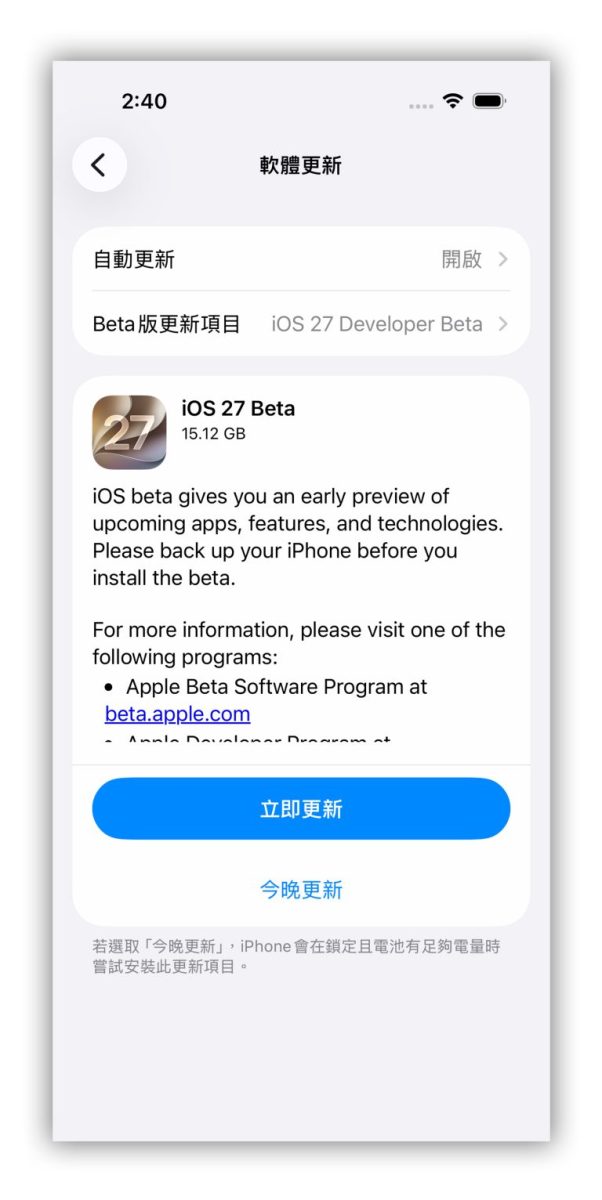
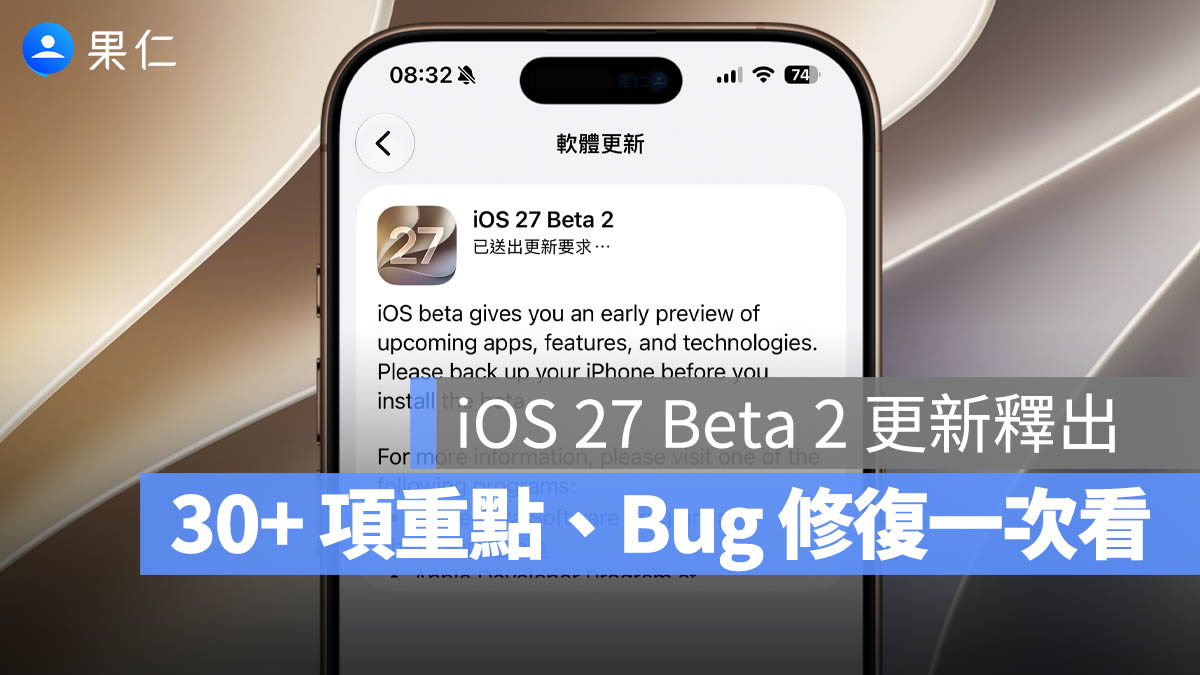
首先將裝置升級成 iOS 27 Beta、iPadOS 27 Beta、macOS 27 Beta,詳細的 Beta 版系統更新教學可延伸閱讀下方文章(iPad 與 Mac 的更新方式也大同小異)。
|
延伸閱讀》 |
2. 將裝置語言、Siri 語言切換成「英文」
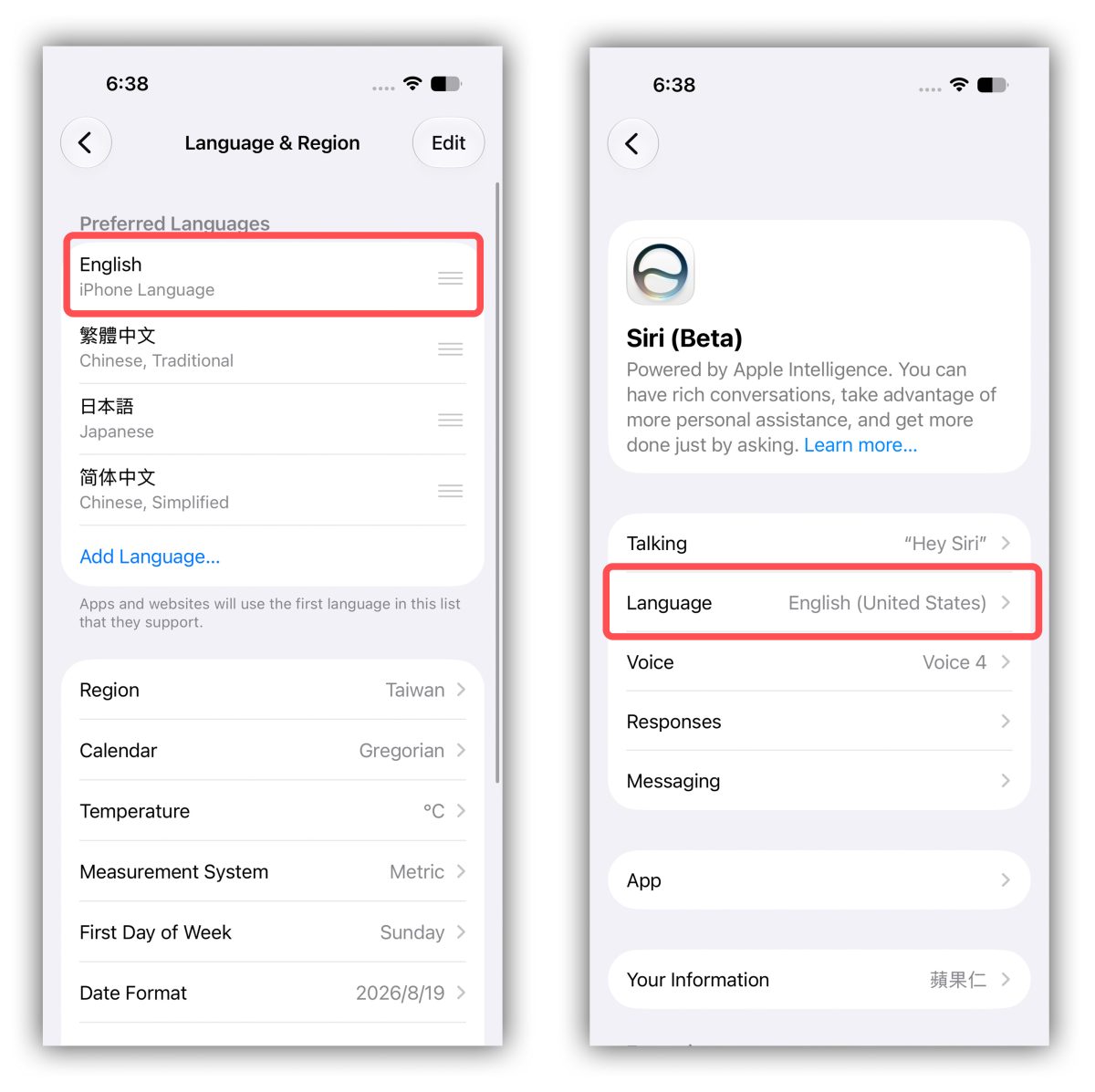
由於目前 Siri AI 僅率先開放「英文」使用;所以更新完成後,要先到「設定」→「一般」→「語言與地區」,將系統語言改為「英文(美國)」。也要到 Siri 設定中將 Siri 語言換成「英文(美國)」。
3. 加入 Siri AI 等候名單
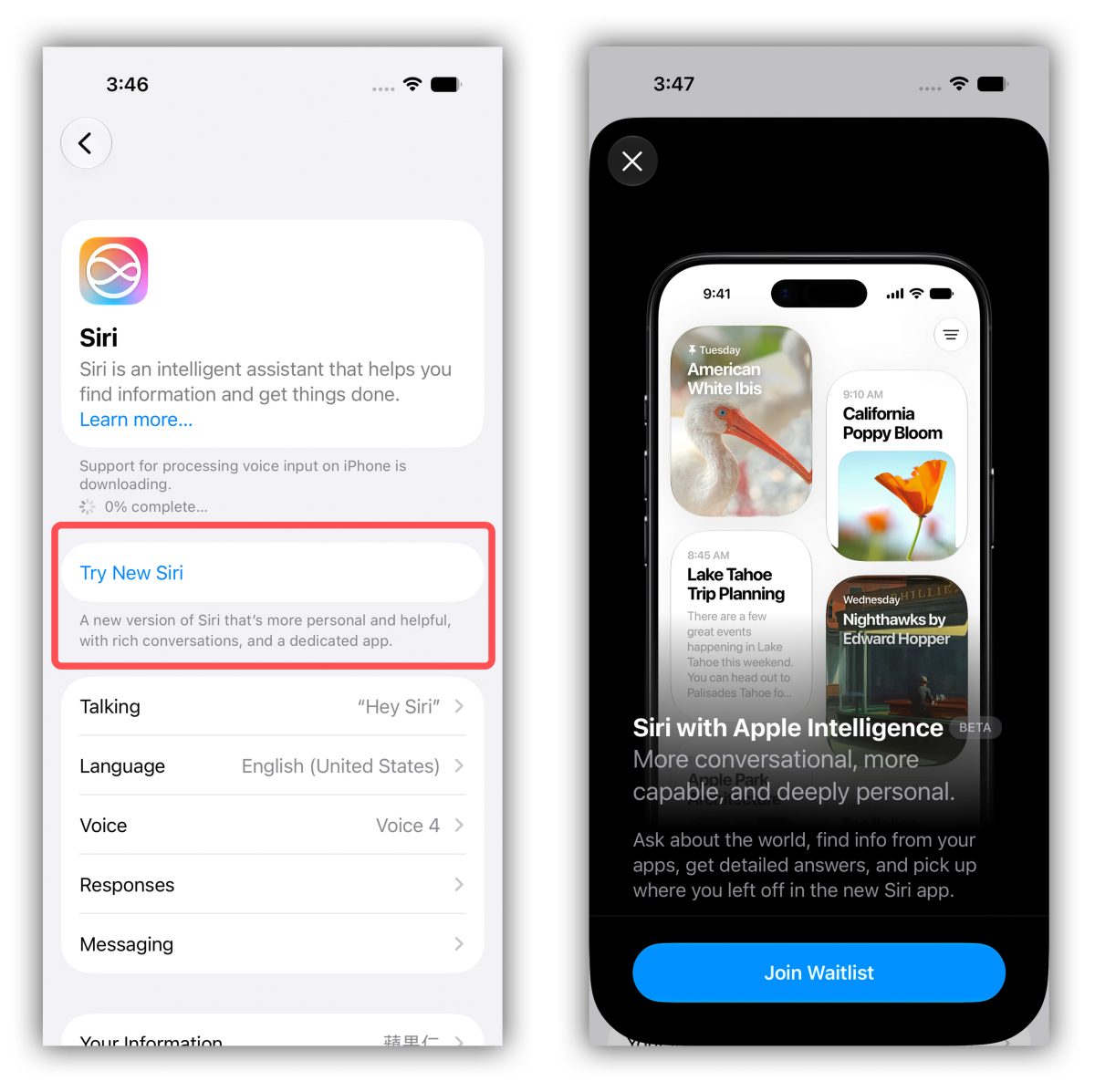
改完語言就會在 Siri 設定中看到「Try New Siri」,點擊後會跳出一些關於 Siri AI 的介紹,點擊「Join Waitlist」、「Continue」,最後 Siri 狀態也會隨之變成「Join Waitlist」也就是正在排隊等待中。
至於要等多久?沒有一定的答案,我個人是等了足足一整天(24 小時)才收到啟用通知,總之就是耐心等候。
4. 收到啟用通知,開始體驗 Siri AI
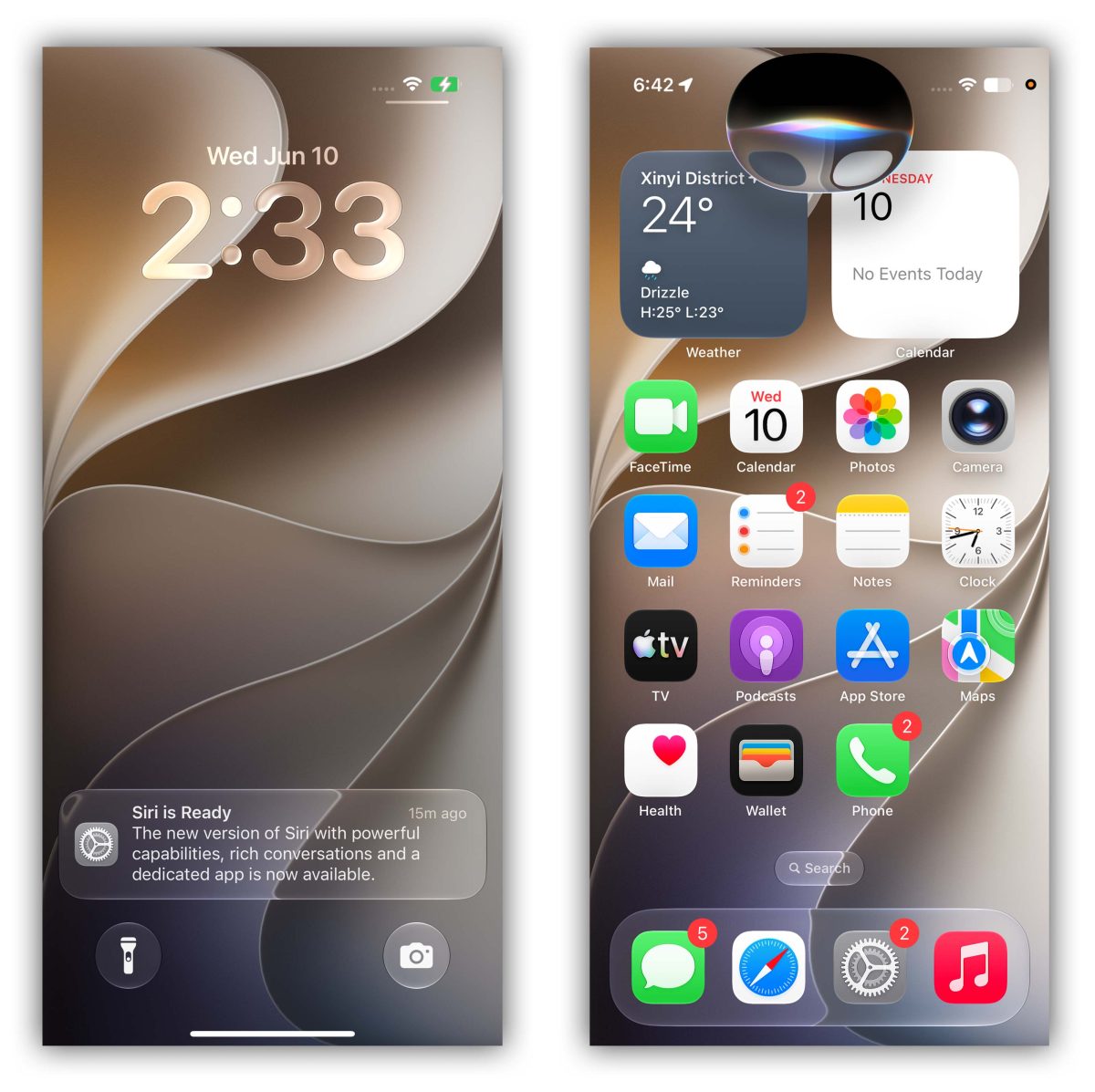
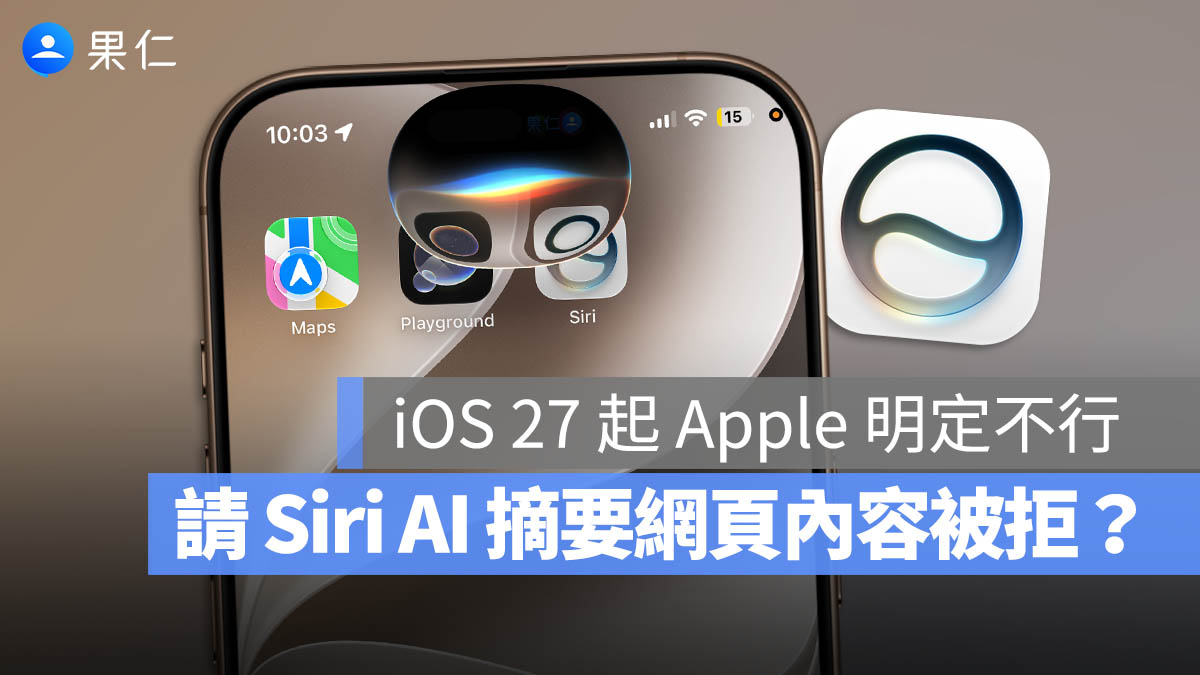
當 Siri AI 準備就緒時系統會發出通知提醒,接著就能開始體驗 Siri AI 啦;可以長按電源鍵叫出 Siri AI,它會變成一顆泡泡從動態島展開,就跟發表會上演示的一樣。
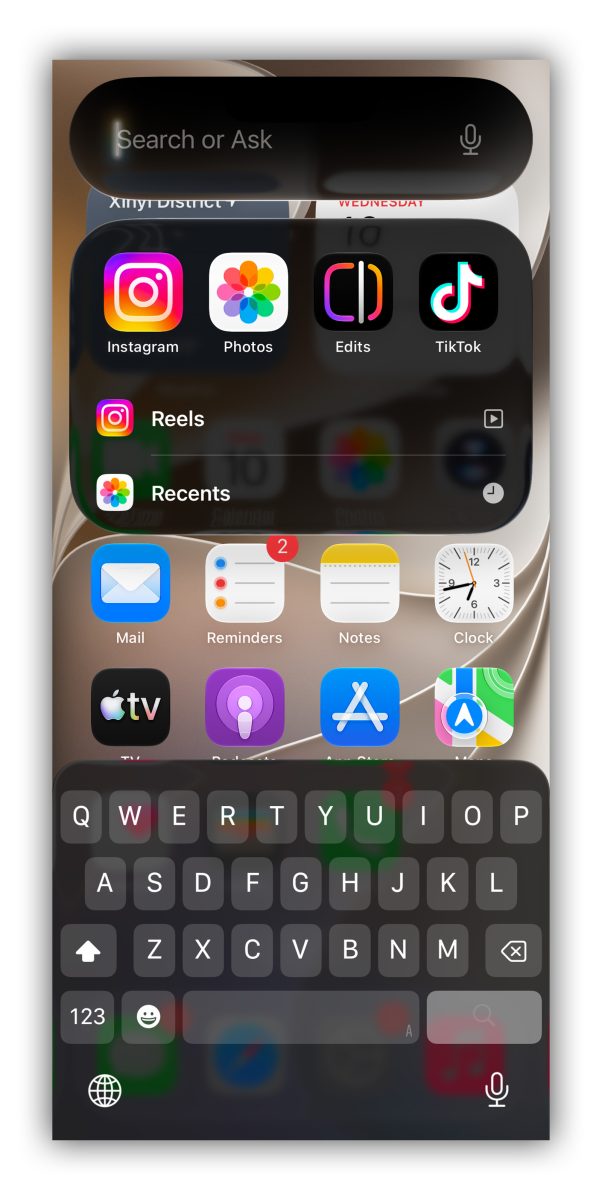
或是直接在主畫面往下滑,會觸發能夠打字輸入的「Search or Ask」對話框,同時會發現原本的 Spotlight 也整合在這邊。
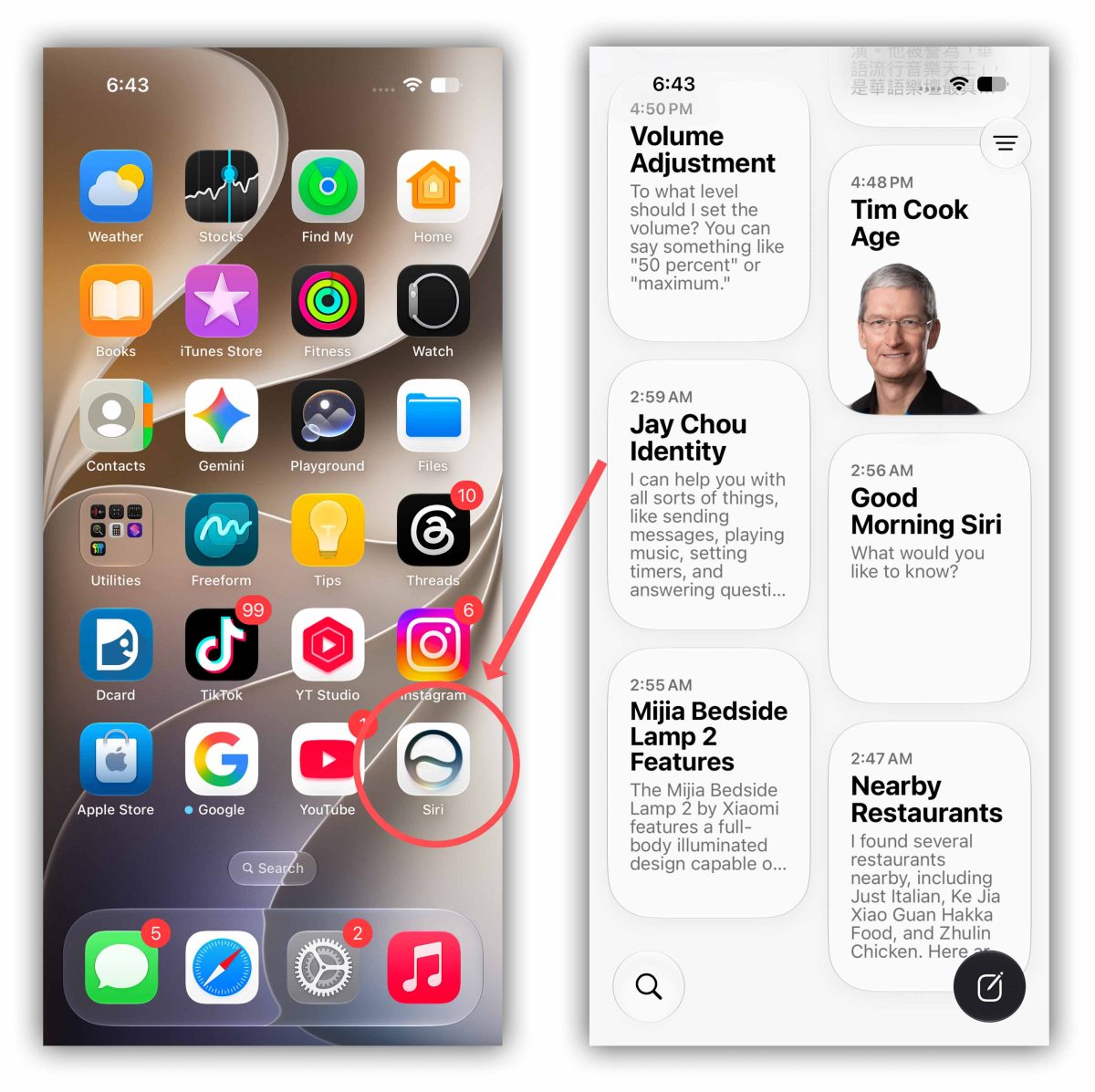
桌面上也會多出一個「Siri App」,裡面會儲存你跟 Siri 的所有對話紀錄,也能繼續進行之前的對話。
Siri AI 使用注意事項
啟用 Siri AI 後不能切換成其他語言
當你成功啟用 Siri AI 後,請務必把裝置語言、Siri 語言維持在「英文(美國)」,若切回繁體中文或其他語言,Siri AI 會退化成原本的 Siri。
打字輸入用中文也 OK
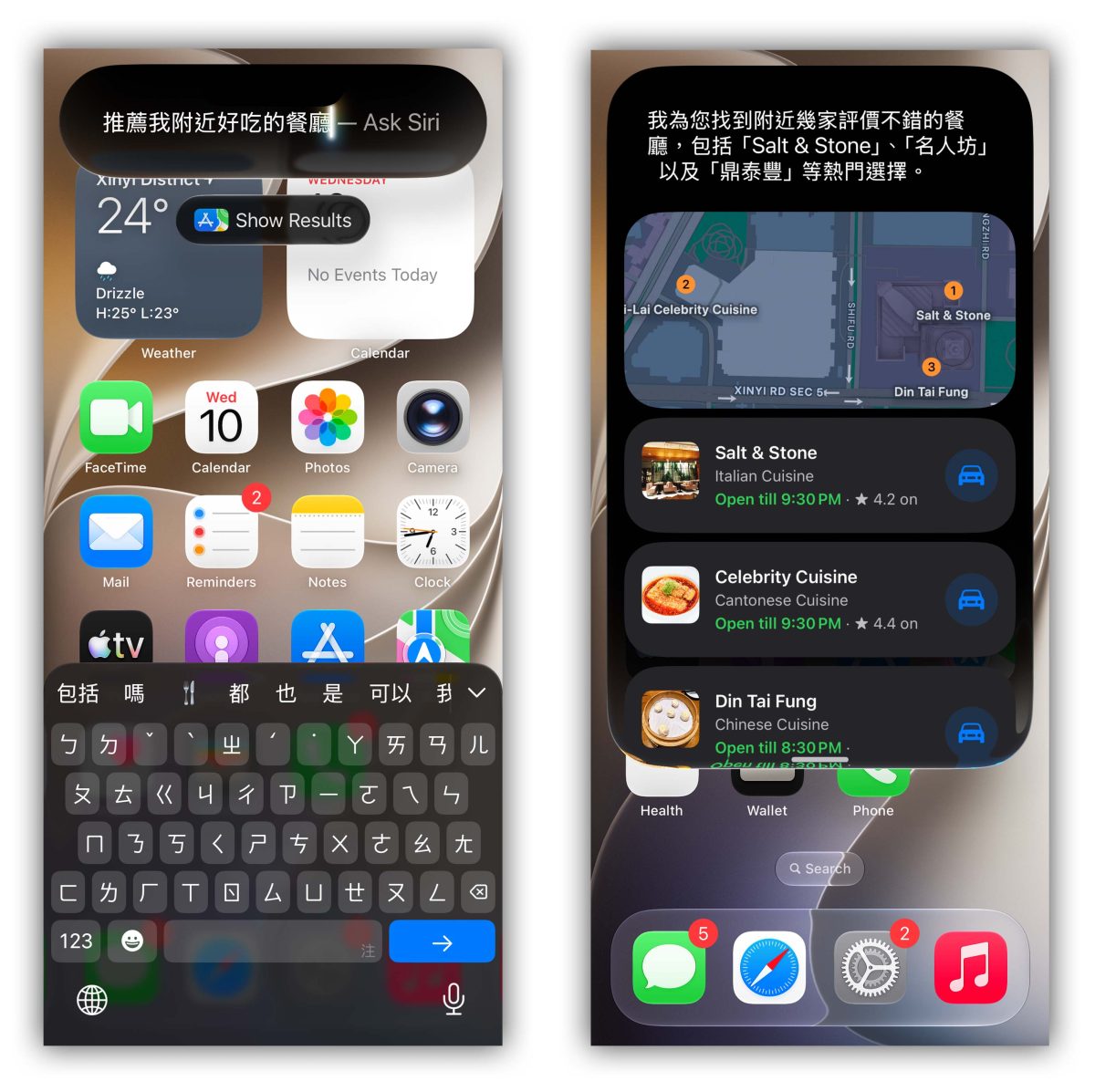
雖然 Siri AI 率先支援英文,但其實在「Search or Ask」輸入中文指令也 OK,Siri AI 會用中文回答你的問題;不過僅限打字輸入的「Search or Ask」與「Siri App」,口說對話就真的只能講英文了。
Siri AI 完全免費使用,但部分功能有額度限制
使用 Siri AI 完全無需付費,只要有成功開通即可免費使用;但部分需要額外算力的工作(例如生成圖片)每日會有額度限制,訂閱 iCloud+ 可享有更高使用額度與優先回應的福利。
不過蘋果並未公布具體的使用額度限制,因此目前無法確認相關功能的實際使用上限,需要透過更多實測與使用者回饋才能進一步了解 Siri AI 的限制條件與體驗差異。
Siri AI 使用教學:總結
以上 Siri AI 使用教學、支援機型、注意事項給大家參考;那在實際使用後,必須說 Siri AI 的整套對話體驗真的比之前好太多了,進步幅度很大;不論是理解能力、對話流暢度,還是執行任務的能力都有顯著提升,雖然不是完全不出錯,但至少達到「有用」的水準。
不枉費蘋果過去兩年的努力,Siri AI 確實是前所未有的 Siri 體驗,如果你有升到 iOS 27 Beta,很推薦親自試用看看,也讓我非常期待 Siri AI 未來支援繁體中文後的表現。
延伸閱讀》

如果想知道更多關於 Apple 的消息、教學、小技巧或是科技新知,一定要點擊以下任一 LOGO,追蹤我們的 Facebook 粉絲團、訂閱 IG、YouTube 以及 Telegram。