Google 宣布將 Gemini Spark 帶到 macOS,讓 Gemini 不只是在視窗中回答問題,還能在使用者授權後,直接處理 Mac 本機檔案。使用者可以請它整理「下載」資料夾、搬移桌面文件,甚至把資料彙整到 Google 試算表中。
全文重點整理
- Gemini Spark 是可以實際執行任務的 AI 代理
- macOS 版能整理、分類及搬移本機檔案
- 可把發票等資料彙整到 Google Workspace
- 未來可透過手機遠端要求 Mac 執行任務
- 目前僅開放部分 Google AI Ultra 用戶測試
Gemini Spark 是什麼?
Gemini Spark 是 Google 推出的 AI 代理功能,和一般 Gemini 最大的差別,在於它不只提供答案,還能連接不同服務,替使用者完成多步驟任務。
例如,使用者可以請 Spark 整理郵件、建立文件、更新試算表,或持續追蹤特定事件。這次加入 macOS 後,Spark 的操作範圍也進一步延伸到 Mac 本機檔案。
Gemini Spark for Mac 進一步可直接整理 Mac 本機檔案
根據 Google 公布的資訊,Gemini Spark for macOS 能在取得授權後,存取並處理 Mac 中的檔案。
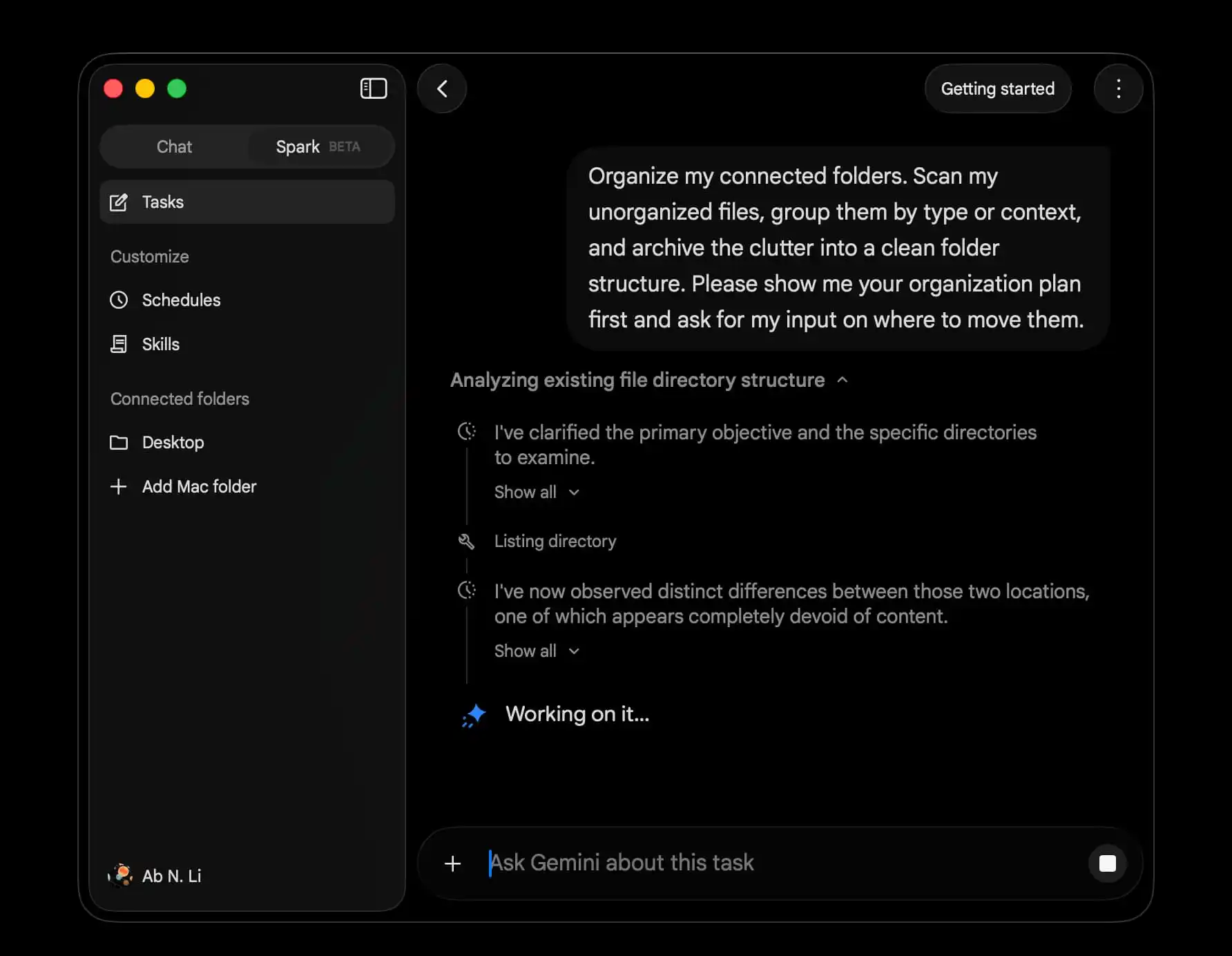
這代表 Gemini 不再只是告訴使用者該怎麼做,而是能直接完成檔案分類、資料整理與文件更新等工作。
未來還能透過手機操作 Mac,並擴大整合更多 App
Google 也預告,未來使用者可以從手機向 Spark 下達指令,讓它在 Mac 上執行工作,完成後再回報結果。
例如,人在外面時,可以請 Spark 從 Mac 裡找出報表、整理數字,再將結果傳送回來。不過,這項遠端操作功能目前仍是「即將推出」,並非所有用戶都已經可以使用。
除了 Google Workspace,Spark 也將陸續支援 Canva、Dropbox、OpenTable 等第三方服務,未來還能透過 MCP 連接更多工具。
方便歸方便,檔案權限仍要注意
Google 表示,Spark 只會存取使用者授權的檔案。不過,當 AI 可以直接搬移或修改本機資料時,風險也比一般聊天機器人更高。
若指令不夠清楚,AI 仍可能搬錯檔案、重複建立資料,甚至更動到重要文件。建議初次使用時,先從測試資料夾開始,不要一次開放公司機密、財務資料或重要工作文件。
目前仍有訂閱與地區限制
Gemini Spark for macOS 目前仍是 Beta 測試功能,先開放給年滿 18 歲、訂閱 Google AI Ultra 的部分美國用戶使用,其他國家和地區則要等待 Google 後續公告。
整體來看,Gemini Spark 登上 macOS 的重點,不只是多了一個整理檔案的功能,而是 Google 正讓 Gemini 從聊天機器人,逐步變成能直接操作電腦、完成工作的 AI 助理。
不過,AI 能操作的檔案越多,使用者也越需要注意授權範圍、資料備份與執行結果。